
[แก้ไขแล้ว] วิธีแก้ไขแบบฟอร์ม Divi ไม่ส่งอีเมล
เผยแพร่แล้ว: 2021-04-27แบบฟอร์ม Divi ของคุณไม่ส่งอีเมลจากเว็บไซต์ของคุณใช่หรือไม่
หากคุณไม่ได้รับข้อความจากแบบฟอร์มติดต่อ คุณอาจพลาดข้อความสำคัญจากผู้เยี่ยมชมหรือลูกค้า
ในคู่มือนี้ เราจะแสดงวิธีแก้ไขปัญหาเกี่ยวกับแบบฟอร์มที่คุณสร้างใน Divi
แก้ไขอีเมลแบบฟอร์ม Divi ของคุณตอนนี้
ทำไมแบบฟอร์มติดต่อ Divi ของฉันไม่ทำงาน
แบบฟอร์ม Divi ของคุณน่าจะใช้ไม่ได้เนื่องจากอีเมลจะส่งสแปม นี่เป็นปัญหาทั่วไปของปลั๊กอินแบบฟอร์มการติดต่อทั้งหมด
ตามค่าเริ่มต้น WordPress จะใช้ wp_mail() ซึ่งใช้ PHP เพื่อส่งอีเมลจากเว็บไซต์ของคุณ ซึ่งหมายความว่าเว็บโฮสติ้งเซิร์ฟเวอร์ของคุณส่งอีเมล นั่นไม่เหมาะเพราะว่าอีเมลไม่ผ่านการตรวจสอบสิทธิ์ ซึ่งอาจทำให้ข้อความของคุณถูกจัดเก็บไว้ในโฟลเดอร์เมลขยะ
อีกสาเหตุที่เป็นไปได้อาจเป็นเพราะแบบฟอร์มติดต่อ Divi ไม่ได้รับการกำหนดค่าอย่างเหมาะสม มาดูการตั้งค่ากัน เพื่อที่เราจะสามารถแก้ไขปัญหาและทำให้แบบฟอร์มของคุณทำงานได้
วิธีแก้ไขแบบฟอร์ม Divi ไม่ส่งอีเมล
พร้อมที่จะแก้ไขอีเมลแบบฟอร์ม Divi ของคุณหรือไม่ ทำตามขั้นตอนด้านล่าง:
- ตรวจสอบการตั้งค่าแบบฟอร์มติดต่อ Divi
- ติดตั้งปลั๊กอิน WP Mail SMTP
- เลือกบริการไปรษณีย์
- เปิดใช้งานการบันทึกอีเมล
- ส่งอีเมลทดสอบจาก WP Mail SMTP
- ส่งอีเมล Divi ที่ล้มเหลวอีกครั้ง
เริ่มต้นด้วยการตรวจสอบการตั้งค่าโมดูลแบบฟอร์มการติดต่อ
ขั้นตอนที่ 1: ตรวจสอบการตั้งค่าแบบฟอร์มติดต่อ Divi
โมดูลแบบฟอร์มติดต่อ Divi นั้นธรรมดามาก แต่ก็ยังมีตัวเลือกสองสามอย่างที่เราต้องตรวจสอบ
ในการเริ่มต้น ให้เปิดเพจที่มีแบบฟอร์มติดต่อ แล้วคลิก แก้ไขด้วย Divi

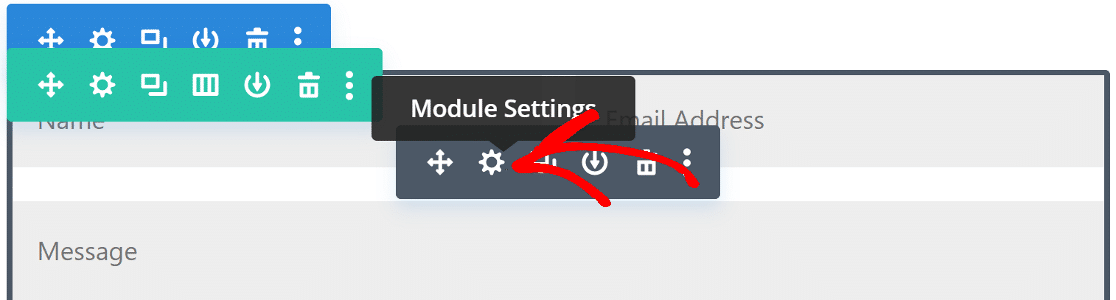
คลิกที่ใดก็ได้บนแบบฟอร์มการติดต่อ จากนั้นคลิกที่ไอคอนรูปเฟืองเพื่อเปิดการตั้งค่าโมดูล
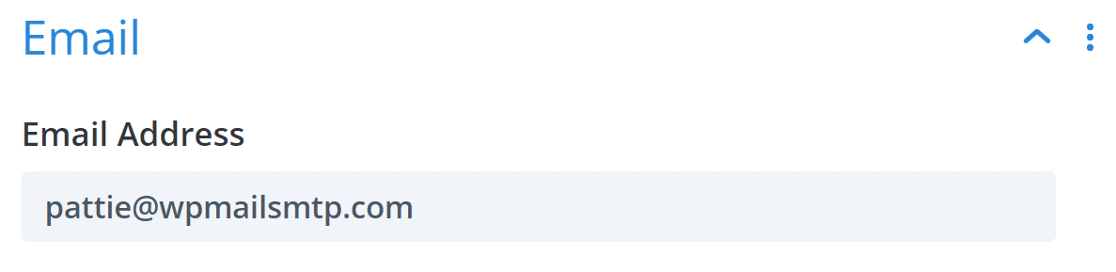
ในแท็บเนื้อหา ให้เลื่อนลงไปที่ตัวเลือก อีเมล แล้วขยาย
ที่นี่ พิมพ์ที่อยู่อีเมลที่คุณต้องการรับการแจ้งเตือนแบบฟอร์มการติดต่อของคุณ
จากนั้นเลื่อนลงไปที่การตั้งค่าการ ป้องกันสแปม และขยาย
หากคุณกำลังใช้บริการป้องกันสแปม เช่น Google reCAPTCHA คุณอาจปรับความไวได้ คุณสามารถลองลด คะแนนขั้นต่ำ ได้หากแบบฟอร์ม Divi ของคุณไม่ทำงาน

หากวิธีนี้แก้ปัญหาไม่ได้ เราจะต้องติดตั้งปลั๊กอิน WP Mail SMTP การดำเนินการนี้จะแทนที่วิธีการส่งอีเมลเริ่มต้นกับผู้ให้บริการอีเมลมืออาชีพ
ขั้นตอนที่ 2: ติดตั้งปลั๊กอิน WP Mail SMTP
WP Mail SMTP เป็นปลั๊กอิน SMTP ที่ดีที่สุดสำหรับ WordPress ปรับปรุงความสามารถในการส่งอีเมลโดยเชื่อมต่อเว็บไซต์ของคุณกับบริการอีเมลภายนอก และเป็นโซลูชันที่ได้รับการพิสูจน์แล้วสำหรับแบบฟอร์มติดต่อ Divi ของ Elegant Themes ที่ไม่ทำงาน
นอกจากนี้ WP Mail SMTP ยังช่วยให้คุณ:
- บันทึกอีเมลที่ส่งจากเว็บไซต์ WordPress ของคุณ
- ติดตามอีเมลที่เปิดขึ้นและคลิก
- บันทึกไฟล์แนบอีเมล
- ส่งออกบันทึกของคุณ
- และอื่น ๆ.
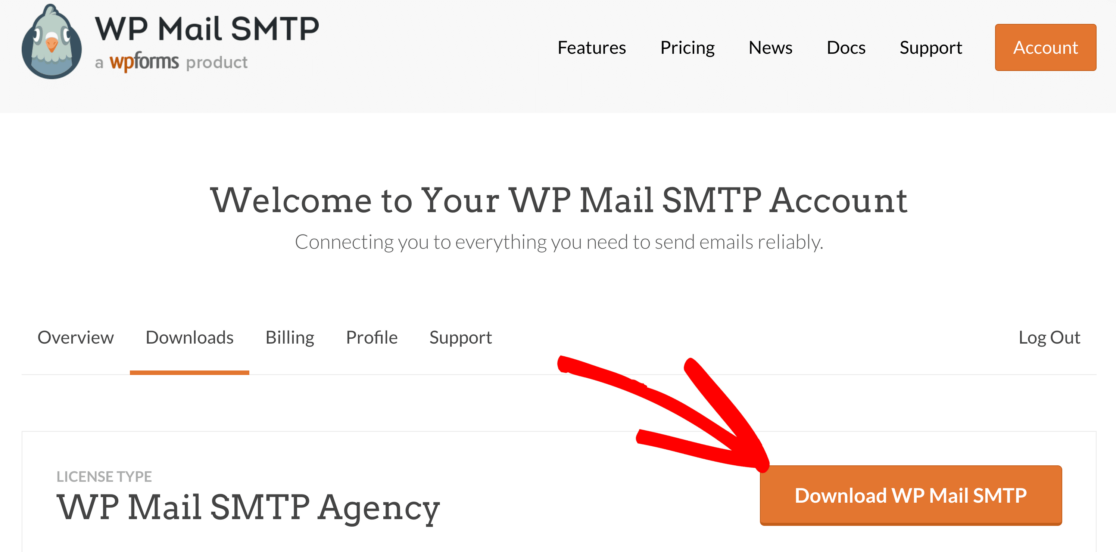
ในการเริ่มต้น ให้ไปที่บัญชี WP Mail SMTP ของคุณแล้วคลิกแท็บ ดาวน์โหลด
คลิกที่ปุ่ม ดาวน์โหลด สีส้มเพื่อดาวน์โหลดปลั๊กอินเวอร์ชันล่าสุด
ถัดไป เปิดแดชบอร์ด WordPress และอัปโหลดไฟล์ zip ไปยังไซต์ WordPress ของคุณ
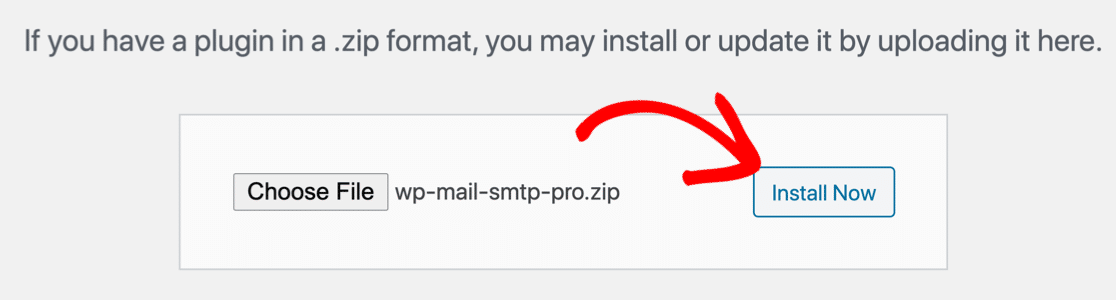
หากคุณต้องการความช่วยเหลือในส่วนนี้ โปรดดูคำแนะนำทีละขั้นตอนเกี่ยวกับวิธีการติดตั้งปลั๊กอิน WordPress
ตรวจสอบให้แน่ใจว่าคุณ เปิดใช้งาน ปลั๊กอิน ทันทีที่คุณทำเช่นนั้น วิซาร์ดการตั้งค่า จะเริ่มต้นในเบราว์เซอร์ของคุณ
ต้องการมือ?
ใบอนุญาต Elite ของเรารวมถึง White Glove Setup สำหรับ SMTP.com หรือ Mailgun
เลือกบริการไปรษณีย์
ในขั้นตอนนี้ เราจะเลือกบริการจดหมายภายนอกที่จะใช้ในการส่งอีเมลจากเว็บไซต์ของเรา การดำเนินการนี้จะแก้ไขแบบฟอร์ม Divi ที่ไม่ส่งอีเมล
เมื่อต้องการเริ่มตัวช่วยสร้าง ให้คลิกปุ่ม มาเริ่ม กันเลย
ตอนนี้ได้เวลาเลือกผู้ให้บริการอีเมลใหม่ของคุณจากรายการ
เราขอแนะนำ SMTP.com และ Sendinblue เนื่องจากเชื่อถือได้และตั้งค่าได้ง่าย เหมาะสำหรับเว็บไซต์ขนาดเล็กและที่ส่งอีเมลธุรกรรม
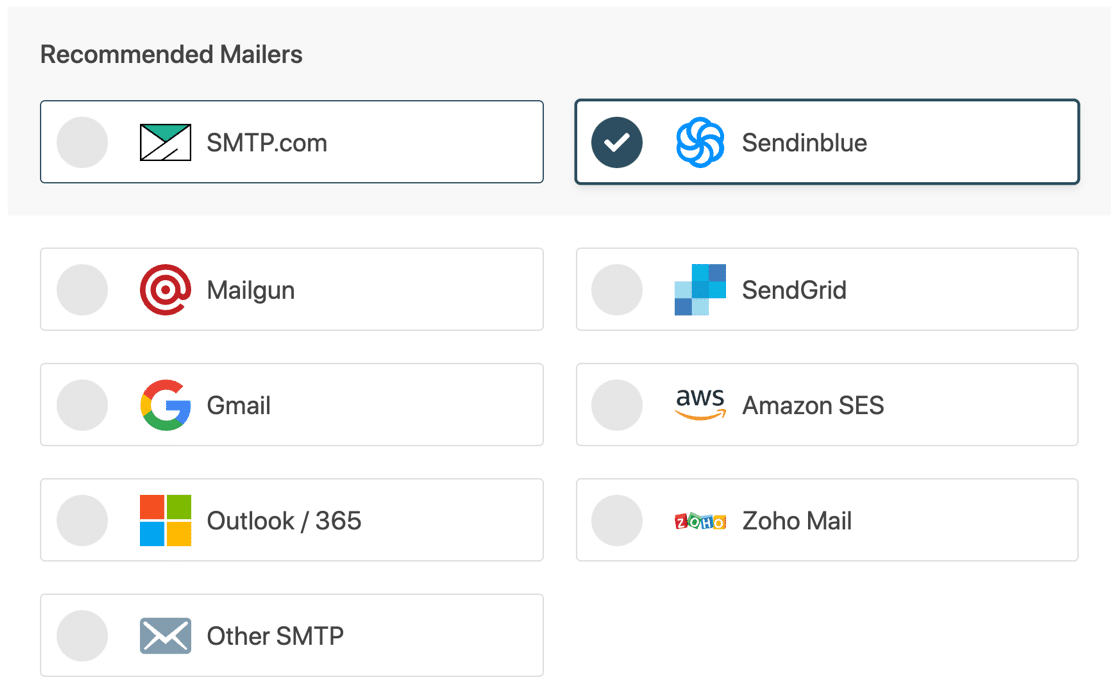
หากคุณมีสิทธิ์เข้าถึงเซิร์ฟเวอร์ SMTP จากเว็บโฮสติ้งอยู่แล้ว คุณสามารถใช้ตัวเลือก SMTP อื่น จากรายการได้
เมื่อคุณเลือกจดหมายแล้ว คุณจะต้องเปลี่ยนไปใช้เอกสารประกอบ เราได้สร้างคำแนะนำโดยละเอียดสำหรับแต่ละรายการ
| มี Mailers ทุกรุ่น | จดหมายเพิ่มเติมใน Pro |
|---|---|
| SMTP.com | Microsoft 365/ Outlook |
| Sendinblue | Amazon SES |
| Mailgun | Zoho Mail |
| SendGrid | |
| Gmail / Google Workspace | |
| SMTP อื่นๆ |
เมื่อคุณตั้งค่าทุกอย่างในเว็บไซต์บริการอีเมลแล้ว ให้กลับมาที่คู่มือนี้

เปิดใช้งานการบันทึกอีเมล
ในขั้นตอนถัดไป คุณลักษณะ 2 รายการจะถูกเปิดใช้งานโดยค่าเริ่มต้น:
- ปรับปรุงความสามารถในการส่งอีเมล
- การติดตามข้อผิดพลาดของอีเมล
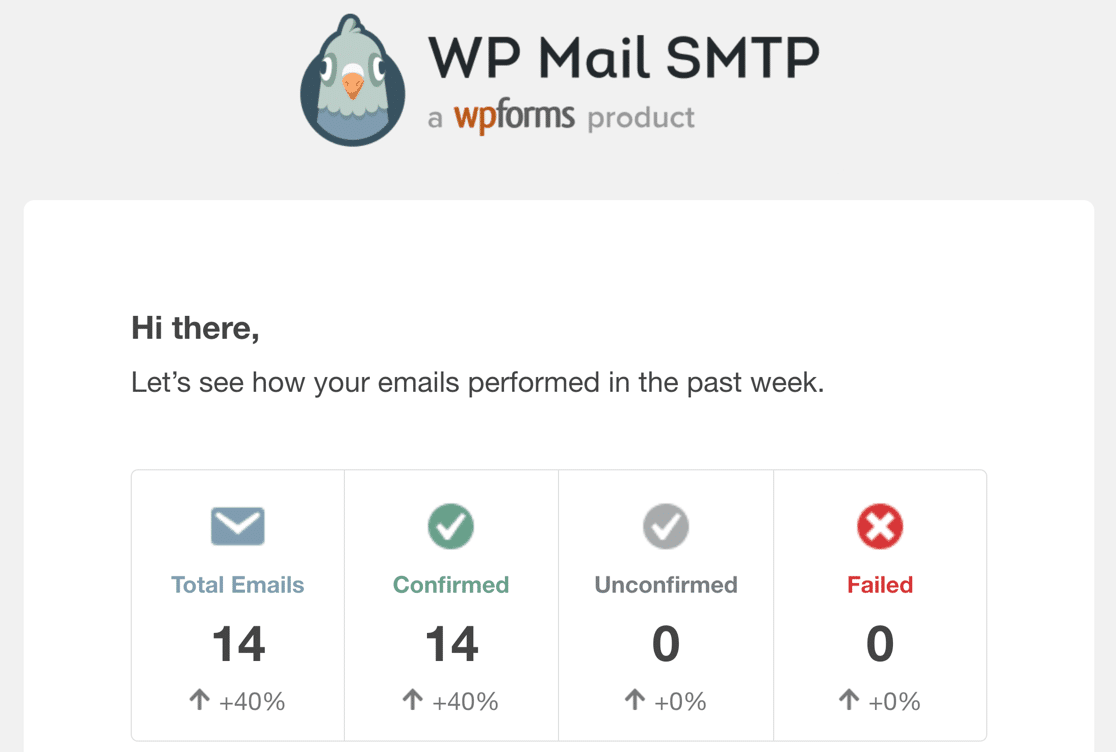
เราขอแนะนำให้คุณเปิดใช้งาน สรุปอีเมลรายสัปดาห์ และ บันทึกอีเมลโดยละเอียด ด้วย
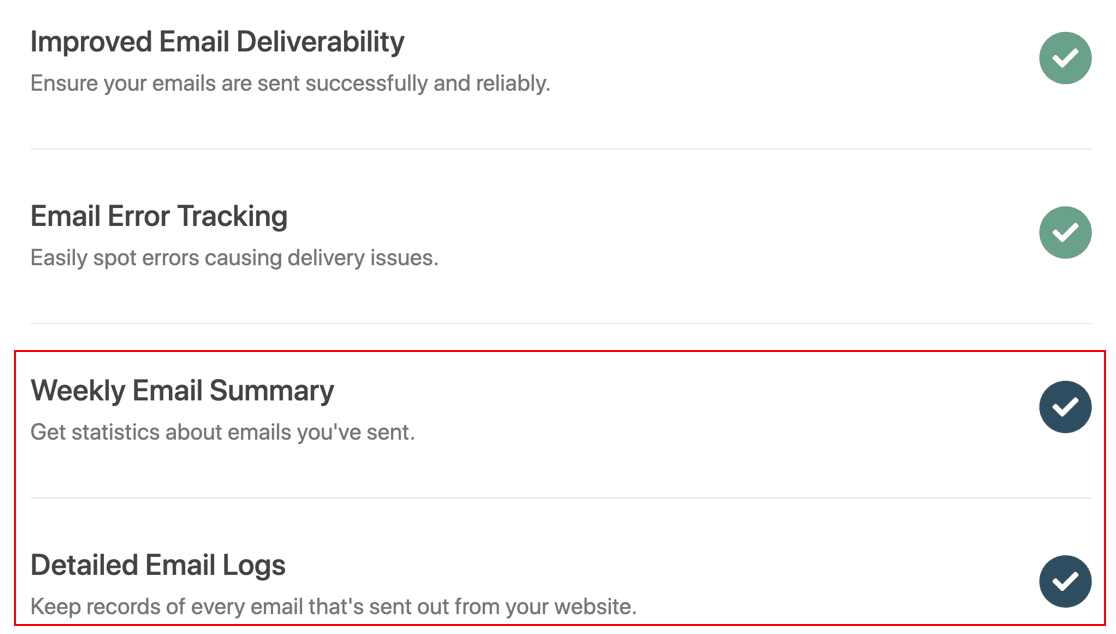
บันทึกอีเมลโดยละเอียด จะให้คุณติดตามอีเมลทั้งหมดที่เว็บไซต์ของคุณกำลังส่ง WP Mail SMTP Pro ยังมีวิดเจ็ตแดชบอร์ดบันทึกอีเมลที่เป็นประโยชน์อีกด้วย
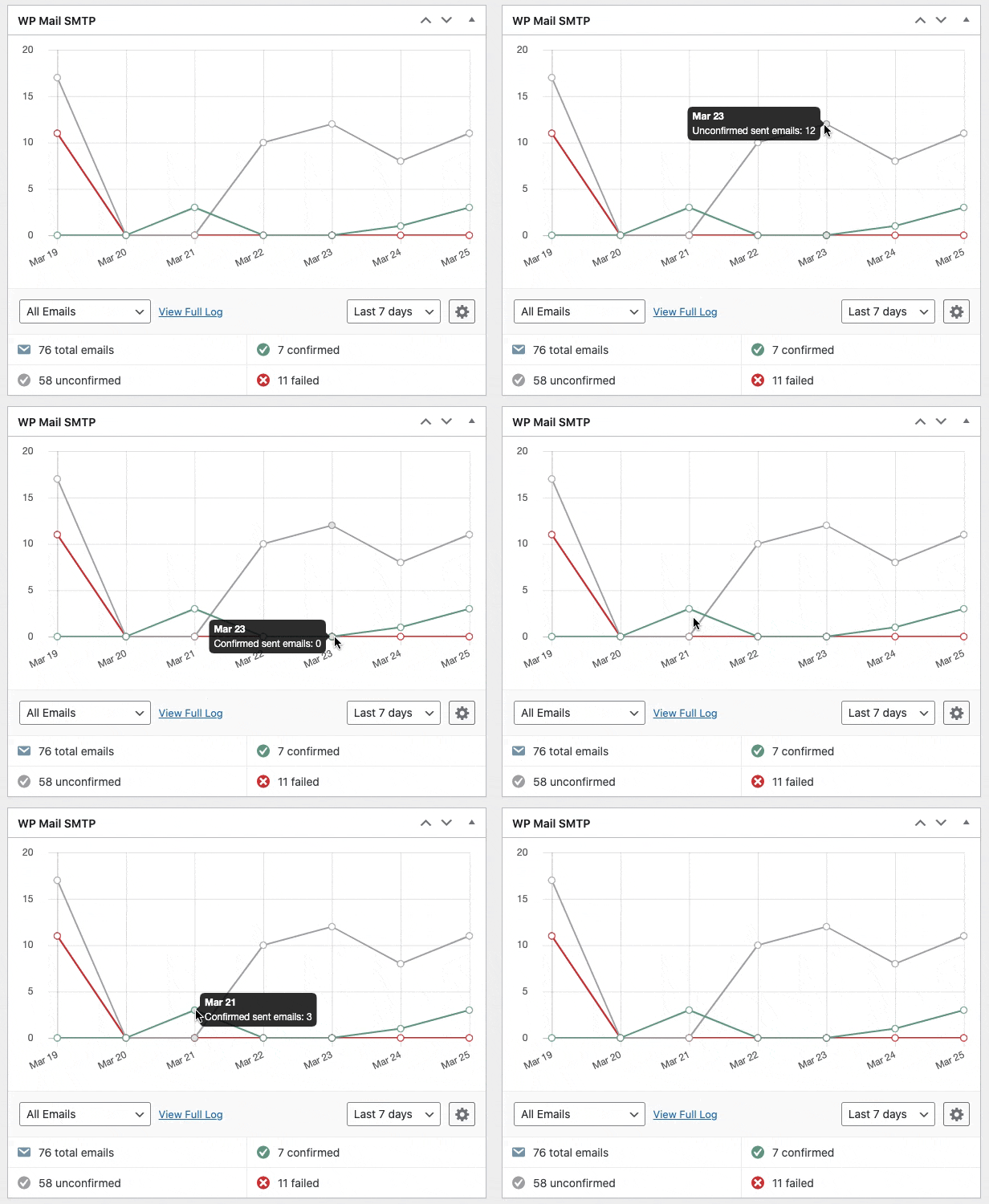
และการตั้งค่าสรุปอีเมลรายสัปดาห์จะทำให้คุณได้รับข้อมูลล่าสุดเกี่ยวกับสถิติการส่งอีเมล อัตราการเปิด และอัตราการคลิกผ่านทั้งหมดของคุณ
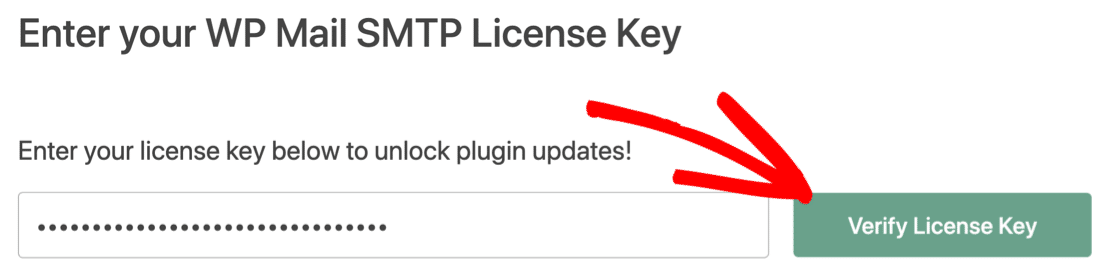
สำหรับขั้นตอนสุดท้าย ไปที่บัญชี WP Mail SMTP คัดลอกรหัสใบอนุญาตแล้ววางลงในช่อง การดำเนินการนี้จะเปิดใช้งานการอัปเดตปลั๊กอินโดยอัตโนมัติ
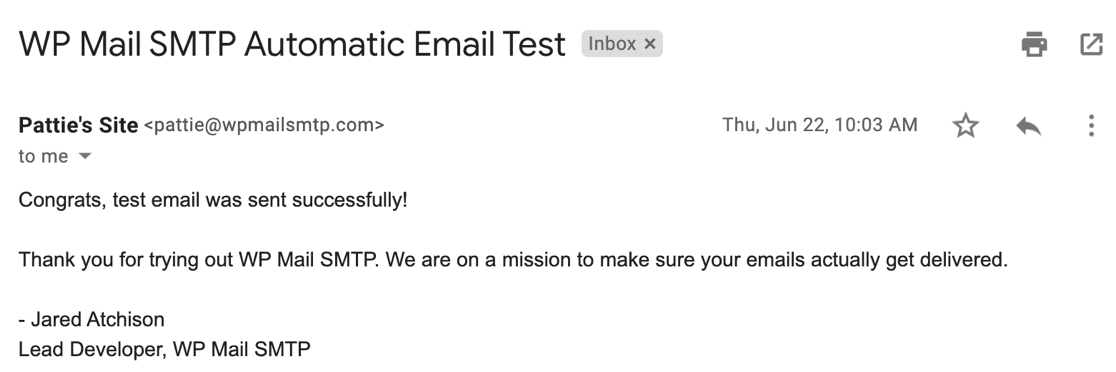
หลังจากนั้น ทำตามวิซาร์ดการตั้งค่าให้สมบูรณ์ แล้วคุณจะได้รับอีเมลทดสอบอัตโนมัติเพื่อยืนยันว่าทุกอย่างใช้งานได้
เสร็จแล้ว! แบบฟอร์ม Divi ของคุณควรใช้งานได้แล้ว มาดูวิธีทดสอบกันเลยดีกว่า
ขั้นตอนที่ 3: ส่งอีเมลทดสอบจาก WP Mail SMTP
หลังจากที่คุณได้รับอีเมลทดสอบอัตโนมัติแล้ว ปลั๊กอินของคุณควรได้รับการตั้งค่าทั้งหมด และไซต์ WordPress ของคุณควรส่งอีเมลได้อย่างน่าเชื่อถือ
คุณยังสามารถส่งอีเมลทดสอบตามต้องการได้ทุกเมื่อที่ต้องการ
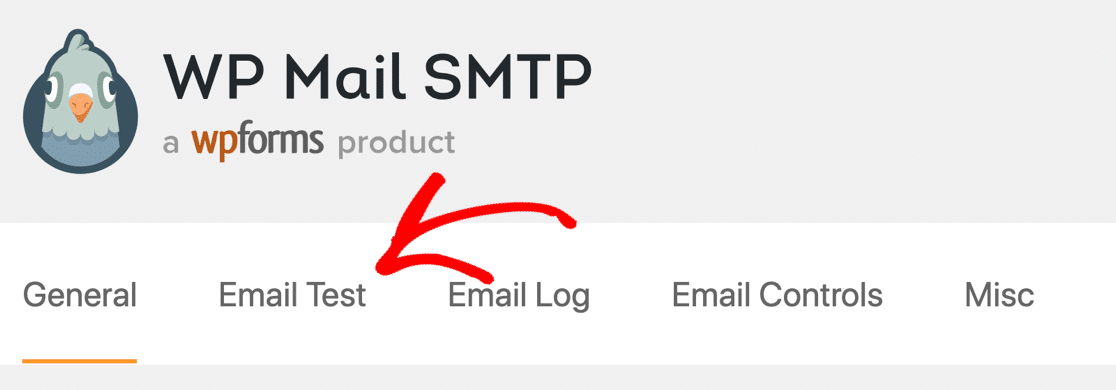
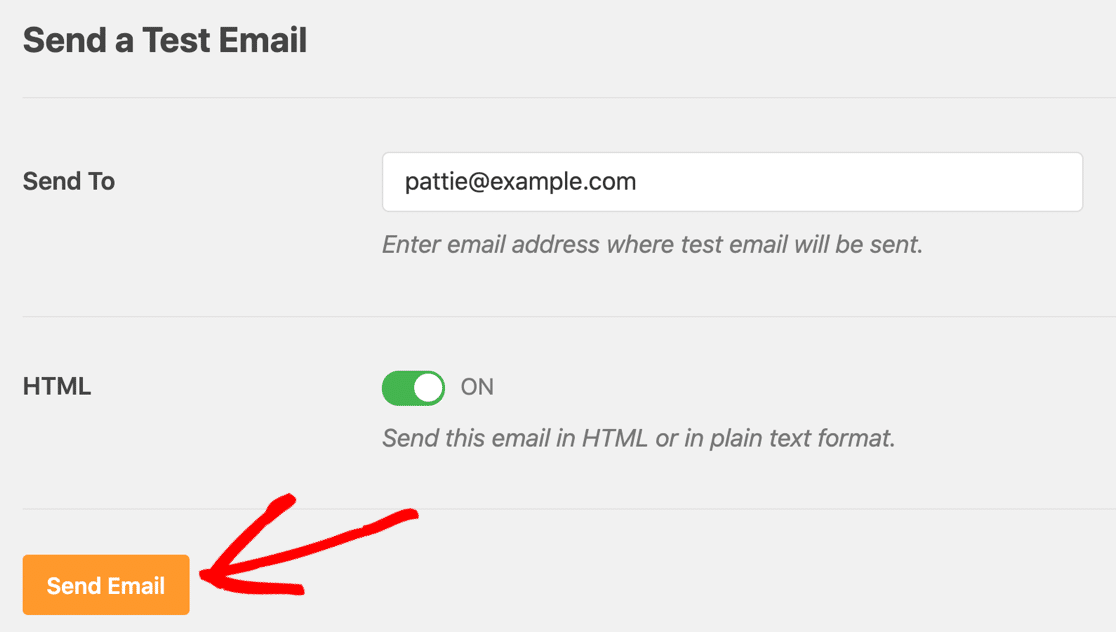
โดยไปที่แท็บ การทดสอบอีเมล ในหน้าการตั้งค่า WP Mail SMTP
ตอนนี้ ป้อนที่อยู่อีเมลในกล่องและส่งอีเมลทดสอบ
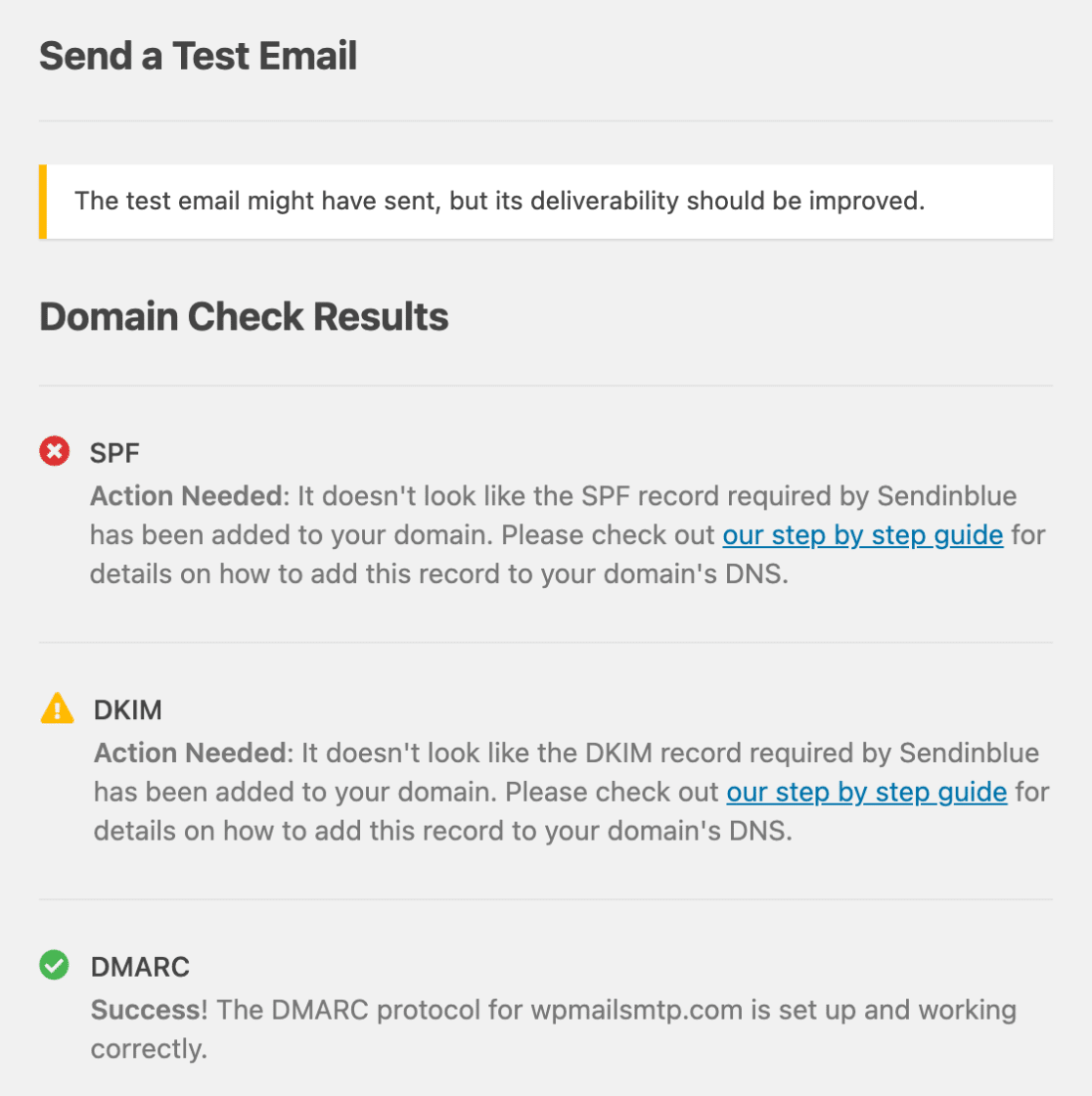
เบื้องหลัง WP Mail SMTP จะเรียกใช้ Domain Checker เพื่อสแกนโซน DNS ของคุณ หากคุณเห็นข้อความที่มีป้ายกำกับสีเขียว แสดงว่าอีเมลจากแบบฟอร์ม Divi ของคุณถูกส่งด้วยการตรวจสอบสิทธิ์ที่ถูกต้อง
หากแสดงป้ายสีแดง แสดงว่ามีปัญหากับการตั้งค่าของคุณ ปลั๊กอินจะอธิบายปัญหาและจะบอกคุณว่าคุณต้องตรวจสอบอะไร
สุดท้าย มาดูวิธีการส่งอีเมลที่ล้มเหลวอีกครั้ง
ขั้นตอนที่ 4: ส่งอีเมล Divi ที่ล้มเหลวอีกครั้ง
หลังจากแก้ไขอีเมล Divi แล้ว คุณอาจประสบปัญหากับการตั้งค่า SMTP ในบางครั้ง ตัวอย่างเช่น หากเซิร์ฟเวอร์ SMTP ที่คุณเลือกไม่ทำงาน คุณอาจสังเกตเห็นว่าอีเมลล้มเหลว
ตอนนี้คุณสามารถส่งอีเมลที่ล้มเหลวอีกครั้งได้อย่างง่ายดายจากบันทึกอีเมล WP Mail SMTP
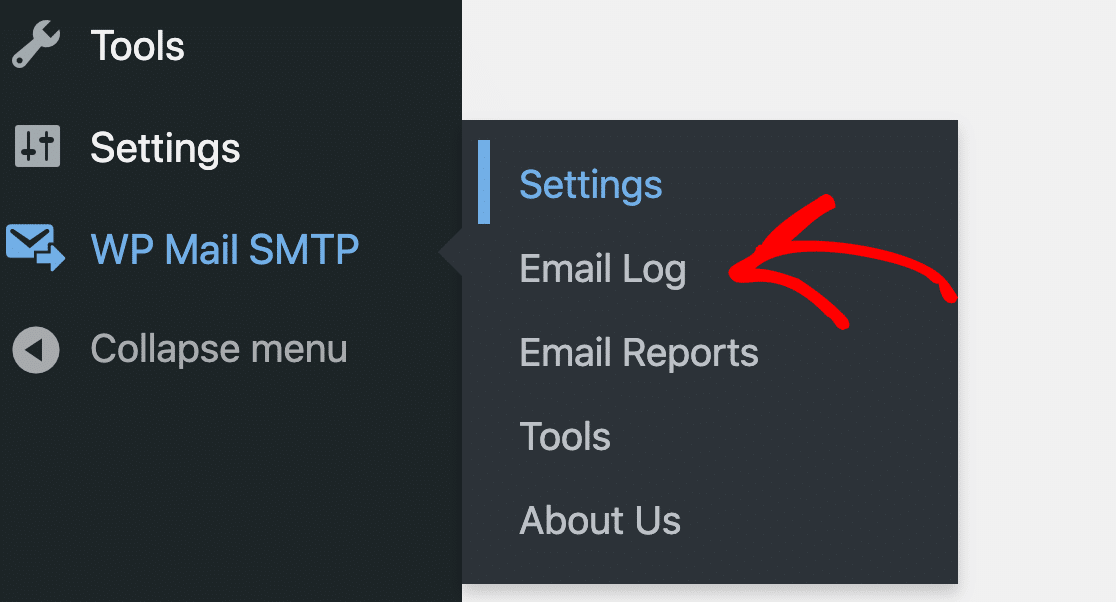
หากต้องการส่งอีเมลอีกครั้ง ให้ไปที่ WP Mail SMTP » บันทึกอีเมล จากแดชบอร์ด WordPress
คุณจะเห็นรายการอีเมลทั้งหมดที่ส่งจากเว็บไซต์ของคุณ อีเมลที่ล้มเหลวจะถูกทำเครื่องหมายด้วยจุดสีแดง
คลิกที่ปุ่ม ดูบันทึก สำหรับอีเมลที่ส่งไม่สำเร็จ
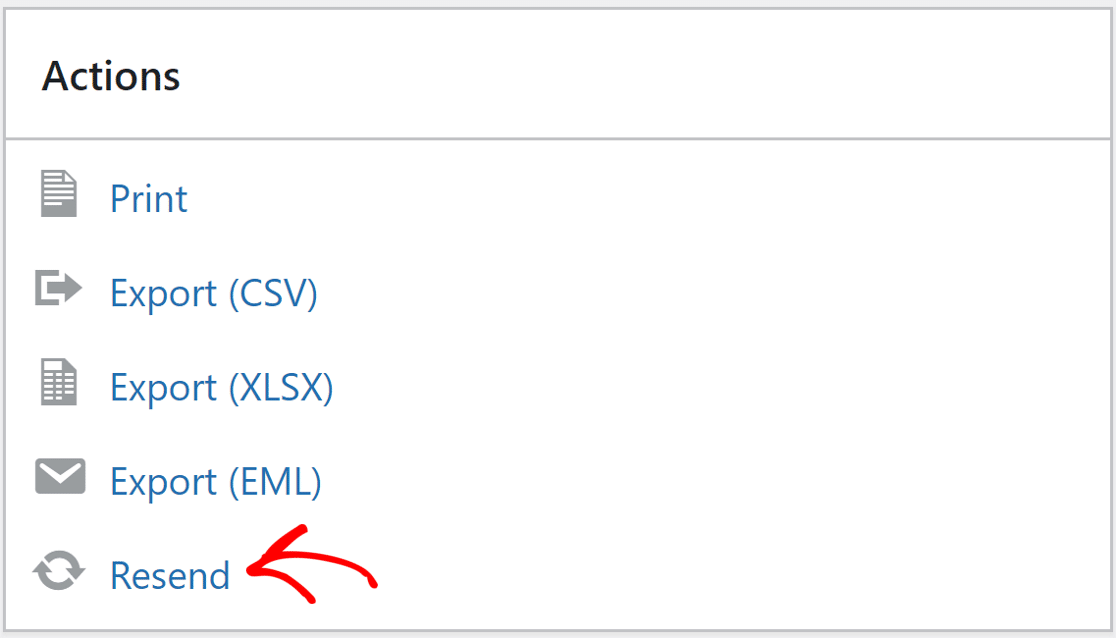
 และทางด้านขวามือ คุณจะพบปุ่ม ส่ง ใหม่ใต้แท็บการ ดำเนิน การ
แก้ไขที่อยู่อีเมลหากต้องการ จากนั้นคลิกปุ่ม ใช่ เพื่อส่งอีเมลอีกครั้ง
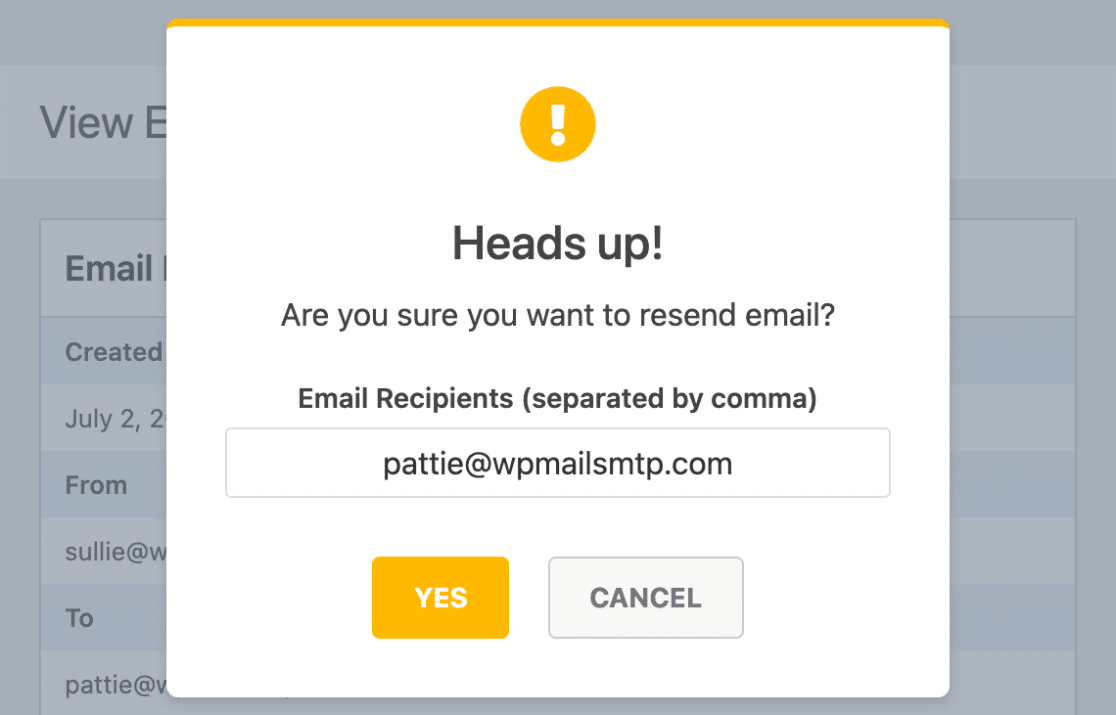
และนั่นแหล่ะ! ตอนนี้คุณสามารถส่งอีเมลที่ล้มเหลวอีกครั้งได้อย่างง่ายดายหากแบบฟอร์ม Divi ของคุณไม่ทำงาน
แก้ไขอีเมลแบบฟอร์ม Divi ของคุณตอนนี้
ขั้นตอนถัดไป: ตรวจสอบบันทึก SPF ของคุณ
เซิร์ฟเวอร์อีเมลมักใช้ระเบียน SPF, DKIM และ DMARC เพื่อตรวจสอบสิทธิ์อีเมล WP Mail SMTP จะตรวจสอบการตั้งค่า DNS ของคุณและแจ้งเตือนคุณหากตรวจพบปัญหาใดๆ
ระเบียน SPF คือ TXT แบบธรรมดาที่ตรวจสอบอีเมลขาออกทั้งหมดเพื่อป้องกันการปลอมแปลงโดเมน หากคุณต้องการมีระเบียน SPF มากกว่า 1 รายการ โปรดดูคู่มือนี้เพื่อรวมระเบียน SPF หลายรายการเป็นกฎเดียว
พร้อมที่จะแก้ไขอีเมลของคุณหรือยัง เริ่มต้นวันนี้ด้วยปลั๊กอิน WordPress SMTP ที่ดีที่สุด WP Mail SMTP Elite มีการตั้งค่า White Glove เต็มรูปแบบและรับประกันคืนเงิน 14 วัน
หากบทความนี้ช่วยคุณได้ โปรดติดตามเราบน Facebook และ Twitter สำหรับคำแนะนำและคำแนะนำเกี่ยวกับ WordPress เพิ่มเติม