
วิธีแก้ไข SeedProd ไม่ส่งอีเมล
เผยแพร่แล้ว: 2021-04-21SeedProd ไม่ได้ส่งอีเมลจากเว็บไซต์ของคุณใช่หรือไม่
เป็นสิ่งสำคัญอย่างยิ่งที่คุณจะได้รับข้อความจากหน้า Landing Page เสมอ
ในคู่มือนี้ เราจะอธิบายวิธีแก้ไขปัญหาการส่งอีเมลเพื่อให้คุณได้รับอีเมลทั้งหมดจากเว็บไซต์ WordPress ของคุณ
แก้ไขอีเมล SeedProd ของคุณตอนนี้
ทำไม WordPress ไม่ส่งอีเมล?
WordPress ไม่ได้ส่งอีเมลเพราะอีเมลของคุณอาจติดอยู่ในตัวกรองสแปม
อีเมล WordPress ถูกสร้างขึ้นและส่งโดยเซิร์ฟเวอร์เว็บโฮสติ้งของคุณ พวกเขามักจะสูญหายหรือถูกเก็บไว้ในโฟลเดอร์เมลขยะเนื่องจากไม่มีการรับรองความถูกต้อง
คุณสามารถแก้ไข WordPress ไม่ส่งอีเมลด้วยปลั๊กอิน WP Mail SMTP
WP Mail SMTP ส่งอีเมลผ่านบริการอีเมลบุคคลที่สาม เช่น SMTP.com หรือ Sendinblue การดำเนินการนี้จะเพิ่มการยืนยันให้กับอีเมลของคุณ ซึ่งหมายความว่าจะไม่ทิ้งหรือบันทึกเป็นสแปม
เราจะแสดงวิธีใช้ WP Mail SMTP กับ SeedProd วิธีนี้จะช่วยให้แน่ใจว่าข้อความทั้งหมดที่ผู้คนส่งผ่านแบบฟอร์มการติดต่อของคุณถูกส่งไปแล้ว
วิธีแก้ไข SeedProd ไม่ส่งอีเมล
เมื่อคุณสร้างแบบฟอร์มการติดต่อใน SeedProd จะใช้ปลั๊กอิน WPForms เพื่อสร้างแบบฟอร์มของคุณ เราจะแสดงวิธีเพิ่มแบบฟอร์มและปรับแต่งการตั้งค่าในคู่มือนี้
- ตรวจสอบการตั้งค่าแบบฟอร์มการติดต่อ SeedProd ของคุณ
- ติดตั้งปลั๊กอิน WP Mail SMTP
- บังคับอีเมล 'จาก' (ไม่บังคับ)
เราจะเริ่มด้วยการแสดงวิธีตรวจสอบการแจ้งเตือนแบบฟอร์มการติดต่อ SeedProd ของคุณ
ขั้นตอนที่ 1: ตรวจสอบการตั้งค่าแบบฟอร์มการติดต่อ SeedProd ของคุณ
ใน SeedProd คุณสามารถเพิ่มแบบฟอร์มการติดต่อในหน้าใดก็ได้ที่คุณสร้างขึ้นโดยคลิกปุ่ม แบบฟอร์มการติดต่อ
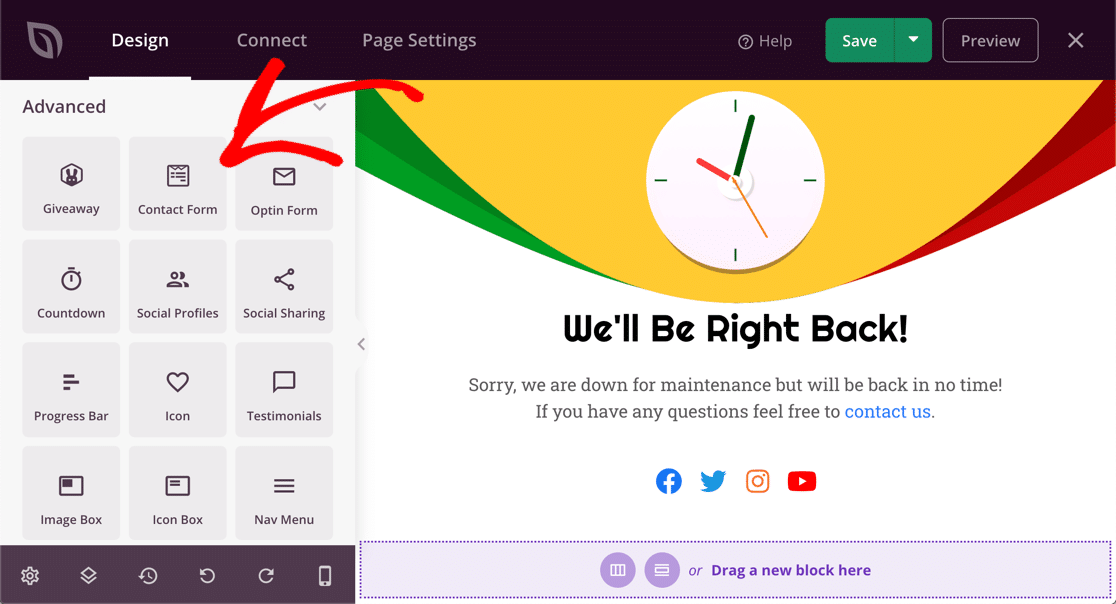
SeedProd ให้คุณเลือกแบบฟอร์มที่คุณสร้างใน WPForms
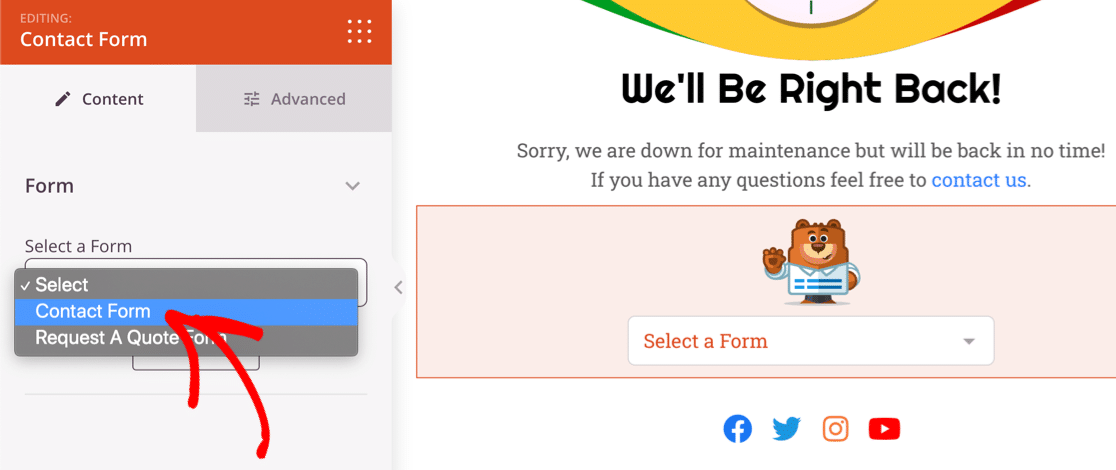
หากคุณต้องการตรวจสอบการแจ้งเตือนแบบฟอร์มการติดต่อ ให้คลิกลิงก์ แก้ไขแบบฟอร์มที่เลือก ใต้รายการแบบเลื่อนลง
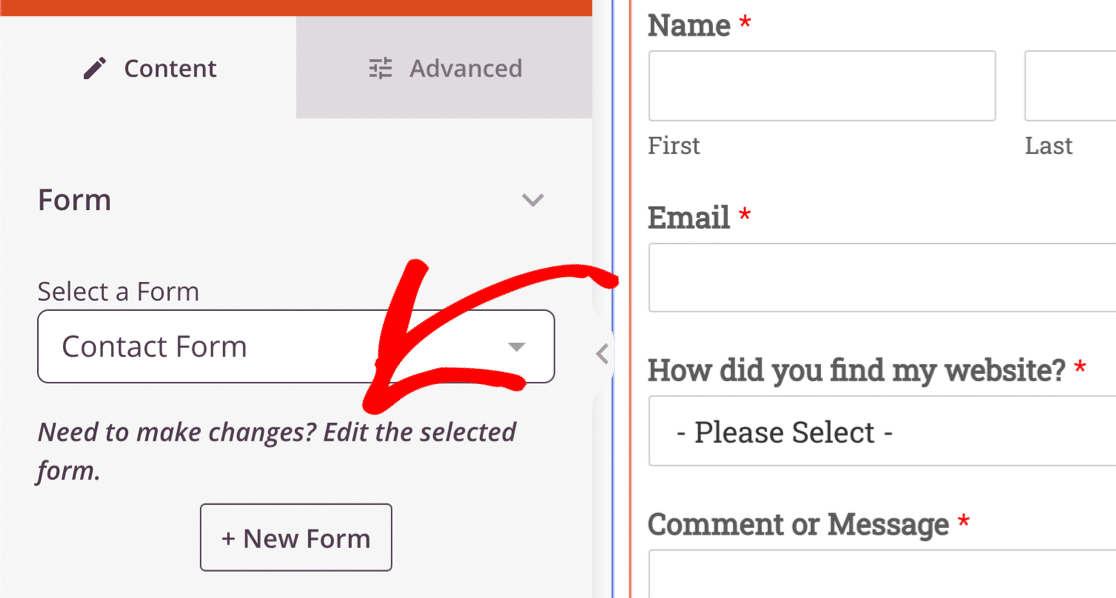
เมื่อคุณคลิกลิงก์ แบบฟอร์มของคุณจะเปิดขึ้นในตัวสร้าง WPForms
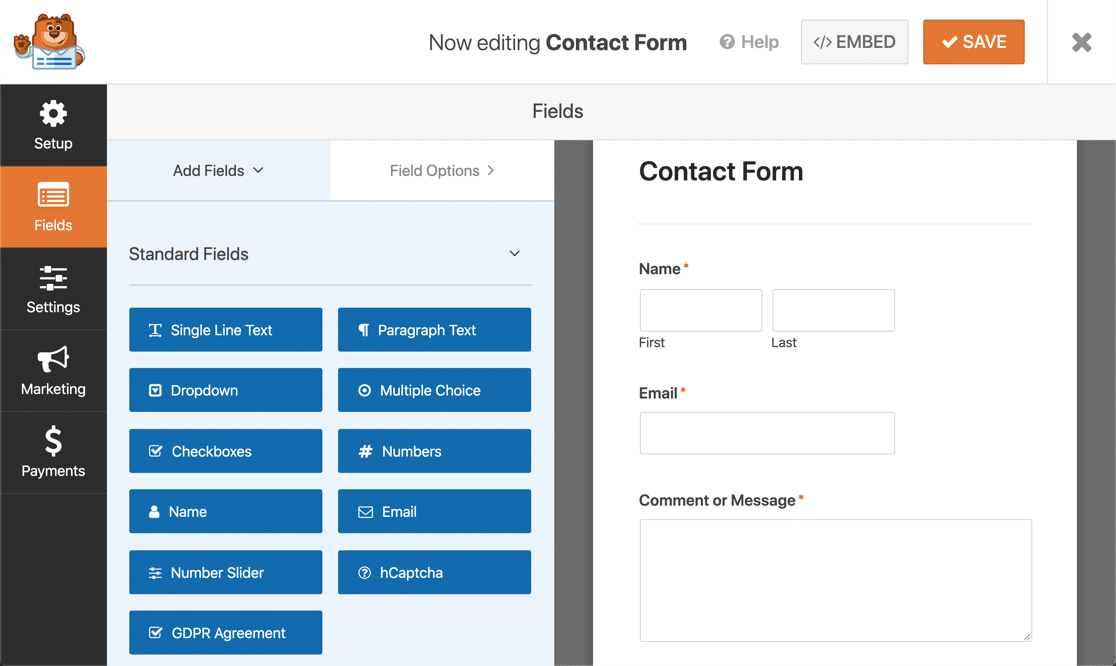
จากที่นี่ เราสามารถตรวจสอบการตั้งค่าการแจ้งเตือนบนแบบฟอร์มติดต่อ SeedProd ของคุณได้อย่างง่ายดาย
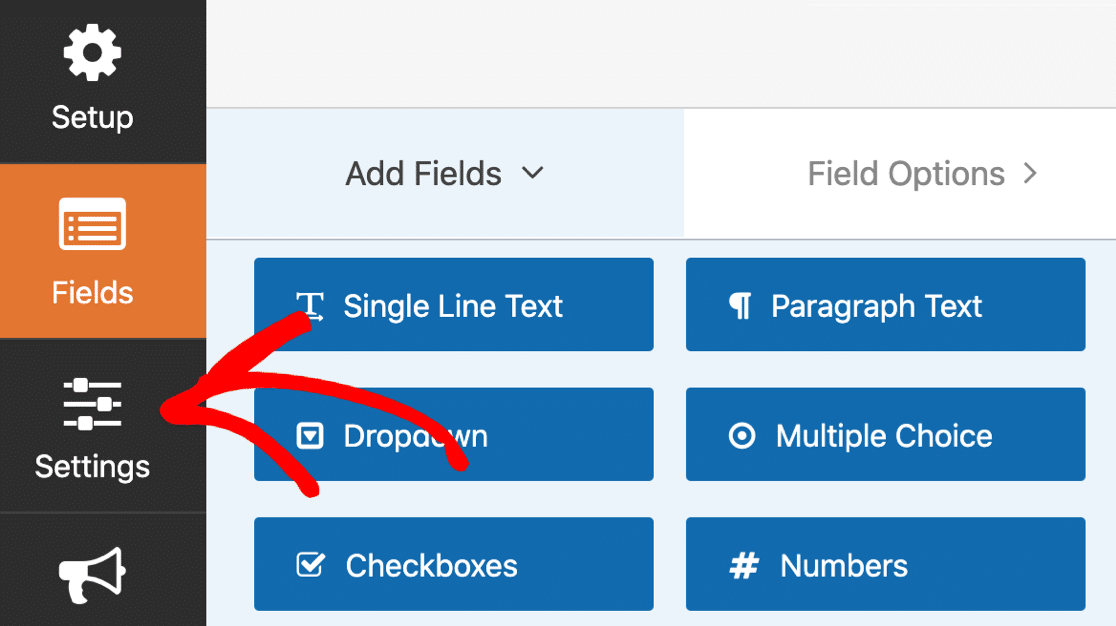
ในการเริ่มต้น ให้คลิกไอคอนการตั้งค่าที่ด้านซ้ายมือของตัวสร้างแบบฟอร์ม
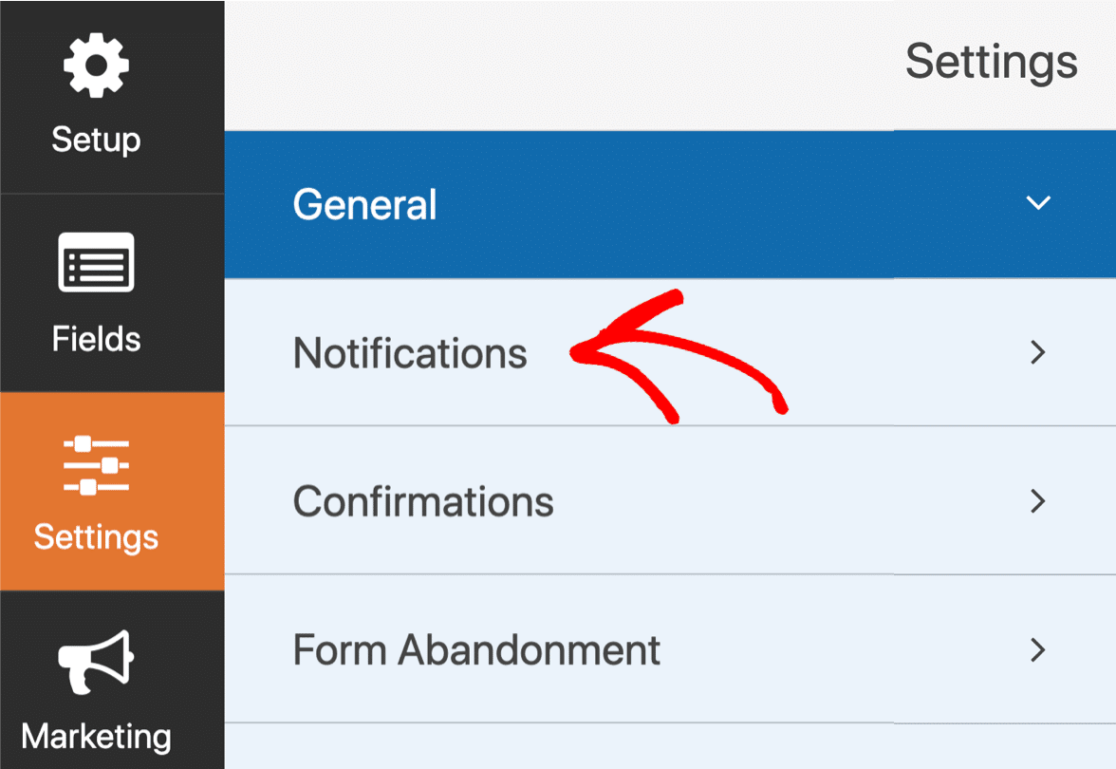
ตอนนี้คลิก การแจ้งเตือน เพื่อเปิดเทมเพลตอีเมลสำหรับแบบฟอร์มนี้
การแจ้งเตือนของคุณจะมีลักษณะดังนี้
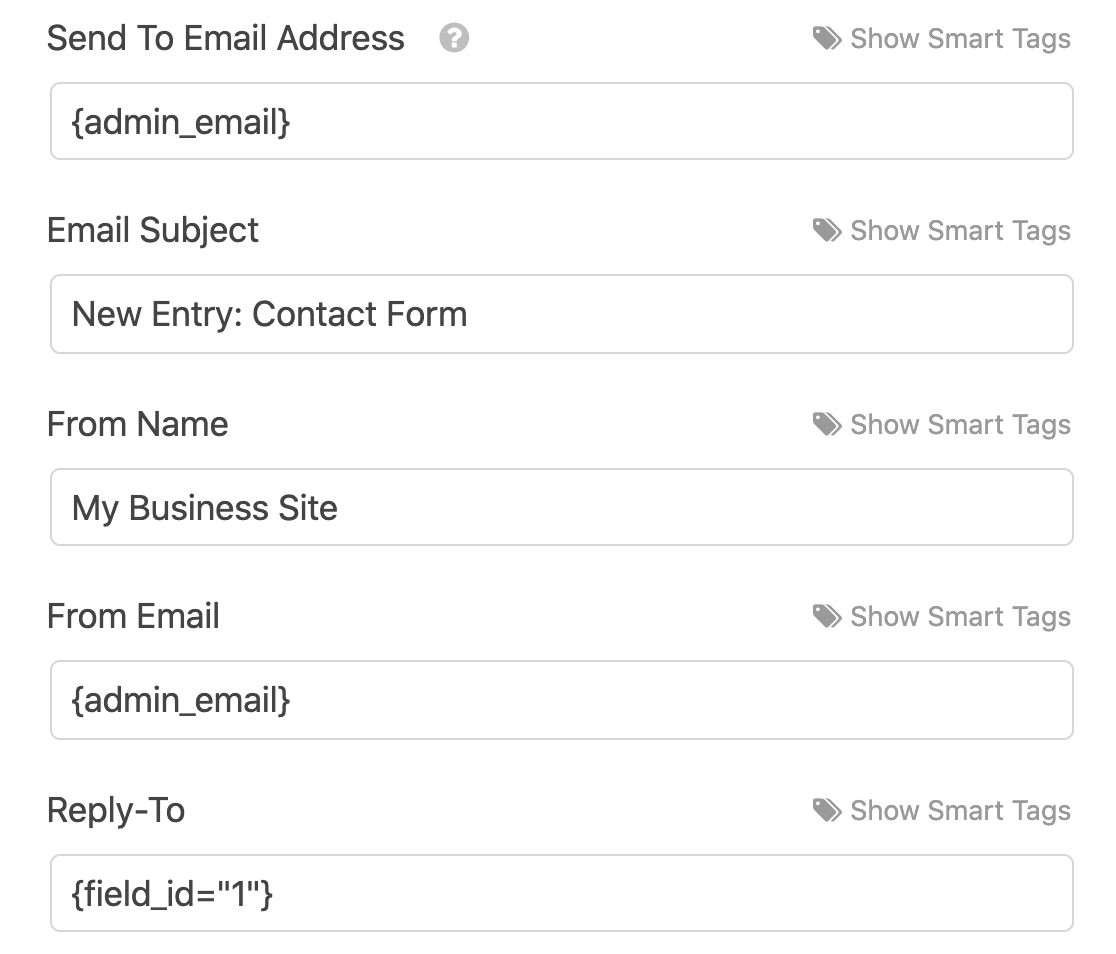
ต่อไปนี้คือบางสิ่งที่ควรตรวจสอบในการตั้งค่าการแจ้งเตือนของคุณ:
- ช่อง Send To ใช้
{admin_email}ในการตั้งค่าหลักของ WordPress คุณสามารถลบสมาร์ทแท็กและพิมพ์ที่อยู่อีเมลอื่นได้หากต้องการ - หากคุณต้องการใช้ที่อยู่อีเมลมากกว่า 1 รายการในช่อง ส่งไป ที่ โปรดแยกที่อยู่อีเมลด้วยเครื่องหมายจุลภาค หากคุณใช้ช่องว่างหรืออักขระอื่น ระบบจะไม่ส่งการแจ้งเตือนของคุณ
เมื่อคุณคลิก บันทึก ที่ด้านบนของตัวสร้างแบบฟอร์ม การแจ้งเตือนของคุณจะถูกบันทึกสำหรับแบบฟอร์มนี้
โปรดทราบว่าการแจ้งเตือนจะไม่ซ้ำกันในแบบฟอร์มนี้ หากคุณมีแบบฟอร์มต่างกันในหน้าต่างๆ ใน SeedProd คุณจะต้องย้อนกลับและตรวจสอบการตั้งค่าสำหรับแต่ละรายการ
หากยังไม่ได้รับอีเมลจากหน้า SeedProd ของคุณ มาแก้ไขด้วย WP Mail SMTP
ขั้นตอนที่ 2: ติดตั้งปลั๊กอิน WP Mail SMTP
หากดูเหมือนว่าแบบฟอร์มติดต่อของคุณใช้งานได้ แต่ SeedProd ไม่ได้ส่งอีเมล เราสามารถแก้ไขได้ด้วย WP Mail SMTP
ขั้นแรก คุณจะต้องดาวน์โหลดปลั๊กอิน WP Mail SMTP
ในบัญชี WP Mail SMTP คุณจะพบเวอร์ชันล่าสุดในแท็บ ดาวน์โหลด
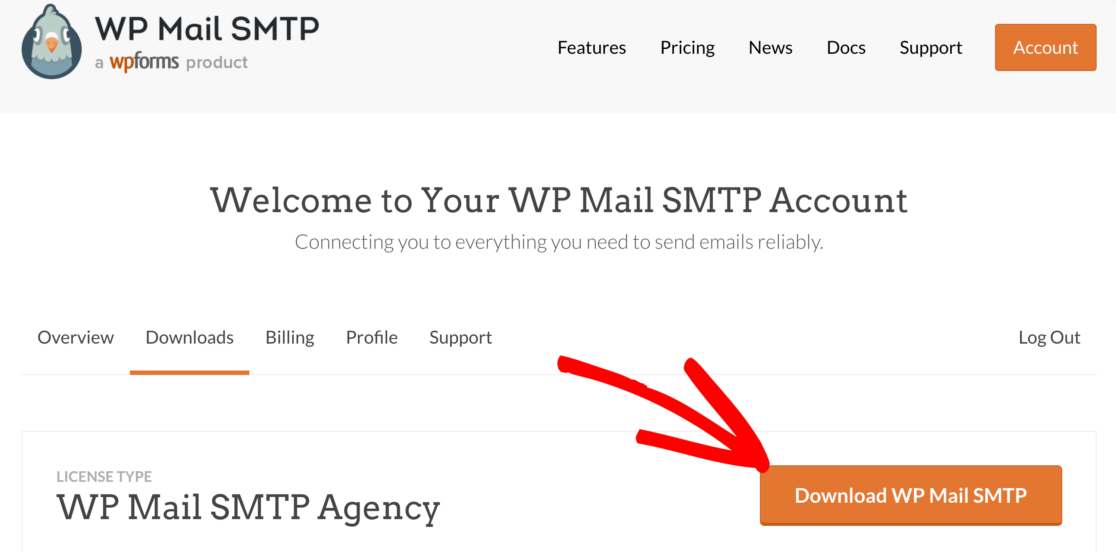
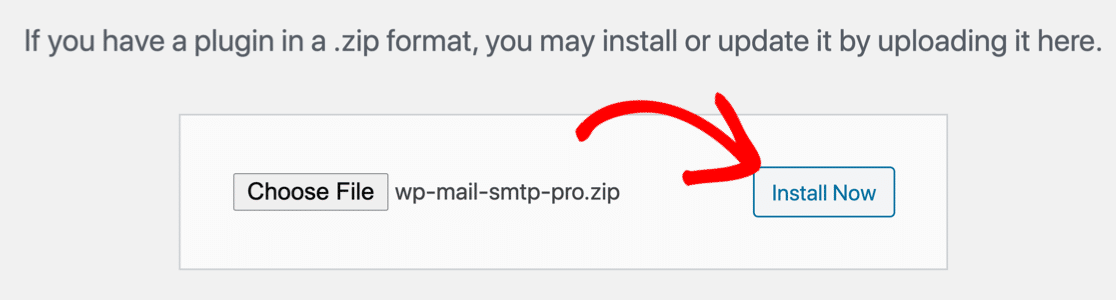
อัปโหลดปลั๊กอินไปยังไซต์ WordPress ของคุณและเปิดใช้งาน
หากคุณต้องการความช่วยเหลือ ให้ข้ามไปที่คู่มือนี้เพื่อติดตั้งปลั๊กอิน WordPress
ทันทีที่คุณเปิดใช้งาน WP Mail SMTP คุณจะเห็นวิซาร์ดการตั้งค่าเปิดขึ้นในเบราว์เซอร์ของคุณ หากคุณต้องการเริ่มวิซาร์ดด้วยตนเองในภายหลัง คุณสามารถเปิดได้โดยคลิกปุ่ม Launch Setup Wizard ในการตั้งค่า WP Mail SMTP

หากคุณมีการตั้งค่าจดหมายบนไซต์ของคุณแล้ว การเรียกใช้ตัวช่วยสร้างอีกครั้งจะลบจดหมายที่มีอยู่ของคุณ
ตั้งค่า SMTP สำหรับ SeedProd
ในขั้นตอนนี้ เราจะเลือกบริการส่งเมลเพื่อแก้ไขฟอร์ม SeedProd ที่ไม่ส่งอีเมล
การตั้งค่า WP Mail SMTP นั้นง่ายมาก แต่ถ้าคุณต้องการความช่วยเหลือ คุณสามารถรับ White Glove Setup พร้อมใบอนุญาต Elite
หากคุณต้องการตั้งค่าปลั๊กอินด้วยตนเอง เราจะแนะนำคุณให้ทราบ
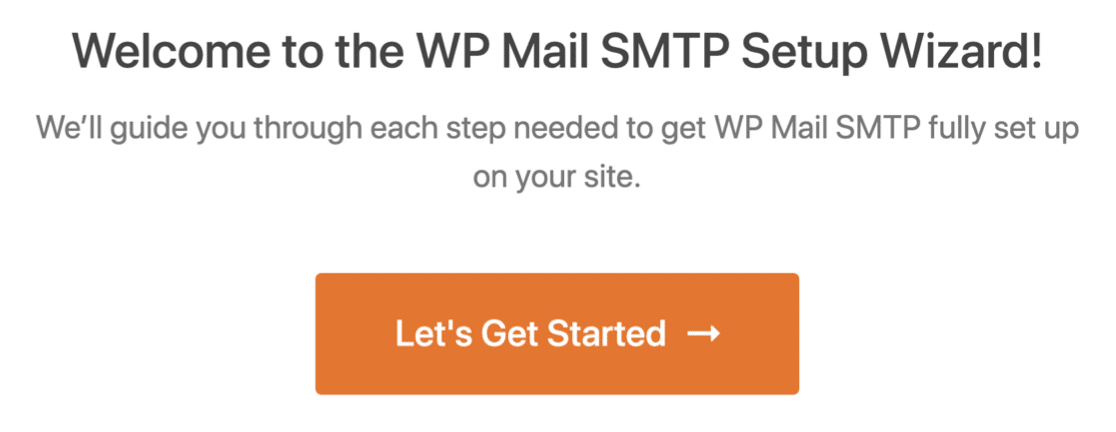
เมื่อต้องการเริ่มการตั้งค่า ให้คลิกปุ่ม เริ่มต้น ใช้งาน ในตัวช่วยสร้าง
ในหน้าจอถัดไป คุณจะเห็นรายชื่อผู้ให้บริการอีเมล
หากคุณไม่แน่ใจว่าจะเลือกผู้ให้บริการอีเมลรายใด เราขอแนะนำ SMTP.com หรือ Sendinblue จดหมายทั้งสองนี้มีความน่าเชื่อถือและจะทำงานได้ดีกับเว็บไซต์ประเภทใดก็ได้
ส่วนอื่นๆ บางส่วนที่นี่ รวมถึง Gmail และ SMTP อื่นๆ ได้รับการออกแบบมาสำหรับไซต์ขนาดเล็กที่ไม่ได้สร้างอีเมลจำนวนมาก
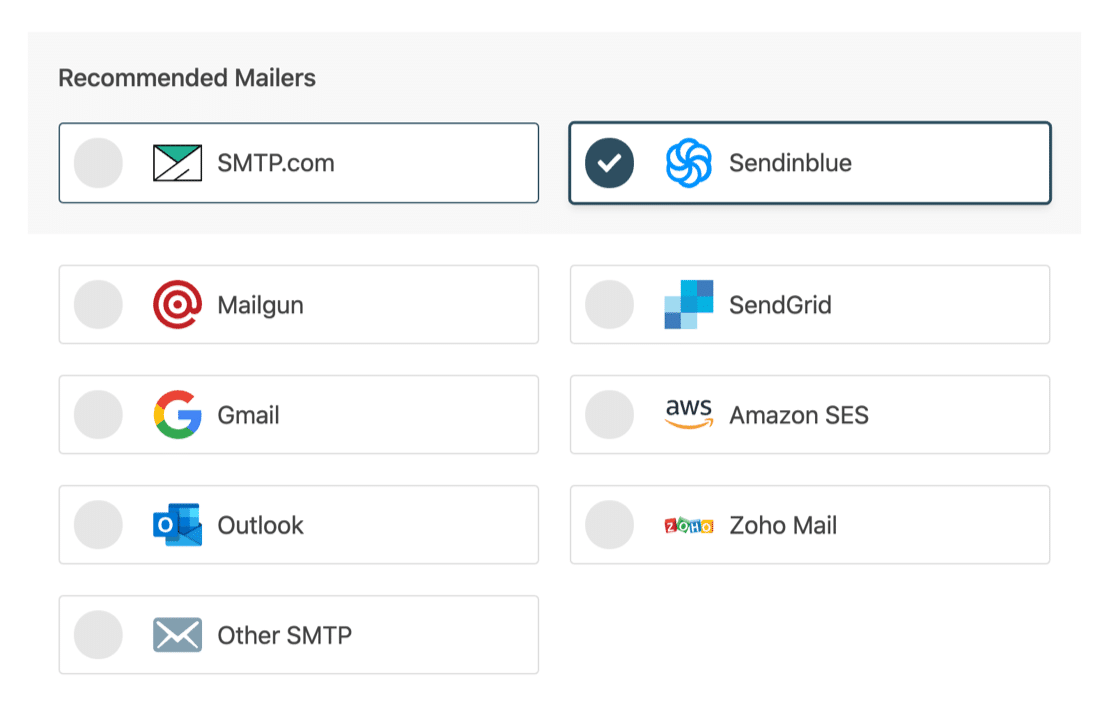
ถัดไป เปิดเอกสารสำหรับจดหมายของคุณในแท็บใหม่ เอกสารจะแสดงให้คุณเห็นอย่างชัดเจนถึงสิ่งที่คุณต้องทำในฝั่งจดหมายเพื่อให้ทุกอย่างทำงานได้:
- SMTP.com
- Sendinblue
- Mailgun
- SendGrid
- Gmail (หรือ G-suite)
- Amazon SES
- Outlook
- Zoho Mail
- SMTP อื่นๆ (เช่น เซิร์ฟเวอร์ SMTP ของ ISP ของคุณ)
อีกแค่ 1 อย่าง ที่ส่วนท้ายของวิซาร์ด การตั้งค่า 2 รายการจะเปิดใช้งานโดยอัตโนมัติ:
- ความสามารถในการส่งอีเมล
- การรายงานข้อผิดพลาด
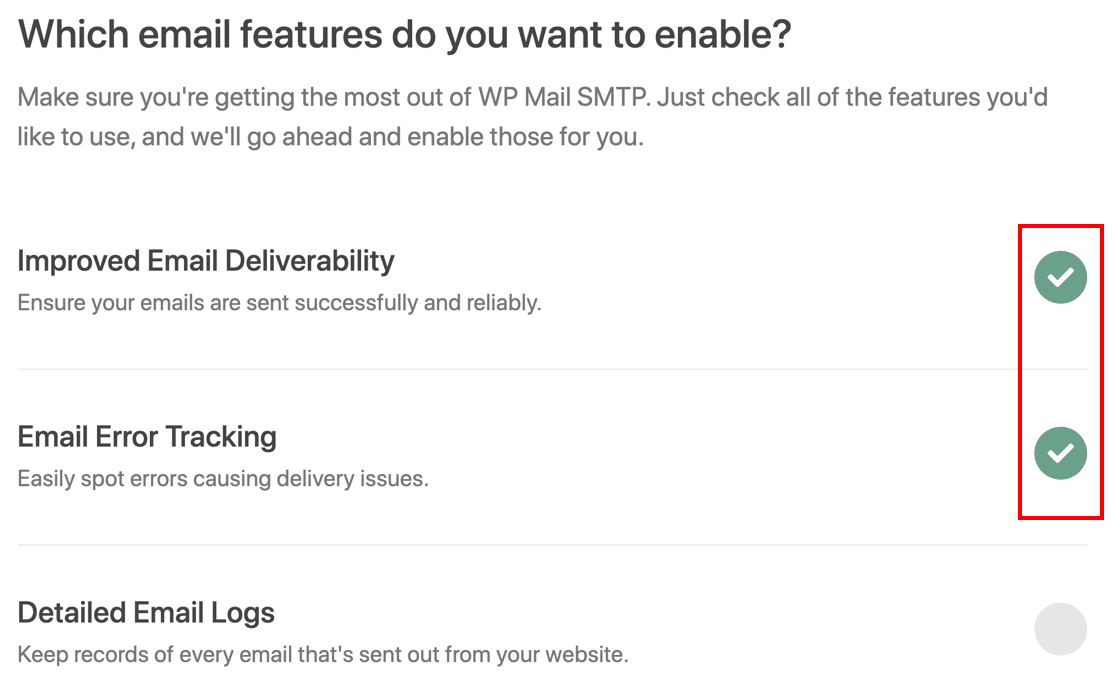
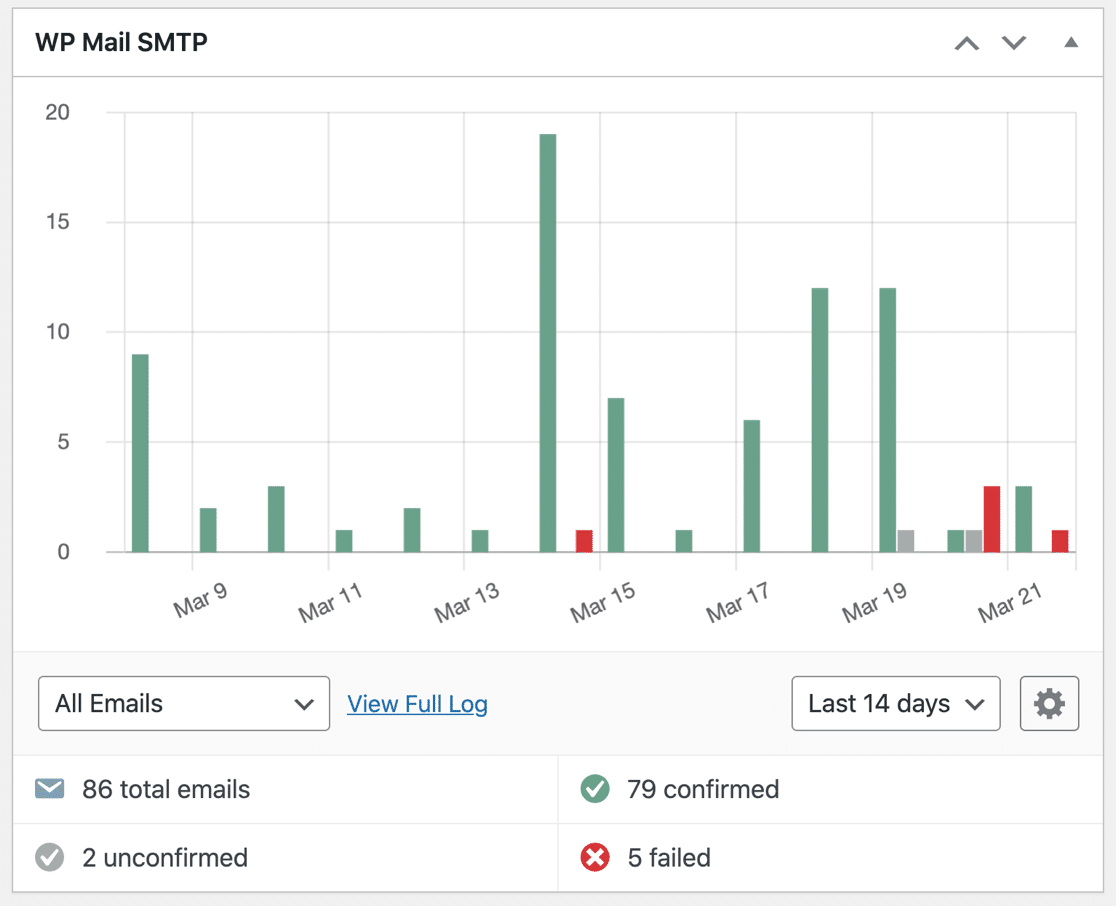
หากคุณมี WP Mail SMTP Pro หรือสูงกว่า คุณยังสามารถเปิด บันทึกอีเมลโดยละเอียด เพื่อให้คุณสามารถดูส่วนหัวของอีเมล บรรทัดเรื่อง และข้อมูลอื่นๆ สำหรับแต่ละข้อความที่ส่งได้
ข้อมูลนี้แสดงบนแผนภูมิบนแดชบอร์ด WordPress ดังนั้นจึงช่วยติดตามอีเมลของคุณเพื่อให้แน่ใจว่าทุกอย่างใช้งานได้จริง
อ่านบทความของเราเกี่ยวกับวิธีบันทึกอีเมล WordPress เพื่อรับรายละเอียดเพิ่มเติม
อย่าลืมวางรหัสใบอนุญาตของคุณที่ส่วนท้ายของวิซาร์ดเพื่อเปิดใช้งานคุณลักษณะและการอัปเดตทั้งหมด
ขั้นตอนที่ 3: บังคับอีเมล 'จาก' (ไม่บังคับ)
หากคุณกำลังทำงานในไซต์ของคุณ คุณอาจใช้ SeedProd เพื่อกำหนดให้เข้าสู่โหมดการบำรุงรักษา ในเวลาเดียวกัน คุณอาจมีแบบฟอร์มอื่นๆ ในหน้าต่างๆ ในเว็บไซต์ของคุณ
การติดตามการตั้งค่าการแจ้งเตือนแบบฟอร์มทั้งหมดอาจเป็นเรื่องยาก
เพื่อให้ง่ายขึ้น คุณสามารถใช้การตั้งค่า บังคับจากอีเมล ใน WP Mail SMTP
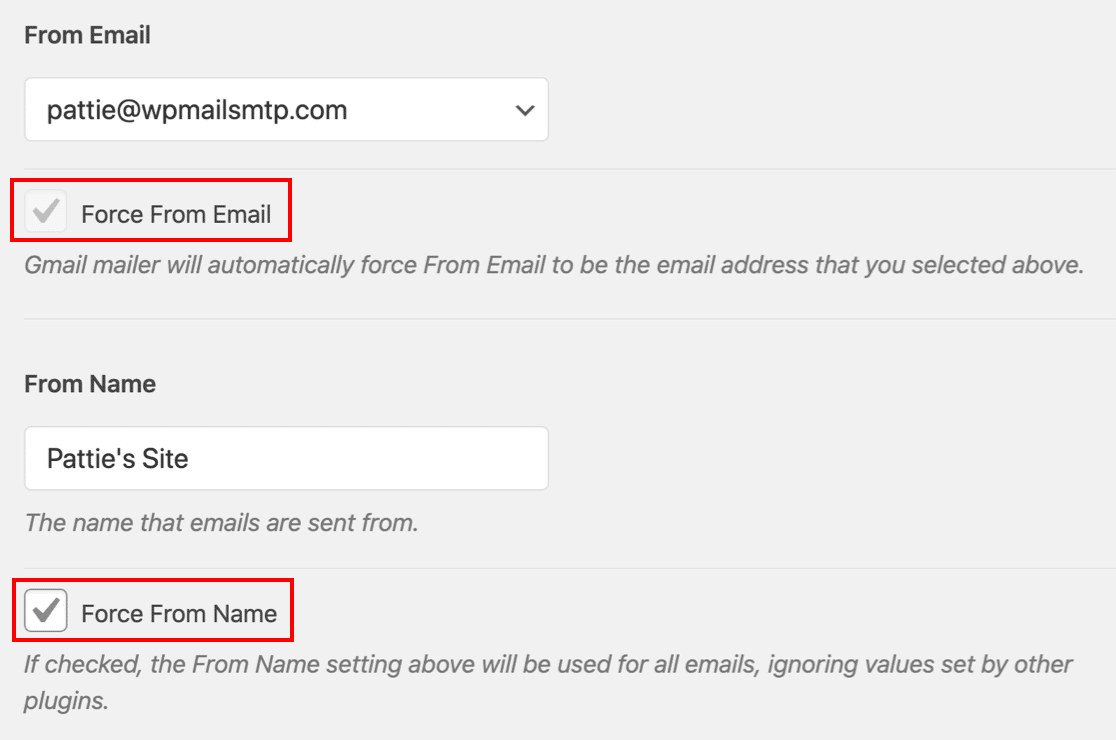
หากคุณเลือก Force From Email และ Force From Name ปลั๊กอินทั้งหมดบนเว็บไซต์ของคุณจะใช้ที่อยู่ From และอีเมลเดียวกัน ซึ่งจะแทนที่รายละเอียด 'จาก' ที่คุณเพิ่มในแต่ละปลั๊กอิน
จดหมายบางฉบับต้องการให้คุณใช้การตั้งค่านี้ตลอดเวลา ดังนั้น หากคุณได้เลือกจดหมายที่อนุญาตให้คุณใช้เพียง 1 จากที่อยู่อีเมล ปลั๊กอินจะเปิดการตั้งค่านี้โดยอัตโนมัติและทำให้ช่องทำเครื่องหมายเป็นสีเทา
และนั่นแหล่ะ! ตอนนี้อีเมล WordPress ทั้งหมดของคุณจะถูกส่งผ่านบริการจดหมายใหม่ของคุณ
แก้ไขอีเมล SeedProd ของคุณตอนนี้
ถัดไป: ใช้นามแฝง Gmail หลายรายการเป็นที่อยู่ 'จาก'
คุณต้องการใช้ Gmail หรือ G-Suite เพื่อส่งอีเมลจาก SeedProd หรือไม่? WP Mail SMTP ให้คุณใช้นามแฝงที่ลงทะเบียนไว้ในบัญชี Gmail ของคุณ
ตัวอย่างเช่น เราได้เพิ่มที่อยู่อีเมลที่สองใน Gmail ที่นี่ ตอนนี้ เราสามารถใช้ที่อยู่ใดที่อยู่หนึ่งเหล่านี้เป็นที่อยู่ 'จาก' ในปลั๊กอินหรือแบบฟอร์มการติดต่อต่างๆ ได้:
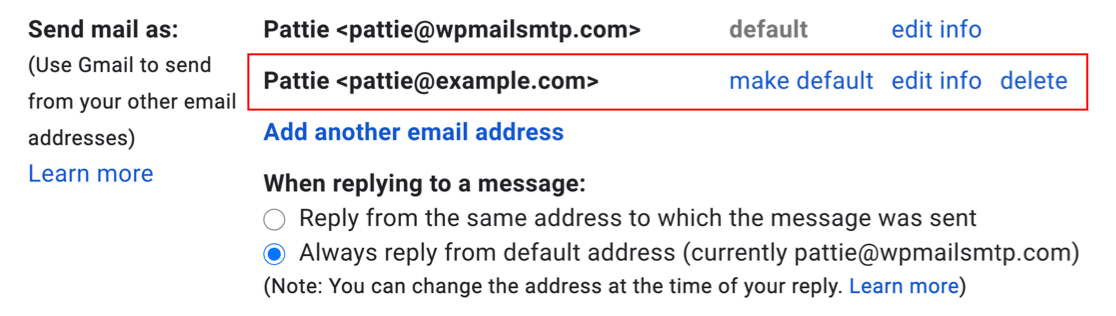
คุณสามารถใช้ที่อยู่ใดที่อยู่หนึ่งเหล่านี้และยังคงได้รับประโยชน์จากการยืนยันอีเมลที่ถูกต้อง ดูคู่มือนี้เกี่ยวกับวิธีการส่งอีเมลจากนามแฝง Gmail ด้วย WP Mail SMTP เพื่อเรียนรู้วิธีตั้งค่านี้
พร้อมที่จะแก้ไขอีเมลของคุณหรือยัง เริ่มต้นวันนี้ด้วยปลั๊กอิน WordPress SMTP ที่ดีที่สุด WP Mail SMTP Elite มีการตั้งค่า White Glove เต็มรูปแบบและรับประกันคืนเงิน 14 วัน
หากบทความนี้ช่วยคุณได้ โปรดติดตามเราบน Facebook และ Twitter สำหรับคำแนะนำและคำแนะนำเกี่ยวกับ WordPress เพิ่มเติม