
Cum să remediați SeedProd care nu trimite e-mailuri
Publicat: 2021-04-21SeedProd nu trimite e-mail de pe site-ul dvs.?
Este foarte important să primești întotdeauna mesaje de pe paginile tale de destinație.
În acest ghid, vom explica cum să remediați problemele de livrare a e-mailurilor, astfel încât să primiți toate e-mailurile de pe site-ul dvs. WordPress.
Remediați-vă e-mailurile SeedProd acum
De ce WordPress nu trimite e-mailuri?
WordPress nu trimite e-mailuri, deoarece e-mailurile dvs. sunt probabil prinse în filtrele de spam.
E-mailurile WordPress sunt generate și trimise de serverul dvs. de găzduire web. Adesea se pierd sau se înscriu în folderul Mesaje nedorite, deoarece nu au autentificarea corectă.
Puteți remedia WordPress care nu trimite e-mailuri cu pluginul WP Mail SMTP.
WP Mail SMTP trimite e-mailuri printr-un serviciu de e-mail terță parte, cum ar fi SMTP.com sau Sendinblue. Acest lucru adaugă verificarea e-mailurilor dvs. și asta înseamnă că acestea nu vor fi aruncate sau arhivate ca spam.
Vă vom arăta cum să utilizați WP Mail SMTP cu SeedProd. Acest lucru se va asigura că toate mesajele pe care oamenii le trimit prin formularul dvs. de contact sunt livrate.
Cum să remediați SeedProd care nu trimite e-mailuri
Când creați un formular de contact în SeedProd, acesta utilizează pluginul WPForms pentru a vă crea formularele. Vă vom arăta cum să adăugați formularul și să modificați setările din acest ghid.
- Verificați setările formularului de contact SeedProd
- Instalați pluginul SMTP WP Mail
- Forțați e-mailul „De la” (opțional)
Vom începe prin a vă arăta cum să verificați notificările din formularul de contact SeedProd.
Pasul 1: Verificați setările formularului de contact SeedProd
În SeedProd, puteți adăuga un formular de contact la orice pagină pe care o creați făcând clic pe butonul Formular de contact .
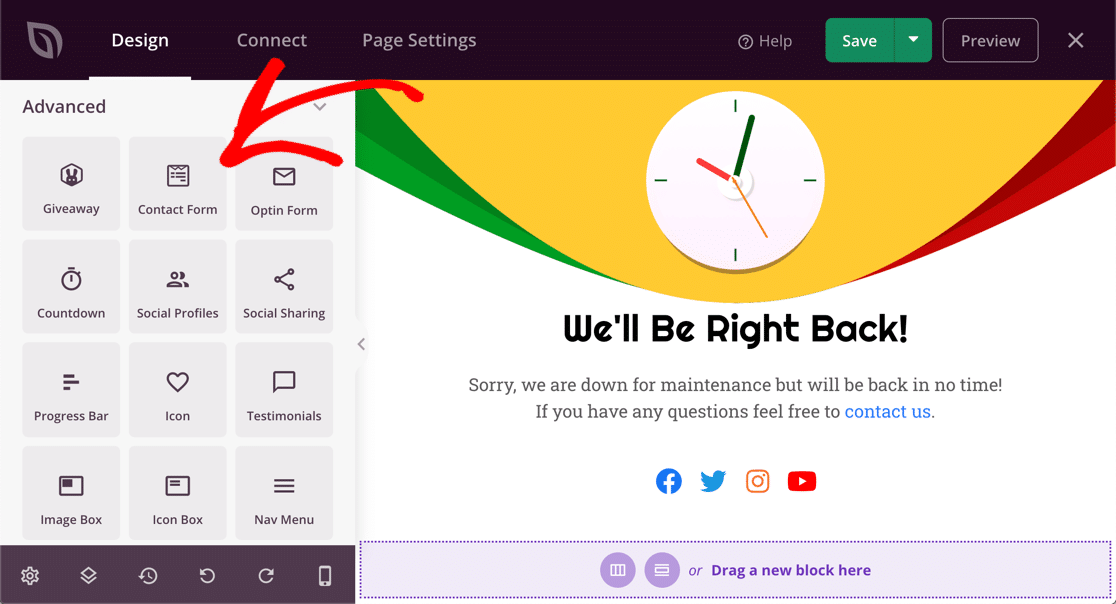
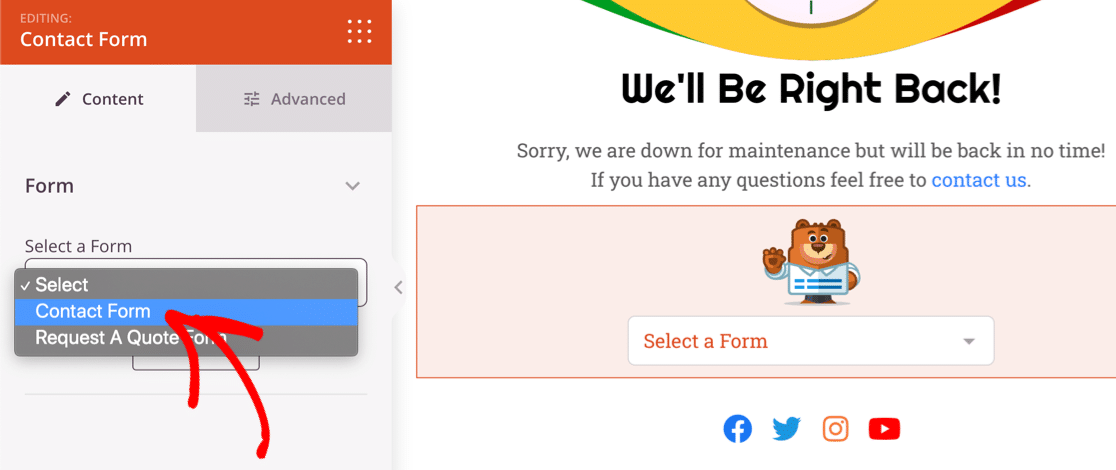
SeedProd vă permite să alegeți orice formular pe care l-ați creat în WPForms.
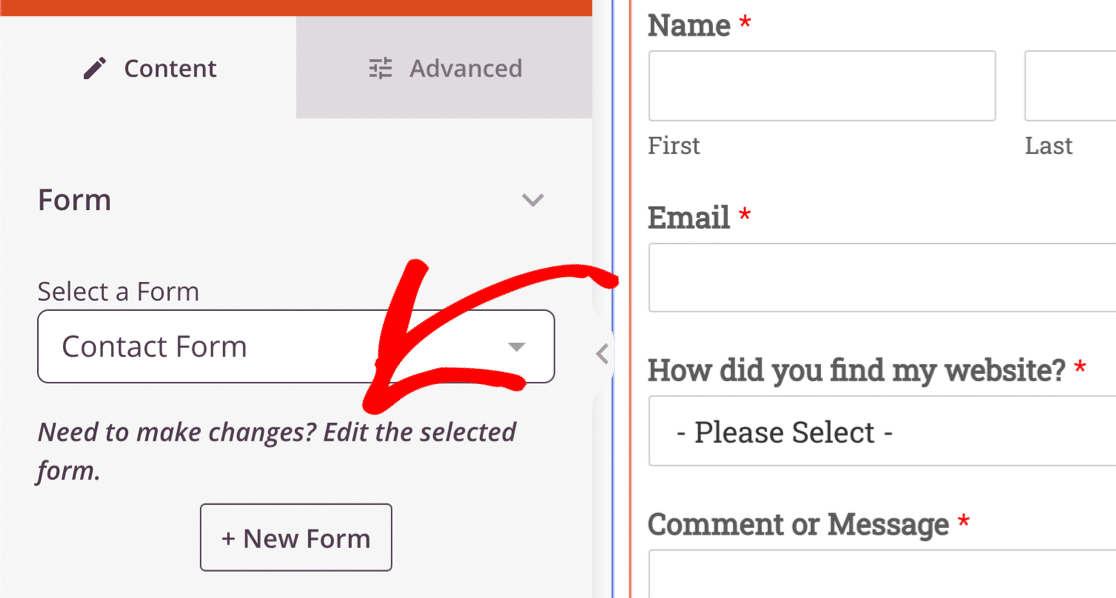
Dacă doriți să verificați notificările din formularul de contact, faceți clic pe linkul Editați formularul selectat de sub meniul drop-down.
Când faceți clic pe link, formularul dvs. se va deschide în generatorul WPForms.
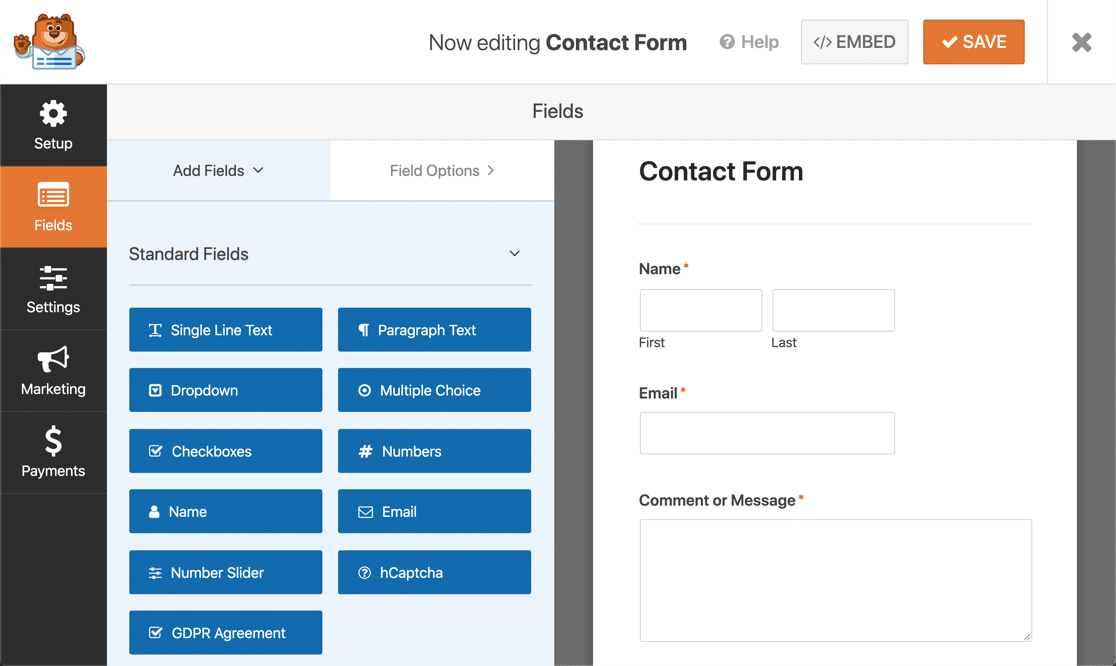
De aici, putem verifica cu ușurință setările de notificare din formularul de contact SeedProd.
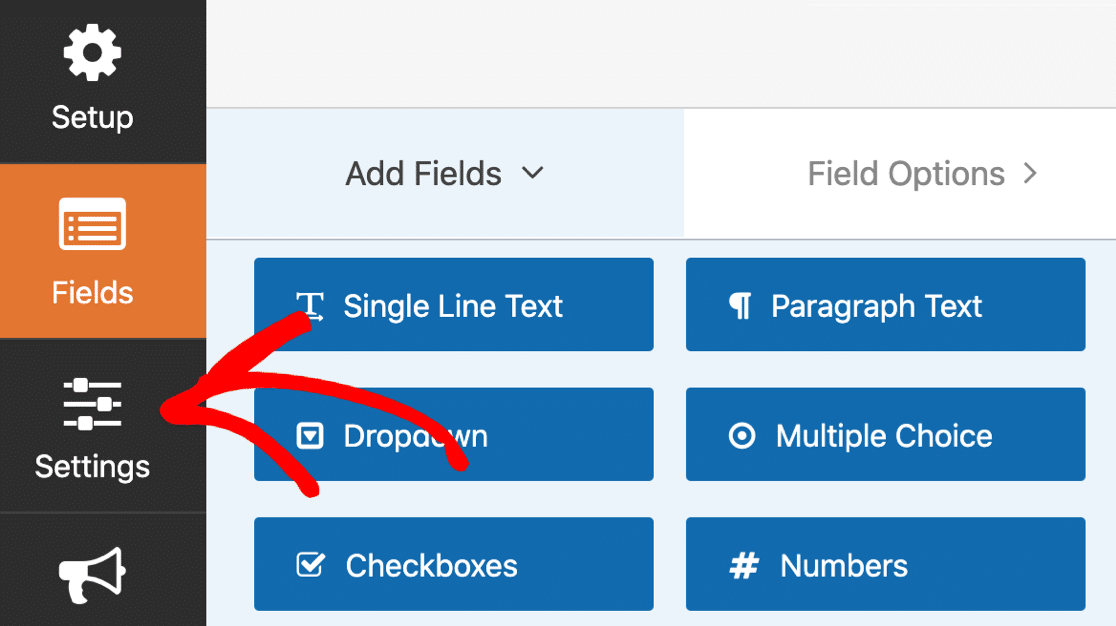
Pentru a începe, faceți clic pe pictograma Setări din partea stângă a generatorului de formulare.
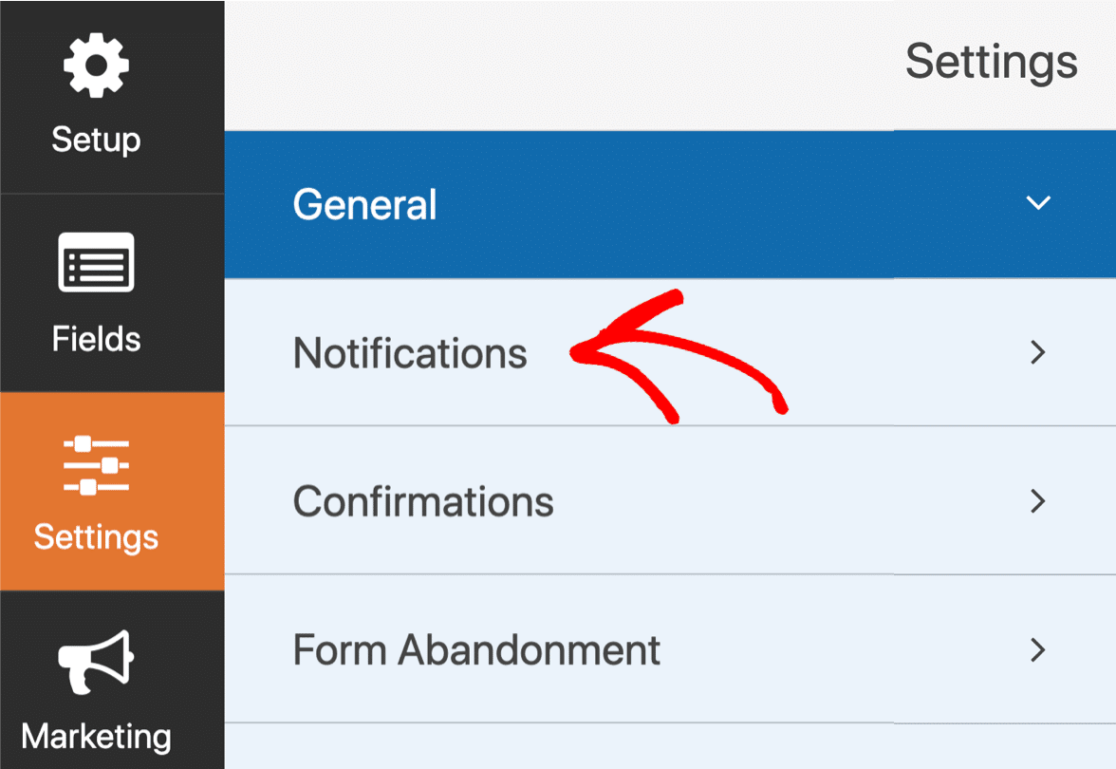
Acum faceți clic pe Notificări pentru a deschide șablonul de e-mail pentru acest formular.
Notificarea ta va arăta astfel.
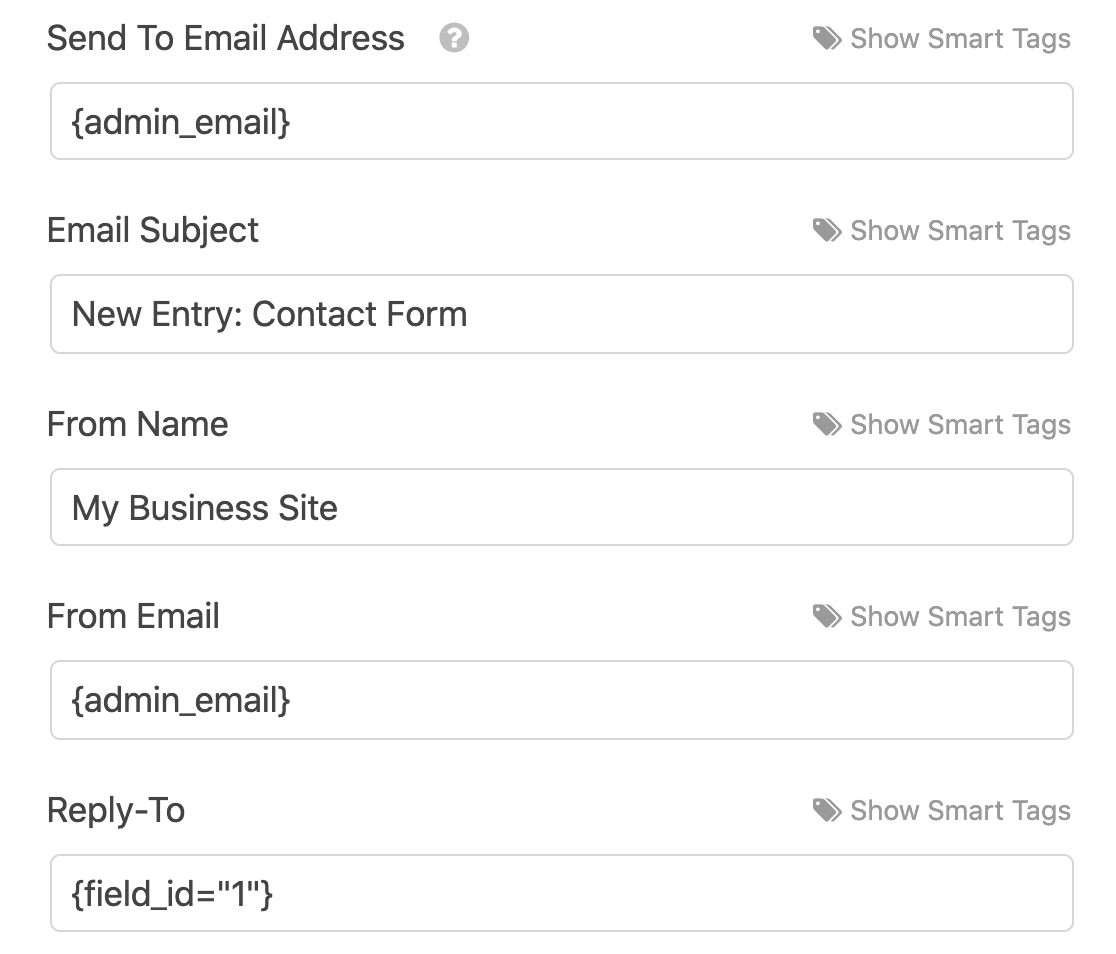
Iată câteva lucruri de verificat în setările de notificare:
- Câmpul Trimiteți către folosește
{admin_email}în setările principale WordPress. Puteți șterge eticheta inteligentă și puteți introduce o altă adresă de e-mail, dacă preferați. - Dacă doriți să utilizați mai mult de o adresă de e-mail în câmpul Trimiteți către , asigurați-vă că separați adresele de e-mail cu o virgulă. Dacă utilizați un spațiu sau un alt caracter, notificările dvs. nu vor fi livrate.
Când faceți clic pe Salvare în partea de sus a generatorului de formulare, notificările dvs. vor fi salvate pentru acest formular.
Rețineți că notificările sunt unice pentru acest formular. Dacă aveți formulare diferite pe pagini diferite în SeedProd, veți dori să vă întoarceți și să verificați setările pentru fiecare dintre ele.
Încă nu primiți e-mailuri de la paginile dvs. SeedProd? Să reparăm asta cu WP Mail SMTP.
Pasul 2: Instalați pluginul WP Mail SMTP
Dacă se pare că formularul tău de contact funcționează, dar SeedProd nu trimite e-mailuri, putem remedia asta cu WP Mail SMTP.
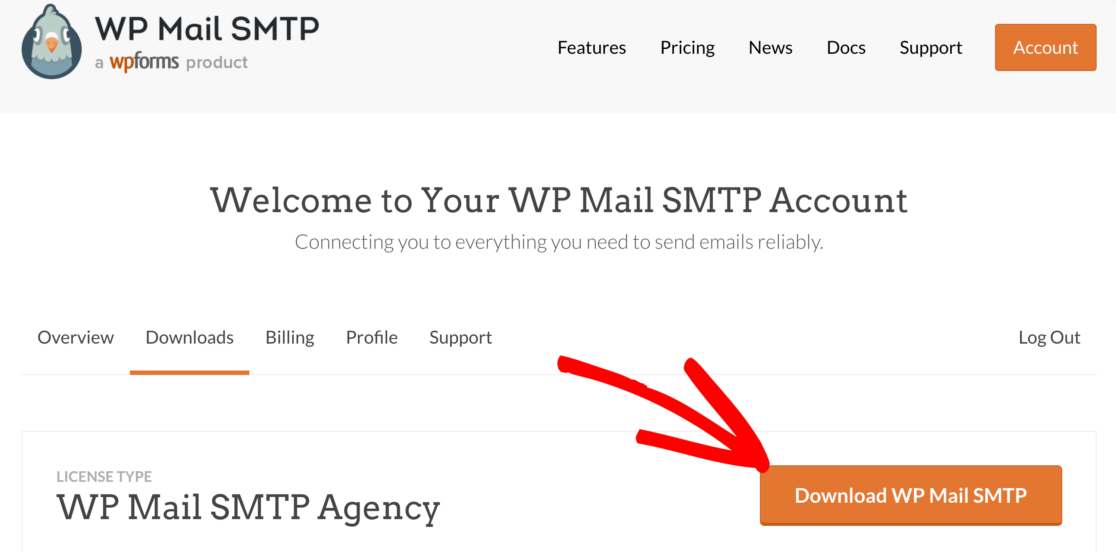
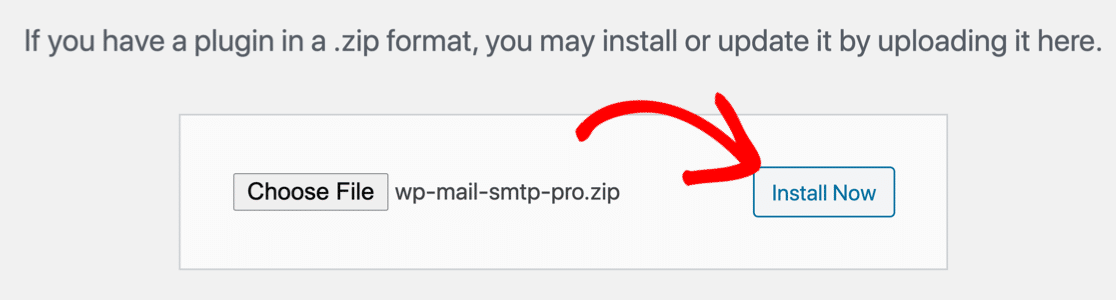
În primul rând, veți dori să descărcați pluginul WP Mail SMTP.
În contul tău SMTP WP Mail, vei găsi cea mai recentă versiune în fila Descărcări .
Încarcă pluginul pe site-ul tău WordPress și activează-l.
Dacă aveți nevoie de ajutor în acest sens, treceți la acest ghid pentru instalarea unui plugin WordPress.
De îndată ce activați WP Mail SMTP, veți vedea că asistentul de configurare se deschide în browser. Dacă trebuie să porniți manual expertul mai târziu, îl puteți deschide făcând clic pe butonul Lansare expert de configurare din setările WP Mail SMTP.

Dacă aveți deja un distribuitor de e-mail configurat pe site-ul dvs., rularea din nou a expertului va elimina mailer-ul existent.
Configurați SMTP pentru SeedProd
În acest pas, vom alege un serviciu de e-mail pentru a remedia formularele SeedProd care nu trimit e-mailuri.
Configurarea WP Mail SMTP este ușoară. Dar dacă doriți ajutor, puteți obține White Glove Setup cu licența Elite.
Dacă doriți să configurați singur pluginul, vă vom ghida prin el.
Pentru a începe configurarea, faceți clic pe butonul Să începem din expert.
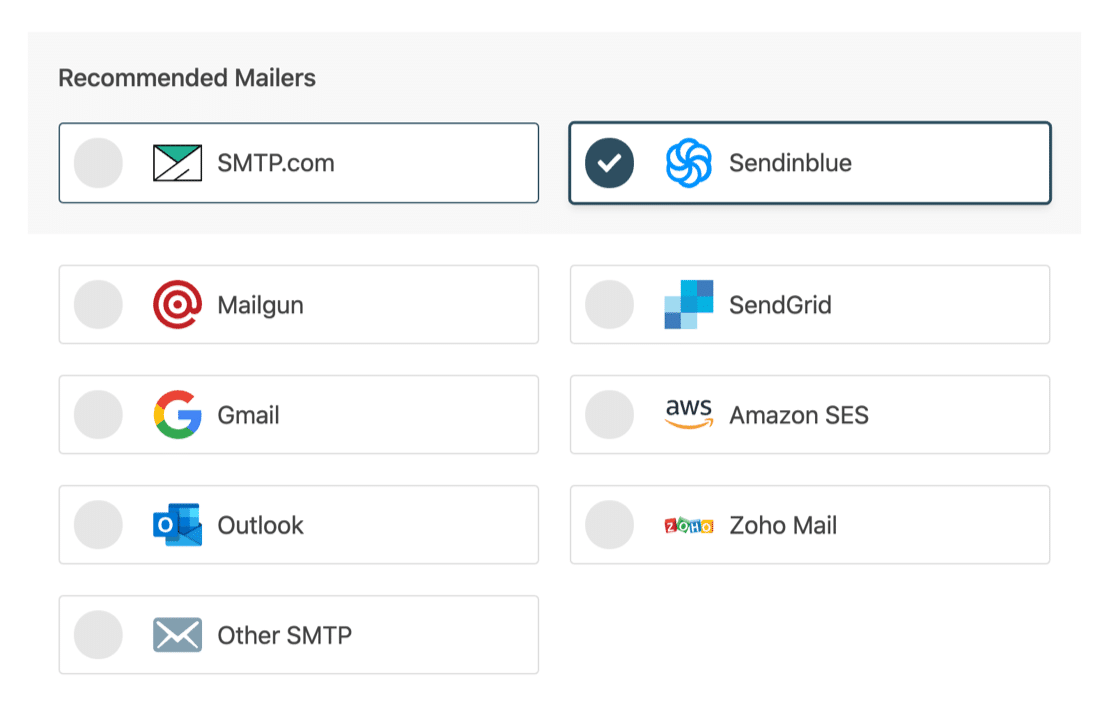
Pe ecranul următor, veți vedea o listă de furnizori de e-mail.
Dacă nu sunteți sigur ce furnizor de e-mail să alegeți, vă recomandăm fie SMTP.com, fie Sendinblue. Ambele e-mailere sunt de încredere și vor funcționa foarte bine cu orice tip de site web.
Unele dintre celelalte de aici, inclusiv Gmail și Other SMTP, sunt concepute pentru site-uri mici care nu generează multe e-mailuri.
Apoi, deschideți documentația pentru expeditorul dvs. într-o filă nouă. Documentul vă va arăta exact ce trebuie să faceți în partea de e-mail pentru ca totul să funcționeze:
- SMTP.com
- Sendinblue
- Mailgun
- SendGrid
- Gmail (sau G-suite)
- Amazon SES
- Outlook
- Zoho Mail
- Alte SMTP (de exemplu, serverul SMTP al ISP-ului dvs.)
Doar încă un lucru. La sfârșitul vrăjitorului, 2 setări vor fi activate automat:
- Livrarea prin e-mail
- Raportarea erorii
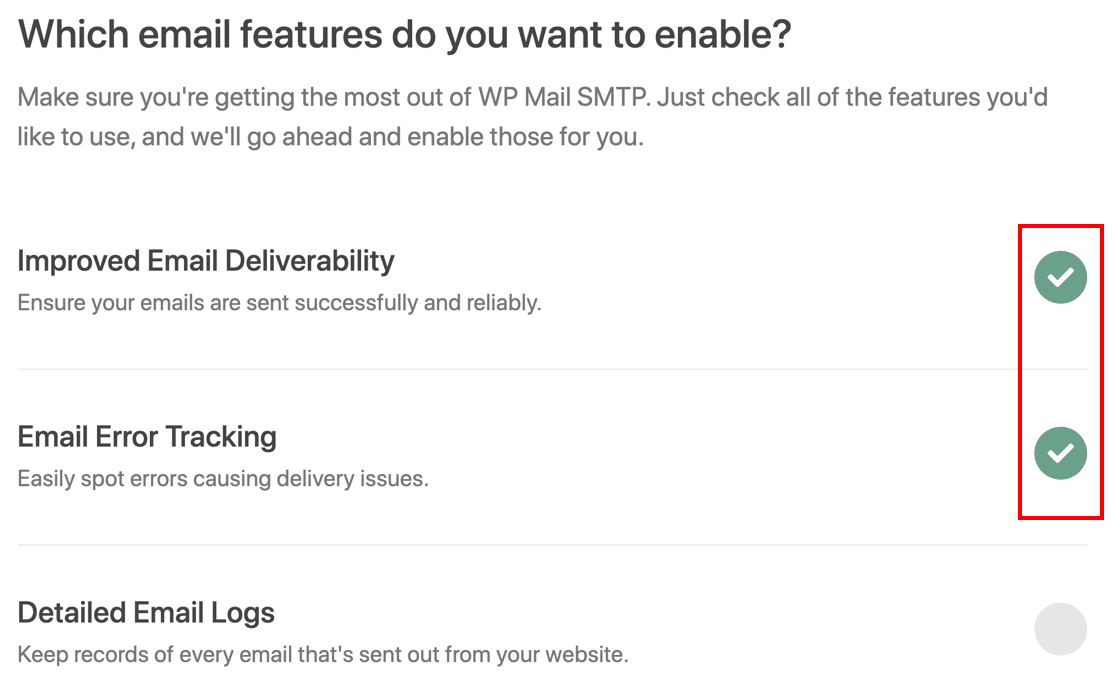
Dacă aveți WP Mail SMTP Pro sau o versiune superioară, puteți, de asemenea, să activați Jurnalele de e-mail detaliate , astfel încât să puteți vedea antetele e-mailului, linia de subiect și alte informații pentru fiecare mesaj trimis.
Aceste informații sunt afișate pe o diagramă de pe tabloul de bord WordPress. Așa că vă ajută cu adevărat să urmăriți e-mailurile pentru a vă asigura că totul funcționează.
Citiți articolul nostru despre cum să înregistrați e-mailurile WordPress pentru a obține mai multe detalii.
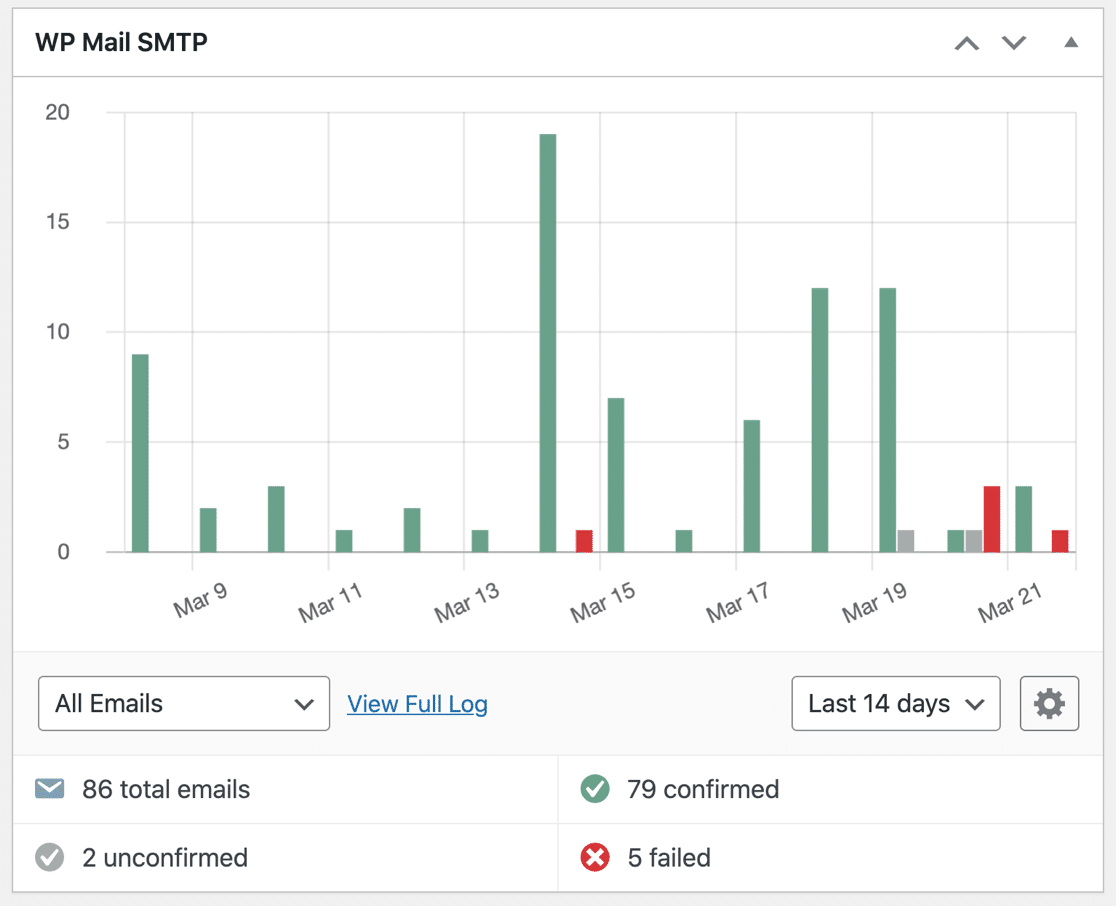
Nu uitați să inserați cheia de licență la sfârșitul expertului pentru a activa toate funcțiile și actualizările.
Pasul 3: Forțați e-mailul „De la” (opțional)
Dacă lucrați pe site-ul dvs., este posibil să utilizați SeedProd pentru a-l pune în modul de întreținere. În același timp, este posibil să aveți alte formulare pe diferite pagini de pe site-ul dvs.
Urmărirea tuturor setărilor de notificare prin formular poate fi dificilă.
Pentru a fi mai ușor, puteți utiliza setarea Forțare din e- mail din WP Mail SMTP.
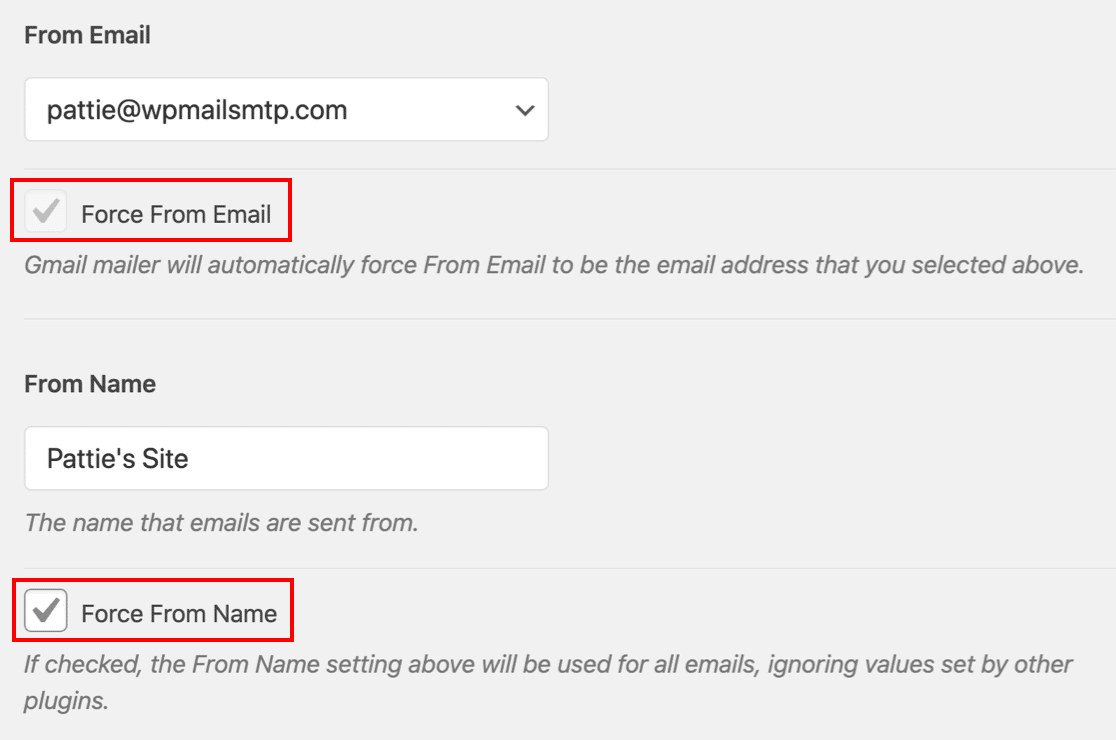
Dacă bifați Force From Email și Force From Name , toate pluginurile de pe site-ul dvs. vor folosi aceeași adresă și e-mail de la De la. Aceasta înlocuiește detaliile „De la” pe care le-ați adăugat în fiecare plugin.
Unii e-mailuri au nevoie să utilizați această setare tot timpul. Deci, dacă ați ales un mail care vă permite să utilizați numai adresa de e-mail 1 Din, pluginul va activa automat această setare și va dezactiva caseta de selectare.
Si asta e! Acum toate e-mailurile dvs. WordPress vor fi trimise prin noul serviciu de corespondență.
Remediați-vă e-mailurile SeedProd acum
Următorul: Folosiți mai multe aliasuri Gmail ca adrese „De la”.
Doriți să utilizați Gmail sau G-Suite pentru a trimite e-mailuri de la SeedProd? WP Mail SMTP vă permite să utilizați orice alias înregistrat în contul dvs. Gmail.
De exemplu, am adăugat aici o a doua adresă de e-mail în Gmail. Acum putem folosi oricare dintre aceste adrese ca adresă „De la” în diferite plugin-uri sau formulare de contact:
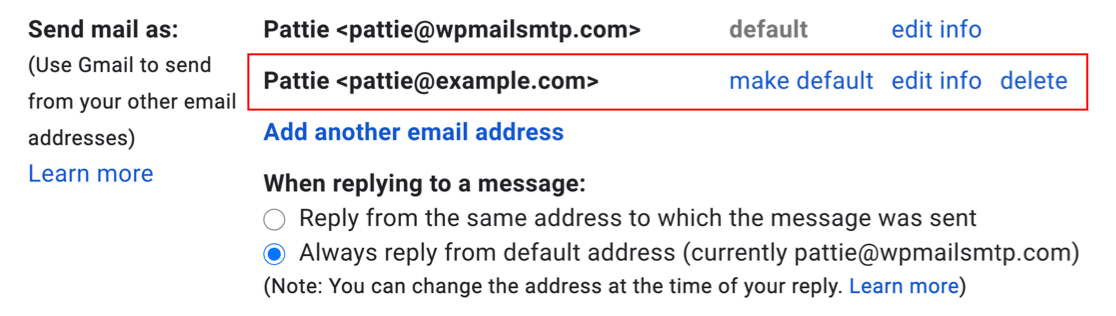
Puteți utiliza oricare dintre aceste adrese și puteți beneficia în continuare de verificarea corectă a e-mailului. Consultați acest ghid despre cum să trimiteți e-mailuri de la aliasurile Gmail cu WP Mail SMTP pentru a afla cum să configurați acest lucru.
Sunteți gata să vă remediați e-mailurile? Începeți astăzi cu cel mai bun plugin WordPress SMTP. WP Mail SMTP Elite include configurarea completă a mănușilor albe și oferă o garanție de rambursare a banilor de 14 zile.
Dacă acest articol v-a ajutat, vă rugăm să ne urmăriți pe Facebook și Twitter pentru mai multe sfaturi și tutoriale WordPress.