
So beheben Sie, dass SeedProd keine E-Mail sendet
Veröffentlicht: 2021-04-21Versendet SeedProd keine E-Mails von Ihrer Website?
Es ist sehr wichtig, dass Sie immer Nachrichten von Ihren Zielseiten erhalten.
In diesem Leitfaden erklären wir, wie Sie Probleme mit der E-Mail-Zustellbarkeit beheben, damit Sie alle E-Mails von Ihrer WordPress-Website erhalten.
Korrigieren Sie jetzt Ihre SeedProd-E-Mails
Warum sendet WordPress keine E-Mails?
WordPress sendet keine E-Mails, da Ihre E-Mails wahrscheinlich von Spam-Filtern erfasst werden.
WordPress-E-Mails werden von Ihrem Webhosting-Server generiert und versendet. Sie gehen oft verloren oder werden im Junk-Mail-Ordner abgelegt, weil sie nicht über die richtige Authentifizierung verfügen.
Mit dem WP Mail SMTP-Plugin können Sie beheben, dass WordPress keine E-Mails sendet.
WP Mail SMTP sendet E-Mails über einen E-Mail-Dienst eines Drittanbieters wie SMTP.com oder Sendinblue. Dies fügt Ihren E-Mails eine Überprüfung hinzu, und das bedeutet, dass sie nicht verworfen oder als Spam abgelegt werden.
Wir zeigen Ihnen, wie Sie WP Mail SMTP mit SeedProd verwenden. Dadurch wird sichergestellt, dass alle Nachrichten, die Personen über Ihr Kontaktformular senden, zugestellt werden.
So beheben Sie, dass SeedProd keine E-Mail sendet
Wenn Sie ein Kontaktformular in SeedProd erstellen, verwendet es das WPForms-Plugin, um Ihre Formulare zu erstellen. In dieser Anleitung zeigen wir Ihnen, wie Sie Ihr Formular hinzufügen und die Einstellungen optimieren.
- Überprüfen Sie die Einstellungen Ihres SeedProd-Kontaktformulars
- Installieren Sie das WP Mail SMTP-Plugin
- Erzwingen Sie die Absender-E-Mail (optional)
Wir zeigen Ihnen zunächst, wie Sie Ihre SeedProd-Kontaktformularbenachrichtigungen überprüfen können.
Schritt 1: Überprüfen Sie Ihre SeedProd-Kontaktformulareinstellungen
In SeedProd können Sie jeder Seite, die Sie erstellen, ein Kontaktformular hinzufügen, indem Sie auf die Schaltfläche Kontaktformular klicken.
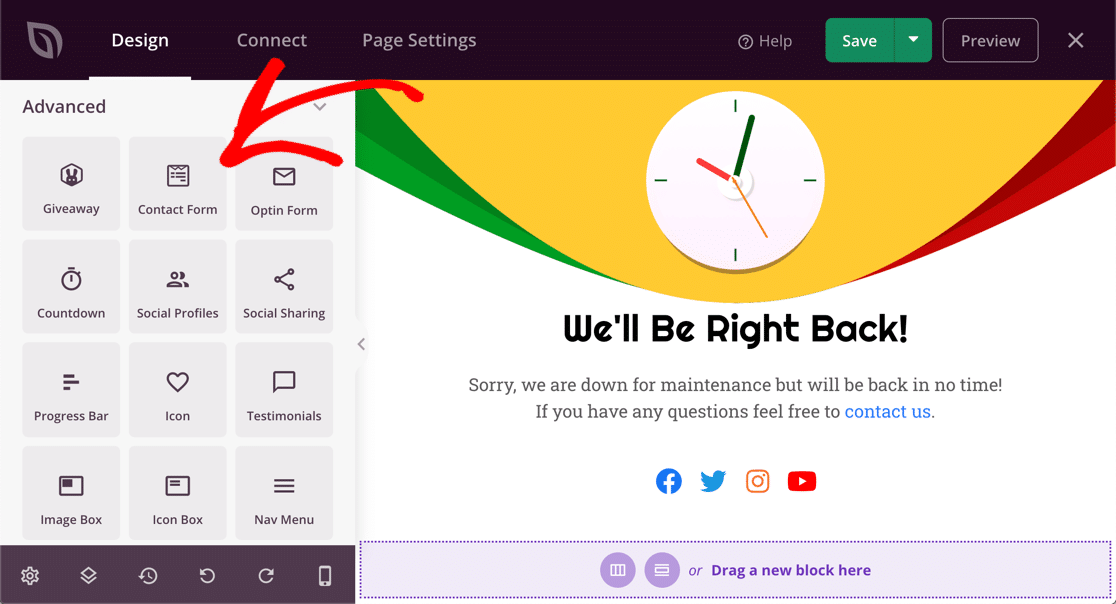
Mit SeedProd können Sie jedes Formular auswählen, das Sie in WPForms erstellt haben.
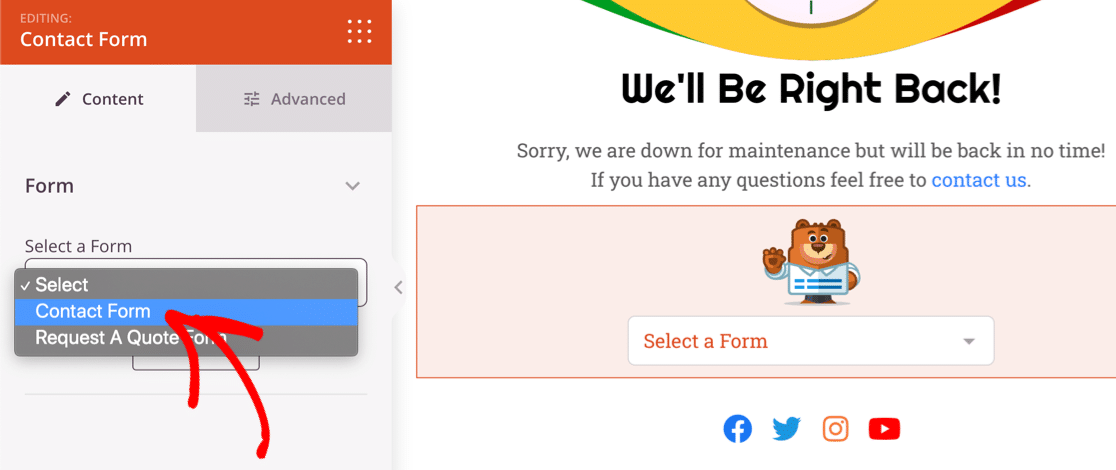
Wenn Sie Ihre Kontaktformularbenachrichtigungen überprüfen möchten, klicken Sie unter dem Dropdown-Menü auf den Link Ausgewähltes Formular bearbeiten.
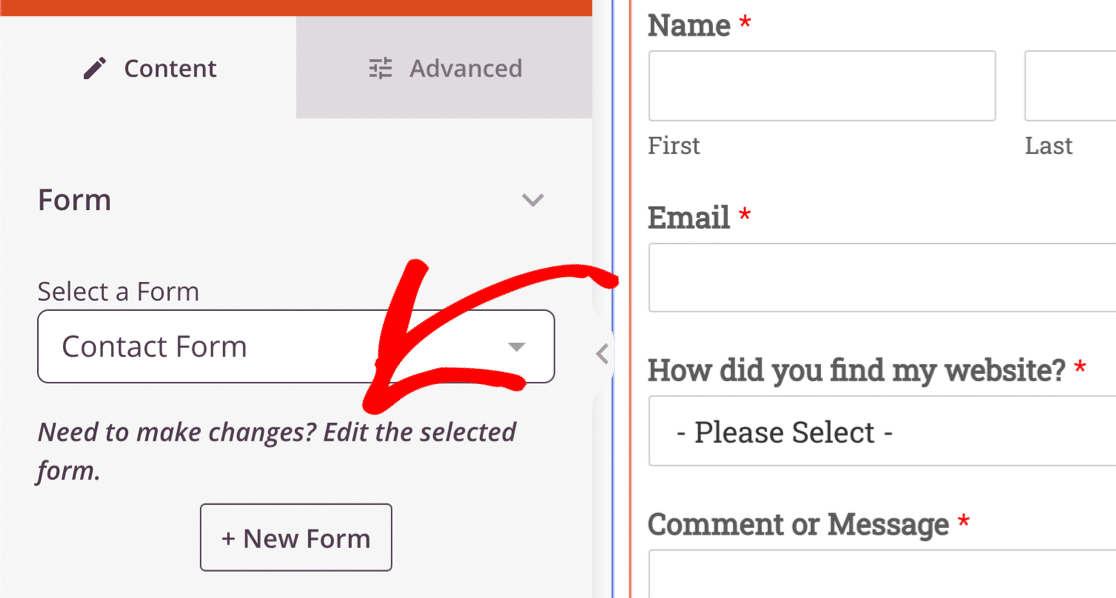
Wenn Sie auf den Link klicken, wird Ihr Formular im WPForms-Builder geöffnet.
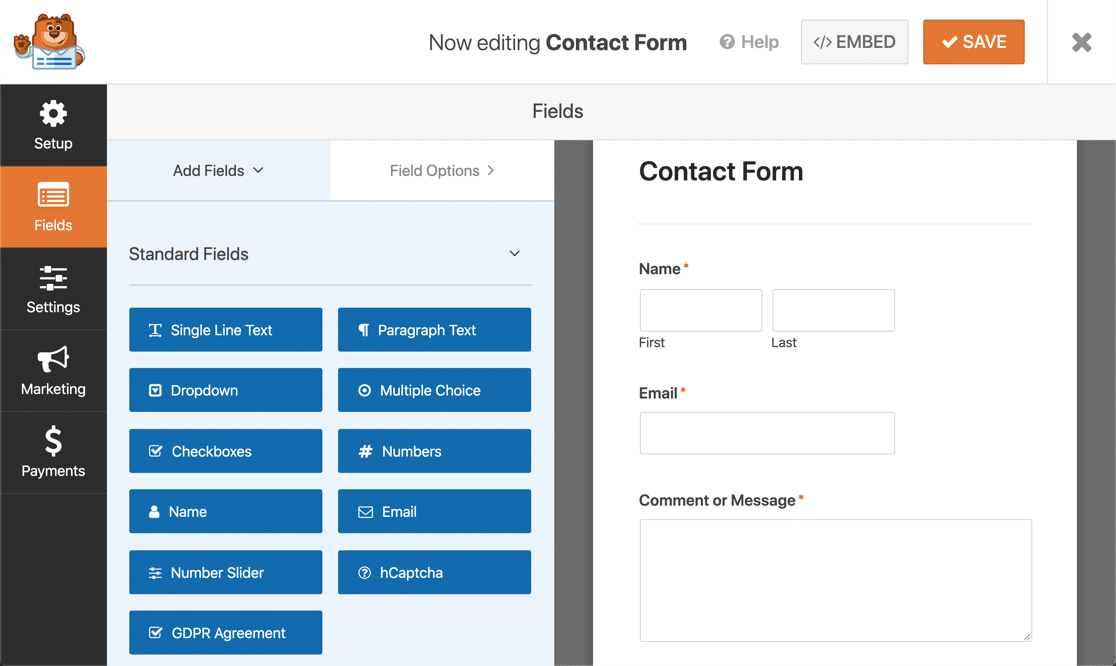
Von hier aus können wir ganz einfach die Benachrichtigungseinstellungen in Ihrem SeedProd-Kontaktformular überprüfen.
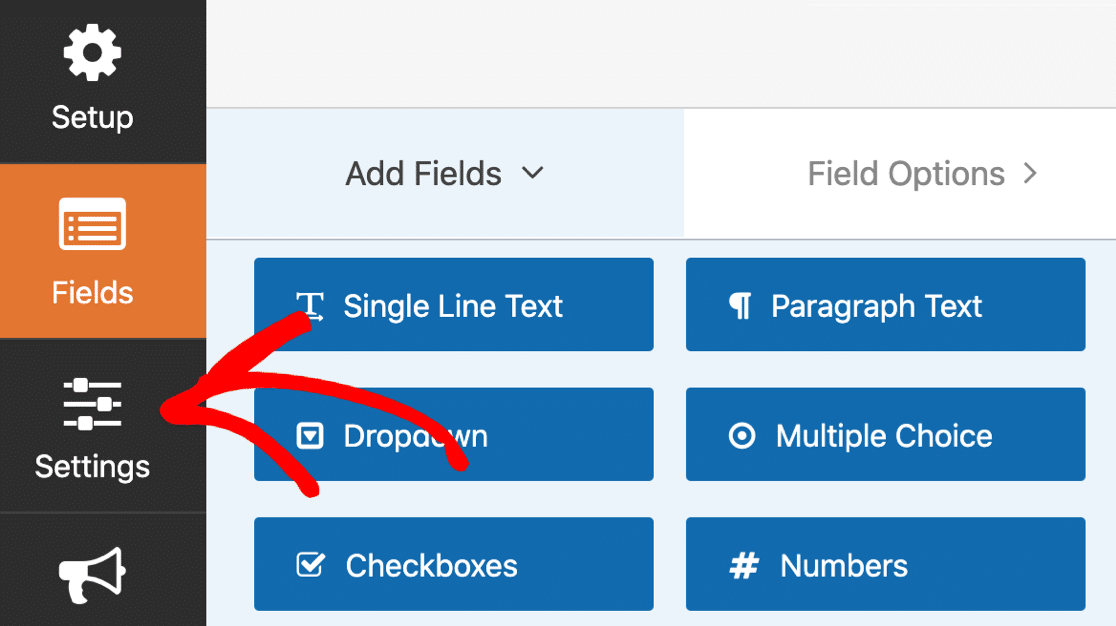
Klicken Sie zum Starten auf das Symbol Einstellungen auf der linken Seite des Formularerstellers.
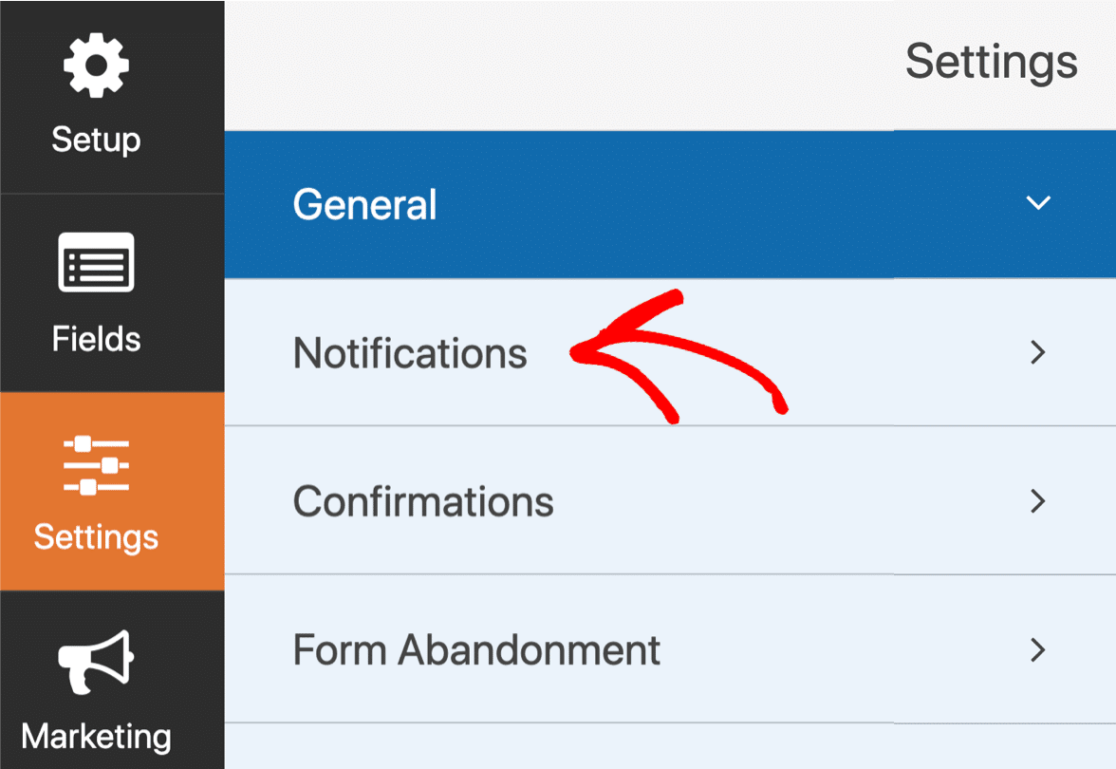
Klicken Sie nun auf Benachrichtigungen , um die E-Mail-Vorlage für dieses Formular zu öffnen.
Ihre Benachrichtigung sieht so aus.
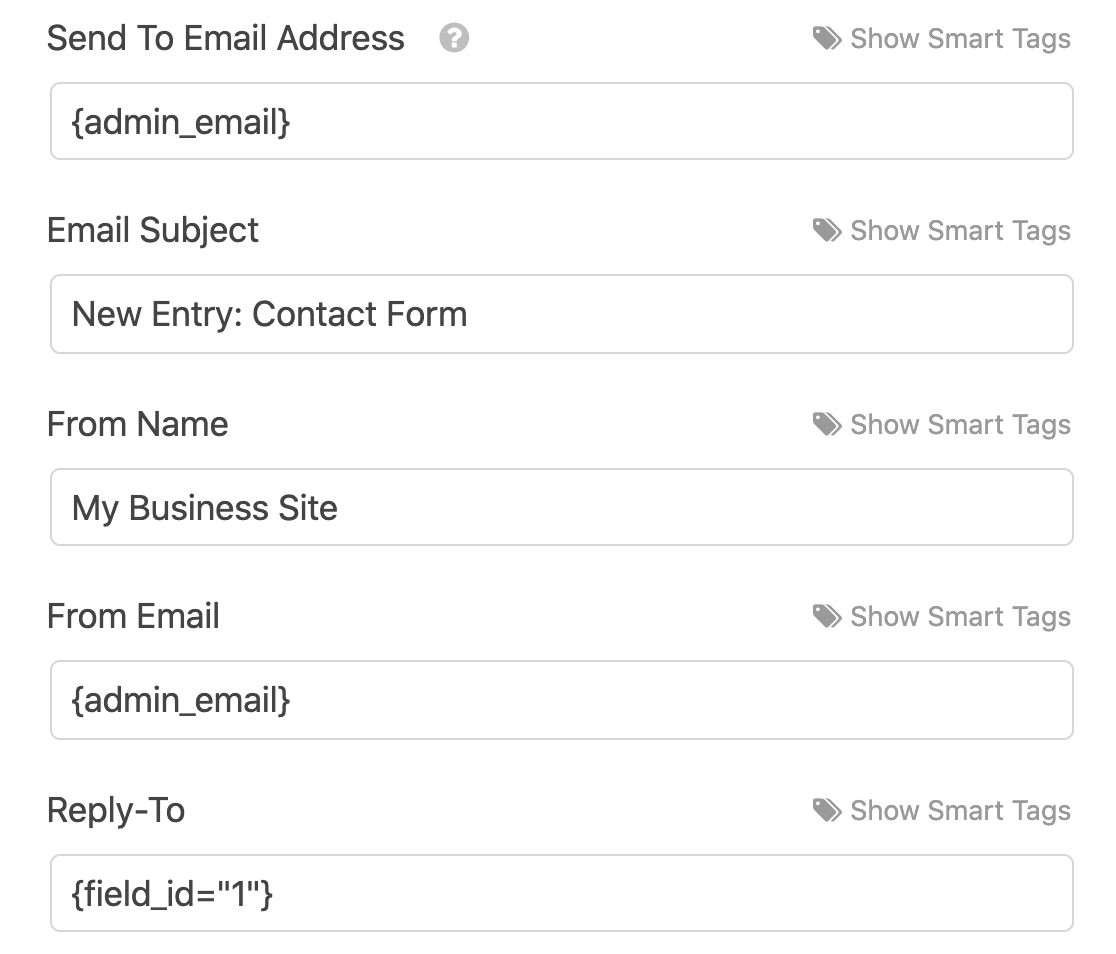
Hier sind ein paar Dinge, die Sie in Ihren Benachrichtigungseinstellungen überprüfen sollten:
- Das Feld „ Senden an “ verwendet die
{admin_email}in den WordPress-Haupteinstellungen. Sie können das Smart Tag löschen und eine andere E-Mail-Adresse eingeben, wenn Sie möchten. - Wenn Sie mehr als eine E-Mail-Adresse im Feld „ Senden an“ verwenden möchten, trennen Sie die E-Mail-Adressen unbedingt durch ein Komma. Wenn Sie ein Leerzeichen oder ein anderes Zeichen verwenden, werden Ihre Benachrichtigungen nicht zugestellt.
Wenn Sie oben im Formularersteller auf Speichern klicken, werden Ihre Benachrichtigungen für dieses Formular gespeichert.
Beachten Sie, dass die Benachrichtigungen nur für dieses Formular gelten. Wenn Sie verschiedene Formulare auf verschiedenen Seiten in SeedProd haben, sollten Sie zurückgehen und die Einstellungen für jedes von ihnen überprüfen.
Erhalten Sie immer noch keine E-Mails von Ihren SeedProd-Seiten? Lassen Sie uns das mit WP Mail SMTP beheben.
Schritt 2: Installieren Sie das WP Mail SMTP-Plugin
Wenn es so aussieht, als ob Ihr Kontaktformular funktioniert, aber SeedProd keine E-Mails sendet, können wir das mit WP Mail SMTP beheben.
Zuerst sollten Sie das WP Mail SMTP-Plugin herunterladen.
In Ihrem WP Mail SMTP-Konto finden Sie die neueste Version auf der Registerkarte Downloads .
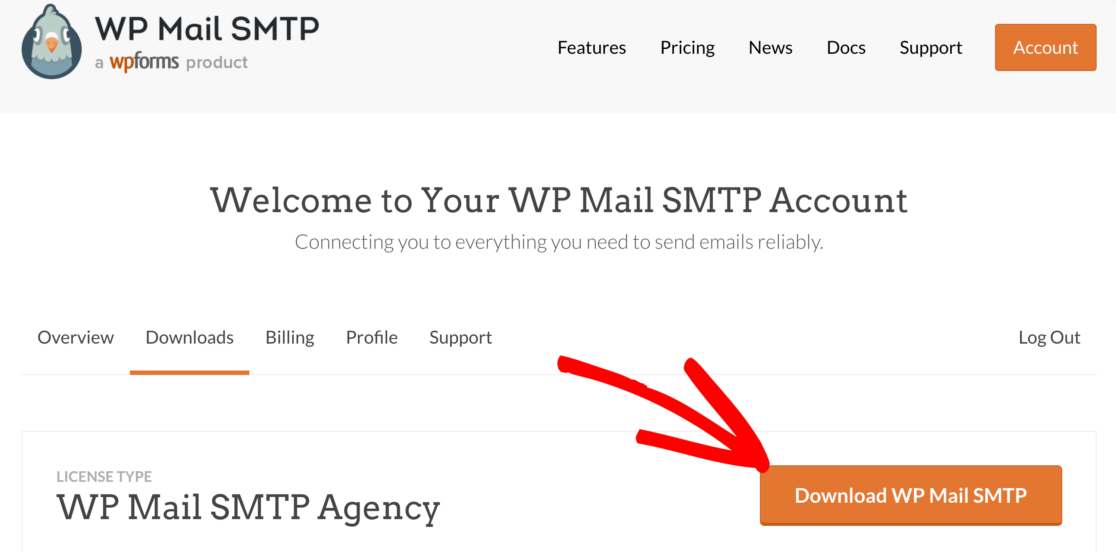
Laden Sie das Plugin auf Ihre WordPress-Seite hoch und aktivieren Sie es.
Wenn Sie dabei Hilfe benötigen, springen Sie zu dieser Anleitung zur Installation eines WordPress-Plugins.
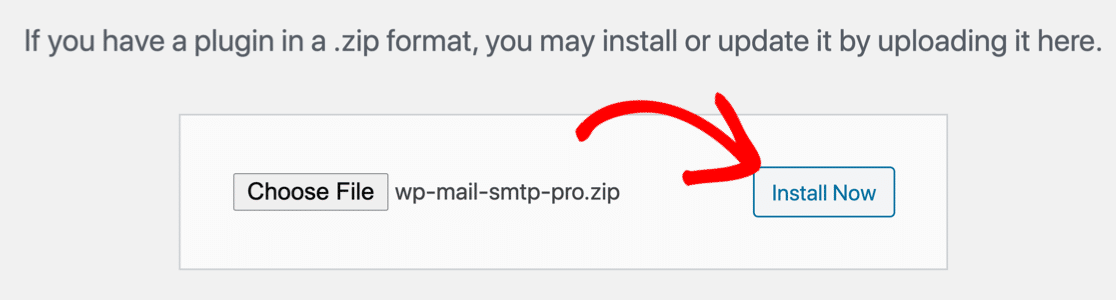
Sobald Sie WP Mail SMTP aktivieren, wird der Einrichtungsassistent in Ihrem Browser geöffnet. Wenn Sie den Assistenten zu einem späteren Zeitpunkt manuell starten müssen, können Sie ihn öffnen, indem Sie in den SMTP-Einstellungen von WP Mail auf die Schaltfläche Launch Setup Wizard klicken.

Wenn Sie bereits einen Mailer auf Ihrer Site eingerichtet haben, wird Ihr vorhandener Mailer durch erneutes Ausführen des Assistenten entfernt.
Richten Sie SMTP für SeedProd ein
In diesem Schritt wählen wir einen Mailer-Dienst aus, um SeedProd-Formulare zu reparieren, die keine E-Mails senden.
Das Einrichten von WP Mail SMTP ist einfach. Wenn Sie jedoch Hilfe benötigen, können Sie White Glove Setup mit der Elite-Lizenz erhalten.
Wenn Sie das Plugin selbst einrichten möchten, führen wir Sie durch die Schritte.
Um mit der Einrichtung zu beginnen, klicken Sie im Assistenten auf die Schaltfläche Los geht's .
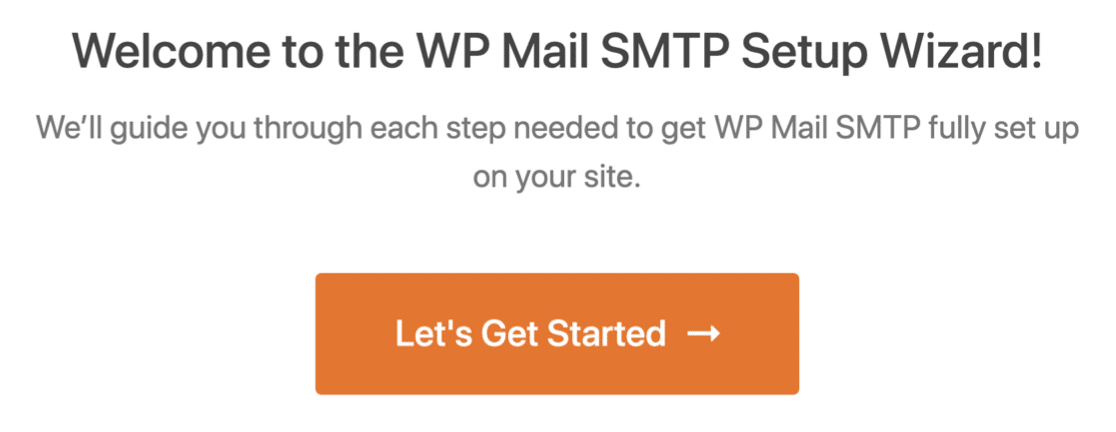
Auf dem nächsten Bildschirm sehen Sie eine Liste von E-Mail-Anbietern.
Wenn Sie sich nicht sicher sind, welchen E-Mail-Anbieter Sie wählen sollen, empfehlen wir entweder SMTP.com oder Sendinblue. Beide Mailer sind zuverlässig und funktionieren problemlos mit jeder Art von Website.
Einige der anderen hier, einschließlich Gmail und Other SMTP, sind für kleine Websites konzipiert, die nicht viele E-Mails generieren.
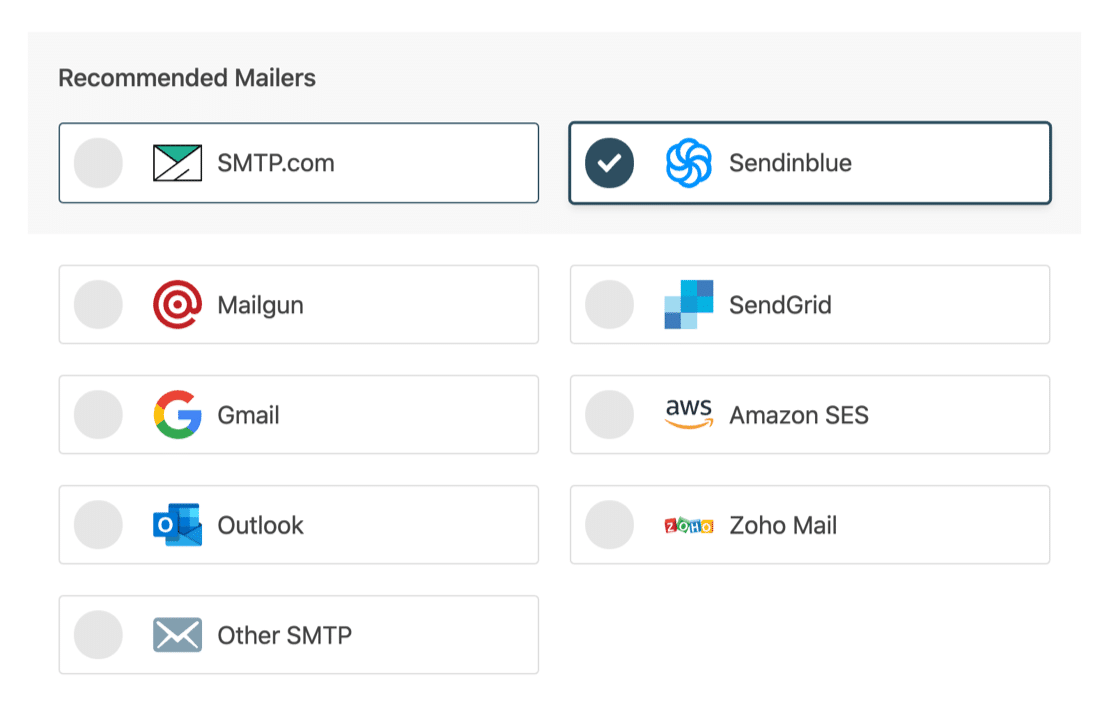
Öffnen Sie als Nächstes die Dokumentation für Ihren Mailer in einem neuen Tab. Das Dokument zeigt Ihnen genau, was Sie auf der Mailer-Seite tun müssen, damit alles funktioniert:
- SMTP.com
- Sendinblue
- Mailgun
- SendGrid
- Gmail (oder G-Suite)
- Amazon-SES
- Ausblick
- ZohoMail
- Anderes SMTP (z. B. der SMTP-Server Ihres Internetdienstanbieters)
Nur noch 1 Sache. Am Ende des Assistenten werden 2 Einstellungen automatisch aktiviert:
- E-Mail-Zustellbarkeit
- Fehler melden
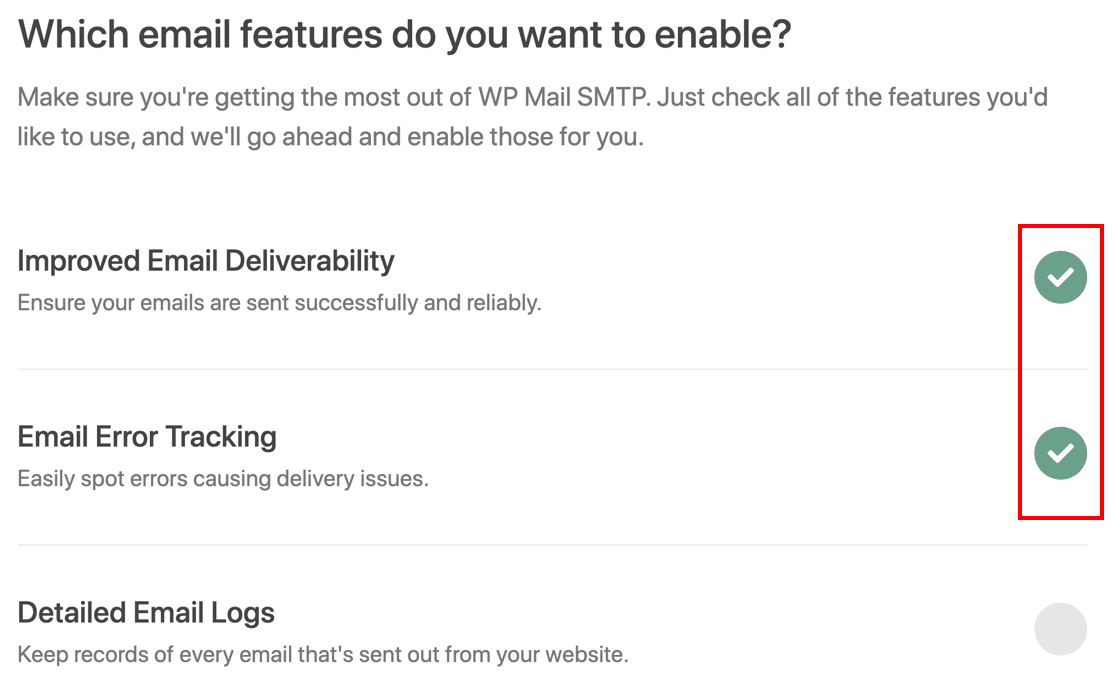
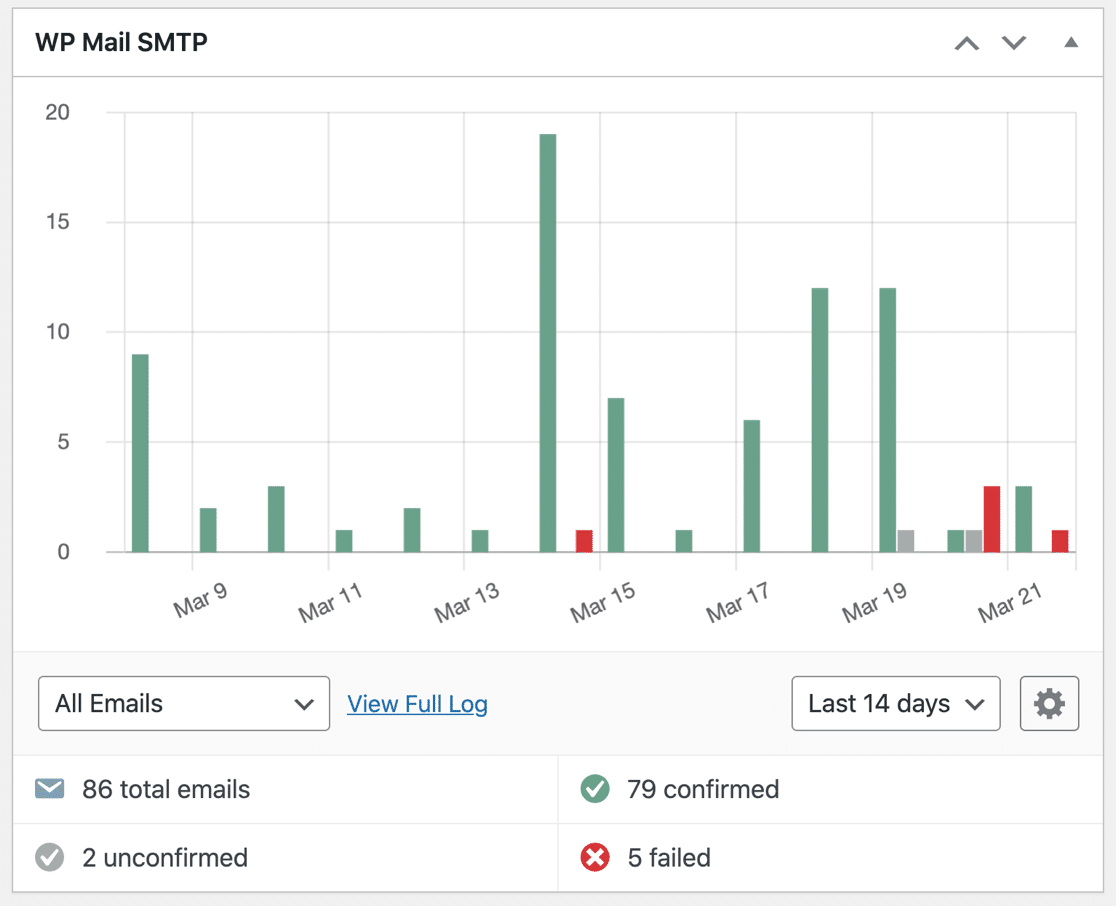
Wenn Sie WP Mail SMTP Pro oder höher haben, können Sie auch detaillierte E-Mail-Protokolle aktivieren , damit Sie die E-Mail-Kopfzeilen, die Betreffzeile und andere Informationen für jede gesendete Nachricht sehen können.
Diese Informationen werden in einem Diagramm im WordPress-Dashboard angezeigt. Es hilft also wirklich, den Überblick über Ihre E-Mails zu behalten, um sicherzustellen, dass alles funktioniert.
Lesen Sie unseren Artikel zum Protokollieren von WordPress-E-Mails, um weitere Informationen zu erhalten.
Vergessen Sie nicht, Ihren Lizenzschlüssel am Ende des Assistenten einzufügen, um alle Funktionen und Updates zu aktivieren.
Schritt 3: Erzwingen Sie die Absender-E-Mail (optional)
Wenn Sie an Ihrer Website arbeiten, verwenden Sie möglicherweise SeedProd, um sie in den Wartungsmodus zu versetzen. Gleichzeitig haben Sie möglicherweise andere Formulare auf verschiedenen Seiten Ihrer Website.
Es kann schwierig sein, alle Formularbenachrichtigungseinstellungen im Auge zu behalten.
Um es einfacher zu machen, kannst du die Einstellung Force From Email in WP Mail SMTP verwenden.
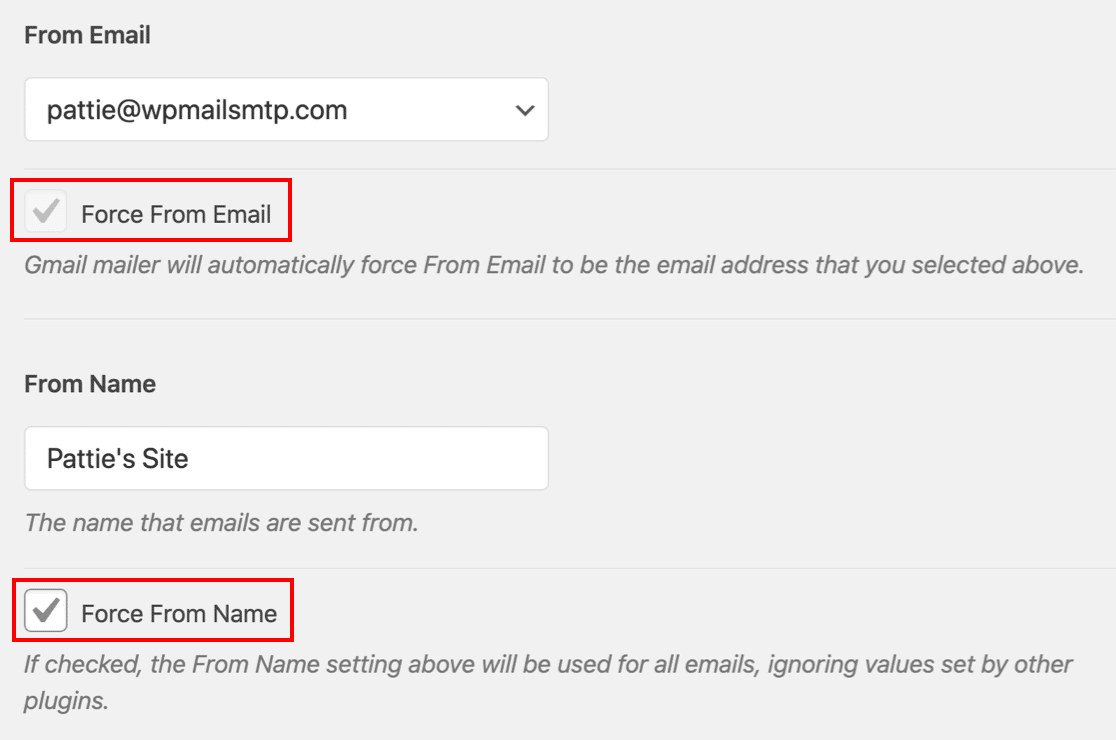
Wenn Sie Von E-Mail erzwingen und Von Name erzwingen aktivieren, verwenden alle Plugins auf Ihrer Website dieselbe Absenderadresse und E-Mail-Adresse. Dies überschreibt die „Von“-Details, die Sie in jedem Plugin hinzugefügt haben.
Bei einigen Mailern müssen Sie diese Einstellung ständig verwenden. Wenn Sie also einen Mailer gewählt haben, der Ihnen nur die Verwendung von 1 From-E-Mail-Adresse erlaubt, schaltet das Plugin diese Einstellung automatisch ein und graut das Kontrollkästchen aus.
Und das ist es! Jetzt werden alle Ihre WordPress-E-Mails über Ihren neuen Mailer-Service gesendet.
Korrigieren Sie jetzt Ihre SeedProd-E-Mails
Weiter: Verwenden Sie mehrere Gmail-Aliase als „Von“-Adressen
Möchten Sie Gmail oder G-Suite verwenden, um E-Mails von SeedProd zu senden? Mit WP Mail SMTP können Sie jeden registrierten Alias in Ihrem Gmail-Konto verwenden.
Zum Beispiel haben wir hier eine zweite E-Mail-Adresse in Gmail hinzugefügt. Jetzt können wir eine dieser Adressen als „Von“-Adresse in verschiedenen Plugins oder Kontaktformularen verwenden:
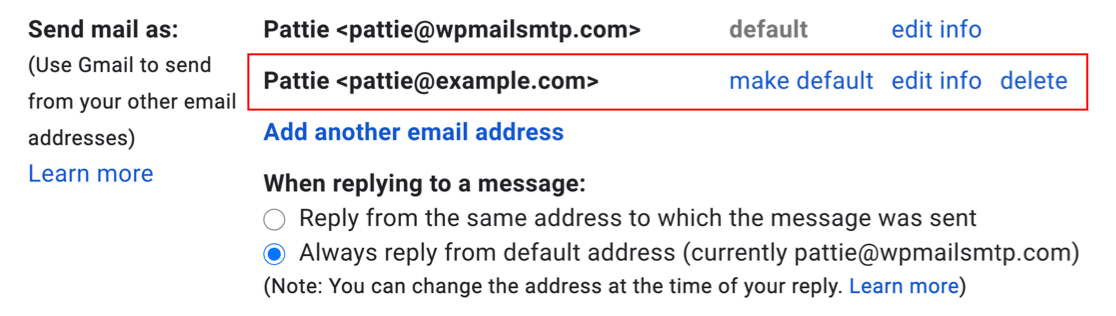
Sie können eine dieser Adressen verwenden und trotzdem von der richtigen E-Mail-Verifizierung profitieren. Sehen Sie sich diese Anleitung zum Senden von E-Mails von Gmail-Aliassen mit WP Mail SMTP an, um zu erfahren, wie Sie dies einrichten.
Sind Sie bereit, Ihre E-Mails zu reparieren? Beginnen Sie noch heute mit dem besten WordPress-SMTP-Plugin. WP Mail SMTP Elite beinhaltet das vollständige White-Glove-Setup und bietet eine 14-tägige Geld-zurück-Garantie.
Wenn Ihnen dieser Artikel weitergeholfen hat, folgen Sie uns bitte auf Facebook und Twitter, um weitere WordPress-Tipps und Tutorials zu erhalten.