
SeedProdがEメールを送信しない問題を修正する方法
公開: 2021-04-21SeedProdはあなたのウェブサイトからメールを送信していませんか?
ランディングページから常にメッセージを受信することが非常に重要です。
このガイドでは、WordPress Webサイトからすべての電子メールを受信できるように、電子メールの配信可能性の問題を修正する方法について説明します。
SeedProdメールを今すぐ修正
WordPressがメールを送信しないのはなぜですか?
メールがスパムフィルターに捕らえられている可能性があるため、WordPressはメールを送信していません。
WordPressの電子メールは、Webホスティングサーバーによって生成および送信されます。 正しい認証がないために、紛失したり、迷惑メールフォルダにファイルされたりすることがよくあります。
WP Mail SMTPプラグインを使用して、WordPressがメールを送信しない問題を修正できます。
WP Mail SMTPは、SMTP.comやSendinblueなどのサードパーティの電子メールサービスを介して電子メールを送信します。 これにより、メールに確認が追加されます。つまり、メールが破棄されたり、スパムとして提出されたりすることはありません。
SeedProdでWPMailSMTPを使用する方法を紹介します。 これにより、連絡フォームを介して送信されるすべてのメッセージが確実に配信されます。
SeedProdがEメールを送信しない問題を修正する方法
SeedProdで連絡フォームを作成すると、WPFormsプラグインを使用してフォームが作成されます。 このガイドでは、フォームを追加して設定を微調整する方法を説明します。
- SeedProdお問い合わせフォームの設定を確認してください
- WPメールSMTPプラグインをインストールします
- 'From'電子メールを強制する(オプション)
まず、SeedProdの連絡フォームの通知を確認する方法を説明します。
ステップ1:SeedProdお問い合わせフォームの設定を確認する
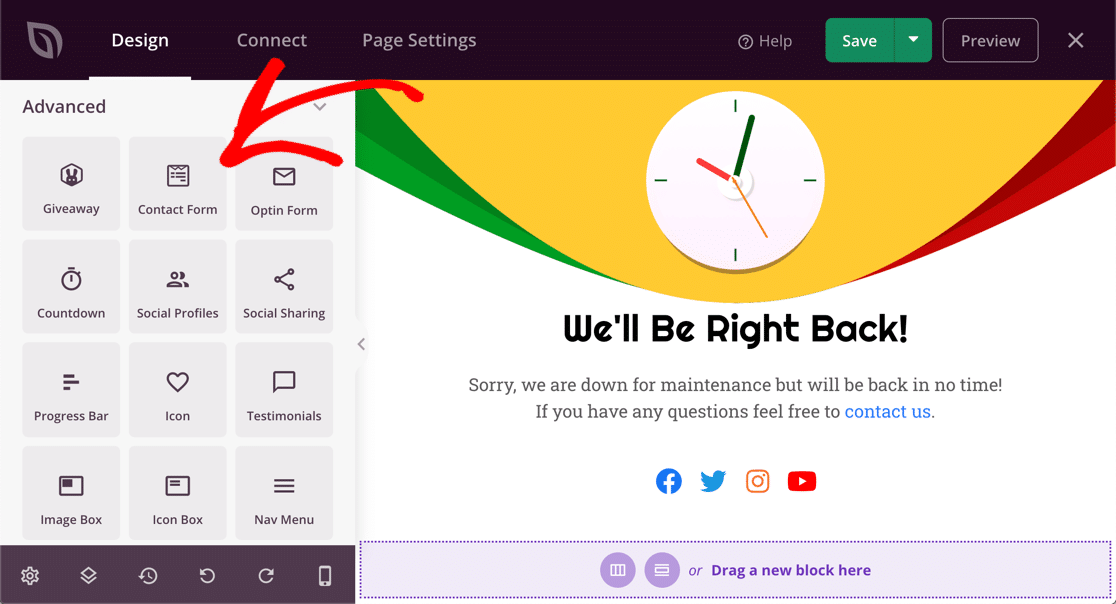
SeedProdでは、[お問い合わせフォーム]ボタンをクリックして、作成した任意のページにお問い合わせフォームを追加できます。
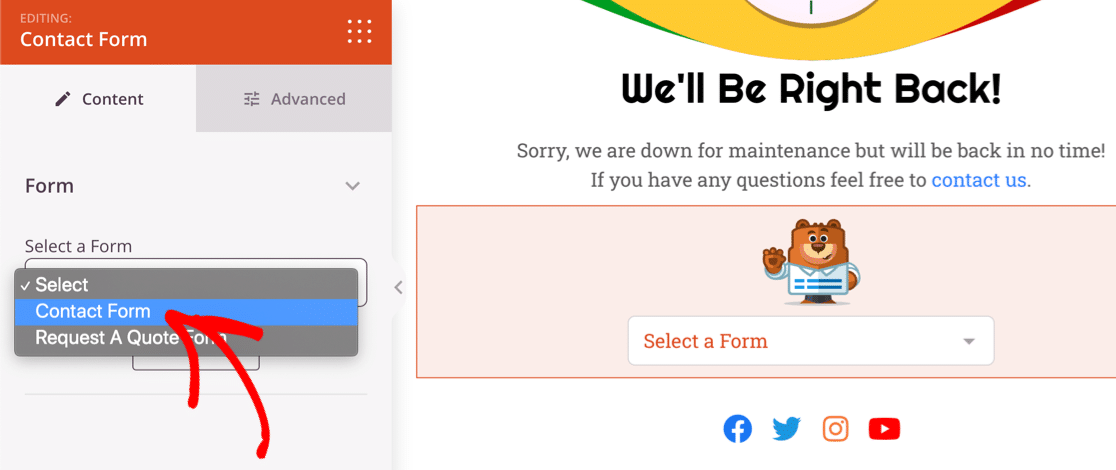
SeedProdを使用すると、WPFormsで作成した任意のフォームを選択できます。
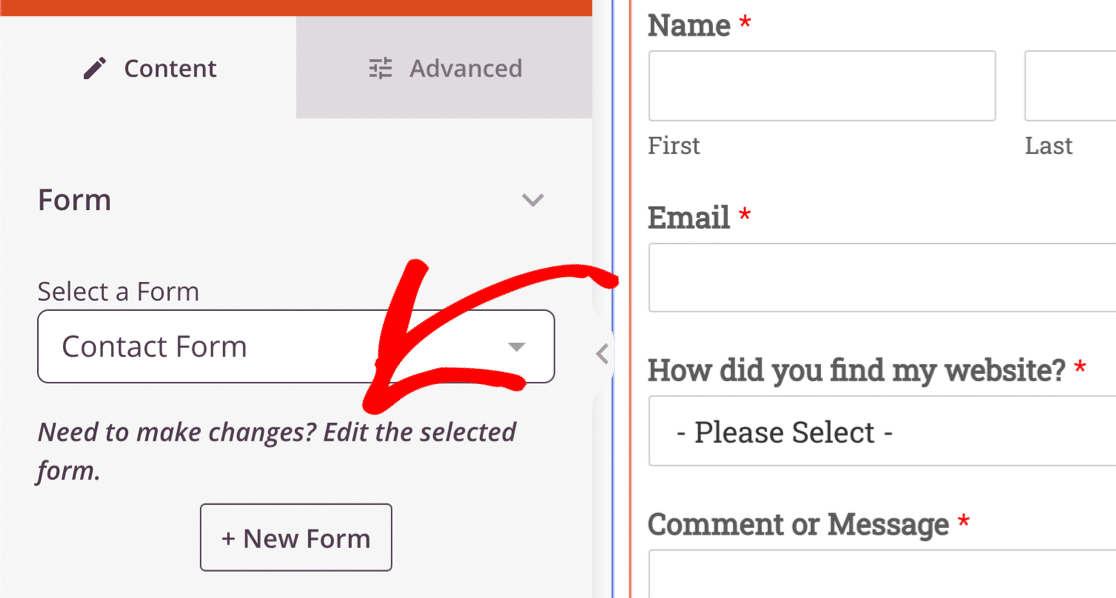
お問い合わせフォームの通知を確認する場合は、ドロップダウンの下にある[選択したフォームを編集]リンクをクリックします。
リンクをクリックすると、フォームがWPFormsビルダーで開きます。
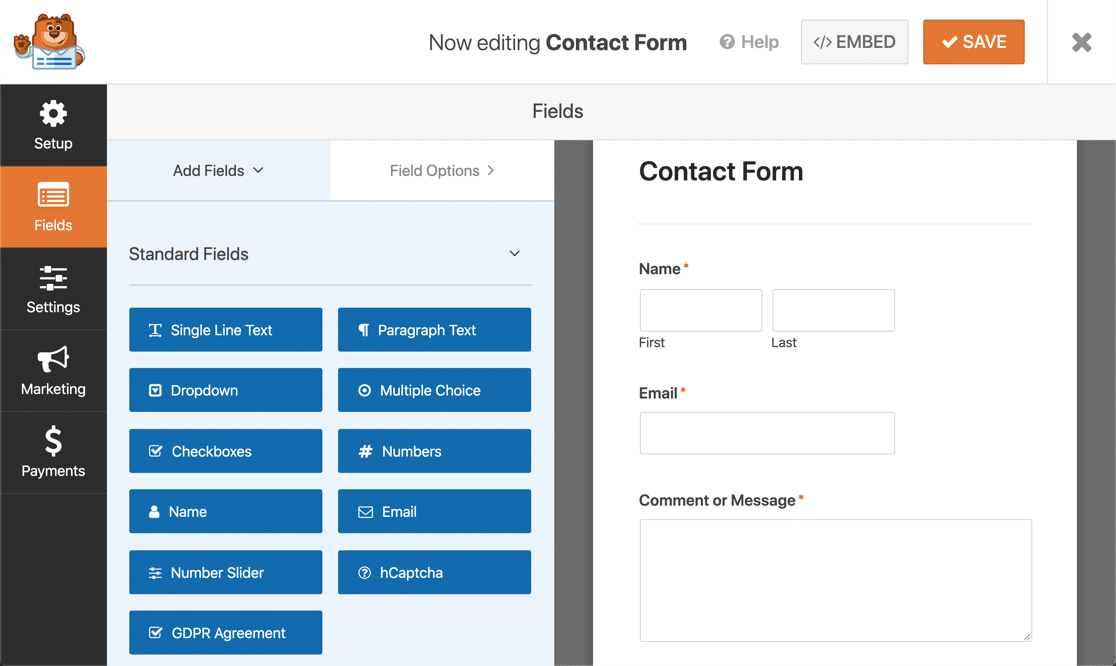
ここから、SeedProdお問い合わせフォームで通知設定を簡単に確認できます。
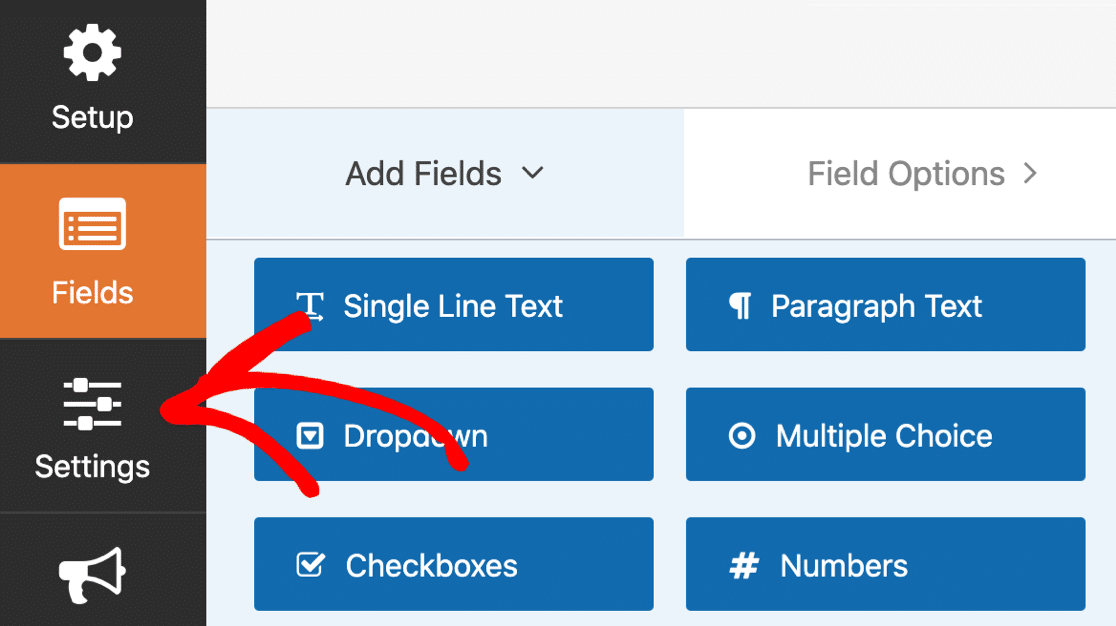
開始するには、フォームビルダーの左側にある[設定]アイコンをクリックします。
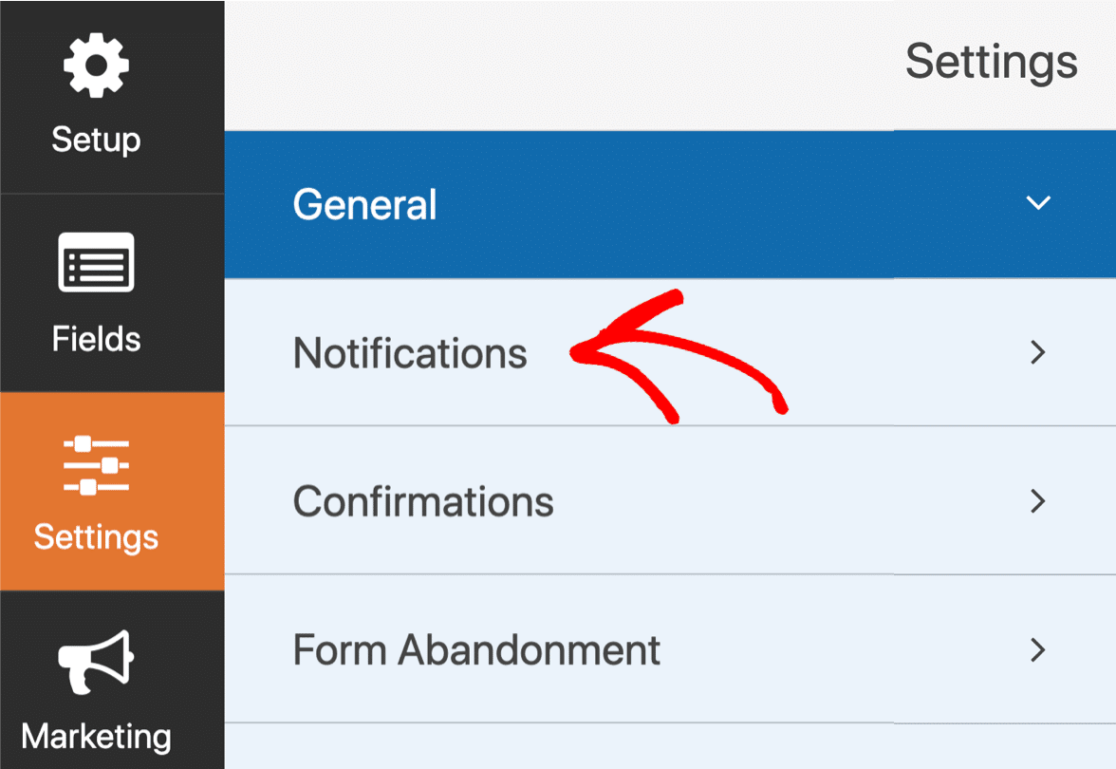
次に、[通知]をクリックして、このフォームの電子メールテンプレートを開きます。
通知は次のようになります。
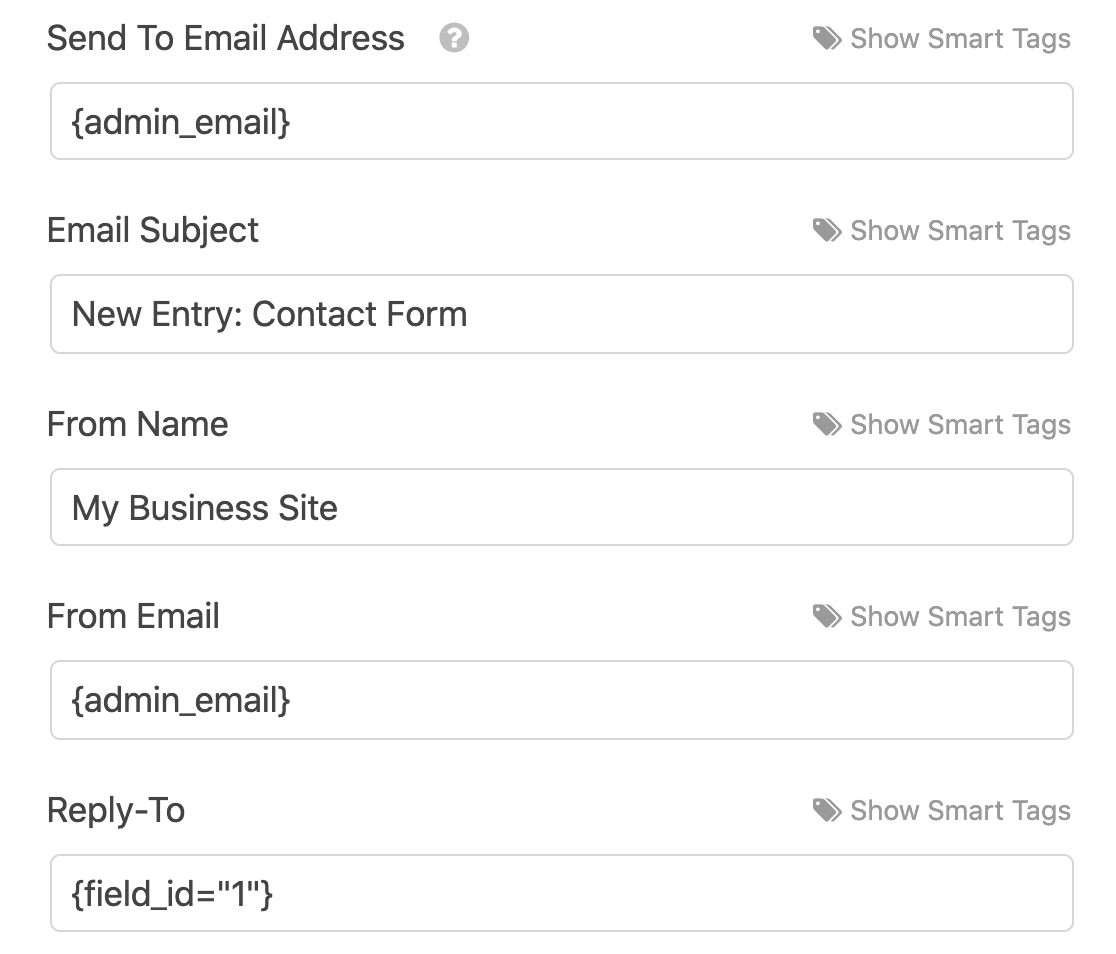
通知設定で確認することがいくつかあります。
- Send Toフィールドは、WordPressのメイン設定で
{admin_email}を使用します。 必要に応じて、スマートタグを削除し、別のメールアドレスを入力できます。 - [送信先]フィールドで複数の電子メールアドレスを使用する場合は、電子メールアドレスをコンマで区切ってください。 スペースや別の文字を使用すると、通知は配信されません。
フォームビルダーの上部にある[保存]をクリックすると、このフォームの通知が保存されます。
通知はこのフォームに固有のものであることに注意してください。 SeedProdのページごとに異なるフォームがある場合は、戻って各フォームの設定を確認することをお勧めします。
それでもSeedProdページからメールが届きませんか? WPMailSMTPで修正しましょう。
ステップ2:WPメールSMTPプラグインをインストールする
お問い合わせフォームは機能しているように見えても、SeedProdがメールを送信していない場合は、WPMailSMTPで修正できます。
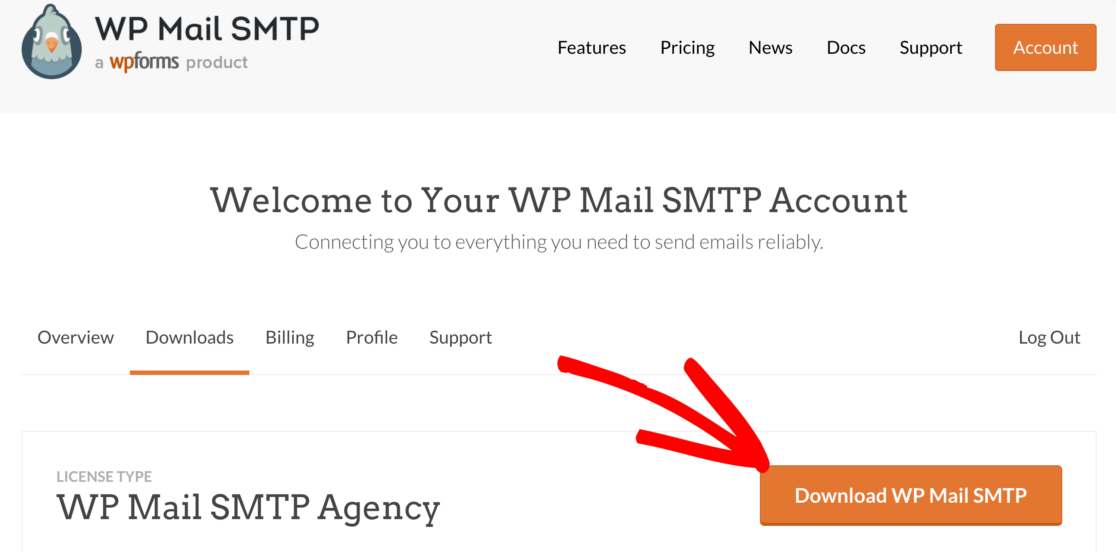
まず、WPMailSMTPプラグインをダウンロードする必要があります。
WP Mail SMTPアカウントでは、[ダウンロード]タブに最新バージョンがあります。
プラグインをWordPressサイトにアップロードし、アクティブ化します。
これについてサポートが必要な場合は、このガイドにジャンプしてWordPressプラグインをインストールしてください。
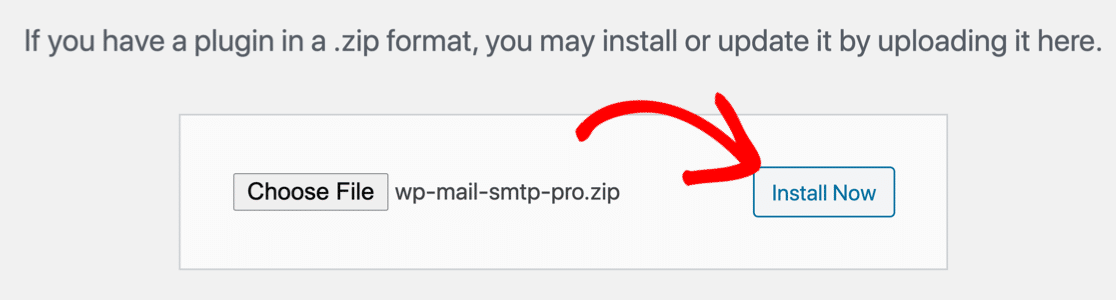

WP Mail SMTPをアクティブにするとすぐに、ブラウザでセットアップウィザードが開きます。 後で手動でウィザードを開始する必要がある場合は、 WPMailSMTP設定の[LaunchSetupWizard]ボタンをクリックしてウィザードを開くことができます。
サイトにメーラーを既に設定している場合は、ウィザードを再度実行すると、既存のメーラーが削除されます。
SeedProdのSMTPを設定する
このステップでは、メールを送信しないSeedProdフォームを修正するメーラーサービスを選択します。
WPMailSMTPの設定は簡単です。 ただし、サポートが必要な場合は、EliteライセンスでWhiteGloveSetupを入手できます。
プラグインを自分で設定したい場合は、プラグインについて説明します。
設定を開始するには、ウィザードの[開始しましょう]ボタンをクリックします。
次の画面に、メールプロバイダーのリストが表示されます。
選択する電子メールプロバイダーがわからない場合は、SMTP.comまたはSendinblueのいずれかをお勧めします。 これらのメーラーはどちらも信頼性が高く、あらゆる種類のWebサイトで問題なく機能します。
Gmailやその他のSMTPを含む、ここにある他のいくつかは、多くの電子メールを生成しない小さなサイト向けに設計されています。
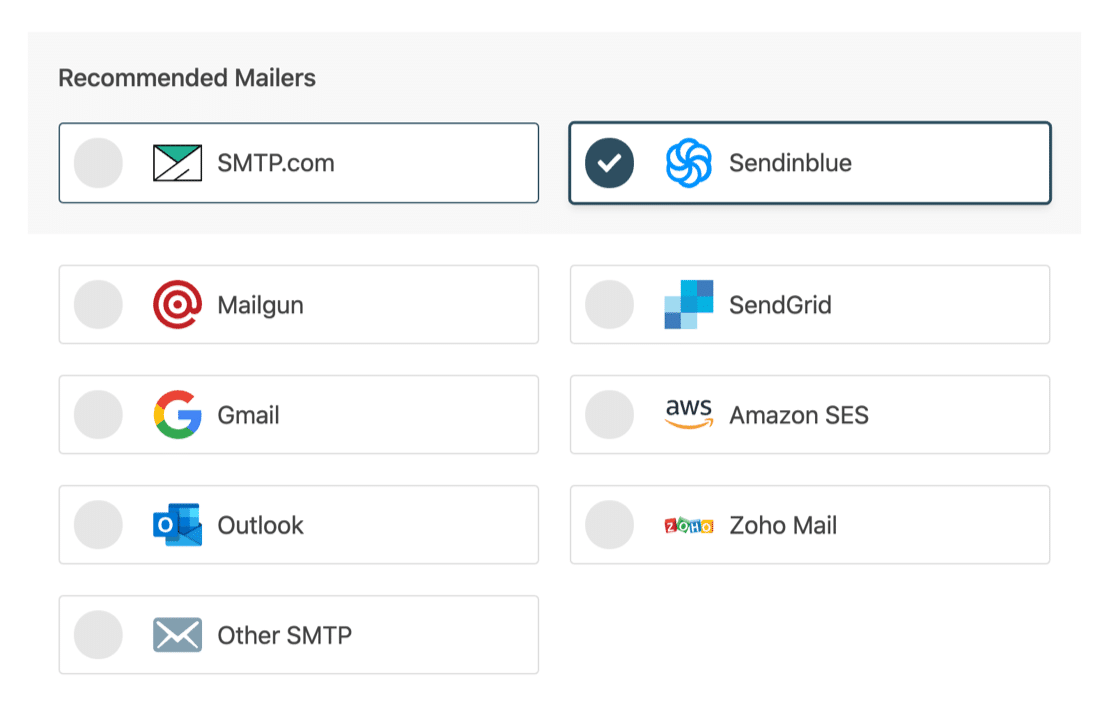
次に、メーラーのドキュメントを新しいタブで開きます。 ドキュメントには、すべてを機能させるためにメーラー側で何をする必要があるかが正確に示されます。
- SMTP.com
- Sendinblue
- Mailgun
- SendGrid
- Gmail(またはGスイート)
- アマゾンSES
- 見通し
- Zoho Mail
- その他のSMTP(ISPのSMTPサーバーなど)
もう1つだけ。 ウィザードの最後に、次の2つの設定が自動的に有効になります。
- メールの配信可能性
- エラー報告
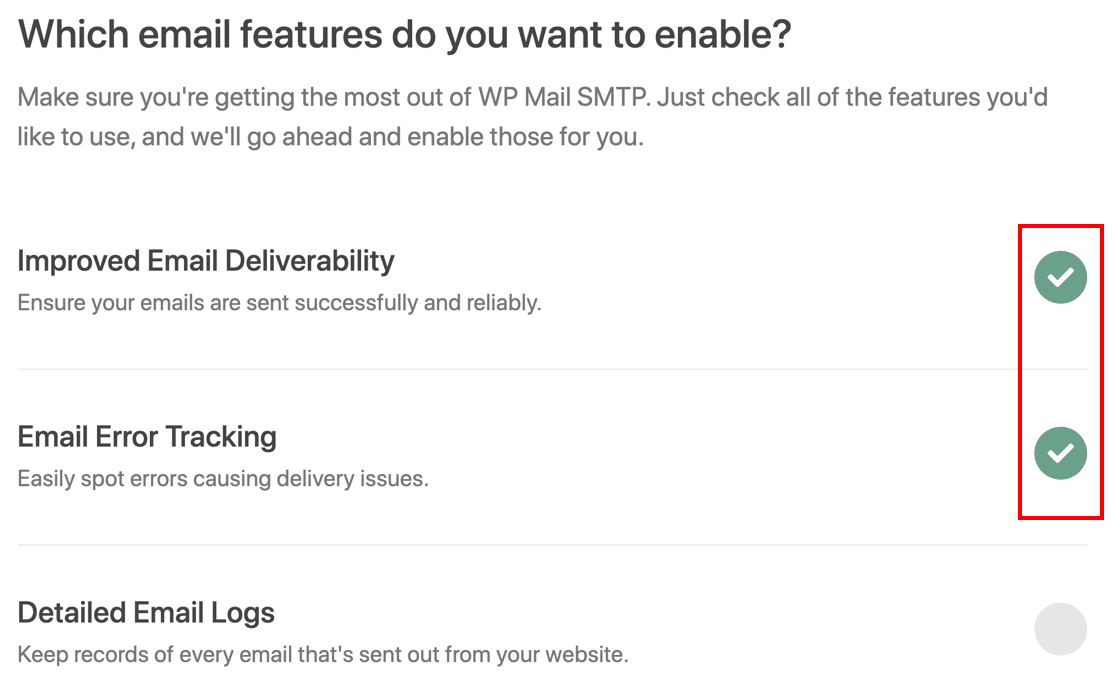
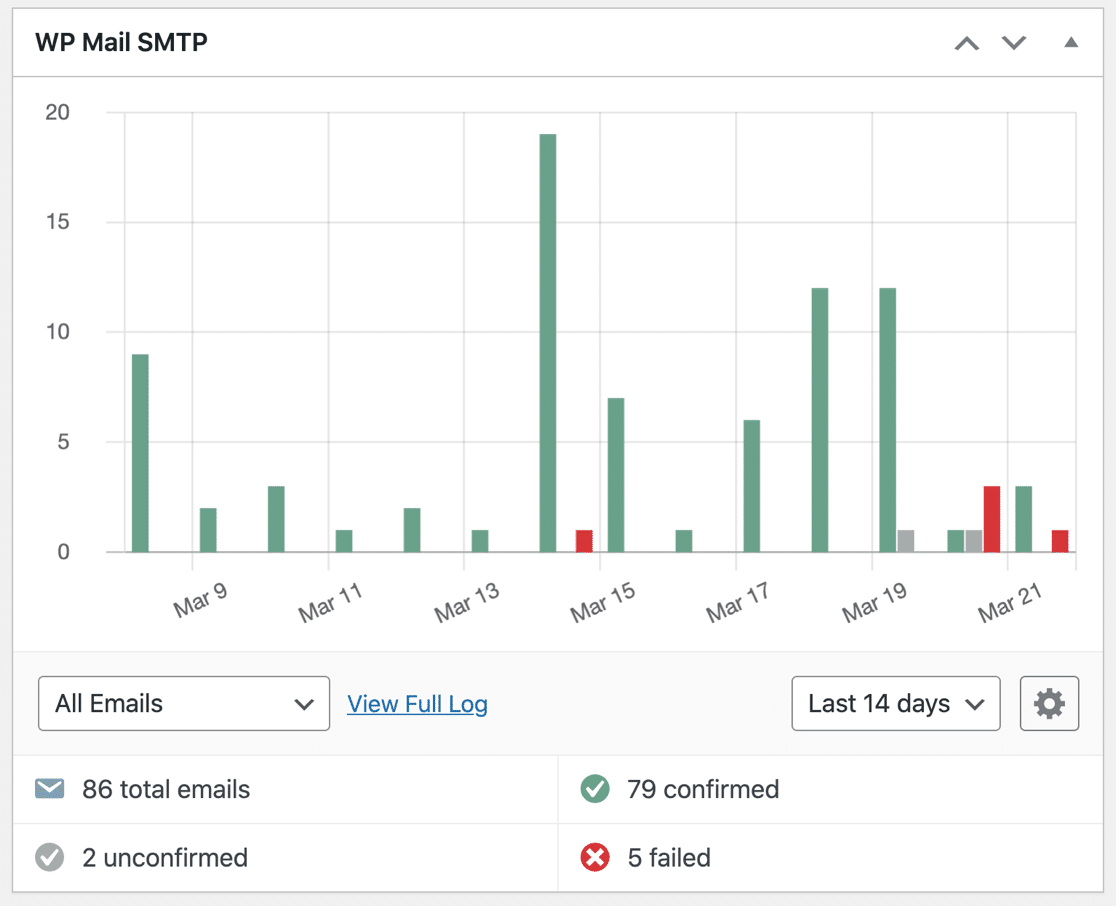
WP Mail SMTP Pro以降を使用している場合は、詳細な電子メールログをオンにして、送信された各メッセージの電子メールヘッダー、件名、およびその他の情報を確認することもできます。
この情報は、WordPressダッシュボードのグラフに表示されます。 したがって、すべてが機能していることを確認するために、電子メールを追跡することは本当に役立ちます。
詳細については、WordPressのメールをログに記録する方法に関する記事をご覧ください。
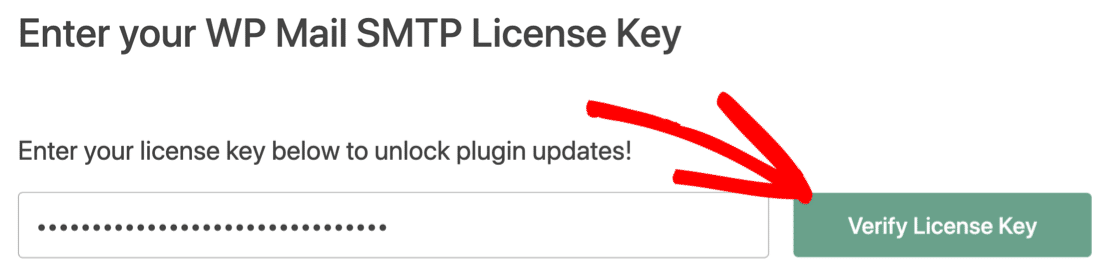
ウィザードの最後にライセンスキーを貼り付けて、すべての機能と更新をアクティブにすることを忘れないでください。
ステップ3:「From」メールを強制する(オプション)
サイトで作業している場合は、SeedProdを使用してサイトをメンテナンスモードにしている可能性があります。 同時に、Webサイトのさまざまなページに他のフォームがある場合があります。
すべてのフォーム通知設定を追跡するのは難しい場合があります。
簡単にするために、WPMailSMTPのForceFromEmail設定を使用できます。
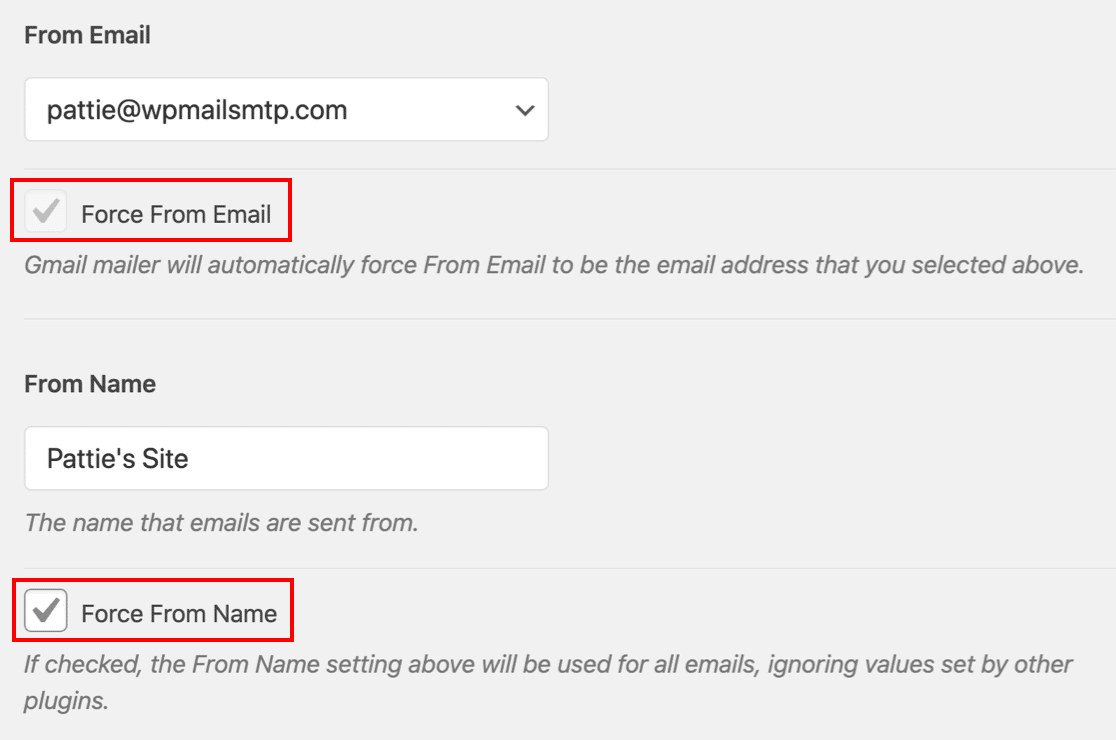
ForceFromEmailとForceFromNameをチェックすると、Webサイト上のすべてのプラグインが同じFromアドレスとEメールを使用します。 これは、各プラグインで追加した「From」の詳細を上書きします。
一部のメーラーでは、この設定を常に使用する必要があります。 したがって、1 Fromの電子メールアドレスのみを使用できるメーラーを選択した場合、プラグインはこの設定を自動的にオンにし、チェックボックスをグレー表示します。
以上です! これで、すべてのWordPressメールが新しいメーラーサービスを介して送信されます。
SeedProdメールを今すぐ修正
次へ:複数のGmailエイリアスを「差出人」アドレスとして使用する
GmailまたはG-Suiteを使用してSeedProdからメールを送信しますか? WP Mail SMTPを使用すると、Gmailアカウントに登録されているエイリアスを使用できます。
たとえば、Gmailに2つ目のメールアドレスをここに追加しました。 これで、これらのアドレスのいずれかを、さまざまなプラグインまたは連絡先フォームの「From」アドレスとして使用できます。
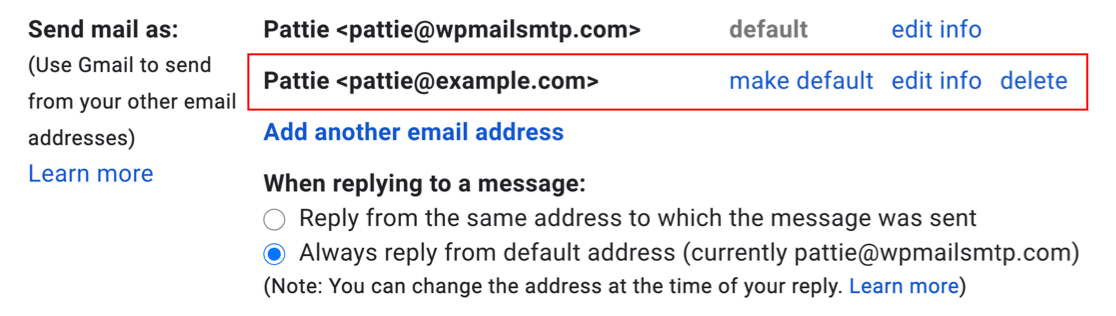
これらのアドレスのいずれかを使用しても、適切な電子メール検証の恩恵を受けることができます。 この設定方法については、WPMailSMTPを使用してGmailエイリアスからメールを送信する方法に関するこのガイドをご覧ください。
メールを修正する準備はできましたか? 最高のWordPressSMTPプラグインを今すぐ始めましょう。 WP Mail SMTP Eliteには、完全なWhite Glove Setupが含まれており、14日間の返金保証があります。
この記事が役に立った場合は、FacebookとTwitterでフォローして、WordPressのヒントとチュートリアルを確認してください。