
Как исправить, что SeedProd не отправляет электронную почту
Опубликовано: 2021-04-21SeedProd не отправляет электронную почту с вашего сайта?
Очень важно, чтобы вы всегда получали сообщения со своих целевых страниц.
В этом руководстве мы объясним, как исправить проблемы с доставкой электронной почты, чтобы вы получали все электронные письма с вашего веб-сайта WordPress.
Исправьте свои электронные письма SeedProd сейчас
Почему WordPress не отправляет электронную почту?
WordPress не отправляет электронную почту, потому что ваши электронные письма, вероятно, попадают в спам-фильтры.
Электронные письма WordPress генерируются и отправляются вашим сервером веб-хостинга. Они часто теряются или попадают в папку «Нежелательная почта», потому что у них нет правильной аутентификации.
Вы можете исправить, что WordPress не отправляет электронные письма с помощью плагина WP Mail SMTP.
WP Mail SMTP отправляет электронные письма через сторонние службы электронной почты, такие как SMTP.com или Sendinblue. Это добавляет проверки к вашим электронным письмам, а это означает, что они не будут отброшены или зарегистрированы как спам.
Мы покажем вам, как использовать WP Mail SMTP с SeedProd. Это обеспечит доставку всех сообщений, которые люди отправляют через вашу контактную форму.
Как исправить, что SeedProd не отправляет электронную почту
Когда вы создаете контактную форму в SeedProd, он использует плагин WPForms для создания ваших форм. В этом руководстве мы покажем вам, как добавить форму и настроить параметры.
- Проверьте настройки контактной формы SeedProd
- Установите плагин WP Mail SMTP.
- Принудительно указать адрес электронной почты «От» (необязательно)
Мы начнем с того, что покажем вам, как проверить уведомления контактной формы SeedProd.
Шаг 1. Проверьте настройки контактной формы SeedProd
В SeedProd вы можете добавить контактную форму на любую страницу, которую вы создаете, нажав кнопку « Контактная форма ».
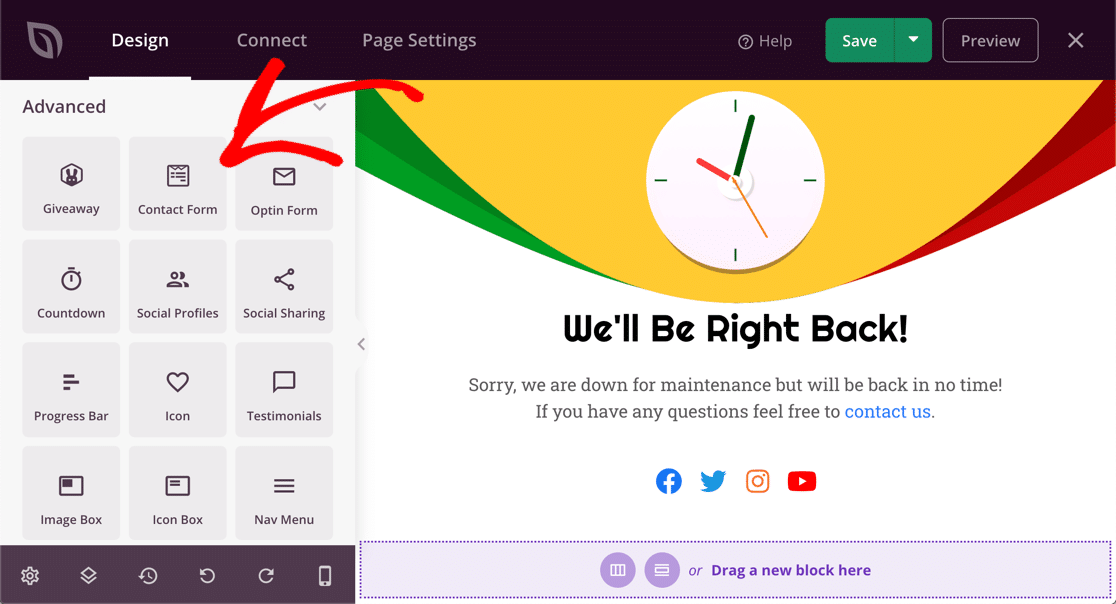
SeedProd позволяет вам выбрать любую форму, которую вы создали в WPForms.
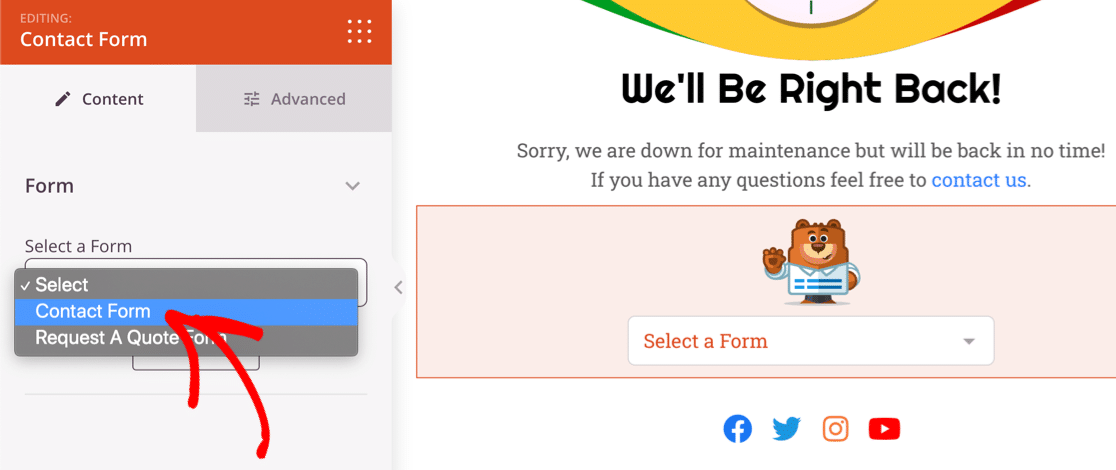
Если вы хотите проверить уведомления своей контактной формы, щелкните ссылку Изменить выбранную форму под раскрывающимся списком.
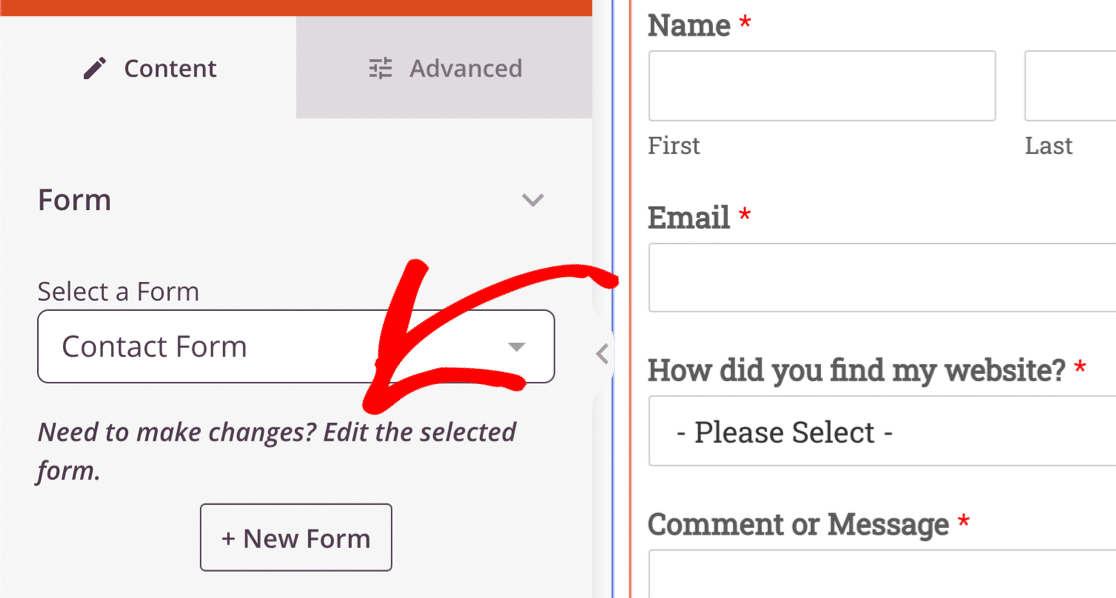
Когда вы нажмете на ссылку, ваша форма откроется в конструкторе WPForms.
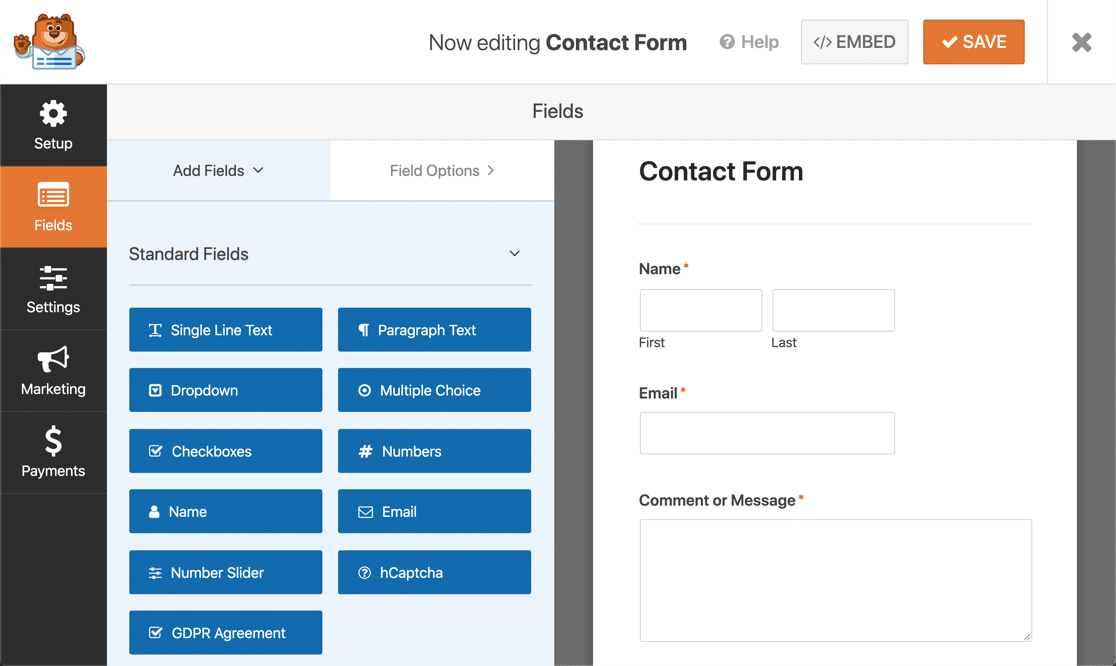
Отсюда мы можем легко проверить настройки уведомлений в вашей контактной форме SeedProd.
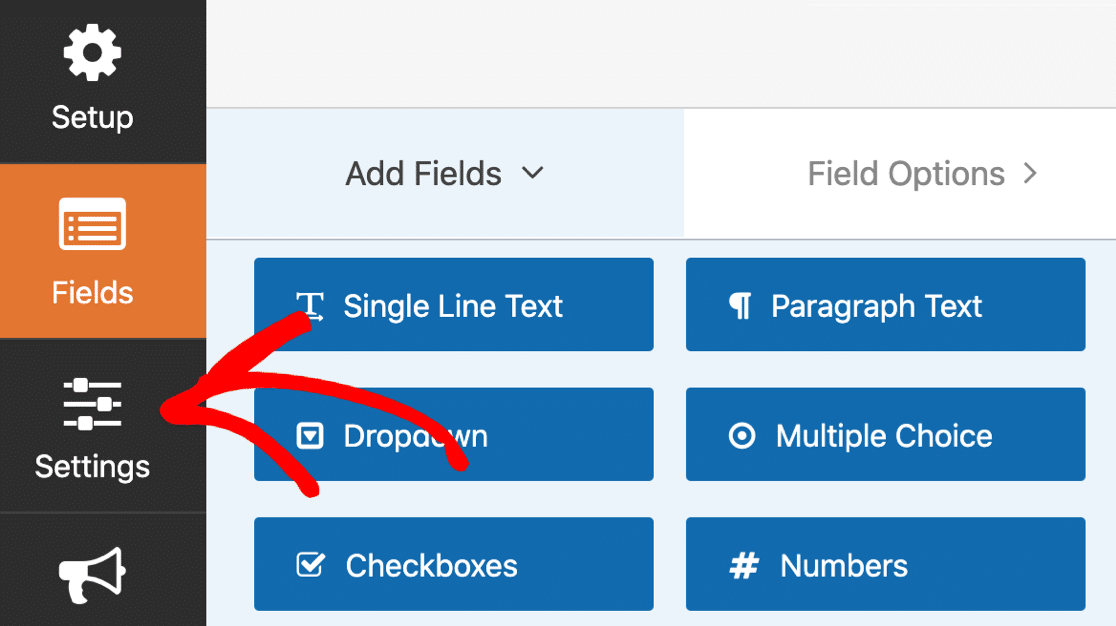
Чтобы начать, щелкните значок «Настройки» в левой части конструктора форм.
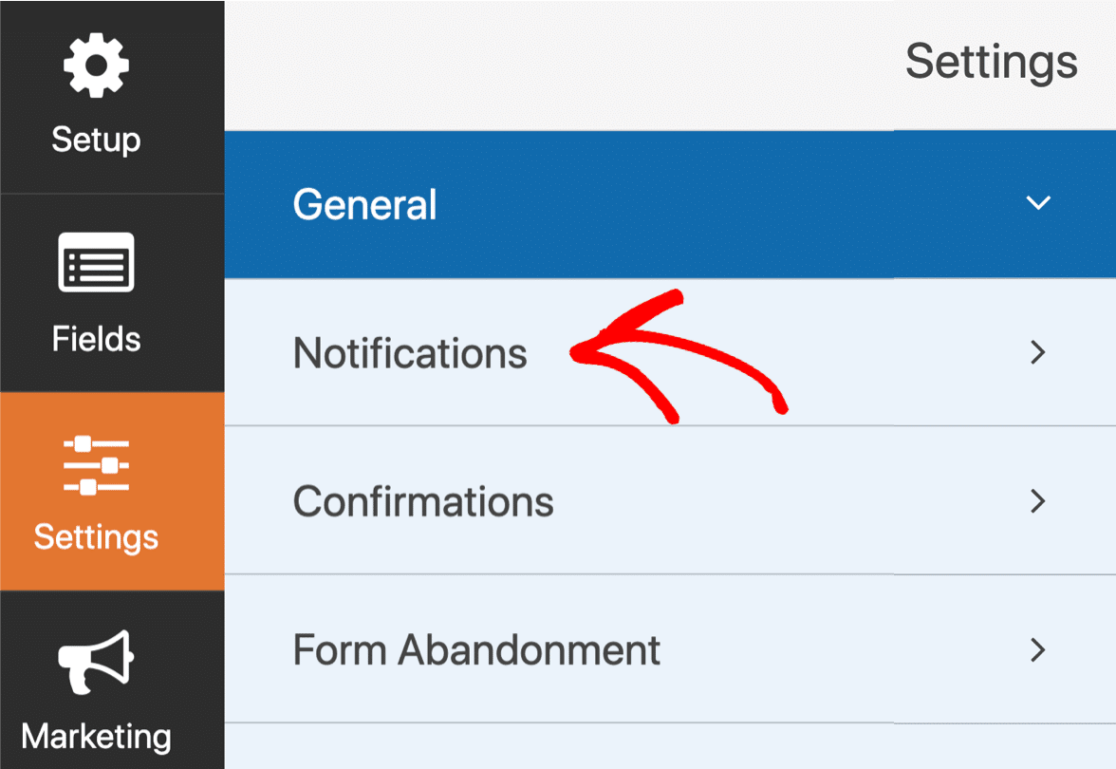
Теперь нажмите « Уведомления », чтобы открыть шаблон электронной почты для этой формы.
Ваше уведомление будет выглядеть так.
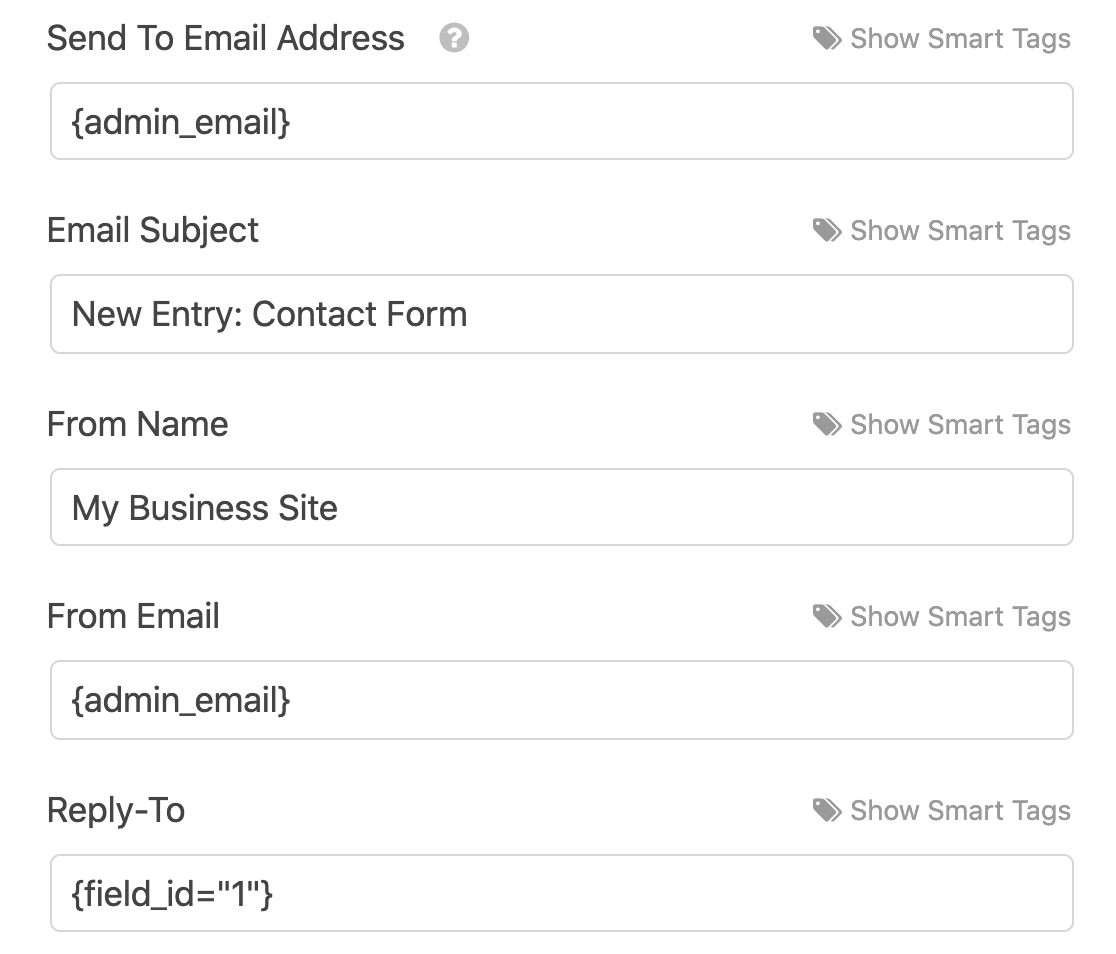
Вот несколько вещей, которые нужно проверить в настройках уведомлений:
- Поле « Отправить » использует
{admin_email}в основных настройках WordPress. Вы можете удалить смарт-тег и ввести другой адрес электронной почты, если хотите. - Если вы хотите использовать более 1 адреса электронной почты в поле « Отправить », обязательно разделите адреса электронной почты запятой. Если вы используете пробел или другой символ, ваши уведомления не будут доставлены.
Когда вы нажмете Сохранить в верхней части конструктора форм, ваши уведомления будут сохранены для этой формы.
Имейте в виду, что уведомления уникальны для этой формы. Если у вас есть разные формы на разных страницах в SeedProd, вы захотите вернуться и проверить настройки для каждой из них.
Все еще не получаете электронные письма со своих страниц SeedProd? Давайте исправим это с помощью WP Mail SMTP.
Шаг 2: Установите плагин WP Mail SMTP
Если кажется, что ваша контактная форма работает, но SeedProd не отправляет электронные письма, мы можем исправить это с помощью WP Mail SMTP.
Во-первых, вам нужно загрузить плагин WP Mail SMTP.
В вашей учетной записи WP Mail SMTP вы найдете последнюю версию на вкладке « Загрузки ».
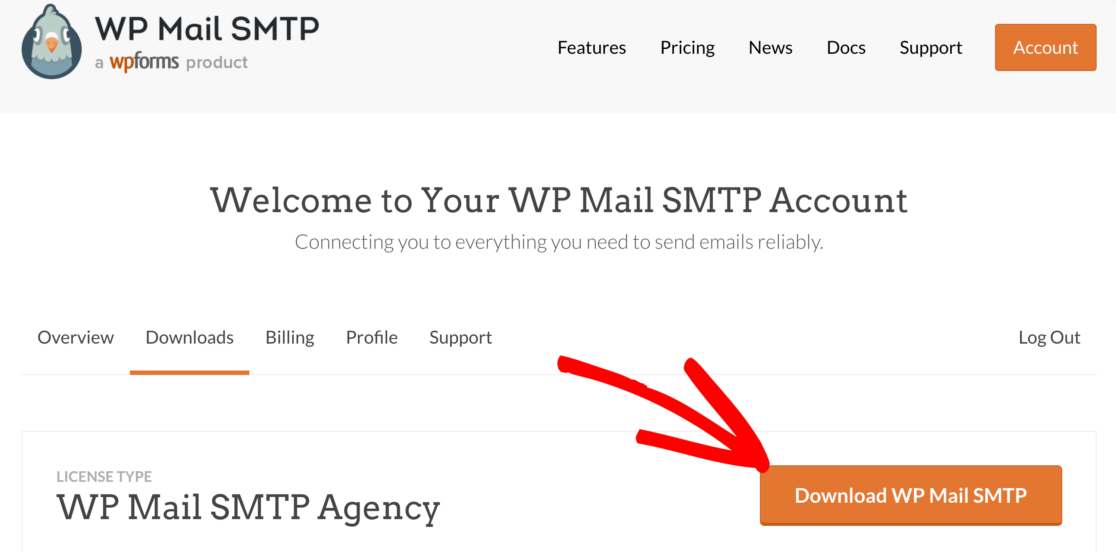
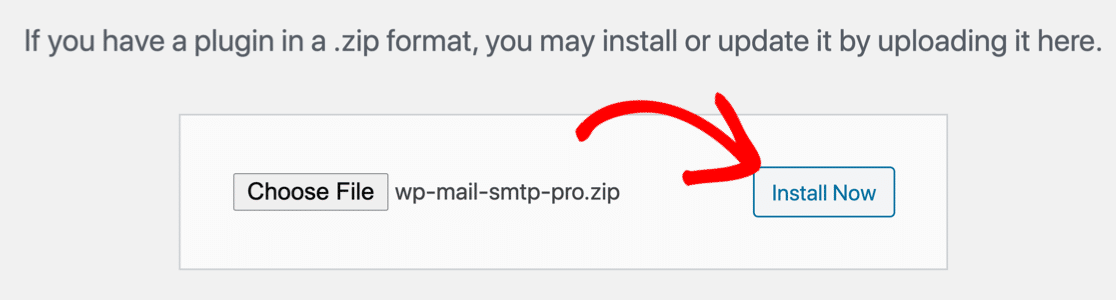
Загрузите плагин на свой сайт WordPress и активируйте его.
Если вам нужна помощь в этом, перейдите к этому руководству по установке плагина WordPress.
Как только вы активируете WP Mail SMTP, в вашем браузере откроется мастер настройки. Если вам нужно запустить мастер вручную позже, вы можете открыть его, нажав кнопку « Запустить мастер настройки» в настройках SMTP WP Mail.

Если на вашем сайте уже установлена почтовая программа, повторный запуск мастера удалит вашу существующую почтовую программу.
Настройте SMTP для SeedProd
На этом этапе мы выберем службу рассылки, чтобы исправить формы SeedProd, которые не отправляют электронную почту.
Настроить WP Mail SMTP очень просто. Но если вам нужна помощь, вы можете установить White Glove Setup с лицензией Elite.
Если вы хотите настроить плагин самостоятельно, мы проведем вас через него.
Чтобы начать настройку, нажмите кнопку «Начать» в мастере .
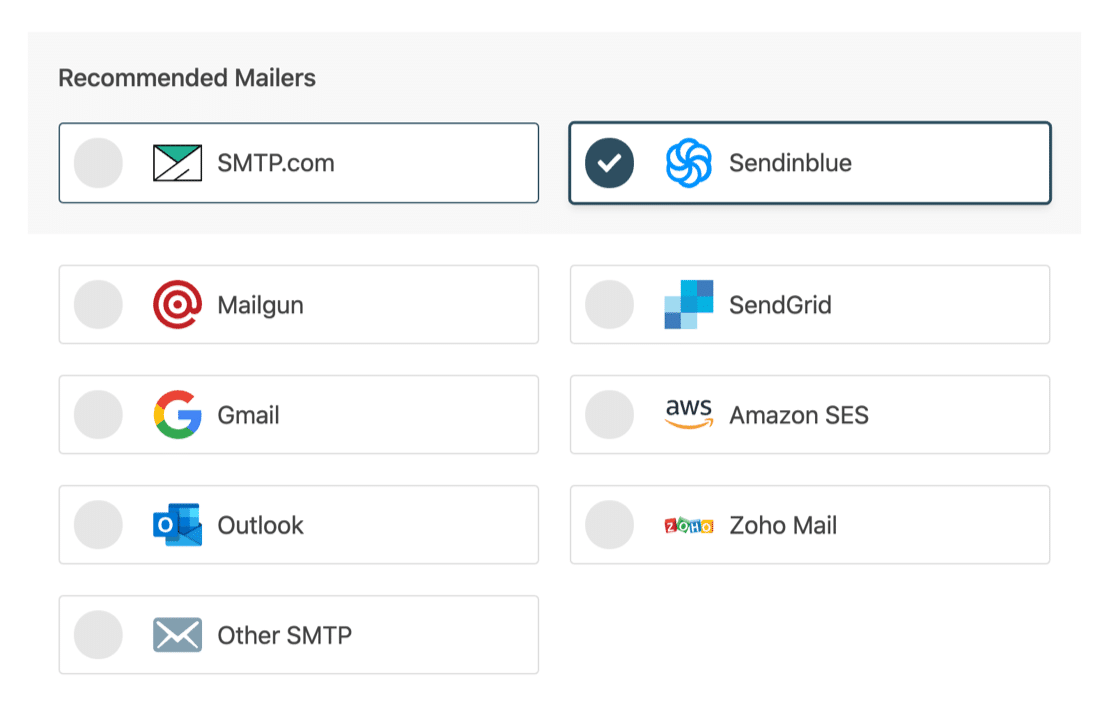
На следующем экране вы увидите список провайдеров электронной почты.
Если вы не уверены, какой провайдер электронной почты выбрать, мы рекомендуем SMTP.com или Sendinblue. Оба эти почтовика надежны и прекрасно работают с любыми веб-сайтами.
Некоторые другие, в том числе Gmail и Other SMTP, предназначены для небольших сайтов, которые не генерируют много электронных писем.
Затем откройте документацию для вашей почтовой программы в новой вкладке. Документ покажет вам, что именно вам нужно сделать на стороне почтовой программы, чтобы все заработало:
- SMTP.com
- Сендинблю
- Почтовый пистолет
- SendGrid
- Gmail (или G-Suite)
- Амазонка СЭС
- Перспектива
- Зохо почта
- Другой SMTP (например, SMTP-сервер вашего интернет-провайдера)
Просто еще 1 вещь. По окончании работы мастера автоматически будут активированы 2 настройки:
- Доставляемость электронной почты
- Отчет об ошибках
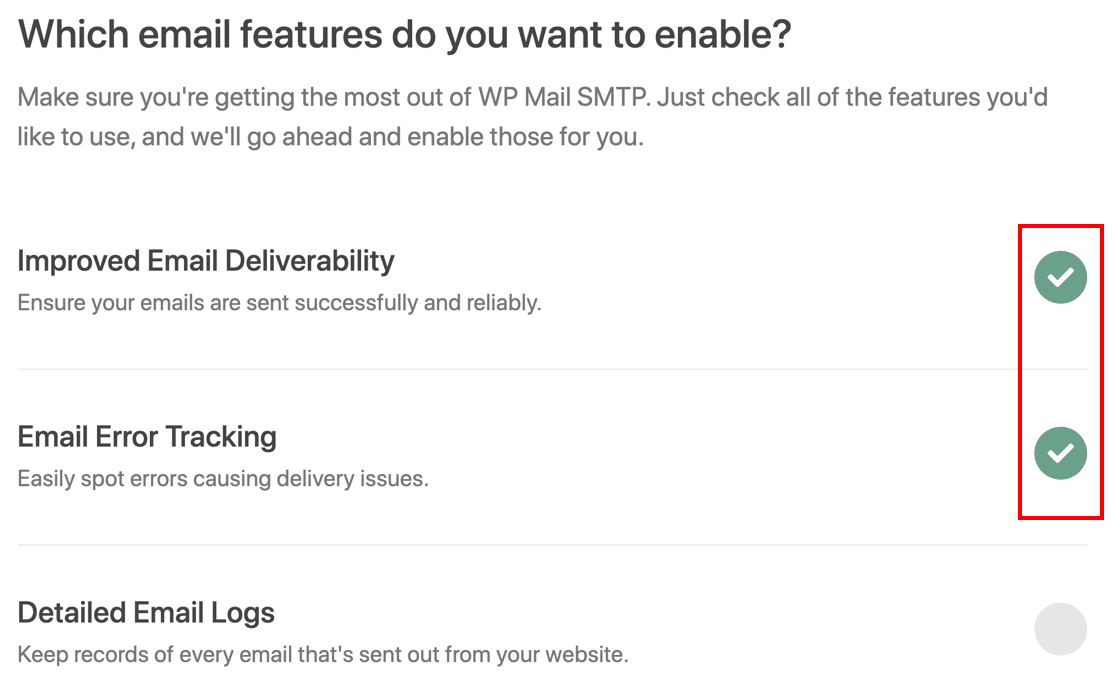
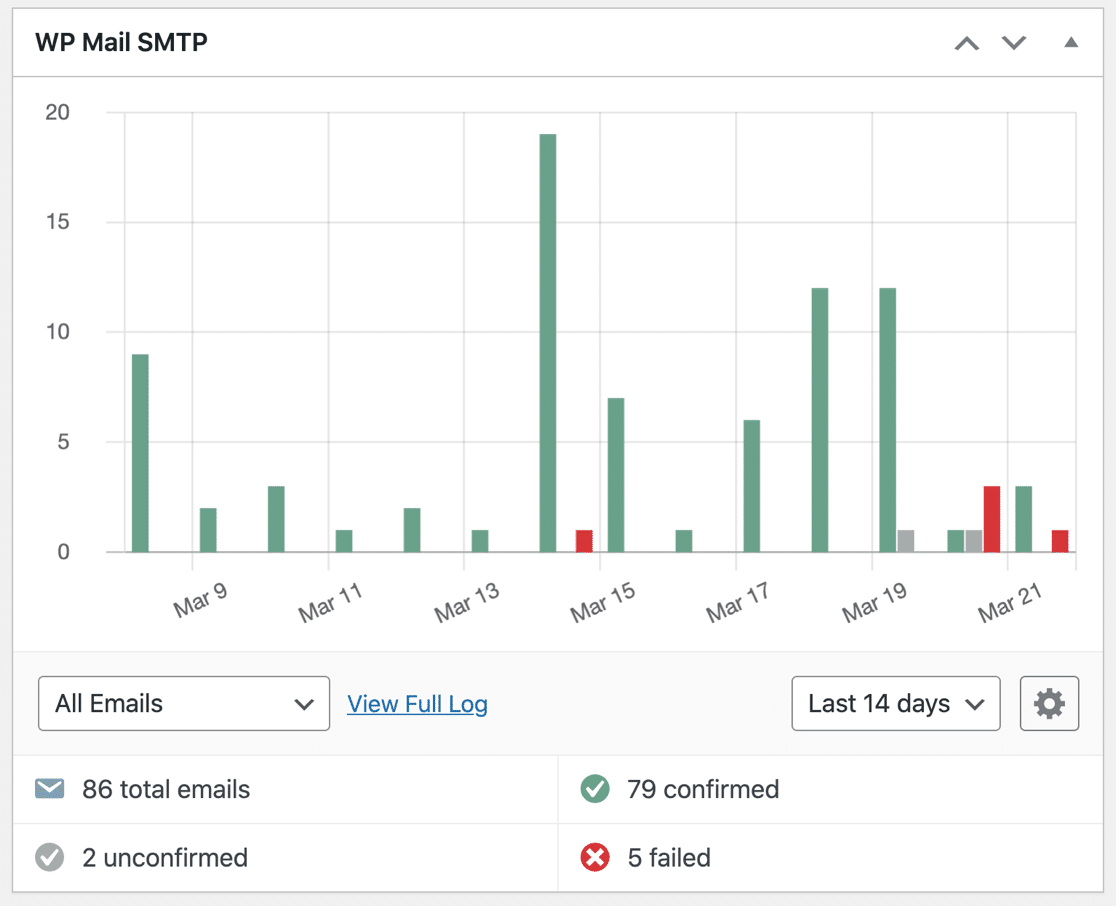
Если у вас есть WP Mail SMTP Pro или выше, вы также можете включить подробные журналы электронной почты , чтобы видеть заголовки электронной почты, строку темы и другую информацию для каждого отправленного сообщения.
Эта информация отображается на диаграмме на панели инструментов WordPress. Так что это действительно помогает отслеживать ваши электронные письма, чтобы убедиться, что все работает.
Прочтите нашу статью о том, как регистрировать электронные письма WordPress, чтобы получить более подробную информацию.
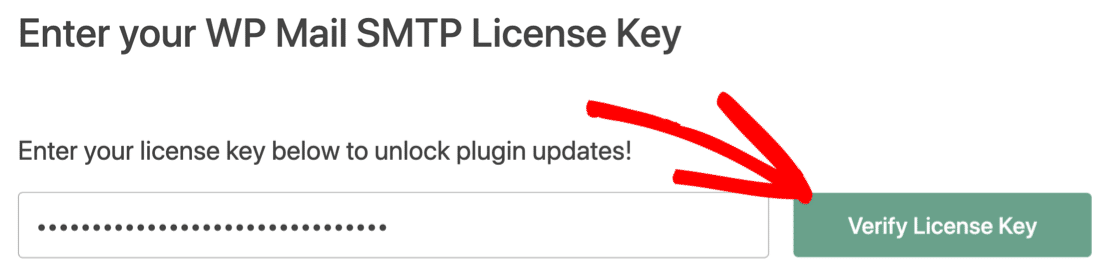
Не забудьте вставить лицензионный ключ в конце мастера, чтобы активировать все функции и обновления.
Шаг 3. Принудительно укажите адрес электронной почты "От" (необязательно)
Если вы работаете над своим сайтом, вы можете использовать SeedProd, чтобы перевести его в режим обслуживания. В то же время у вас могут быть другие формы на разных страницах вашего сайта.
Отслеживание всех настроек уведомлений формы может быть сложной задачей.
Чтобы упростить задачу, вы можете использовать параметр Force From Email в WP Mail SMTP.
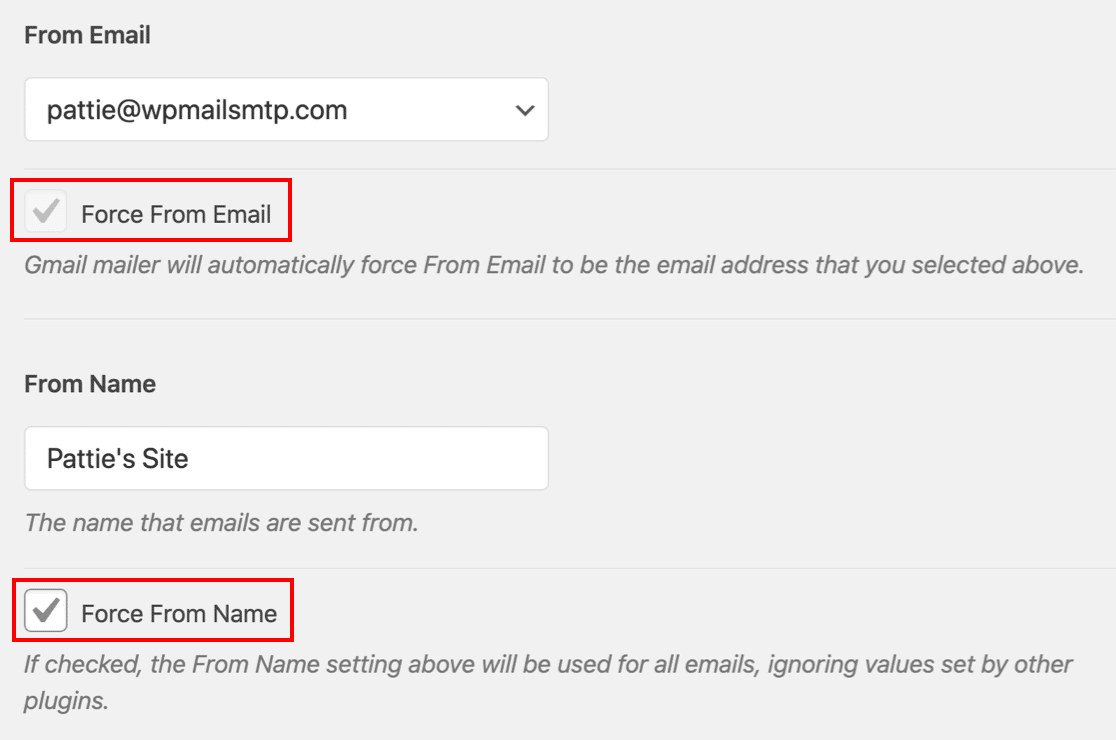
Если вы отметите Force From Email и Force From Name , все плагины на вашем веб-сайте будут использовать один и тот же адрес отправителя и адрес электронной почты. Это переопределяет данные «От», которые вы добавили в каждый плагин.
Некоторым почтовым программам нужно, чтобы вы использовали этот параметр постоянно. Поэтому, если вы выбрали почтовую программу, которая позволяет использовать только один адрес электронной почты, плагин автоматически включит этот параметр и сделает флажок серым.
Вот и все! Теперь все ваши электронные письма WordPress будут отправляться через ваш новый почтовый сервис.
Исправьте свои электронные письма SeedProd сейчас
Далее: Используйте несколько псевдонимов Gmail в качестве адресов отправителя
Вы хотите использовать Gmail или G-Suite для отправки писем из SeedProd? WP Mail SMTP позволяет вам использовать любой зарегистрированный псевдоним в вашей учетной записи Gmail.
Например, здесь мы добавили второй адрес электронной почты в Gmail. Теперь мы можем использовать любой из этих адресов в качестве адреса «От» в различных плагинах или контактных формах:
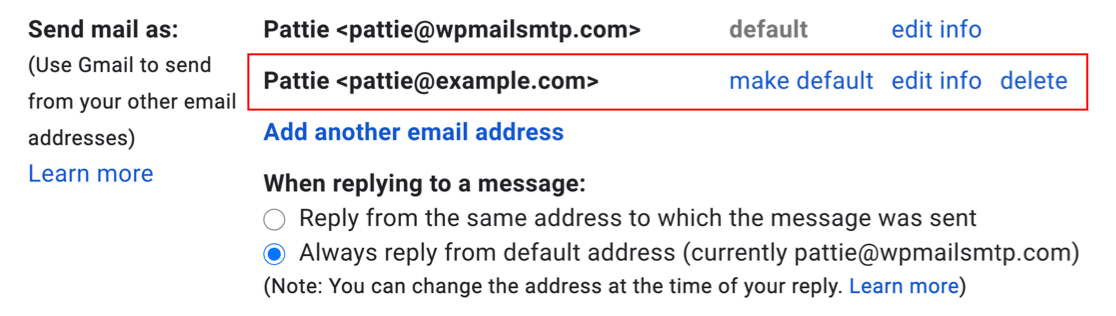
Вы можете использовать любой из этих адресов и по-прежнему пользоваться правильным подтверждением электронной почты. Ознакомьтесь с этим руководством о том, как отправлять электронную почту с псевдонимов Gmail с помощью WP Mail SMTP, чтобы узнать, как это настроить.
Готовы исправить свои электронные письма? Начните сегодня с лучшим SMTP-плагином WordPress. WP Mail SMTP Elite включает в себя полную настройку White Glove и предлагает 14-дневную гарантию возврата денег.
Если эта статья помогла вам, подпишитесь на нас в Facebook и Twitter, чтобы получить дополнительные советы и руководства по WordPress.