
Cara Memperbaiki SeedProd Tidak Mengirim Email
Diterbitkan: 2021-04-21Apakah SeedProd tidak mengirim email dari situs web Anda?
Sangat penting bagi Anda untuk selalu menerima pesan dari halaman arahan Anda.
Dalam panduan ini, kami akan menjelaskan cara memperbaiki masalah pengiriman email sehingga Anda menerima semua email dari situs WordPress Anda.
Perbaiki Email SeedProd Anda Sekarang
Mengapa WordPress Tidak Mengirim Email?
WordPress tidak mengirim email karena email Anda kemungkinan terperangkap dalam filter spam.
Email WordPress dibuat dan dikirim oleh server hosting web Anda. Mereka sering hilang atau disimpan di folder Junk Mail karena tidak memiliki autentikasi yang tepat.
Anda dapat memperbaiki WordPress tidak mengirim email dengan plugin WP Mail SMTP.
WP Mail SMTP mengirim email melalui layanan emailer pihak ketiga seperti SMTP.com atau Sendinblue. Ini menambahkan verifikasi ke email Anda, dan itu berarti email tersebut tidak akan dibuang atau diajukan sebagai spam.
Kami akan menunjukkan cara menggunakan WP Mail SMTP dengan SeedProd. Ini akan memastikan semua pesan yang dikirim orang melalui formulir kontak Anda terkirim.
Cara Memperbaiki SeedProd Tidak Mengirim Email
Saat Anda membuat formulir kontak di SeedProd, ia menggunakan plugin WPForms untuk membuat formulir Anda. Kami akan menunjukkan cara menambahkan formulir dan mengubah pengaturan dalam panduan ini.
- Periksa Pengaturan Formulir Kontak SeedProd Anda
- Instal Plugin WP Mail SMTP
- Paksa Email 'Dari' (Opsional)
Kami akan memulai dengan menunjukkan kepada Anda cara memeriksa notifikasi formulir kontak SeedProd Anda.
Langkah 1: Periksa Pengaturan Formulir Kontak SeedProd Anda
Di SeedProd, Anda dapat menambahkan formulir kontak ke halaman mana pun yang Anda buat dengan mengklik tombol Formulir Kontak .
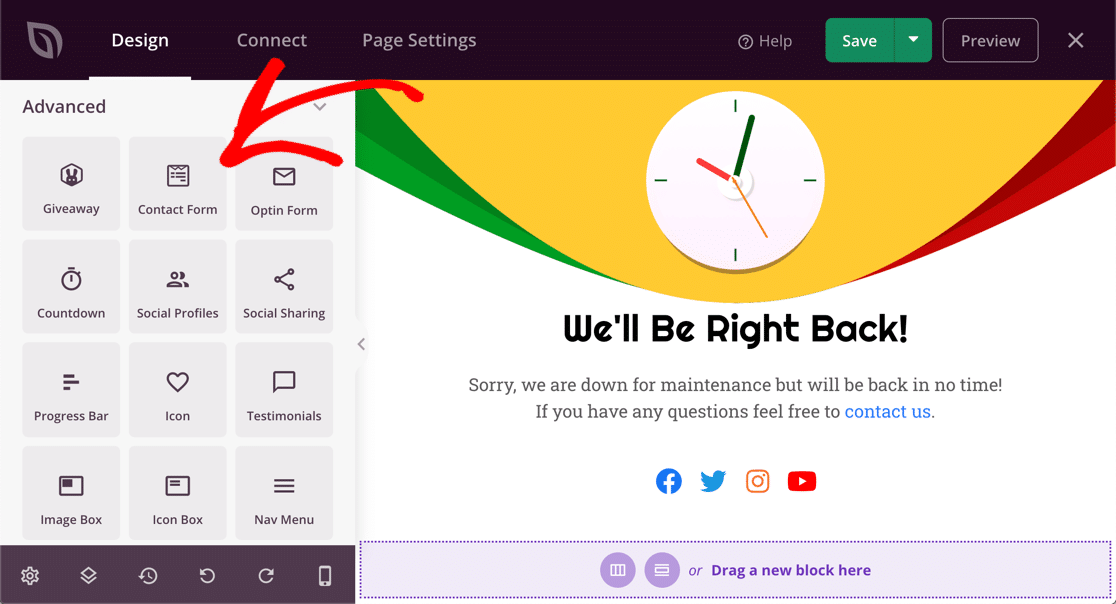
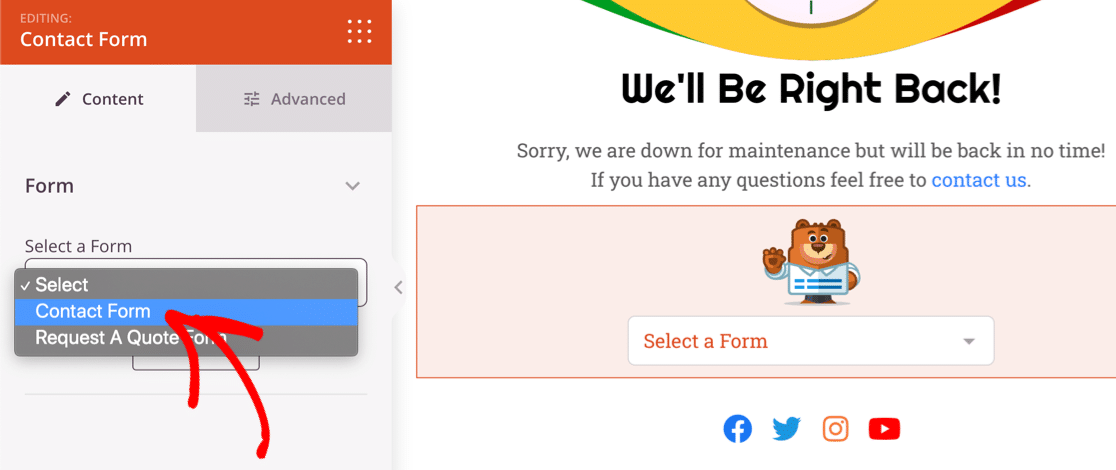
SeedProd memungkinkan Anda memilih formulir apa pun yang Anda buat di WPForms.
Jika Anda ingin memeriksa pemberitahuan formulir kontak Anda, klik tautan Edit formulir yang dipilih di bawah tarik-turun.
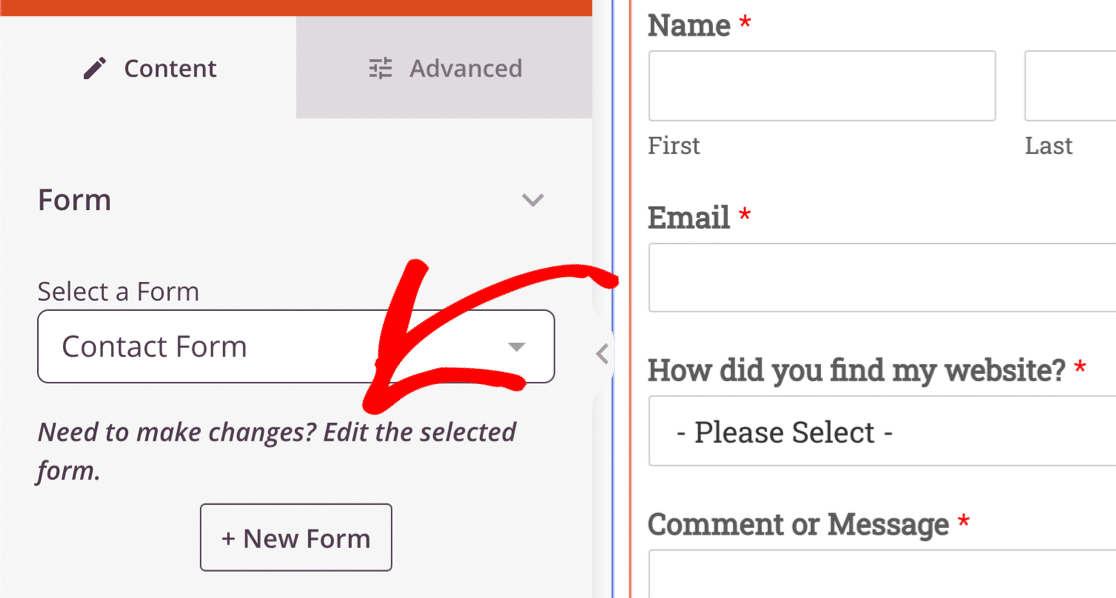
Saat Anda mengklik tautan, formulir Anda akan terbuka di pembuat WPForms.
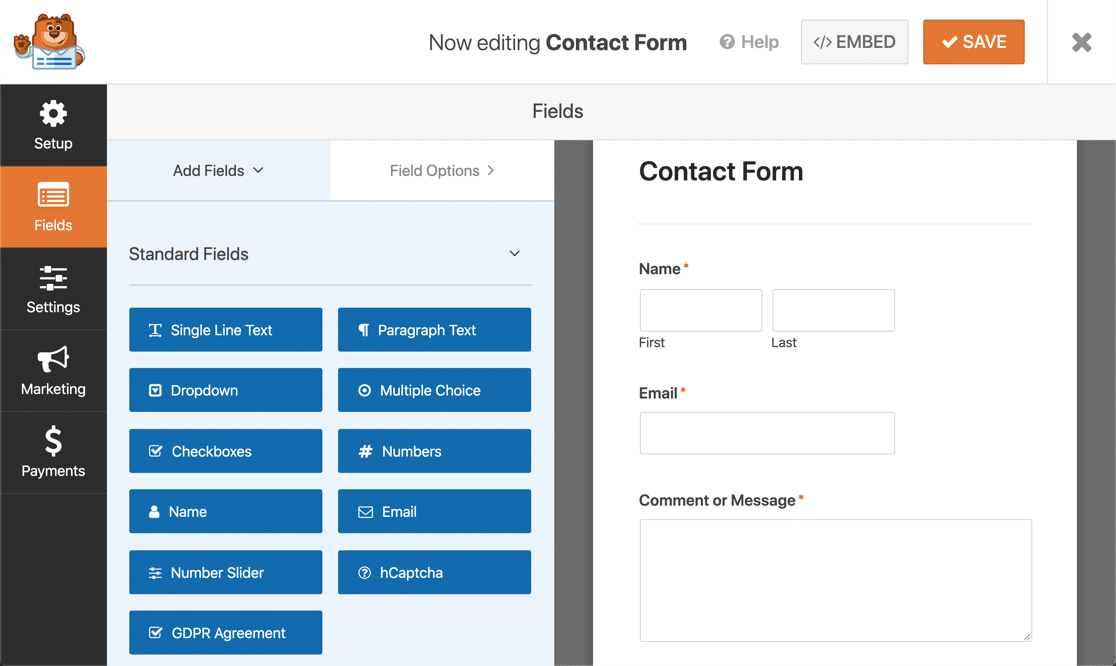
Dari sini, kami dapat dengan mudah memeriksa pengaturan notifikasi pada formulir kontak SeedProd Anda.
Untuk memulai, klik ikon Pengaturan di sisi kiri pembuat formulir.
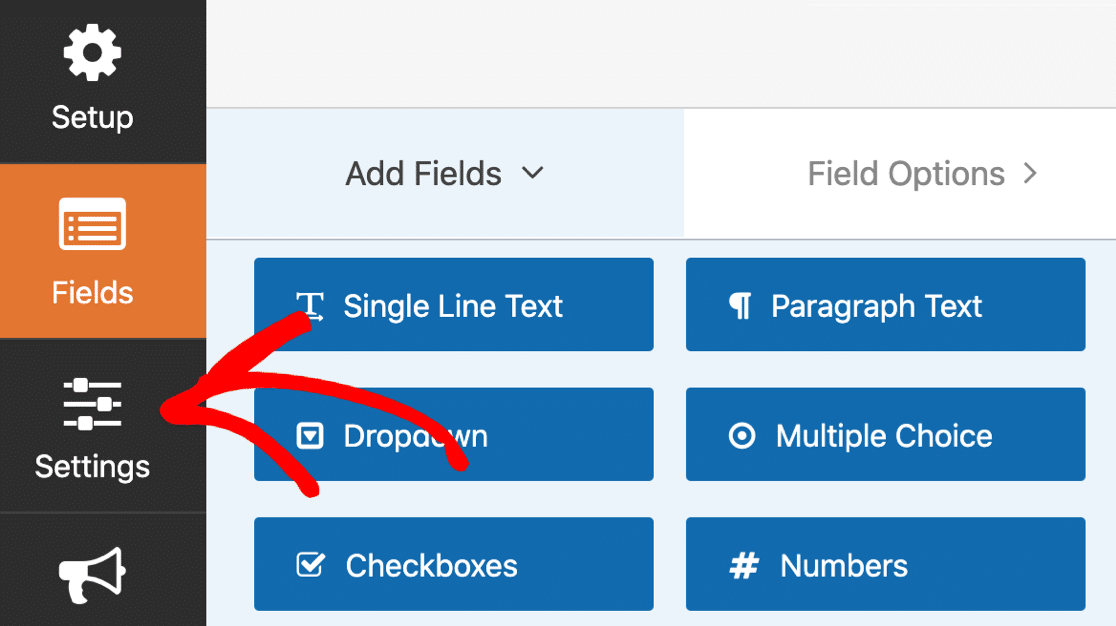
Sekarang klik Notifikasi untuk membuka template email untuk formulir ini.
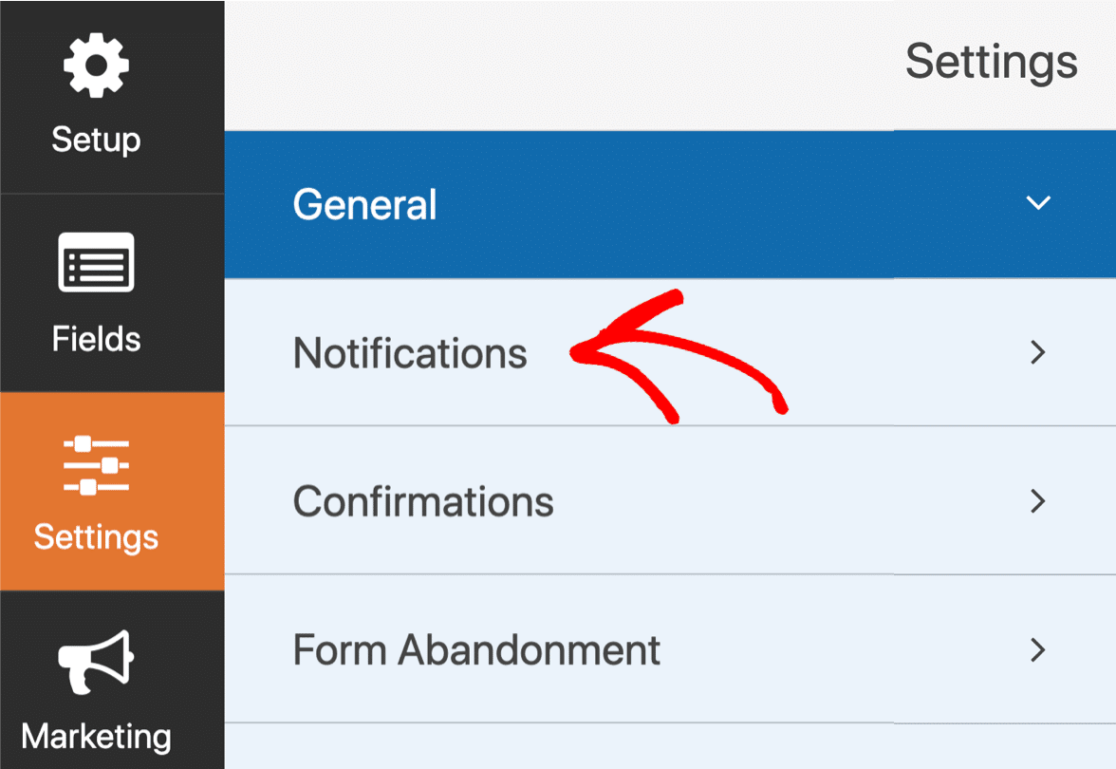
Notifikasi Anda akan terlihat seperti ini.
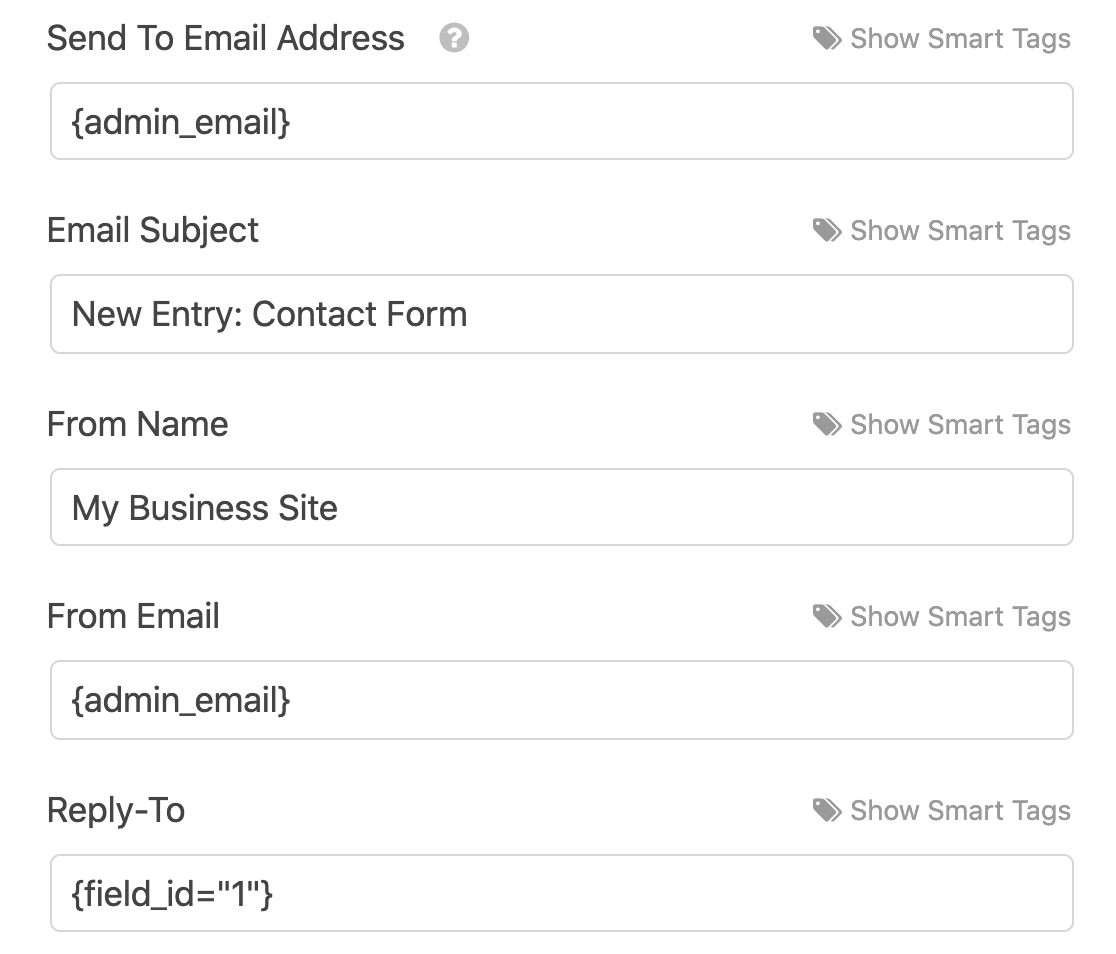
Berikut beberapa hal yang perlu diperiksa di setelan notifikasi Anda:
- Bidang Kirim Ke menggunakan
{admin_email}di pengaturan WordPress utama. Anda dapat menghapus tag cerdas dan mengetikkan alamat email lain jika Anda mau. - Jika Anda ingin menggunakan lebih dari 1 alamat email di bidang Kirim Ke , pastikan untuk memisahkan alamat email dengan koma. Jika Anda menggunakan spasi atau karakter yang berbeda, notifikasi Anda tidak akan dikirimkan.
Saat Anda mengklik Simpan di bagian atas pembuat formulir, pemberitahuan Anda akan disimpan untuk formulir ini.
Ingatlah bahwa notifikasi bersifat unik untuk formulir ini. Jika Anda memiliki formulir yang berbeda pada halaman yang berbeda di SeedProd, Anda akan ingin kembali dan memeriksa pengaturan untuk masing-masing.
Masih belum mendapatkan email dari halaman SeedProd Anda? Mari kita perbaiki dengan WP Mail SMTP.
Langkah 2: Instal Plugin WP Mail SMTP
Jika sepertinya formulir kontak Anda berfungsi, tetapi SeedProd tidak mengirim email, kami dapat memperbaikinya dengan WP Mail SMTP.
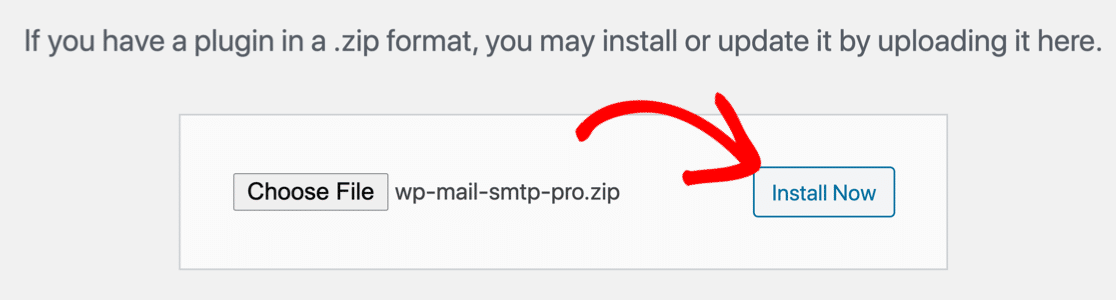
Pertama, Anda ingin mengunduh plugin WP Mail SMTP.
Di akun SMTP WP Mail Anda, Anda akan menemukan versi terbaru di tab Unduhan .
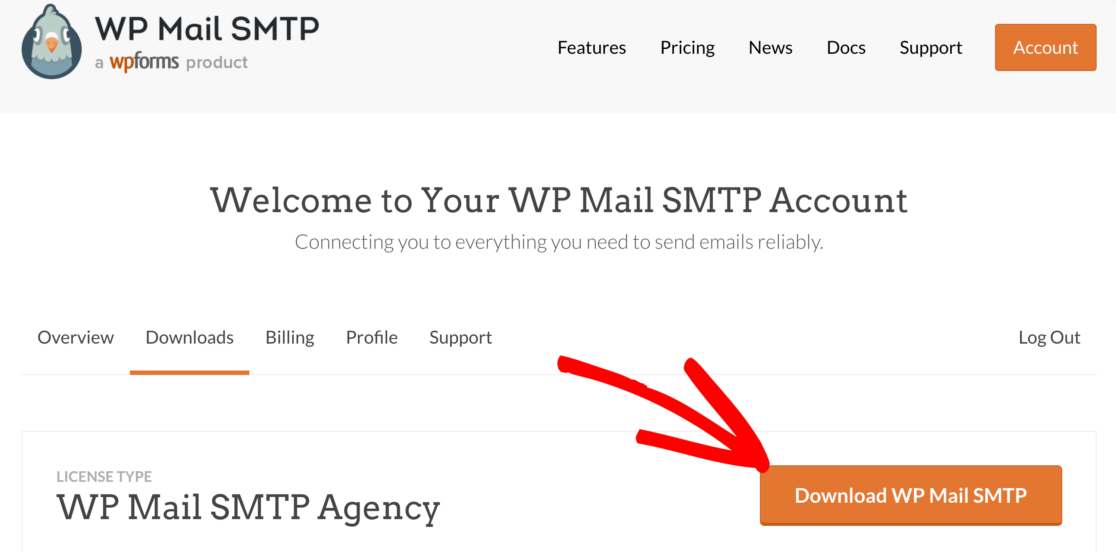
Unggah plugin ke situs WordPress Anda dan aktifkan.
Jika Anda memerlukan bantuan dengan ini, lompat ke panduan ini untuk menginstal plugin WordPress.
Segera setelah Anda mengaktifkan WP Mail SMTP, Anda akan melihat wizard pengaturan terbuka di browser Anda. Jika Anda perlu memulai wizard secara manual di lain waktu, Anda dapat membukanya dengan mengklik tombol Launch Setup Wizard di pengaturan WP Mail SMTP.

Jika Anda telah menyiapkan mailer di situs Anda, menjalankan wizard lagi akan menghapus mailer yang ada.
Siapkan SMTP untuk SeedProd
Pada langkah ini, kami akan memilih layanan mailer untuk memperbaiki formulir SeedProd yang tidak mengirim email.
Menyiapkan WP Mail SMTP itu mudah. Tetapi jika Anda membutuhkan bantuan, Anda bisa mendapatkan White Glove Setup dengan lisensi Elite.
Jika Anda ingin menyiapkan plugin sendiri, kami akan memandu Anda.
Untuk mulai mengatur, klik tombol Let's Get Started di wizard.
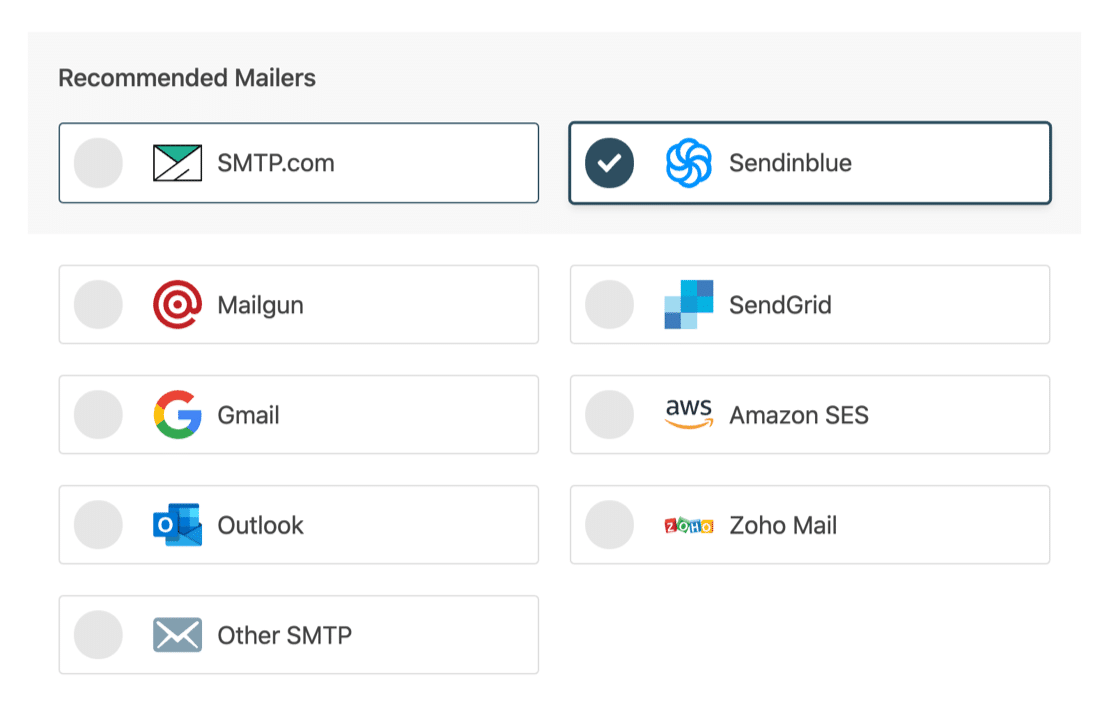
Pada layar berikutnya, Anda akan melihat daftar penyedia email.
Jika Anda tidak yakin penyedia email mana yang harus dipilih, kami sarankan SMTP.com atau Sendinblue. Kedua mailer ini dapat diandalkan dan akan bekerja dengan baik dengan semua jenis situs web.
Beberapa yang lain di sini, termasuk Gmail dan SMTP Lainnya, dirancang untuk situs kecil yang tidak menghasilkan banyak email.
Selanjutnya, buka dokumentasi untuk mailer Anda di tab baru. Doc akan menunjukkan kepada Anda apa yang perlu Anda lakukan di sisi mailer agar semuanya berfungsi:
- SMTP.com
- sendinblue
- pistol pos
- KirimGrid
- Gmail (atau G-suite)
- Amazon SES
- Pandangan
- Zoho Mail
- SMTP lain (misalnya server SMTP ISP Anda)
Hanya 1 hal lagi. Di akhir wizard, 2 pengaturan akan diaktifkan secara otomatis:
- Keterkiriman email
- Pelaporan kesalahan
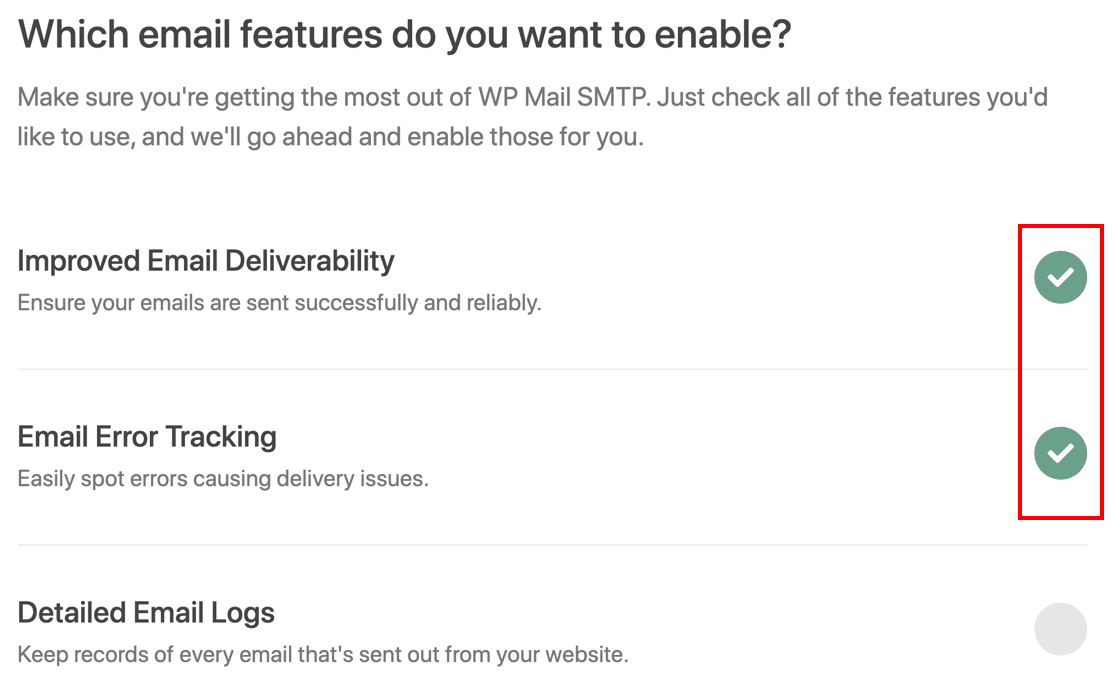
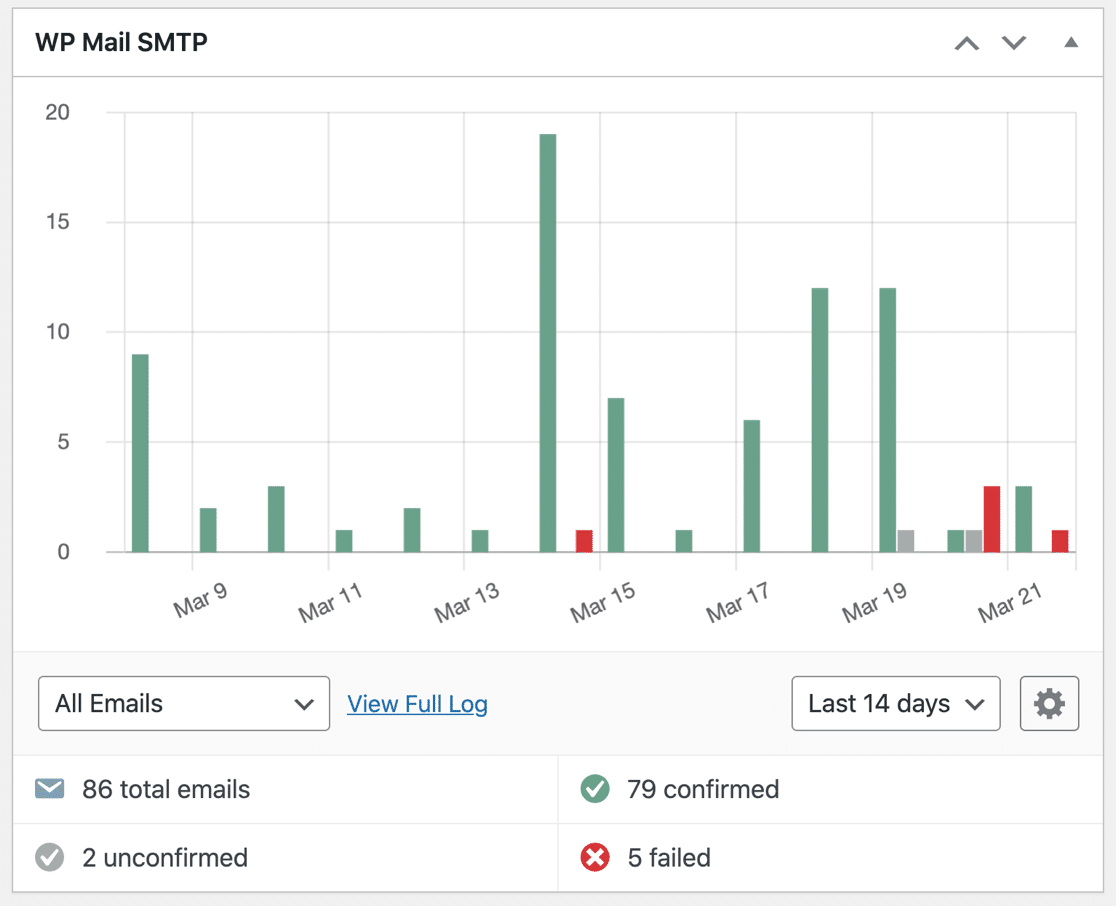
Jika Anda memiliki WP Mail SMTP Pro atau lebih tinggi, Anda juga dapat mengaktifkan Log Email Terperinci sehingga Anda dapat melihat header email, baris subjek, dan informasi lainnya untuk setiap pesan yang dikirim.
Informasi ini ditampilkan pada bagan di dasbor WordPress. Jadi, sangat membantu untuk melacak email Anda untuk memastikan semuanya berfungsi.
Baca artikel kami tentang cara mencatat email WordPress untuk mendapatkan detail lebih lanjut.
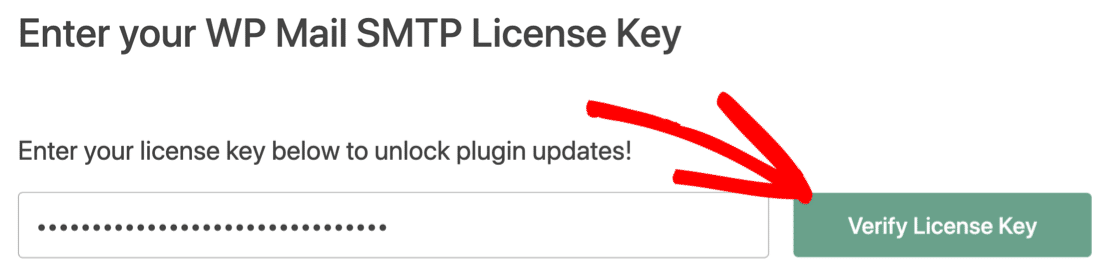
Jangan lupa untuk menempelkan kunci lisensi Anda di akhir wizard untuk mengaktifkan semua fitur dan pembaruan.
Langkah 3: Paksa Email 'Dari' (Opsional)
Jika Anda sedang mengerjakan situs Anda, Anda mungkin menggunakan SeedProd untuk memasukkannya ke mode pemeliharaan. Pada saat yang sama, Anda mungkin memiliki formulir lain di halaman berbeda di situs web Anda.
Melacak semua pengaturan pemberitahuan formulir bisa jadi rumit.
Agar lebih mudah, Anda bisa menggunakan pengaturan Force From Email di WP Mail SMTP.
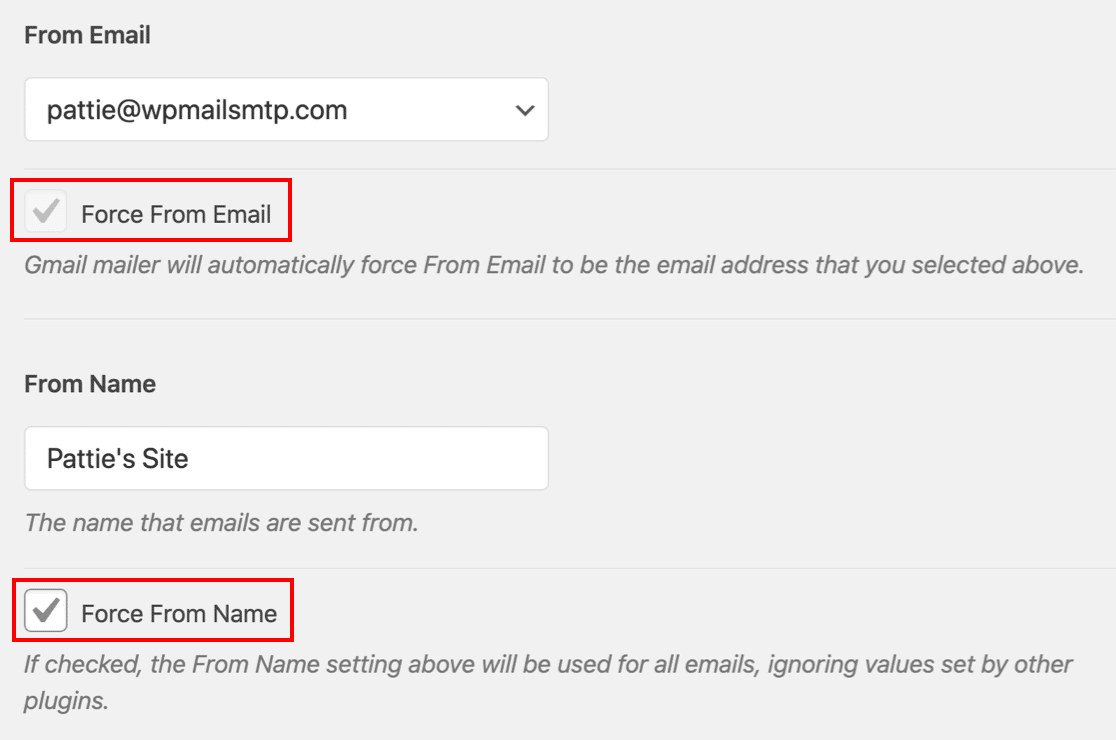
Jika Anda mencentang Force From Email dan Force From Name , semua plugin di situs web Anda akan menggunakan alamat From dan email yang sama. Ini mengesampingkan detail 'Dari' yang Anda tambahkan di setiap plugin.
Beberapa pengirim surat mengharuskan Anda untuk menggunakan pengaturan ini setiap saat. Jadi, jika Anda telah memilih mailer yang hanya memungkinkan Anda menggunakan 1 Dari alamat email, plugin akan secara otomatis mengaktifkan pengaturan ini dan kotak centang berwarna abu-abu.
Dan itu saja! Sekarang semua email WordPress Anda akan dikirim melalui layanan mailer baru Anda.
Perbaiki Email SeedProd Anda Sekarang
Berikutnya: Menggunakan Beberapa Alias Gmail sebagai Alamat 'Dari'
Apakah Anda ingin menggunakan Gmail atau G-Suite untuk mengirim email dari SeedProd? WP Mail SMTP memungkinkan Anda menggunakan alias terdaftar di akun Gmail Anda.
Misalnya, kami menambahkan alamat email kedua di Gmail di sini. Sekarang kita dapat menggunakan salah satu dari alamat ini sebagai alamat 'Dari' di berbagai plugin atau formulir kontak:
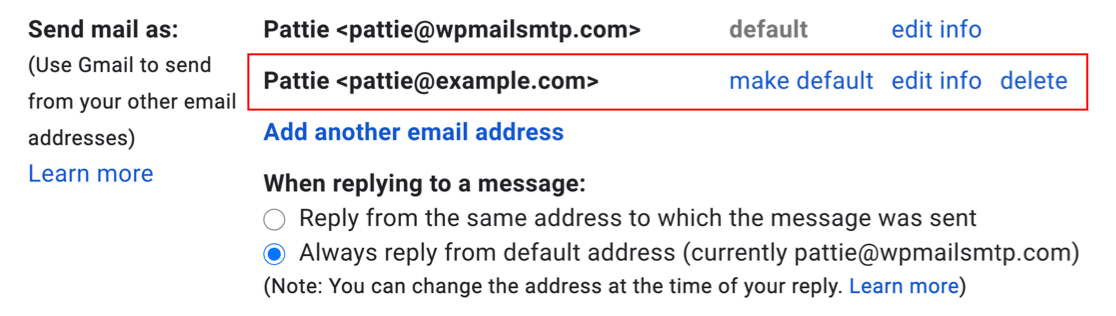
Anda dapat menggunakan salah satu dari alamat ini dan tetap mendapat manfaat dari verifikasi email yang tepat. Lihat panduan ini tentang cara mengirim email dari alias Gmail dengan WP Mail SMTP untuk mempelajari cara mengaturnya.
Siap untuk memperbaiki email Anda? Mulailah hari ini dengan plugin SMTP WordPress terbaik. WP Mail SMTP Elite mencakup Pengaturan Sarung Tangan Putih lengkap dan menawarkan jaminan uang kembali 14 hari.
Jika artikel ini membantu Anda, silakan ikuti kami di Facebook dan Twitter untuk tips dan tutorial WordPress lainnya.