
Jak naprawić SeedProd, który nie wysyła wiadomości e-mail?
Opublikowany: 2021-04-21Czy SeedProd nie wysyła wiadomości e-mail z Twojej witryny?
Bardzo ważne jest, abyś zawsze otrzymywał wiadomości ze swoich stron docelowych.
W tym przewodniku wyjaśnimy, jak rozwiązać problemy z dostarczaniem wiadomości e-mail, aby otrzymywać wszystkie wiadomości e-mail z witryny WordPress.
Napraw teraz swoje wiadomości e-mail SeedProd
Dlaczego WordPress nie wysyła wiadomości e-mail?
WordPress nie wysyła wiadomości e-mail, ponieważ Twoje e-maile są prawdopodobnie przechwytywane przez filtry antyspamowe.
Wiadomości e-mail WordPress są generowane i wysyłane przez serwer hostingowy. Często gubią się lub są umieszczane w folderze Wiadomości-śmieci, ponieważ nie mają odpowiedniego uwierzytelnienia.
Możesz naprawić, że WordPress nie wysyła wiadomości e-mail za pomocą wtyczki WP Mail SMTP.
WP Mail SMTP wysyła wiadomości e-mail za pośrednictwem usługi poczty e-mail innej firmy, takiej jak SMTP.com lub Sendinblue. To dodaje weryfikację do Twoich e-maili, co oznacza, że nie zostaną one odrzucone ani zapisane jako spam.
Pokażemy Ci, jak korzystać z WP Mail SMTP z SeedProd. Dzięki temu wszystkie wiadomości wysyłane za pośrednictwem formularza kontaktowego zostaną dostarczone.
Jak naprawić SeedProd, który nie wysyła wiadomości e-mail?
Kiedy tworzysz formularz kontaktowy w SeedProd, używa wtyczki WPForms do tworzenia formularzy. W tym przewodniku pokażemy, jak dodać formularz i dostosować ustawienia.
- Sprawdź ustawienia formularza kontaktowego SeedProd
- Zainstaluj wtyczkę WP Mail SMTP
- Wymuś e-mail „Od” (opcjonalnie)
Zaczniemy od pokazania, jak sprawdzić powiadomienia formularza kontaktowego SeedProd.
Krok 1: Sprawdź ustawienia formularza kontaktowego SeedProd
W SeedProd możesz dodać formularz kontaktowy do dowolnej tworzonej strony, klikając przycisk Formularz kontaktowy .
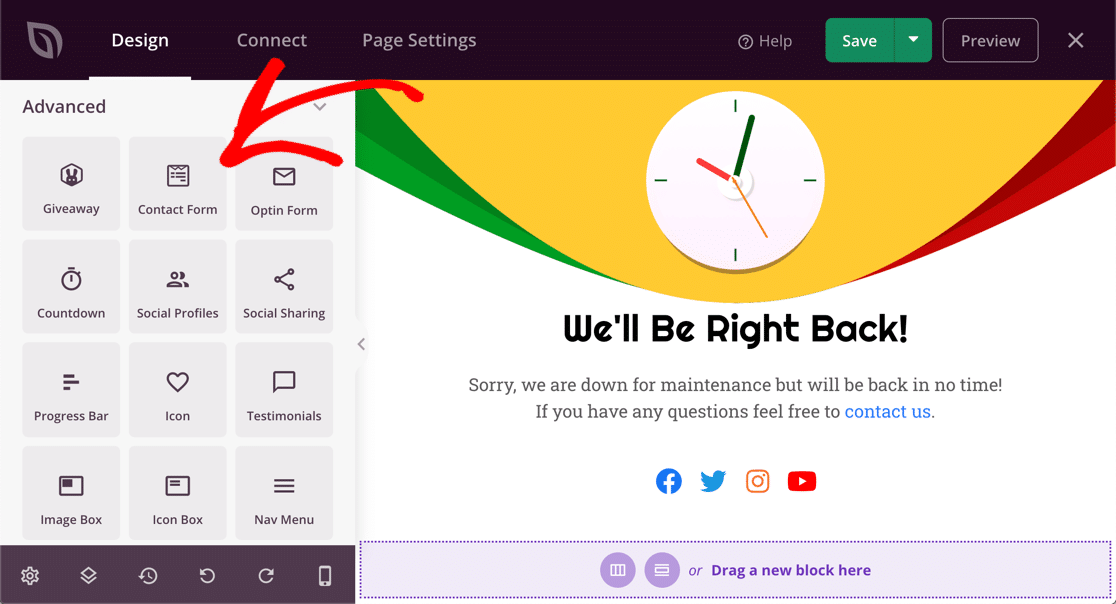
SeedProd pozwala wybrać dowolny formularz, który utworzyłeś w WPForms.
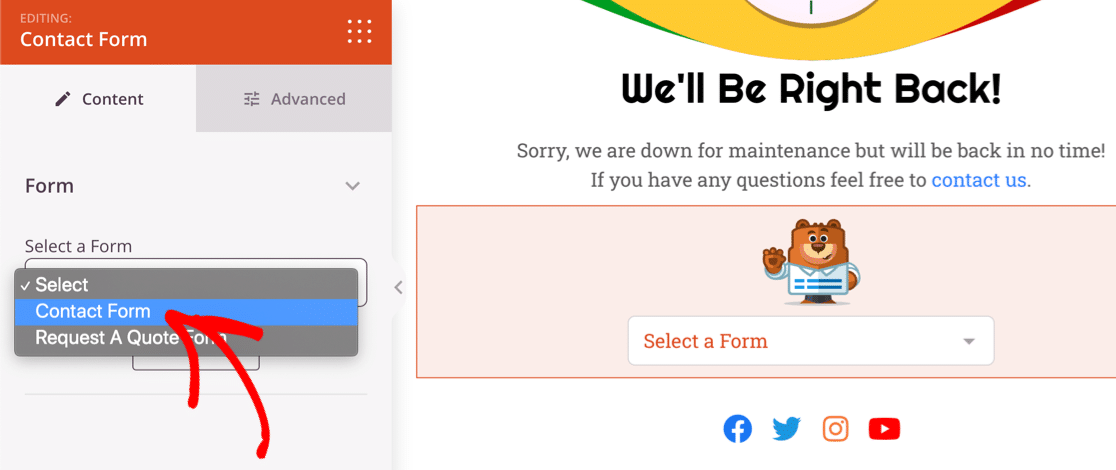
Jeśli chcesz sprawdzić powiadomienia formularza kontaktowego, kliknij łącze Edytuj wybrany formularz pod listą rozwijaną.
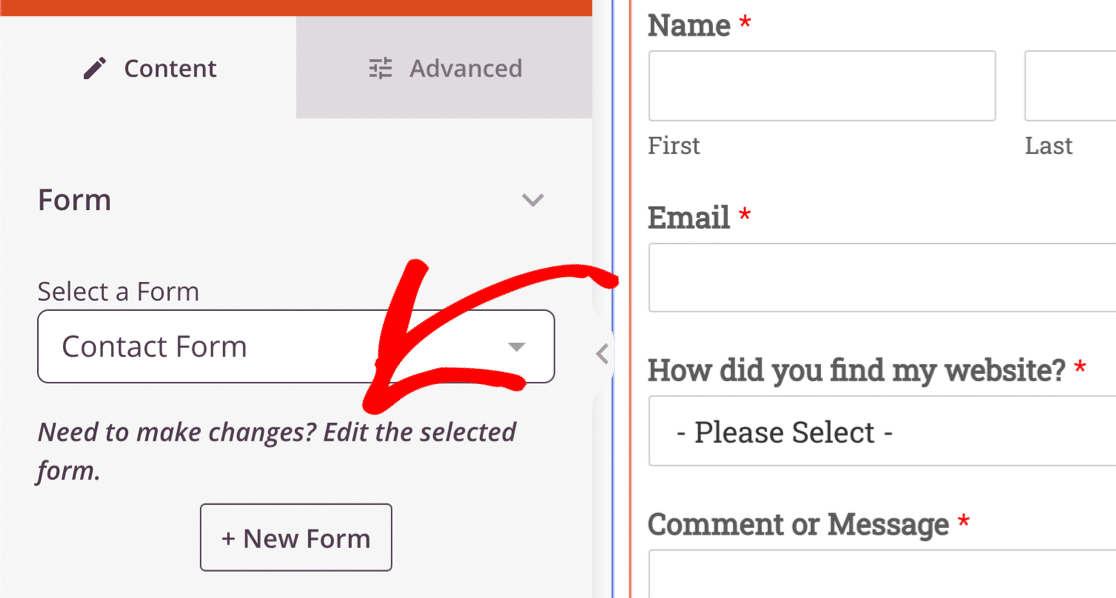
Po kliknięciu linku formularz otworzy się w konstruktorze WPForms.
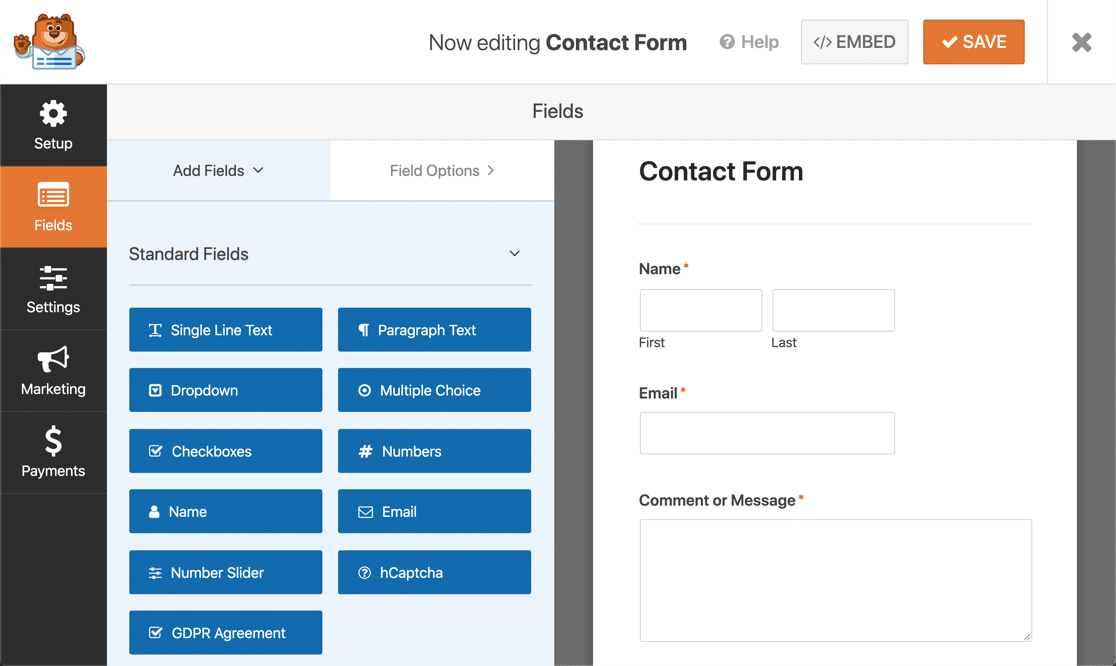
Stąd możemy łatwo sprawdzić ustawienia powiadomień w formularzu kontaktowym SeedProd.
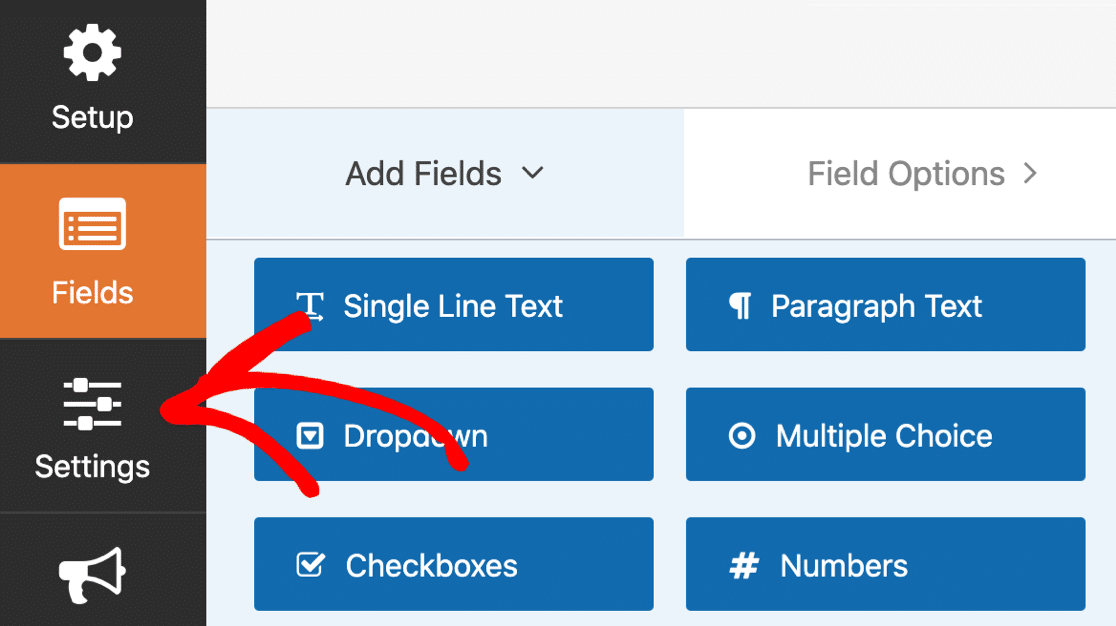
Aby rozpocząć, kliknij ikonę Ustawienia po lewej stronie kreatora formularzy.
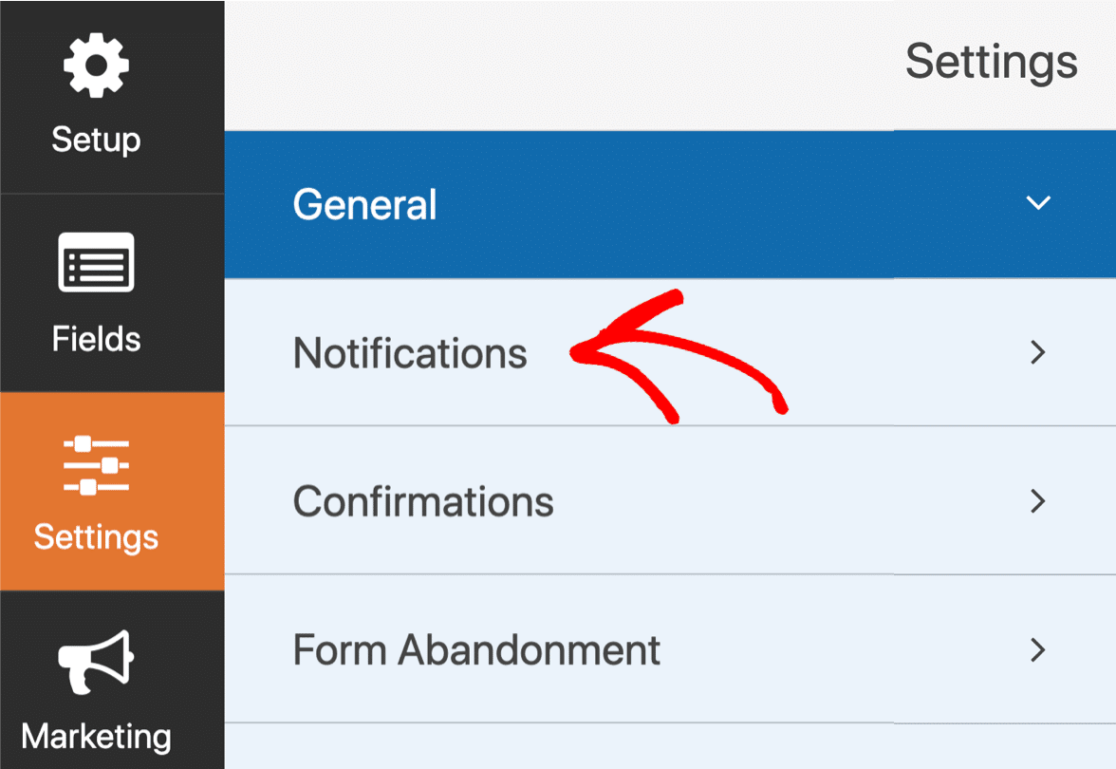
Teraz kliknij Powiadomienia , aby otworzyć szablon wiadomości e-mail dla tego formularza.
Twoje powiadomienie będzie wyglądać tak.
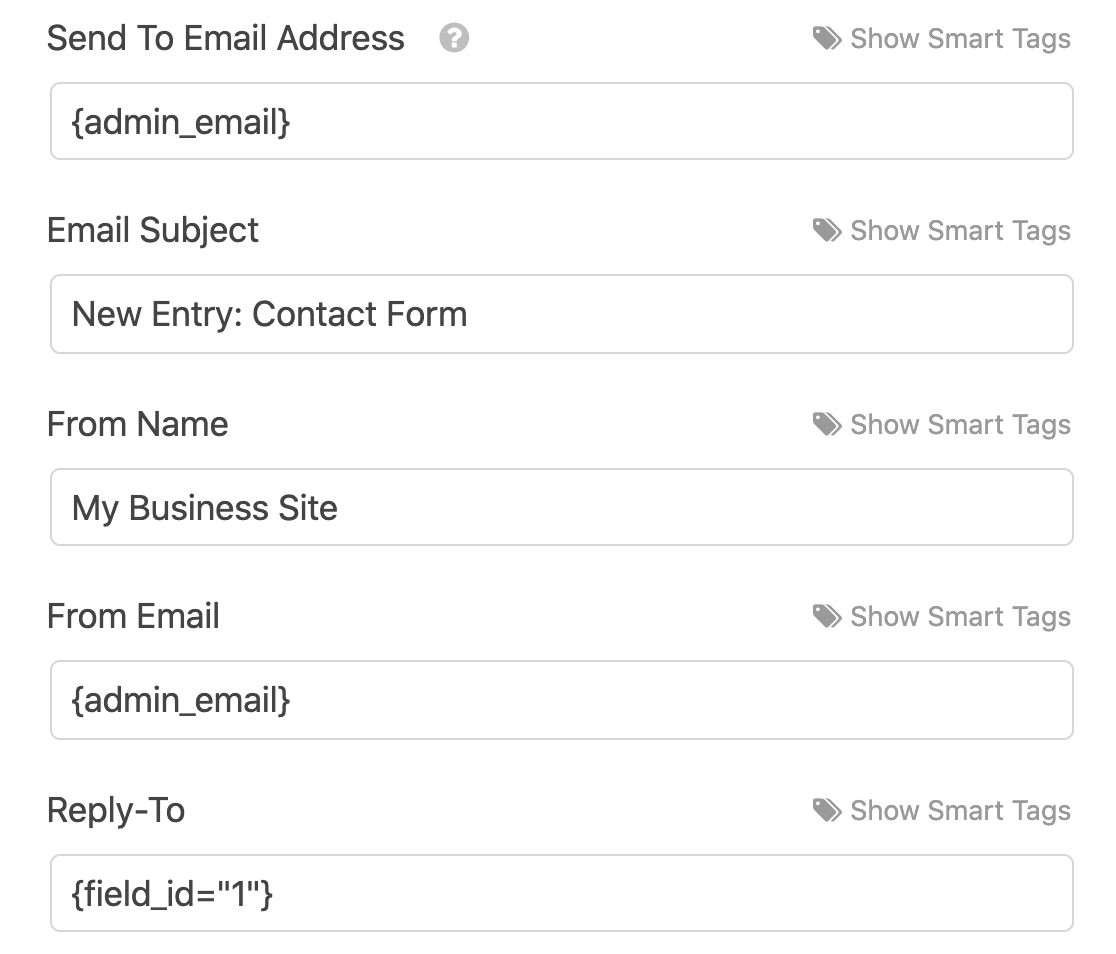
Oto kilka rzeczy, które należy sprawdzić w ustawieniach powiadomień:
- Pole Wyślij do używa
{admin_email}w głównych ustawieniach WordPressa. Jeśli wolisz, możesz usunąć tag inteligentny i wpisać inny adres e-mail. - Jeśli chcesz użyć więcej niż 1 adresu e-mail w polu Wyślij do , pamiętaj, aby oddzielić adresy e-mail przecinkami. Jeśli użyjesz spacji lub innego znaku, powiadomienia nie będą dostarczane.
Gdy klikniesz Zapisz u góry kreatora formularzy, Twoje powiadomienia zostaną zapisane dla tego formularza.
Pamiętaj, że powiadomienia są unikalne dla tego formularza. Jeśli masz różne formularze na różnych stronach w SeedProd, będziesz chciał wrócić i sprawdzić ustawienia dla każdego z nich.
Nadal nie otrzymujesz wiadomości e-mail ze swoich stron SeedProd? Naprawmy to za pomocą WP Mail SMTP.
Krok 2: Zainstaluj wtyczkę WP Mail SMTP
Jeśli wygląda na to, że Twój formularz kontaktowy działa, ale SeedProd nie wysyła wiadomości e-mail, możemy to naprawić za pomocą WP Mail SMTP.
Najpierw będziesz chciał pobrać wtyczkę WP Mail SMTP.
Na swoim koncie WP Mail SMTP znajdziesz najnowszą wersję w zakładce Pobieranie .
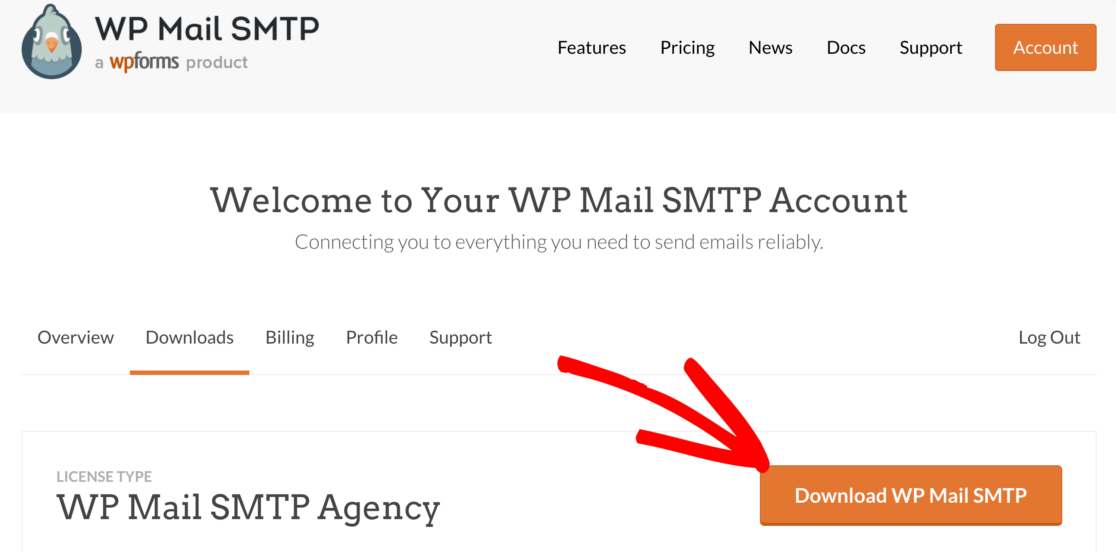
Prześlij wtyczkę do swojej witryny WordPress i aktywuj ją.
Jeśli potrzebujesz pomocy, przejdź do tego przewodnika, aby zainstalować wtyczkę WordPress.
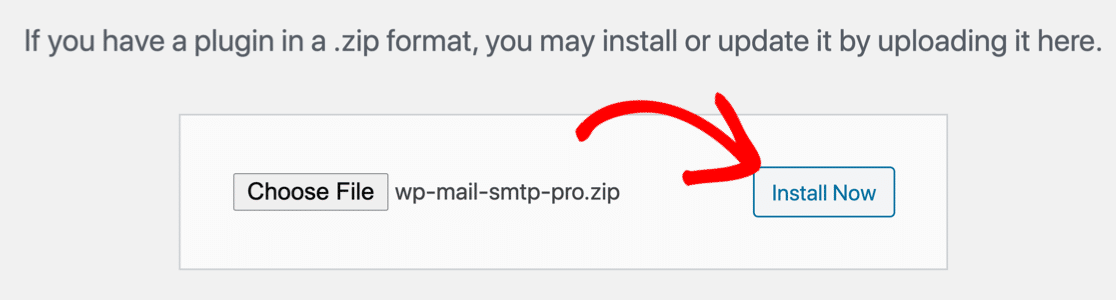
Gdy tylko aktywujesz WP Mail SMTP, w przeglądarce otworzy się kreator konfiguracji. Jeśli chcesz uruchomić kreatora ręcznie w późniejszym czasie, możesz go otworzyć, klikając przycisk Uruchom kreatora konfiguracji w ustawieniach WP Mail SMTP.

Jeśli masz już skonfigurowany program pocztowy w swojej witrynie, ponowne uruchomienie kreatora spowoduje usunięcie istniejącego programu pocztowego.
Skonfiguruj SMTP dla SeedProd
W tym kroku wybierzemy usługę poczty, aby naprawić formularze SeedProd, które nie wysyłają wiadomości e-mail.
Konfiguracja WP Mail SMTP jest łatwa. Ale jeśli potrzebujesz pomocy, możesz uzyskać White Glove Setup z licencją Elite.
Jeśli chcesz samodzielnie skonfigurować wtyczkę, przeprowadzimy Cię przez nią.
Aby rozpocząć konfigurację, kliknij przycisk Zacznijmy w kreatorze.
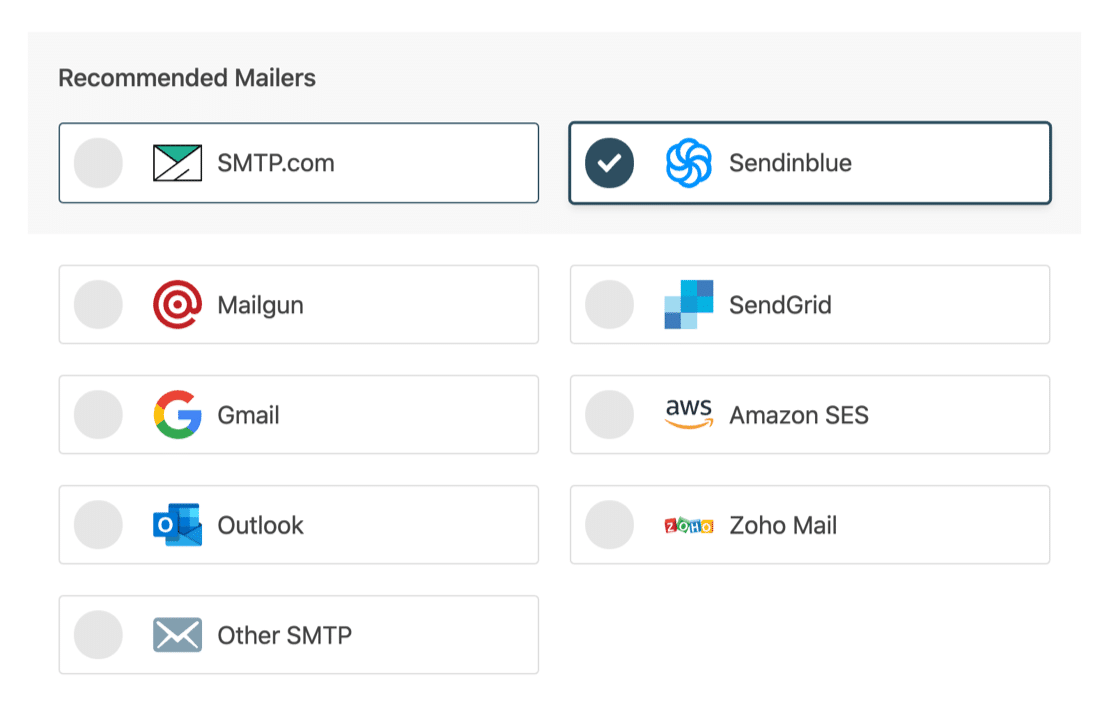
Na następnym ekranie zobaczysz listę dostawców poczty e-mail.
Jeśli nie masz pewności, którego dostawcę poczty e-mail wybrać, zalecamy SMTP.com lub Sendinblue. Oba te maile są niezawodne i będą działać dobrze z każdym rodzajem witryny.
Niektóre z pozostałych, w tym Gmail i Inne SMTP, są przeznaczone dla małych witryn, które nie generują wielu e-maili.
Następnie otwórz dokumentację swojego programu pocztowego w nowej karcie. Dokument pokaże Ci dokładnie, co musisz zrobić po stronie programu pocztowego, aby wszystko działało:
- SMTP.com
- Sendinblue
- Mailgun
- WyślijGrid
- Gmail (lub G-Suite)
- Amazon SES
- Perspektywy
- Poczta Zoho
- Inne SMTP (np. serwer SMTP dostawcy usług internetowych)
Jeszcze tylko 1 rzecz. Pod koniec kreatora automatycznie zostaną włączone 2 ustawienia:
- Dostarczalność wiadomości e-mail
- Zgłaszanie błędów
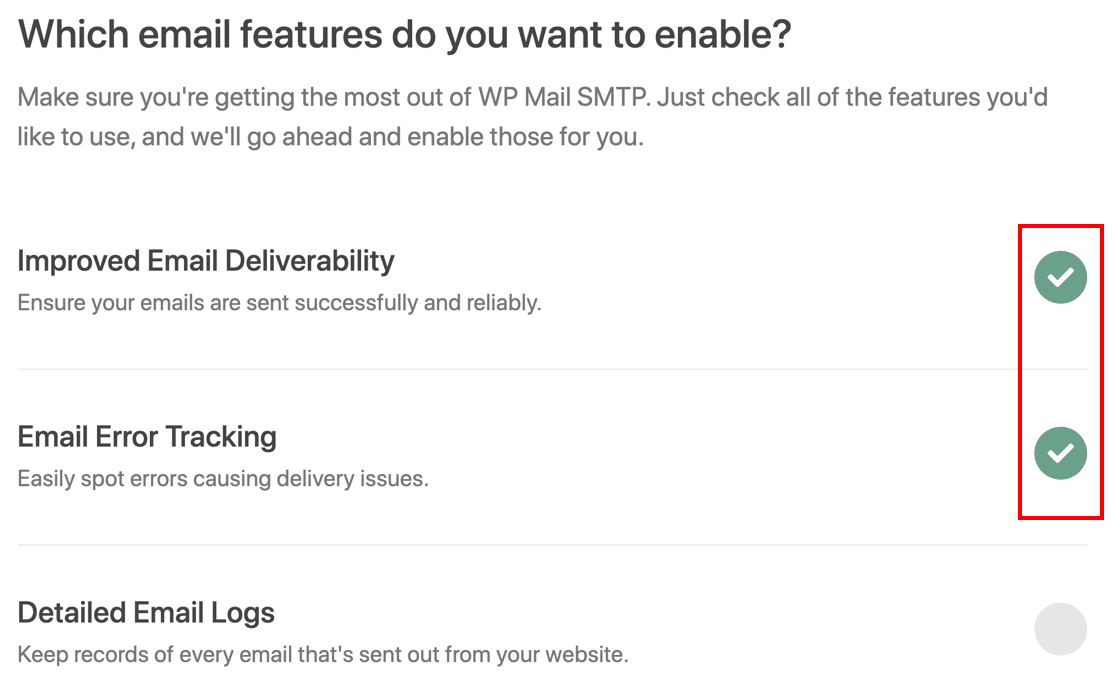
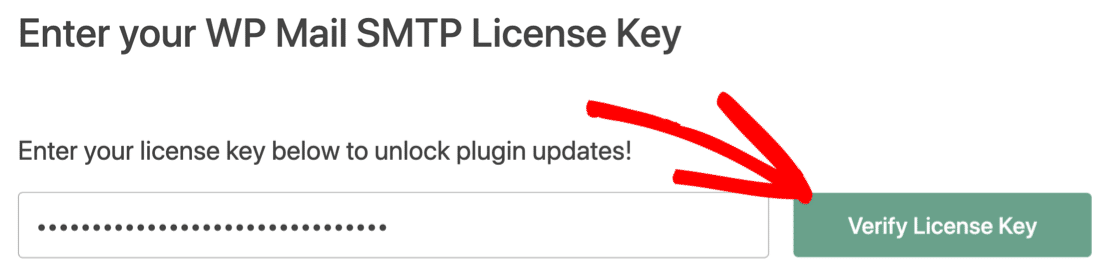
Jeśli masz WP Mail SMTP Pro lub nowszy, możesz również włączyć szczegółowe dzienniki poczty e-mail , aby zobaczyć nagłówki wiadomości e-mail, wiersz tematu i inne informacje dotyczące każdej wysłanej wiadomości.
Informacje te są pokazane na wykresie na pulpicie nawigacyjnym WordPress. Więc naprawdę pomaga śledzić swoje e-maile, aby upewnić się, że wszystko działa.
Przeczytaj nasz artykuł na temat rejestrowania wiadomości e-mail WordPress, aby uzyskać więcej informacji.
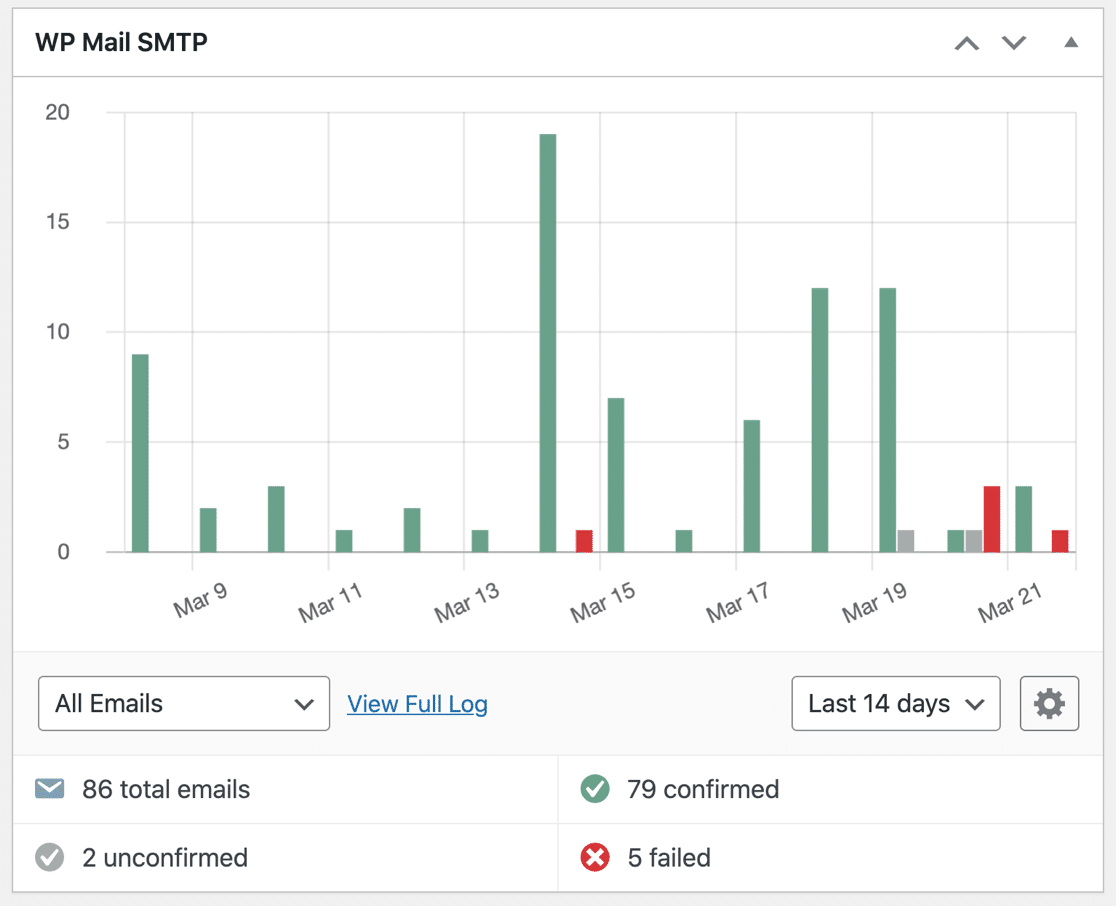
Nie zapomnij wkleić klucza licencyjnego na końcu kreatora, aby aktywować wszystkie funkcje i aktualizacje.
Krok 3: Wymuś e-mail „Od” (opcjonalnie)
Jeśli pracujesz nad swoją witryną, być może używasz SeedProd, aby przełączyć ją w tryb konserwacji. Jednocześnie możesz mieć inne formularze na różnych stronach swojej witryny.
Śledzenie wszystkich ustawień powiadomień w formularzu może być trudne.
Aby to ułatwić, możesz użyć ustawienia Force From Email w WP Mail SMTP.
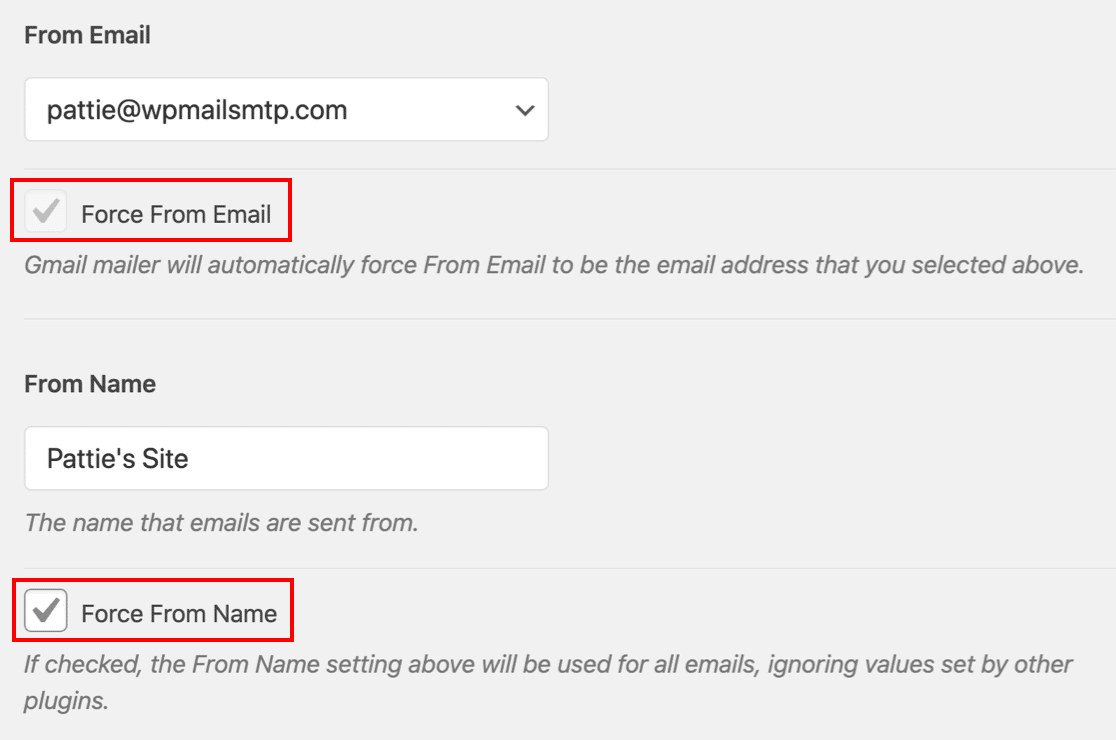
Jeśli zaznaczysz Force From Email i Force From Name , wszystkie wtyczki w Twojej witrynie będą używać tego samego adresu From i adresu e-mail. Zastępuje to szczegóły „Od” dodane w każdej wtyczce.
Niektóre programy pocztowe wymagają ciągłego używania tego ustawienia. Jeśli więc wybrałeś program pocztowy, który umożliwia korzystanie tylko z adresu 1 Z adresu e-mail, wtyczka automatycznie włączy to ustawienie i wyszarzy pole wyboru.
I to wszystko! Teraz wszystkie Twoje e-maile WordPress będą wysyłane za pośrednictwem Twojej nowej usługi pocztowej.
Napraw teraz swoje wiadomości e-mail SeedProd
Dalej: Używanie wielu aliasów Gmaila jako adresów „Od”
Czy chcesz używać Gmaila lub G-Suite do wysyłania e-maili z SeedProd? WP Mail SMTP umożliwia korzystanie z dowolnego zarejestrowanego aliasu na koncie Gmail.
Na przykład dodaliśmy tutaj drugi adres e-mail w Gmailu. Teraz możemy użyć jednego z tych adresów jako adresu „Od” w różnych wtyczkach lub formularzach kontaktowych:
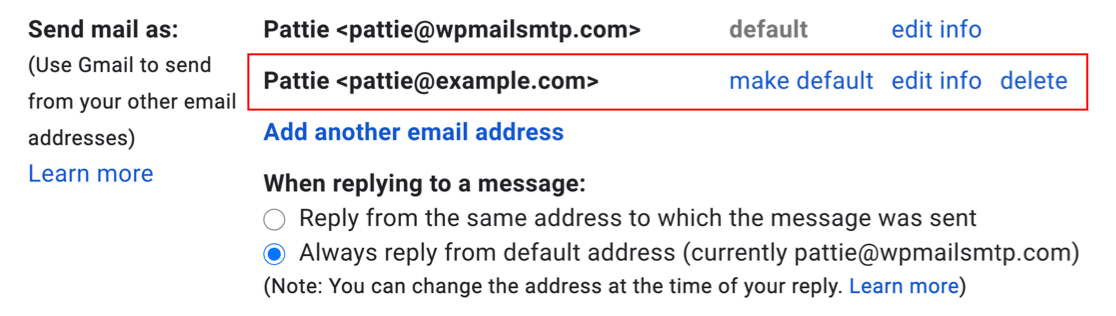
Możesz użyć jednego z tych adresów i nadal korzystać z właściwej weryfikacji adresu e-mail. Sprawdź ten przewodnik, jak wysyłać wiadomości e-mail z aliasów Gmaila za pomocą WP Mail SMTP, aby dowiedzieć się, jak to skonfigurować.
Gotowy, aby naprawić swoje e-maile? Zacznij już dziś od najlepszej wtyczki WordPress SMTP. WP Mail SMTP Elite obejmuje pełną konfigurację białych rękawic i oferuje 14-dniową gwarancję zwrotu pieniędzy.
Jeśli ten artykuł Ci pomógł, śledź nas na Facebooku i Twitterze, aby uzyskać więcej wskazówek i samouczków WordPress.