
Como corrigir o SeedProd não enviando e-mail
Publicados: 2021-04-21O SeedProd não está enviando e-mail do seu site?
É super importante que você sempre receba mensagens de suas landing pages.
Neste guia, explicaremos como corrigir problemas de entrega de e-mail para que você receba todos os e-mails do seu site WordPress.
Corrija seus e-mails do SeedProd agora
Por que o WordPress não está enviando e-mail?
O WordPress não está enviando e-mails porque seus e-mails provavelmente estão sendo capturados em filtros de spam.
Os e-mails do WordPress são gerados e enviados pelo seu servidor de hospedagem na web. Eles geralmente se perdem ou são arquivados na pasta de lixo eletrônico porque não têm a autenticação correta.
Você pode corrigir o WordPress não enviando e-mails com o plugin WP Mail SMTP.
WP Mail SMTP envia e-mails através de um serviço de e-mail de terceiros como SMTP.com ou Sendinblue. Isso adiciona verificação aos seus e-mails e isso significa que eles não serão descartados ou arquivados como spam.
Mostraremos como usar o WP Mail SMTP com o SeedProd. Isso garantirá que todas as mensagens que as pessoas enviarem por meio do seu formulário de contato sejam entregues.
Como corrigir o SeedProd não enviando e-mail
Quando você cria um formulário de contato no SeedProd, ele usa o plugin WPForms para criar seus formulários. Mostraremos como adicionar seu formulário e ajustar as configurações neste guia.
- Verifique as configurações do formulário de contato do SeedProd
- Instale o plug-in SMTP do WP Mail
- Forçar o e-mail 'De' (opcional)
Começaremos mostrando como verificar as notificações do formulário de contato do SeedProd.
Etapa 1: verifique as configurações do formulário de contato do SeedProd
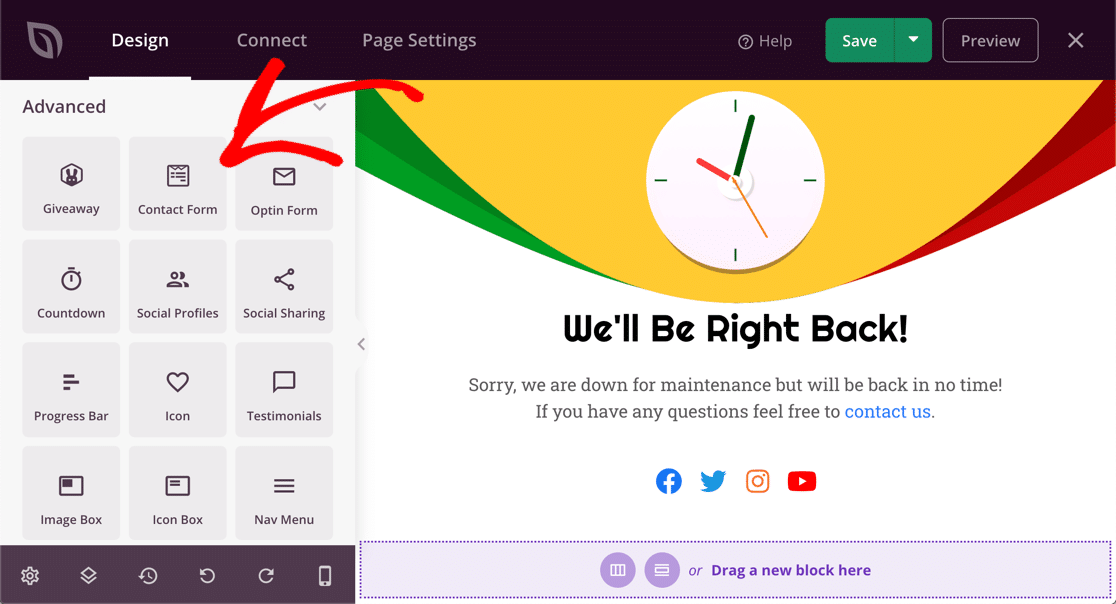
No SeedProd, você pode adicionar um formulário de contato a qualquer página que criar clicando no botão Formulário de contato .
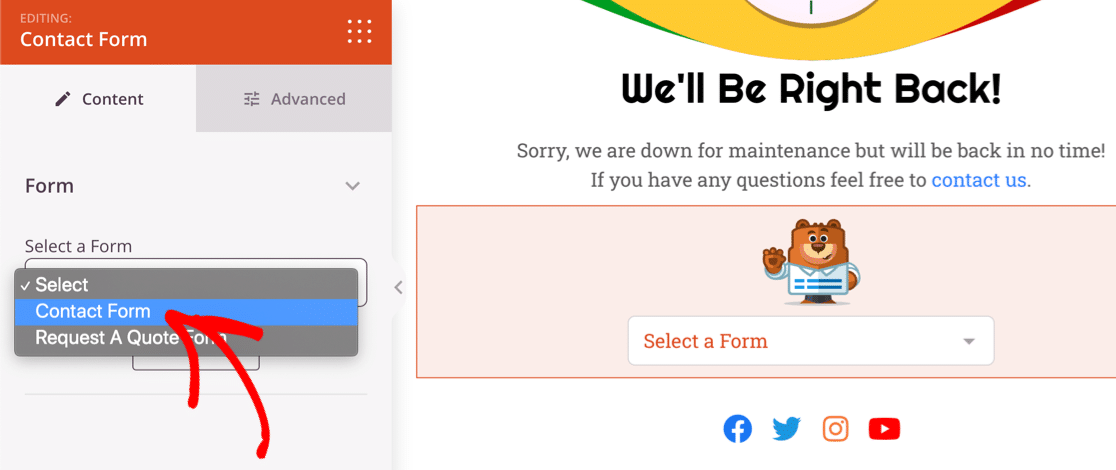
O SeedProd permite que você escolha qualquer formulário criado no WPForms.
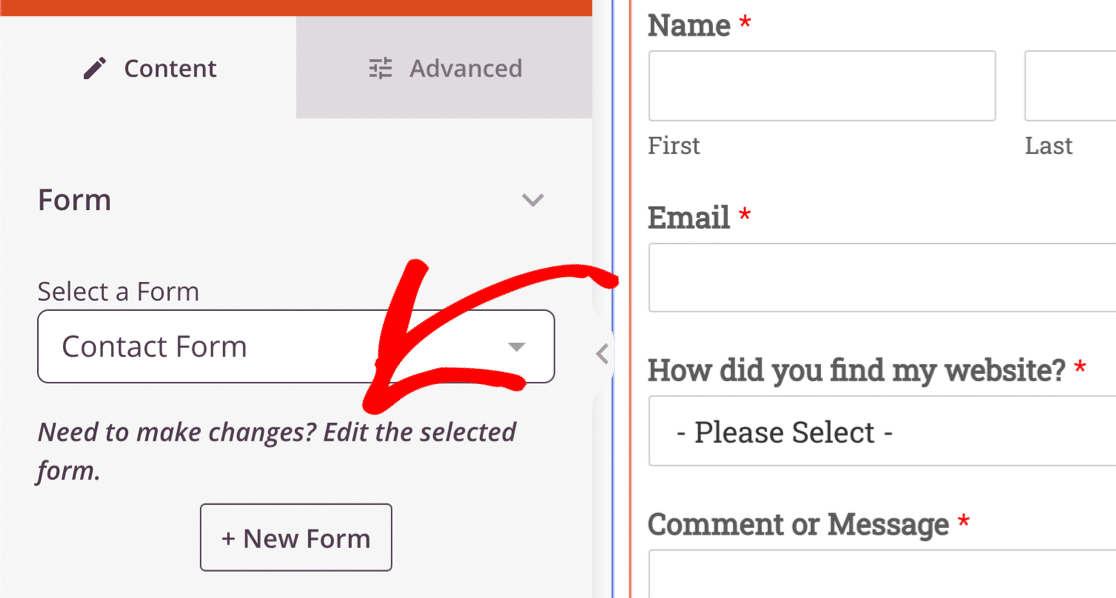
Se você quiser verificar as notificações do formulário de contato, clique no link Editar o formulário selecionado abaixo da lista suspensa.
Quando você clicar no link, seu formulário será aberto no construtor WPForms.
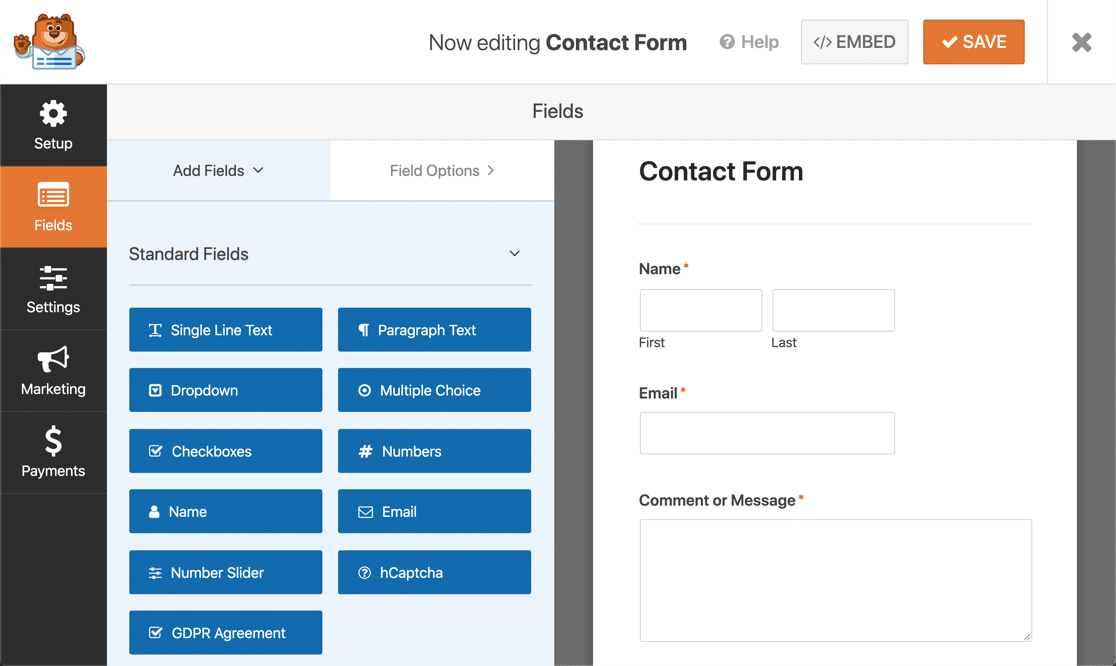
A partir daqui, podemos verificar facilmente as configurações de notificação em seu formulário de contato do SeedProd.
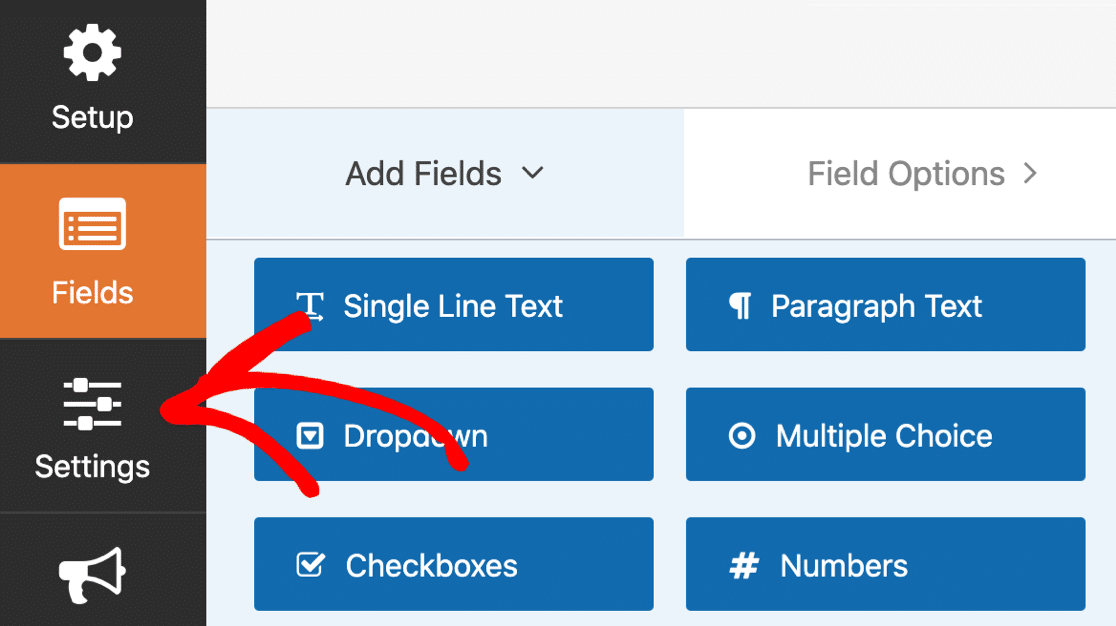
Para começar, clique no ícone Configurações no lado esquerdo do construtor de formulários.
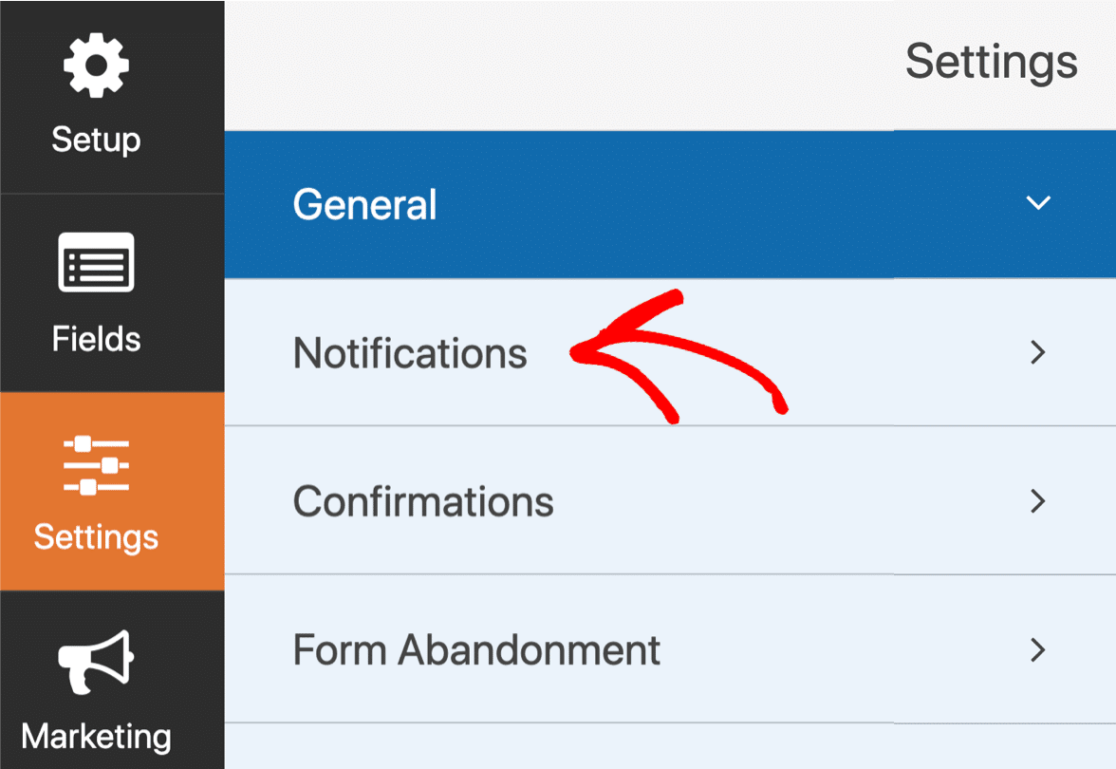
Agora clique em Notificações para abrir o modelo de email para este formulário.
Sua notificação ficará assim.
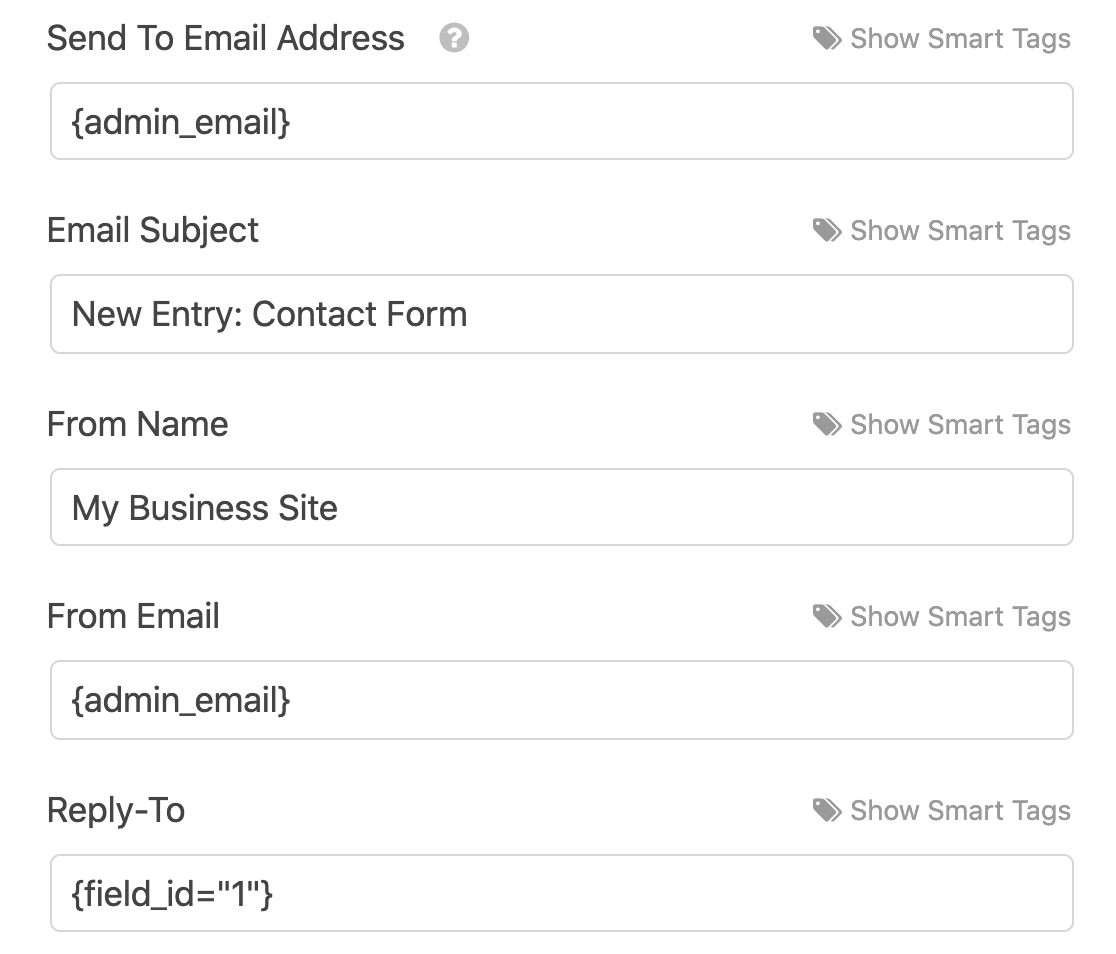
Aqui estão algumas coisas para verificar em suas configurações de notificação:
- O campo Enviar para usa o
{admin_email}nas configurações principais do WordPress. Você pode excluir a marca inteligente e digitar outro endereço de e-mail, se preferir. - Se você quiser usar mais de 1 endereço de e-mail no campo Enviar para , certifique-se de separar os endereços de e-mail com uma vírgula. Se você usar um espaço ou um caractere diferente, suas notificações não serão entregues.
Ao clicar em Salvar na parte superior do construtor de formulários, suas notificações serão salvas para este formulário.
Lembre-se de que as notificações são exclusivas deste formulário. Se você tiver formulários diferentes em páginas diferentes no SeedProd, convém voltar e verificar as configurações de cada um deles.
Ainda não está recebendo e-mails de suas páginas do SeedProd? Vamos corrigir isso com WP Mail SMTP.
Etapa 2: instale o plug-in SMTP do WP Mail
Se parecer que seu formulário de contato está funcionando, mas o SeedProd não está enviando e-mails, podemos corrigir isso com o WP Mail SMTP.
Primeiro, você vai querer baixar o plugin WP Mail SMTP.
Na sua conta SMTP do WP Mail, você encontrará a versão mais recente na guia Downloads .
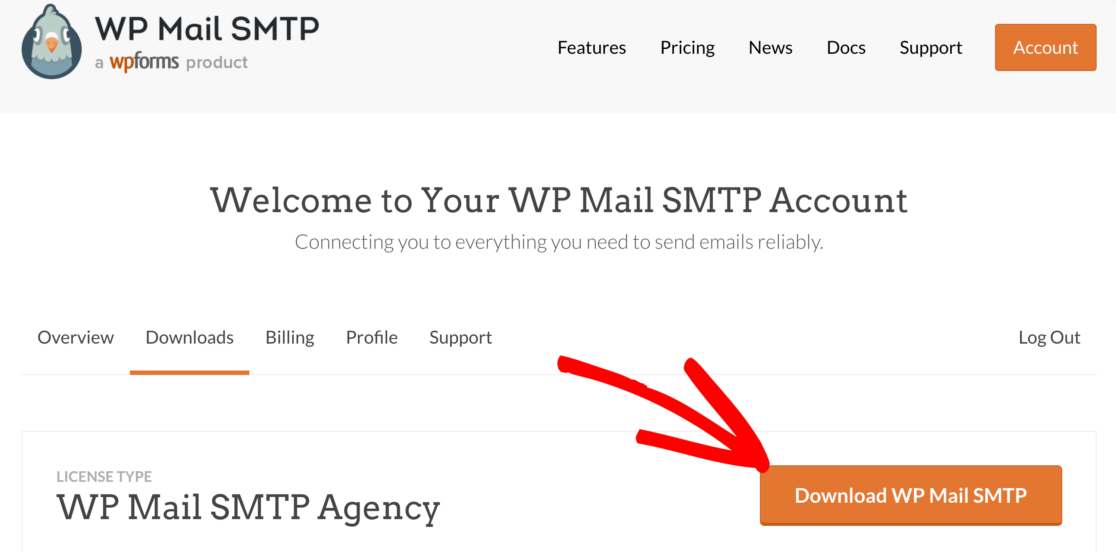
Carregue o plugin para o seu site WordPress e ative-o.
Se você precisar de ajuda com isso, vá para este guia para instalar um plugin do WordPress.
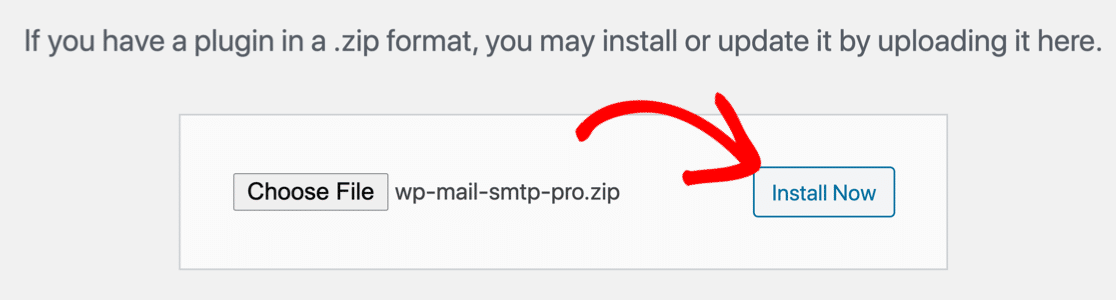

Assim que você ativar o WP Mail SMTP, você verá o assistente de configuração abrir no seu navegador. Se você precisar iniciar o assistente manualmente mais tarde, poderá abri-lo clicando no botão Iniciar Assistente de Configuração nas configurações de SMTP do WP Mail.
Se você já tiver um mailer configurado em seu site, executar o assistente novamente removerá seu mailer existente.
Configurar SMTP para SeedProd
Nesta etapa, escolheremos um serviço de mala direta para corrigir os formulários SeedProd que não enviam email.
Configurar o WP Mail SMTP é fácil. Mas se você quiser alguma ajuda, você pode obter o White Glove Setup com a licença Elite.
Se você quiser configurar o plug-in por conta própria, nós o orientaremos.
Para começar a configurar as coisas, clique no botão Vamos Começar no assistente.
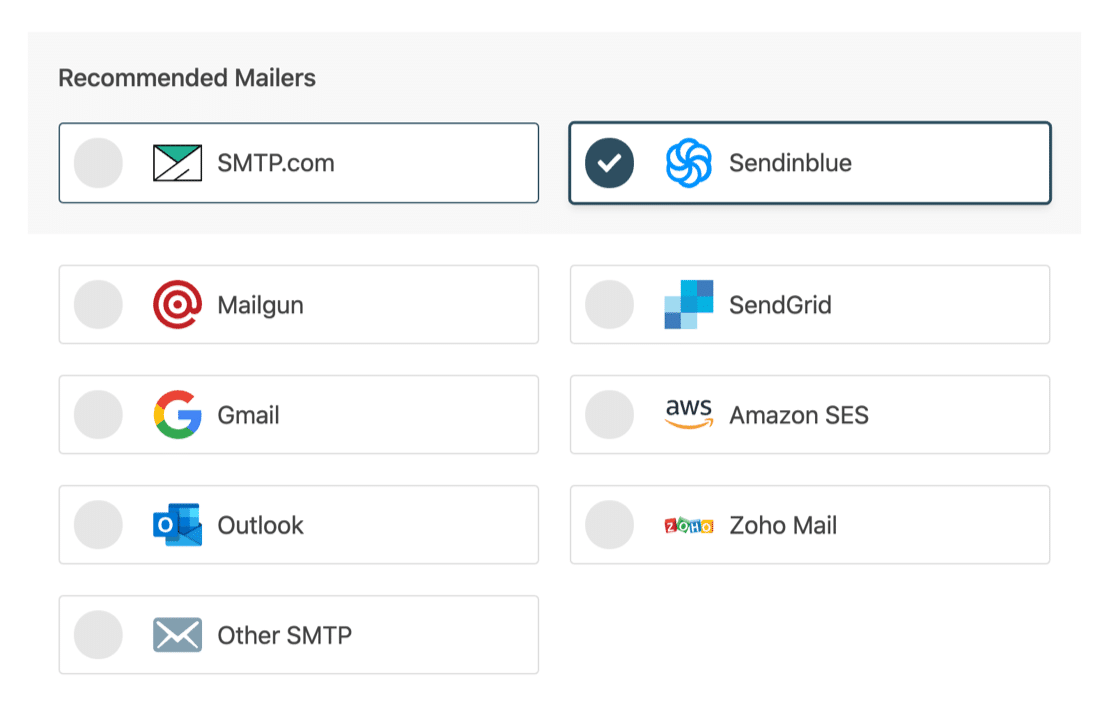
Na próxima tela, você verá uma lista de provedores de e-mail.
Se você não tiver certeza de qual provedor de e-mail escolher, recomendamos SMTP.com ou Sendinblue. Ambos os mailers são confiáveis e funcionarão bem com qualquer tipo de site.
Alguns dos outros aqui, incluindo Gmail e Outros SMTP, são projetados para sites pequenos que não geram muitos e-mails.
Em seguida, abra a documentação do seu mailer em uma nova guia. O documento mostrará exatamente o que você precisa fazer no lado do mailer para que tudo funcione:
- SMTP.com
- Sendinblue
- Metralhadora
- SendGrid
- Gmail (ou G-suite)
- Amazon SES
- Panorama
- Zoho Mail
- Outro SMTP (por exemplo, o servidor SMTP do seu ISP)
Só mais 1 coisa. Ao final do assistente, 2 configurações serão habilitadas automaticamente:
- Capacidade de entrega de e-mail
- Relatório de erros
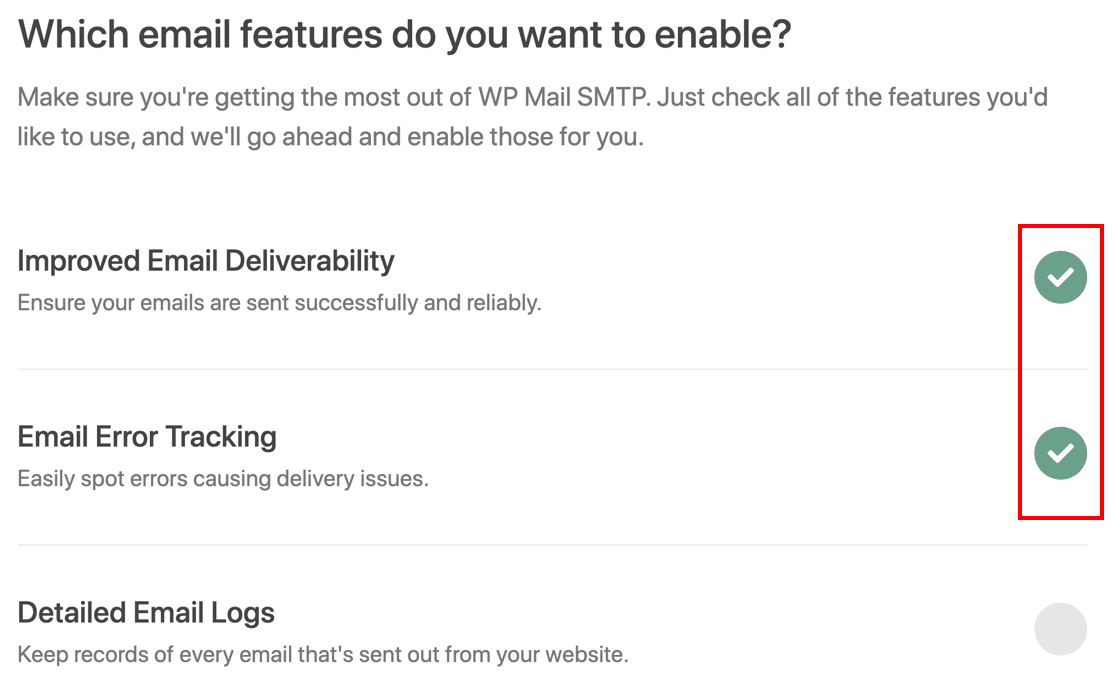
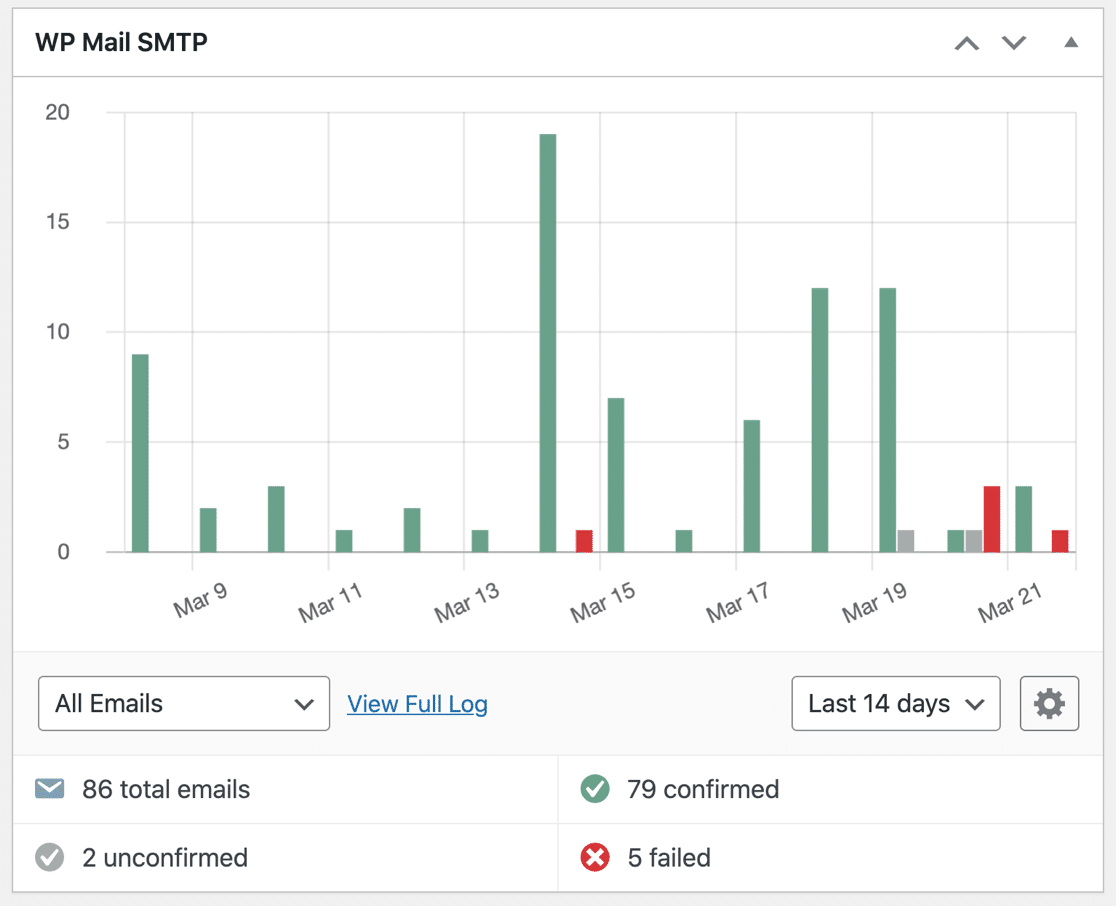
Se você tiver o WP Mail SMTP Pro ou superior, também poderá ativar os logs de e-mail detalhados para ver os cabeçalhos de e-mail, a linha de assunto e outras informações de cada mensagem enviada.
Essas informações são mostradas em um gráfico no painel do WordPress. Portanto, é muito útil acompanhar seus e-mails para garantir que tudo esteja funcionando.
Leia nosso artigo sobre como registrar e-mails do WordPress para obter mais detalhes.
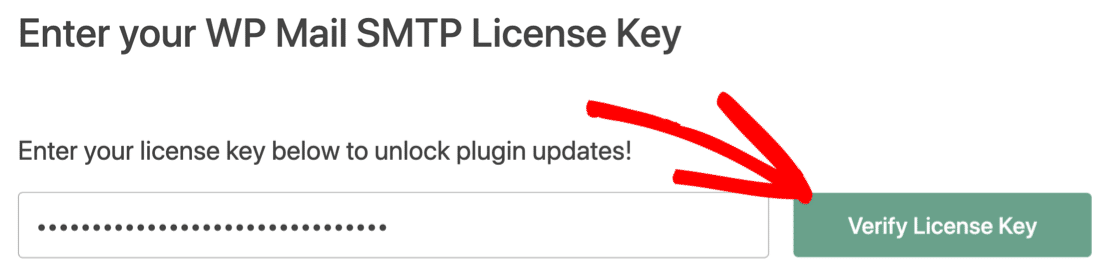
Não se esqueça de colar sua chave de licença no final do assistente para ativar todos os recursos e atualizações.
Etapa 3: forçar o e-mail 'De' (opcional)
Se você estiver trabalhando em seu site, talvez esteja usando o SeedProd para colocá-lo no modo de manutenção. Ao mesmo tempo, você pode ter outros formulários em diferentes páginas do seu site.
Manter o controle de todas as configurações de notificação de formulário pode ser complicado.
Para facilitar, você pode usar a configuração Force From Email no WP Mail SMTP.
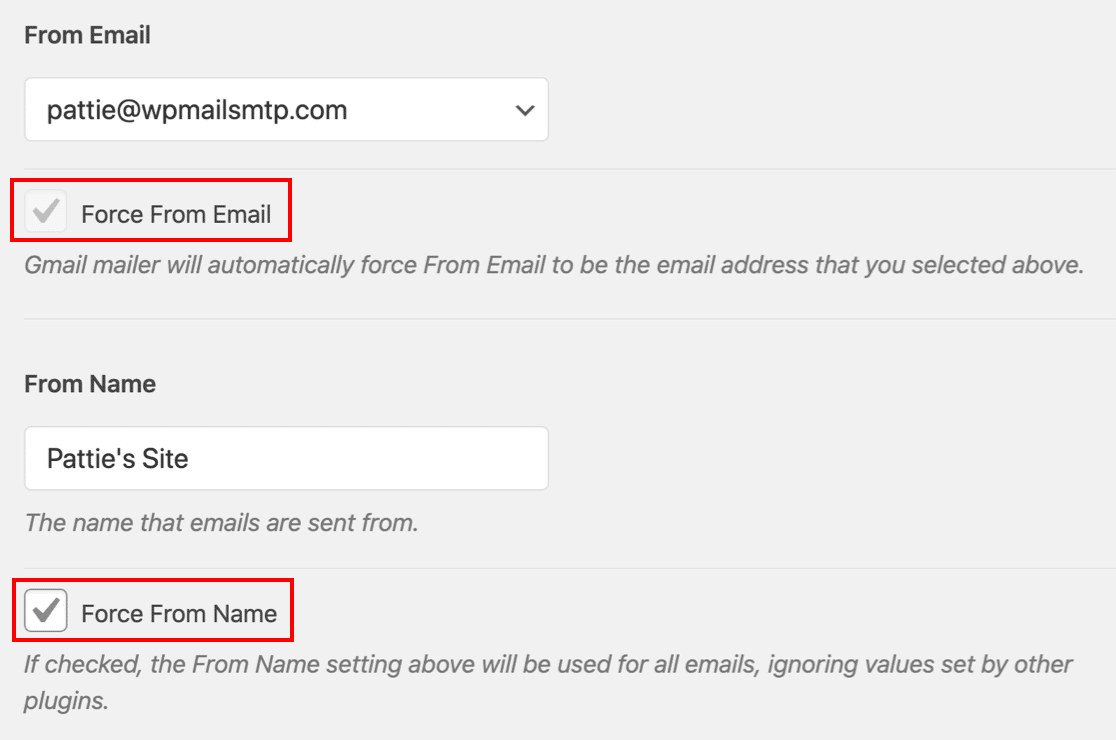
Se você marcar Force From Email e Force From Name , todos os plugins em seu site usarão o mesmo endereço De e email. Isso substitui os detalhes 'De' que você adicionou em cada plug-in.
Alguns remetentes precisam que você use essa configuração o tempo todo. Portanto, se você escolheu um mailer que só permite usar 1 Do endereço de e-mail, o plug-in ativará automaticamente essa configuração e desativará a caixa de seleção.
E é isso! Agora todos os seus e-mails do WordPress serão enviados através do seu novo serviço de mala direta.
Corrija seus e-mails do SeedProd agora
Próximo: Usar vários aliases do Gmail como endereços 'De'
Deseja usar o Gmail ou o G-Suite para enviar e-mails do SeedProd? WP Mail SMTP permite que você use qualquer alias registrado em sua conta do Gmail.
Por exemplo, adicionamos um segundo endereço de e-mail no Gmail aqui. Agora podemos usar qualquer um desses endereços como o endereço 'De' em diferentes plugins ou formulários de contato:
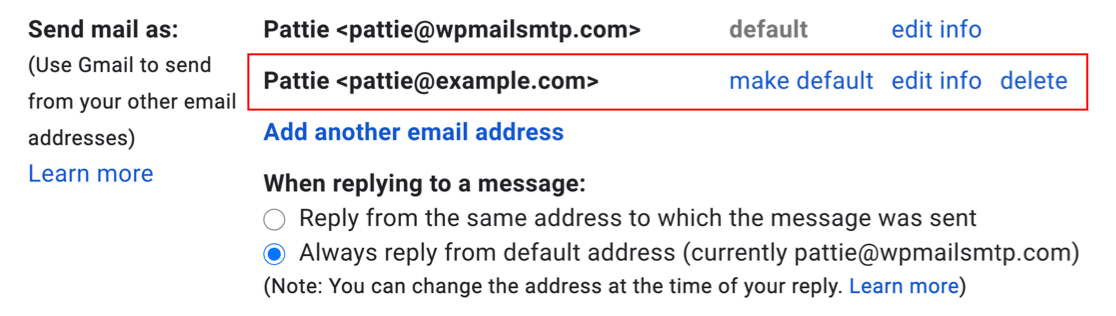
Você pode usar qualquer um desses endereços e ainda se beneficiar da verificação de e-mail correta. Confira este guia sobre como enviar e-mail de aliases do Gmail com WP Mail SMTP para saber como configurar isso.
Pronto para corrigir seus e-mails? Comece hoje com o melhor plugin SMTP para WordPress. O WP Mail SMTP Elite inclui a configuração White Glove completa e oferece uma garantia de reembolso de 14 dias.
Se este artigo o ajudou, siga-nos no Facebook e Twitter para mais dicas e tutoriais sobre WordPress.