
如何修复 SeedProd 不发送电子邮件
已发表: 2021-04-21SeedProd 是否没有从您的网站发送电子邮件?
始终从着陆页接收消息非常重要。
在本指南中,我们将解释如何解决电子邮件送达率问题,以便您接收来自 WordPress 网站的所有电子邮件。
立即修复您的 SeedProd 电子邮件
为什么 WordPress 不发送电子邮件?
WordPress 不发送电子邮件,因为您的电子邮件可能被垃圾邮件过滤器捕获。
WordPress 电子邮件由您的网络托管服务器生成和发送。 他们经常丢失或归档在垃圾邮件文件夹中,因为他们没有正确的身份验证。
您可以使用 WP Mail SMTP 插件修复 WordPress 不发送电子邮件的问题。
WP Mail SMTP 通过 SMTP.com 或 Sendinblue 等第三方电子邮件服务发送电子邮件。 这会为您的电子邮件添加验证,这意味着它们不会被丢弃或作为垃圾邮件归档。
我们将向您展示如何将 WP Mail SMTP 与 SeedProd 一起使用。 这将确保人们通过您的联系表格发送的所有消息都已送达。
如何修复 SeedProd 不发送电子邮件
当您在 SeedProd 中制作联系表格时,它会使用 WPForms 插件来创建您的表格。 我们将向您展示如何添加表单并调整本指南中的设置。
- 检查您的 SeedProd 联系表设置
- 安装 WP Mail SMTP 插件
- 强制使用“发件人”电子邮件(可选)
我们将首先向您展示如何检查您的 SeedProd 联系表通知。
第 1 步:检查您的 SeedProd 联系表设置
在 SeedProd 中,您可以通过单击“联系表单”按钮将联系表单添加到您创建的任何页面。
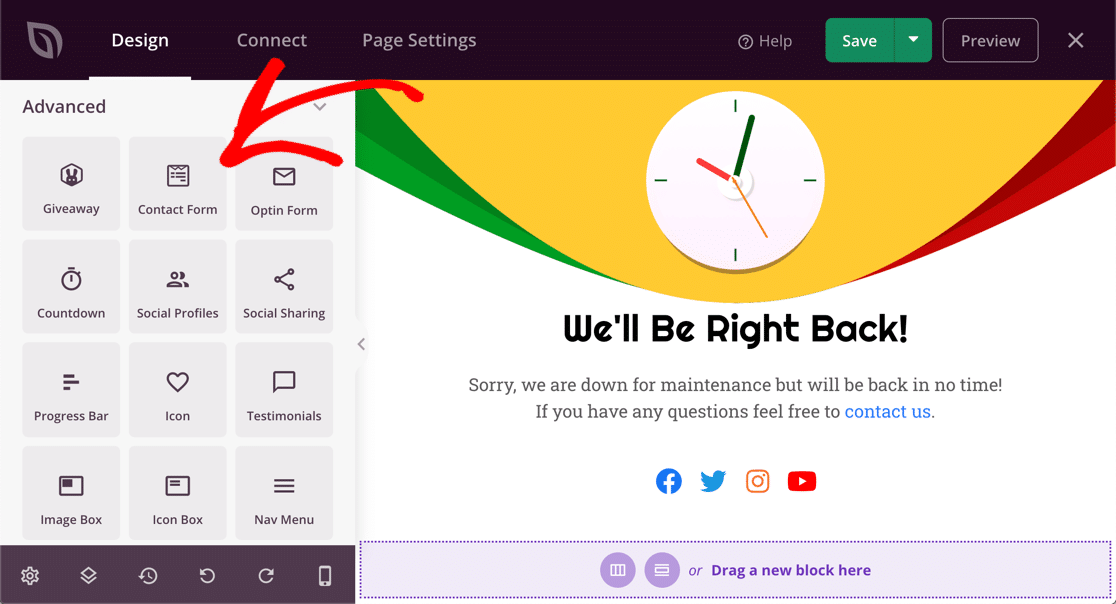
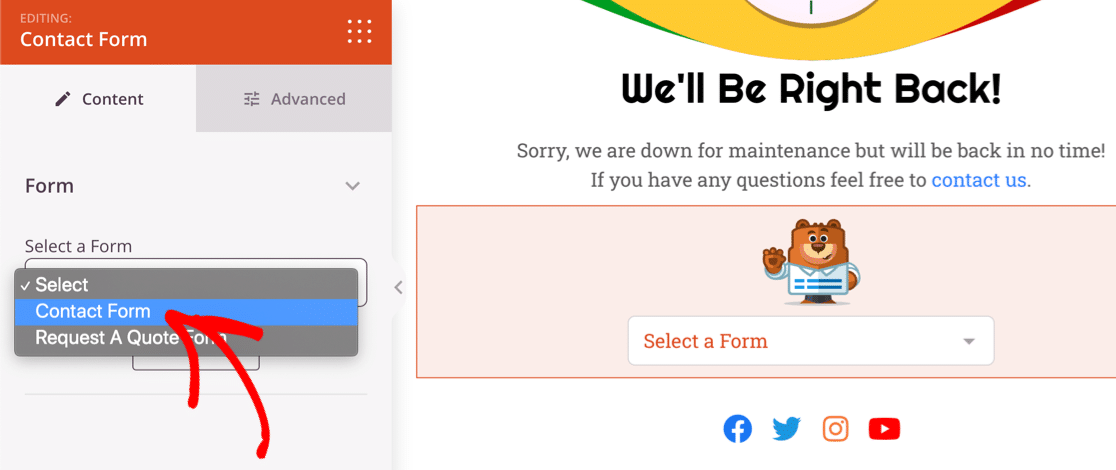
SeedProd 允许您选择您在 WPForms 中创建的任何表单。
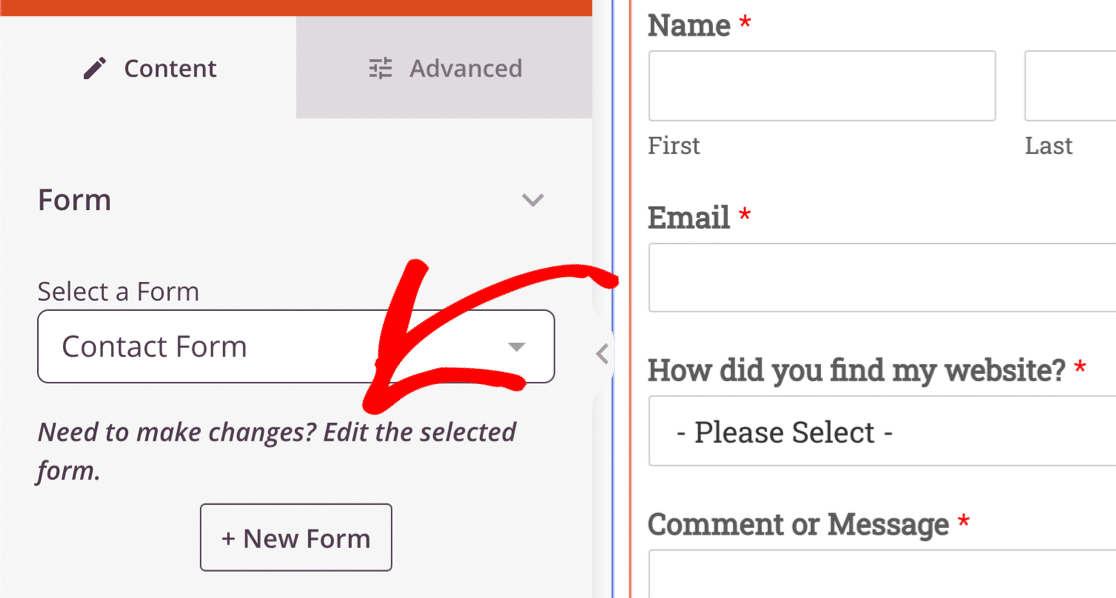
如果您想查看联系表单通知,请单击下拉菜单下方的编辑所选表单链接。
当您单击该链接时,您的表单将在 WPForms 构建器中打开。
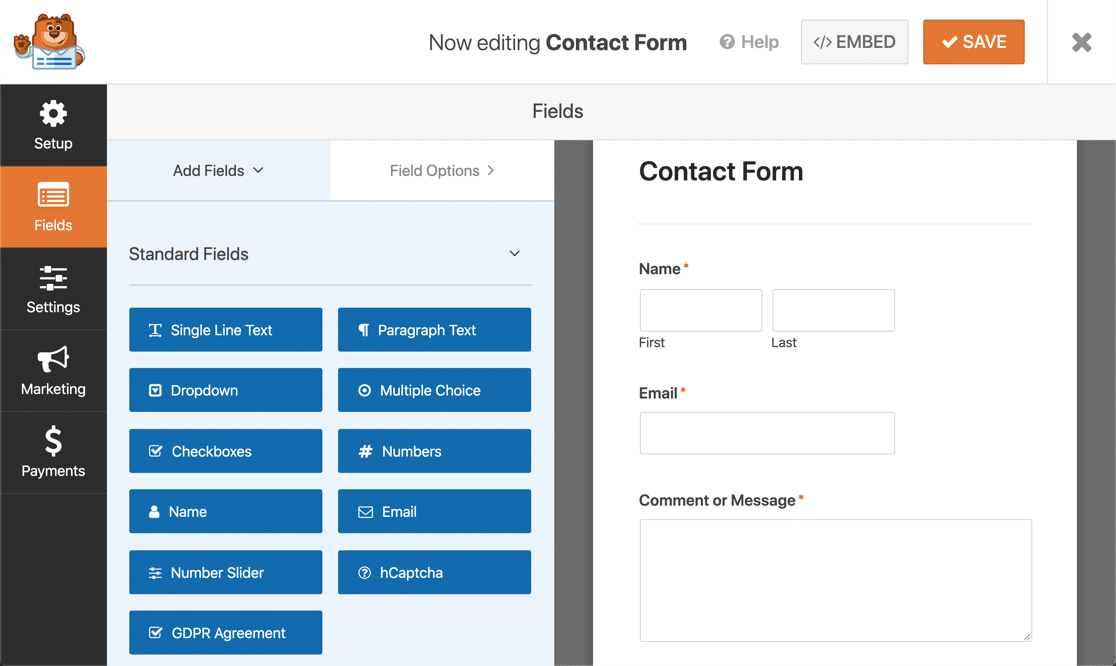
从这里,我们可以轻松检查您的 SeedProd 联系表上的通知设置。
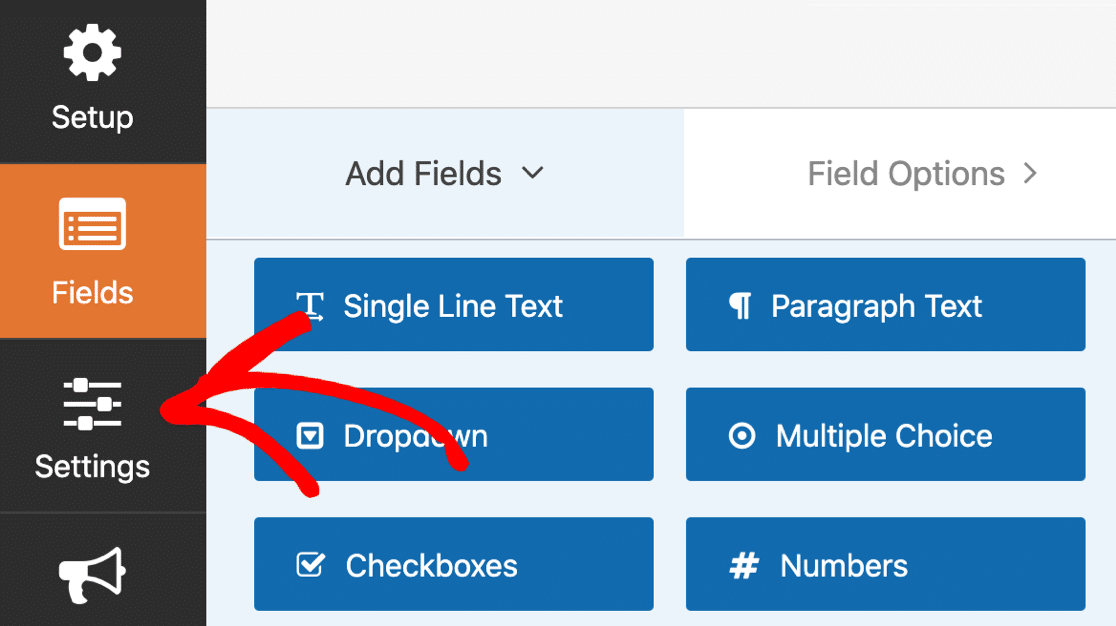
首先,单击表单构建器左侧的设置图标。
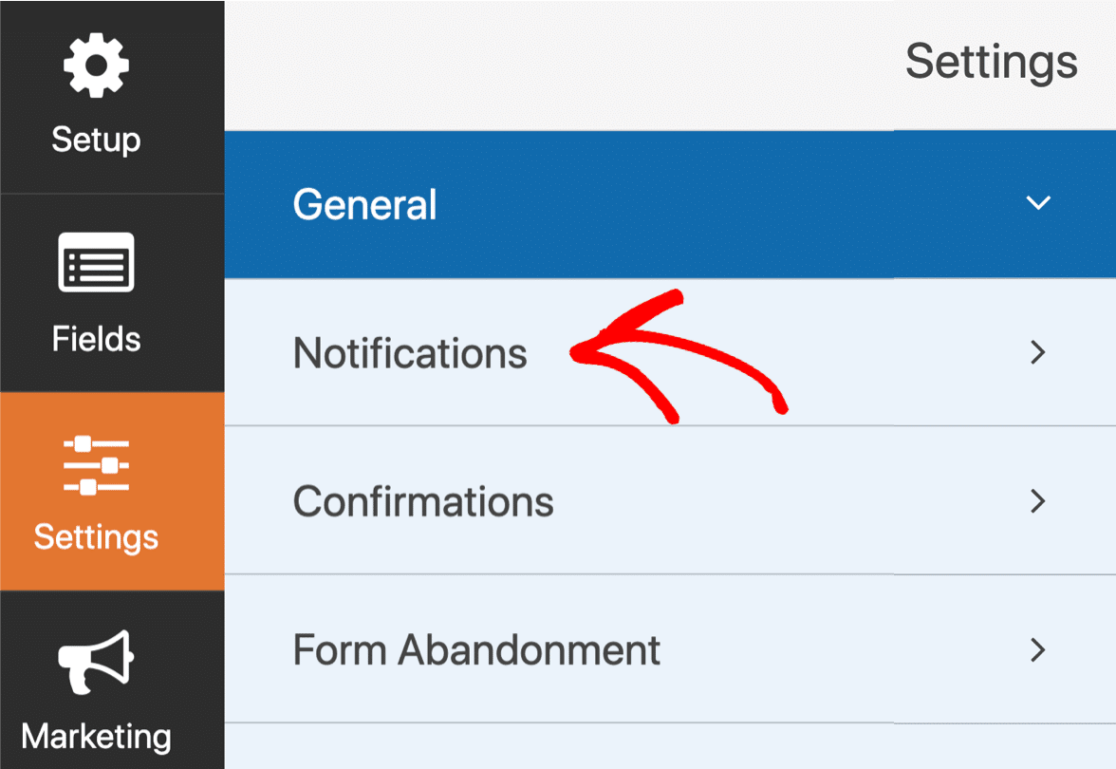
现在单击通知以打开此表单的电子邮件模板。
您的通知将如下所示。
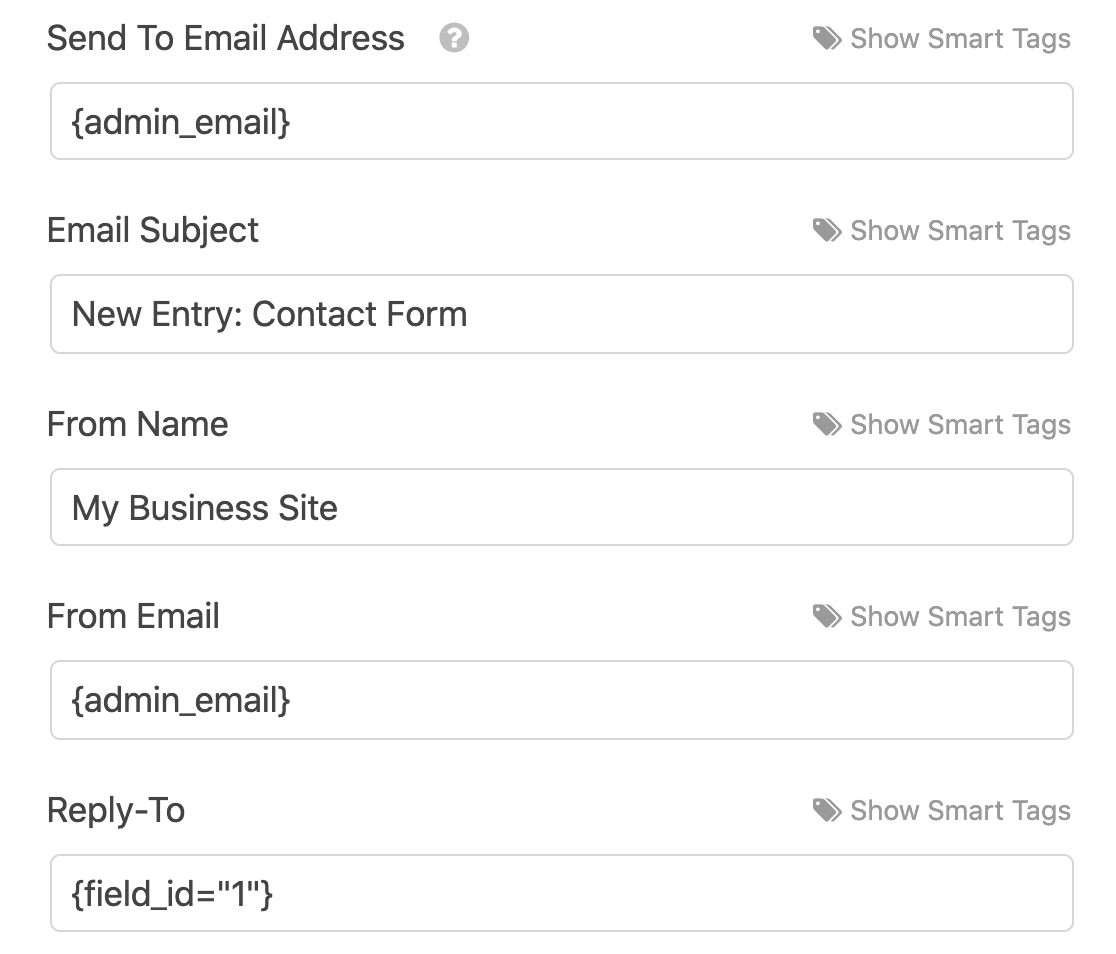
在通知设置中检查以下几点:
- 发送到字段使用主要 WordPress 设置中的
{admin_email}。 如果您愿意,可以删除智能标签并输入另一个电子邮件地址。 - 如果您想在“发送至”字段中使用多个电子邮件地址,请务必使用逗号分隔这些电子邮件地址。 如果您使用空格或其他字符,您的通知将不会发送。
当您单击表单构建器顶部的保存时,您的通知将保存在此表单中。
请记住,通知是此表单独有的。 如果您在 SeedProd 的不同页面上有不同的表单,您需要返回并检查每个表单的设置。
仍然没有从您的 SeedProd 页面收到电子邮件? 让我们用 WP Mail SMTP 来解决这个问题。
第 2 步:安装 WP Mail SMTP 插件
如果您的联系表单看起来正常,但 SeedProd 没有发送电子邮件,我们可以使用 WP Mail SMTP 修复它。
首先,您需要下载 WP Mail SMTP 插件。
在您的 WP Mail SMTP 帐户中,您会在“下载”选项卡中找到最新版本。
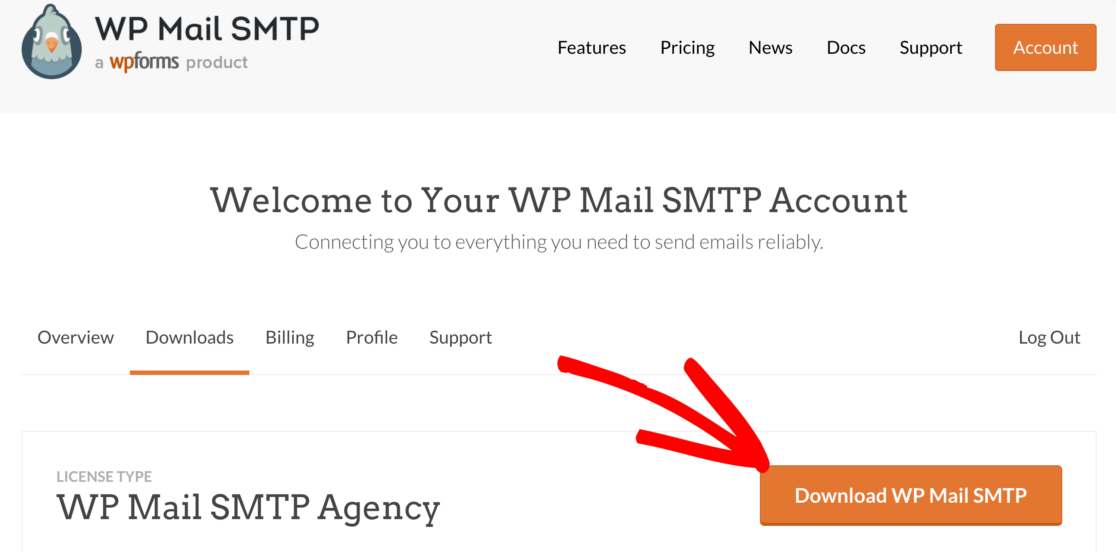
将插件上传到您的 WordPress 网站并激活它。
如果您需要这方面的帮助,请跳至本指南以安装 WordPress 插件。
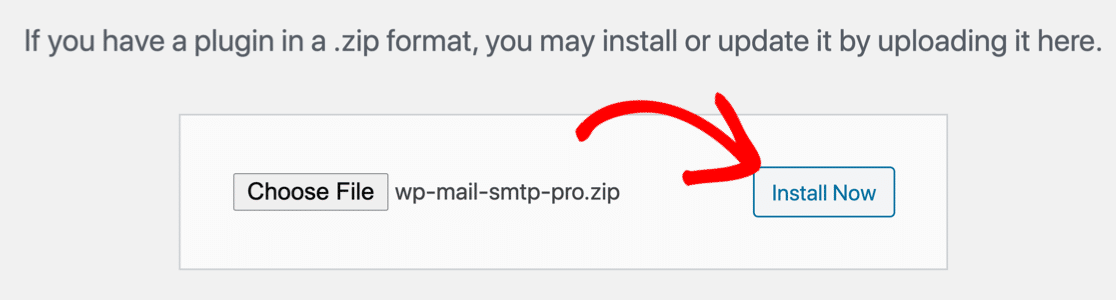

激活 WP Mail SMTP 后,您将在浏览器中看到设置向导打开。 如果您以后需要手动启动该向导,您可以通过单击 WP Mail SMTP 设置中的启动设置向导按钮来打开它。
如果您的站点上已经设置了邮件程序,则再次运行该向导将删除您现有的邮件程序。
为 SeedProd 设置 SMTP
在这一步中,我们将选择一个邮件服务来修复 SeedProd 表单不发送电子邮件。
设置 WP Mail SMTP 很容易。 但是,如果您需要帮助,可以使用 Elite 许可证获得 White Glove Setup。
如果您想自己设置插件,我们将引导您完成。
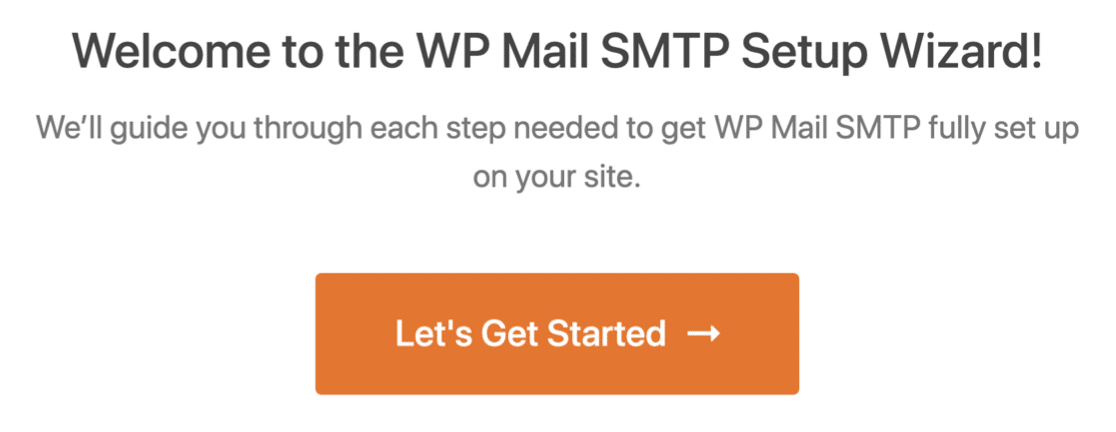
要开始设置,请单击向导中的Let's Get Started按钮。
在下一个屏幕上,您将看到电子邮件提供商列表。
如果您不确定要选择哪个电子邮件提供商,我们建议您选择 SMTP.com 或 Sendinblue。 这两个邮件程序都是可靠的,并且可以在任何类型的网站上正常工作。
这里的其他一些,包括 Gmail 和其他 SMTP,是为不会生成大量电子邮件的小型站点设计的。
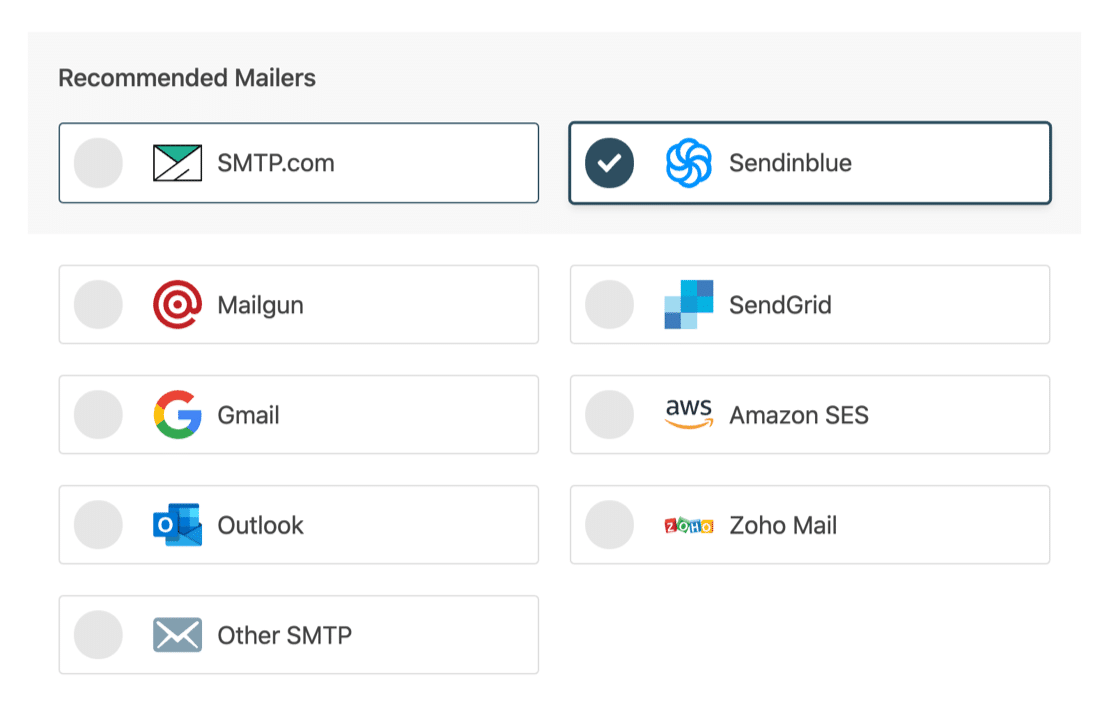
接下来,在新选项卡中打开邮件程序的文档。 该文档将准确地向您展示您需要在邮件端做什么才能使一切正常:
- SMTP.com
- 森丁蓝
- 邮筒
- 发送网格
- Gmail(或 G 套件)
- 亚马逊 SES
- 外表
- Zoho Mail
- 其他 SMTP(例如您的 ISP 的 SMTP 服务器)
只是多了1件事。 在向导结束时,将自动启用 2 个设置:
- 电子邮件送达率
- 错误报告
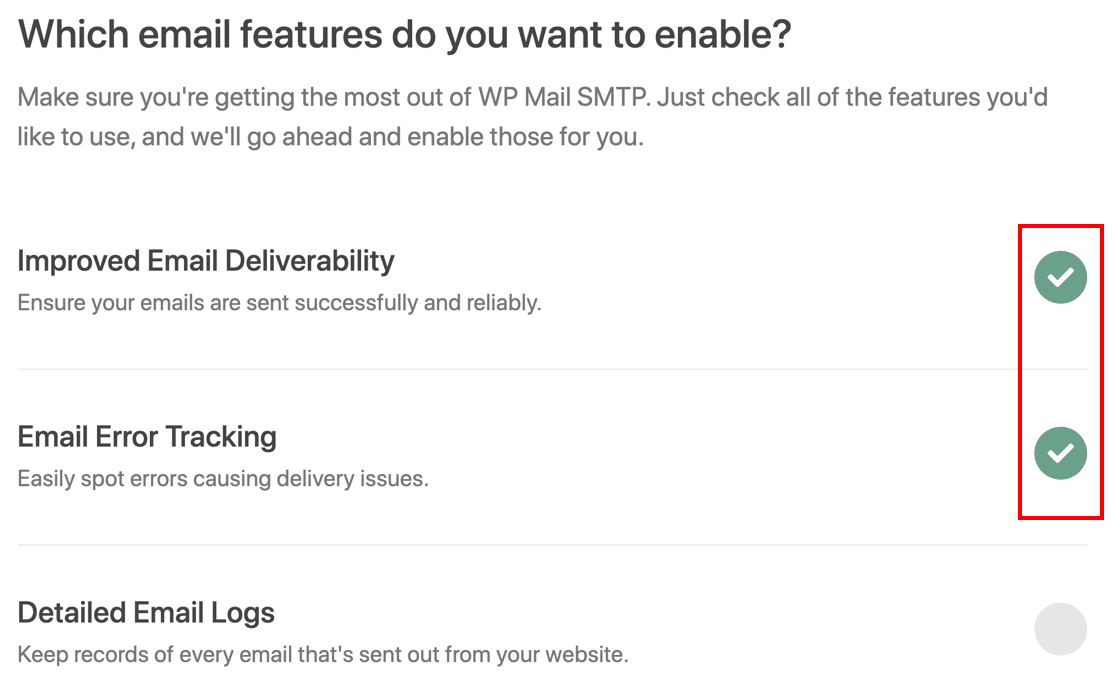
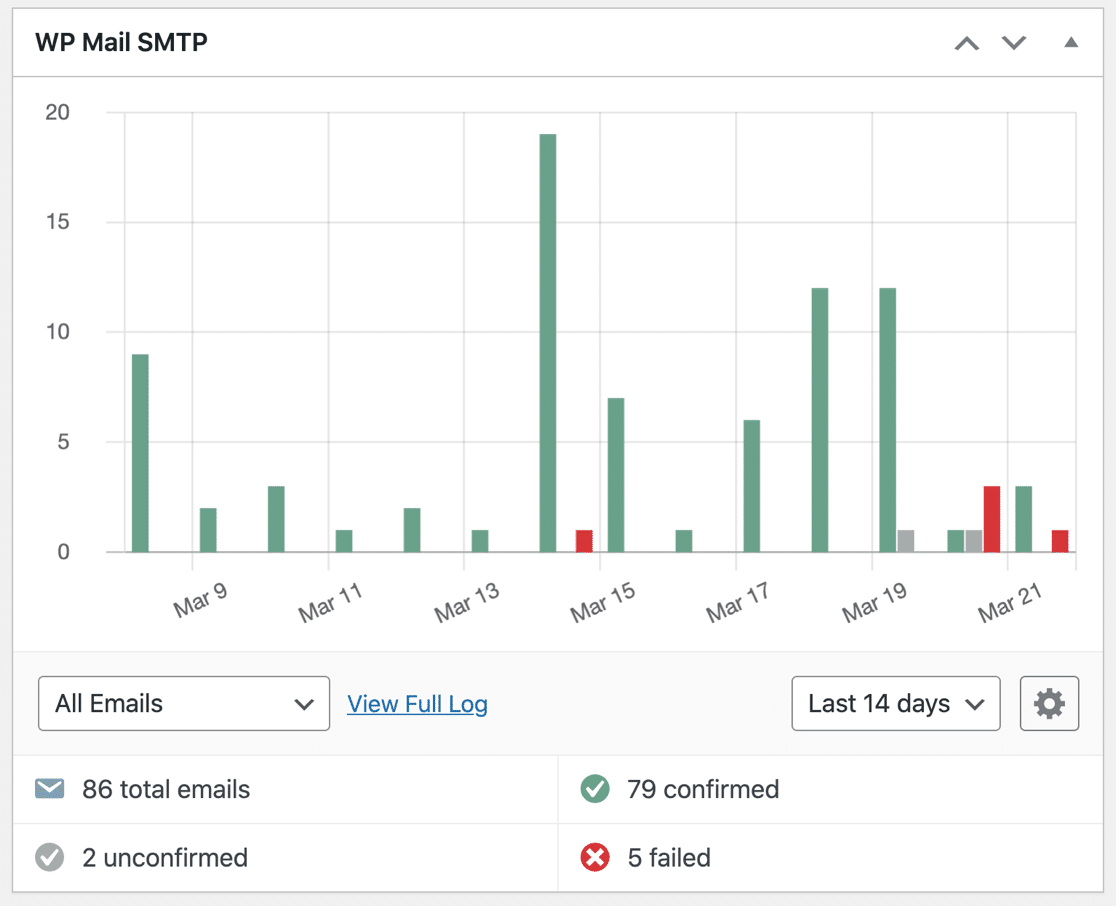
如果您有 WP Mail SMTP Pro 或更高版本,您还可以打开详细的电子邮件日志,这样您就可以查看发送的每封邮件的电子邮件标题、主题行和其他信息。
此信息显示在 WordPress 仪表板上的图表上。 因此,跟踪您的电子邮件以确保一切正常确实很有帮助。
阅读我们关于如何记录 WordPress 电子邮件的文章以获取更多详细信息。
不要忘记在向导结束时粘贴您的许可证密钥以激活所有功能和更新。
第 3 步:强制使用“发件人”电子邮件(可选)
如果您在站点上工作,您可能正在使用 SeedProd 将其置于维护模式。 同时,您网站的不同页面上可能还有其他表单。
跟踪所有表单通知设置可能很棘手。
为方便起见,您可以使用 WP Mail SMTP 中的Force From Email设置。
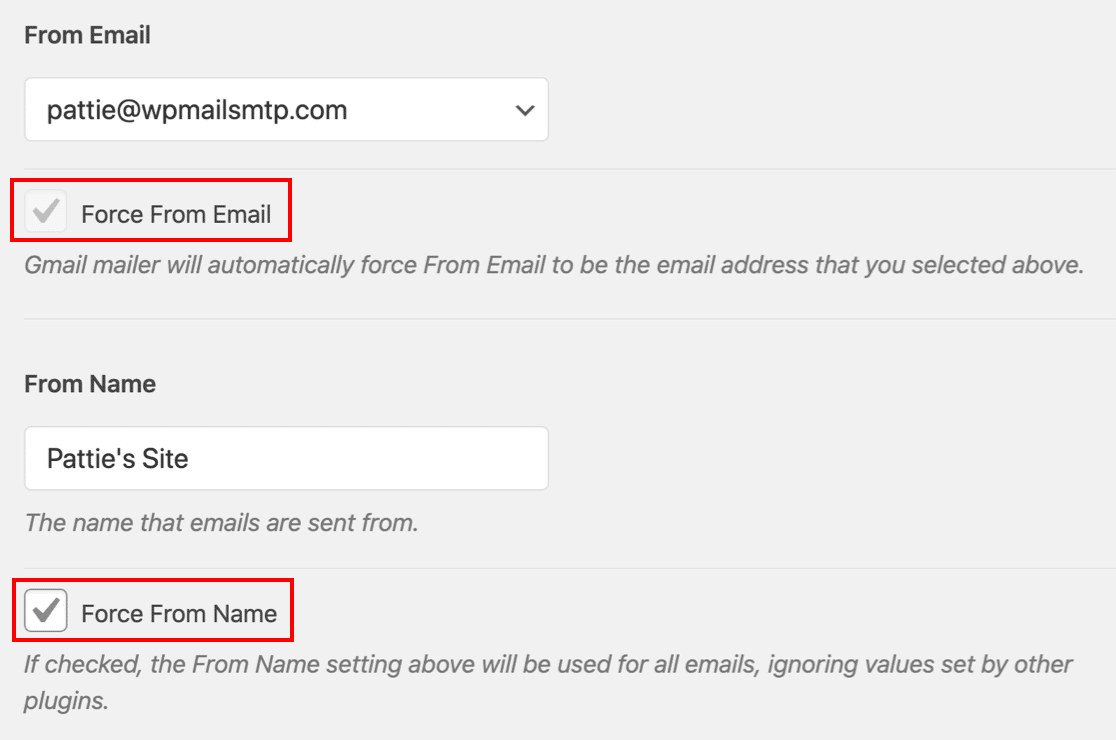
如果您选中Force From Email和Force From Name ,您网站上的所有插件都将使用相同的 From 地址和电子邮件。 这会覆盖您在每个插件中添加的“发件人”详细信息。
有些邮寄者需要您一直使用此设置。 因此,如果您选择了只允许您使用 1 From email address 的邮件程序,插件将自动打开此设置并使复选框变灰。
就是这样! 现在您的所有 WordPress 电子邮件都将通过您的新邮件服务发送。
立即修复您的 SeedProd 电子邮件
下一页: 使用多个 Gmail 别名作为“发件人”地址
您想使用 Gmail 或 G-Suite 从 SeedProd 发送电子邮件吗? WP Mail SMTP 允许您在您的 Gmail 帐户中使用任何已注册的别名。
例如,我们在此处在 Gmail 中添加了第二个电子邮件地址。 现在我们可以将这些地址中的任何一个用作不同插件或联系表格中的“发件人”地址:
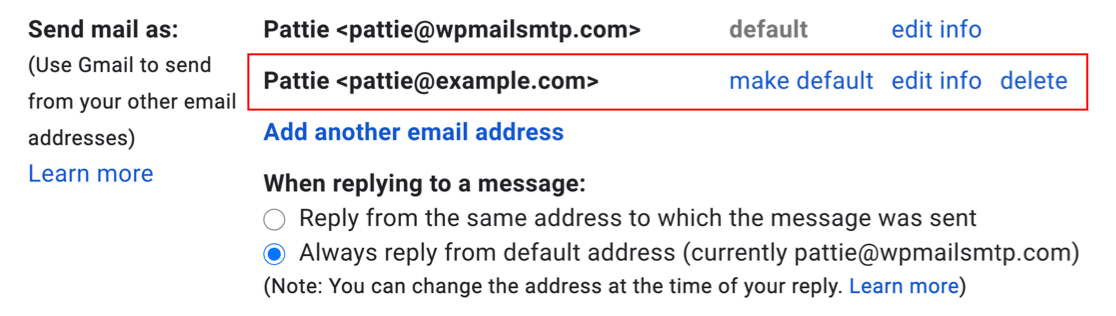
您可以使用这些地址中的任何一个,并且仍然可以从正确的电子邮件验证中受益。 查看本指南,了解如何使用 WP Mail SMTP 从 Gmail 别名发送电子邮件,了解如何设置。
准备好修复您的电子邮件了吗? 立即开始使用最好的 WordPress SMTP 插件。 WP Mail SMTP Elite 包括完整的白手套设置并提供 14 天退款保证。
如果本文对您有所帮助,请在 Facebook 和 Twitter 上关注我们以获取更多 WordPress 提示和教程。