
SeedProd'un E-posta Göndermemesi Nasıl Düzeltilir
Yayınlanan: 2021-04-21SeedProd web sitenizden e-posta göndermiyor mu?
Açılış sayfalarınızdan her zaman mesaj almanız çok önemlidir.
Bu kılavuzda, tüm e-postaları WordPress web sitenizden alabilmeniz için e-posta teslim edilebilirlik sorunlarını nasıl çözeceğinizi açıklayacağız.
SeedProd E-postalarınızı Şimdi Düzeltin
WordPress Neden E-posta Göndermiyor?
WordPress, e-posta göndermiyor çünkü e-postalarınız büyük olasılıkla spam filtrelerine takılıyor.
WordPress e-postaları, web barındırma sunucunuz tarafından oluşturulur ve gönderilir. Doğru kimlik doğrulamaya sahip olmadıkları için genellikle Önemsiz Posta klasöründe kaybolurlar veya dosyalanırlar.
WP Mail SMTP eklentisi ile WordPress'in e-posta göndermemesini düzeltebilirsiniz.
WP Mail SMTP, e-postaları SMTP.com veya Sendinblue gibi bir 3. taraf e-posta hizmeti aracılığıyla gönderir. Bu, e-postalarınıza doğrulama ekler ve bu, silinmeyecekleri veya spam olarak dosyalanmayacakları anlamına gelir.
WP Mail SMTP'yi SeedProd ile nasıl kullanacağınızı göstereceğiz. Bu, kişilerin iletişim formunuz aracılığıyla gönderdiği tüm mesajların teslim edilmesini sağlayacaktır.
SeedProd'un E-posta Göndermemesi Nasıl Düzeltilir
SeedProd'da bir iletişim formu oluşturduğunuzda, formlarınızı oluşturmak için WPForms eklentisini kullanır. Bu kılavuzda formunuzu nasıl ekleyeceğinizi ve ayarları nasıl değiştireceğinizi göstereceğiz.
- SeedProd İletişim Formu Ayarlarınızı Kontrol Edin
- WP Mail SMTP Eklentisini Kurun
- 'Kimden' E-postasını Zorla (İsteğe Bağlı)
SeedProd iletişim formu bildirimlerinizi nasıl kontrol edeceğinizi göstererek başlayacağız.
1. Adım: SeedProd İletişim Formu Ayarlarınızı Kontrol Edin
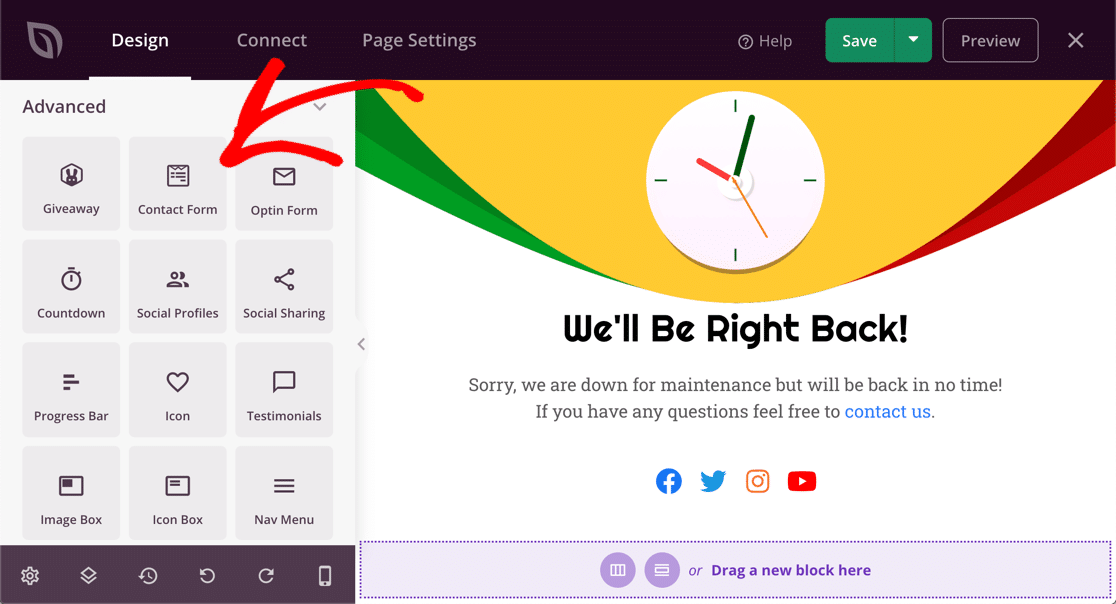
SeedProd'da İletişim Formu düğmesine tıklayarak oluşturduğunuz herhangi bir sayfaya iletişim formu ekleyebilirsiniz.
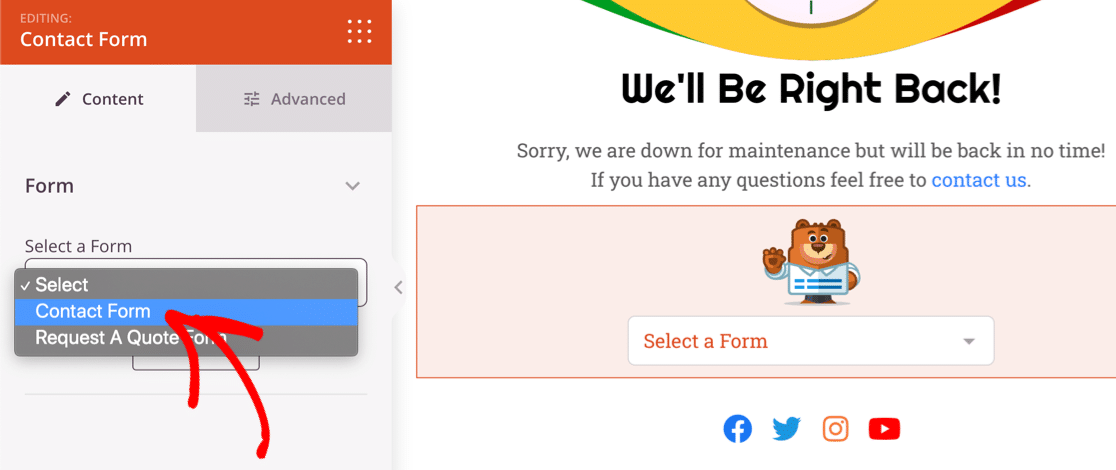
SeedProd, WPForms'da oluşturduğunuz herhangi bir formu seçmenize olanak tanır.
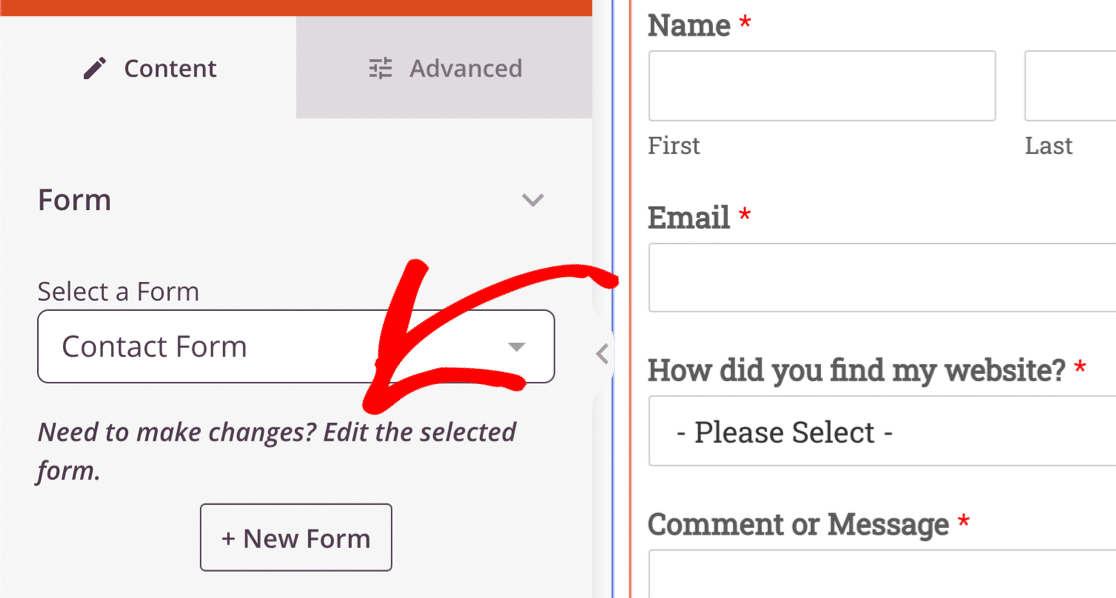
İletişim formu bildirimlerinizi kontrol etmek istiyorsanız, açılır listenin altındaki Seçili formu düzenle bağlantısını tıklayın.
Bağlantıya tıkladığınızda formunuz WPForms oluşturucusunda açılır.
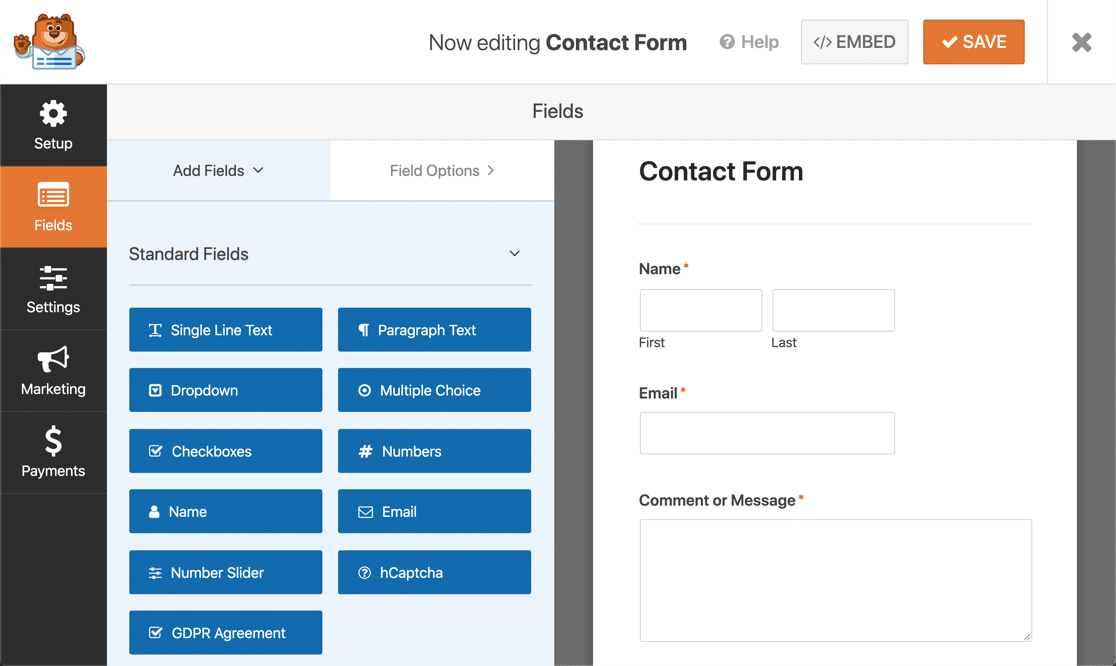
Buradan, SeedProd iletişim formunuzdaki bildirim ayarlarını kolayca kontrol edebiliriz.
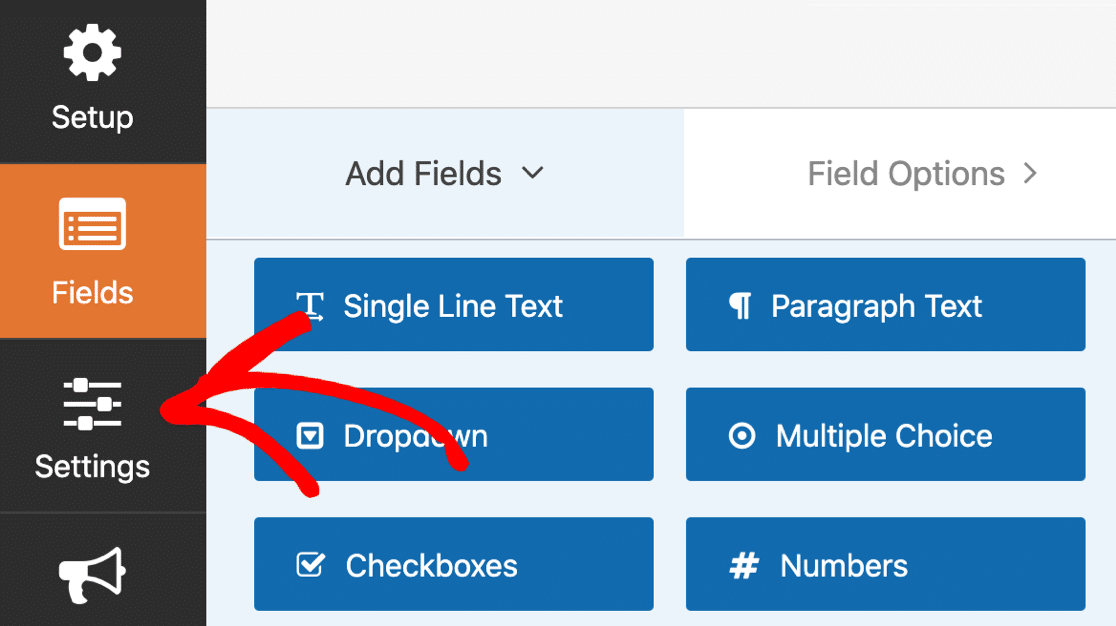
Başlamak için form oluşturucunun sol tarafındaki Ayarlar simgesine tıklayın.
Şimdi bu formun e-posta şablonunu açmak için Bildirimler'e tıklayın .
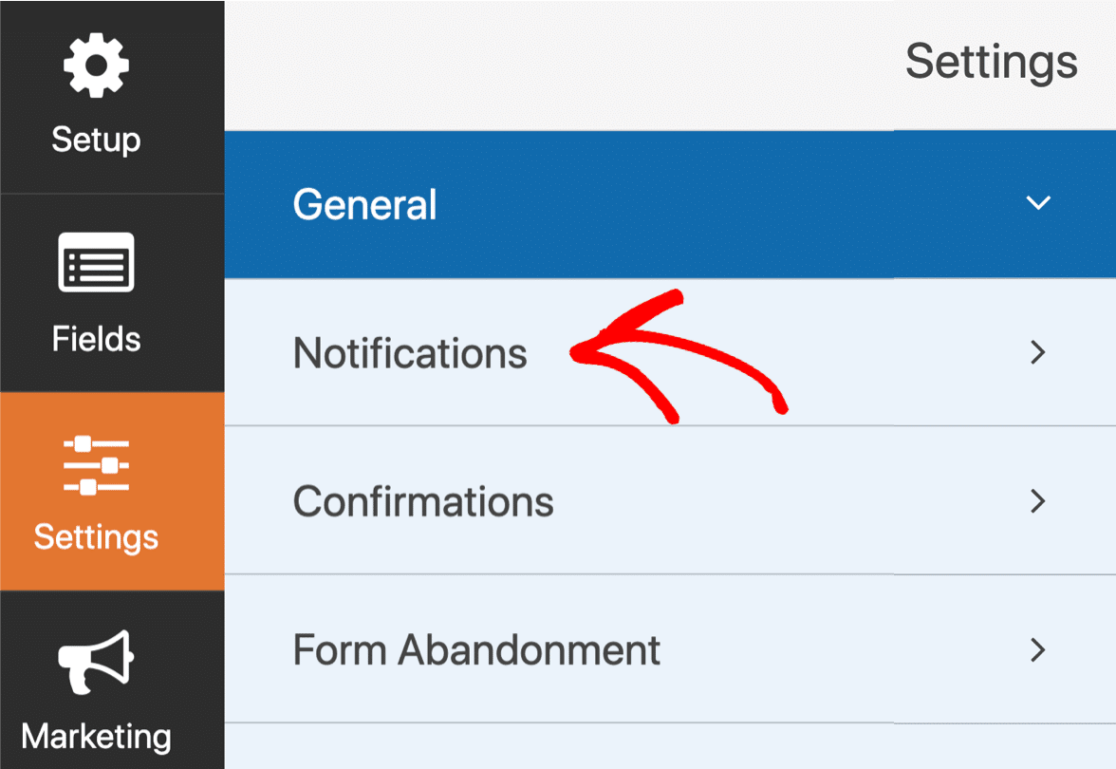
Bildiriminiz bu şekilde görünecektir.
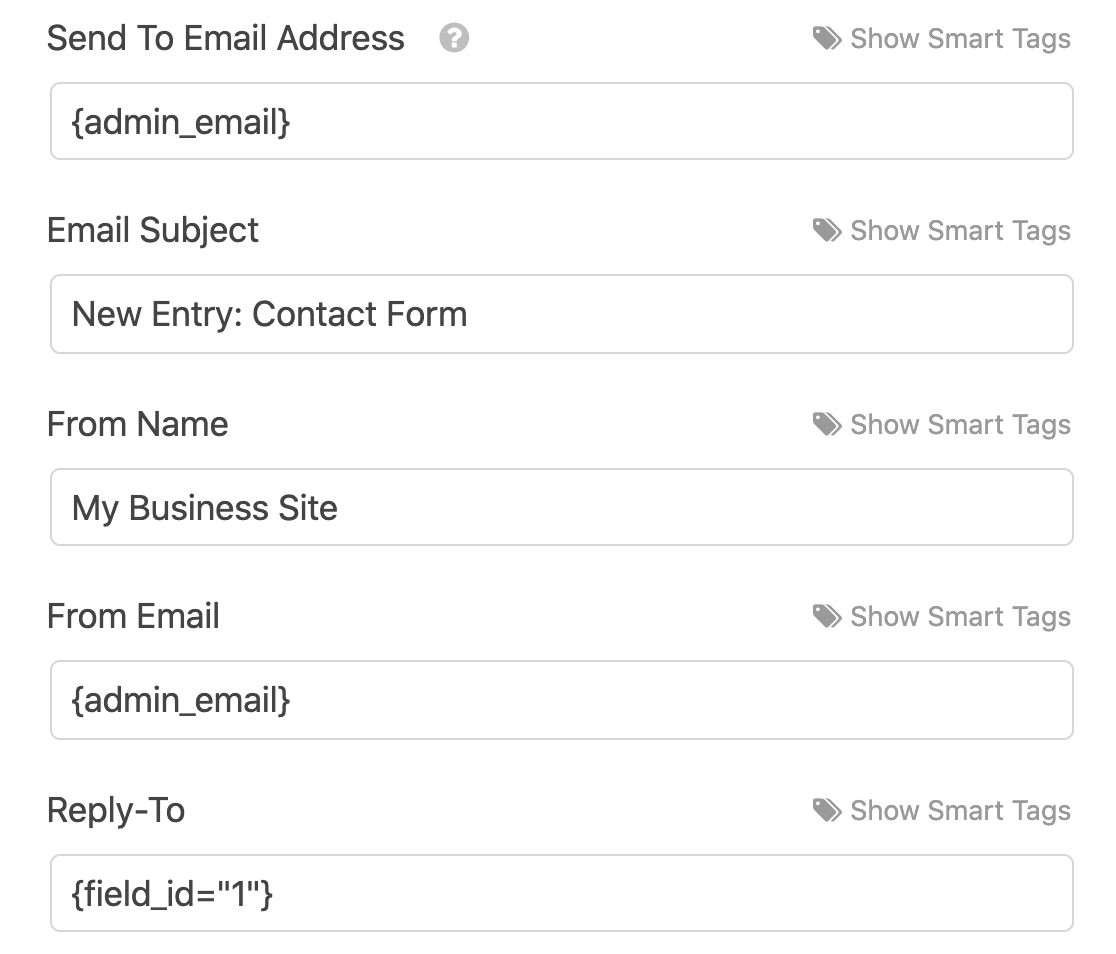
Bildirim ayarlarınızda kontrol etmeniz gereken birkaç şey:
- Gönder alanı, ana WordPress ayarlarında
{admin_email}kullanır. Akıllı etiketi silebilir ve isterseniz başka bir e-posta adresi girebilirsiniz. - Gönder alanında 1'den fazla e-posta adresi kullanmak istiyorsanız, e-posta adreslerini virgülle ayırdığınızdan emin olun. Boşluk veya farklı bir karakter kullanırsanız bildirimleriniz iletilmez.
Form oluşturucunun üst kısmındaki Kaydet'e tıkladığınızda, bu form için bildirimleriniz kaydedilecektir.
Bildirimlerin bu forma özel olduğunu unutmayın. SeedProd'da farklı sayfalarda farklı formlarınız varsa, geri dönüp her birinin ayarlarını kontrol etmek isteyeceksiniz.
SeedProd sayfalarınızdan hala e-posta almıyor musunuz? Bunu WP Mail SMTP ile düzeltelim.
Adım 2: WP Mail SMTP Eklentisini Kurun
İletişim formunuz çalışıyor gibi görünüyor ancak SeedProd e-posta göndermiyorsa, bunu WP Mail SMTP ile düzeltebiliriz.
İlk olarak, WP Mail SMTP eklentisini indirmek isteyeceksiniz.
WP Mail SMTP hesabınızda, İndirilenler sekmesinde en son sürümü bulacaksınız.
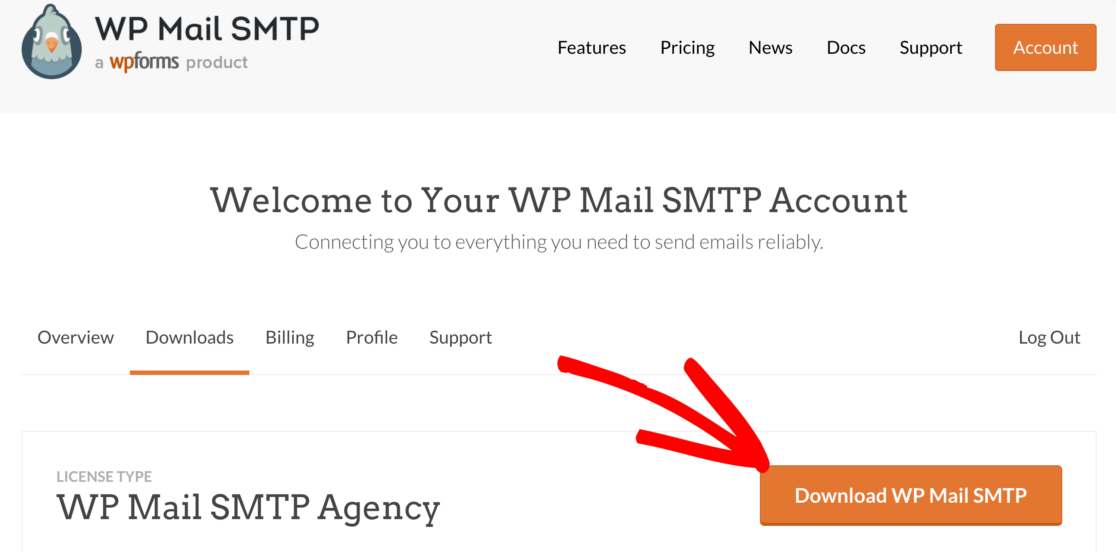
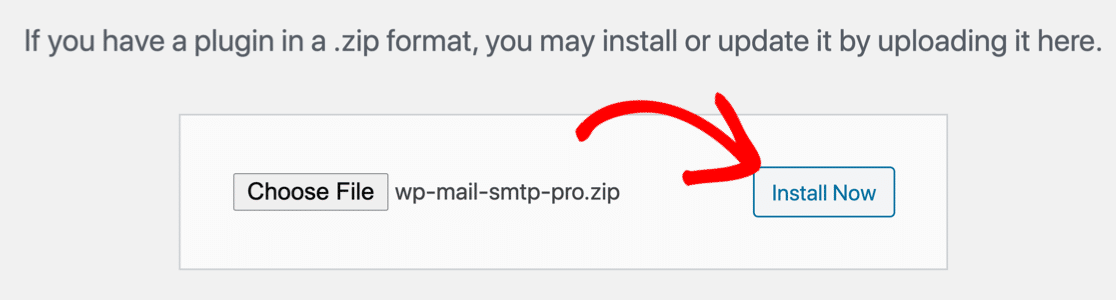
Eklentiyi WordPress sitenize yükleyin ve etkinleştirin.
Bununla ilgili yardıma ihtiyacınız varsa, bir WordPress eklentisi kurmak için bu kılavuza atlayın.
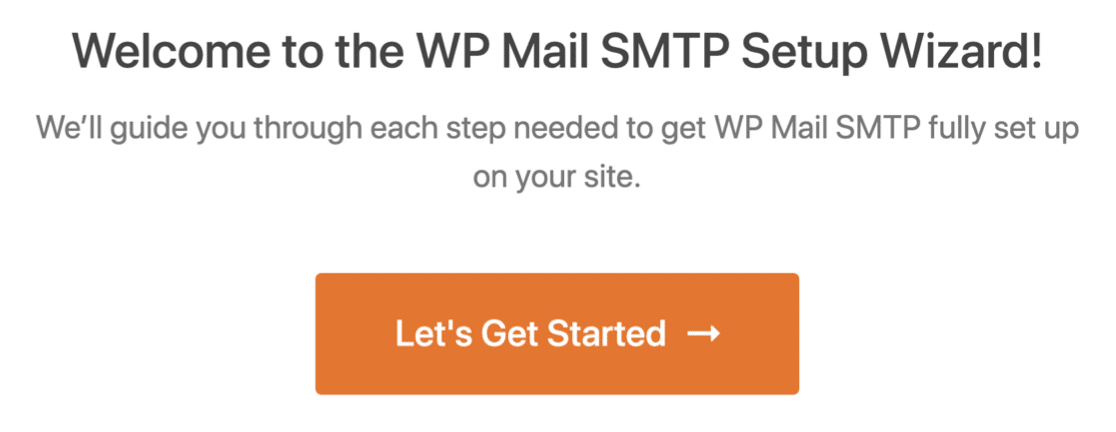
WP Mail SMTP'yi etkinleştirir etkinleştirmez, tarayıcınızda kurulum sihirbazının açıldığını göreceksiniz. Sihirbazı daha sonra manuel olarak başlatmanız gerekirse, WP Mail SMTP ayarlarında Kurulum Sihirbazını Başlat düğmesine tıklayarak açabilirsiniz.

Sitenizde önceden ayarlanmış bir posta göndericiniz varsa, sihirbazı yeniden çalıştırmak mevcut posta gönderinizi kaldıracaktır.
SeedProd için SMTP Kurulumu
Bu adımda, e-posta göndermeyen SeedProd formlarını düzeltmek için bir posta hizmeti seçeceğiz.
WP Mail SMTP'yi kurmak kolaydır. Ancak biraz yardım isterseniz, Elite lisansı ile Beyaz Eldiven Kurulumu alabilirsiniz.
Eklentiyi kendiniz kurmak istiyorsanız, size yol göstereceğiz.
Bir şeyleri ayarlamaya başlamak için sihirbazdaki Başlayalım düğmesini tıklayın.
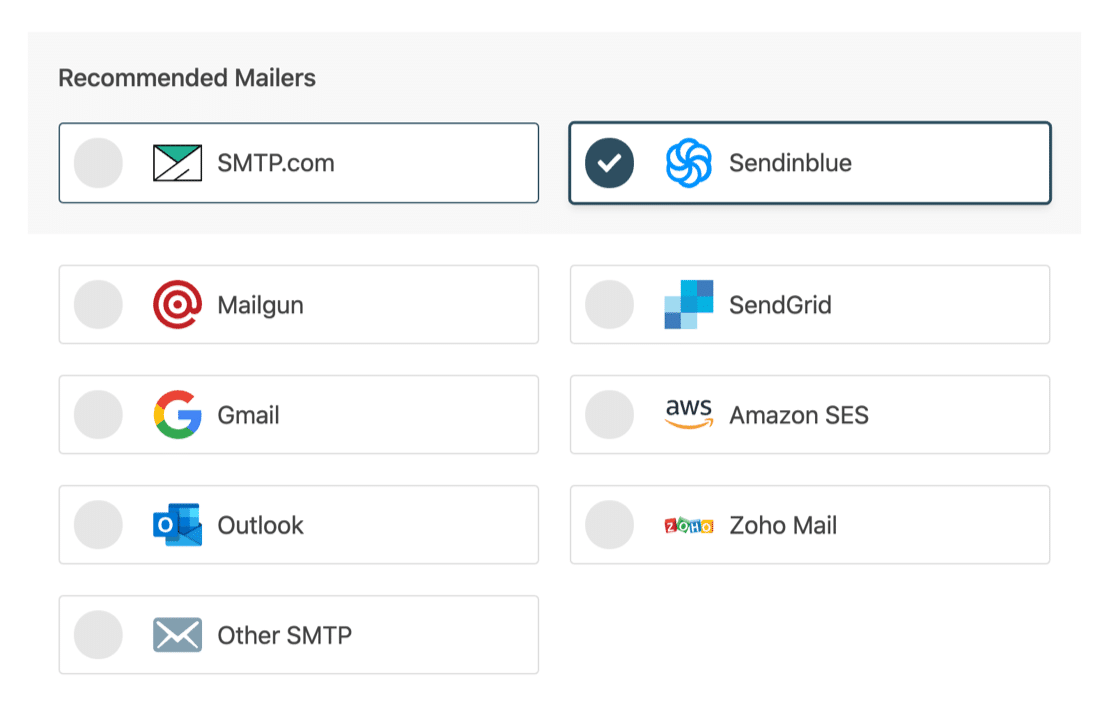
Bir sonraki ekranda, e-posta sağlayıcılarının bir listesini göreceksiniz.
Hangi e-posta sağlayıcısını seçeceğinizden emin değilseniz, SMTP.com'u veya Sendinblue'yu öneririz. Bu postaların her ikisi de güvenilirdir ve her tür web sitesinde gayet iyi çalışır.
Gmail ve Diğer SMTP dahil olmak üzere buradaki diğerlerinden bazıları, çok fazla e-posta oluşturmayan küçük siteler için tasarlanmıştır.
Ardından, posta gönderinizin belgelerini yeni bir sekmede açın. Doküman, her şeyin çalışmasını sağlamak için posta gönderici tarafında tam olarak ne yapmanız gerektiğini size gösterecektir:
- SMTP.com
- Sendinblue
- posta tabancası
- SendGrid
- Gmail (veya G-suite)
- Amazon SES'i
- Görünüm
- Zoho Postası
- Diğer SMTP (örn. ISP'nizin SMTP sunucusu)
Sadece 1 şey daha. Sihirbazın sonunda 2 ayar otomatik olarak etkinleştirilecektir:
- E-posta teslim edilebilirliği
- Hata raporlama
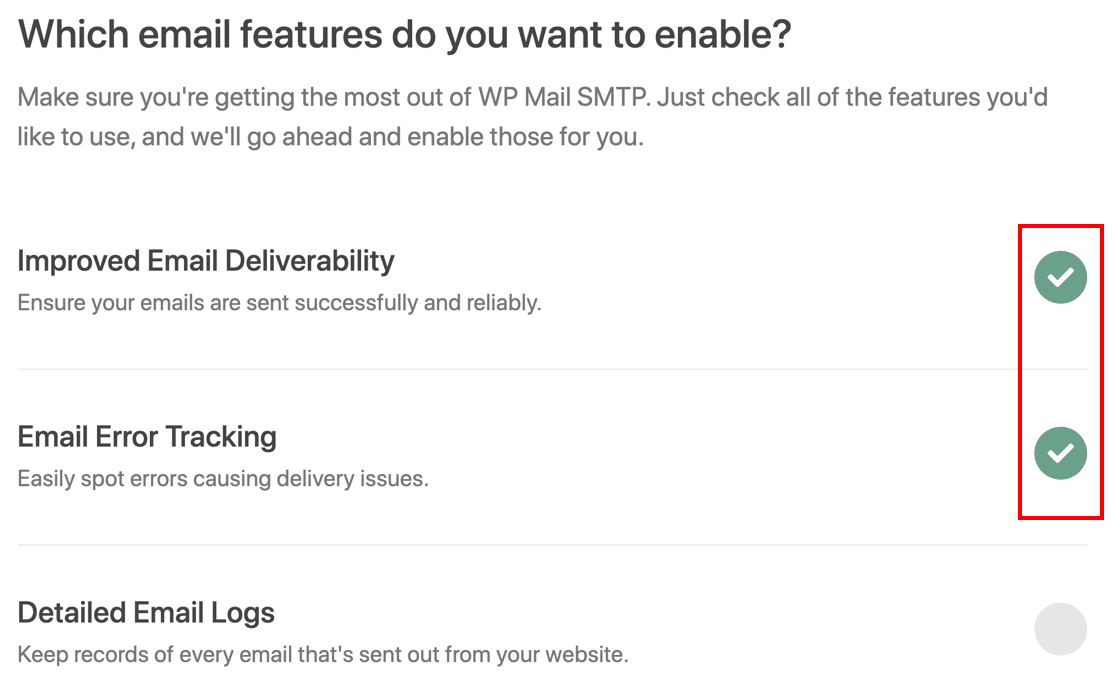
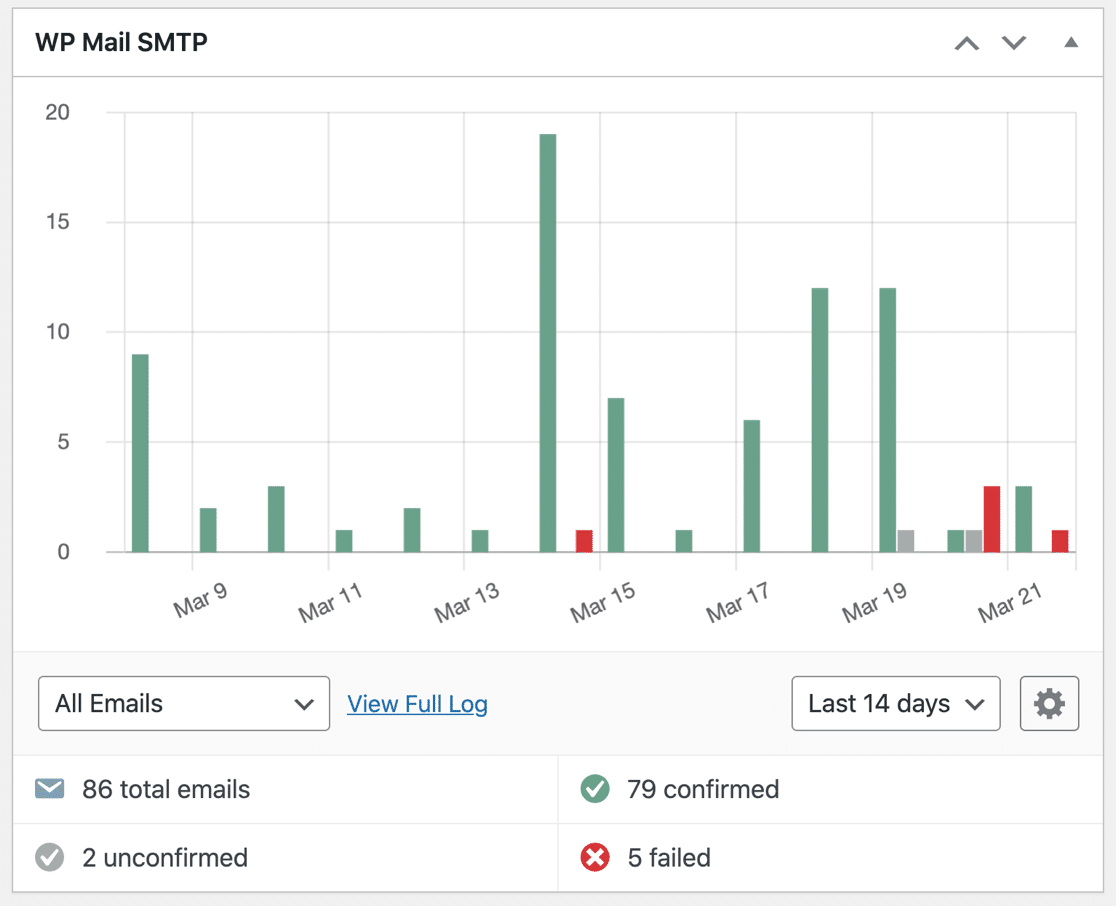
WP Mail SMTP Pro veya daha yüksek bir sürüme sahipseniz, gönderilen her mesaj için e-posta başlıklarını, konu satırını ve diğer bilgileri görebilmek için Ayrıntılı E-posta Günlüklerini de açabilirsiniz.
Bu bilgi, WordPress panosundaki bir grafikte gösterilir. Bu nedenle, her şeyin çalıştığından emin olmak için e-postalarınızı takip etmenize gerçekten yardımcı olur.
Daha fazla ayrıntı almak için WordPress e-postalarının nasıl günlüğe kaydedileceğiyle ilgili makalemizi okuyun.
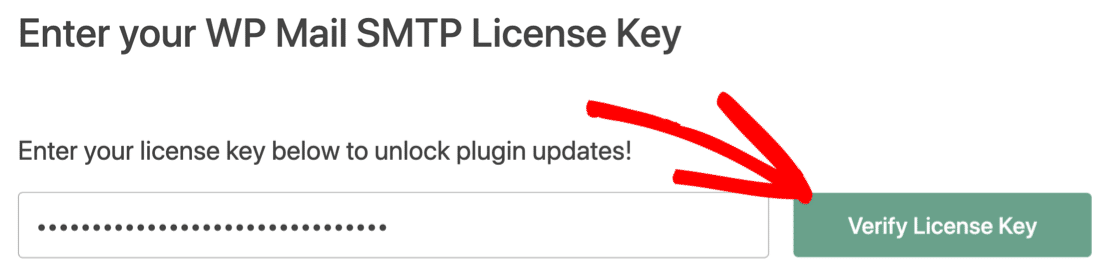
Tüm özellikleri ve güncellemeleri etkinleştirmek için sihirbazın sonuna lisans anahtarınızı yapıştırmayı unutmayın.
3. Adım: 'Kimden' E-postasını Zorlayın (İsteğe Bağlı)
Sitenizde çalışıyorsanız, onu bakım moduna geçirmek için SeedProd kullanıyor olabilirsiniz. Aynı zamanda web sitenizin farklı sayfalarında başka formlarınız da olabilir.
Tüm form bildirim ayarlarını takip etmek zor olabilir.
Bunu kolaylaştırmak için, WP Mail SMTP'deki E-postadan Zorla ayarını kullanabilirsiniz.
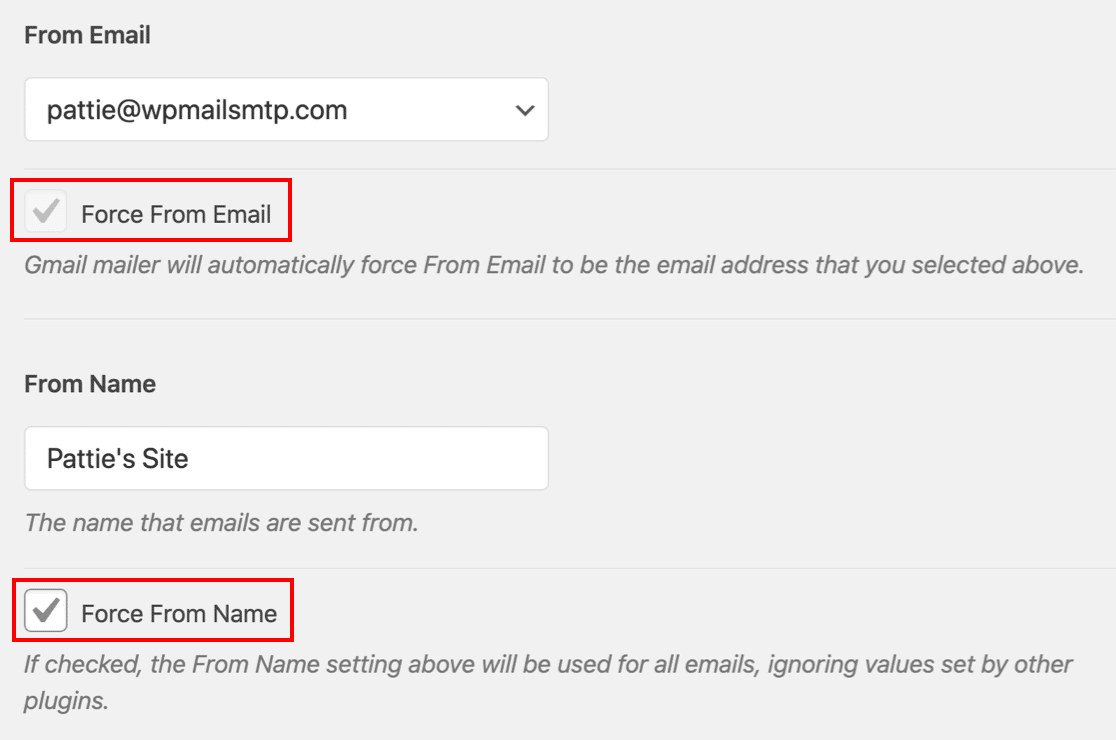
E -postadan Zorla ve İsimden Zorla'yı işaretlerseniz, web sitenizdeki tüm eklentiler aynı Gönderen adresini ve e-postayı kullanır. Bu, her eklentiye eklediğiniz 'Kimden' ayrıntılarını geçersiz kılar.
Bazı postalar, bu ayarı her zaman kullanmanıza ihtiyaç duyar. Bu nedenle, yalnızca 1 Gönderen e-posta adresini kullanmanıza izin veren bir posta gönderici seçtiyseniz, eklenti bu ayarı otomatik olarak açar ve onay kutusunu devre dışı bırakır.
Ve bu kadar! Artık tüm WordPress e-postalarınız yeni posta hizmetiniz aracılığıyla gönderilecek.
SeedProd E-postalarınızı Şimdi Düzeltin
Sonraki: Birden Çok Gmail Takma Adını 'Kimden' Adresleri Olarak Kullanın
SeedProd'dan e-posta göndermek için Gmail veya G-Suite kullanmak istiyor musunuz? WP Mail SMTP, Gmail hesabınızda kayıtlı herhangi bir takma adı kullanmanızı sağlar.
Örneğin, Gmail'de buraya ikinci bir e-posta adresi ekledik. Artık bu adreslerden herhangi birini farklı eklentilerde veya iletişim formlarında 'Kimden' adresi olarak kullanabiliriz:
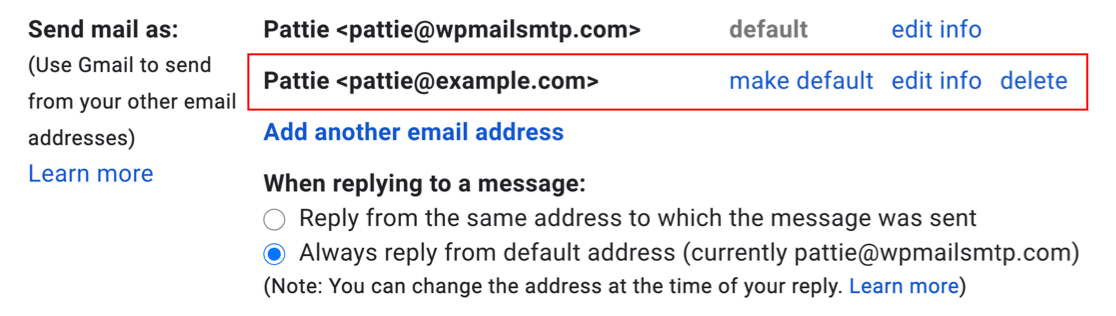
Bu adreslerden herhangi birini kullanabilir ve yine de doğru e-posta doğrulamasından yararlanabilirsiniz. Bunu nasıl kuracağınızı öğrenmek için WP Mail SMTP ile Gmail takma adlarından nasıl e-posta göndereceğinize ilişkin bu kılavuza göz atın.
E-postalarınızı düzeltmeye hazır mısınız? En iyi WordPress SMTP eklentisini bugün kullanmaya başlayın. WP Mail SMTP Elite, eksiksiz Beyaz Eldiven Kurulumu içerir ve 14 günlük para iade garantisi sunar.
Bu makale size yardımcı olduysa, daha fazla WordPress ipucu ve öğreticisi için lütfen bizi Facebook ve Twitter'da takip edin.