
Cómo arreglar que SeedProd no envíe correos electrónicos
Publicado: 2021-04-21¿SeedProd no envía correos electrónicos desde su sitio web?
Es muy importante que siempre reciba mensajes de sus páginas de destino.
En esta guía, explicaremos cómo solucionar los problemas de entrega de correo electrónico para que reciba todos los correos electrónicos de su sitio web de WordPress.
Repare sus correos electrónicos de SeedProd ahora
¿Por qué WordPress no envía correo electrónico?
WordPress no está enviando correos electrónicos porque es probable que sus correos electrónicos estén atrapados en los filtros de correo no deseado.
Los correos electrónicos de WordPress son generados y enviados por su servidor de alojamiento web. A menudo se pierden o se archivan en la carpeta Correo no deseado porque no tienen la autenticación correcta.
Puede arreglar que WordPress no envíe correos electrónicos con el complemento WP Mail SMTP.
WP Mail SMTP envía correos electrónicos a través de un servicio de correo electrónico de terceros como SMTP.com o Sendinblue. Esto agrega verificación a sus correos electrónicos y eso significa que no se descartarán ni se archivarán como spam.
Le mostraremos cómo usar WP Mail SMTP con SeedProd. Esto asegurará que se entreguen todos los mensajes que las personas envíen a través de su formulario de contacto.
Cómo arreglar que SeedProd no envíe correos electrónicos
Cuando crea un formulario de contacto en SeedProd, utiliza el complemento WPForms para crear sus formularios. Le mostraremos cómo agregar su formulario y ajustar la configuración en esta guía.
- Verifique la configuración de su formulario de contacto de SeedProd
- Instale el complemento WP Mail SMTP
- Forzar el correo electrónico 'De' (Opcional)
Comenzaremos mostrándole cómo verificar las notificaciones de su formulario de contacto de SeedProd.
Paso 1: verifique la configuración de su formulario de contacto de SeedProd
En SeedProd, puede agregar un formulario de contacto a cualquier página que cree haciendo clic en el botón Formulario de contacto .
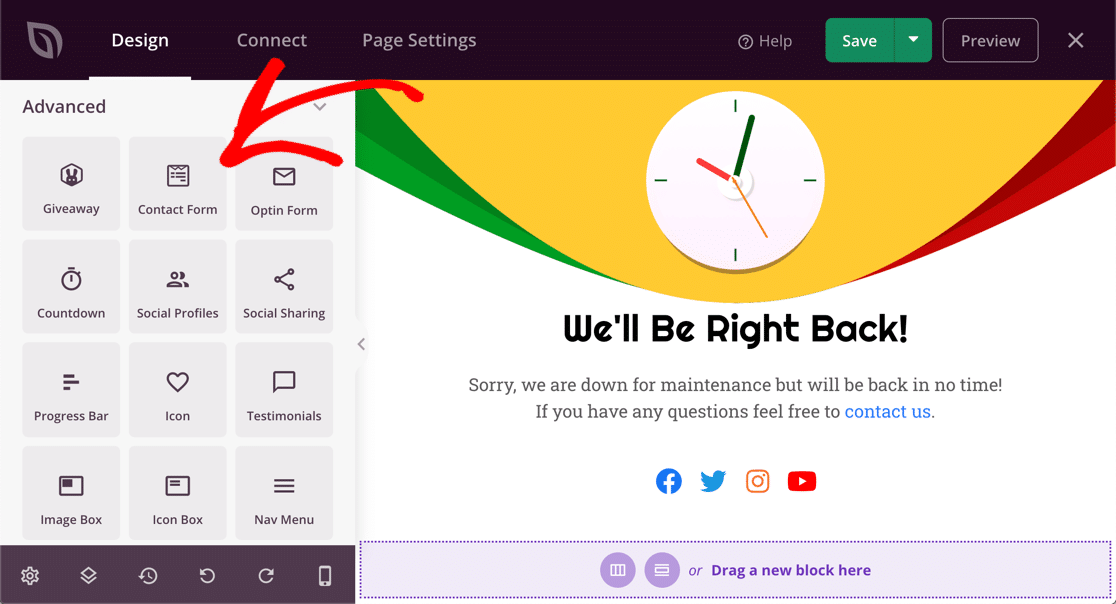
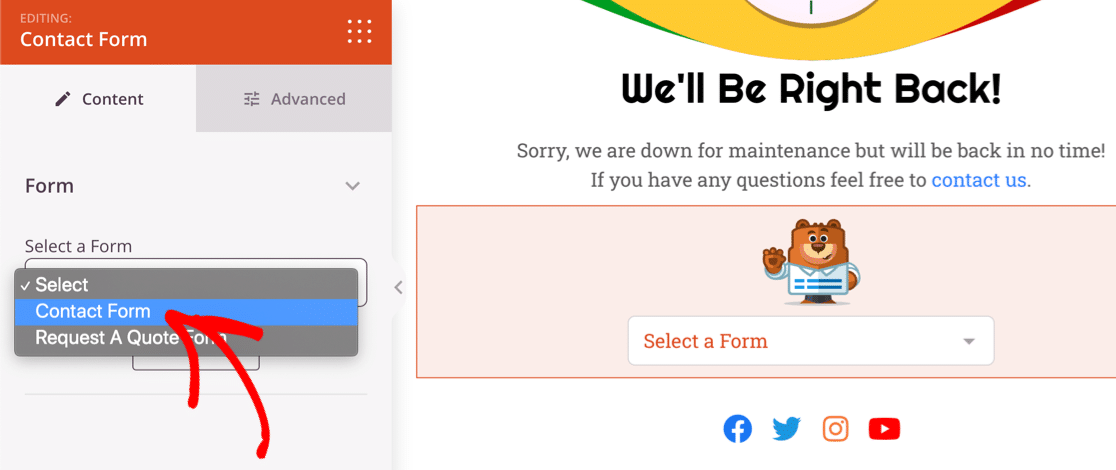
SeedProd le permite elegir cualquier formulario que haya creado en WPForms.
Si desea verificar las notificaciones de su formulario de contacto, haga clic en el enlace Editar el formulario seleccionado debajo del menú desplegable.
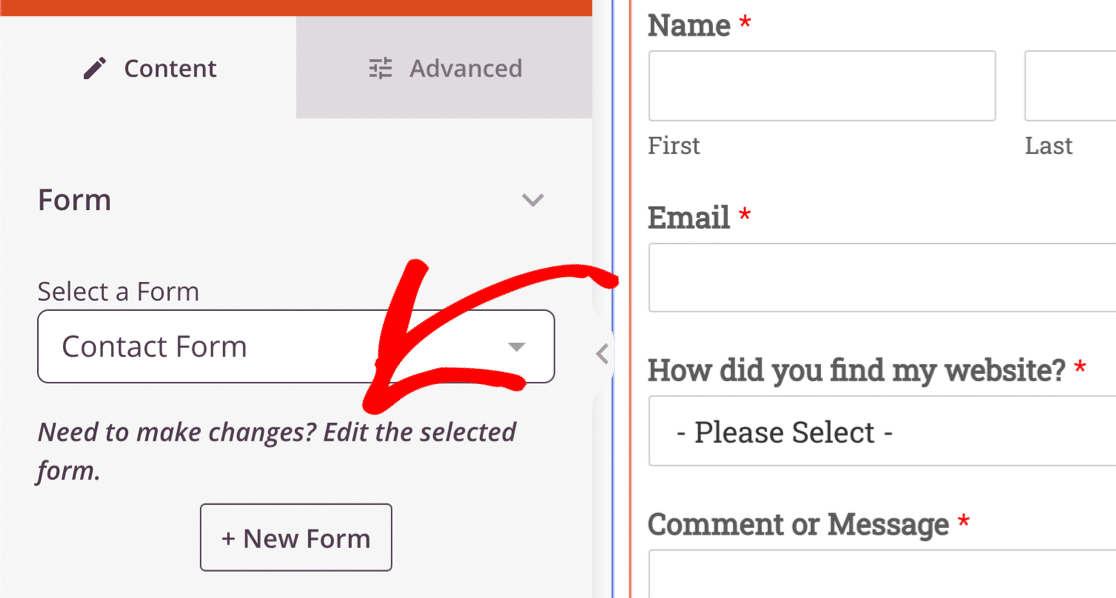
Cuando haga clic en el enlace, su formulario se abrirá en el generador de WPForms.
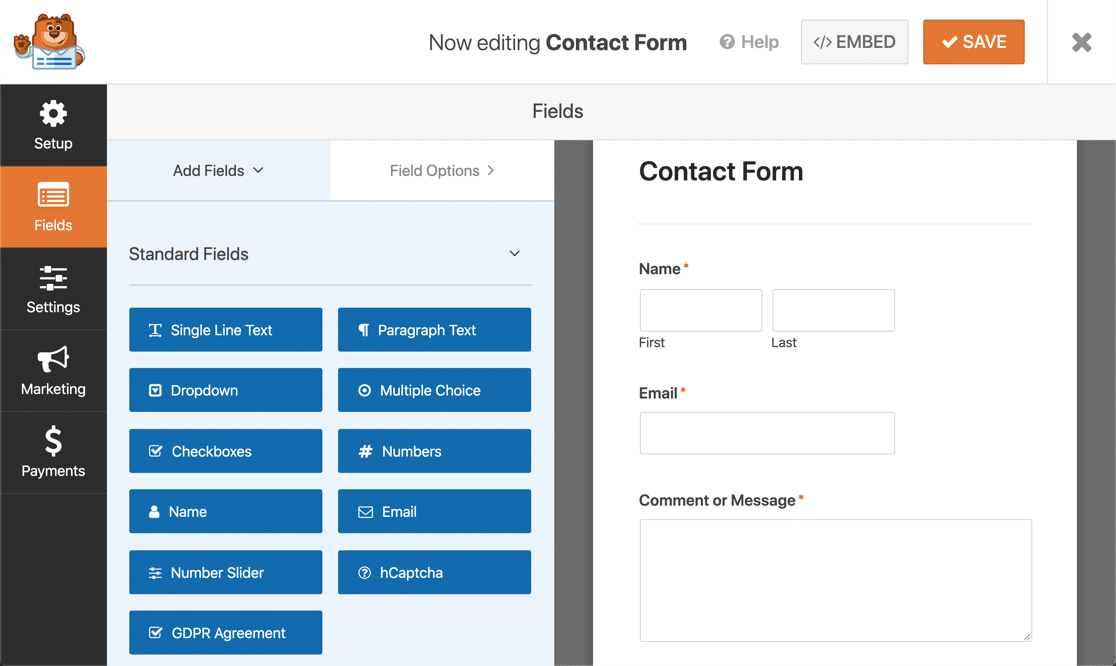
Desde aquí, podemos verificar fácilmente la configuración de notificaciones en su formulario de contacto de SeedProd.
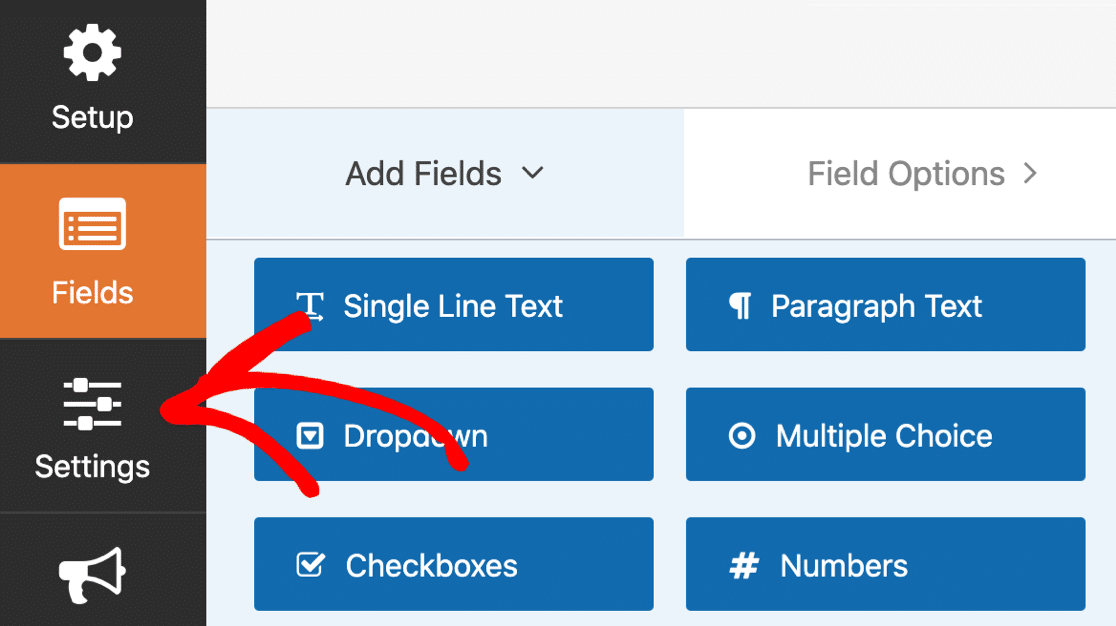
Para comenzar, haga clic en el ícono de Configuración en el lado izquierdo del generador de formularios.
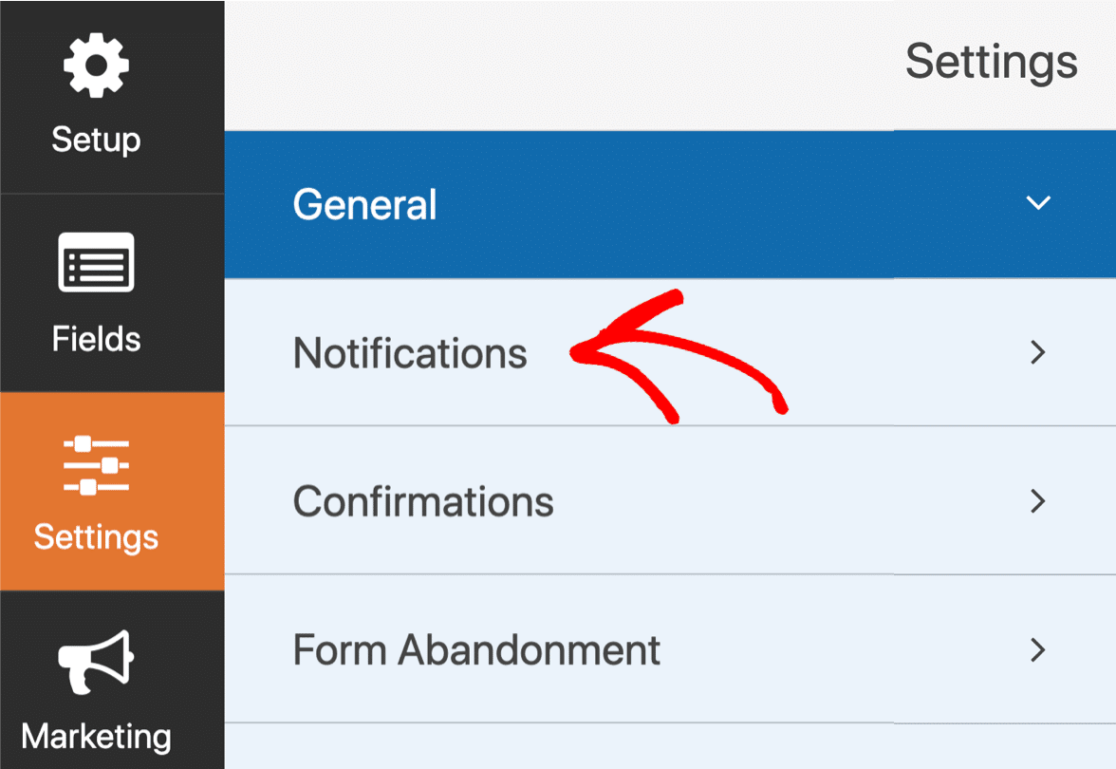
Ahora haga clic en Notificaciones para abrir la plantilla de correo electrónico para este formulario.
Su notificación se verá así.
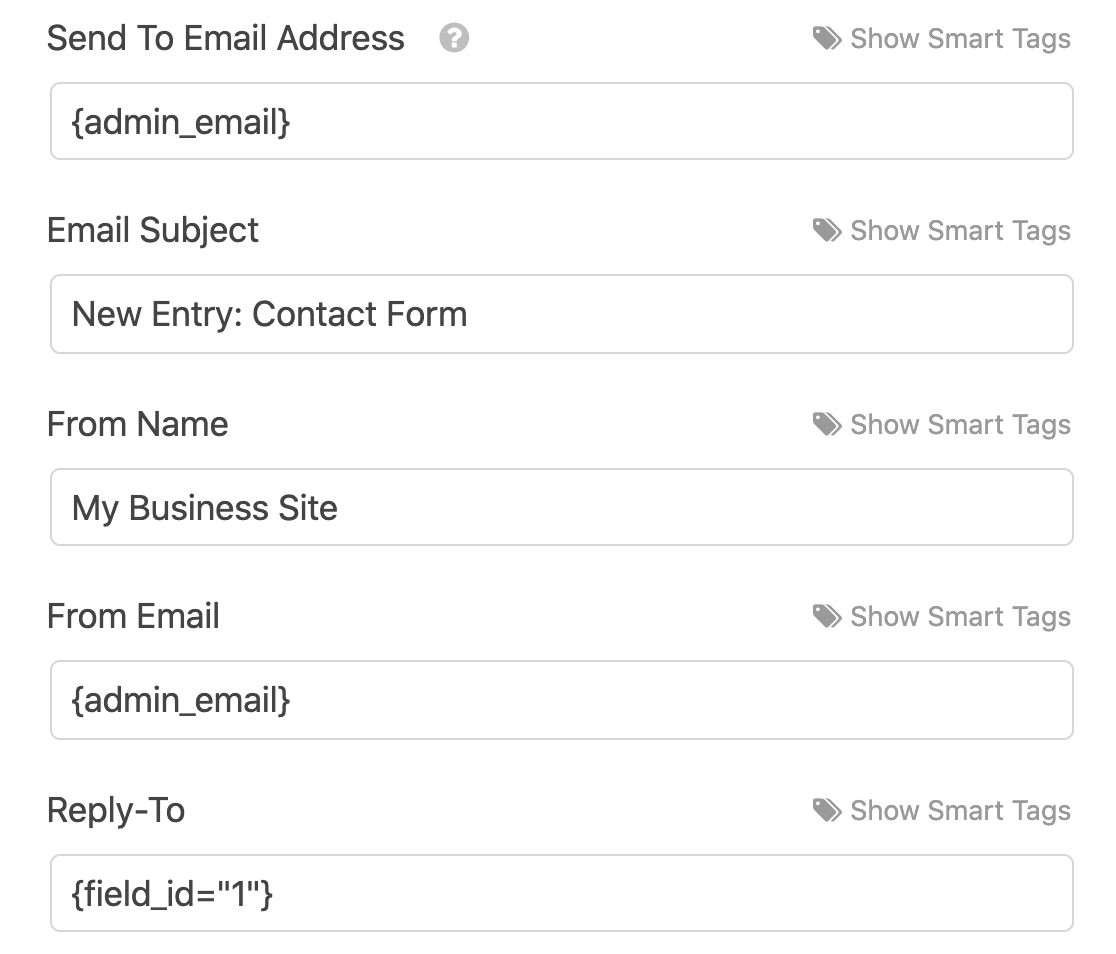
Aquí hay algunas cosas que debe verificar en la configuración de sus notificaciones:
- El campo Enviar a usa
{admin_email}en la configuración principal de WordPress. Puede eliminar la etiqueta inteligente y escribir otra dirección de correo electrónico si lo prefiere. - Si desea utilizar más de una dirección de correo electrónico en el campo Enviar a , asegúrese de separar las direcciones de correo electrónico con una coma. Si usa un espacio o un carácter diferente, sus notificaciones no se entregarán.
Cuando hace clic en Guardar en la parte superior del generador de formularios, sus notificaciones se guardarán para este formulario.
Tenga en cuenta que las notificaciones son exclusivas de este formulario. Si tiene diferentes formularios en diferentes páginas en SeedProd, querrá regresar y verificar la configuración de cada uno de ellos.
¿Aún no recibes correos electrónicos de tus páginas de SeedProd? Arreglemos eso con WP Mail SMTP.
Paso 2: instale el complemento WP Mail SMTP
Si parece que su formulario de contacto funciona, pero SeedProd no envía correos electrónicos, podemos solucionarlo con WP Mail SMTP.
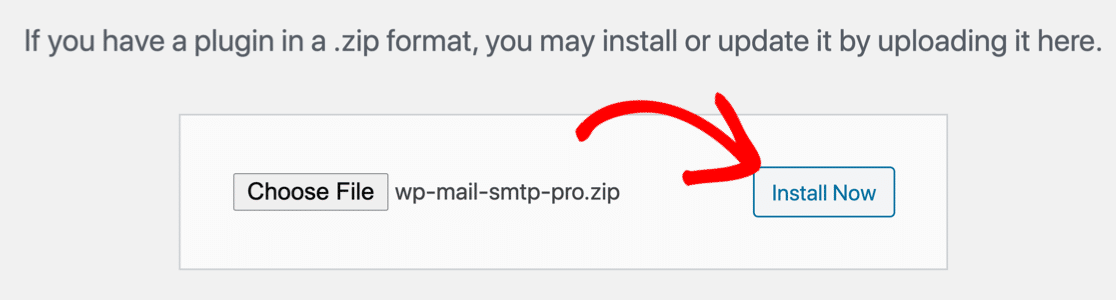
Primero, querrá descargar el complemento WP Mail SMTP.
En su cuenta SMTP de WP Mail, encontrará la última versión en la pestaña Descargas .
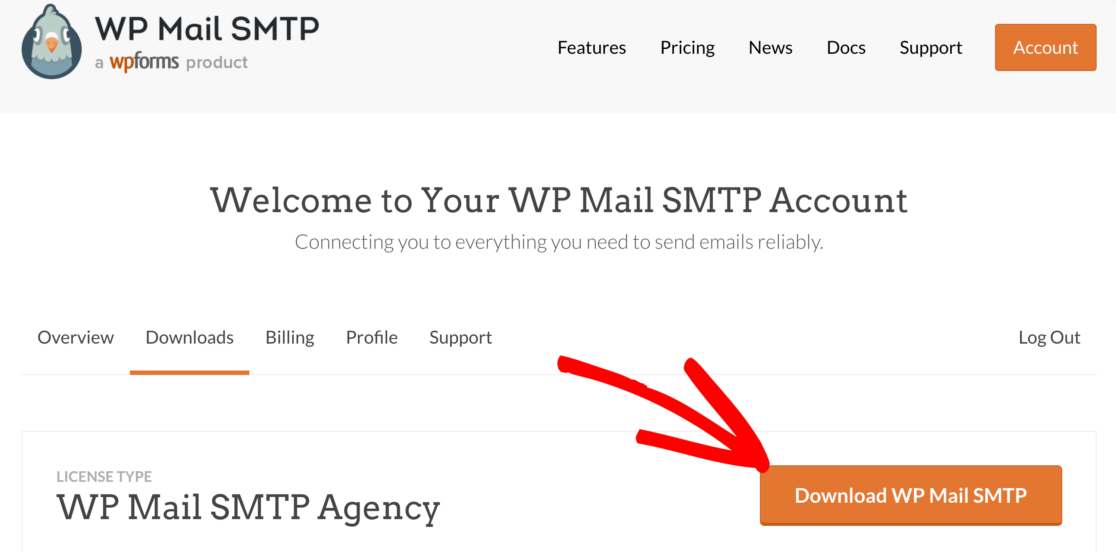
Cargue el complemento en su sitio de WordPress y actívelo.
Si necesita ayuda con esto, vaya a esta guía para instalar un complemento de WordPress.

Tan pronto como active WP Mail SMTP, verá que se abre el asistente de configuración en su navegador. Si necesita iniciar el asistente manualmente más adelante, puede abrirlo haciendo clic en el botón Iniciar asistente de configuración en la configuración SMTP de WP Mail.
Si ya tiene un correo configurado en su sitio, ejecutar el asistente nuevamente eliminará su correo existente.
Configurar SMTP para SeedProd
En este paso, elegiremos un servicio de correo para corregir los formularios de SeedProd que no envían correos electrónicos.
Configurar WP Mail SMTP es fácil. Pero si desea ayuda, puede obtener White Glove Setup con la licencia Elite.
Si desea configurar el complemento usted mismo, lo guiaremos.
Para comenzar a configurar las cosas, haga clic en el botón Comencemos en el asistente.
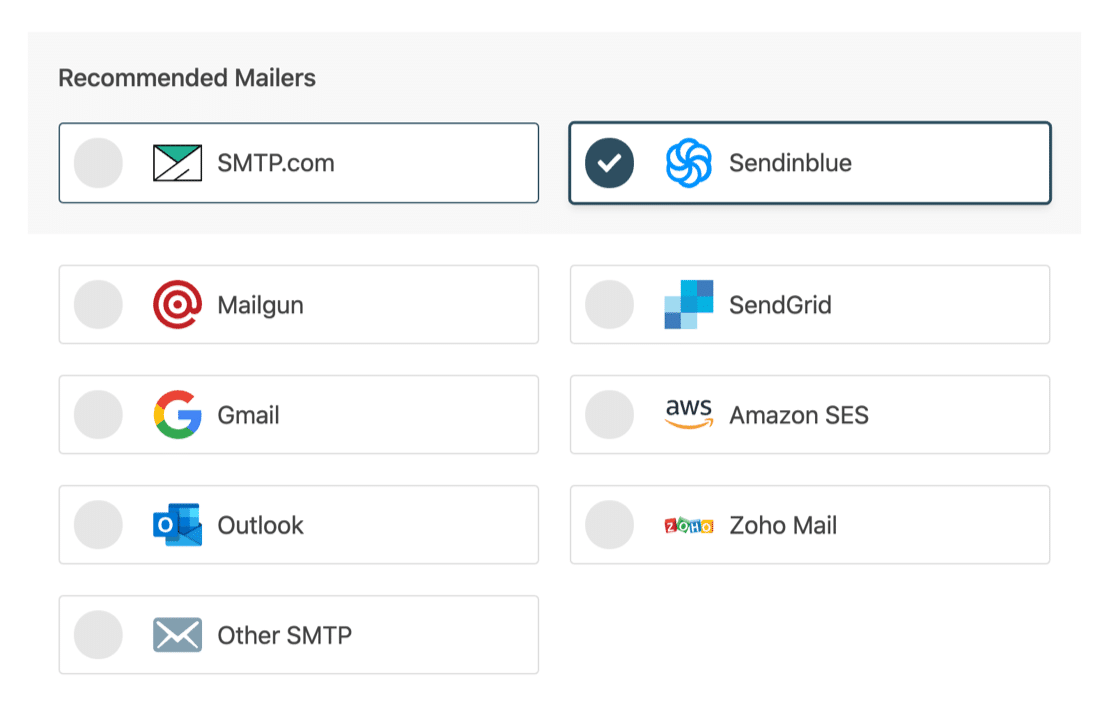
En la siguiente pantalla, verá una lista de proveedores de correo electrónico.
Si no está seguro de qué proveedor de correo electrónico elegir, le recomendamos SMTP.com o Sendinblue. Ambos programas de correo son confiables y funcionarán bien con cualquier tipo de sitio web.
Algunos de los otros aquí, incluidos Gmail y Otro SMTP, están diseñados para sitios pequeños que no generan muchos correos electrónicos.
A continuación, abra la documentación de su correo en una nueva pestaña. El documento le mostrará exactamente lo que debe hacer en el lado del correo para que todo funcione:
- SMTP.com
- Enviar azul
- Pistola de correo
- SendGrid
- Gmail (o G-suite)
- Amazon SES
- panorama
- Correo de Zoho
- Otro SMTP (por ejemplo, el servidor SMTP de su ISP)
Solo 1 cosa más. Al final del asistente, 2 configuraciones se habilitarán automáticamente:
- Capacidad de entrega de correo electrónico
- Error al reportar
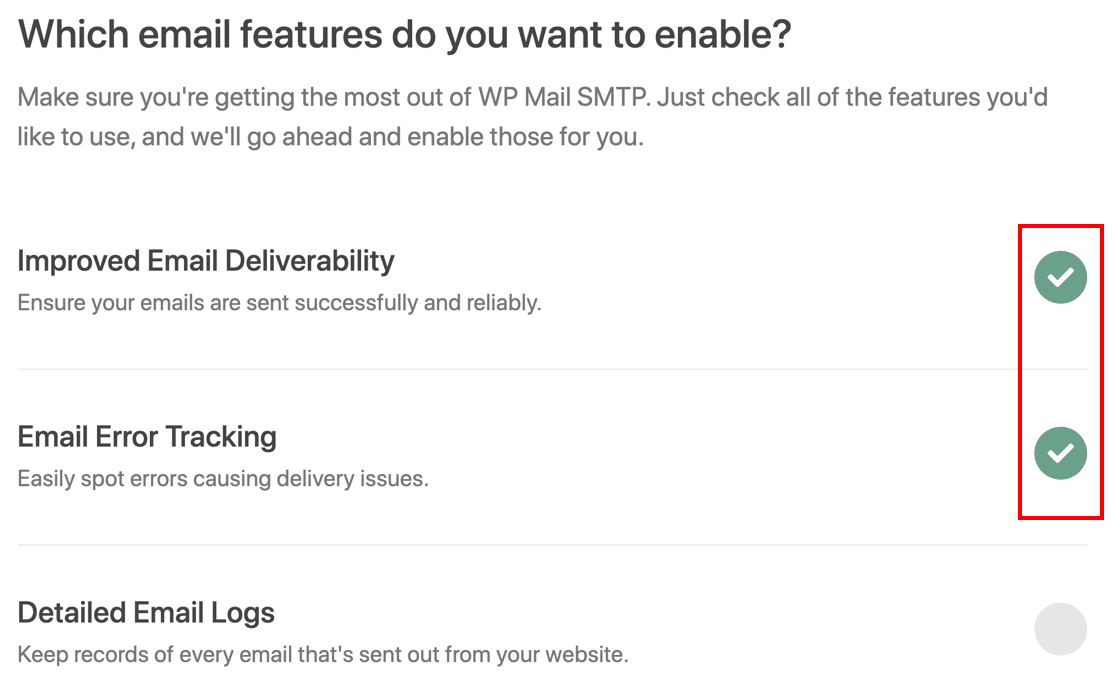
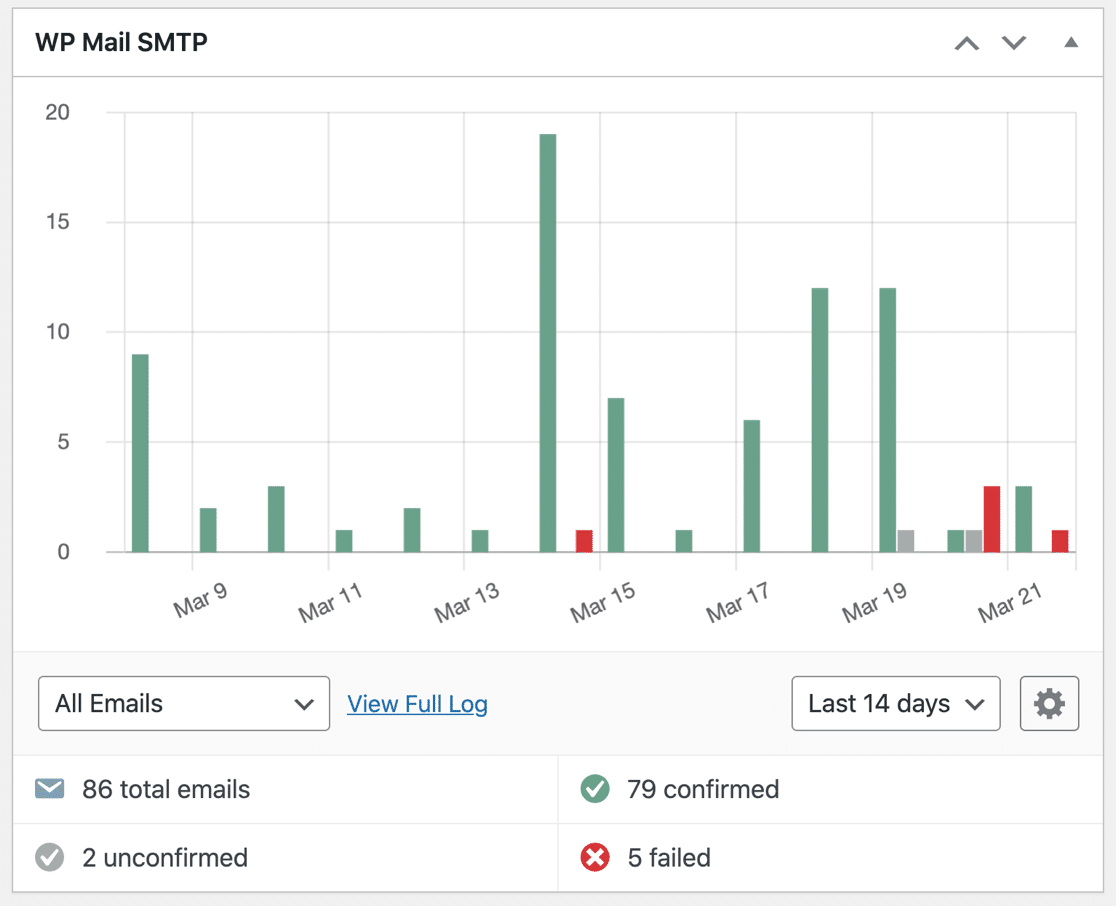
Si tiene WP Mail SMTP Pro o superior, también puede activar los registros de correo electrónico detallados para que pueda ver los encabezados de correo electrónico, la línea de asunto y otra información para cada mensaje enviado.
Esta información se muestra en un gráfico en el tablero de WordPress. Por lo tanto, es realmente útil realizar un seguimiento de sus correos electrónicos para asegurarse de que todo funcione.
Lea nuestro artículo sobre cómo registrar correos electrónicos de WordPress para obtener más detalles.
No olvide pegar su clave de licencia al final del asistente para activar todas las funciones y actualizaciones.
Paso 3: Forzar el correo electrónico 'De' (Opcional)
Si está trabajando en su sitio, es posible que esté utilizando SeedProd para ponerlo en modo de mantenimiento. Al mismo tiempo, es posible que tenga otros formularios en diferentes páginas de su sitio web.
Hacer un seguimiento de todas las configuraciones de notificación del formulario puede ser complicado.
Para hacerlo más fácil, puede usar la configuración Forzar desde correo electrónico en WP Mail SMTP.
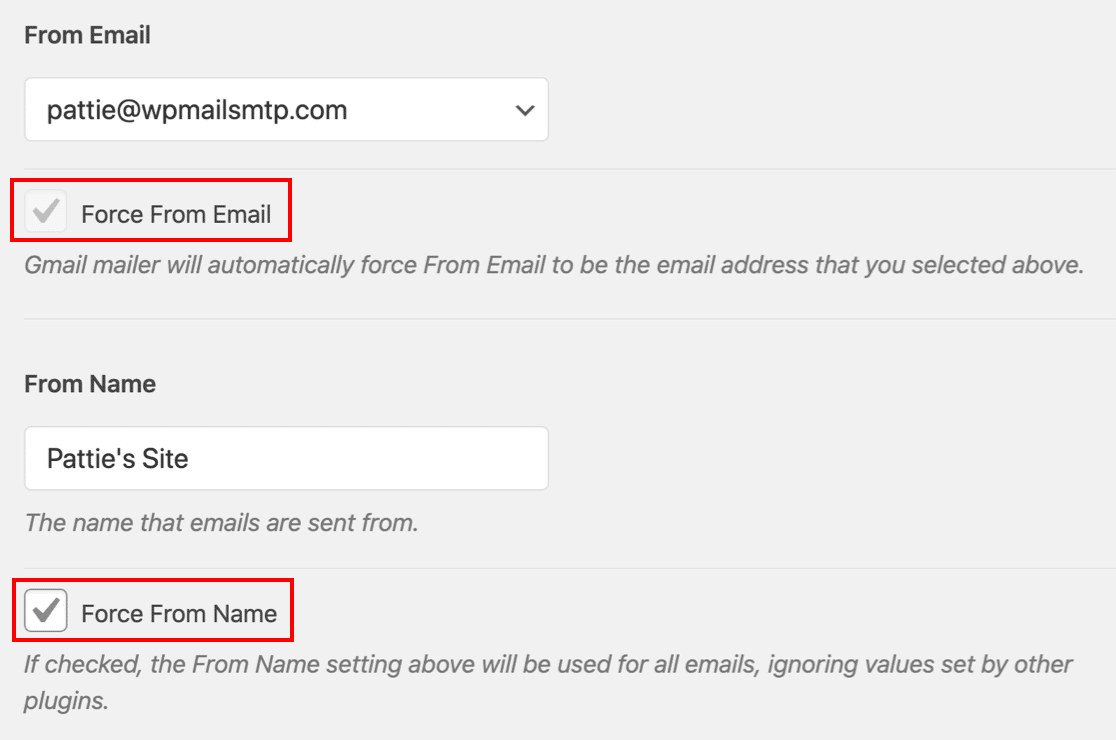
Si marca Force From Email y Force From Name , todos los complementos de su sitio web utilizarán la misma dirección de remitente y correo electrónico. Esto anula los detalles 'De' que agregó en cada complemento.
Algunos remitentes necesitan que utilice esta configuración todo el tiempo. Entonces, si ha elegido un correo que solo le permite usar 1 dirección de correo electrónico, el complemento activará automáticamente esta configuración y atenuará la casilla de verificación.
¡Y eso es! Ahora todos sus correos electrónicos de WordPress se enviarán a través de su nuevo servicio de correo.
Repare sus correos electrónicos de SeedProd ahora
Siguiente: Usar múltiples alias de Gmail como direcciones 'De'
¿Quieres usar Gmail o G-Suite para enviar correos electrónicos desde SeedProd? WP Mail SMTP le permite usar cualquier alias registrado en su cuenta de Gmail.
Por ejemplo, agregamos una segunda dirección de correo electrónico en Gmail aquí. Ahora podemos usar cualquiera de estas direcciones como la dirección 'De' en diferentes complementos o formularios de contacto:
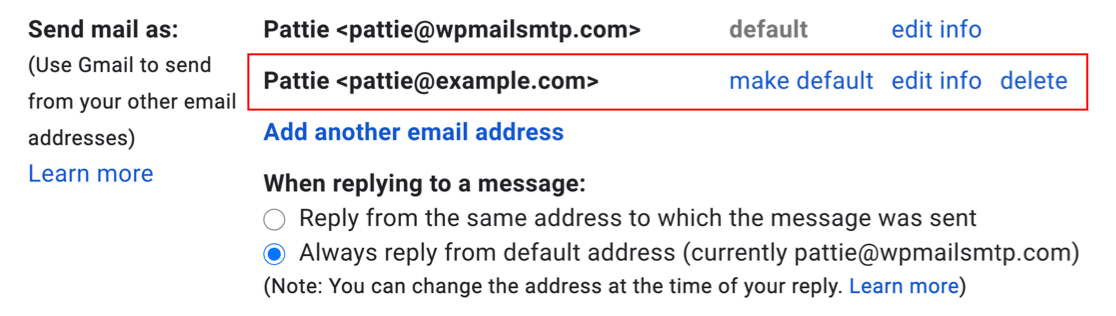
Puede usar cualquiera de estas direcciones y aún beneficiarse de la verificación de correo electrónico correcta. Consulte esta guía sobre cómo enviar correos electrónicos desde alias de Gmail con WP Mail SMTP para aprender a configurarlo.
¿Listo para arreglar tus correos electrónicos? Comience hoy con el mejor complemento SMTP de WordPress. WP Mail SMTP Elite incluye White Glove Setup completo y ofrece una garantía de devolución de dinero de 14 días.
Si este artículo te ayudó, síguenos en Facebook y Twitter para obtener más consejos y tutoriales de WordPress.