
كيفية إصلاح SeedProd لا يرسل البريد الإلكتروني
نشرت: 2021-04-21هل SeedProd لا يرسل بريدًا إلكترونيًا من موقع الويب الخاص بك؟
من المهم جدًا أن تتلقى دائمًا رسائل من صفحاتك المقصودة.
في هذا الدليل ، سنشرح كيفية إصلاح مشكلات تسليم البريد الإلكتروني حتى تتلقى جميع رسائل البريد الإلكتروني من موقع WordPress الخاص بك.
أصلح رسائل البريد الإلكتروني الخاصة بـ SeedProd الآن
لماذا لا يرسل WordPress بريدًا إلكترونيًا؟
لا يرسل WordPress بريدًا إلكترونيًا لأنه من المحتمل أن يتم حجز رسائل البريد الإلكتروني الخاصة بك في عوامل تصفية البريد العشوائي.
يتم إنشاء رسائل البريد الإلكتروني الخاصة بـ WordPress وإرسالها بواسطة خادم استضافة الويب الخاص بك. غالبًا ما يتم فقدهم أو إيداعهم في مجلد البريد غير الهام لأنهم لا يمتلكون المصادقة الصحيحة.
يمكنك إصلاح WordPress لعدم إرسال رسائل بريد إلكتروني باستخدام المكون الإضافي WP Mail SMTP.
يرسل WP Mail SMTP رسائل البريد الإلكتروني من خلال خدمة بريد إلكتروني تابعة لجهة خارجية مثل SMTP.com أو Sendinblue. يضيف هذا التحقق إلى رسائل البريد الإلكتروني الخاصة بك ، وهذا يعني أنه لن يتم تجاهلها أو إرسالها كرسائل غير مرغوب فيها.
سنوضح لك كيفية استخدام WP Mail SMTP مع SeedProd. سيؤدي هذا إلى التأكد من تسليم جميع الرسائل التي يرسلها الأشخاص من خلال نموذج الاتصال الخاص بك.
كيفية إصلاح SeedProd لا يرسل البريد الإلكتروني
عندما تقوم بإنشاء نموذج اتصال في SeedProd ، فإنه يستخدم المكون الإضافي WPForms لإنشاء النماذج الخاصة بك. سنوضح لك كيفية إضافة النموذج الخاص بك وتعديل الإعدادات في هذا الدليل.
- تحقق من إعدادات نموذج الاتصال الخاص بـ SeedProd
- قم بتثبيت البرنامج المساعد WP Mail SMTP
- فرض "من" البريد الإلكتروني (اختياري)
سنبدأ من خلال توضيح كيفية التحقق من إخطارات نموذج الاتصال الخاص بـ SeedProd.
الخطوة 1: تحقق من إعدادات نموذج الاتصال الخاص بك في SeedProd
في SeedProd ، يمكنك إضافة نموذج اتصال إلى أي صفحة تقوم بإنشائها بالنقر فوق زر نموذج الاتصال .
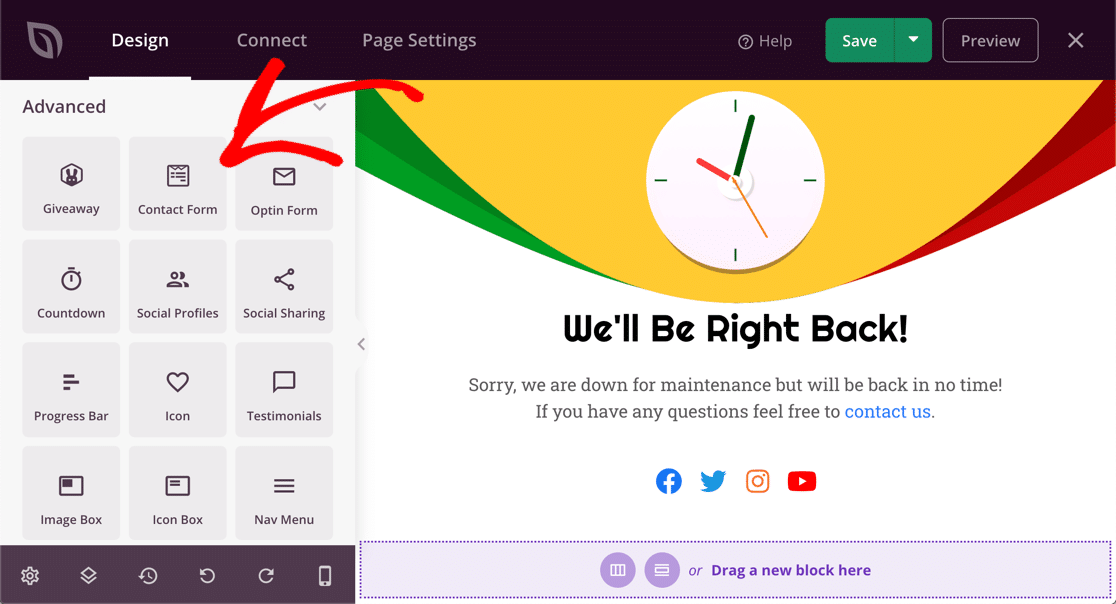
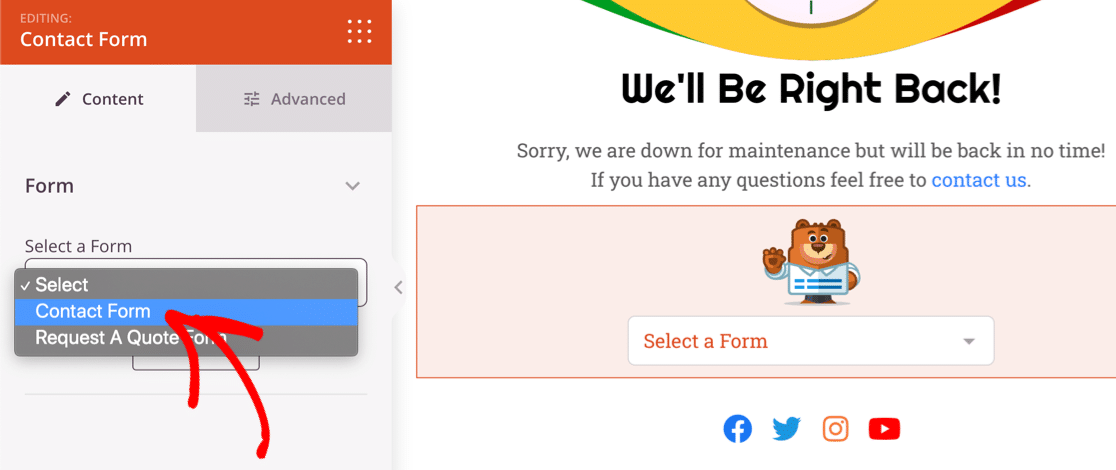
يتيح لك SeedProd اختيار أي نموذج قمت بإنشائه في WPForms.
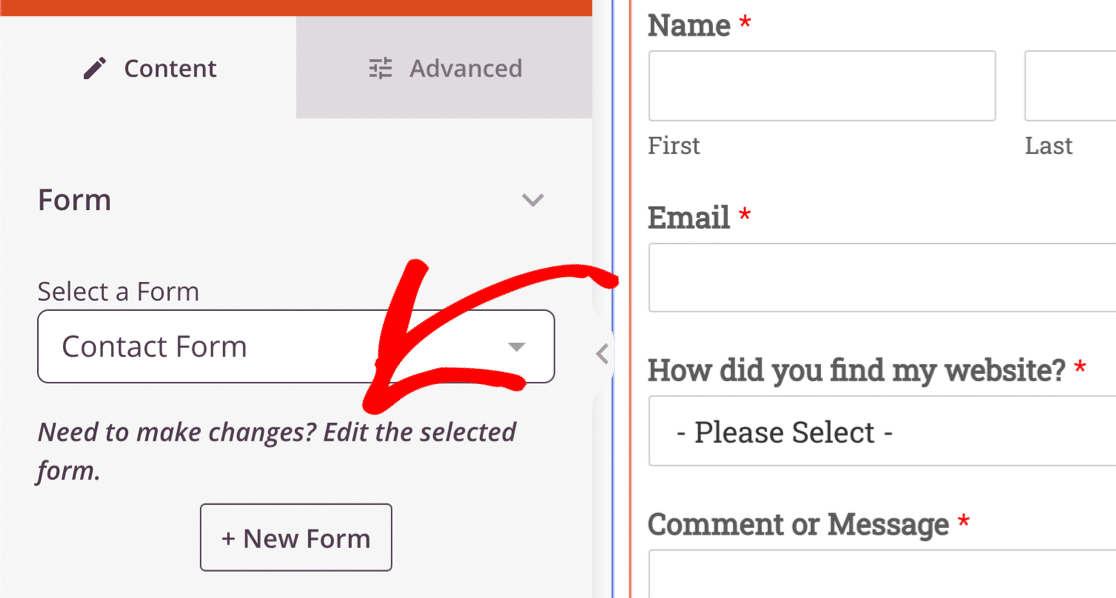
إذا كنت تريد التحقق من إشعارات نموذج الاتصال ، فانقر فوق الارتباط تحرير النموذج المحدد أسفل القائمة المنسدلة.
عند النقر فوق الارتباط ، سيتم فتح النموذج الخاص بك في WPForms builder.
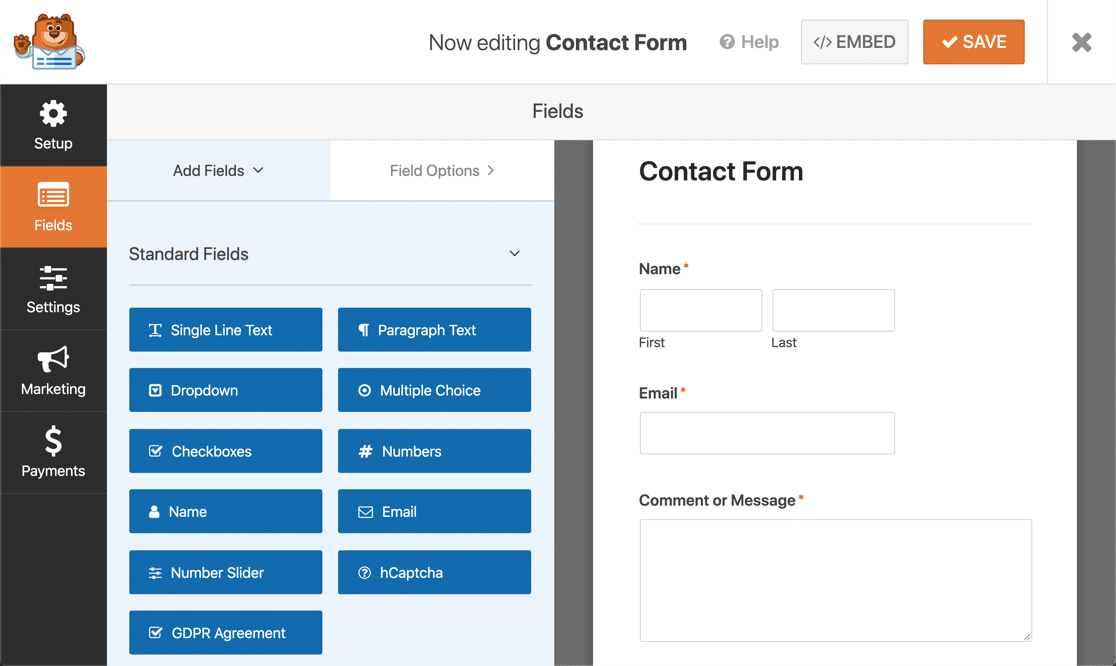
من هنا ، يمكننا بسهولة التحقق من إعدادات الإشعارات في نموذج الاتصال الخاص بـ SeedProd.
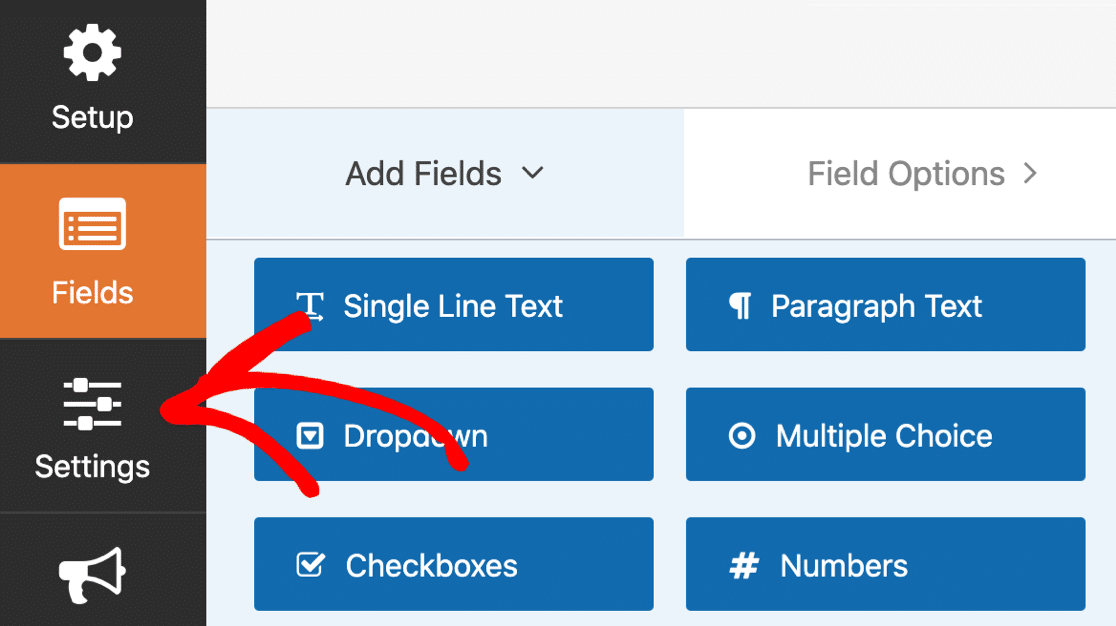
للبدء ، انقر فوق رمز الإعدادات على الجانب الأيسر من أداة إنشاء النماذج.
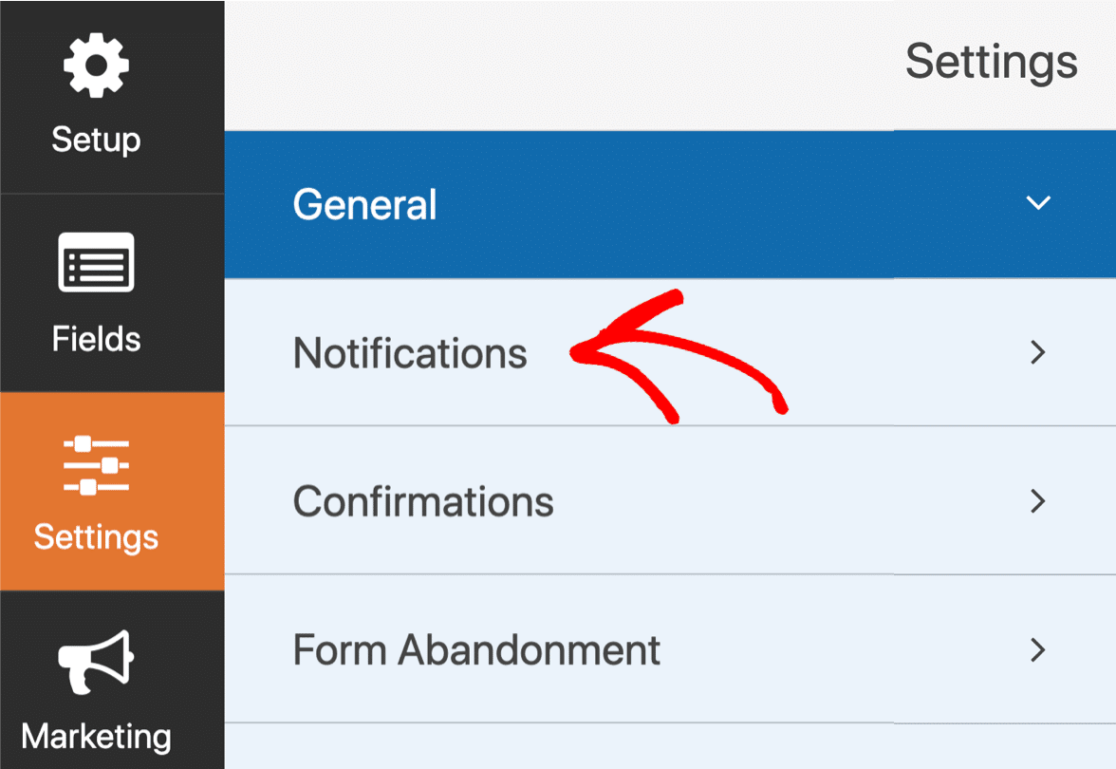
الآن انقر فوق الإخطارات لفتح قالب البريد الإلكتروني لهذا النموذج.
سيبدو إشعارك مثل هذا.
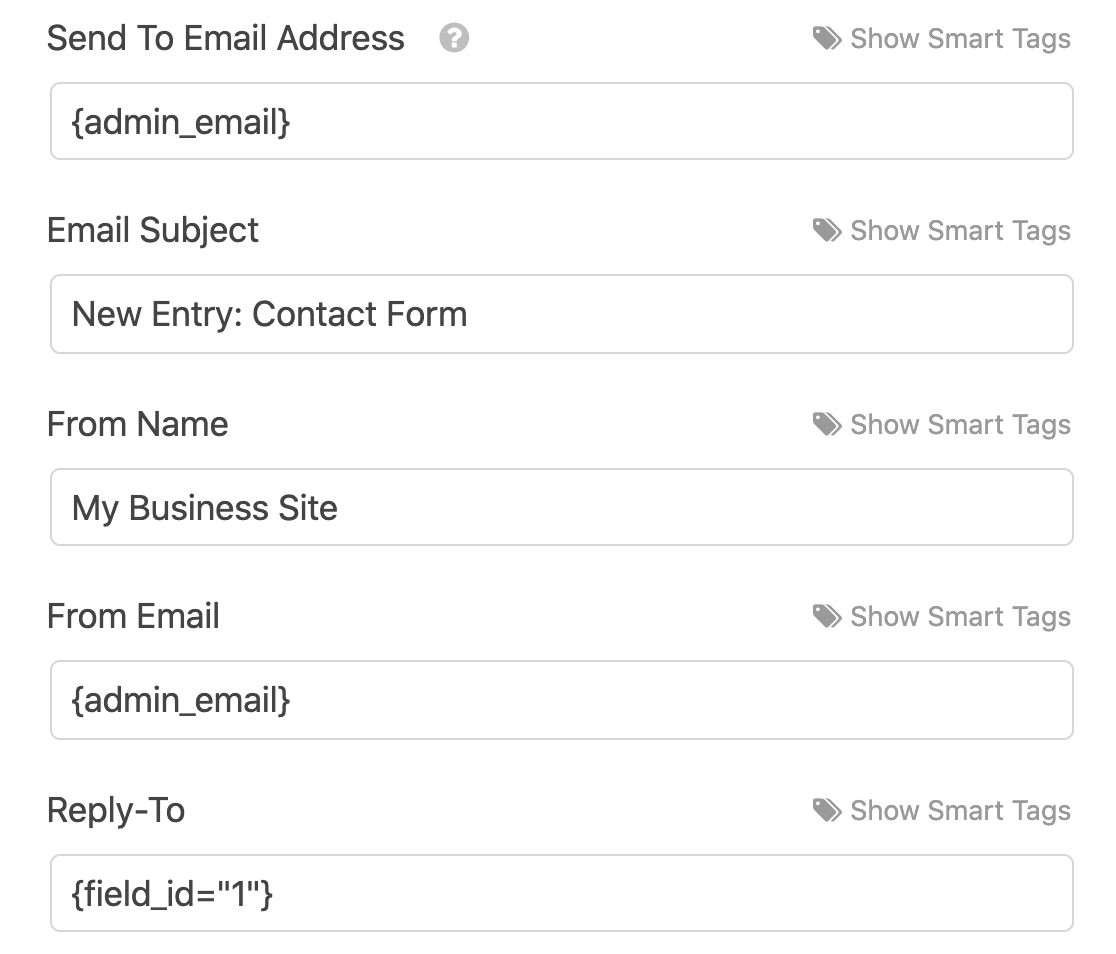
فيما يلي بعض الأشياء التي يجب التحقق منها في إعدادات الإشعارات:
- يستخدم الحقل " إرسال إلى "
{admin_email}في إعدادات WordPress الرئيسية. يمكنك حذف العلامة الذكية وكتابة عنوان بريد إلكتروني آخر إذا كنت تفضل ذلك. - إذا كنت تريد استخدام أكثر من عنوان بريد إلكتروني واحد في الحقل " إرسال إلى" ، فتأكد من فصل عناوين البريد الإلكتروني بفاصلة. إذا كنت تستخدم مسافة أو حرفًا مختلفًا ، فلن يتم تسليم إشعاراتك.
عند النقر فوق حفظ أعلى أداة إنشاء النماذج ، سيتم حفظ إشعاراتك لهذا النموذج.
ضع في اعتبارك أن الإخطارات فريدة لهذا النموذج. إذا كانت لديك نماذج مختلفة على صفحات مختلفة في SeedProd ، فستحتاج إلى العودة والتحقق من الإعدادات الخاصة بكل منها.
ما زلت لا تتلقى رسائل بريد إلكتروني من صفحات SeedProd الخاصة بك؟ دعنا نصلح ذلك باستخدام WP Mail SMTP.
الخطوة 2: قم بتثبيت البرنامج المساعد WP Mail SMTP
إذا بدا أن نموذج الاتصال الخاص بك يعمل ، لكن SeedProd لا يرسل رسائل بريد إلكتروني ، يمكننا إصلاح ذلك باستخدام WP Mail SMTP.
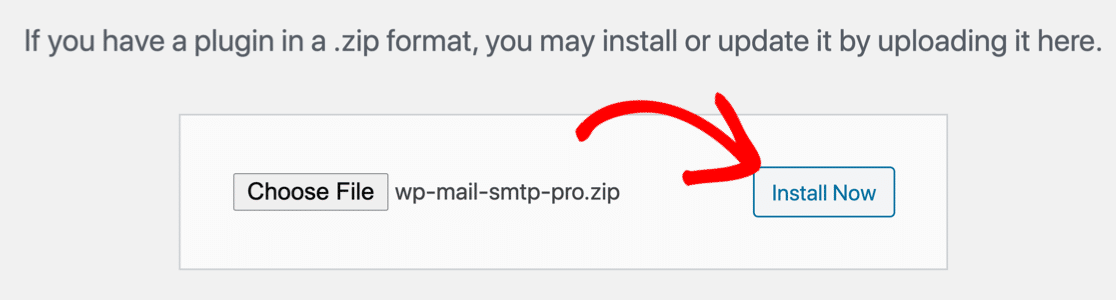
أولاً ، سترغب في تنزيل المكون الإضافي WP Mail SMTP.
في حساب WP Mail SMTP الخاص بك ، ستجد أحدث إصدار في علامة التبويب التنزيلات .
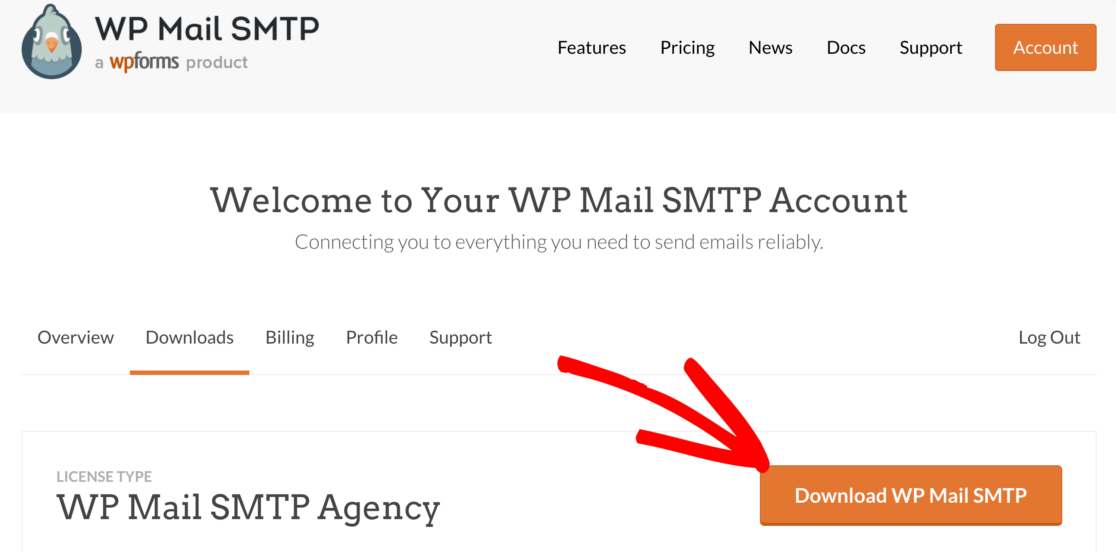
قم بتحميل المكون الإضافي إلى موقع WordPress الخاص بك وقم بتنشيطه.
إذا كنت بحاجة إلى مساعدة في ذلك ، فانتقل إلى هذا الدليل لتثبيت مكون WordPress الإضافي.
بمجرد تنشيط WP Mail SMTP ، سترى معالج الإعداد مفتوحًا في متصفحك. إذا كنت بحاجة إلى بدء تشغيل المعالج يدويًا في وقت لاحق ، فيمكنك فتحه بالنقر فوق الزر Launch Setup Wizard في إعدادات WP Mail SMTP.

إذا كان لديك بالفعل جهاز إرسال بريد تم إعداده على موقعك ، فسيؤدي تشغيل المعالج مرة أخرى إلى إزالة جهاز الإرسال الموجود لديك.
قم بإعداد SMTP لـ SeedProd
في هذه الخطوة ، سنختار خدمة إرسال بريد لإصلاح نماذج SeedProd التي لا ترسل بريدًا إلكترونيًا.
يعد إعداد WP Mail SMTP أمرًا سهلاً. ولكن إذا كنت ترغب في الحصول على بعض المساعدة ، فيمكنك الحصول على White Glove Setup باستخدام ترخيص Elite.
إذا كنت تريد إعداد المكون الإضافي بنفسك ، فسنرشدك خلاله.
لبدء إعداد الأشياء ، انقر فوق الزر Let's Get Started في المعالج.
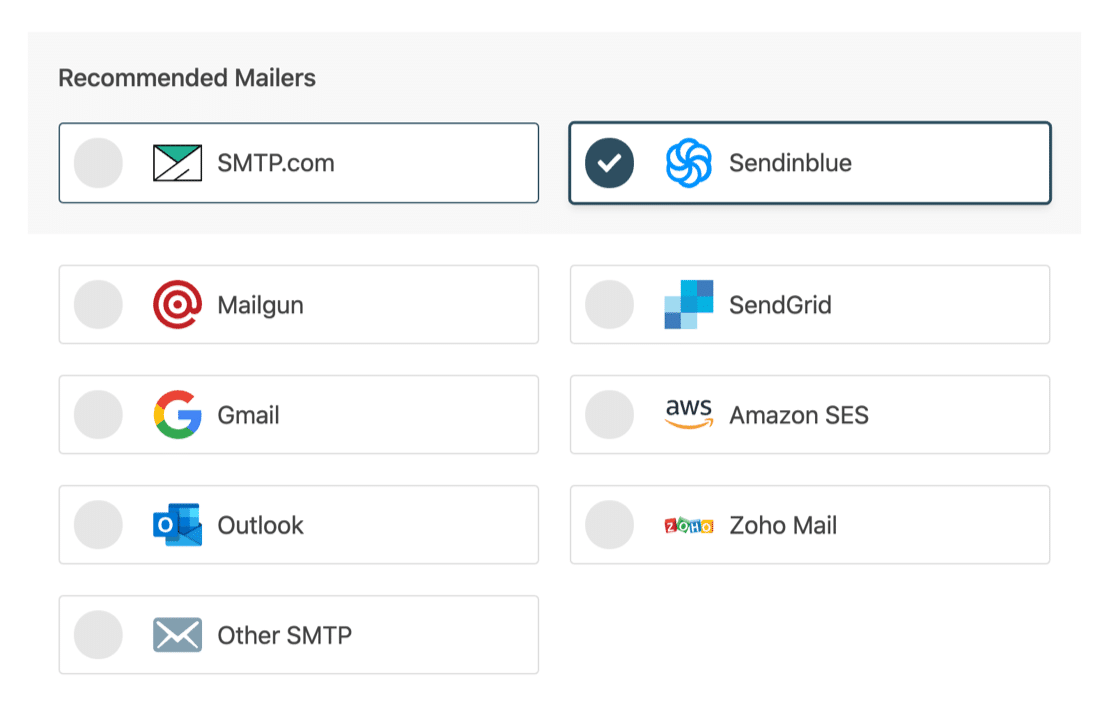
في الشاشة التالية ، سترى قائمة بموفري البريد الإلكتروني.
إذا لم تكن متأكدًا من مزود البريد الإلكتروني الذي تختاره ، فنحن نوصي إما SMTP.com أو Sendinblue. كل من هاتين الرسالتين موثوقتان وستعملان بشكل جيد مع أي نوع من مواقع الويب.
تم تصميم البعض الآخر هنا ، بما في ذلك Gmail و SMTP الأخرى ، للمواقع الصغيرة التي لا تنشئ الكثير من رسائل البريد الإلكتروني.
بعد ذلك ، افتح وثائق البريد في علامة تبويب جديدة. سيُظهر لك المستند بالضبط ما عليك القيام به على جانب المرسل لتشغيل كل شيء:
- SMTP.com
- Sendinblue
- Mailgun
- SendGrid
- Gmail (أو G-suite)
- أمازون SES
- الآفاق
- Zoho Mail
- SMTP أخرى (مثل خادم SMTP الخاص بمزود خدمة الإنترنت)
شيء واحد فقط. في نهاية المعالج ، سيتم تمكين إعدادين تلقائيًا:
- تسليم البريد الإلكتروني
- الإبلاغ عن الأخطاء
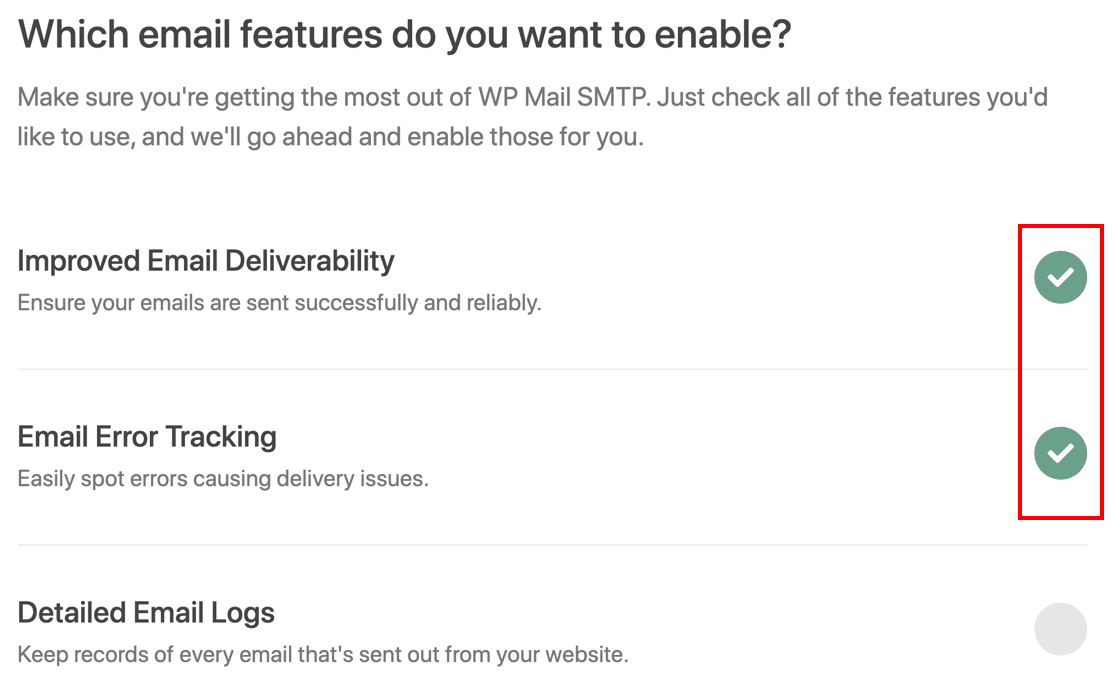
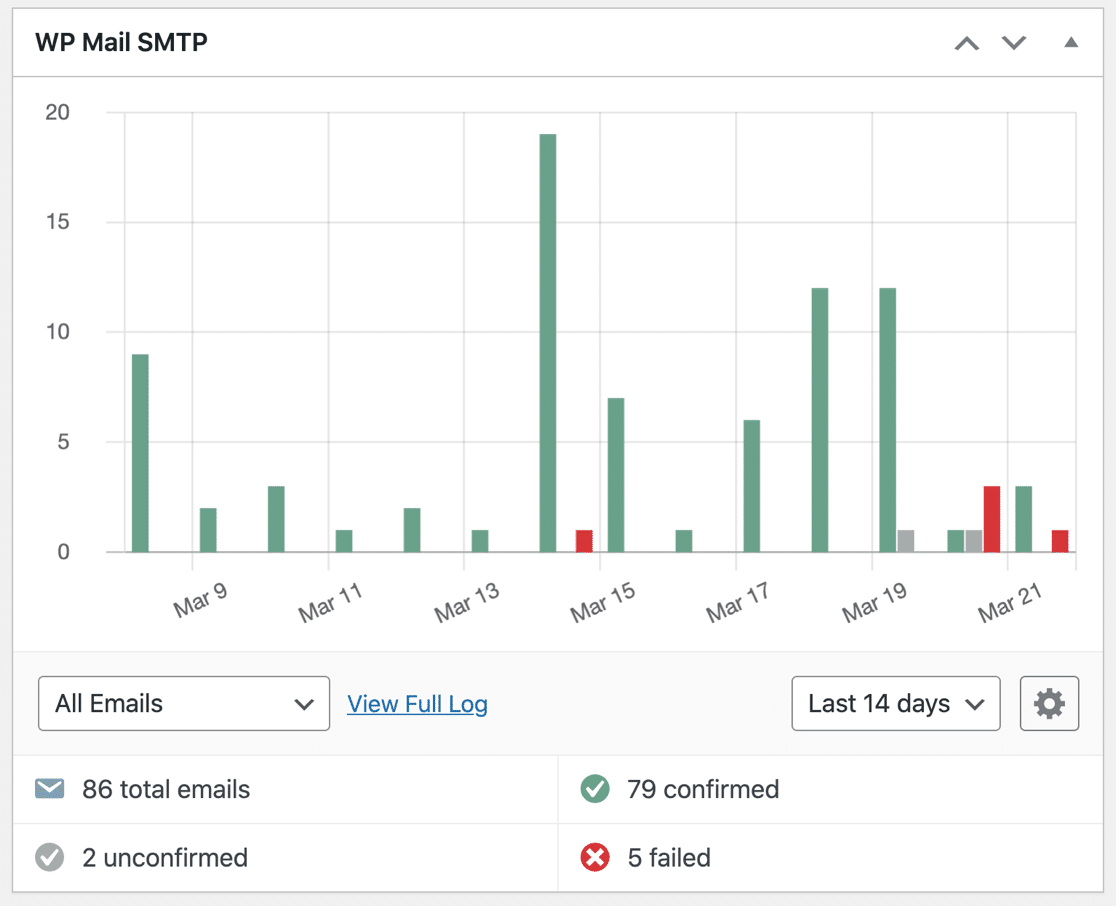
إذا كان لديك WP Mail SMTP Pro أو إصدار أعلى ، فيمكنك أيضًا تشغيل سجلات البريد الإلكتروني التفصيلية حتى تتمكن من رؤية رؤوس البريد الإلكتروني وسطر الموضوع والمعلومات الأخرى لكل رسالة يتم إرسالها.
تظهر هذه المعلومات على مخطط في لوحة معلومات WordPress. لذلك من المفيد حقًا تتبع رسائل البريد الإلكتروني الخاصة بك للتأكد من أن كل شيء يعمل.
اقرأ مقالتنا حول كيفية تسجيل رسائل البريد الإلكتروني في WordPress للحصول على مزيد من التفاصيل.
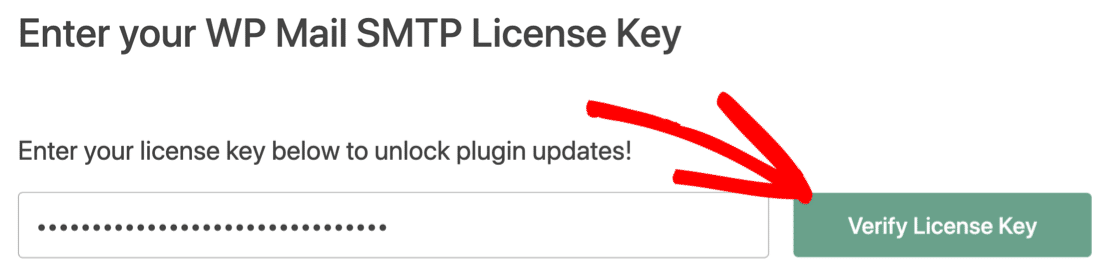
لا تنس لصق مفتاح الترخيص الخاص بك في نهاية المعالج لتنشيط جميع الميزات والتحديثات.
الخطوة 3: فرض "من" البريد الإلكتروني (اختياري)
إذا كنت تعمل على موقعك ، فربما تستخدم SeedProd لوضعه في وضع الصيانة. في الوقت نفسه ، قد يكون لديك نماذج أخرى على صفحات مختلفة على موقع الويب الخاص بك.
قد يكون تتبع جميع إعدادات إشعارات النموذج أمرًا صعبًا.
لتسهيل الأمر ، يمكنك استخدام إعداد القوة من البريد الإلكتروني في WP Mail SMTP.
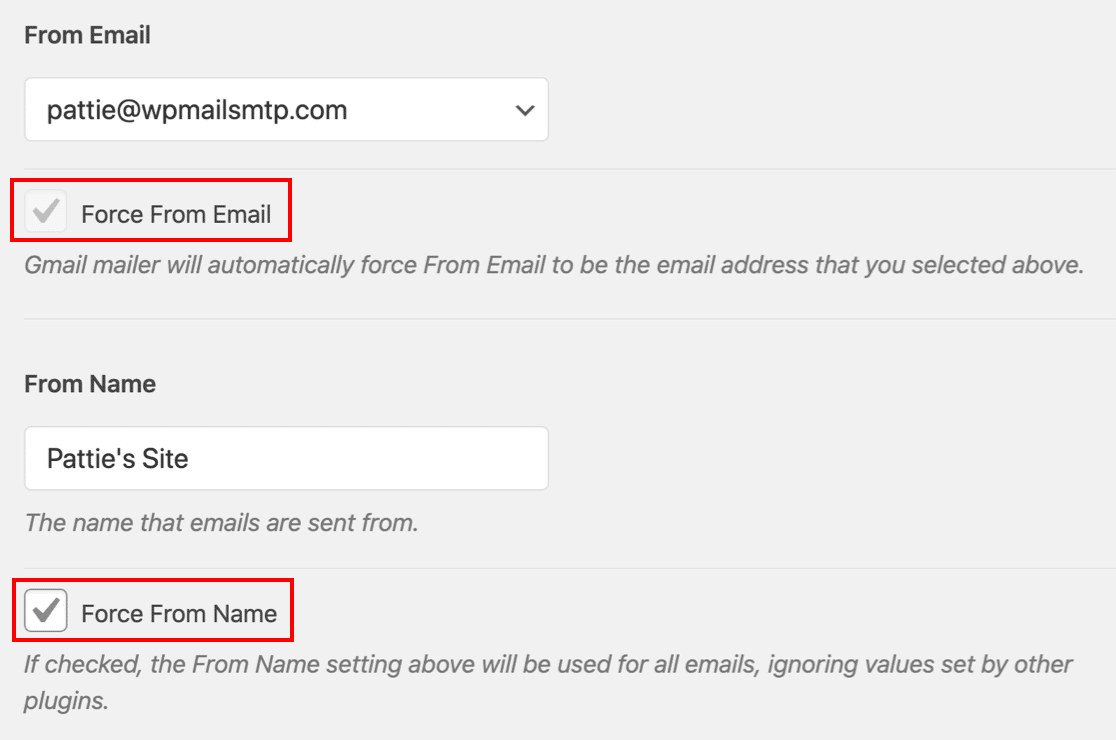
إذا قمت بتحديد Force From Email و Force From Name ، فستستخدم جميع المكونات الإضافية الموجودة على موقع الويب الخاص بك نفس عنوان "من:" والبريد الإلكتروني. هذا يلغي تفاصيل "من" التي أضفتها في كل مكون إضافي.
يحتاج بعض مرسلي البريد إلى استخدام هذا الإعداد طوال الوقت. لذلك إذا اخترت مرسل بريد يسمح لك فقط باستخدام 1 من عنوان البريد الإلكتروني ، فسيقوم المكون الإضافي تلقائيًا بتشغيل هذا الإعداد وإلغاء تحديد مربع الاختيار.
وهذا كل شيء! الآن سيتم إرسال جميع رسائل البريد الإلكتروني الخاصة بك على WordPress من خلال خدمة البريد الجديدة الخاصة بك.
أصلح رسائل البريد الإلكتروني الخاصة بـ SeedProd الآن
التالي: استخدم عدة أسماء مستعارة لـ Gmail كعناوين "من"
هل تريد استخدام Gmail أو G-Suite لإرسال رسائل بريد إلكتروني من SeedProd؟ يتيح لك WP Mail SMTP استخدام أي اسم مستعار مسجل في حساب Gmail الخاص بك.
على سبيل المثال ، أضفنا عنوان بريد إلكتروني ثانيًا في Gmail هنا. يمكننا الآن استخدام أي من هذه العناوين كعنوان "من" في ملحقات أو نماذج اتصال مختلفة:
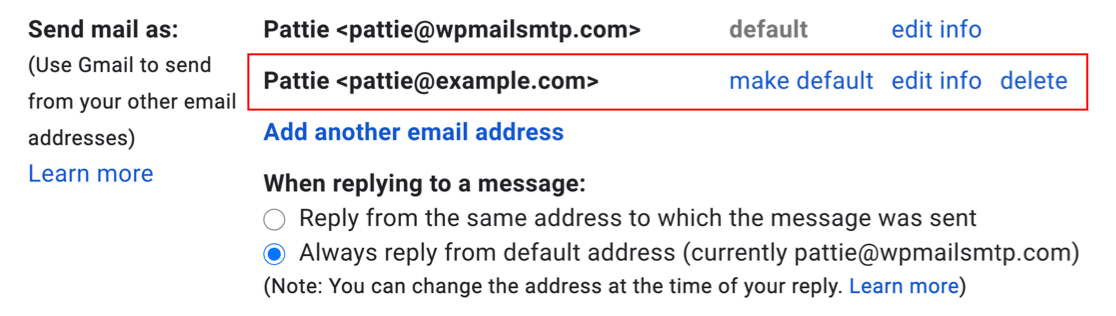
يمكنك استخدام أي من هذين العنوانين مع الاستمرار في الاستفادة من التحقق الصحيح من البريد الإلكتروني. راجع هذا الدليل حول كيفية إرسال بريد إلكتروني من الأسماء المستعارة لـ Gmail باستخدام WP Mail SMTP لمعرفة كيفية إعداد هذا.
جاهز لإصلاح رسائل البريد الإلكتروني الخاصة بك؟ ابدأ اليوم مع أفضل مكون إضافي لـ WordPress SMTP. يتضمن WP Mail SMTP Elite إعداد White Glove الكامل ويقدم ضمانًا لاسترداد الأموال لمدة 14 يومًا.
إذا ساعدتك هذه المقالة ، فيرجى متابعتنا على Facebook و Twitter لمزيد من النصائح والبرامج التعليمية حول WordPress.