
[解決済み]Diviフォームがメールを送信しない問題を修正する方法
公開: 2021-04-27あなたのDiviフォームはあなたのウェブサイトからメールを送信していませんか?
お問い合わせフォームからメッセージが届かない場合は、訪問者やクライアントからの重要なメッセージを見逃してしまう可能性があります。
このガイドでは、Diviで作成したフォームの問題を修正する方法を説明します。
今すぐDiviフォームのメールを修正する
Diviお問い合わせフォームが機能しないのはなぜですか?
メールがスパム送信されるため、Diviフォームが機能していない可能性があります。 これは、すべての連絡先フォームプラグインに共通の問題です。
デフォルトでは、WordPressはwp_mail()関数を使用します。この関数は、PHPを使用してWebサイトから電子メールを送信します。 これは、Webホスティングサーバーが電子メールを送信することを意味します。 電子メールが認証されていないため、これは理想的ではありません。これにより、メッセージが迷惑メールフォルダにファイルされる可能性があります。
もう1つの考えられる理由は、Divi連絡フォームが正しく構成されていないことです。 問題を修正してフォームを機能させるために、設定を見てみましょう。
メールを送信しないDiviフォームを修正する方法
Diviフォームのメールを修正する準備はできましたか? 以下の手順に従ってください。
- Diviお問い合わせフォームの設定を確認してください
- WPメールSMTPプラグインをインストールします
- メーラーサービスを選択してください
- メールログを有効にする
- WPメールSMTPからテストメールを送信する
- 失敗したDiviメールを再送する
お問い合わせフォームモジュールの設定を確認することから始めましょう。
ステップ1:Diviお問い合わせフォームの設定を確認する
Diviお問い合わせフォームモジュールは非常に基本的ですが、確認する必要のあるオプションがまだいくつかあります。
まず、お問い合わせフォームのあるページを開き、[ Diviで編集]をクリックします。

お問い合わせフォームの任意の場所をクリックしてから、歯車のアイコンをクリックしてモジュール設定を開きます。
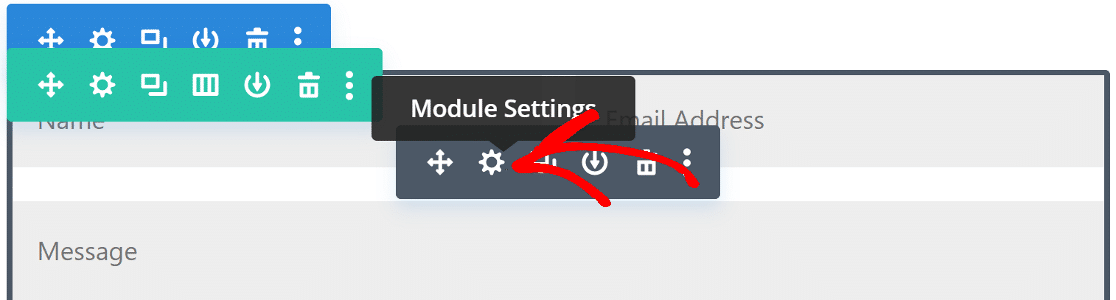
[コンテンツ]タブで、[メール]オプションまで下にスクロールして展開します。
ここに、お問い合わせフォームの通知を受け取るメールアドレスを入力します。

次に、[スパム保護]設定まで下にスクロールして展開します。
Google reCAPTCHAなどのスパム保護サービスを使用している場合は、感度を調整できる可能性があります。 Diviフォームが機能しない場合は、最小スコアを下げてみてください。

これで問題が解決しない場合は、WPMailSMTPプラグインをインストールする必要があります。 これにより、デフォルトの電子メール送信方法がプロの電子メールプロバイダーに置き換えられます。
ステップ2:WPメールSMTPプラグインをインストールする
WP Mail SMTPは、WordPressに最適なSMTPプラグインです。 Webサイトを外部の電子メールサービスに接続することで電子メールの配信可能性が向上し、ElegantThemesDiviの連絡フォームが機能しない問題に対する実証済みのソリューションです。
これとは別に、WPMailSMTPでは次のこともできます。
- WordPressサイトから送信されたメールをログに記録する
- メールの開封とクリックの追跡
- メールの添付ファイルを保存する
- ログをエクスポートする
- もっと。
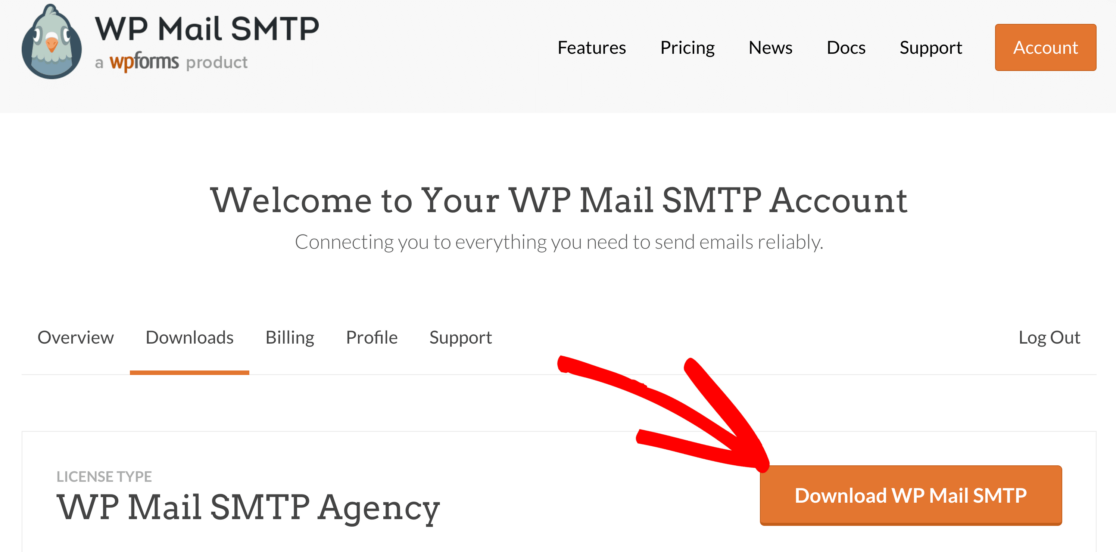
開始するには、WP Mail SMTPアカウントに移動し、[ダウンロード]タブをクリックします。
オレンジ色の[ダウンロード]ボタンをクリックして、プラグインの最新バージョンをダウンロードします。
次に、WordPressダッシュボードを開き、zipファイルをWordPressサイトにアップロードします。
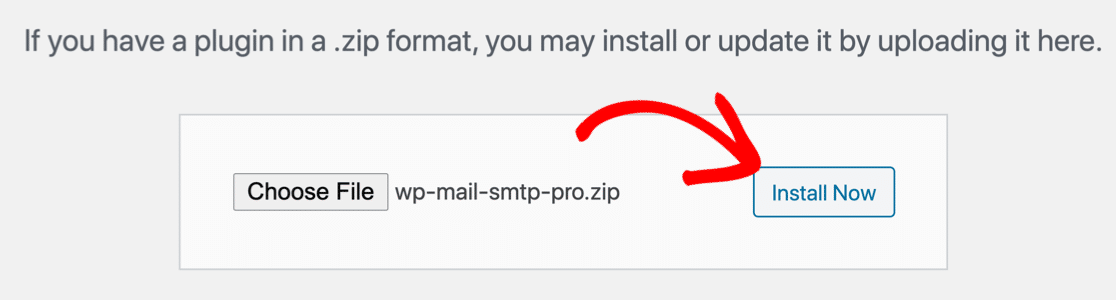
この部分についてサポートが必要な場合は、WordPressプラグインのインストール方法に関するステップバイステップガイドを確認してください。
プラグインをアクティブ化してください。 これを行うとすぐに、セットアップウィザードがブラウザで起動します。
手が必要?
当社のエリートライセンスには、SMTP.comまたはMailgun用のWhiteGloveSetupが含まれています。
メーラーサービスを選択してください
このステップでは、当社のWebサイトから電子メールを送信するために使用される外部メーラーサービスを選択します。 これにより、Diviフォームがメールを送信しない問題が修正されます。
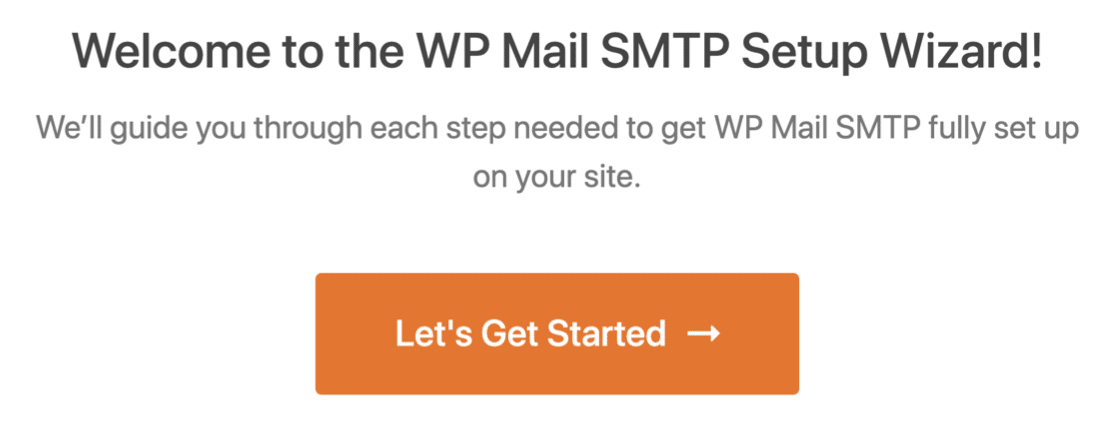
ウィザードを開始するには、[開始しましょう]ボタンをクリックします。
次に、リストから新しい電子メールプロバイダーを選択します。
SMTP.comとSendinblueは信頼性が高く、セットアップが簡単なため、お勧めします。 これらは、トランザクションメールを送信する小規模なWebサイトだけでなくWebサイトにも最適です。
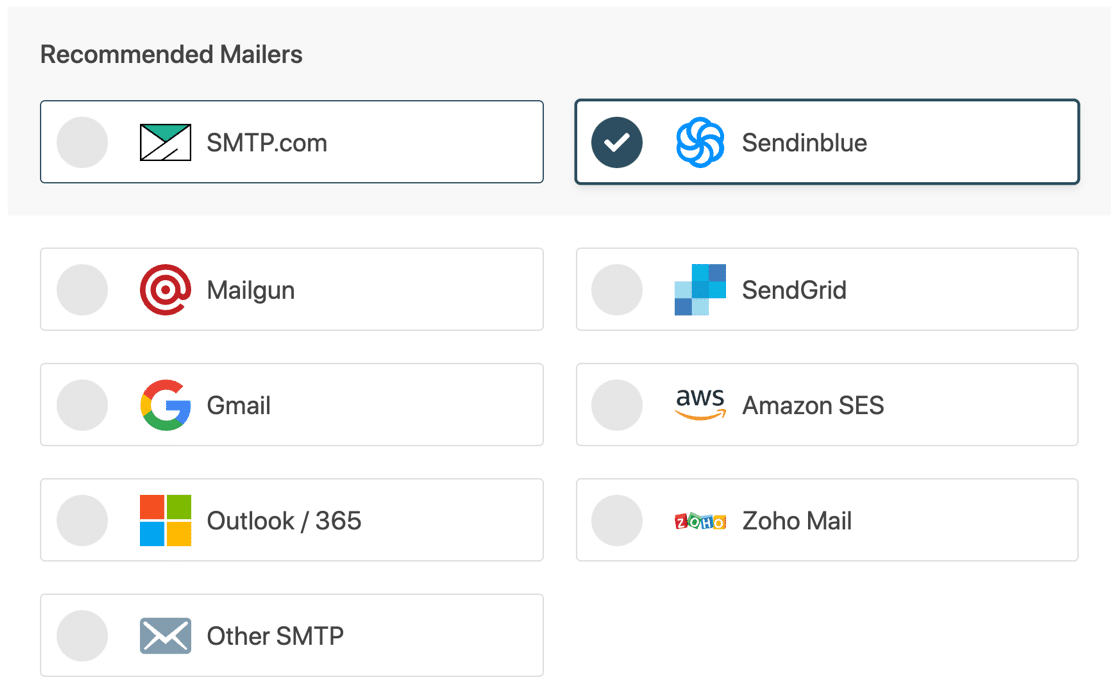
WebホスティングからSMTPサーバーに既にアクセスできる場合は、リストの[その他のSMTP ]オプションを使用できます。
メーラーを選択したら、ドキュメントに切り替える必要があります。 それぞれについて詳細なガイドを作成しました。
| すべてのバージョンで利用可能なメーラー | プロの追加メーラー |
|---|---|
| SMTP.com | Microsoft 365 / Outlook |
| Sendinblue | アマゾンSES |
| Mailgun | Zoho Mail |
| SendGrid | |
| Gmail / Google Workspace | |
| その他のSMTP |
メールサービスのウェブサイトですべてを設定したら、このガイドに戻ってください。

メールログを有効にする
次のステップでは、2つの機能がデフォルトで有効になります。
- 電子メールの配信可能性の向上
- 電子メールエラー追跡
毎週の電子メールの概要と詳細な電子メールログも有効にすることをお勧めします。
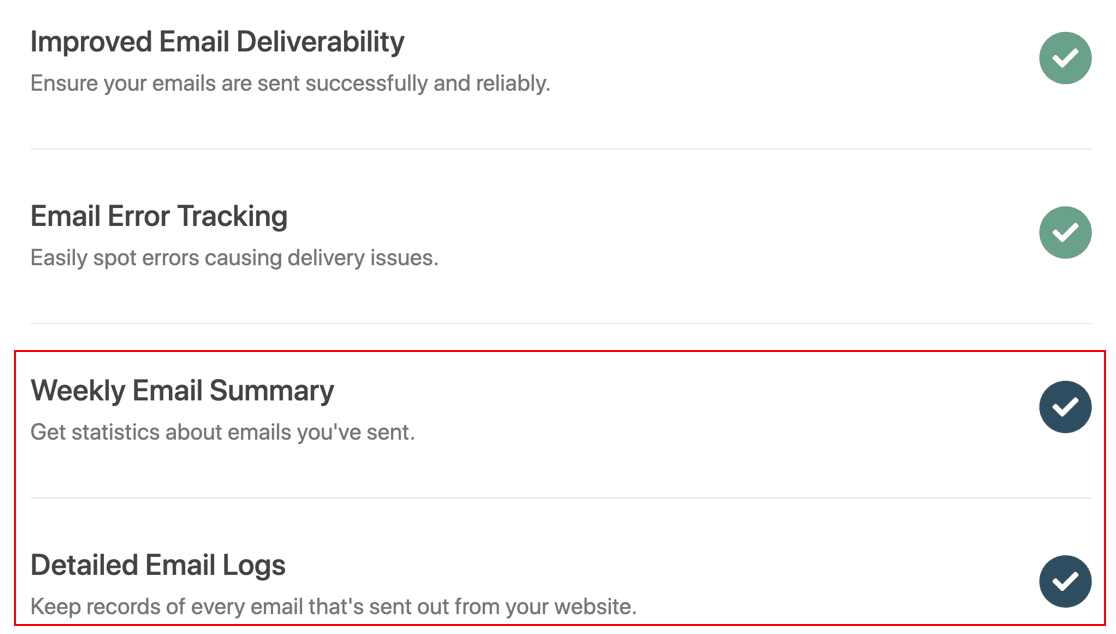
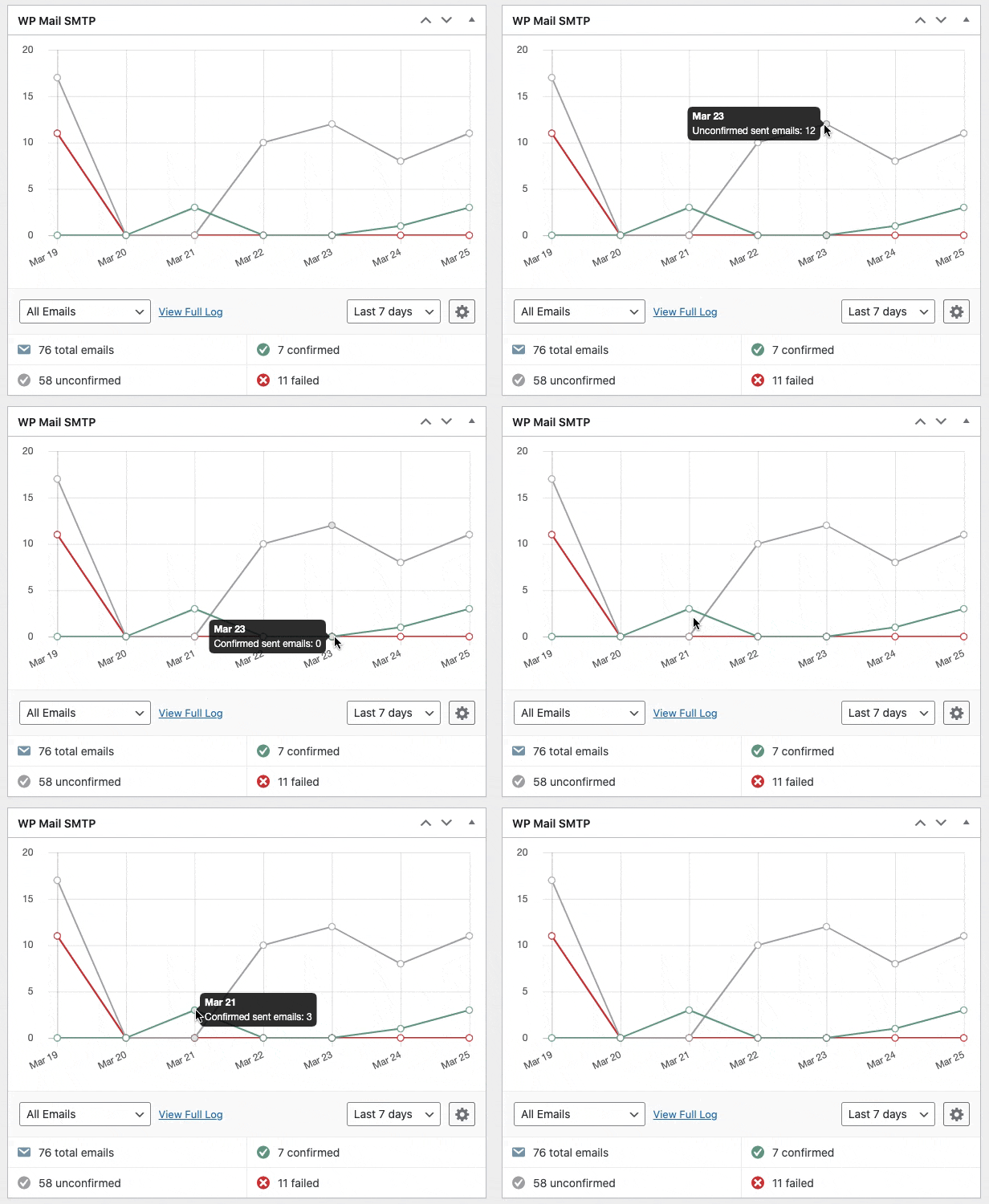
詳細な電子メールログを使用すると、Webサイトが送信しているすべての電子メールを追跡できます。 WP Mail SMTP Proには、便利な電子メールログダッシュボードウィジェットも含まれています。
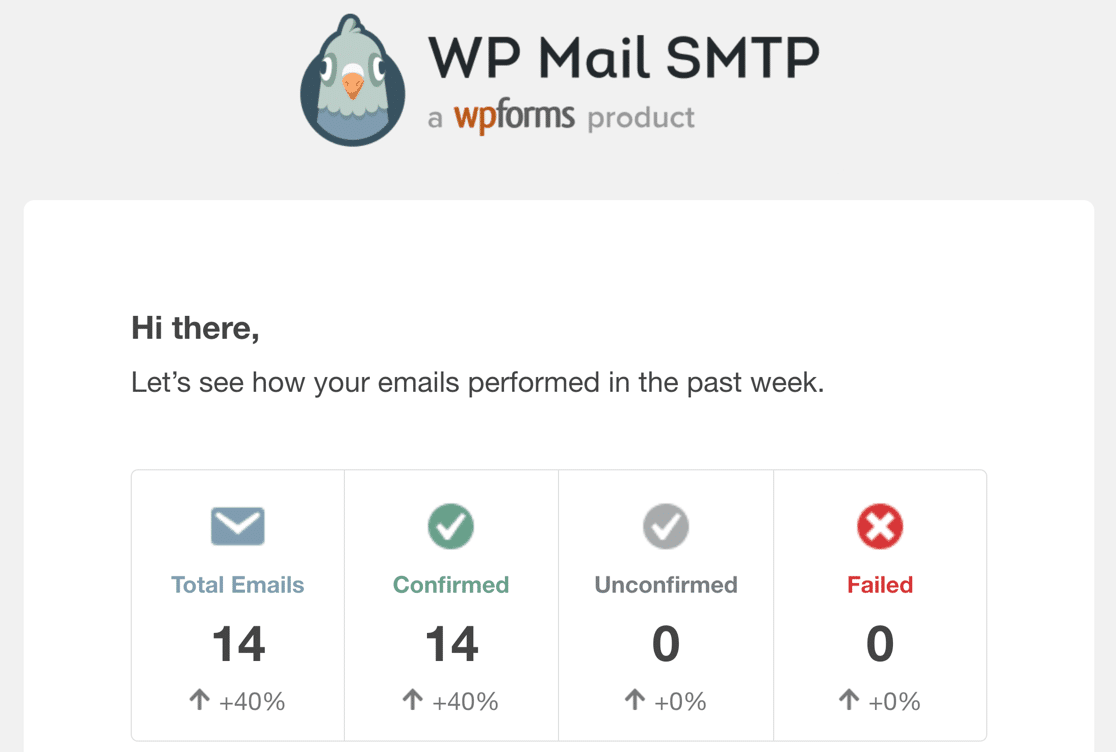
また、[Weekly Email Summary]設定により、すべての電子メール配信可能性統計、開封率、およびクリック率を最新の状態に保つことができます。
最後のステップとして、WP Mail SMTPアカウントに移動し、ライセンスキーをコピーして、ボックスに貼り付けます。 これにより、プラグインの自動更新が有効になります。
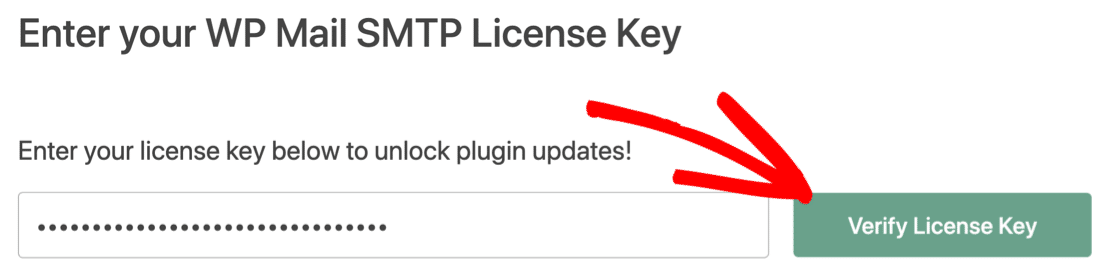
その後、セットアップウィザードを完了すると、すべてが機能していることを確認するための自動テストメールが届きます。
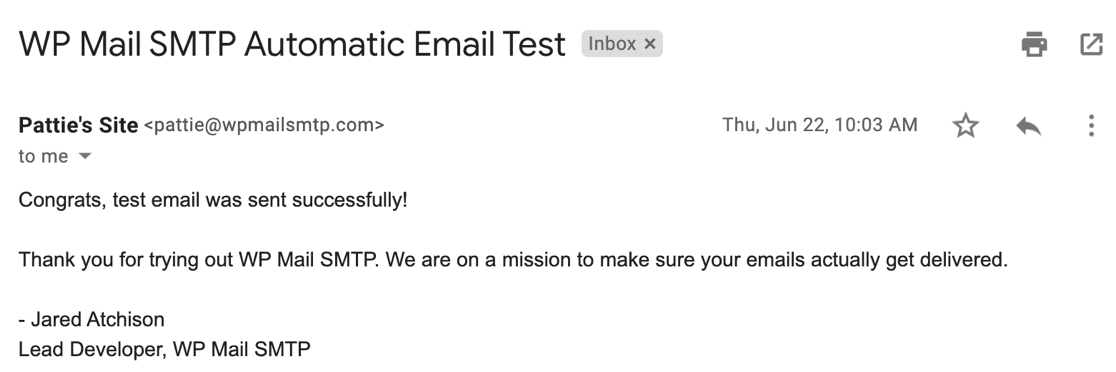
終わったね! これで、Diviフォームが機能するはずです。 それをテストする方法を見てみましょう。
ステップ3:WPMailSMTPからテストメールを送信する
自動テストメールを受信したら、プラグインがすべて設定され、WordPressサイトが確実にメールを送信しているはずです。
必要なときにいつでもオンデマンドでテストメールを送信することもできます。
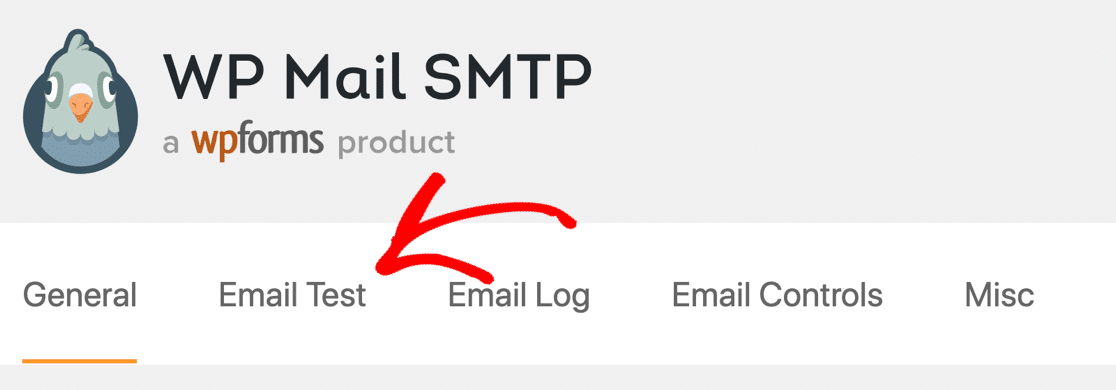
これを行うには、WPメールSMTP設定ページの[電子メールテスト]タブに移動します。
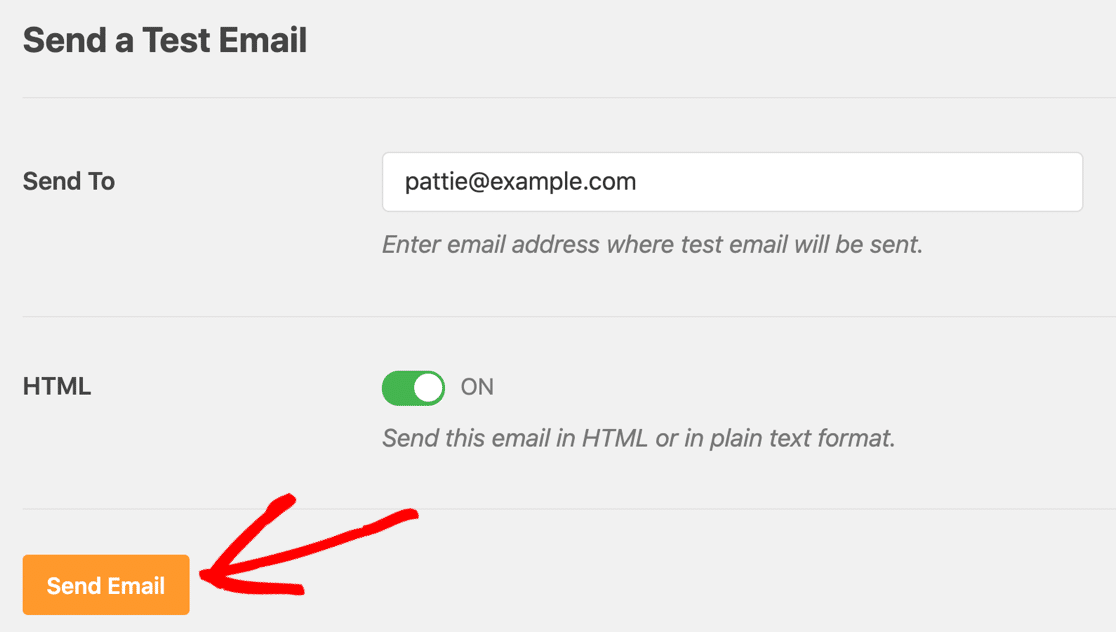
次に、ボックスにメールアドレスを入力して、テストメールを送信します。
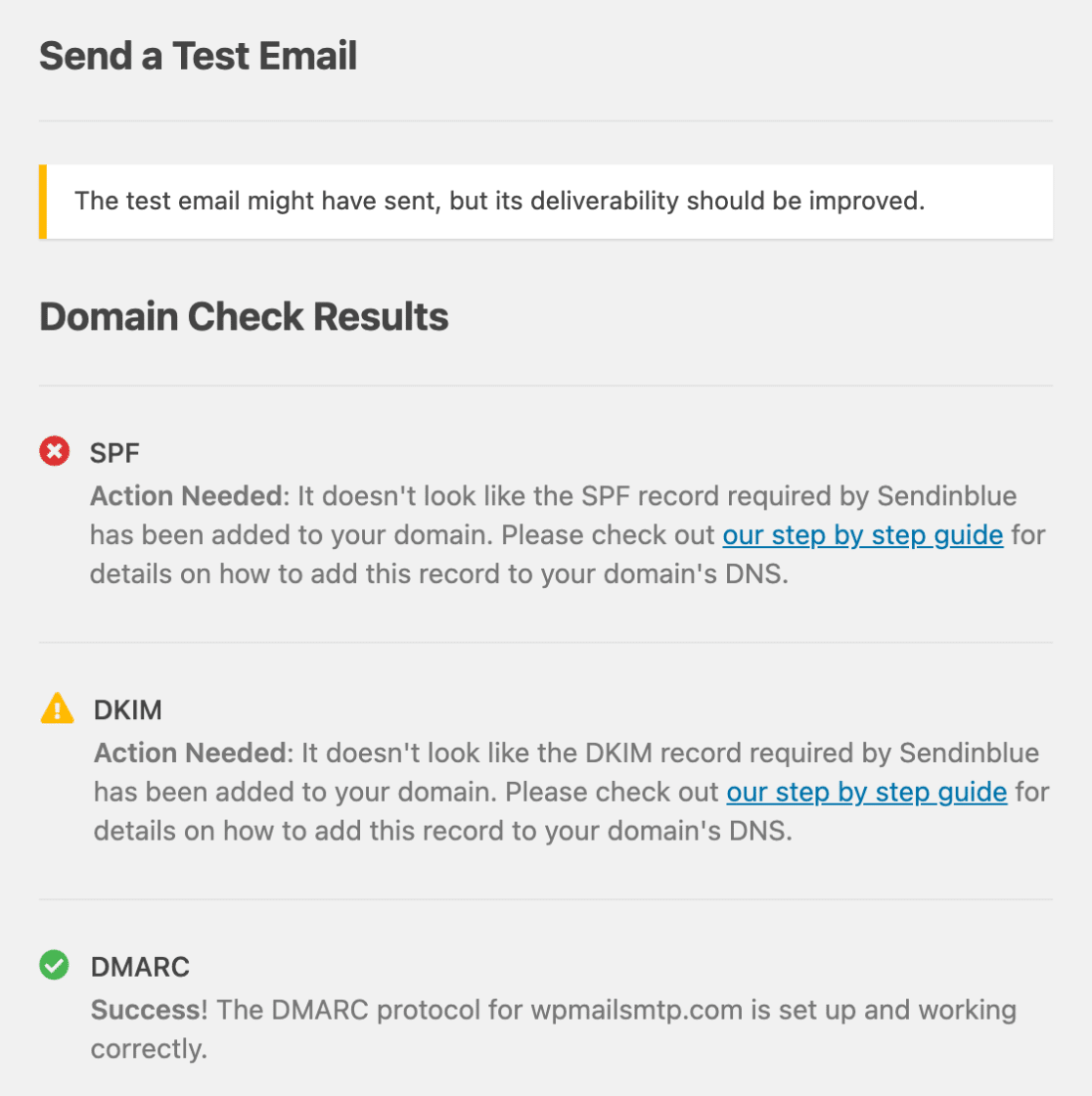
舞台裏では、WPMailSMTPはドメインチェッカーを実行してDNSゾーンをスキャンします。 緑のラベルが付いたメッセージが表示された場合は、Diviフォームからのメールが正しい認証で送信されていることを意味します。
赤いラベルが表示されている場合は、設定に問題があることを意味します。 プラグインは問題を説明し、何をチェックする必要があるかを教えてくれます。
最後に、失敗した電子メールを再送信する方法を見てみましょう。
ステップ4:失敗したDiviメールを再送する
Diviメールを修正した後、SMTP設定で問題が発生する場合があります。 たとえば、選択したSMTPサーバーがダウンしている場合、電子メールが失敗することに気付く場合があります。
これで、失敗した電子メールをWPMailSMTP電子メールログから簡単に再送信できます。
メールを再送信するには、WordPressダッシュボードからWPMailSMTP»Eメールログに移動します
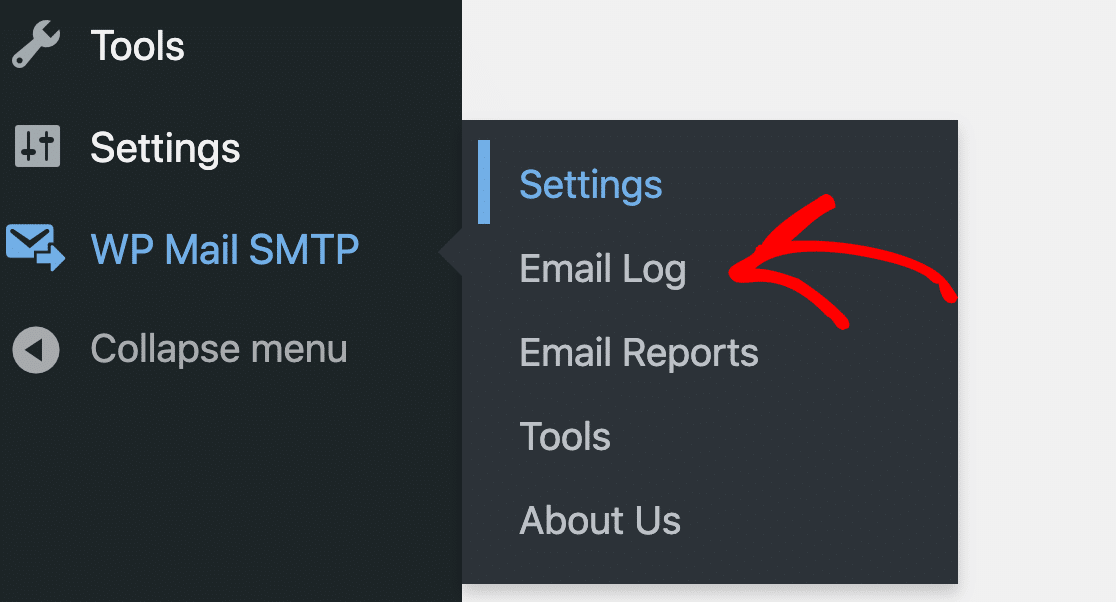
Webサイトから送信されたすべての電子メールのリストが表示されます。 失敗したメールには赤い点が表示されます。
配信に失敗した電子メールの[ログの表示]ボタンをクリックします。
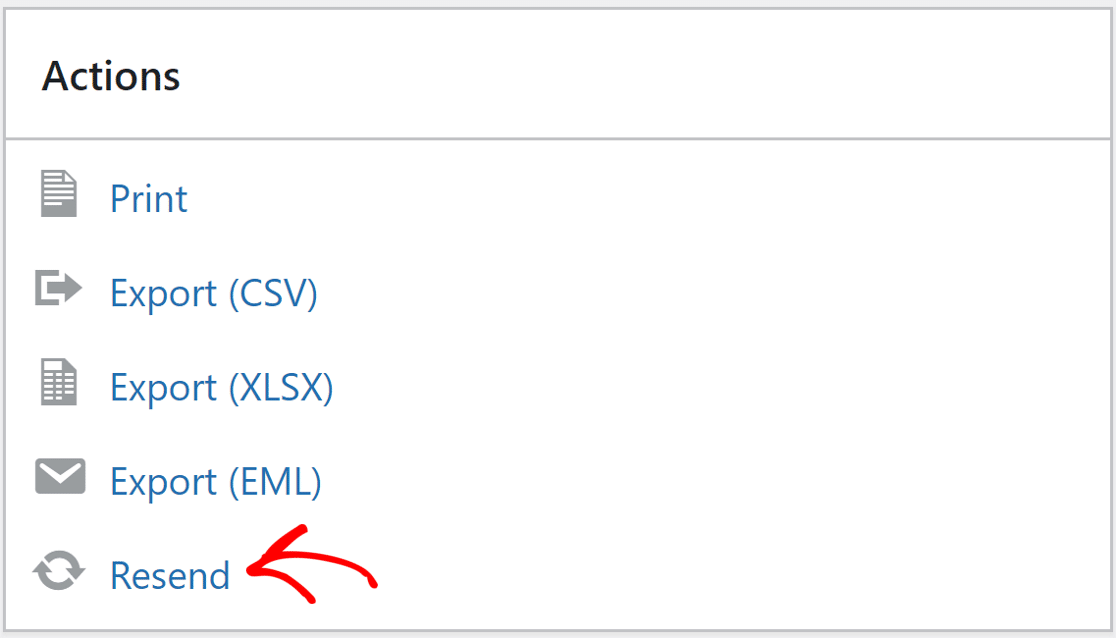
 右側の[アクション]タブの下に[再送信]ボタンがあります。
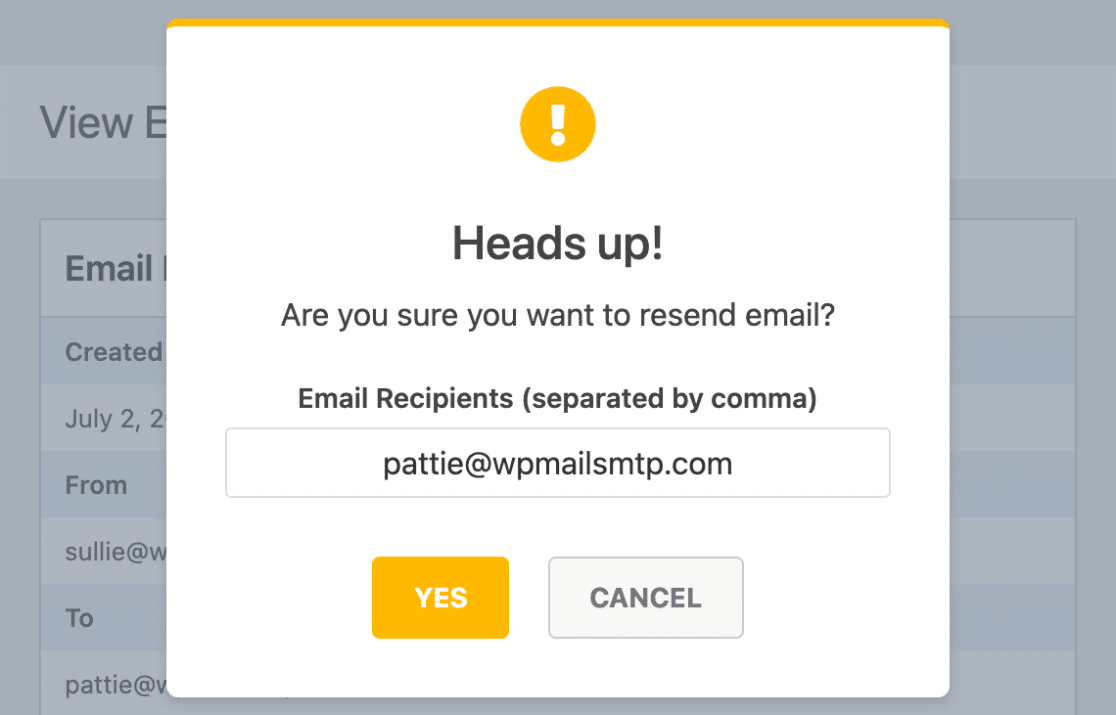
必要に応じてメールアドレスを編集し、[はい]ボタンをクリックしてメールを再送信します。
以上です! これで、Diviフォームが機能していない場合に失敗したメールを簡単に再送信できます。
今すぐDiviフォームのメールを修正する
次のステップ:SPFレコードを確認する
電子メールサーバーは、多くの場合、SPF、DKIM、およびDMARCレコードを使用して電子メールを認証します。 WP Mail SMTPはDNS設定をチェックし、問題が検出された場合に警告します。
SPFレコードは、ドメインのなりすましを防ぐためにすべての送信メールを検証する単純なTXTレコードです。 複数のSPFレコードが必要な場合は、このガイドを確認して、複数のSPFレコードを1つのルールにマージしてください。
メールを修正する準備はできましたか? 最高のWordPressSMTPプラグインを今すぐ始めましょう。 WP Mail SMTP Eliteには、完全なWhite Glove Setupが含まれており、14日間の返金保証があります。
この記事が役に立った場合は、FacebookとTwitterでフォローして、WordPressのヒントとチュートリアルを確認してください。