
[ستجد حلا] كيفية إصلاح نموذج Divi لا يرسل بريدًا إلكترونيًا
نشرت: 2021-04-27هل نموذج Divi الخاص بك لا يرسل بريدًا إلكترونيًا من موقع الويب الخاص بك؟
إذا كنت لا تتلقى رسائل من نموذج الاتصال الخاص بك ، فقد تفقد رسائل مهمة من الزوار أو العملاء.
في هذا الدليل ، سنوضح لك كيفية إصلاح المشكلات المتعلقة بالنماذج التي تقوم بإنشائها في Divi.
إصلاح رسائل البريد الإلكتروني الخاصة بك Divi Form الآن
لماذا لا يعمل نموذج الاتصال الخاص بي Divi؟
من المحتمل ألا يعمل نموذج Divi الخاص بك لأن رسائل البريد الإلكتروني ستنتقل إلى البريد العشوائي. هذه مشكلة شائعة مع جميع المكونات الإضافية لنماذج الاتصال.
بشكل افتراضي ، يستخدم WordPress وظيفة wp_mail() ، والتي تستخدم PHP لإرسال رسائل البريد الإلكتروني من موقع الويب الخاص بك. هذا يعني أن خادم استضافة الويب الخاص بك يرسل البريد الإلكتروني. هذا ليس مثاليًا لأن رسائل البريد الإلكتروني لم تتم مصادقتها مما قد يؤدي إلى إيداع رسائلك في مجلد البريد غير الهام.
قد يكون السبب المحتمل الآخر هو أن نموذج الاتصال Divi لم يتم تكوينه بشكل صحيح. دعنا نلقي نظرة على الإعدادات حتى نتمكن من حل المشكلة وتشغيل النموذج الخاص بك.
كيفية إصلاح نموذج Divi لا يرسل بريدًا إلكترونيًا
هل أنت جاهز لإصلاح رسائل البريد الإلكتروني الخاصة بنموذج Divi؟ اتبع الخطوات التالية:
- تحقق من إعدادات نموذج الاتصال Divi
- قم بتثبيت البرنامج المساعد WP Mail SMTP
- اختر خدمة الإرسال
- تمكين تسجيل البريد الإلكتروني
- إرسال بريد إلكتروني تجريبي من WP Mail SMTP
- إعادة إرسال رسائل البريد الإلكتروني الفاشلة Divi
لنبدأ بالتحقق من إعدادات وحدة نموذج الاتصال.
الخطوة 1: تحقق من إعدادات نموذج الاتصال Divi
تعد وحدة نموذج الاتصال Divi أساسية للغاية ، ولكن لا تزال هناك بعض الخيارات التي نحتاج إلى التحقق منها.
للبدء ، افتح الصفحة التي تحتوي على نموذج الاتصال وانقر فوق تحرير باستخدام Divi .

انقر في أي مكان في نموذج الاتصال ثم انقر فوق رمز الترس لفتح إعدادات الوحدة.
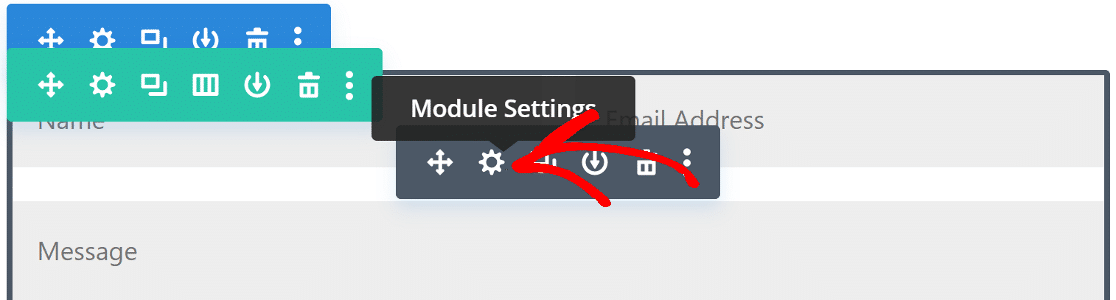
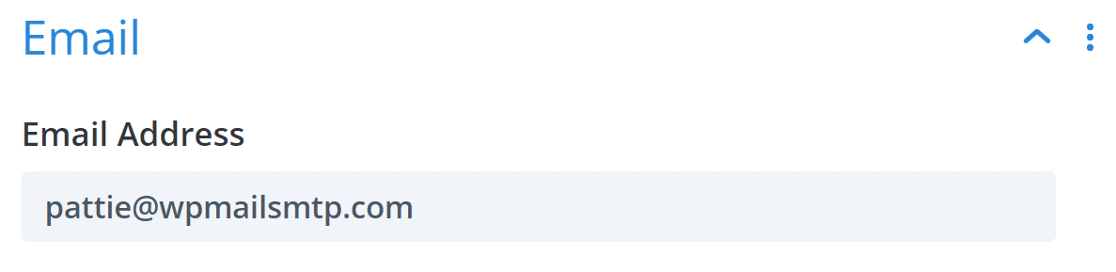
في علامة تبويب المحتوى ، قم بالتمرير لأسفل إلى خيار البريد الإلكتروني وقم بتوسيعه.
هنا ، اكتب عنوان البريد الإلكتروني الذي تريد تلقي إشعارات نموذج الاتصال الخاص بك عليه.
بعد ذلك ، قم بالتمرير لأسفل إلى إعدادات الحماية من البريد العشوائي وقم بتوسيعها.
إذا كنت تستخدم خدمة حماية من البريد العشوائي مثل Google reCAPTCHA ، فقد تتمكن من ضبط الحساسية. يمكنك محاولة تقليل الحد الأدنى من النقاط إذا كان نموذج Divi الخاص بك لا يعمل.

إذا لم يؤد ذلك إلى حل المشكلة ، فسنحتاج إلى تثبيت المكون الإضافي WP Mail SMTP. سيؤدي هذا إلى استبدال طريقة إرسال البريد الإلكتروني الافتراضية بموفر بريد إلكتروني متخصص.
الخطوة 2: قم بتثبيت البرنامج المساعد WP Mail SMTP
WP Mail SMTP هو أفضل مكون إضافي لـ SMTP لبرنامج WordPress. إنه يحسن إمكانية تسليم البريد الإلكتروني عن طريق توصيل موقع الويب الخاص بك بخدمة بريد إلكتروني خارجية ، وهو حل مثبت لنموذج اتصال Elegant Themes Divi الذي لا يعمل.
بصرف النظر عن هذا ، يتيح لك WP Mail SMTP أيضًا:
- سجل رسائل البريد الإلكتروني المرسلة من موقع WordPress الخاص بك
- تتبع فتح البريد الإلكتروني والنقرات
- احفظ مرفقات البريد الإلكتروني
- تصدير السجلات الخاصة بك
- و اكثر.
للبدء ، انتقل إلى حساب WP Mail SMTP الخاص بك وانقر فوق علامة التبويب التنزيلات .
انقر فوق الزر " تنزيل " البرتقالي لتنزيل أحدث إصدار من البرنامج المساعد.
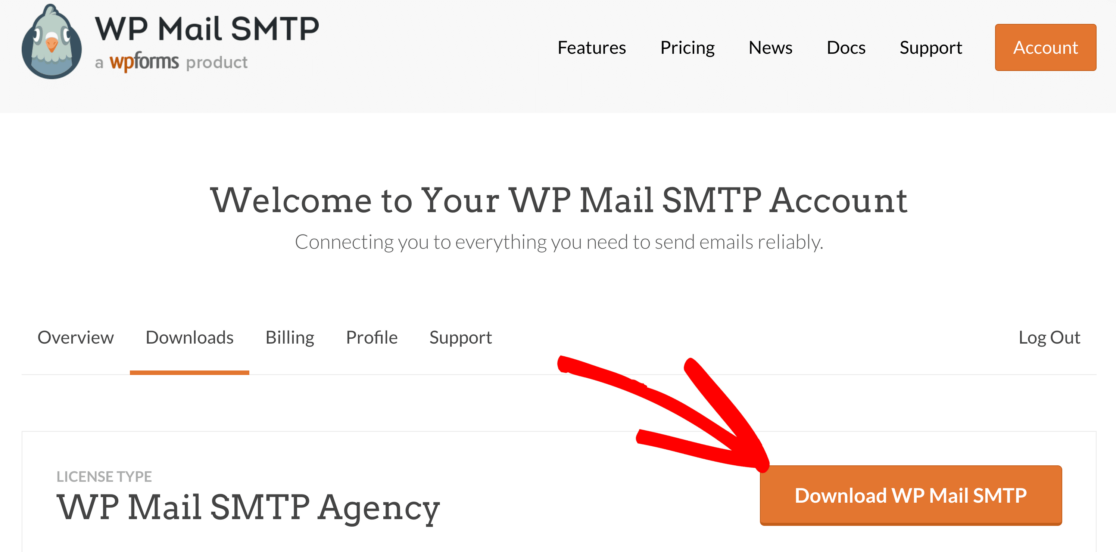
بعد ذلك ، افتح لوحة تحكم WordPress وقم بتحميل الملف المضغوط إلى موقع WordPress الخاص بك.
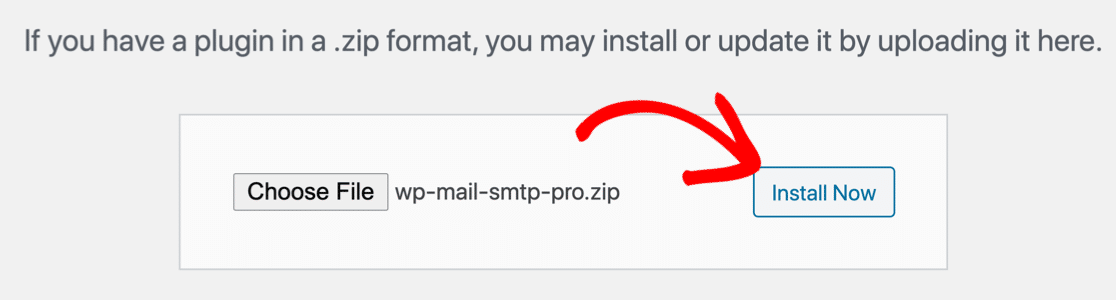
إذا كنت بحاجة إلى مساعدة في هذا الجزء ، فراجع الدليل التفصيلي حول كيفية تثبيت مكون WordPress الإضافي.
تأكد من تنشيط المكون الإضافي. بمجرد القيام بذلك ، سيبدأ معالج الإعداد في متصفحك.
بحاجة الى يد؟
يتضمن ترخيص Elite الخاص بنا إعداد White Glove لـ SMTP.com أو Mailgun.
اختر خدمة الإرسال
في هذه الخطوة ، سنختار خدمة بريدية خارجية سيتم استخدامها لإرسال رسائل بريد إلكتروني من موقعنا على الإنترنت. سيؤدي هذا إلى إصلاح نموذج Divi وعدم إرسال رسائل البريد الإلكتروني.
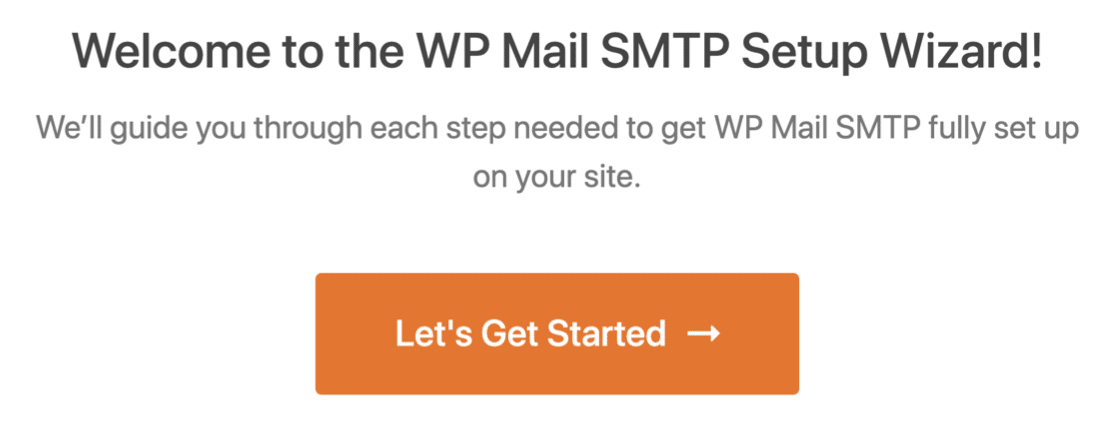
لبدء المعالج ، انقر فوق الزر Let's Get Started .
حان الوقت الآن لاختيار مزود البريد الإلكتروني الجديد الخاص بك من القائمة.
نوصي باستخدام SMTP.com و Sendinblue لأنهما موثوقان وسهلان الإعداد. إنها مثالية للمواقع الصغيرة وكذلك المواقع التي ترسل رسائل بريد إلكتروني للمعاملات.
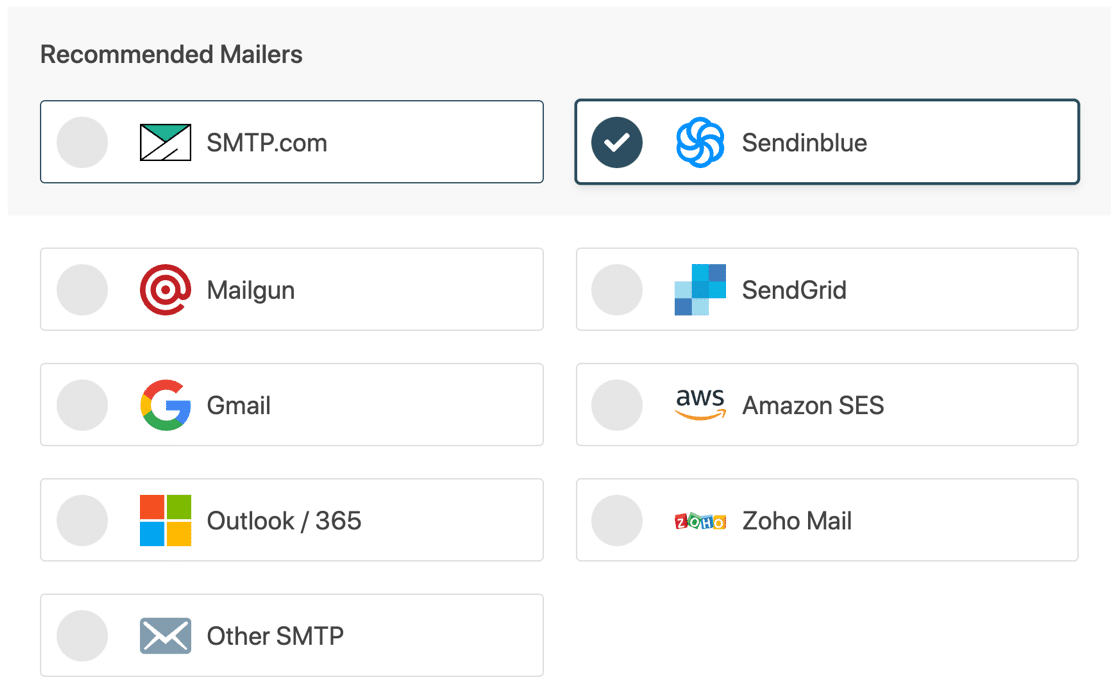
إذا كان لديك بالفعل وصول إلى خادم SMTP من مضيف الويب الخاص بك ، فيمكنك استخدام خيار SMTP الأخرى من القائمة.
بمجرد اختيار مرسل البريد ، سترغب في التبديل إلى الوثائق. لقد أنشأنا أدلة مفصلة لكل واحد.
| رسائل البريد متوفرة في جميع الإصدارات | رسائل بريدية إضافية في الإصدار Pro |
|---|---|
| SMTP.com | مايكروسوفت 365 / آوتلوك |
| Sendinblue | أمازون SES |
| Mailgun | Zoho Mail |
| SendGrid | |
| مساحة عمل Gmail / Google | |
| SMTP أخرى |
عندما تقوم بإعداد كل شيء على موقع خدمة البريد الإلكتروني الخاص بك ، ارجع إلى هذا الدليل.

تمكين تسجيل البريد الإلكتروني
في الخطوة التالية ، سيتم تمكين ميزتين افتراضيًا:
- تحسين تسليم البريد الإلكتروني
- تتبع أخطاء البريد الإلكتروني
نوصي أيضًا بتمكين ملخص البريد الإلكتروني الأسبوعي وسجلات البريد الإلكتروني التفصيلية .
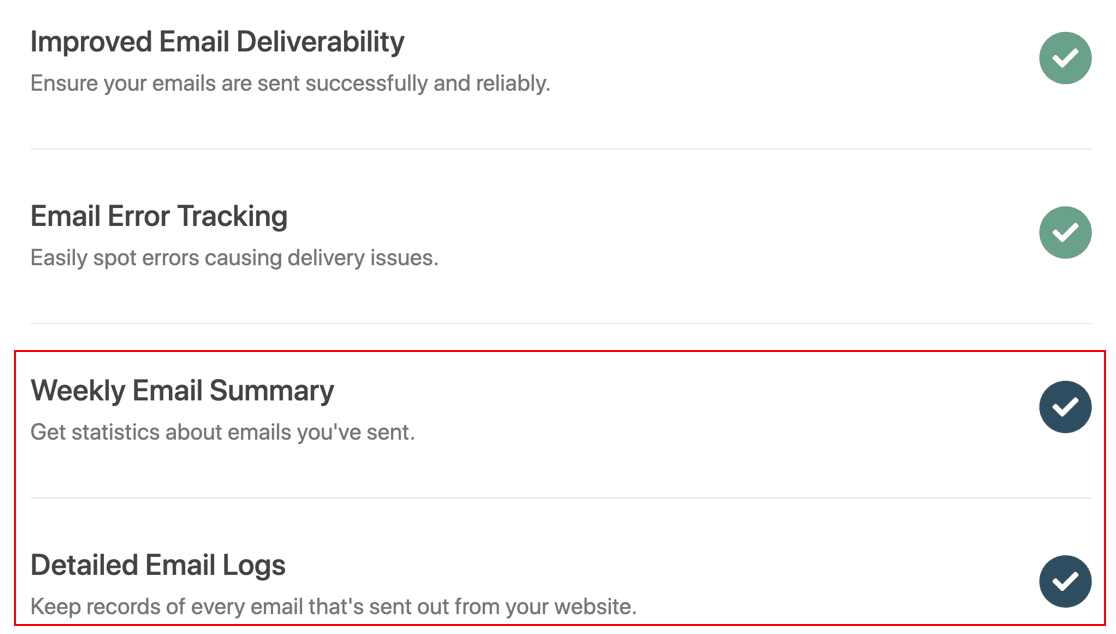
ستتيح لك سجلات البريد الإلكتروني المفصلة تتبع جميع رسائل البريد الإلكتروني التي يرسلها موقع الويب الخاص بك. يتضمن WP Mail SMTP Pro أيضًا عنصر واجهة مستخدم لوحة معلومات سجل البريد الإلكتروني.
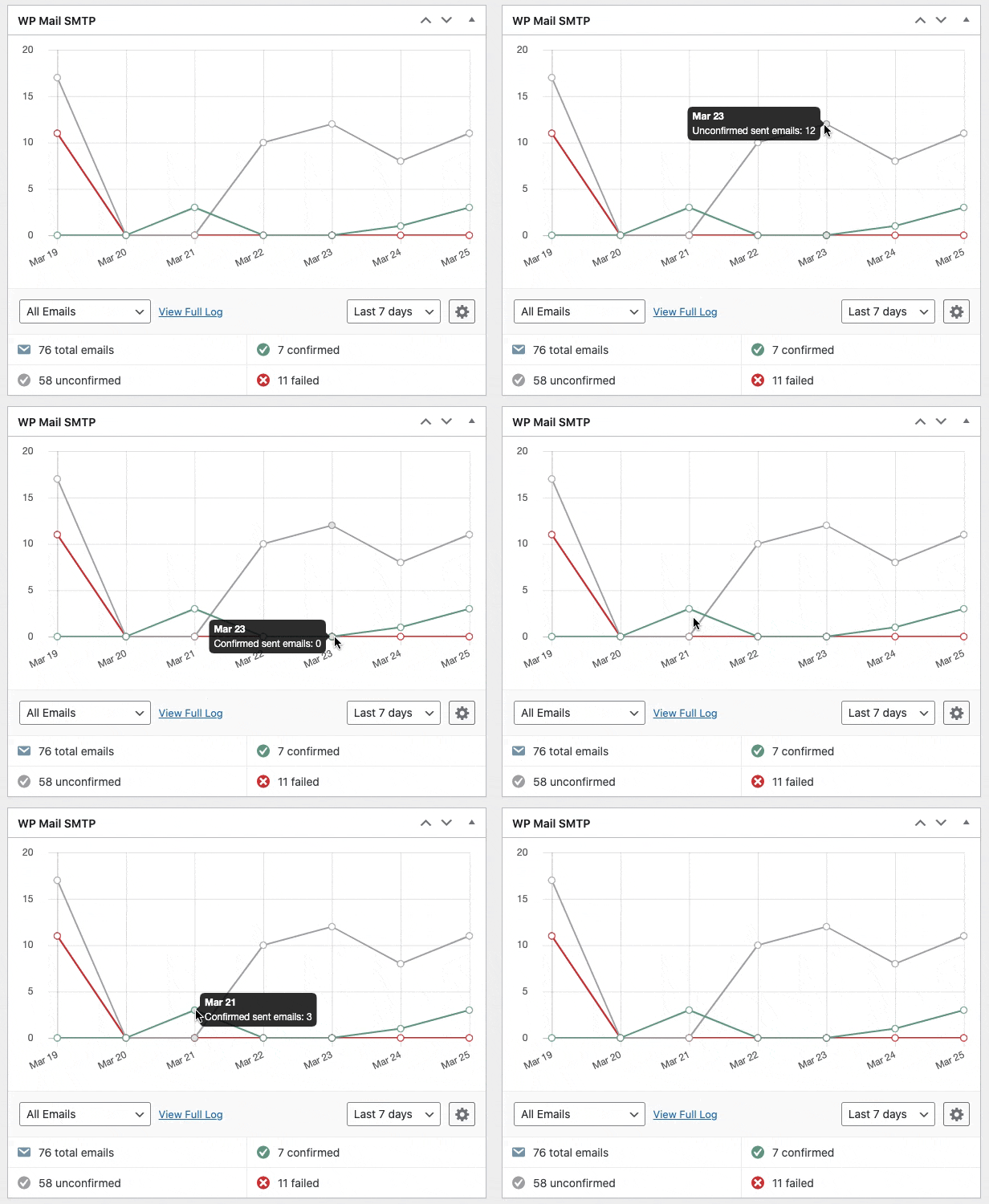
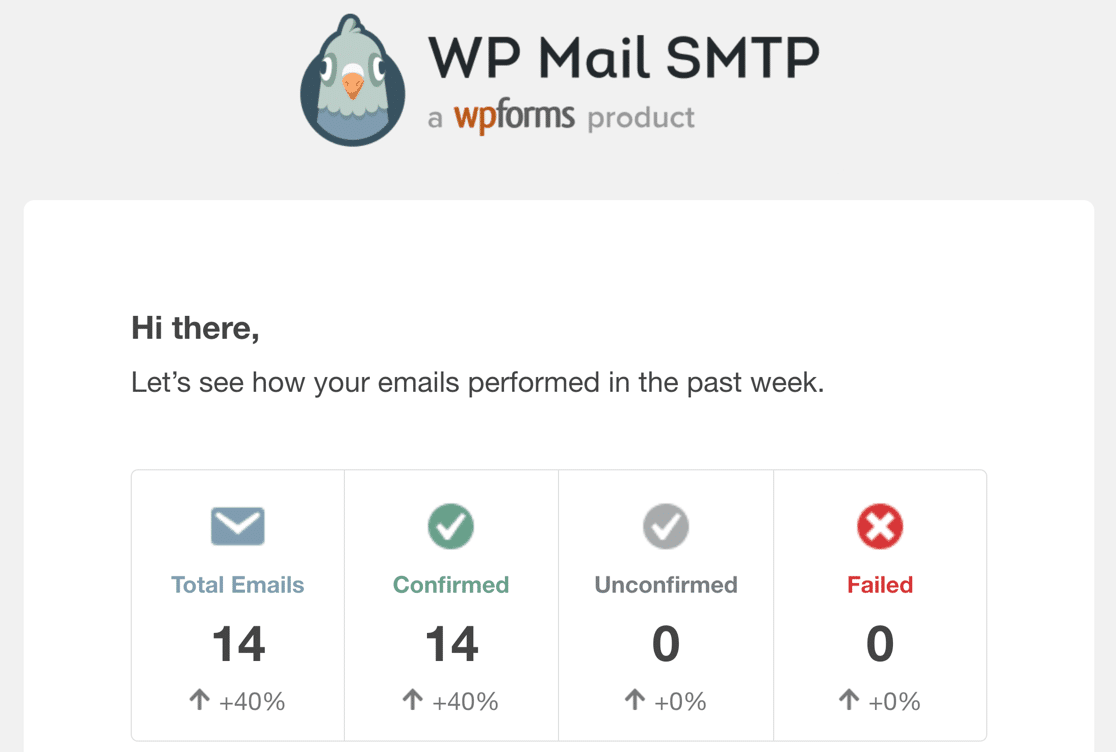
وسيبقيك إعداد ملخص البريد الإلكتروني الأسبوعي على اطلاع دائم بجميع إحصاءات تسليم البريد الإلكتروني ومعدلات الفتح ونسب النقر.
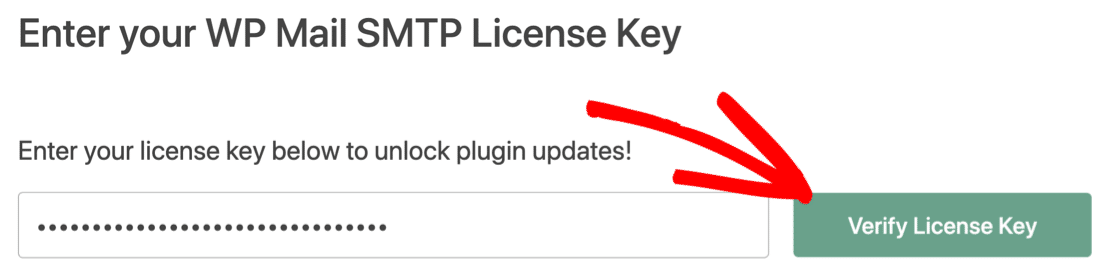
للخطوة الأخيرة ، انتقل إلى حساب WP Mail SMTP الخاص بك ، وانسخ مفتاح الترخيص والصقه في المربع. سيؤدي هذا إلى تمكين التحديثات التلقائية للمكوِّن الإضافي.
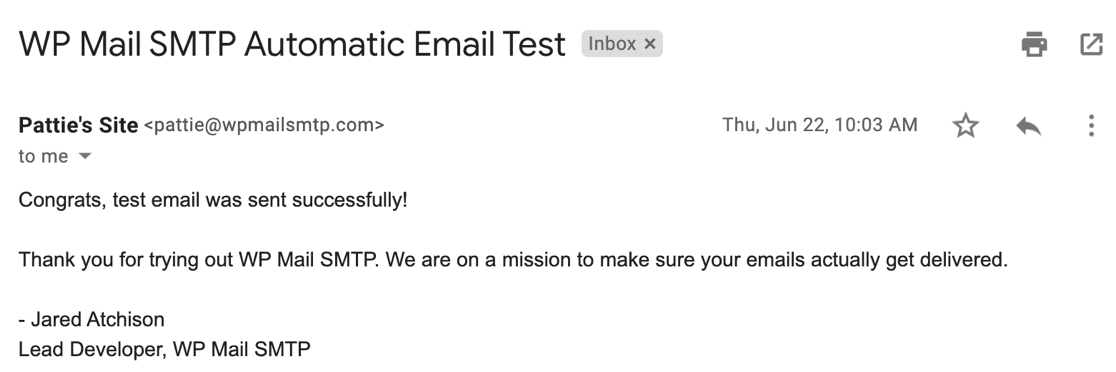
بعد ذلك ، أكمل معالج الإعداد وستتلقى بريدًا إلكترونيًا اختباريًا تلقائيًا للتأكد من أن كل شيء يعمل.
لقد انتهينا! يجب أن يعمل نموذج Divi الخاص بك الآن. دعنا نلقي نظرة على طريقة لاختبارها.
الخطوة 3: إرسال بريد إلكتروني تجريبي من WP Mail SMTP
بعد تلقي بريدك الإلكتروني للاختبار التلقائي ، يجب أن يكون المكون الإضافي جاهزًا بالكامل ويجب أن يرسل موقع WordPress الخاص بك رسائل بريد إلكتروني بشكل موثوق.
يمكنك أيضًا إرسال بريد إلكتروني تجريبي عند الطلب متى احتجت إلى ذلك.
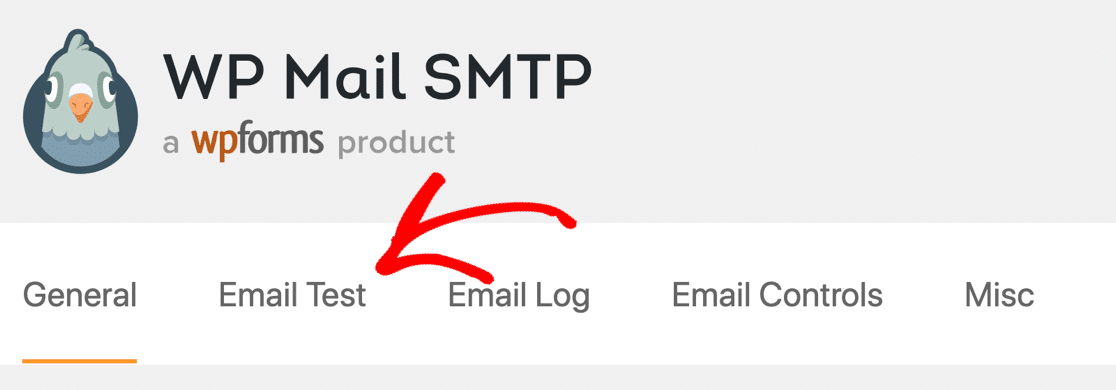
للقيام بذلك ، انتقل إلى علامة التبويب اختبار البريد الإلكتروني في صفحة إعدادات WP Mail SMTP.
الآن ، أدخل عنوان بريد إلكتروني في المربع وأرسل البريد الإلكتروني التجريبي.
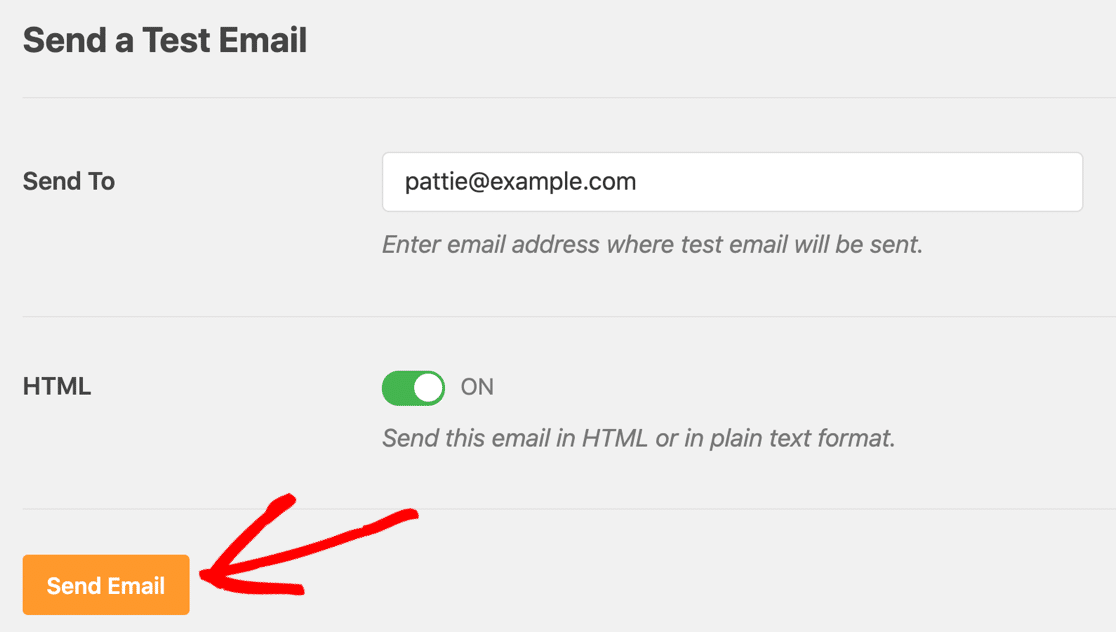
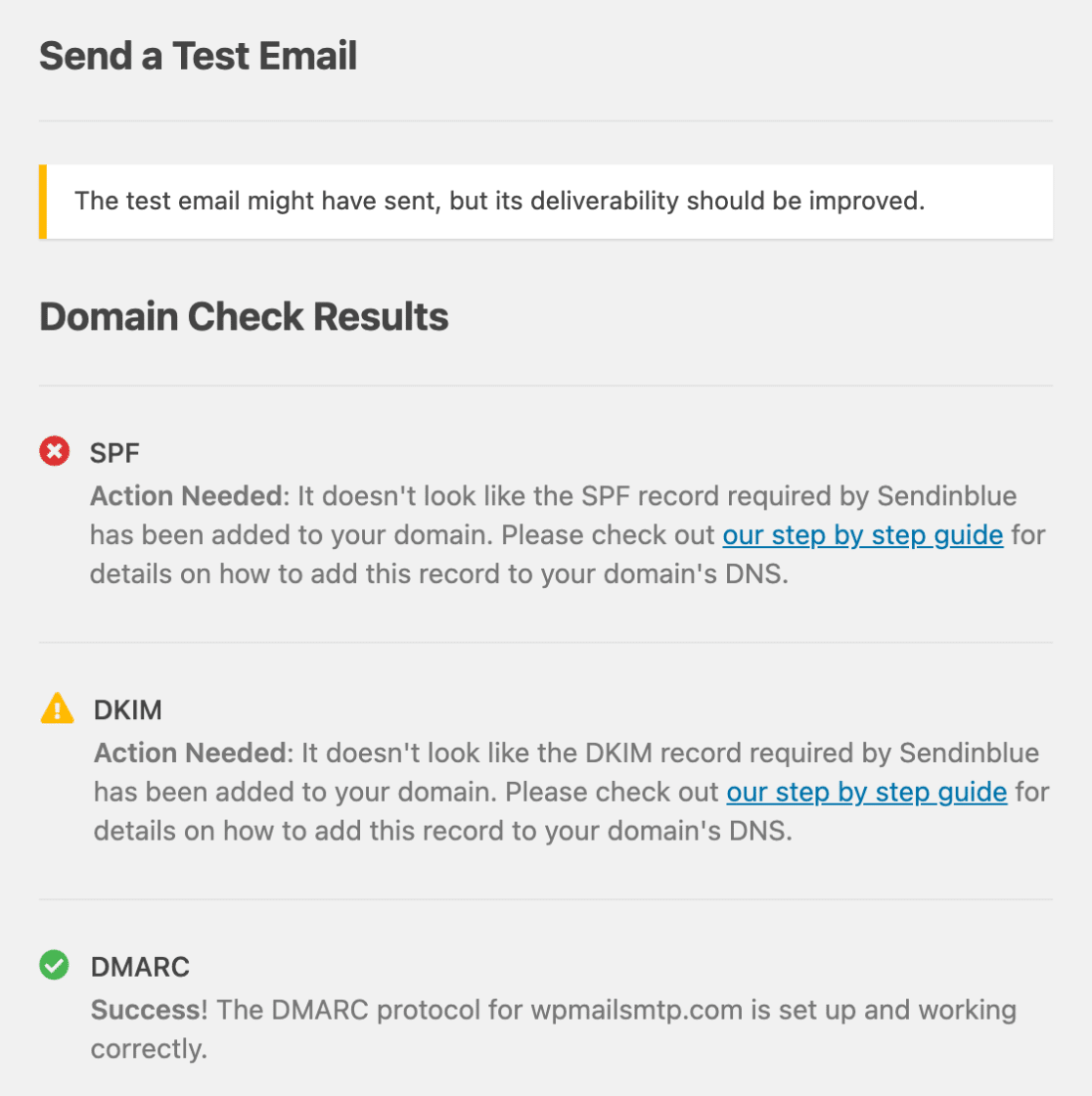
خلف الكواليس ، سيقوم WP Mail SMTP بتشغيل مدقق المجال الخاص به لفحص منطقة DNS الخاصة بك. إذا رأيت رسالة بعلامة خضراء ، فهذا يعني أنه يتم إرسال رسائل البريد الإلكتروني من نموذج Divi الخاص بك باستخدام المصادقة الصحيحة.
إذا كان يظهر علامة حمراء ، فهذا يعني أن هناك مشكلة في الإعداد الخاص بك. سيشرح المكون الإضافي المشكلة وسيخبرك بما تحتاج إلى التحقق منه.
أخيرًا ، لنلقِ نظرة على طريقة إعادة إرسال رسائل البريد الإلكتروني التي تفشل.
الخطوة 4: إعادة إرسال رسائل البريد الإلكتروني الفاشلة Divi
بعد إصلاح رسائل البريد الإلكتروني الخاصة بـ Divi ، قد تواجه أحيانًا مشكلة في إعدادات SMTP. على سبيل المثال ، إذا كان خادم SMTP الذي اخترته معطلاً ، فقد تلاحظ فشل بريد إلكتروني.
يمكنك الآن إعادة إرسال رسائل البريد الإلكتروني الفاشلة بسهولة من سجل البريد الإلكتروني WP Mail SMTP.
لإعادة إرسال بريد إلكتروني ، انتقل إلى WP Mail SMTP »سجل البريد الإلكتروني من لوحة معلومات WordPress الخاصة بك
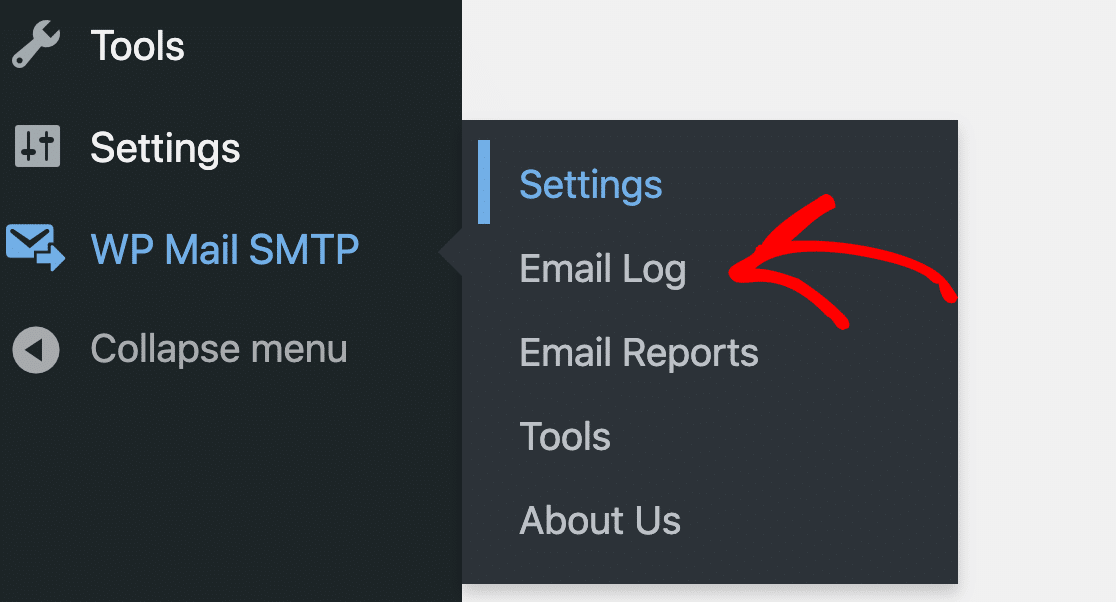
ترى قائمة بجميع رسائل البريد الإلكتروني المرسلة من موقع الويب الخاص بك. سيتم تمييز أي رسائل بريد إلكتروني فشلت بنقطة حمراء.
انقر فوق الزر " عرض السجل " للبريد الإلكتروني الذي فشل في التسليم.
 وعلى الجانب الأيمن ، ستجد زر " إعادة الإرسال " ضمن علامة التبويب " الإجراءات ".
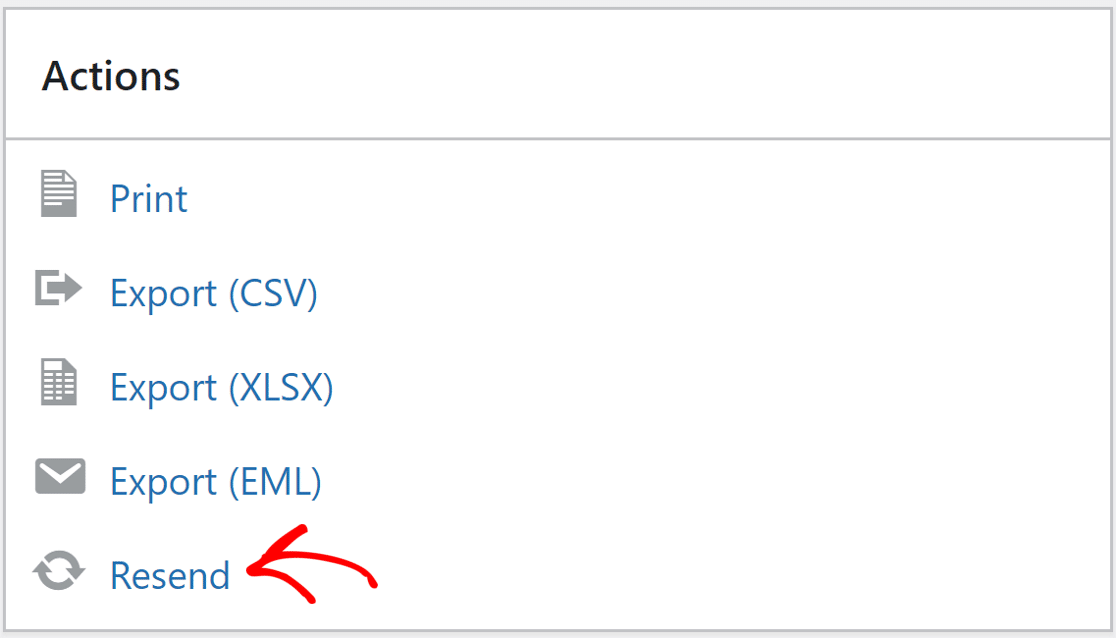
قم بتحرير عنوان البريد الإلكتروني إذا كنت بحاجة إلى ذلك ، ثم انقر فوق الزر " نعم " لإعادة إرسال البريد الإلكتروني.
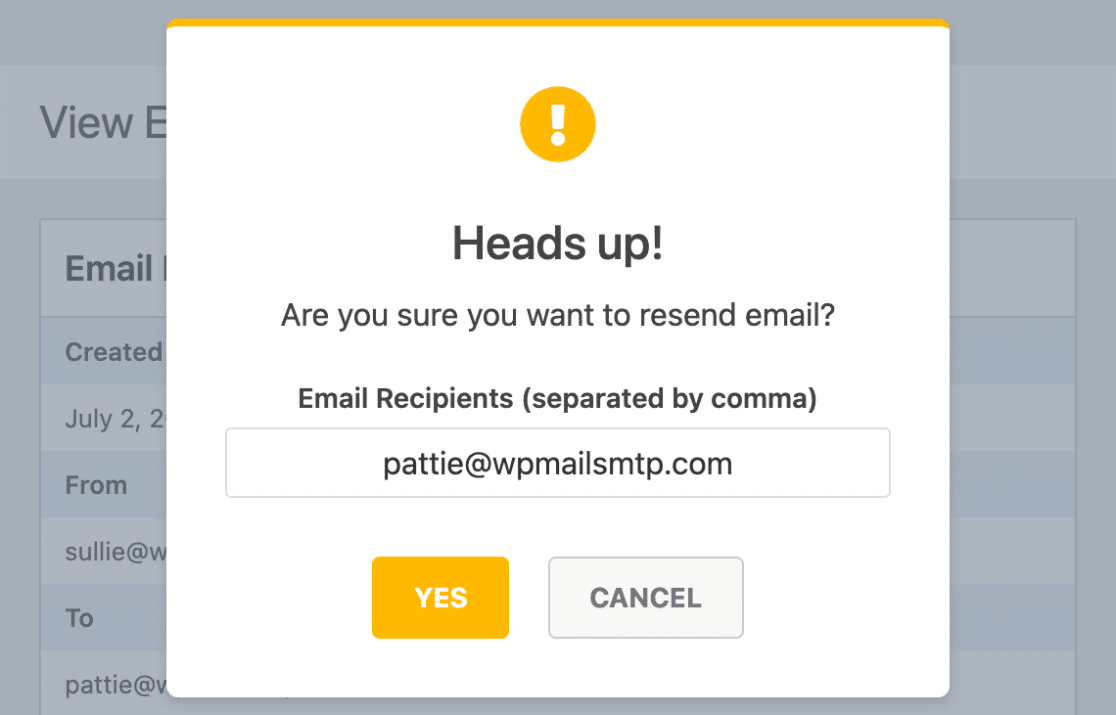
وهذا كل شيء! يمكنك الآن بسهولة إعادة إرسال أي رسائل بريد إلكتروني تفشل إذا كان نموذج Divi الخاص بك لا يعمل.
إصلاح رسائل البريد الإلكتروني الخاصة بك Divi Forms الآن
الخطوة التالية: افحص سجلات نظام التعرف على هوية المرسل (SPF)
غالبًا ما تستخدم خوادم البريد الإلكتروني سجلات SPF و DKIM و DMARC لمصادقة رسائل البريد الإلكتروني. سوف يتحقق WP Mail SMTP من إعدادات DNS وينبهك إذا اكتشف أي مشكلة.
سجلات SPF هي سجلات TXT بسيطة تتحقق من صحة جميع رسائل البريد الإلكتروني الصادرة لمنع انتحال المجال. إذا كنت بحاجة إلى أكثر من سجل واحد لنظام التعرف على هوية المرسل (SPF) ، فراجع هذا الدليل لدمج عدة سجلات لنظام التعرف على هوية المرسل (SPF) في قاعدة واحدة.
جاهز لإصلاح رسائل البريد الإلكتروني الخاصة بك؟ ابدأ اليوم مع أفضل مكون إضافي لـ WordPress SMTP. يتضمن WP Mail SMTP Elite إعداد White Glove الكامل ويقدم ضمانًا لاسترداد الأموال لمدة 14 يومًا.
إذا ساعدتك هذه المقالة ، فيرجى متابعتنا على Facebook و Twitter لمزيد من النصائح والبرامج التعليمية حول WordPress.