
كيفية إصلاح عدم إرسال بريد إلكتروني لتسجيل مستخدم WordPress
نشرت: 2021-04-22هل تريد إصلاح مشكلة عدم إرسال البريد الإلكتروني لتسجيل مستخدم WordPress؟
عندما يقوم شخص ما بالتسجيل على موقع الويب الخاص بك ، يقوم WordPress تلقائيًا بإرسال إشعار بالبريد الإلكتروني. يتلقى كل من مسؤول الموقع والمستخدم الذي قام بالتسجيل هذا الإخطار. هذا البريد الإلكتروني مهم للمستخدم لأنه يحتوي على رابط لتعيين كلمة المرور. ومع ذلك ، في بعض الأحيان ، تختفي رسائل البريد الإلكتروني هذه.
في هذه المقالة ، سنوضح لك كيفية حل المشكلة بسهولة حتى يحصل المستخدمون الجدد الذين يسجلون على موقع الويب الخاص بك على البريد الإلكتروني لتعيين كلمة المرور.
أصلح رسائل البريد الإلكتروني في WordPress الآن
لماذا لا أتلقى رسائل بريد إلكتروني من موقع WordPress الخاص بي؟
بشكل افتراضي ، يستخدم WordPress جزءًا من التعليمات البرمجية يسمى وظيفة بريد PHP لإرسال جميع أنواع رسائل البريد الإلكتروني. يمكن أن تكون رسائل البريد الإلكتروني هذه من نموذج اتصال على موقعك أو رسائل بريد إلكتروني للإشعار الآلي للتعليقات الجديدة ، وإعادة تعيين كلمة المرور ، وتسجيلات المستخدم ، وأوامر WooCommerce ، إلخ.
إحدى المشكلات الشائعة التي تتسبب في فقد البريد الإلكتروني هي أن خادم الاستضافة لم يتم تكوينه لاستخدام وظيفة بريد PHP.
هناك مشكلة أخرى محتملة وهي أن رسائل البريد الإلكتروني يتم إرسالها بدون مصادقة. هذا يجعل رسائل البريد الإلكتروني تذهب مباشرة إلى البريد العشوائي.
الآن بعد أن عرفنا الأسباب ، دعنا نرى كيف يمكننا حل المشكلة.
كيفية إصلاح مشكلة عدم إرسال البريد الإلكتروني لتسجيل مستخدم WordPress
اتبع الخطوات أدناه لإصلاح مشكلة عدم إرسال البريد الإلكتروني لتسجيل مستخدم WordPress.
- تحقق من البريد الإلكتروني للمسؤول
- قم بتثبيت البرنامج المساعد SMTP
- إرسال جميع رسائل البريد الإلكتروني من نفس العنوان
لنبدأ بالتحقق من عنوان البريد الإلكتروني الذي يستخدمه موقعك لإرسال رسائل البريد الإلكتروني.
الخطوة 1: تحقق من البريد الإلكتروني للمسؤول
سيستخدم WordPress افتراضيًا البريد الإلكتروني لمسؤول الموقع لإرسال جميع أنواع رسائل البريد الإلكتروني الآلية.
يتضمن ذلك إشعارات البريد الإلكتروني المهمة جدًا مثل رسائل البريد الإلكتروني التي نسيت كلمة المرور وتسجيل مستخدم جديد والمزيد.
تحظر العديد من عوامل تصفية البريد الإلكتروني العشوائي رسائل البريد الإلكتروني هذه معتقدة أنها رسائل غير مرغوب فيها. في بعض الأحيان ، لا تصل رسائل البريد الإلكتروني إلى مجلد البريد العشوائي.
لتجنب ذلك ، يجب عليك دائمًا استخدام عنوان بريد إلكتروني ذي علامة تجارية يحمل اسم مجال موقع الويب الخاص بك. على سبيل المثال ، نستخدم [email protected] لهذا الموقع.
إذا لم يكن لديك واحد بالفعل ، فراجع دليلنا حول كيفية الحصول على عنوان بريد إلكتروني مجاني للنشاط التجاري في أقل من 5 دقائق.
لا يؤدي ذلك إلى زيادة الثقة بين المستخدمين فحسب ، بل يساعد أيضًا في التعرف على العلامة التجارية.
لتغيير عنوان البريد الإلكتروني للمسؤول ، انقر فوق الإعدادات > عام من قائمة التنقل في WordPress.
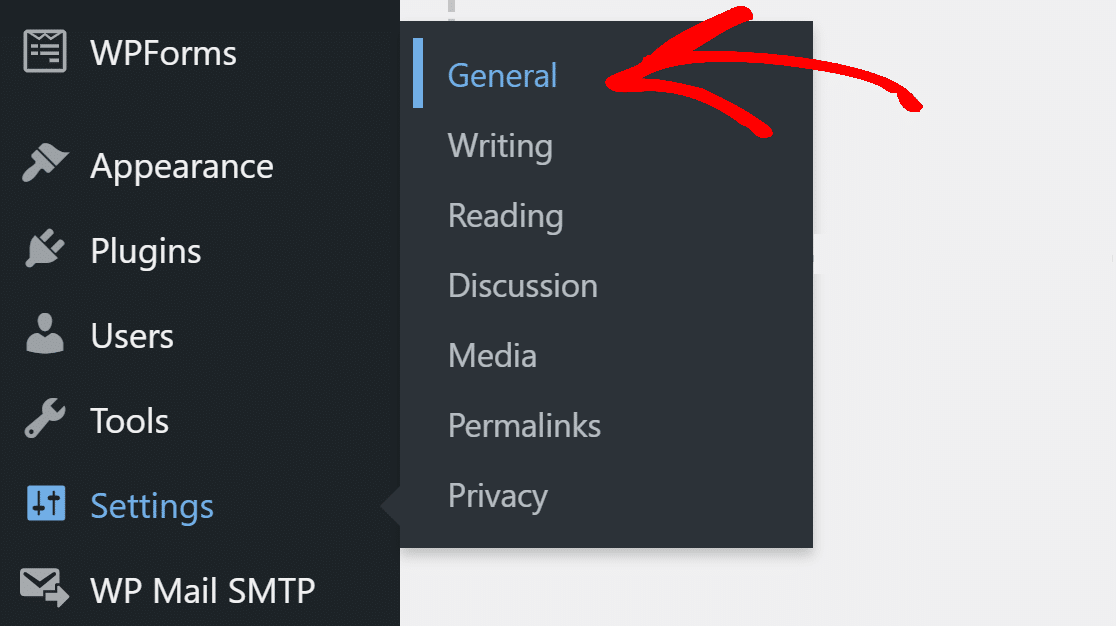
الآن ، أدخل عنوان البريد الإلكتروني الجديد الذي يحتوي على اسم المجال الخاص بك. تحقق من وجود بريد إلكتروني على نفس العنوان لتأكيد التغيير.

يجب أن ترى الآن رسائل البريد الإلكتروني الجديدة القادمة من عنوان البريد الإلكتروني الذي تم تغييره.
إذا لم يؤد ذلك إلى حل المشكلة ، فلنبدأ في تثبيت المكون الإضافي SMTP.
الخطوة 2: قم بتثبيت البرنامج المساعد SMTP
WP Mail SMTP هو أفضل مكون إضافي لـ WordPress SMTP يقوم بإعادة توجيه جميع رسائل البريد الإلكتروني باستخدام المصادقة المناسبة.
بدلاً من استخدام وظيفة بريد PHP ، يعيد WP Mail SMTP تكوين وظيفة wp_mail() لاستخدام خدمة بريدية مثل Sendinblue.
إذا كنت تفضل أن يقوم شخص آخر بتثبيت المكون الإضافي لك ، فسيتم تضمين إعداد White Glove الكامل مع ترخيص WP Mail SMTP Elite.
إذا كنت ترغب في القيام بذلك بنفسك ، فاتبع الخطوات أدناه.
قم بتثبيت WP Mail SMTP
لتنزيل البرنامج المساعد ، انتقل إلى حساب WP Mail SMTP وضمن علامة التبويب التنزيلات ، احصل على أحدث إصدار من ملف البرنامج المساعد.
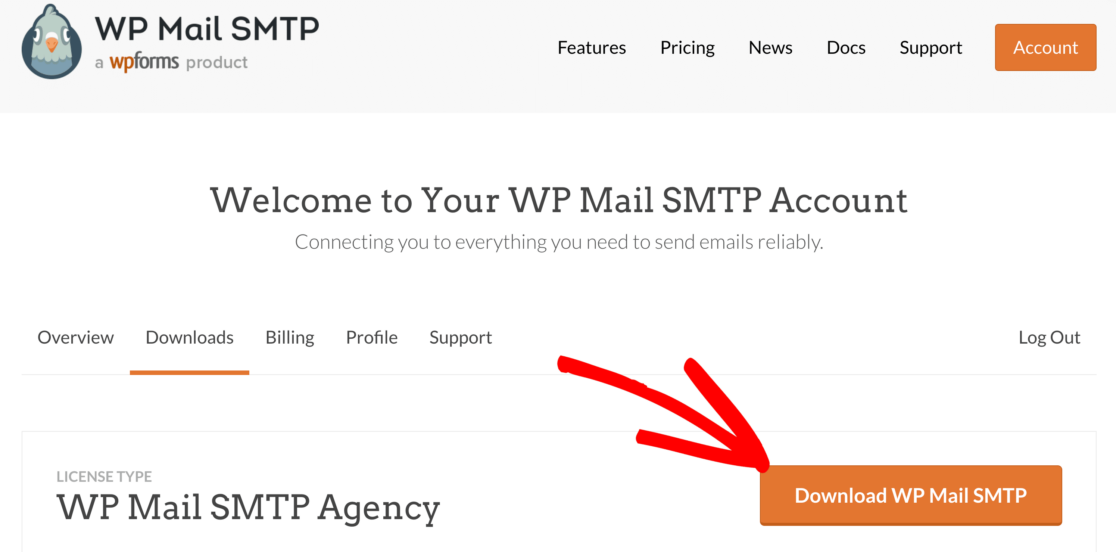
عد إلى لوحة تحكم WordPress وقم بتحميل الملف المضغوط.
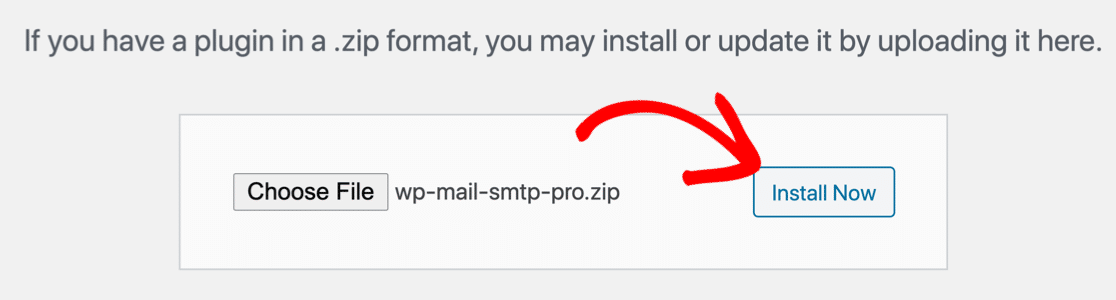
إذا لم تكن متأكدًا من كيفية القيام بذلك ، فراجع دليلنا خطوة بخطوة حول كيفية تثبيت مكون WordPress الإضافي.
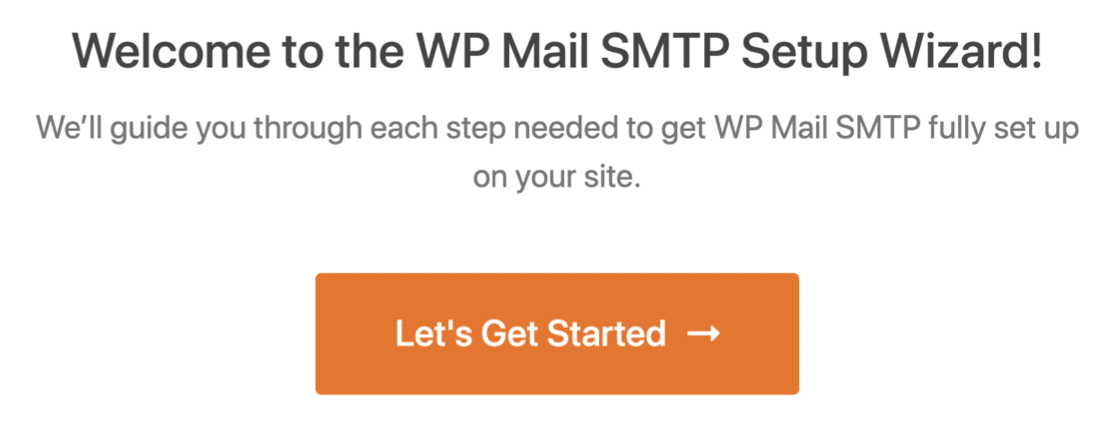
تأكد من تنشيط المكون الإضافي. بمجرد القيام بذلك ، سيتم فتح معالج إعداد المكون الإضافي في متصفحك.

يمكنك تشغيل المعالج مرة أخرى بالنقر فوق الزر "تشغيل معالج الإعداد" ضمن علامة التبويب "عام" في إعدادات البرنامج المساعد. لا نوصي بهذا إذا كان لديك بالفعل إعداد الإرسال ، حيث سيؤدي ذلك إلى إزالة الإعدادات الحالية.
انقر فوق الزر Let's Get Started لبدء العملية.
اختر SMTP Mailer الخاص بك
تتمثل الخطوة الأولى في اختيار خدمة SMTP mailer لإرسال رسائل البريد الإلكتروني من موقع الويب الخاص بك مع المصادقة المناسبة. لديك الكثير من الخيارات للاختيار من بينها في WP Mail SMTP.
إذا لم تكن متأكدًا مما يناسبك ، فراجع دليلنا الذي يسرد بعضًا من أفضل مزودي خدمة SMTP في الصناعة.
نوصي باستخدام SMTP و Sendinblue لأنهما يتمتعان بسمعة طيبة من حيث الموثوقية.
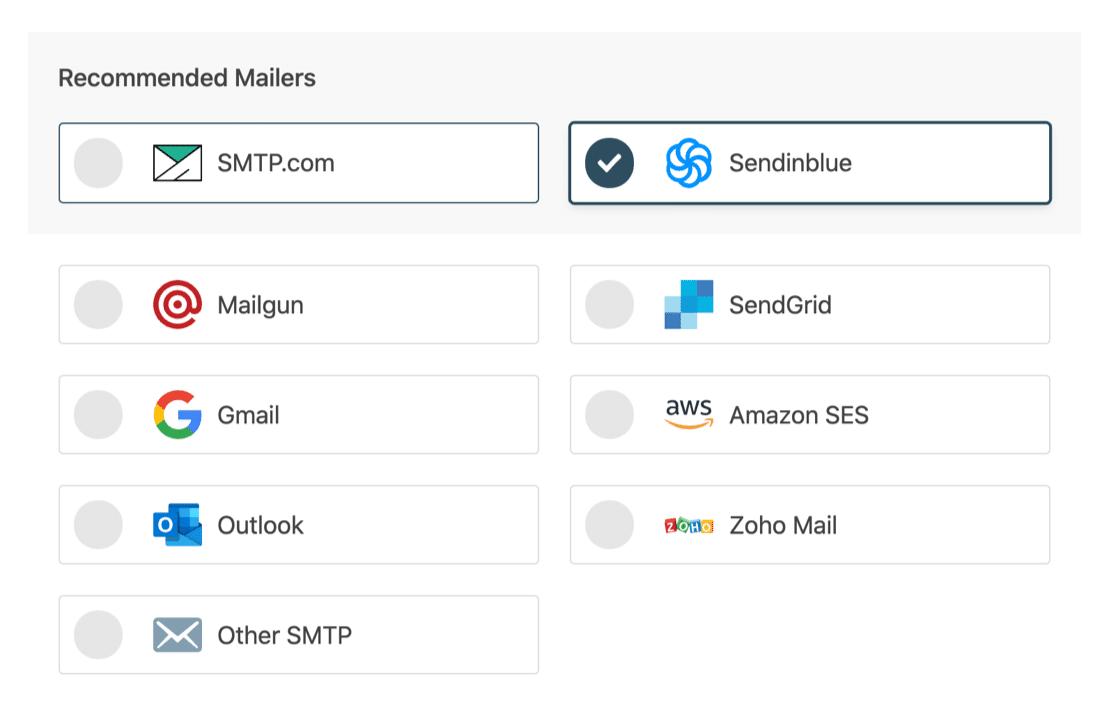
انطلق واختر الشخص الذي يخدم غرضك. لدينا وثائق لكل مرسل يمكنك متابعته لإعداد الخدمة.
- SMTP.com
- Sendinblue
- Mailgun
- SendGrid
- Gmail (G-suite أو Gmail العادي)
- أمازون SES
- الآفاق
- Zoho Mail
- SMTP أخرى
سيستغرق إعداد خدمة الإرسال بضع دقائق فقط. عد إلى هذا الدليل بعد الانتهاء من إعداد كل شيء.
تمكين ميزات البريد الإلكتروني
في الخطوة التالية ، يمكنك اختيار الميزات التي ترغب في تمكينها. افتراضيًا ، يتم تمكين ميزات تحسين إمكانية تسليم البريد الإلكتروني وتتبع أخطاء البريد الإلكتروني .
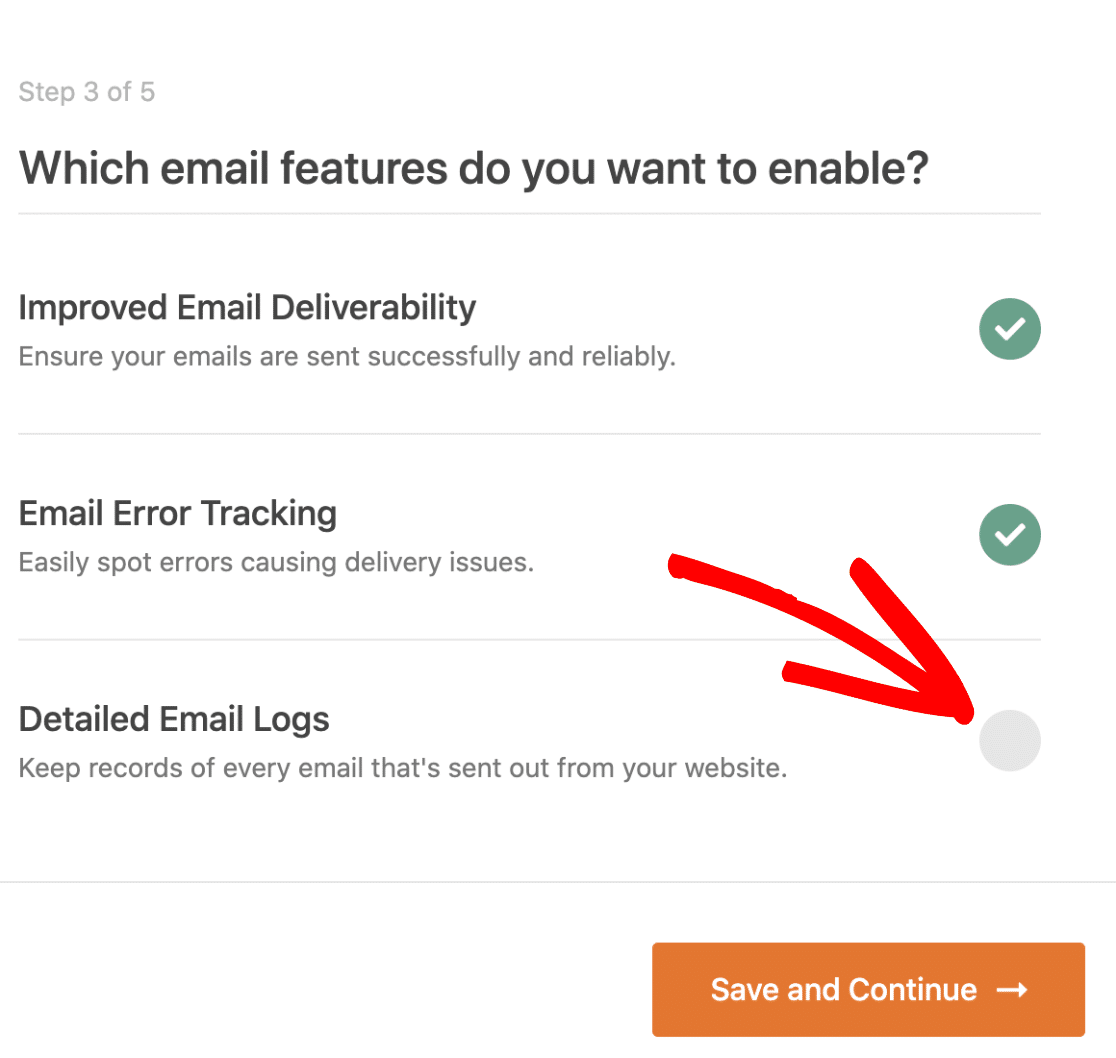
ستتيح لك سجلات البريد الإلكتروني المفصلة تتبع جميع رسائل البريد الإلكتروني التي يتم إرسالها من موقع الويب الخاص بك. تحقق من دليلنا لتسجيل البريد الإلكتروني في WordPress لمعرفة كيفية عمل ذلك.
انقر فوق حفظ ومتابعة للانتقال إلى الخطوة التالية.
للخطوة الأخيرة ، احصل على مفتاح الترخيص من حساب WP Mail SMTP والصقه هنا. سيؤدي هذا إلى تمكين التحديثات التلقائية المستقبلية.
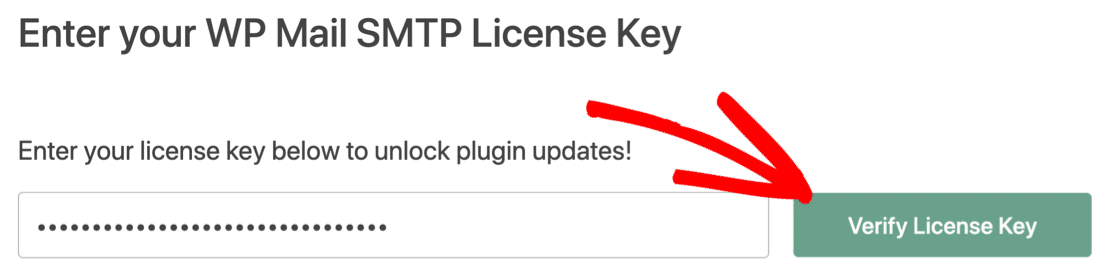
هذا هو! يجب أن تكون قد تلقيت بريدًا إلكترونيًا تجريبيًا في نهاية المعالج. هذا يؤكد أن البريد الإلكتروني لتسجيل مستخدم WordPress الذي لا يرسل مشكلة على موقع الويب الخاص بك قد تم إصلاحه.
الخطوة 3: إرسال جميع رسائل البريد الإلكتروني من نفس العنوان (اختياري)
بصرف النظر عن رسائل البريد الإلكتروني لتسجيل المستخدم ، قد يرسل موقع الويب الخاص بك رسائل بريد إلكتروني من بعض المكونات الإضافية المختلفة.
يحتوي WP Mail SMTP على ميزة لإجبار كل مكون إضافي على موقع الويب الخاص بك على استخدام نفس عنوان البريد الإلكتروني.
ضمن علامة التبويب " عام " في إعدادات البرنامج المساعد ، تأكد من وجود علامة اختيار بجوار "فرض من البريد الإلكتروني ".
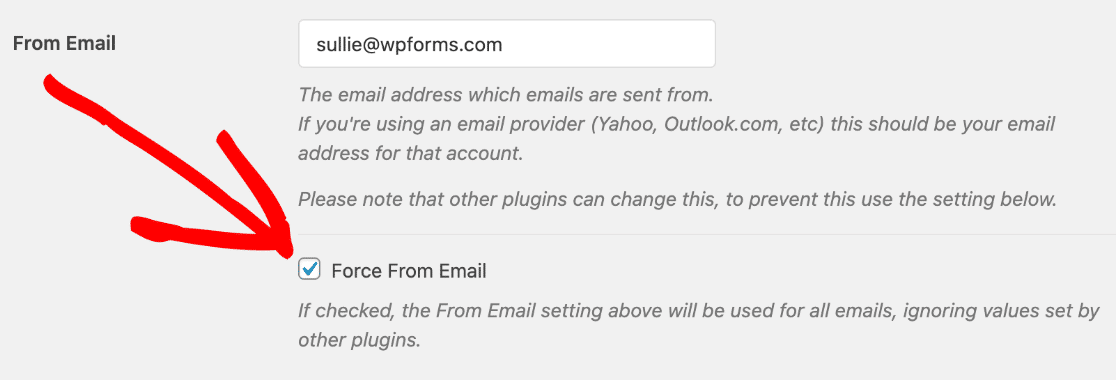
سيضمن هذا أن جميع المكونات الإضافية تستخدم نفس عنوان البريد الإلكتروني من.
أصلح رسائل البريد الإلكتروني في WordPress الآن
الخطوة التالية: تحقق من منطقة DNS الخاصة بك
إذا لم تقم بإضافة سجلات DMARC و SPF و DKIM في إعدادات DNS الخاصة بك ، فقد تظل رسائل البريد الإلكتروني من موقع الويب الخاص بك في صندوق البريد غير الهام. قد ترى أيضًا التحذيرات "كن حذرًا مع هذه الرسالة" إذا كنت تستخدم Gmail.
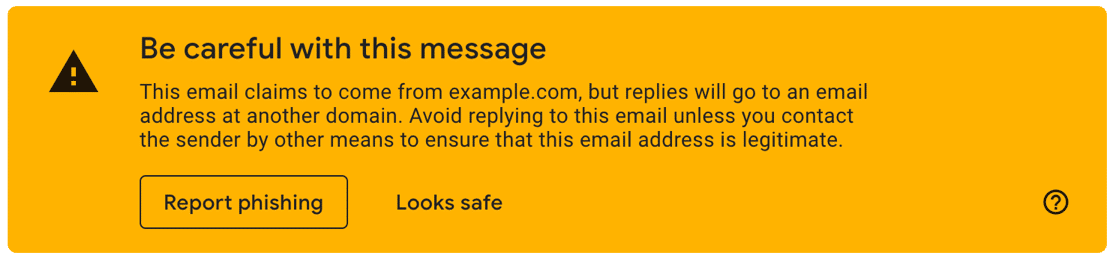
لإزالة هذه التحذيرات ، يمكنك البدء بإضافة سجل DMARC لنطاقك في إعدادات DNS. ستجد سجلات DNS الخاصة بك إما مع مسجل المجال أو الشركة المضيفة لموقعك.
جاهز لإصلاح رسائل البريد الإلكتروني الخاصة بك؟ ابدأ اليوم مع أفضل مكون إضافي لـ WordPress SMTP. يتضمن WP Mail SMTP Elite إعداد White Glove الكامل ويقدم ضمانًا لاسترداد الأموال لمدة 14 يومًا.
إذا ساعدتك هذه المقالة ، فيرجى متابعتنا على Facebook و Twitter لمزيد من النصائح والبرامج التعليمية حول WordPress.