
Comment réparer l'e-mail d'enregistrement d'utilisateur WordPress qui n'envoie pas
Publié: 2021-04-22Voulez-vous résoudre le problème de l'e-mail d'enregistrement de l'utilisateur WordPress qui n'envoie pas ?
Chaque fois que quelqu'un s'inscrit sur votre site Web, WordPress envoie automatiquement une notification par e-mail. L'administrateur du site Web et l'utilisateur qui s'est enregistré reçoivent cette notification. Cet e-mail est crucial pour l'utilisateur car il contient un lien pour définir le mot de passe. Cependant, parfois, ces e-mails disparaissent.
Dans cet article, nous allons vous montrer comment résoudre facilement le problème afin que les nouveaux utilisateurs qui s'inscrivent sur votre site Web reçoivent l'e-mail pour définir le mot de passe.
Réparez vos e-mails WordPress maintenant
Pourquoi est-ce que je ne reçois pas d'e-mails de mon site WordPress ?
Par défaut, WordPress utilise un peu de code appelé la fonction de messagerie PHP pour envoyer tous les types d'e-mails. Ces e-mails peuvent provenir d'un formulaire de contact sur votre site ou d'e-mails de notification automatisés pour les nouveaux commentaires, les réinitialisations de mot de passe, les enregistrements d'utilisateurs, les commandes WooCommerce, etc.
L'un des problèmes courants à l'origine de la disparition de l'e-mail est que votre serveur d'hébergement n'est pas configuré pour utiliser la fonction de messagerie PHP.
Un autre problème possible est que les e-mails sont envoyés sans authentification. Cela rend les e-mails directement dirigés vers le spam.
Maintenant que nous connaissons les causes, voyons comment résoudre le problème.
Comment réparer le problème d'envoi d'e-mail d'enregistrement d'utilisateur WordPress
Suivez les étapes ci-dessous pour résoudre le problème de non-envoi de l'e-mail d'enregistrement de l'utilisateur WordPress.
- Vérifiez l'e-mail de l'administrateur
- Installer le plug-in SMTP
- Envoyer tous les e-mails à partir de la même adresse
Commençons par vérifier l'adresse e-mail utilisée par votre site pour envoyer des e-mails.
Étape 1 : Vérifiez l'adresse e-mail de l'administrateur
Par défaut, WordPress utilisera l'e-mail de l'administrateur du site pour envoyer tous les types d'e-mails automatisés.
Cela inclut les notifications par e-mail très importantes telles que les e-mails de mot de passe oublié, l'enregistrement d'un nouvel utilisateur, etc.
De nombreux filtres anti-spam bloquent ces e-mails en les considérant comme du spam. Parfois, les e-mails n'arrivent même pas dans le dossier spam.
Pour éviter cela, vous devez toujours utiliser une adresse e-mail de marque ayant le nom de domaine de votre site Web. Par exemple, nous utilisons [email protected] pour ce site Web.
Si vous n'en avez pas déjà une, consultez notre guide sur la façon d'obtenir une adresse e-mail professionnelle gratuite en moins de 5 minutes.
Cela augmente non seulement la confiance entre les utilisateurs, mais contribue également à la reconnaissance de la marque.
Pour modifier l'adresse e-mail de l'administrateur, cliquez sur Paramètres > Général dans le menu de navigation de WordPress.
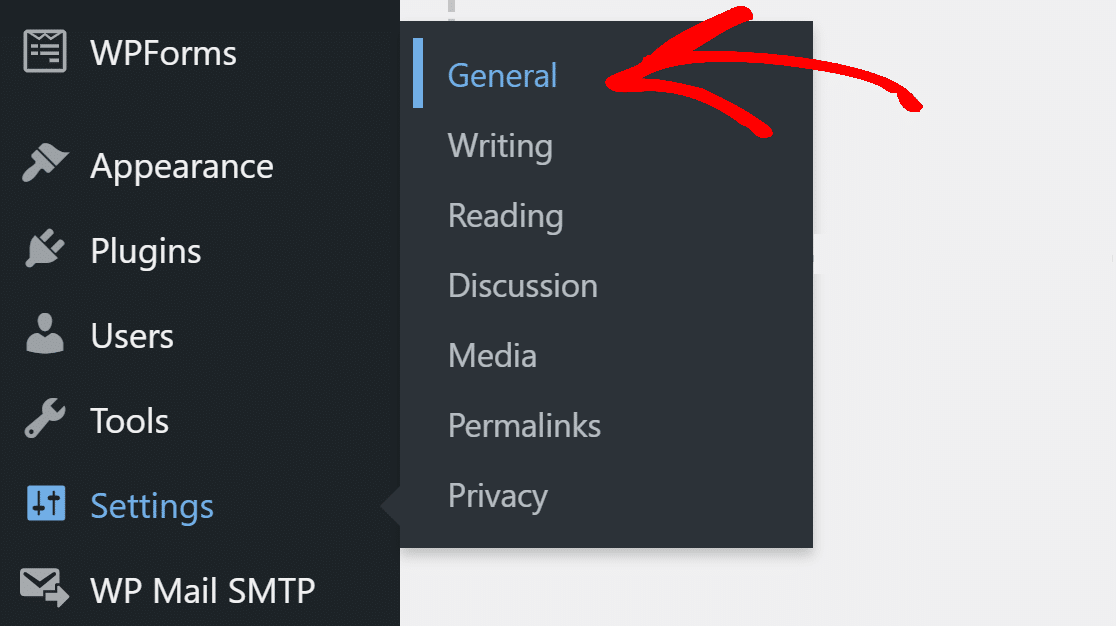
Maintenant, entrez la nouvelle adresse e-mail qui contient votre nom de domaine. Recherchez un e-mail à la même adresse pour confirmer le changement.

Vous devriez maintenant voir les nouveaux e-mails provenant de l'adresse e-mail modifiée.
Si cela ne résout pas le problème, procédons à l'installation du plugin SMTP.
Étape 2 : Installez le plug-in SMTP
WP Mail SMTP est le meilleur plugin WordPress SMTP qui redirige tous les e-mails en utilisant une authentification appropriée.
Au lieu d'utiliser la fonction de messagerie PHP, WP Mail SMTP reconfigure la fonction wp_mail() pour utiliser un service de messagerie comme Sendinblue.
Si vous préférez que quelqu'un d'autre installe le plugin pour vous, la configuration complète de White Glove est incluse avec la licence WP Mail SMTP Elite.
Si vous souhaitez le faire vous-même, suivez les étapes ci-dessous.
Installer WP Mail SMTP
Pour télécharger le plugin, accédez au compte WP Mail SMTP et sous l'onglet Téléchargements , récupérez la dernière version du fichier du plugin.
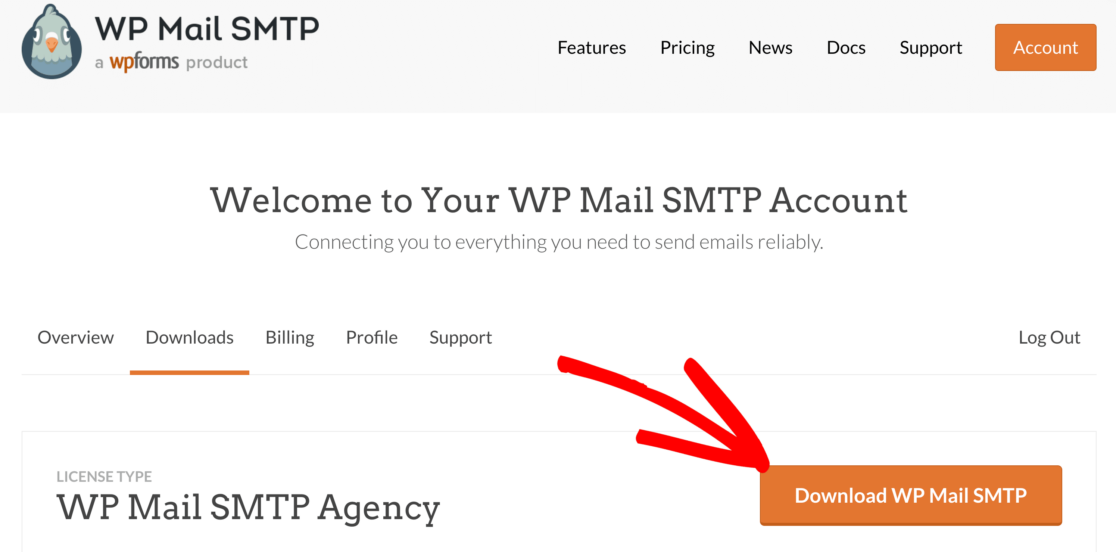
Revenez au tableau de bord WordPress et téléchargez le fichier zip.
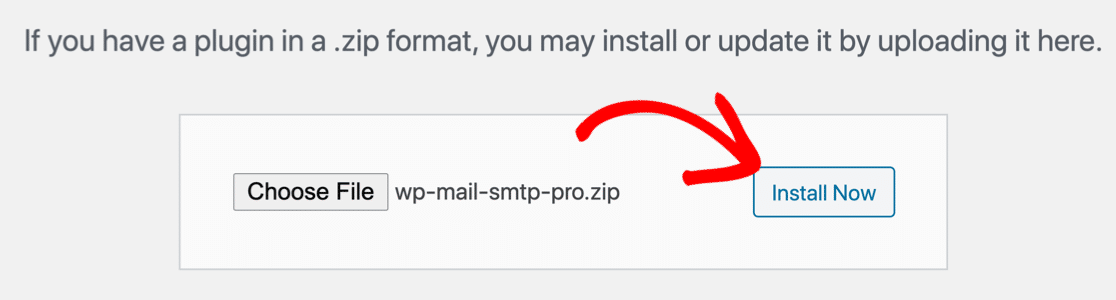
Si vous ne savez pas comment procéder, consultez notre guide étape par étape sur la façon d'installer un plugin WordPress.
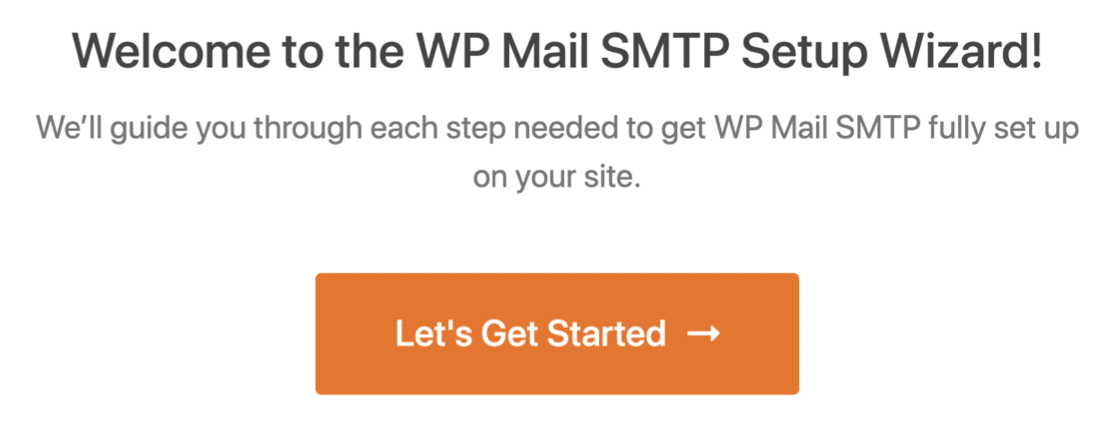
Assurez-vous d' activer le plugin. Dès que vous faites cela, l' assistant de configuration du plugin s'ouvrira dans votre navigateur.

Vous pouvez relancer l'assistant en cliquant sur le bouton Lancer l'assistant de configuration sous l'onglet Général dans les paramètres du plug-in. Nous ne le recommandons pas si vous avez déjà la configuration du mailer car cela supprimera les paramètres existants.
Cliquez sur le bouton Commençons pour démarrer le processus.
Choisissez votre expéditeur SMTP
La première étape consiste à choisir le service de messagerie SMTP pour envoyer des e-mails à partir de votre site Web avec une authentification appropriée. Vous avez le choix entre de nombreuses options dans WP Mail SMTP.
Si vous n'êtes pas sûr de ce qui vous convient le mieux, consultez notre guide qui répertorie certains des meilleurs fournisseurs de services SMTP du secteur.
Nous recommandons SMTP et Sendinblue car ils ont une solide réputation de fiabilité.
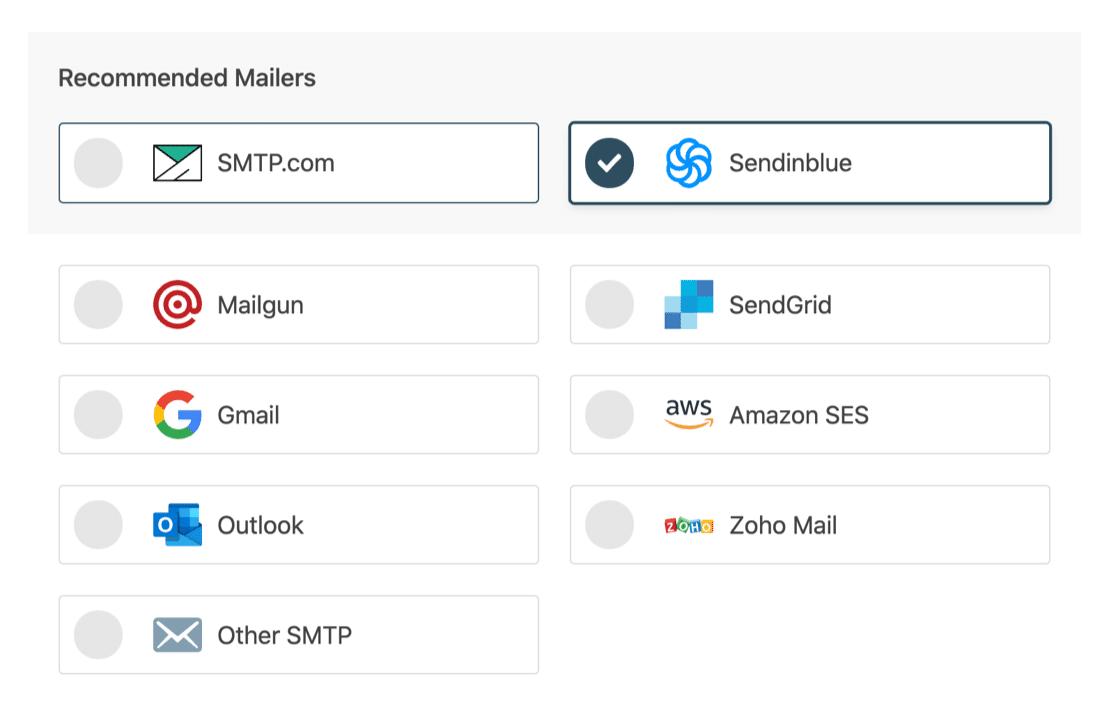
Allez-y et choisissez celui qui sert votre objectif. Nous avons une documentation pour chaque expéditeur que vous pouvez suivre pour configurer le service.
- SMTP.com
- Sendinblue
- Mailgun
- Grille d'envoi
- Gmail (G-suite ou Gmail classique)
- Amazon SE
- Perspectives
- Messagerie Zoho
- Autre SMTP
La configuration du service de messagerie ne prendra que quelques minutes. Revenez à ce guide après avoir tout configuré.
Activer les fonctionnalités de messagerie
À l'étape suivante, vous pouvez choisir les fonctionnalités que vous souhaitez activer. Par défaut, les fonctionnalités de délivrabilité améliorée des e-mails et de suivi des erreurs d'e-mail sont activées.
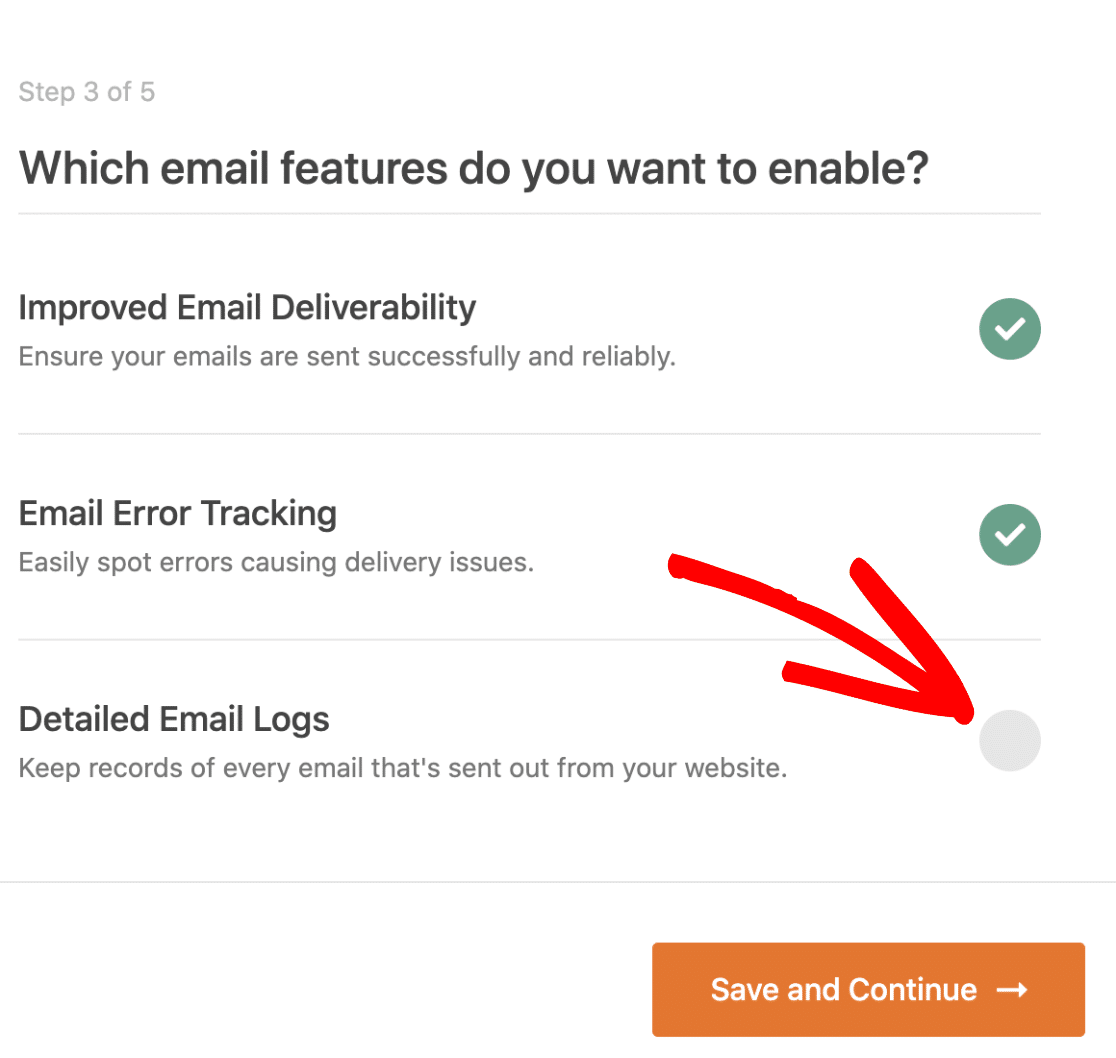
Les journaux détaillés des e-mails vous permettront de garder une trace de tous les e-mails envoyés depuis votre site Web. Consultez notre guide sur la journalisation des e-mails WordPress pour savoir comment cela fonctionne.
Cliquez sur Enregistrer et continuer pour passer à l'étape suivante.
Pour la dernière étape, récupérez la clé de licence du compte WP Mail SMTP et collez-la ici. Cela permettra les futures mises à jour automatiques.
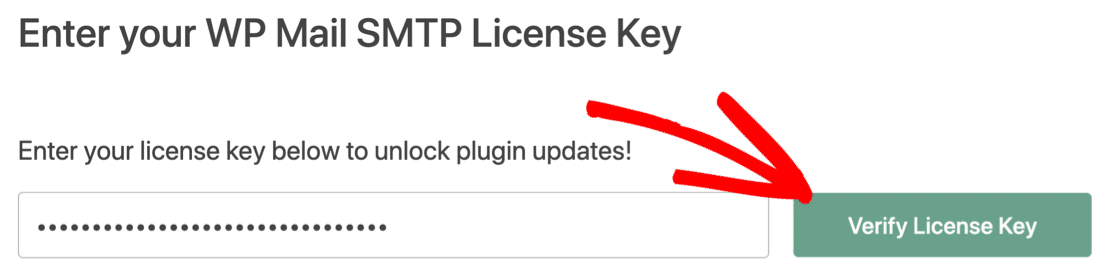
C'est ça! Vous devez avoir reçu un e-mail de test à la fin de l'assistant. Cela confirme que le problème de non-envoi de l'e-mail d'enregistrement de l'utilisateur WordPress sur votre site Web a été résolu.
Étape 3 : Envoyer tous les e-mails à partir de la même adresse (facultatif)
Outre les e-mails d'enregistrement des utilisateurs, votre site Web peut envoyer des e-mails à partir de quelques plugins différents.
WP Mail SMTP a une fonctionnalité pour forcer chaque plugin de votre site Web à utiliser la même adresse e-mail.
Sous l'onglet Général dans les paramètres du plugin, assurez-vous qu'il y a une coche à côté de Force From Email .
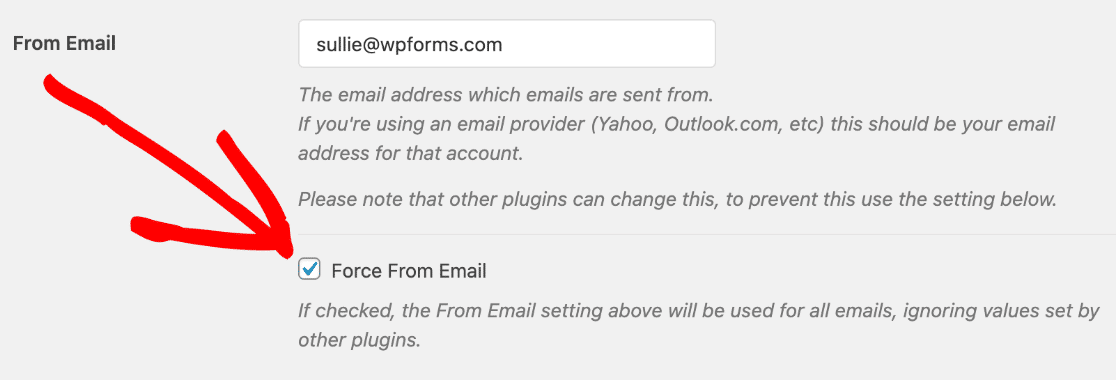
Cela garantira que tous les plugins utilisent la même adresse e-mail De.
Réparez vos e-mails WordPress maintenant
Étape suivante : vérifiez votre zone DNS
Si vous n'ajoutez pas d'enregistrements DMARC, SPF et DKIM dans vos paramètres DNS, les e-mails de votre site Web peuvent toujours atterrir dans la boîte de courrier indésirable. Vous pouvez également voir les avertissements "Soyez prudent avec ce message" si vous utilisez Gmail.
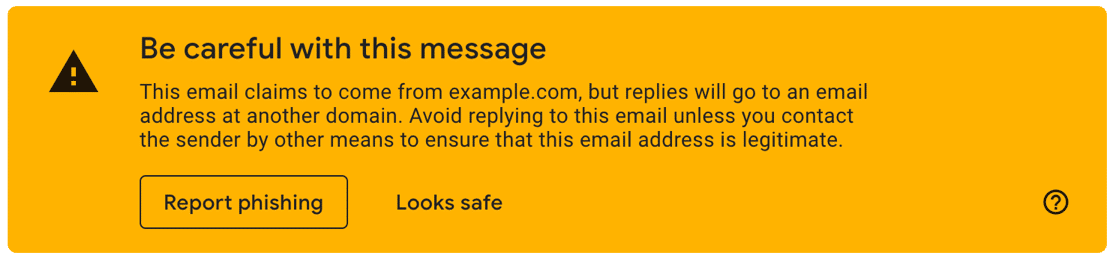
Pour supprimer ces avertissements, vous pouvez commencer par ajouter un enregistrement DMARC pour votre domaine dans les paramètres DNS. Vous trouverez vos enregistrements DNS soit auprès du registraire de domaine, soit auprès de l'hébergeur de votre site.
Prêt à réparer vos e-mails ? Commencez dès aujourd'hui avec le meilleur plugin WordPress SMTP. WP Mail SMTP Elite comprend une configuration complète de White Glove et offre une garantie de remboursement de 14 jours.
Si cet article vous a aidé, veuillez nous suivre sur Facebook et Twitter pour plus de conseils et de tutoriels WordPress.