
WordPressユーザー登録メールが送信されない問題を修正する方法
公開: 2021-04-22WordPressユーザー登録メールが送信されない問題を修正しますか?
誰かがあなたのウェブサイトに登録するたびに、WordPressは自動的に電子メール通知を送信します。 Webサイトの管理者と登録したユーザーの両方がこの通知を受け取ります。 この電子メールには、パスワードを設定するためのリンクが含まれているため、ユーザーにとって非常に重要です。 ただし、そのような電子メールが失われることがあります。
この記事では、この問題を簡単に修正して、Webサイトに登録する新規ユーザーがパスワードを設定するための電子メールを受け取るようにする方法を説明します。
今すぐWordPressメールを修正する
WordPressサイトからメールを受け取れないのはなぜですか?
デフォルトでは、WordPressはPHPメール関数と呼ばれるコードを使用してすべてのタイプのメールを送信します。 これらの電子メールは、サイトの連絡フォームから、または新しいコメント、パスワードのリセット、ユーザー登録、WooCommerceの注文などの自動通知電子メールから送信できます。
電子メールが失われる原因となる一般的な問題の1つは、ホスティングサーバーがPHPメール機能を使用するように構成されていないことです。
もう1つの考えられる問題は、電子メールが認証なしで送信されることです。 これにより、電子メールは直接スパムに送信されます。
原因がわかったので、問題を解決する方法を見てみましょう。
WordPressユーザー登録メールが送信されない問題を修正する方法
以下の手順に従って、WordPressユーザー登録メールが送信されない問題を修正してください。
- 管理者の電子メールを確認してください
- SMTPプラグインをインストールします
- 同じアドレスからすべてのメールを送信する
まず、サイトでメールの送信に使用しているメールアドレスを確認します。
ステップ1:管理者の電子メールを確認する
WordPressはデフォルトで、サイト管理者の電子メールを使用して、すべての種類の自動電子メールを送信します。
これには、パスワードを忘れた場合の電子メール、新規ユーザーの登録など、非常に重要な電子メール通知が含まれます。
多くの電子メールスパムフィルターは、それらがスパムであると信じてそのような電子メールをブロックします。 時々、電子メールはスパムフォルダにさえ届きません。
これを回避するには、常にWebサイトのドメイン名を持つブランドの電子メールアドレスを使用する必要があります。 たとえば、このウェブサイトには[メール保護]を使用しています。
まだお持ちでない場合は、5分以内に無料のビジネス用メールアドレスを取得する方法についてのガイドをご覧ください。
これは、ユーザー間の信頼を高めるだけでなく、ブランド認知にも役立ちます。
管理者の電子メールアドレスを変更するには、WordPressのナビゲーションメニューから[設定] >[一般]をクリックします。
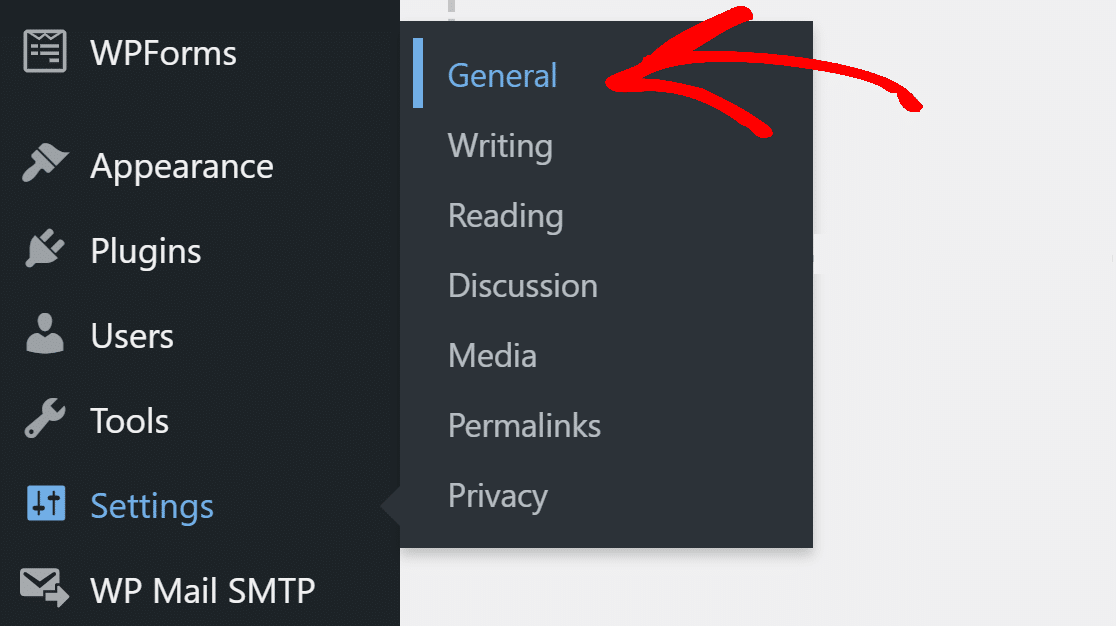
次に、ドメイン名を持つ新しいメールアドレスを入力します。 同じアドレスのメールをチェックして、変更を確認してください。

これで、変更された電子メールアドレスからの新しい電子メールが表示されます。
それでも問題が解決しない場合は、SMTPプラグインのインストールに進みましょう。
ステップ2:SMTPプラグインをインストールする
WP Mail SMTPは、適切な認証を使用してすべての電子メールを再ルーティングする最高のWordPressSMTPプラグインです。
PHPメール関数を使用する代わりに、WP Mail SMTPはwp_mail()関数を再構成して、Sendinblueなどのメーラーサービスを使用します。
他の誰かにプラグインをインストールしてもらいたい場合は、完全なWhiteGloveSetupがWPMailSMTPEliteライセンスに含まれています。
自分でやりたい場合は、以下の手順に従ってください。
WPMailSMTPをインストールします
プラグインをダウンロードするには、WP Mail SMTPアカウントに移動し、[ダウンロード]タブで、プラグインファイルの最新バージョンを取得します。
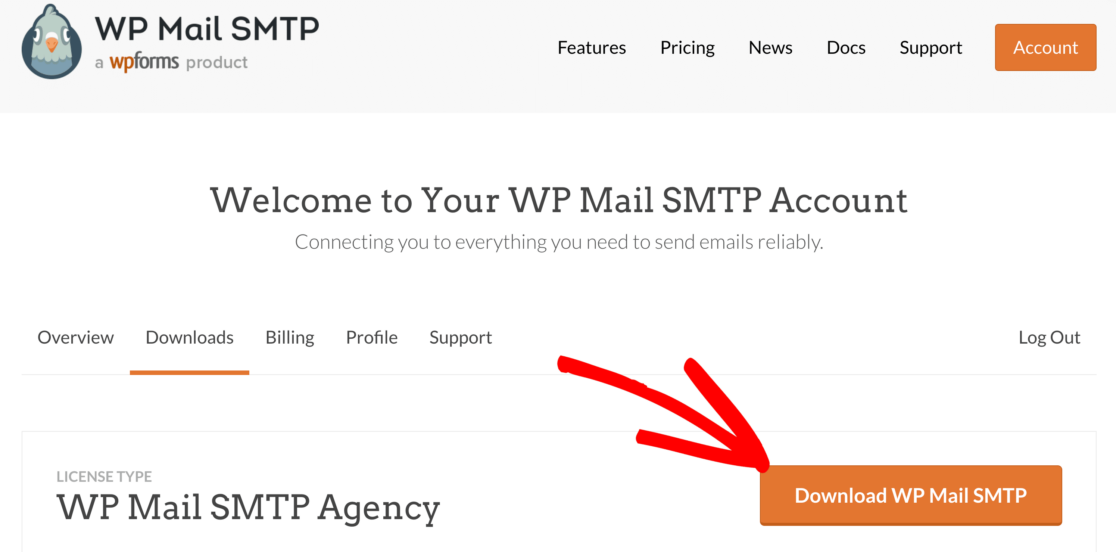
WordPressダッシュボードに戻り、zipファイルをアップロードします。
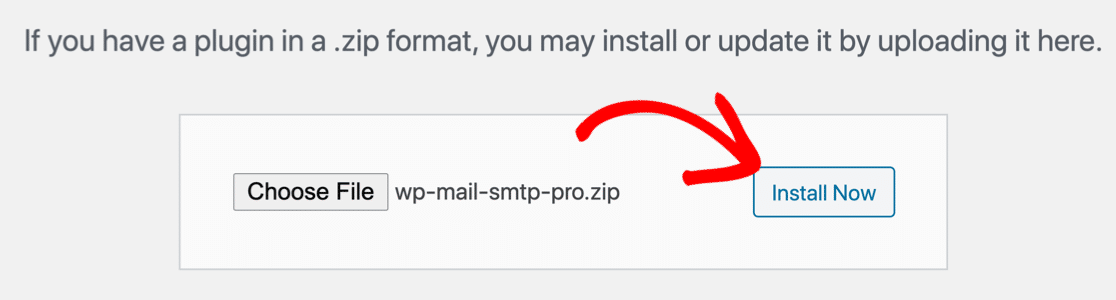
方法がわからない場合は、WordPressプラグインのインストール方法に関するステップバイステップガイドを確認してください。
プラグインをアクティブ化してください。 これを行うとすぐに、プラグインセットアップウィザードがブラウザで開きます。
プラグイン設定の[全般]タブにある[セットアップウィザードの起動]ボタンをクリックすると、ウィザードを再度起動できます。 メーラーをすでに設定している場合は、既存の設定が削除されるため、これはお勧めしません。

[開始しましょう]ボタンをクリックして、プロセスを開始します。
SMTPメーラーを選択してください
最初のステップは、SMTPメーラーサービスを選択して、適切な認証を使用してWebサイトから電子メールを送信することです。 WPMailSMTPにはたくさんのオプションがあります。
自分に最適なものがわからない場合は、業界で最高のSMTPサービスプロバイダーのいくつかをリストしたガイドを確認してください。
SMTPとSendinblueは、信頼性で高い評価を得ているため、お勧めします。
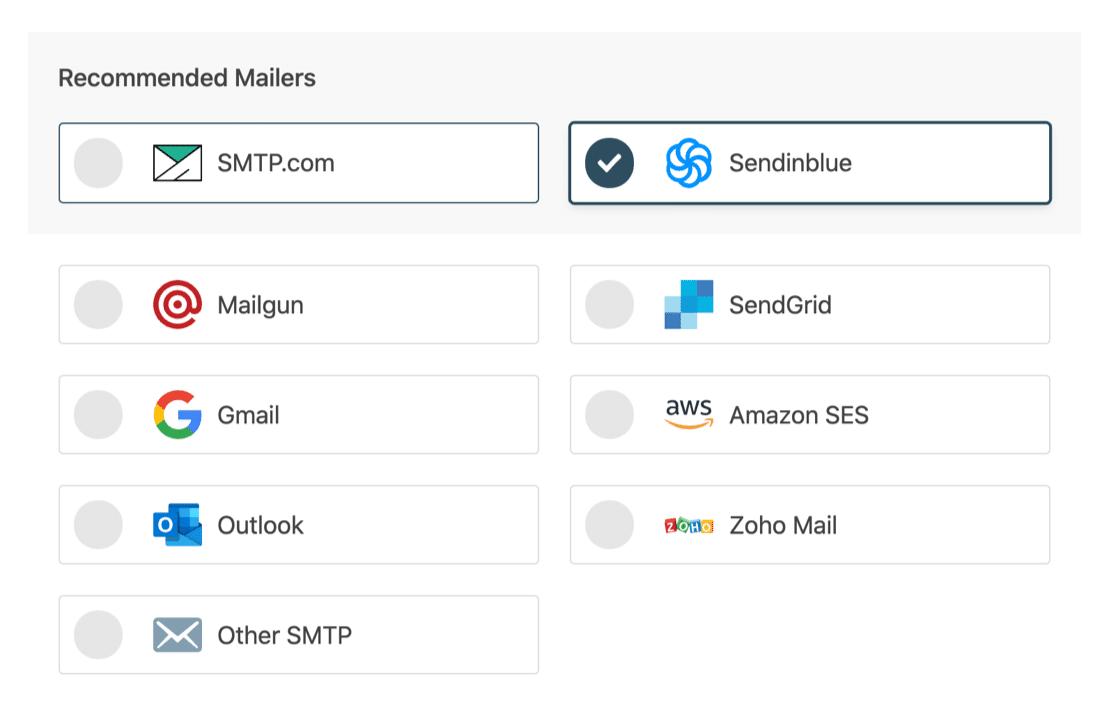
先に進んで、目的に合ったものを選択してください。 サービスを設定するために従うことができる各メーラーのドキュメントがあります。
- SMTP.com
- Sendinblue
- Mailgun
- SendGrid
- Gmail(G-suiteまたは通常のGmail)
- アマゾンSES
- 見通し
- Zoho Mail
- その他のSMTP
メーラーサービスの設定には数分しかかかりません。 すべてを設定したら、このガイドに戻ってください。
メール機能を有効にする
次のステップでは、有効にする機能を選択できます。 デフォルトでは、改善された電子メール配信機能と電子メールエラー追跡機能が有効になっています。
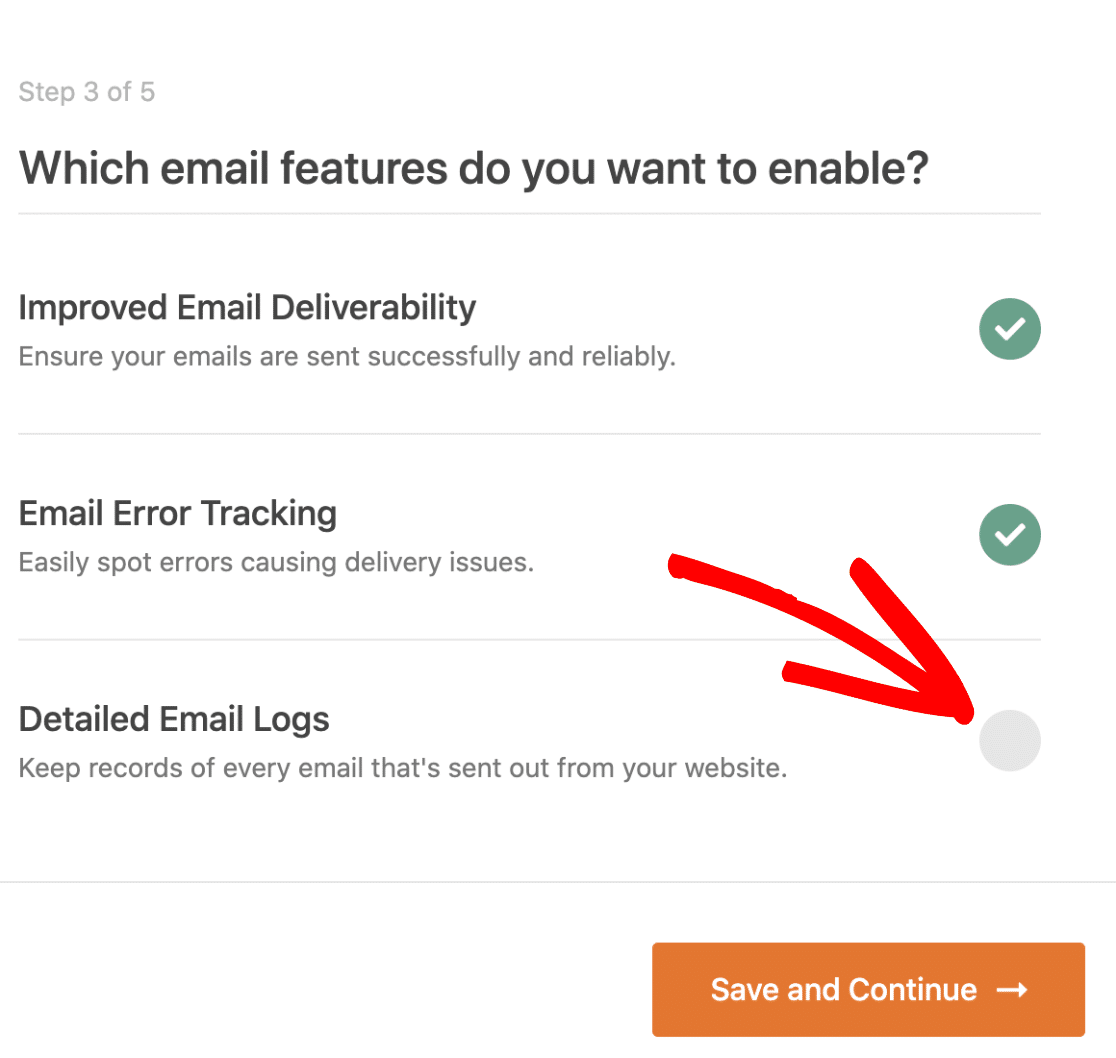
詳細な電子メールログを使用すると、Webサイトから送信されているすべての電子メールを追跡できます。 これがどのように機能するかについては、WordPressのメールロギングに関するガイドをご覧ください。
[保存して続行]をクリックして、次の手順に進みます。
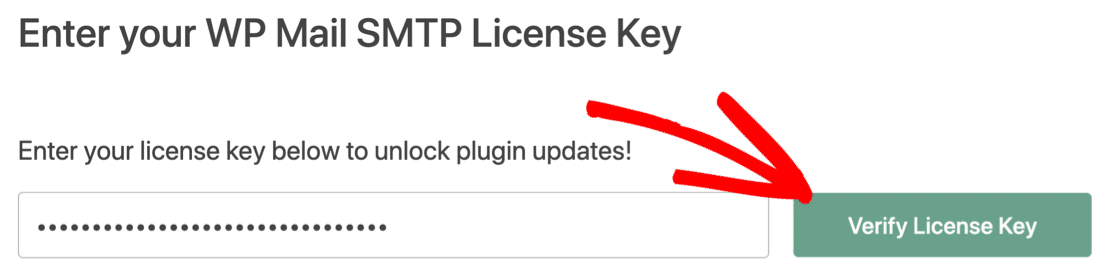
最後のステップとして、WP Mail SMTPアカウントからライセンスキーを取得し、ここに貼り付けます。 これにより、将来の自動更新が可能になります。
それでおしまい! ウィザードの最後にテストメールを受信している必要があります。 これにより、WordPressユーザー登録メールがWebサイトで送信されない問題が修正されたことを確認します。
ステップ3:同じアドレスからすべてのメールを送信する(オプション)
ユーザー登録の電子メールとは別に、Webサイトがいくつかの異なるプラグインから電子メールを送信している可能性があります。
WP Mail SMTPには、Webサイト上のすべてのプラグインに同じ電子メールアドレスを使用させる機能があります。
プラグイン設定の[全般]タブで、[メールからの強制]の横にチェックマークが付いていることを確認します。
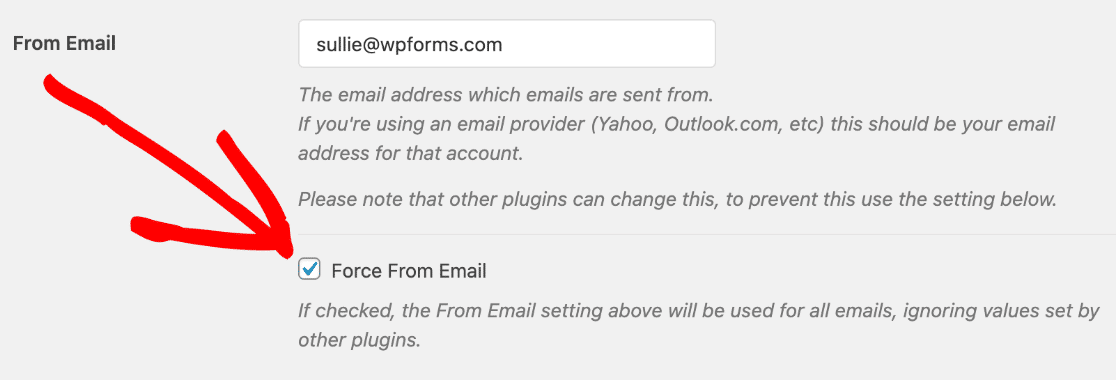
これにより、すべてのプラグインが同じFromメールアドレスを使用するようになります。
今すぐWordPressメールを修正する
次のステップ:DNSゾーンを確認する
DNS設定にDMARC、SPF、およびDKIMレコードを追加しない場合でも、Webサイトからの電子メールがジャンクボックスに届く可能性があります。 Gmailを使用している場合は、「このメッセージに注意してください」という警告が表示されることもあります。
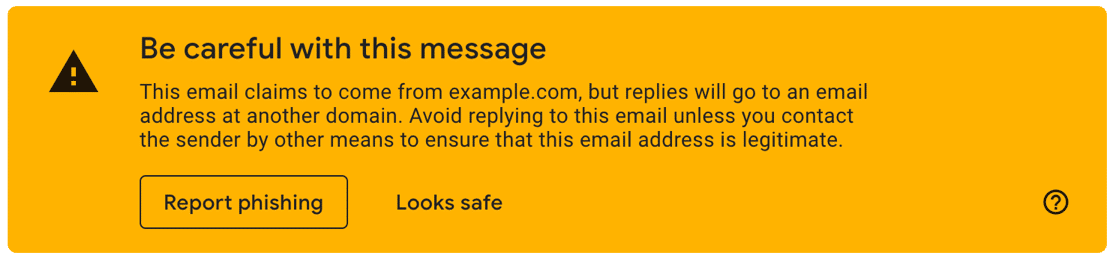
このような警告を削除するには、DNS設定でドメインのDMARCレコードを追加することから始めます。 DNSレコードは、ドメインレジストラまたはサイトのホスティング会社のいずれかで見つかります。
メールを修正する準備はできましたか? 最高のWordPressSMTPプラグインを今すぐ始めましょう。 WP Mail SMTP Eliteには、完全なWhite Glove Setupが含まれており、14日間の返金保証があります。
この記事が役に立った場合は、FacebookとTwitterでフォローして、WordPressのヒントとチュートリアルを確認してください。