
WordPress Kullanıcı Kaydı E-postasının Gönderilmemesi Nasıl Onarılır
Yayınlanan: 2021-04-22WordPress kullanıcı kaydı e-postasının gönderilmemesi sorununu düzeltmek istiyor musunuz?
Birisi web sitenize kaydolduğunda, WordPress otomatik olarak bir e-posta bildirimi gönderir. Hem sitenin yöneticisi hem de kayıt olan kullanıcı bu bildirimi alır. Bu e-posta, şifreyi belirlemek için bir bağlantı içerdiğinden kullanıcı için çok önemlidir. Ancak bazen bu tür e-postalar kaybolur.
Bu makalede, web sitenize kaydolan yeni kullanıcıların şifreyi belirlemek için e-postayı alması için sorunu nasıl kolayca çözeceğinizi göstereceğiz.
WordPress E-postalarınızı Şimdi Düzeltin
WordPress Sitemden Neden E-posta Almıyorum?
Varsayılan olarak, WordPress her tür e-postayı göndermek için PHP posta işlevi adı verilen bir kod parçası kullanır. Bu e-postalar sitenizdeki bir iletişim formundan veya yeni yorumlar, şifre sıfırlama, kullanıcı kayıtları, WooCommerce siparişleri vb. için otomatik bildirim e-postalarından olabilir.
E-postanın kaybolmasına neden olan yaygın sorunlardan biri, barındırma sunucunuzun PHP posta işlevini kullanacak şekilde yapılandırılmamış olmasıdır.
Başka bir olası sorun, e-postaların kimlik doğrulaması olmadan gönderilmesidir. Bu, e-postaların doğrudan spam'e gitmesini sağlar.
Artık nedenleri bildiğimize göre, sorunu nasıl çözebileceğimizi görelim.
WordPress Kullanıcı Kaydı E-posta Göndermiyor Sorunu Nasıl Onarılır
WordPress kullanıcı kaydı e-postasının gönderilmemesi sorununu düzeltmek için aşağıdaki adımları izleyin.
- Yönetici E-postasını Kontrol Edin
- SMTP Eklentisini yükleyin
- Tüm E-postaları Aynı Adresten Gönderin
Sitenizin e-posta göndermek için kullandığı e-posta adresini kontrol ederek başlayalım.
1. Adım: Yönetici E-postasını Kontrol Edin
WordPress varsayılan olarak her tür otomatik e-postayı göndermek için site yöneticisi e-postasını kullanır.
Bu, unutulan parola e-postaları, yeni kullanıcı kaydı ve daha fazlası gibi çok önemli e-posta bildirimlerini içerir.
Birçok e-posta spam filtresi, spam olduğuna inanarak bu tür e-postaları engeller. Bazen e-postalar spam klasörüne bile ulaşmaz.
Bunu önlemek için her zaman web sitenizin alan adına sahip markalı bir e-posta adresi kullanmalısınız. Örneğin, bu web sitesi için [e-posta korumalı] kullanıyoruz.
Henüz bir hesabınız yoksa, 5 dakikadan kısa sürede nasıl ücretsiz bir iş e-posta adresi alacağınızla ilgili kılavuzumuza bakın.
Bu sadece kullanıcılar arasındaki güveni artırmakla kalmaz, aynı zamanda marka bilinirliğine de yardımcı olur.
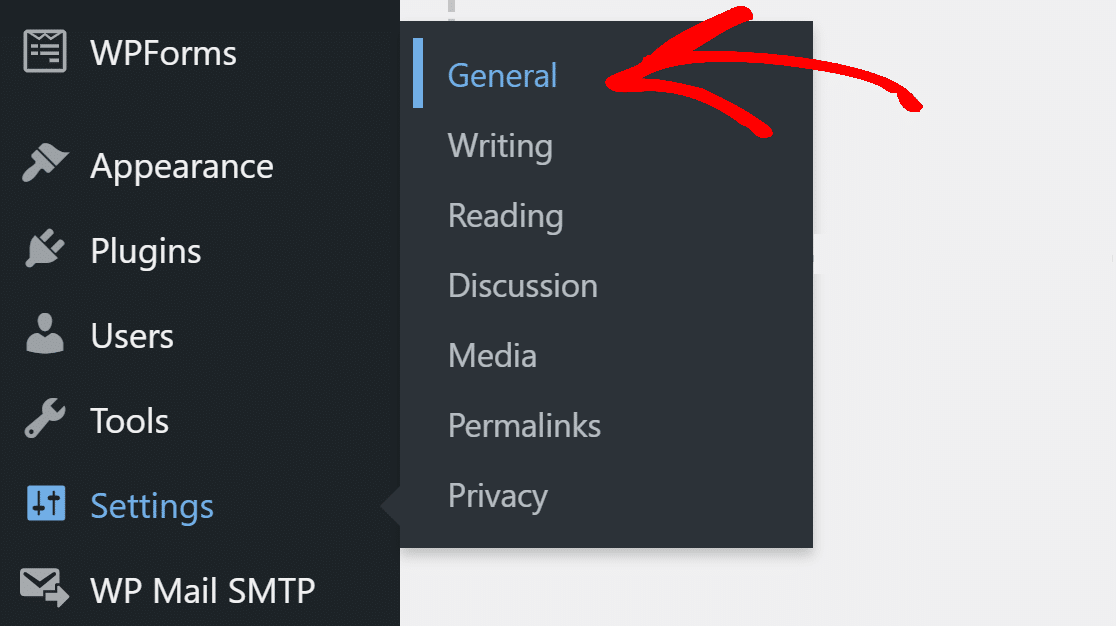
Yönetici e-posta adresini değiştirmek için WordPress gezinme menüsünden Ayarlar > Genel'e tıklayın.
Şimdi, alan adınızı içeren yeni e-posta adresini girin. Değişikliği onaylamak için aynı adreste bir e-posta olup olmadığını kontrol edin.

Artık değiştirilen e-posta adresinden gelen yeni e-postaları görmelisiniz.
Bu sorunu çözmezse, SMTP eklentisini yüklemeye devam edelim.
Adım 2: SMTP Eklentisini Kurun
WP Mail SMTP, tüm e-postaları uygun kimlik doğrulamasını kullanarak yeniden yönlendiren en iyi WordPress SMTP eklentisidir.
WP Mail SMTP, PHP posta işlevini kullanmak yerine, Sendinblue gibi bir posta hizmeti kullanmak için wp_mail() işlevini yeniden yapılandırır.
Eklentiyi sizin yerinize başka birinin yüklemesini isterseniz, tam Beyaz Eldiven Kurulumu WP Mail SMTP Elite lisansına dahildir.
Kendiniz yapmak isterseniz, aşağıdaki adımları izleyin.
WP Mail SMTP'yi yükleyin
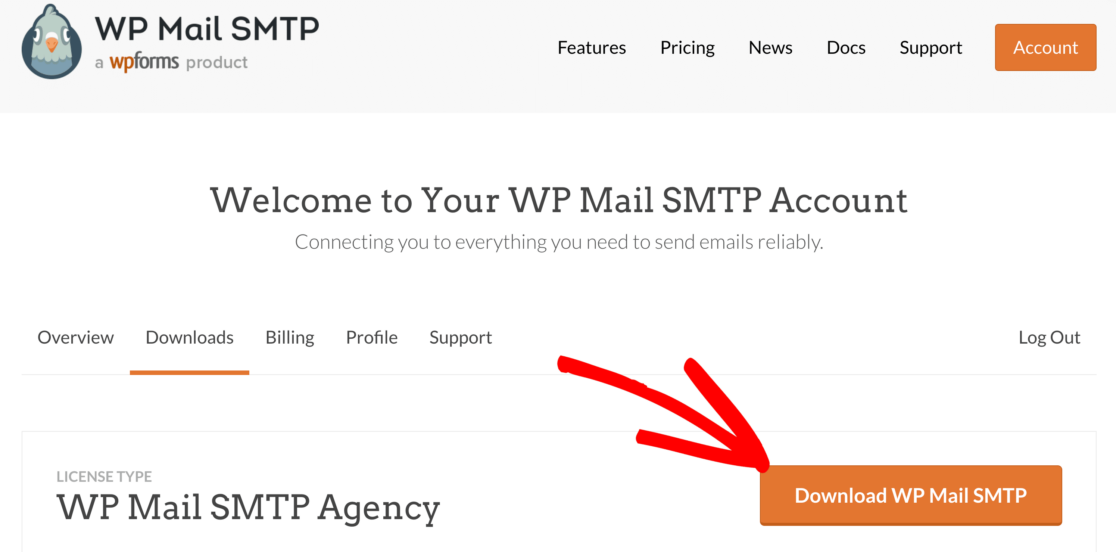
Eklentiyi indirmek için WP Mail SMTP hesabına gidin ve İndirilenler sekmesi altında eklenti dosyasının en son sürümünü alın.
WordPress panosuna geri dönün ve zip dosyasını yükleyin.
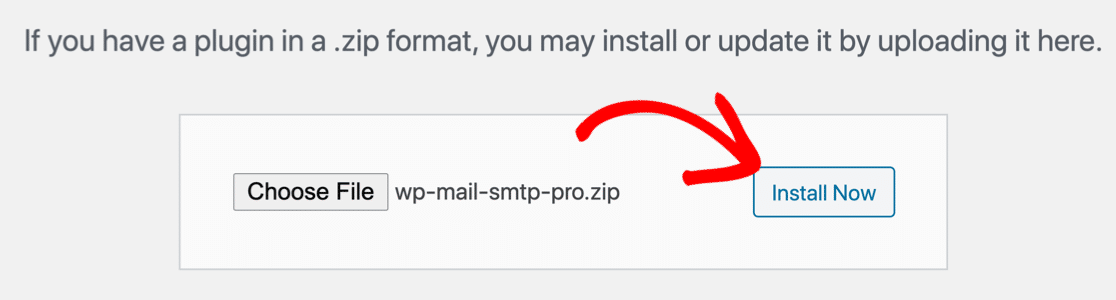
Nasıl yapacağınızdan emin değilseniz, bir WordPress eklentisinin nasıl kurulacağına ilişkin adım adım kılavuzumuza göz atın.
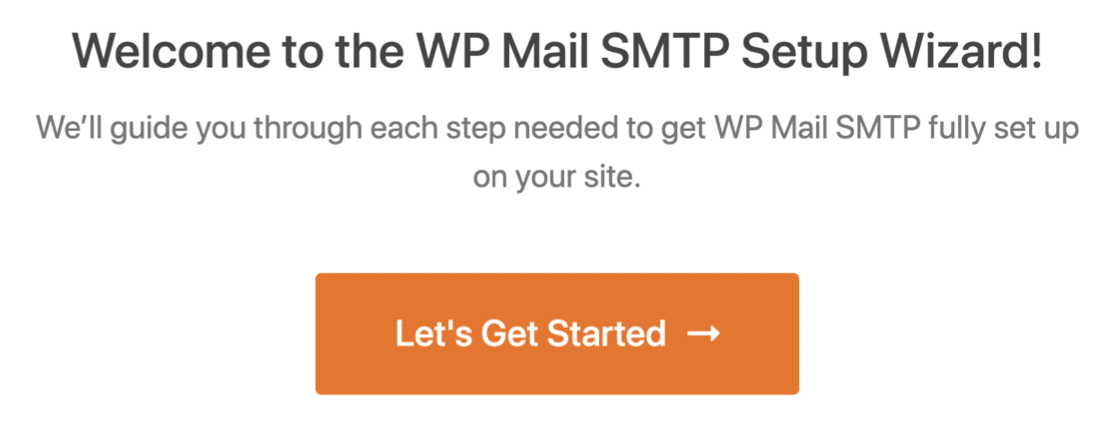
Eklentiyi etkinleştirdiğinizden emin olun. Bunu yaptığınız anda, eklenti Kurulum Sihirbazı tarayıcınızda açılacaktır.
Eklenti ayarlarında Genel sekmesi altındaki Kurulum Sihirbazını Başlat düğmesine tıklayarak sihirbazı yeniden başlatabilirsiniz. Mevcut ayarları kaldıracağından, posta gönderici kurulumunuz zaten varsa bunu önermiyoruz.

İşlemi başlatmak için Başlayalım düğmesine tıklayın.
SMTP Posta Göndericinizi Seçin
İlk adım, web sitenizden uygun kimlik doğrulama ile e-posta göndermek için SMTP posta hizmetini seçmektir. WP Mail SMTP'de seçim yapabileceğiniz birçok seçeneğiniz var.
Sizin için en uygun olanın ne olduğundan emin değilseniz, endüstrinin en iyi SMTP servis sağlayıcılarından bazılarını listeleyen kılavuzumuza göz atın.
Güvenilirlik konusunda güçlü bir üne sahip oldukları için SMTP ve Sendinblue'yu öneriyoruz.
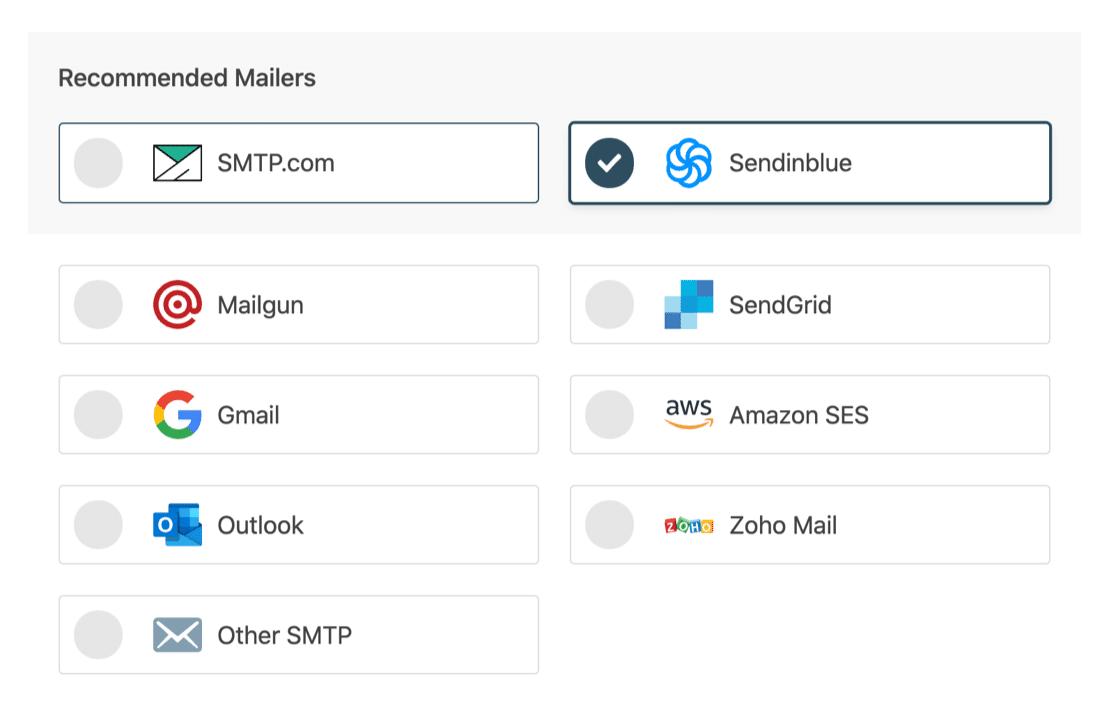
Devam edin ve amacınıza hizmet edeni seçin. Hizmeti kurmak için takip edebileceğiniz her postacı için belgelerimiz var.
- SMTP.com
- Sendinblue
- posta tabancası
- SendGrid
- Gmail (G-suite veya normal Gmail)
- Amazon SES'i
- Görünüm
- Zoho Postası
- Diğer SMTP
Posta hizmetini ayarlamak yalnızca birkaç dakika sürecektir. Her şeyi ayarladıktan sonra bu kılavuza geri dönün.
E-posta Özelliklerini Etkinleştir
Bir sonraki adımda, etkinleştirmek istediğiniz özellikleri seçebilirsiniz. Varsayılan olarak, Gelişmiş E-posta Teslim Edilebilirliği ve E-posta Hatası İzleme özellikleri etkinleştirilmiştir.
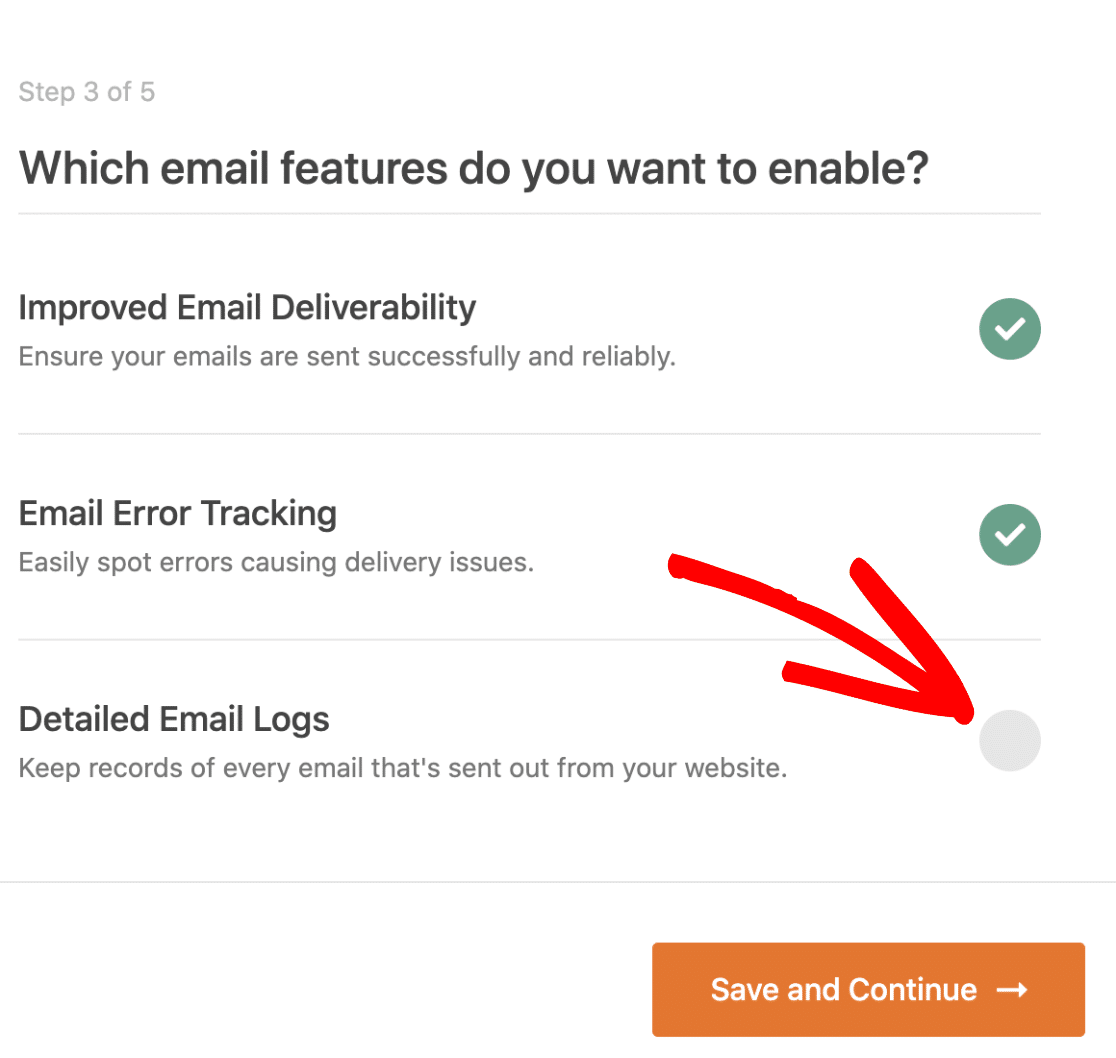
Ayrıntılı E-posta Günlükleri , web sitenizden gönderilen tüm e-postaların kaydını tutmanıza olanak tanır. Bunun nasıl çalıştığını öğrenmek için WordPress e-posta günlüğü kılavuzumuza göz atın.
Bir sonraki adıma geçmek için Kaydet ve Devam Et'e tıklayın.
Son adım için, WP Mail SMTP hesabından lisans anahtarını alın ve buraya yapıştırın. Bu, gelecekteki otomatik güncellemeleri etkinleştirecektir.
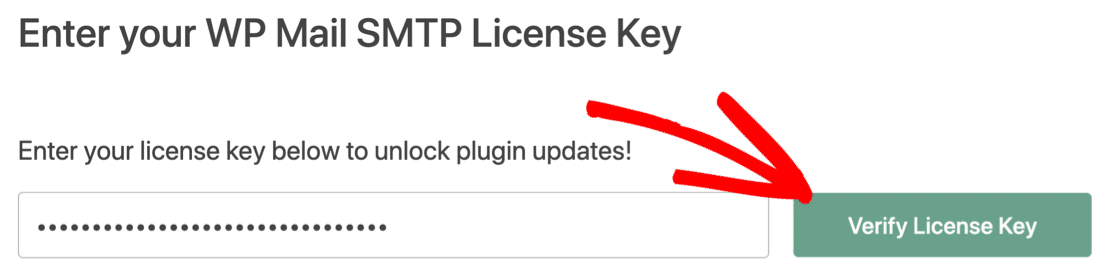
Bu kadar! Sihirbazın sonunda bir test e-postası almış olmalısınız. Bu, WordPress kullanıcı kaydı e-postasının web sitenize gönderilmemesi sorununun giderildiğini onaylar.
3. Adım: Tüm E-postaları Aynı Adresten Gönderin (Opsiyonel)
Kullanıcı kayıt e-postalarının yanı sıra, web siteniz birkaç farklı eklentiden e-posta gönderiyor olabilir.
WP Mail SMTP, web sitenizdeki her eklentiyi aynı e-posta adresini kullanmaya zorlama özelliğine sahiptir.
Eklenti ayarlarındaki Genel sekmesi altında, E-postadan Zorla öğesinin yanında bir onay işareti olduğundan emin olun.
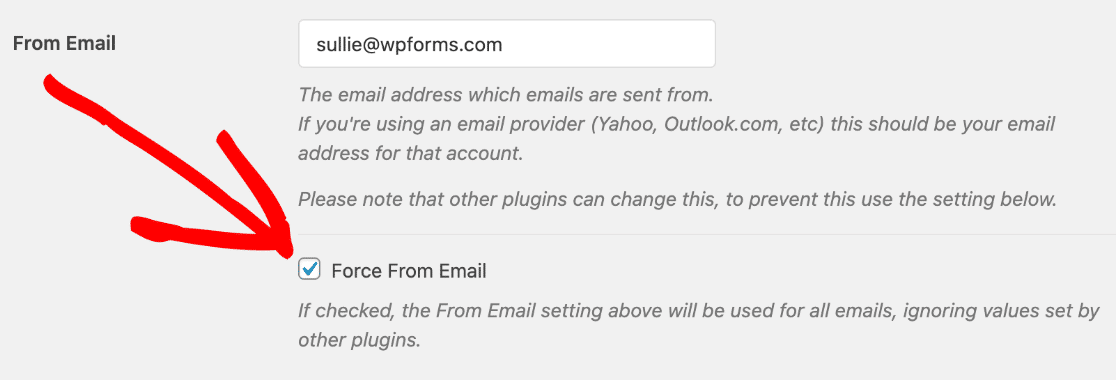
Bu, tüm eklentilerin aynı Gönderen e-posta adresini kullanmasını sağlayacaktır.
WordPress E-postalarınızı Şimdi Düzeltin
Sonraki Adım: DNS Bölgenizi Kontrol Edin
DNS ayarlarınıza DMARC, SPF ve DKIM kayıtları eklemezseniz web sitenizden gelen e-postalar yine de önemsiz kutusuna düşebilir. Gmail kullanıyorsanız "bu iletiye dikkat edin" uyarılarını da görebilirsiniz.
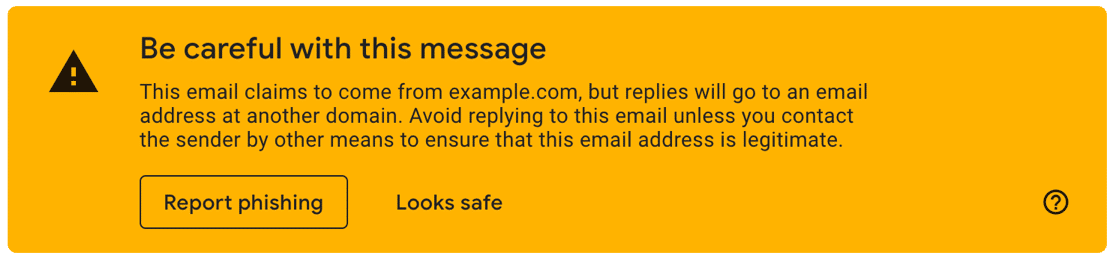
Bu tür uyarıları kaldırmak için DNS ayarlarında alanınız için bir DMARC kaydı ekleyerek başlayabilirsiniz. DNS kayıtlarınızı ya alan adı kayıt kuruluşunda ya da sitenizin barındırma şirketinde bulabilirsiniz.
E-postalarınızı düzeltmeye hazır mısınız? En iyi WordPress SMTP eklentisini bugün kullanmaya başlayın. WP Mail SMTP Elite, eksiksiz Beyaz Eldiven Kurulumu içerir ve 14 günlük para iade garantisi sunar.
Bu makale size yardımcı olduysa, daha fazla WordPress ipucu ve öğreticisi için lütfen bizi Facebook ve Twitter'da takip edin.