
Cara Memperbaiki Email Pendaftaran Pengguna WordPress Tidak Terkirim
Diterbitkan: 2021-04-22Apakah Anda ingin memperbaiki email pendaftaran pengguna WordPress yang tidak mengirim masalah?
Setiap kali seseorang mendaftar di situs web Anda, WordPress secara otomatis mengirimkan pemberitahuan email. Admin situs web dan pengguna yang telah mendaftar menerima pemberitahuan ini. Email ini sangat penting bagi pengguna karena berisi tautan untuk mengatur kata sandi. Namun, terkadang, email semacam itu hilang.
Pada artikel ini, kami akan menunjukkan kepada Anda cara memperbaiki masalah dengan mudah sehingga pengguna baru yang mendaftar di situs web Anda mendapatkan email untuk menyetel kata sandi.
Perbaiki Email WordPress Anda Sekarang
Mengapa Saya Tidak Menerima Email Dari Situs WordPress Saya?
Secara default, WordPress menggunakan sedikit kode yang disebut fungsi email PHP untuk mengirim semua jenis email. Email ini dapat berasal dari formulir kontak di situs Anda atau email pemberitahuan otomatis untuk komentar baru, pengaturan ulang kata sandi, pendaftaran pengguna, pesanan WooCommerce, dll.
Salah satu masalah umum yang menyebabkan email hilang adalah server hosting Anda tidak dikonfigurasi untuk menggunakan fungsi email PHP.
Masalah lain yang mungkin adalah email dikirim tanpa otentikasi. Hal ini membuat email langsung masuk ke spam.
Sekarang setelah kita mengetahui penyebabnya, mari kita lihat bagaimana kita dapat memperbaiki masalah tersebut.
Cara Memperbaiki Email Pendaftaran Pengguna WordPress Tidak Mengirim Masalah
Ikuti langkah-langkah di bawah ini untuk memperbaiki email pendaftaran pengguna WordPress yang tidak mengirim masalah.
- Cek Email Admin
- Instal Plugin SMTP
- Kirim Semua Email Dari Alamat yang Sama
Mari kita mulai dengan memeriksa alamat email yang digunakan situs Anda untuk mengirim email.
Langkah 1: Periksa Email Admin
WordPress secara default akan menggunakan email administrator situs untuk mengirim semua jenis email otomatis.
Ini termasuk pemberitahuan email yang sangat penting seperti email yang lupa kata sandi, pendaftaran pengguna baru, dan banyak lagi.
Banyak filter spam email memblokir email semacam itu yang diyakini sebagai spam. Terkadang, email bahkan tidak masuk ke folder spam.
Untuk menghindari hal ini, Anda harus selalu menggunakan alamat email bermerek yang memiliki nama domain situs web Anda. Misalnya, kami menggunakan [email protected] untuk situs web ini.
Jika Anda belum memilikinya, lihat panduan kami tentang cara mendapatkan alamat email bisnis gratis dalam waktu kurang dari 5 menit.
Ini tidak hanya meningkatkan kepercayaan di antara pengguna tetapi juga membantu dalam pengenalan merek.
Untuk mengubah alamat email admin, klik Pengaturan > Umum dari menu navigasi WordPress.
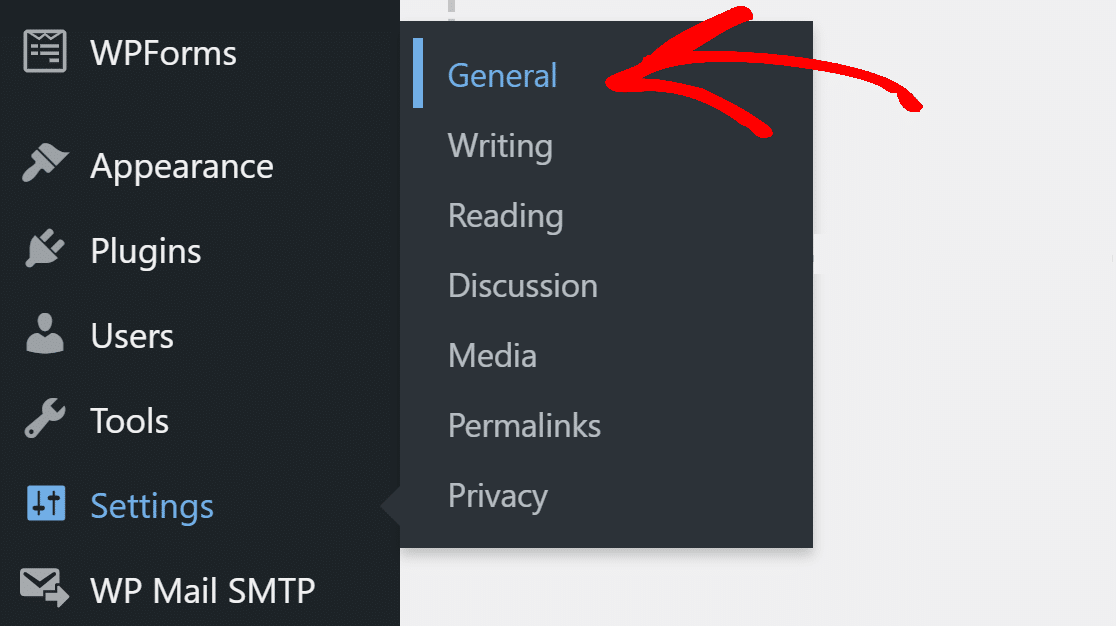
Sekarang, masukkan alamat email baru yang memiliki nama domain Anda. Periksa email di alamat yang sama untuk mengonfirmasi perubahan.

Anda sekarang akan melihat email baru yang datang dari alamat email yang diubah.
Jika itu tidak menyelesaikan masalah, mari lanjutkan untuk menginstal plugin SMTP.
Langkah 2: Instal Plugin SMTP
WP Mail SMTP adalah plugin SMTP WordPress terbaik yang merutekan ulang semua email menggunakan autentikasi yang tepat.
Alih-alih menggunakan fungsi surat PHP, WP Mail SMTP mengonfigurasi ulang fungsi wp_mail() untuk menggunakan layanan surat seperti Sendinblue.
Jika Anda ingin orang lain menginstal plugin untuk Anda, White Glove Setup lengkap disertakan dengan lisensi WP Mail SMTP Elite.
Jika Anda ingin melakukannya sendiri, ikuti langkah-langkah di bawah ini.
Instal WP Mail SMTP
Untuk mengunduh plugin, buka akun SMTP WP Mail dan di bawah tab Unduhan , ambil versi terbaru dari file plugin.
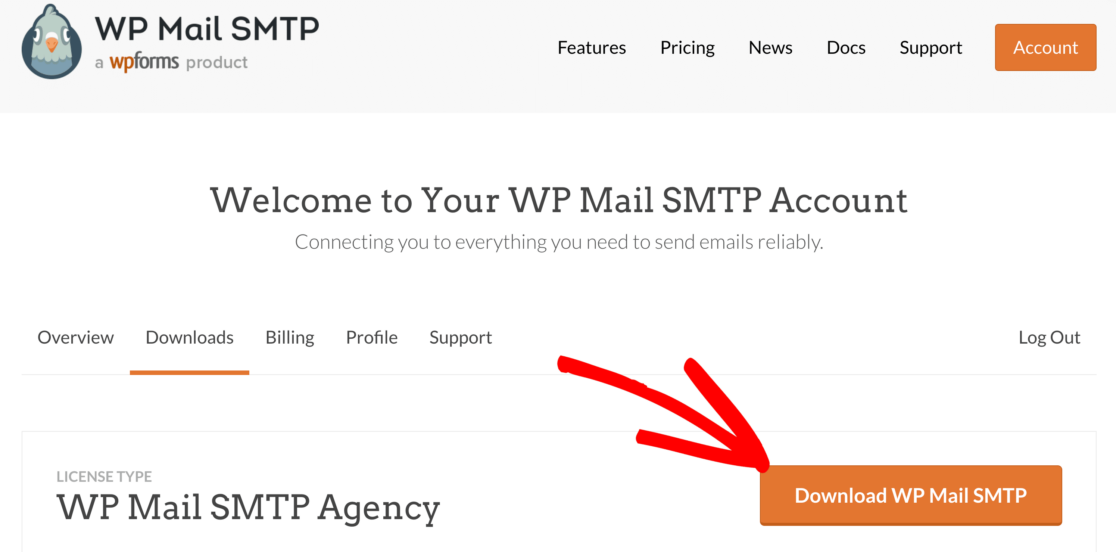
Beralih kembali ke dasbor WordPress dan unggah file zip.
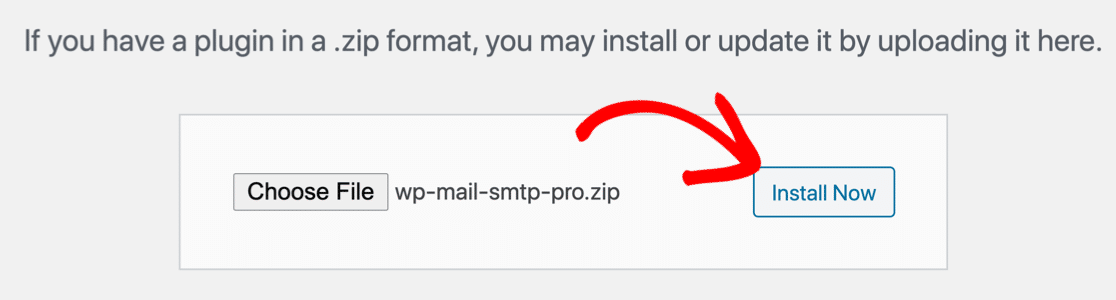
Jika Anda tidak yakin bagaimana caranya, lihat panduan langkah demi langkah kami tentang cara menginstal plugin WordPress.
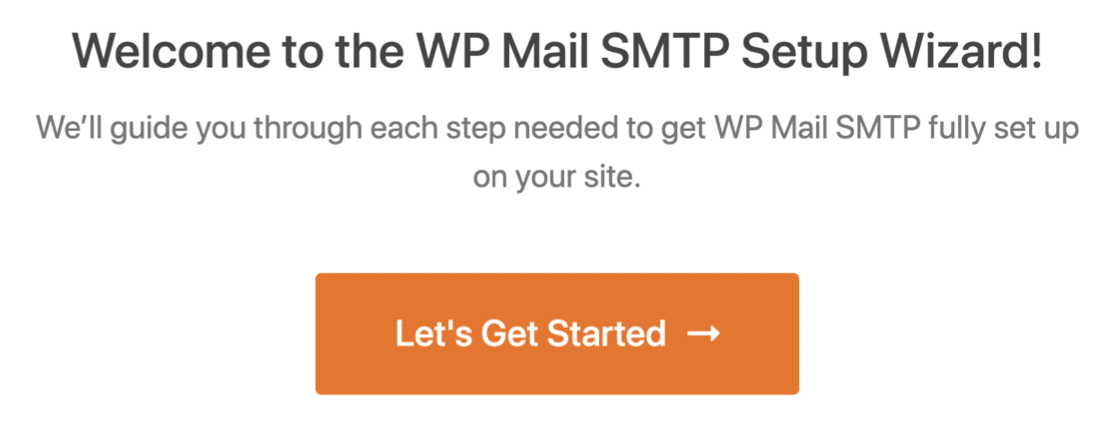
Pastikan Anda mengaktifkan plugin. Segera setelah Anda melakukannya, Wizard Pengaturan plugin akan terbuka di browser Anda.

Anda dapat meluncurkan wizard lagi dengan mengklik tombol Launch Setup Wizard di bawah tab General di pengaturan plugin. Kami tidak menyarankan ini jika Anda sudah memiliki pengaturan mailer karena ini akan menghapus pengaturan yang ada.
Klik tombol Let's Get Started untuk memulai proses.
Pilih Surat SMTP Anda
Langkah pertama adalah memilih layanan surat SMTP untuk mengirim email dari situs web Anda dengan otentikasi yang tepat. Anda mendapatkan banyak opsi untuk dipilih di WP Mail SMTP.
Jika Anda tidak yakin apa yang paling cocok untuk Anda, lihat panduan kami yang mencantumkan beberapa penyedia layanan SMTP terbaik di industri.
Kami merekomendasikan SMTP dan Sendinblue karena mereka memiliki reputasi yang kuat untuk keandalan.
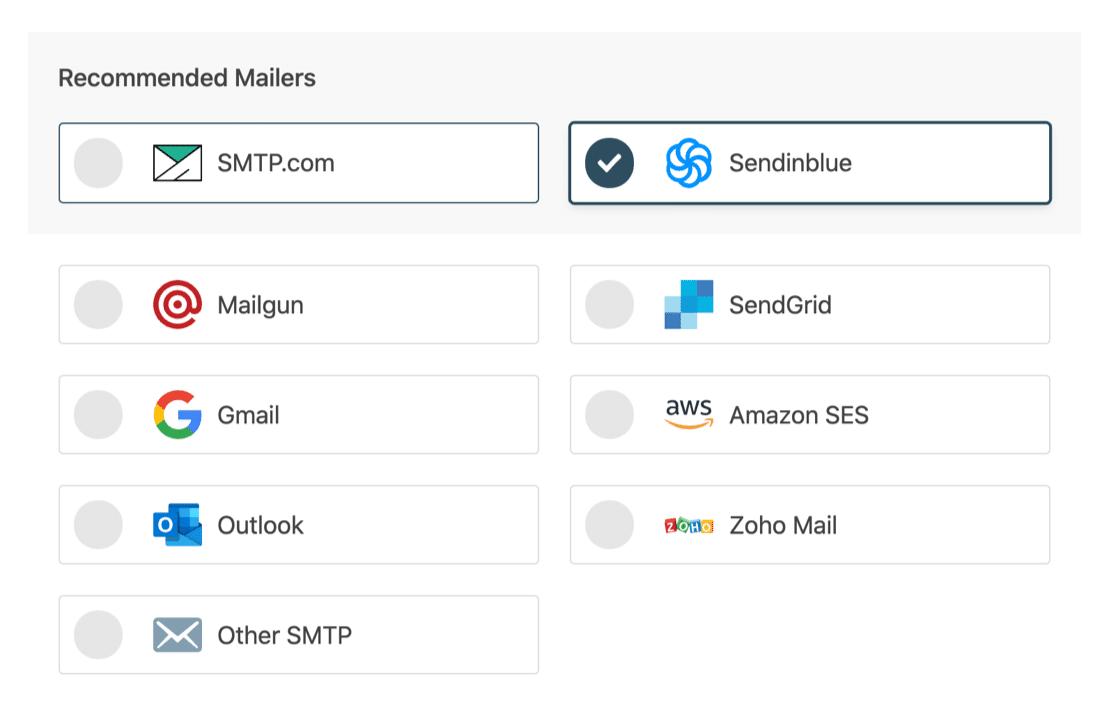
Silakan dan pilih salah satu yang melayani tujuan Anda. Kami memiliki dokumentasi untuk setiap mailer yang dapat Anda ikuti untuk menyiapkan layanan.
- SMTP.com
- sendinblue
- pistol pos
- KirimGrid
- Gmail (G-suite atau Gmail biasa)
- Amazon SES
- Pandangan
- Zoho Mail
- SMTP lainnya
Menyiapkan layanan mailer hanya akan memakan waktu beberapa menit. Beralih kembali ke panduan ini setelah Anda mengatur semuanya.
Aktifkan Fitur Email
Pada langkah berikutnya, Anda dapat memilih fitur mana yang ingin Anda aktifkan. Secara default, fitur Keterkiriman Email dan Pelacakan Kesalahan Email yang Ditingkatkan diaktifkan.
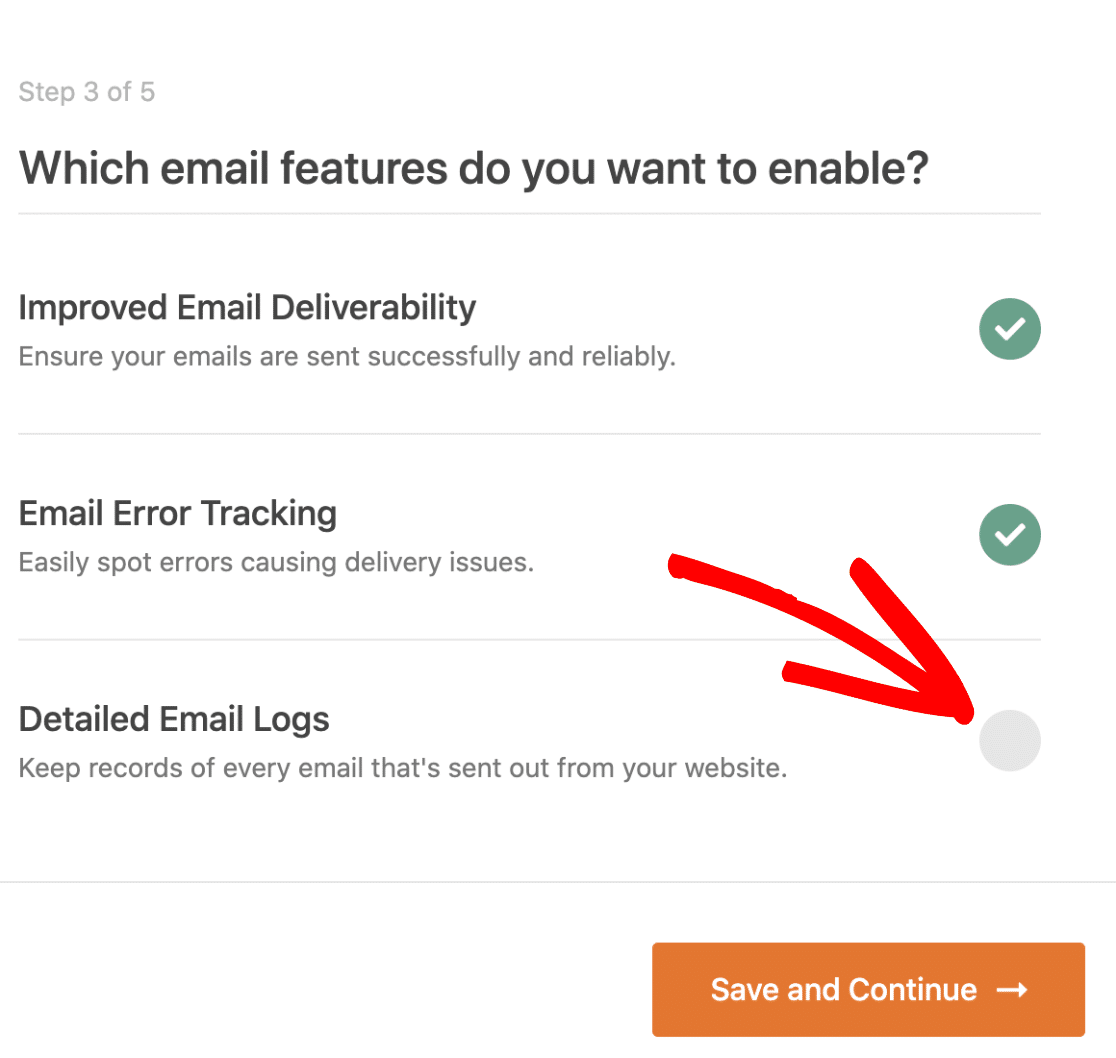
Log Email Terperinci akan memungkinkan Anda melacak semua email yang dikirim dari situs web Anda. Lihat panduan kami untuk logging email WordPress untuk mengetahui cara kerjanya.
Klik Simpan dan Lanjutkan untuk pindah ke langkah berikutnya.
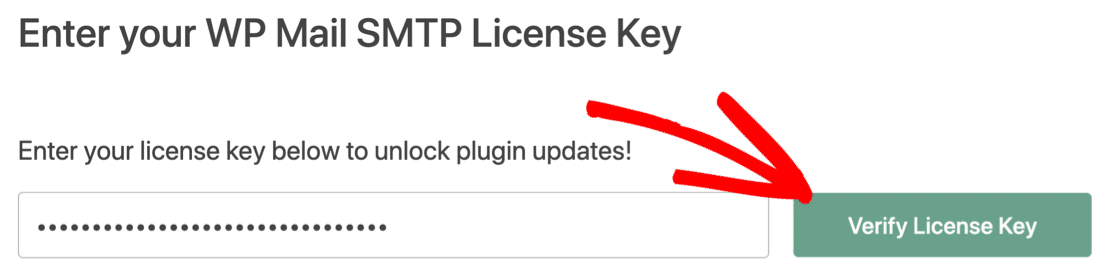
Untuk langkah terakhir, ambil kunci lisensi dari akun SMTP WP Mail dan tempel di sini. Ini akan memungkinkan pembaruan otomatis di masa mendatang.
Itu dia! Anda harus telah menerima email percobaan di akhir wizard. Ini mengonfirmasi bahwa email pendaftaran pengguna WordPress yang tidak mengirim masalah di situs web Anda telah diperbaiki.
Langkah 3: Kirim Semua Email Dari Alamat yang Sama (Opsional)
Terlepas dari email pendaftaran pengguna, situs web Anda mungkin mengirim email dari beberapa plugin yang berbeda.
WP Mail SMTP memiliki fitur untuk memaksa setiap plugin di situs web Anda menggunakan alamat email yang sama.
Di bawah tab General di pengaturan plugin, pastikan ada tanda centang di sebelah Force From Email .
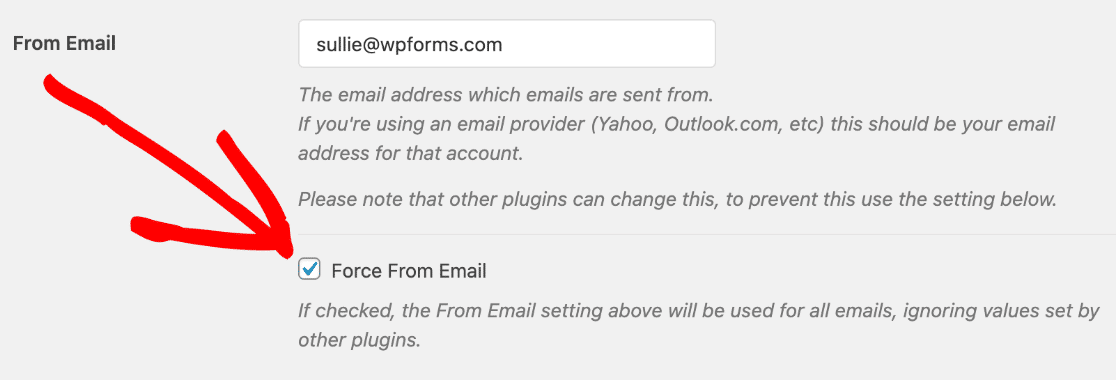
Ini akan memastikan semua plugin menggunakan alamat email From yang sama.
Perbaiki Email WordPress Anda Sekarang
Langkah Selanjutnya: Periksa Zona DNS Anda
Jika Anda tidak menambahkan data DMARC, SPF, dan DKIM di setelan DNS, email dari situs web Anda mungkin masih masuk ke kotak sampah. Anda mungkin juga melihat peringatan 'hati-hati dengan pesan ini' jika menggunakan Gmail.
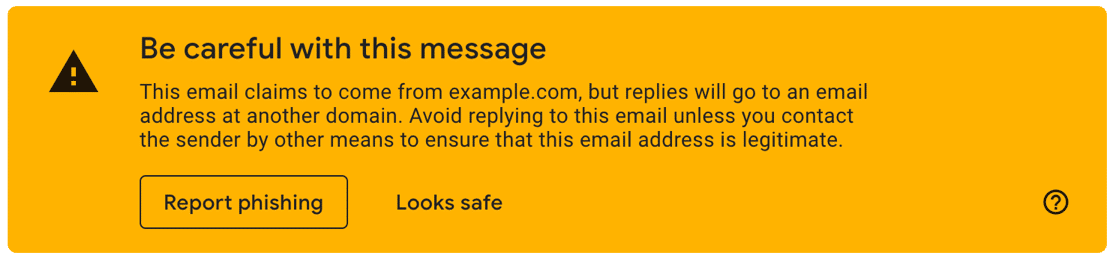
Untuk menghapus peringatan tersebut, Anda dapat mulai dengan menambahkan data DMARC untuk domain Anda di setelan DNS. Anda akan menemukan catatan DNS Anda baik dengan pencatat domain atau perusahaan hosting situs Anda.
Siap untuk memperbaiki email Anda? Mulailah hari ini dengan plugin SMTP WordPress terbaik. WP Mail SMTP Elite mencakup Pengaturan Sarung Tangan Putih lengkap dan menawarkan jaminan uang kembali 14 hari.
Jika artikel ini membantu Anda, silakan ikuti kami di Facebook dan Twitter untuk tips dan tutorial WordPress lainnya.