
Como corrigir o e-mail de registro de usuário do WordPress que não está sendo enviado
Publicados: 2021-04-22Deseja corrigir o problema de e-mail de registro de usuário do WordPress que não está enviando?
Sempre que alguém se registra em seu site, o WordPress envia automaticamente uma notificação por e-mail. Tanto o administrador do site quanto o usuário que se registrou recebem esta notificação. Este e-mail é crucial para o usuário, pois contém um link para definir a senha. No entanto, às vezes, esses e-mails desaparecem.
Neste artigo, mostraremos como corrigir o problema com facilidade para que novos usuários que se registrem em seu site recebam o e-mail para definir a senha.
Corrija seus e-mails do WordPress agora
Por que não estou recebendo e-mails do meu site WordPress?
Por padrão, o WordPress usa um pouco de código chamado função PHP mail para enviar todos os tipos de e-mails. Esses e-mails podem ser de um formulário de contato em seu site ou e-mails de notificação automatizados para novos comentários, redefinições de senha, registros de usuários, pedidos WooCommerce, etc.
Um dos problemas comuns que faz com que o e-mail desapareça é que seu servidor de hospedagem não está configurado para usar a função de e-mail PHP.
Outro possível problema é que os e-mails são enviados sem autenticação. Isso faz com que os e-mails vão diretamente para o spam.
Agora que sabemos as causas, vamos ver como podemos corrigir o problema.
Como corrigir o problema de e-mail de registro de usuário do WordPress que não está sendo enviado
Siga as etapas abaixo para corrigir o problema de e-mail de registro de usuário do WordPress que não está enviando.
- Verifique o e-mail do administrador
- Instale o plug-in SMTP
- Enviar todos os e-mails do mesmo endereço
Vamos começar verificando o endereço de e-mail que seu site usa para enviar e-mails.
Etapa 1: verifique o e-mail do administrador
O WordPress por padrão usará o e-mail do administrador do site para enviar todos os tipos de e-mails automatizados.
Isso inclui notificações de e-mail muito importantes, como e-mails de senha esquecida, registro de novo usuário e muito mais.
Muitos filtros de spam de e-mail bloqueiam esses e-mails acreditando que são spam. Às vezes, os e-mails nem chegam à pasta de spam.
Para evitar isso, você deve sempre usar um endereço de e-mail de marca com o nome de domínio do seu site. Por exemplo, usamos [email protected] para este site.
Se você ainda não tiver um, consulte nosso guia sobre como obter um endereço de e-mail comercial gratuito em menos de 5 minutos.
Isso não apenas aumenta a confiança entre os usuários, mas também ajuda no reconhecimento da marca.
Para alterar o endereço de e-mail do administrador, clique em Configurações > Geral no menu de navegação do WordPress.
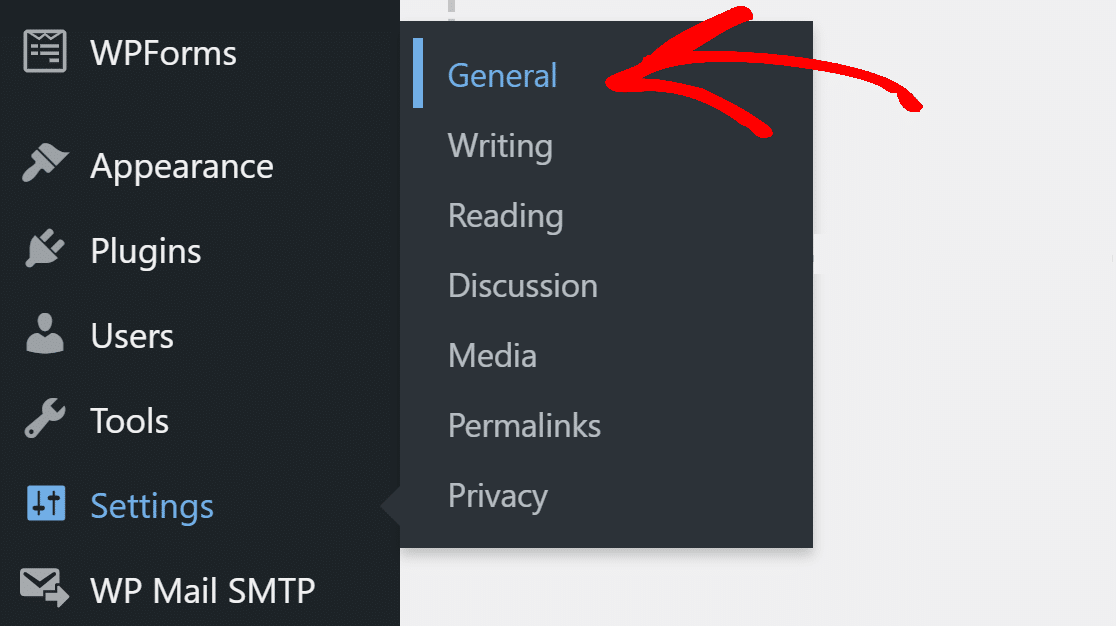
Agora, digite o novo endereço de e-mail que tem seu nome de domínio. Verifique se há um e-mail no mesmo endereço para confirmar a alteração.

Agora você deve ver novos e-mails vindos do endereço de e-mail alterado.
Se isso não resolver o problema, vamos prosseguir com a instalação do plug-in SMTP.
Etapa 2: instalar o plug-in SMTP
O WP Mail SMTP é o melhor plugin SMTP do WordPress que redireciona todos os e-mails usando a autenticação adequada.
Em vez de usar a função PHP mail, o WP Mail SMTP reconfigura a função wp_mail() para usar um serviço de mailer como o Sendinblue.
Se você preferir que outra pessoa instale o plug-in para você, o White Glove Setup completo está incluído na licença WP Mail SMTP Elite.
Se você quiser fazer isso sozinho, siga as etapas abaixo.
Instale o WP Mail SMTP
Para baixar o plug-in, vá para a conta SMTP do WP Mail e, na guia Downloads , pegue a versão mais recente do arquivo do plug-in.
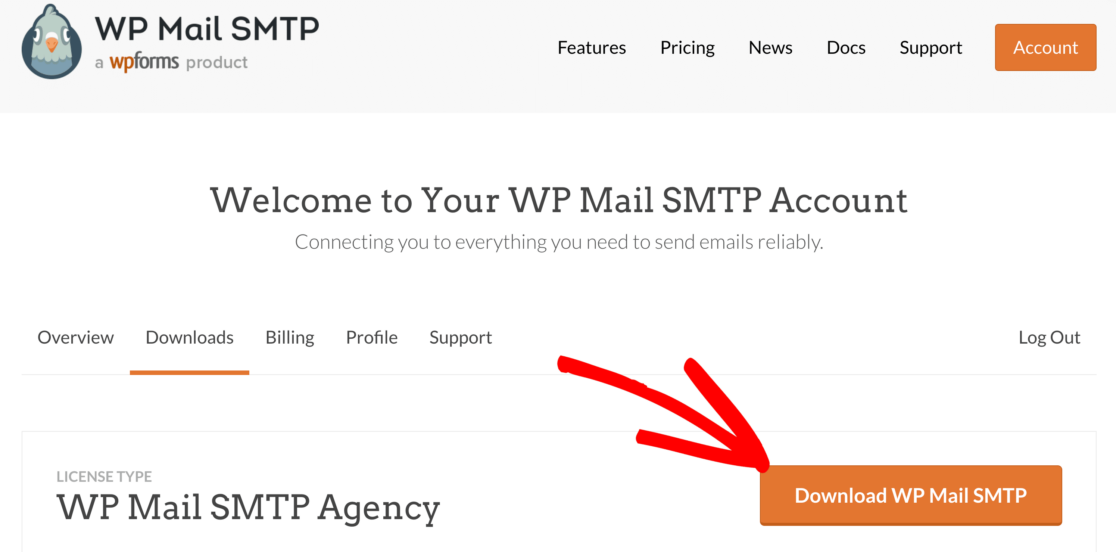
Volte para o painel do WordPress e carregue o arquivo zip.
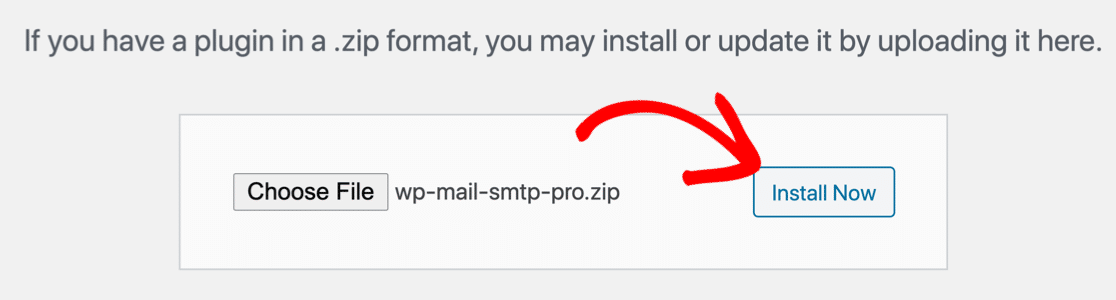
Se você não tem certeza de como, confira nosso guia passo a passo sobre como instalar um plugin WordPress.
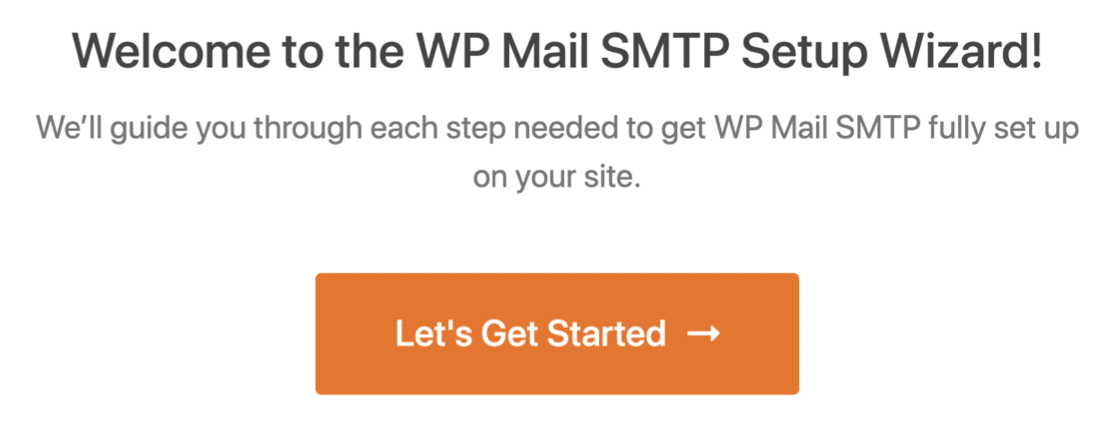
Certifique-se de ativar o plugin. Assim que você fizer isso, o Assistente de Configuração do plugin será aberto no seu navegador.

Você pode iniciar o assistente novamente clicando no botão Iniciar Assistente de Configuração na guia Geral nas configurações do plug-in. Não recomendamos isso se você já tiver a configuração do mailer, pois isso removerá as configurações existentes.
Clique no botão Vamos começar para iniciar o processo.
Escolha seu Mailer SMTP
O primeiro passo é escolher o serviço SMTP mailer para enviar e-mails do seu site com a devida autenticação. Você tem muitas opções para escolher no WP Mail SMTP.
Se você não tiver certeza do que é melhor para você, confira nosso guia que lista alguns dos melhores provedores de serviços SMTP do setor.
Recomendamos SMTP e Sendinblue, pois eles têm uma forte reputação de confiabilidade.
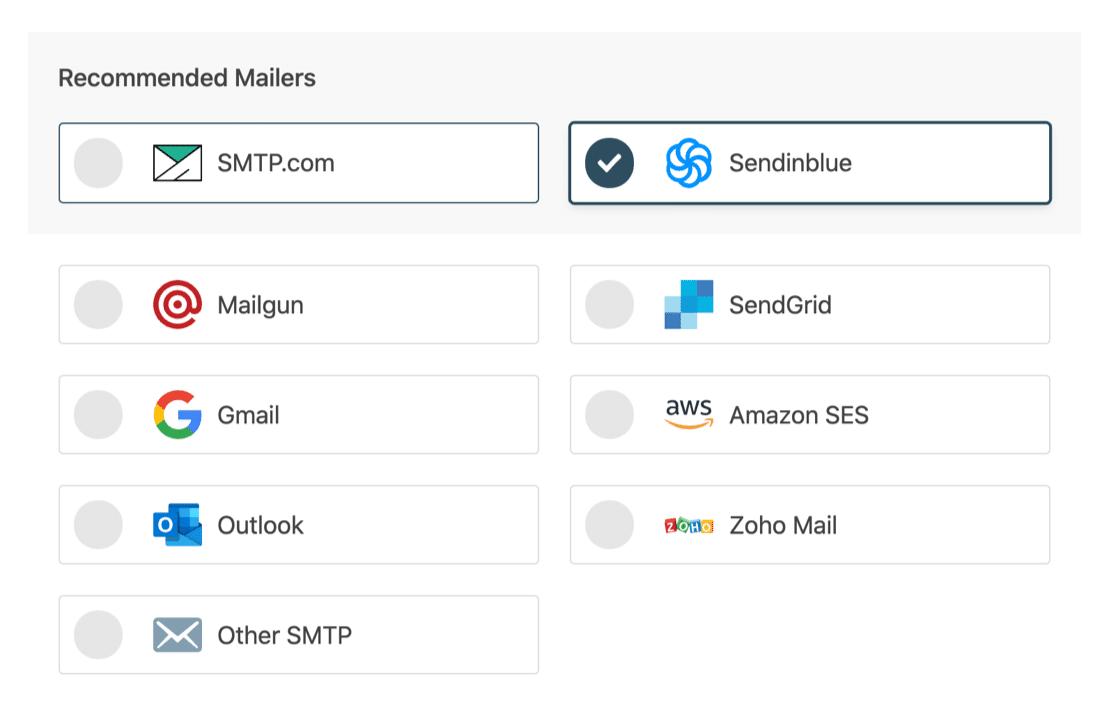
Vá em frente e escolha aquele que atende ao seu propósito. Temos documentação para cada mailer que você pode seguir para configurar o serviço.
- SMTP.com
- Sendinblue
- Metralhadora
- SendGrid
- Gmail (G-suite ou Gmail normal)
- Amazon SES
- Panorama
- Zoho Mail
- Outros SMTP
A configuração do serviço de mala direta levará apenas alguns minutos. Volte para este guia depois de configurar tudo.
Ativar recursos de e-mail
Na próxima etapa, você pode escolher quais recursos deseja ativar. Por padrão, os recursos de entrega de e-mail aprimorada e rastreamento de erros de e-mail estão habilitados.
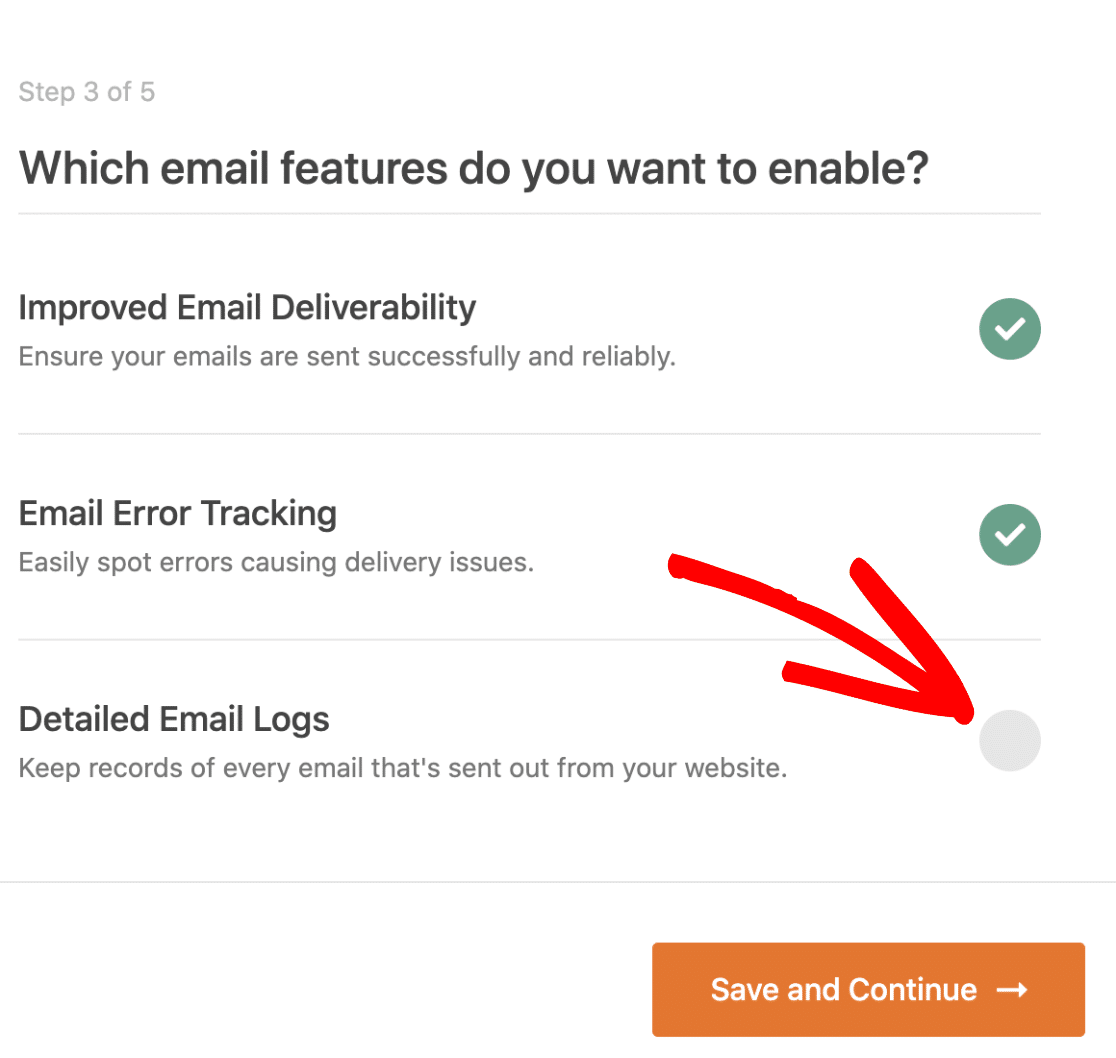
Os logs de e-mail detalhados permitem que você acompanhe todos os e-mails que estão sendo enviados do seu site. Confira nosso guia para o log de e-mail do WordPress para descobrir como isso funciona.
Clique em Salvar e Continuar para ir para a próxima etapa.
Para a etapa final, pegue a chave de licença da conta WP Mail SMTP e cole-a aqui. Isso permitirá futuras atualizações automáticas.
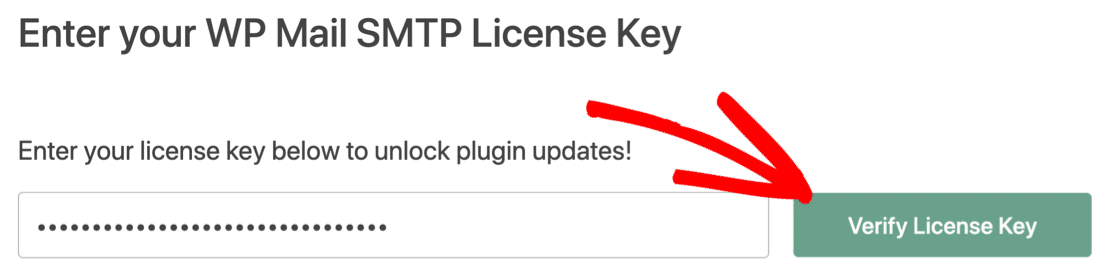
É isso! Você deve ter recebido um email de teste no final do assistente. Isso confirma que o problema de e-mail de registro de usuário do WordPress que não envia em seu site foi corrigido.
Etapa 3: enviar todos os e-mails do mesmo endereço (opcional)
Além dos e-mails de registro do usuário, seu site pode estar enviando e-mails de alguns plugins diferentes.
O WP Mail SMTP tem um recurso para forçar todos os plugins do seu site a usar o mesmo endereço de e-mail.
Na guia Geral nas configurações do plug-in, verifique se há uma marca de seleção ao lado de Force From Email .
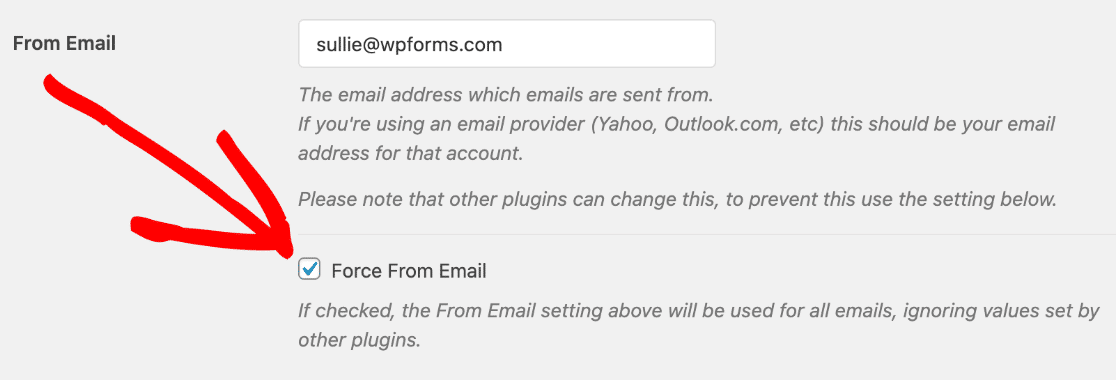
Isso garantirá que todos os plug-ins usem o mesmo endereço de e-mail De.
Corrija seus e-mails do WordPress agora
Próxima etapa: verifique sua zona DNS
Se você não adicionar registros DMARC, SPF e DKIM em suas configurações de DNS, os e-mails do seu site ainda poderão cair na caixa de lixo eletrônico. Você também pode ver os avisos "tenha cuidado com esta mensagem" se estiver usando o Gmail.
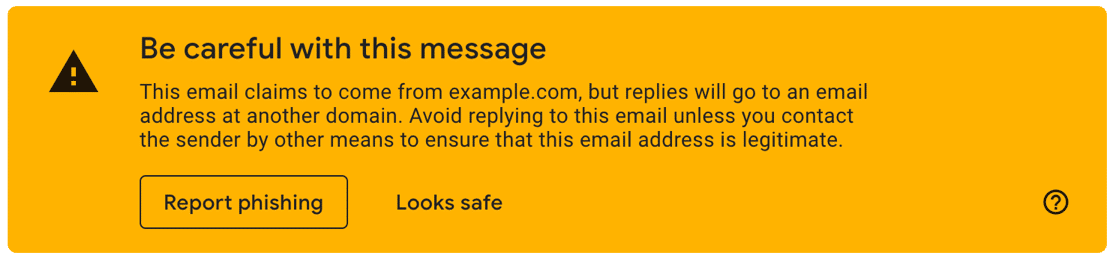
Para remover esses avisos, você pode começar adicionando um registro DMARC para seu domínio nas configurações de DNS. Você encontrará seus registros DNS no registrador de domínio ou na empresa de hospedagem do seu site.
Pronto para corrigir seus e-mails? Comece hoje com o melhor plugin SMTP para WordPress. O WP Mail SMTP Elite inclui a configuração White Glove completa e oferece uma garantia de reembolso de 14 dias.
Se este artigo o ajudou, siga-nos no Facebook e Twitter para mais dicas e tutoriais sobre WordPress.