
Cómo arreglar el correo electrónico de registro de usuario de WordPress que no se envía
Publicado: 2021-04-22¿Desea solucionar el problema de que el correo electrónico de registro de usuario de WordPress no se envía?
Cada vez que alguien se registra en su sitio web, WordPress envía automáticamente una notificación por correo electrónico. Tanto el administrador del sitio web como el usuario que se ha registrado reciben esta notificación. Este correo electrónico es crucial para el usuario ya que contiene un enlace para establecer la contraseña. Sin embargo, a veces, estos correos electrónicos desaparecen.
En este artículo, le mostraremos cómo solucionar fácilmente el problema para que los nuevos usuarios que se registren en su sitio web reciban el correo electrónico para establecer la contraseña.
Repare sus correos electrónicos de WordPress ahora
¿Por qué no recibo correos electrónicos de mi sitio de WordPress?
De forma predeterminada, WordPress utiliza un código llamado función de correo PHP para enviar todo tipo de correos electrónicos. Estos correos electrónicos pueden ser desde un formulario de contacto en su sitio o correos electrónicos de notificación automática para nuevos comentarios, restablecimientos de contraseña, registros de usuarios, pedidos de WooCommerce, etc.
Uno de los problemas comunes que hace que el correo electrónico desaparezca es que su servidor de alojamiento no está configurado para usar la función de correo PHP.
Otro posible problema es que los correos electrónicos se envían sin autenticación. Esto hace que los correos electrónicos vayan directamente al correo no deseado.
Ahora que conocemos las causas, veamos cómo podemos solucionar el problema.
Cómo arreglar el correo electrónico de registro de usuario de WordPress que no envía el problema
Siga los pasos a continuación para solucionar el problema de correo electrónico de registro de usuario de WordPress que no envía.
- Verifique el correo electrónico del administrador
- Instale el complemento SMTP
- Enviar todos los correos electrónicos desde la misma dirección
Comencemos por verificar la dirección de correo electrónico que usa su sitio para enviar correos electrónicos.
Paso 1: verifique el correo electrónico del administrador
WordPress, de forma predeterminada, utilizará el correo electrónico del administrador del sitio para enviar todo tipo de correos electrónicos automatizados.
Esto incluye notificaciones de correo electrónico muy importantes, como correos electrónicos de contraseña olvidada, registro de nuevo usuario y más.
Muchos filtros de spam de correo electrónico bloquean dichos correos electrónicos creyendo que son spam. A veces, los correos electrónicos ni siquiera llegan a la carpeta de correo no deseado.
Para evitar esto, siempre debe usar una dirección de correo electrónico de marca que tenga el nombre de dominio de su sitio web. Por ejemplo, usamos [email protected] para este sitio web.
Si aún no tiene una, consulte nuestra guía sobre cómo obtener una dirección de correo electrónico comercial gratuita en menos de 5 minutos.
Esto no solo aumenta la confianza entre los usuarios, sino que también ayuda en el reconocimiento de la marca.
Para cambiar la dirección de correo electrónico del administrador, haga clic en Configuración > General en el menú de navegación de WordPress.
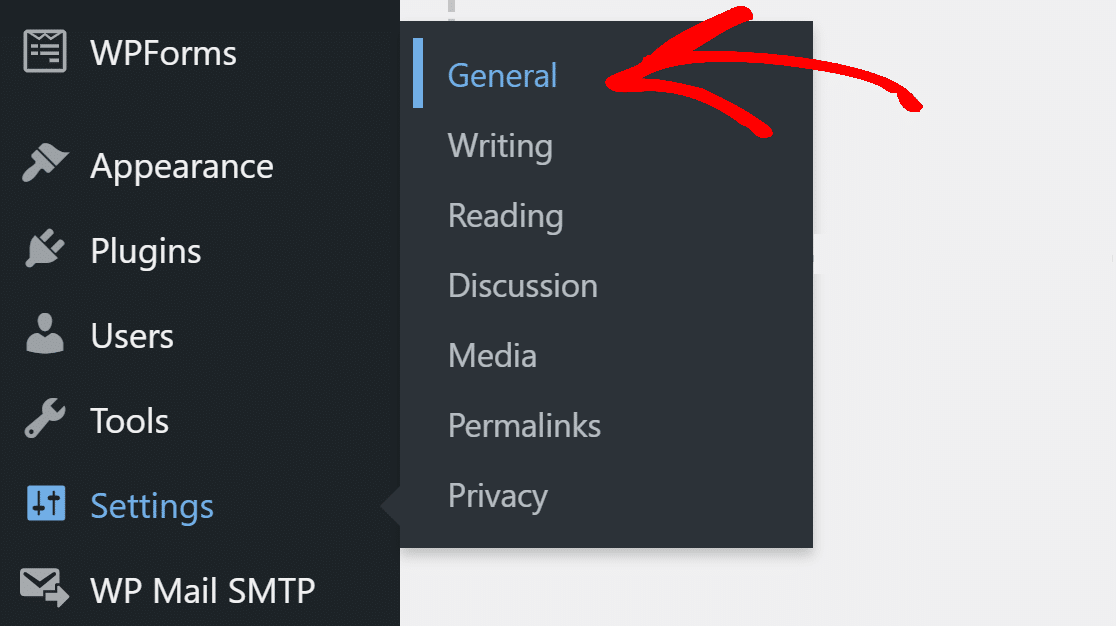
Ahora, ingrese la nueva dirección de correo electrónico que tiene su nombre de dominio. Busque un correo electrónico en la misma dirección para confirmar el cambio.

Ahora debería ver nuevos correos electrónicos provenientes de la dirección de correo electrónico modificada.
Si eso no soluciona el problema, procedamos a instalar el complemento SMTP.
Paso 2: Instale el complemento SMTP
WP Mail SMTP es el mejor complemento SMTP de WordPress que redirige todos los correos electrónicos utilizando la autenticación adecuada.
En lugar de usar la función de correo PHP, WP Mail SMTP reconfigura la función wp_mail() para usar un servicio de correo como Sendinblue.
Si prefiere que otra persona instale el complemento por usted, la configuración completa de White Glove se incluye con la licencia de WP Mail SMTP Elite.
Si desea hacerlo usted mismo, siga los pasos a continuación.
Instalar WP Mail SMTP
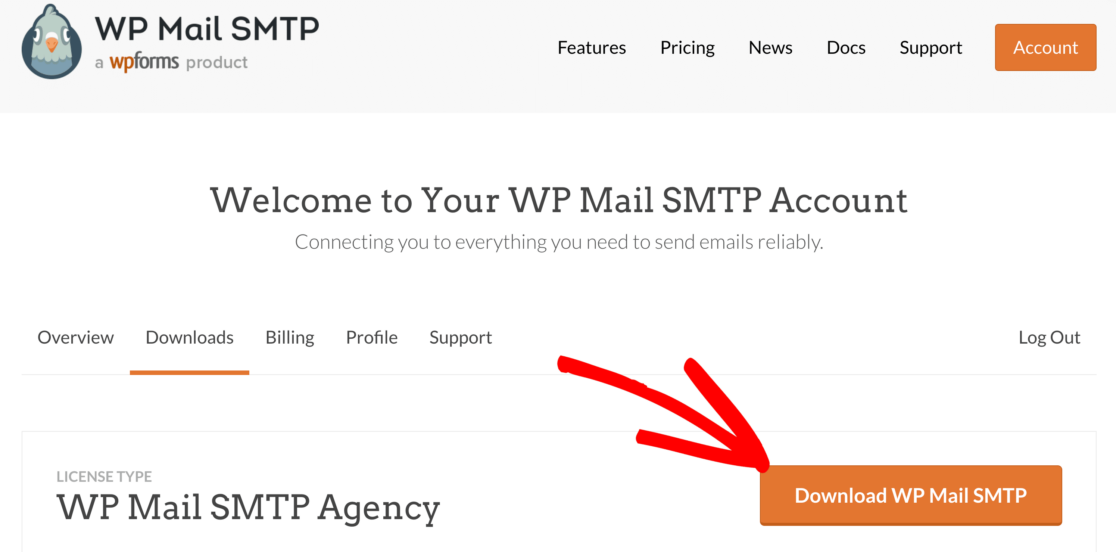
Para descargar el complemento, vaya a la cuenta SMTP de WP Mail y, en la pestaña Descargas , obtenga la última versión del archivo del complemento.
Vuelva al panel de control de WordPress y cargue el archivo zip.
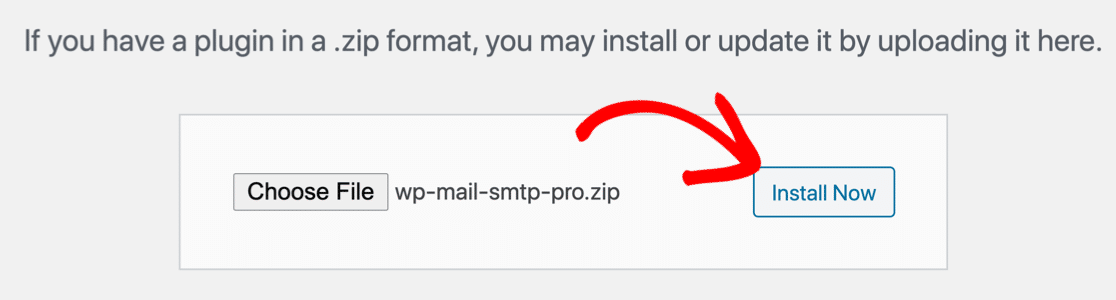
Si no está seguro de cómo hacerlo, consulte nuestra guía paso a paso sobre cómo instalar un complemento de WordPress.
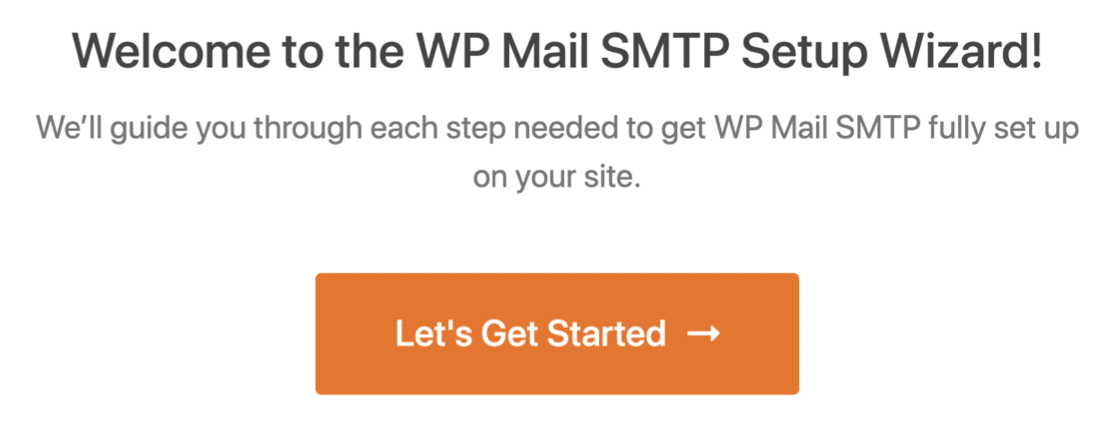
Asegúrese de activar el complemento. Tan pronto como lo haga, el asistente de configuración del complemento se abrirá en su navegador.

Puede iniciar el asistente nuevamente haciendo clic en el botón Iniciar asistente de configuración en la pestaña General en la configuración del complemento. No recomendamos esto si ya tiene la configuración del correo, ya que esto eliminará la configuración existente.
Haga clic en el botón Empecemos para iniciar el proceso.
Elija su correo SMTP
El primer paso es elegir el servicio de correo SMTP para enviar correos electrónicos desde su sitio web con la autenticación adecuada. Tiene muchas opciones para elegir en WP Mail SMTP.
Si no está seguro de qué es lo mejor para usted, consulte nuestra guía que enumera algunos de los mejores proveedores de servicios SMTP de la industria.
Recomendamos SMTP y Sendinblue, ya que tienen una sólida reputación de confiabilidad.
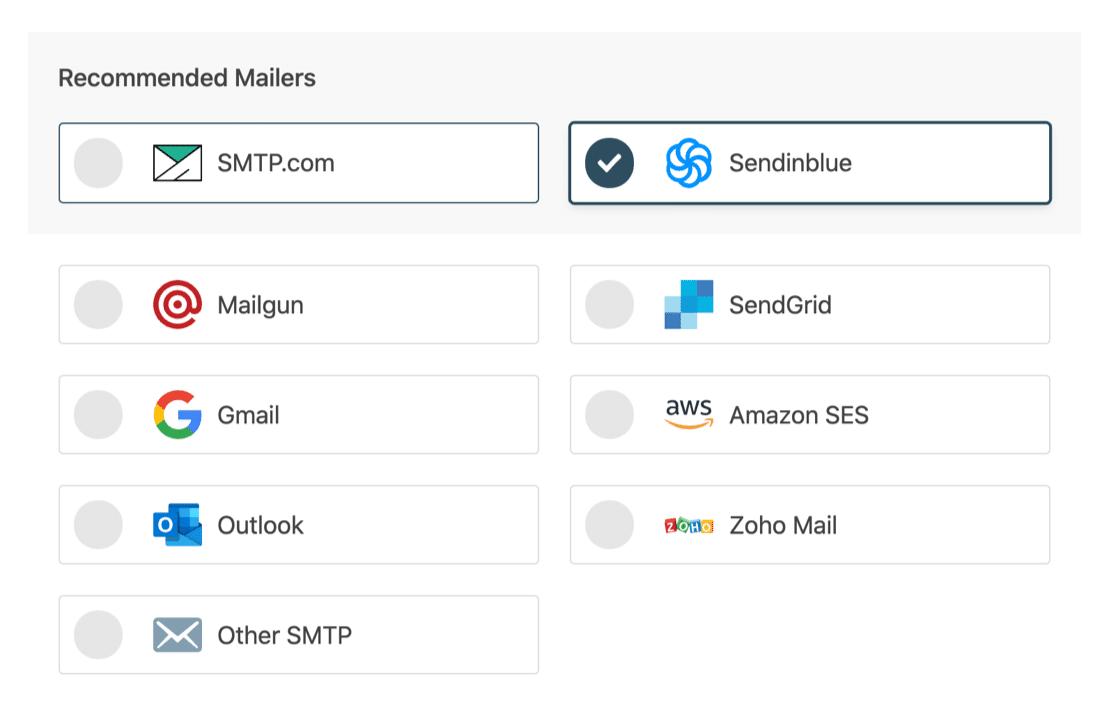
Continúe y elija el que sirva a su propósito. Tenemos documentación para cada correo que puede seguir para configurar el servicio.
- SMTP.com
- Enviar azul
- Pistola de correo
- SendGrid
- Gmail (G-suite o Gmail normal)
- Amazon SES
- panorama
- Correo de Zoho
- Otro SMTP
Configurar el servicio de envío por correo tomará solo unos minutos. Vuelve a esta guía una vez que hayas configurado todo.
Habilitar funciones de correo electrónico
En el siguiente paso, puede elegir qué funciones desea habilitar. De forma predeterminada, las funciones de Entrega de correo electrónico mejorada y Seguimiento de errores de correo electrónico están habilitadas.
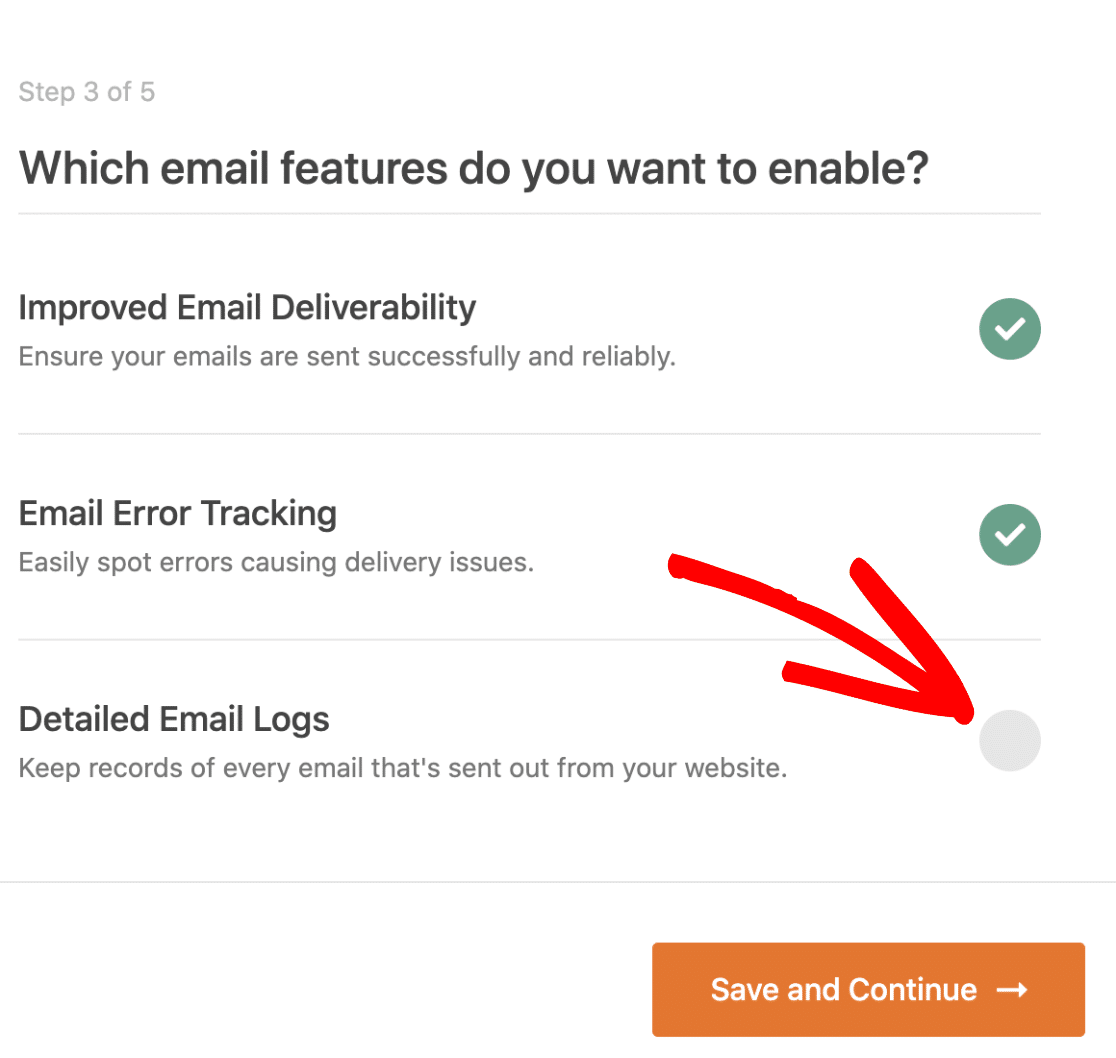
Los registros de correo electrónico detallados le permitirán realizar un seguimiento de todos los correos electrónicos que se envían desde su sitio web. Consulte nuestra guía para el registro de correo electrónico de WordPress para descubrir cómo funciona.
Haga clic en Guardar y continuar para pasar al siguiente paso.
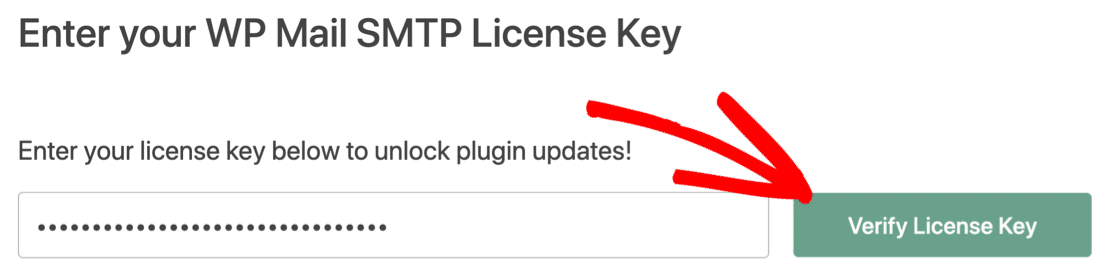
Para el paso final, tome la clave de licencia de la cuenta SMTP de WP Mail y péguela aquí. Esto habilitará futuras actualizaciones automáticas.
¡Eso es todo! Debe haber recibido un correo electrónico de prueba al final del asistente. Esto confirma que el correo electrónico de registro de usuario de WordPress que no envía el problema en su sitio web se ha solucionado.
Paso 3: envíe todos los correos electrónicos desde la misma dirección (opcional)
Además de los correos electrónicos de registro de usuario, su sitio web puede estar enviando correos electrónicos desde algunos complementos diferentes.
WP Mail SMTP tiene una función para obligar a cada complemento en su sitio web a usar la misma dirección de correo electrónico.
En la pestaña General en la configuración del complemento, asegúrese de que haya una marca de verificación junto a Forzar desde el correo electrónico .
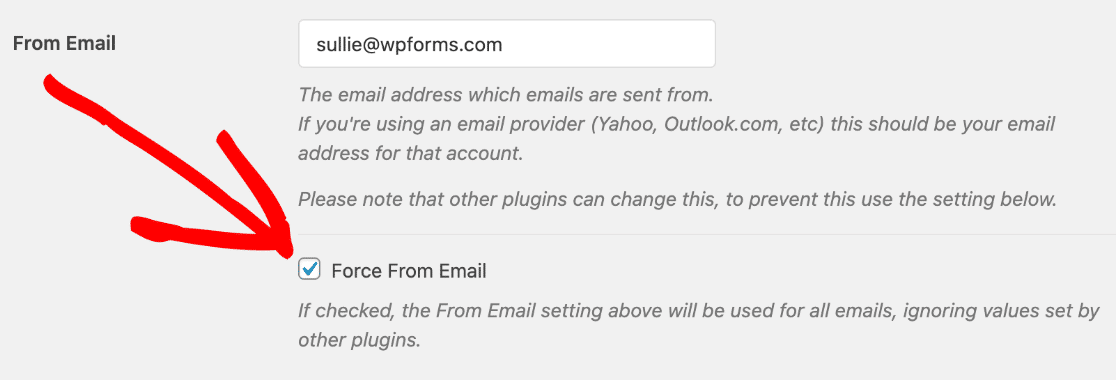
Esto asegurará que todos los complementos usen la misma dirección de correo electrónico.
Repare sus correos electrónicos de WordPress ahora
Siguiente paso: verifique su zona DNS
Si no agrega registros DMARC, SPF y DKIM en su configuración de DNS, es posible que los correos electrónicos de su sitio web lleguen a la bandeja de correo no deseado. También es posible que veas las advertencias "ten cuidado con este mensaje" si estás usando Gmail.
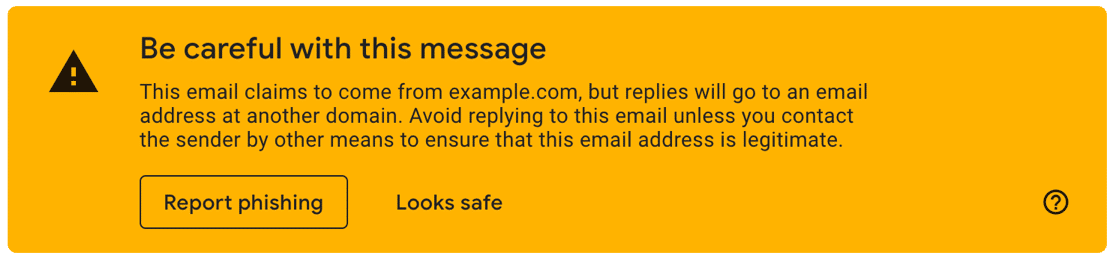
Para eliminar tales advertencias, puede comenzar agregando un registro DMARC para su dominio en la configuración de DNS. Encontrará sus registros DNS en el registrador de dominios o en la empresa de alojamiento de su sitio.
¿Listo para arreglar tus correos electrónicos? Comience hoy con el mejor complemento SMTP de WordPress. WP Mail SMTP Elite incluye White Glove Setup completo y ofrece una garantía de devolución de dinero de 14 días.
Si este artículo te ayudó, síguenos en Facebook y Twitter para obtener más consejos y tutoriales de WordPress.