
Cum să remediați e-mailul de înregistrare a utilizatorului WordPress care nu se trimite
Publicat: 2021-04-22Doriți să remediați problema de e-mail de înregistrare a utilizatorului WordPress care nu trimite?
Ori de câte ori cineva se înregistrează pe site-ul dvs., WordPress trimite automat o notificare prin e-mail. Atât administratorul site-ului, cât și utilizatorul care s-a înregistrat primesc această notificare. Acest e-mail este crucial pentru utilizator, deoarece conține un link pentru a seta parola. Cu toate acestea, uneori, astfel de e-mailuri dispar.
În acest articol, vă vom arăta cum să remediați cu ușurință problema, astfel încât noii utilizatori care se înregistrează pe site-ul dvs. web primesc e-mailul pentru a seta parola.
Remediați-vă e-mailurile WordPress acum
De ce nu primesc e-mailuri de pe site-ul meu WordPress?
În mod implicit, WordPress folosește un pic de cod numit funcție de e-mail PHP pentru a trimite toate tipurile de e-mailuri. Aceste e-mailuri pot fi dintr-un formular de contact de pe site-ul dvs. sau e-mailuri automate de notificare pentru comentarii noi, resetari parole, înregistrări de utilizatori, comenzi WooCommerce etc.
Una dintre problemele comune care cauzează lipsa e-mailului este că serverul dvs. de găzduire nu este configurat pentru a utiliza funcția de e-mail PHP.
O altă problemă posibilă este că e-mailurile sunt trimise fără autentificare. Acest lucru face ca e-mailurile să ajungă direct la spam.
Acum că știm cauzele, să vedem cum putem remedia problema.
Cum să remediați problema de înregistrare a utilizatorului WordPress care nu se trimite
Urmați pașii de mai jos pentru a remedia problema de trimitere a e-mailului de înregistrare a utilizatorului WordPress.
- Verificați e-mailul administratorului
- Instalați pluginul SMTP
- Trimiteți toate e-mailurile de la aceeași adresă
Să începem prin a verifica adresa de e-mail pe care o folosește site-ul tău pentru a trimite e-mailuri.
Pasul 1: Verificați e-mailul administratorului
WordPress va folosi în mod implicit e-mailul administratorului site-ului pentru a trimite toate tipurile de e-mailuri automate.
Acestea includ notificări foarte importante prin e-mail, cum ar fi e-mailuri cu parole uitate, înregistrarea de noi utilizatori și multe altele.
Multe filtre de spam prin e-mail blochează astfel de e-mailuri, crezând că sunt spam. Uneori, e-mailurile nici măcar nu ajung în folderul de spam.
Pentru a evita acest lucru, ar trebui să utilizați întotdeauna o adresă de e-mail de marcă care să aibă numele de domeniu al site-ului dvs. web. De exemplu, folosim [email protected] pentru acest site web.
Dacă nu aveți deja una, consultați ghidul nostru despre cum să obțineți o adresă de e-mail comercială gratuită în mai puțin de 5 minute.
Acest lucru nu numai că crește încrederea în rândul utilizatorilor, dar ajută și la recunoașterea mărcii.
Pentru a schimba adresa de e-mail admin, faceți clic pe Setări > General din meniul de navigare WordPress.
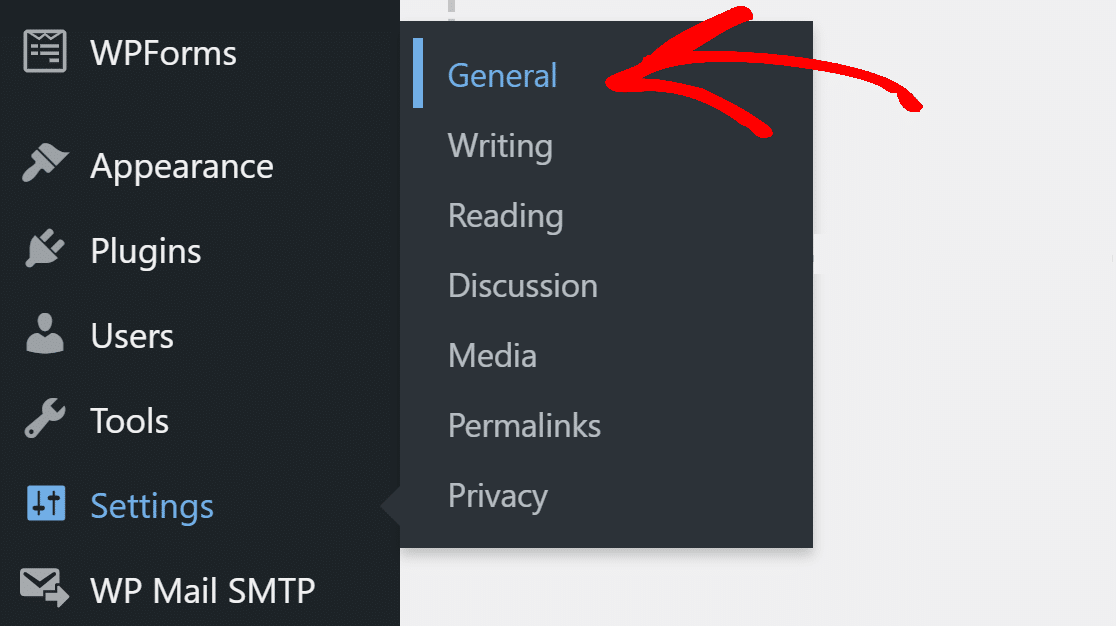
Acum, introduceți noua adresă de e-mail care are numele dvs. de domeniu. Verificați dacă există un e-mail la aceeași adresă pentru a confirma modificarea.

Ar trebui să vedeți acum e-mailuri noi provenind de la adresa de e-mail modificată.
Dacă asta nu rezolvă problema, să trecem la instalarea pluginului SMTP.
Pasul 2: Instalați pluginul SMTP
WP Mail SMTP este cel mai bun plugin WordPress SMTP care redirecționează toate e-mailurile folosind o autentificare adecvată.
În loc să folosească funcția de e-mail PHP, WP Mail SMTP reconfigurează funcția wp_mail() pentru a utiliza un serviciu de e-mail precum Sendinblue.
Dacă preferați ca altcineva să instaleze pluginul pentru dvs., Configurarea completă White Glove este inclusă cu licența WP Mail SMTP Elite.
Dacă doriți să o faceți singur, urmați pașii de mai jos.
Instalați WP Mail SMTP
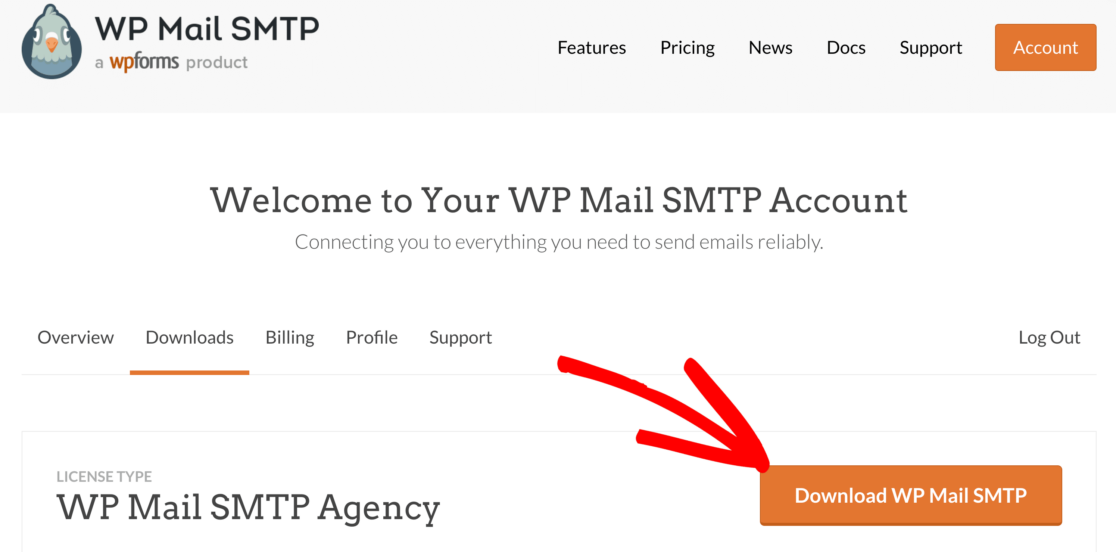
Pentru a descărca pluginul, accesați contul WP Mail SMTP și sub fila Descărcări , luați cea mai recentă versiune a fișierului plugin.
Reveniți la tabloul de bord WordPress și încărcați fișierul zip.
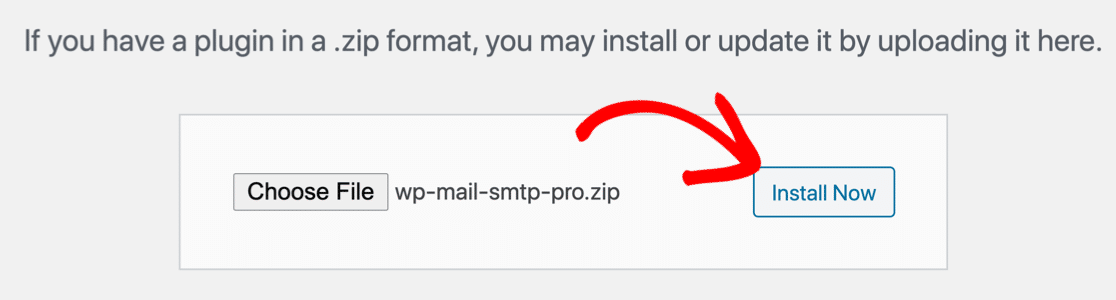
Dacă nu sunteți sigur cum să faceți, consultați ghidul nostru pas cu pas despre cum să instalați un plugin WordPress.
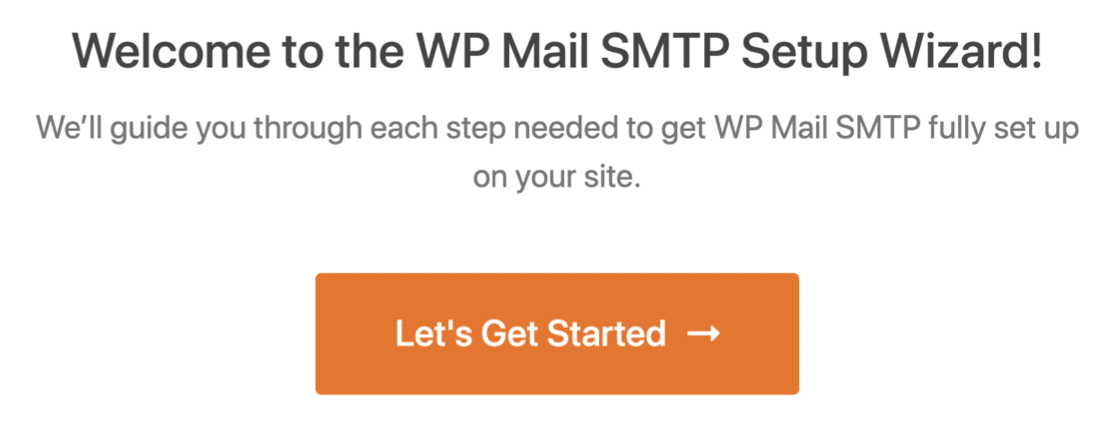
Asigurați-vă că activați pluginul. De îndată ce faci asta, în browser-ul tău se va deschide pluginul Setup Wizard .

Puteți lansa din nou expertul făcând clic pe butonul Launch Setup Wizard din fila General din setările pluginului. Nu vă recomandăm acest lucru dacă aveți deja configurarea mailerului, deoarece aceasta va elimina setările existente.
Faceți clic pe butonul Să începem pentru a începe procesul.
Alegeți Mailerul dvs. SMTP
Primul pas este să alegeți serviciul de corespondență SMTP pentru a trimite e-mailuri de pe site-ul dvs. cu autentificare adecvată. Aveți o mulțime de opțiuni din care să alegeți în WP Mail SMTP.
Dacă nu sunteți sigur ce vi se potrivește cel mai bine, consultați ghidul nostru care listează unii dintre cei mai buni furnizori de servicii SMTP din industrie.
Vă recomandăm SMTP și Sendinblue, deoarece au o reputație puternică pentru fiabilitate.
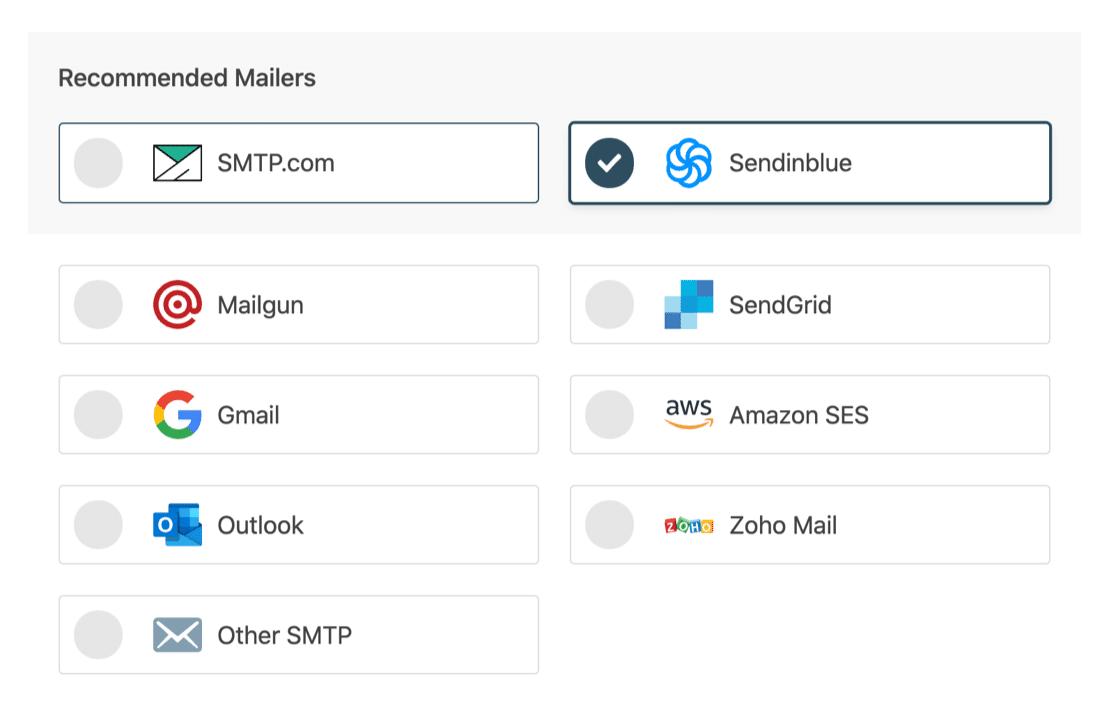
Continuați și alegeți-l pe cel care vă servește scopul. Avem documentație pentru fiecare mailer pe care o puteți urmări pentru a configura serviciul.
- SMTP.com
- Sendinblue
- Mailgun
- SendGrid
- Gmail (G-suite sau Gmail obișnuit)
- Amazon SES
- Outlook
- Zoho Mail
- Alte SMTP
Configurarea serviciului de corespondență va dura doar câteva minute. Reveniți la acest ghid după ce ați configurat totul.
Activați funcțiile de e-mail
În pasul următor, puteți alege ce funcții doriți să activați. În mod implicit, sunt activate funcțiile de livrare îmbunătățită a e-mailului și de urmărire a erorilor de e -mail.
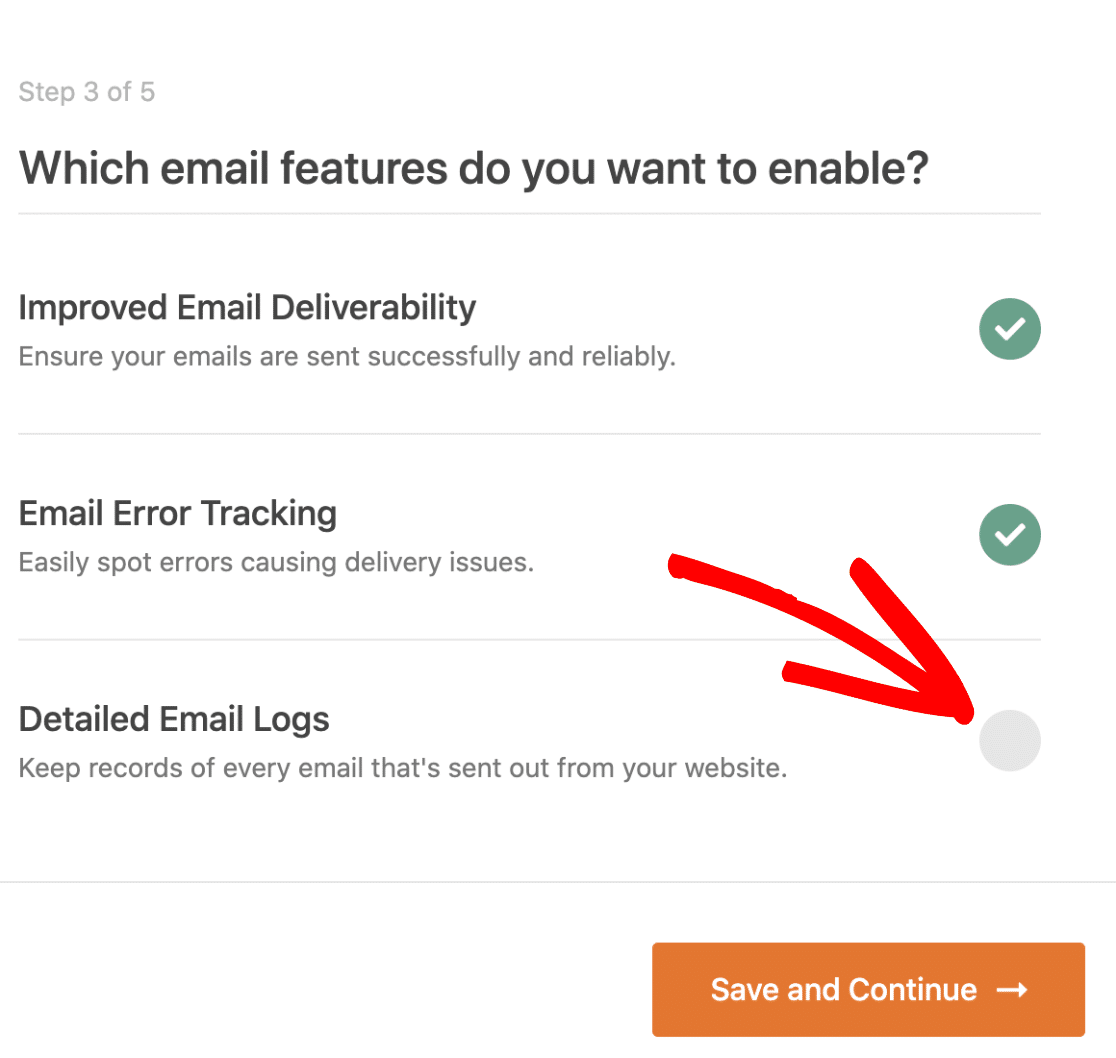
Jurnalele de e-mail detaliate vă vor permite să urmăriți toate e-mailurile care sunt trimise de pe site-ul dvs. web. Consultați ghidul nostru pentru înregistrarea e-mailurilor WordPress pentru a afla cum funcționează.
Faceți clic pe Salvare și Continuare pentru a trece la pasul următor.
Pentru ultimul pas, luați cheia de licență din contul SMTP WP Mail și lipiți-o aici. Acest lucru va permite actualizările automate viitoare.
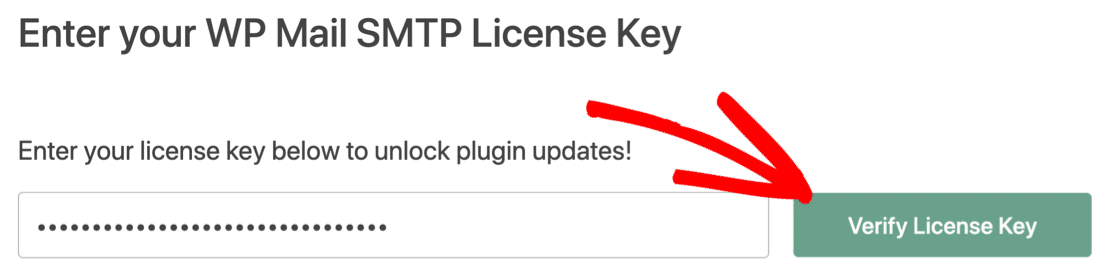
Asta e! Trebuie să fi primit un e-mail de test la sfârșitul expertului. Acest lucru confirmă că e-mailul de înregistrare a utilizatorului WordPress nu trimite problema pe site-ul dvs. web a fost remediată.
Pasul 3: trimiteți toate e-mailurile de la aceeași adresă (opțional)
În afară de e-mailurile de înregistrare a utilizatorilor, site-ul dvs. ar putea trimite e-mailuri de la câteva plugin-uri diferite.
WP Mail SMTP are o funcție pentru a forța fiecare plugin de pe site-ul dvs. să folosească aceeași adresă de e-mail.
Sub fila General din setările pluginului, asigurați-vă că există o bifă lângă Forțare din e-mail .
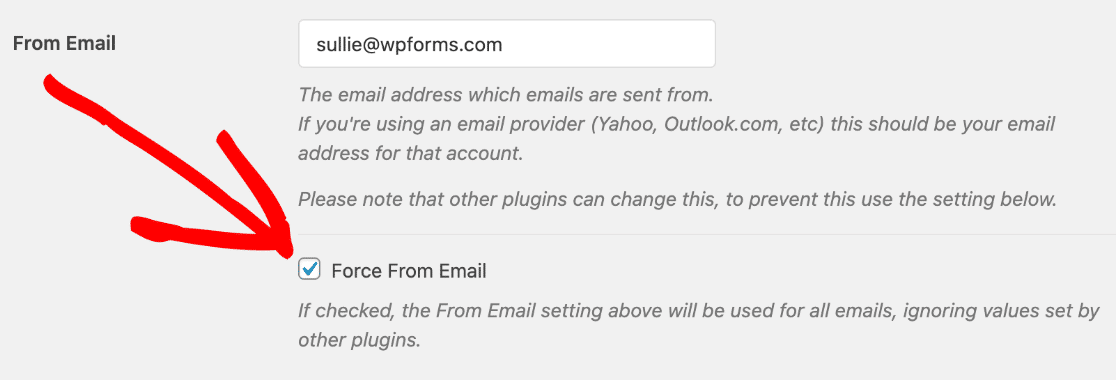
Acest lucru va asigura că toate pluginurile utilizează aceeași adresă de e-mail de la De la.
Remediați-vă e-mailurile WordPress acum
Pasul următor: Verificați zona DNS
Dacă nu adăugați înregistrări DMARC, SPF și DKIM în setările DNS, e-mailurile de pe site-ul dvs. ar putea ajunge în continuare în cutia nedorită. Este posibil să vedeți și avertismentele „fiți atenți la acest mesaj” dacă utilizați Gmail.
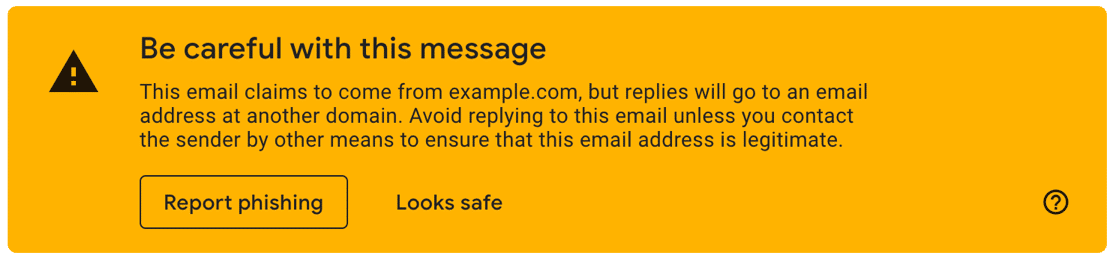
Pentru a elimina astfel de avertismente, puteți începe prin a adăuga o înregistrare DMARC pentru domeniul dvs. în setările DNS. Veți găsi înregistrările DNS fie la registratorul de domenii, fie la compania de găzduire a site-ului dvs.
Sunteți gata să vă remediați e-mailurile? Începeți astăzi cu cel mai bun plugin WordPress SMTP. WP Mail SMTP Elite include configurarea completă a mănușilor albe și oferă o garanție de rambursare a banilor de 14 zile.
Dacă acest articol v-a ajutat, vă rugăm să ne urmăriți pe Facebook și Twitter pentru mai multe sfaturi și tutoriale WordPress.