
Как исправить, что электронное письмо о регистрации пользователя WordPress не отправляется
Опубликовано: 2021-04-22Хотите исправить ошибку, из-за которой регистрационное письмо пользователя WordPress не отправляется?
Всякий раз, когда кто-то регистрируется на вашем сайте, WordPress автоматически отправляет уведомление по электронной почте. Это уведомление получают как администратор сайта, так и зарегистрированный пользователь. Это электронное письмо имеет решающее значение для пользователя, поскольку оно содержит ссылку для установки пароля. Однако иногда такие письма пропадают.
В этой статье мы покажем вам, как легко решить эту проблему, чтобы новые пользователи, регистрирующиеся на вашем веб-сайте, получали электронное письмо для установки пароля.
Исправьте свои электронные письма WordPress сейчас
Почему я не получаю письма с моего сайта WordPress?
По умолчанию WordPress использует небольшой фрагмент кода, называемый почтовой функцией PHP, для отправки всех типов электронных писем. Эти электронные письма могут быть из контактной формы на вашем сайте или автоматическими электронными уведомлениями о новых комментариях, сбросе пароля, регистрации пользователей, заказах WooCommerce и т. д.
Одна из распространенных проблем, из-за которой электронная почта пропадает, заключается в том, что ваш хостинг-сервер не настроен на использование почтовой функции PHP.
Другая возможная проблема заключается в том, что электронные письма отправляются без аутентификации. Это приводит к тому, что письма сразу попадают в спам.
Теперь, когда мы знаем причины, давайте посмотрим, как мы можем решить проблему.
Как исправить проблему с отправкой электронного письма о регистрации пользователя WordPress
Выполните следующие шаги, чтобы исправить ошибку, из-за которой электронное письмо для регистрации пользователя WordPress не отправляется.
- Проверьте электронную почту администратора
- Установите SMTP-плагин
- Отправить все электронные письма с одного адреса
Давайте начнем с проверки адреса электронной почты, который ваш сайт использует для отправки электронных писем.
Шаг 1. Проверьте электронную почту администратора.
WordPress по умолчанию будет использовать электронную почту администратора сайта для отправки всех типов автоматических электронных писем.
Это включает в себя очень важные уведомления по электронной почте, такие как сообщения о забытом пароле, регистрация нового пользователя и многое другое.
Многие фильтры спама в электронной почте блокируют такие электронные письма, считая их спамом. Иногда письма даже не попадают в папку со спамом.
Чтобы избежать этого, вы всегда должны использовать фирменный адрес электронной почты, имеющий доменное имя вашего веб-сайта. Например, мы используем [email protected] для этого веб-сайта.
Если у вас его еще нет, ознакомьтесь с нашим руководством о том, как получить бесплатный корпоративный адрес электронной почты менее чем за 5 минут.
Это не только повышает доверие среди пользователей, но и помогает узнаваемости бренда.
Чтобы изменить адрес электронной почты администратора, нажмите « Настройки » > « Основные » в меню навигации WordPress.
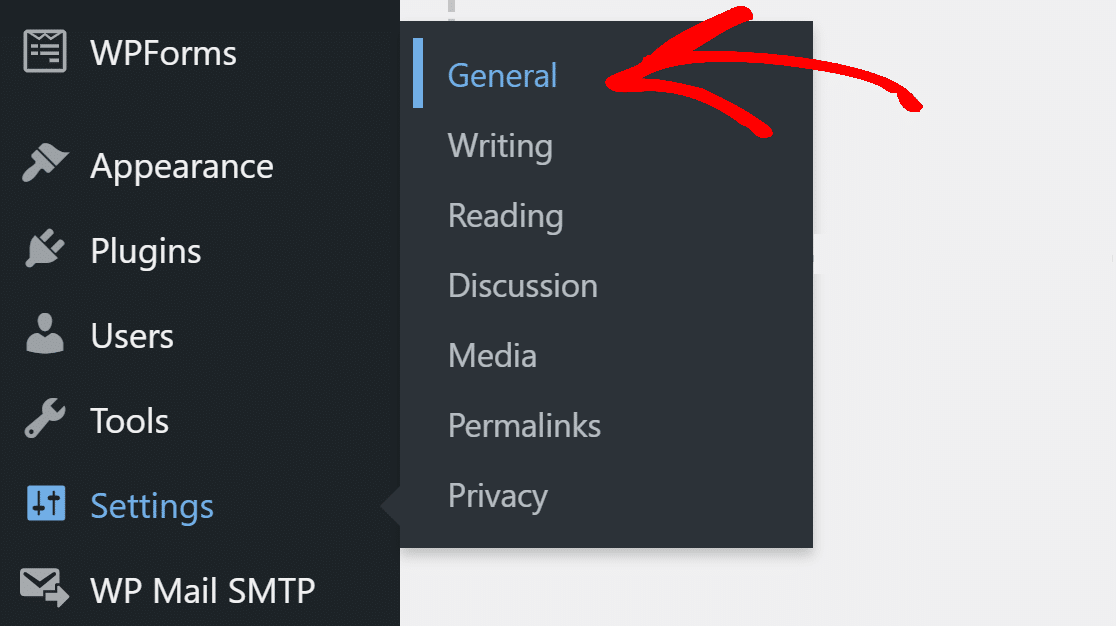
Теперь введите новый адрес электронной почты с вашим доменным именем. Проверьте наличие электронного письма на тот же адрес, чтобы подтвердить изменение.

Теперь вы должны увидеть новые электронные письма, приходящие с измененного адреса электронной почты.
Если это не решит проблему, давайте перейдем к установке плагина SMTP.
Шаг 2: Установите плагин SMTP
WP Mail SMTP — лучший SMTP-плагин WordPress, который перенаправляет все электронные письма с использованием надлежащей аутентификации.
Вместо использования почтовой функции PHP WP Mail SMTP перенастраивает wp_mail() для использования почтовой службы, такой как Sendinblue.
Если вы предпочитаете, чтобы кто-то другой установил плагин для вас, полная установка White Glove включена в лицензию WP Mail SMTP Elite.
Если вы хотите сделать это самостоятельно, выполните следующие действия.
Установите WP Mail SMTP
Чтобы загрузить плагин, перейдите в учетную запись SMTP WP Mail и на вкладке « Загрузки » скачайте последнюю версию файла плагина.
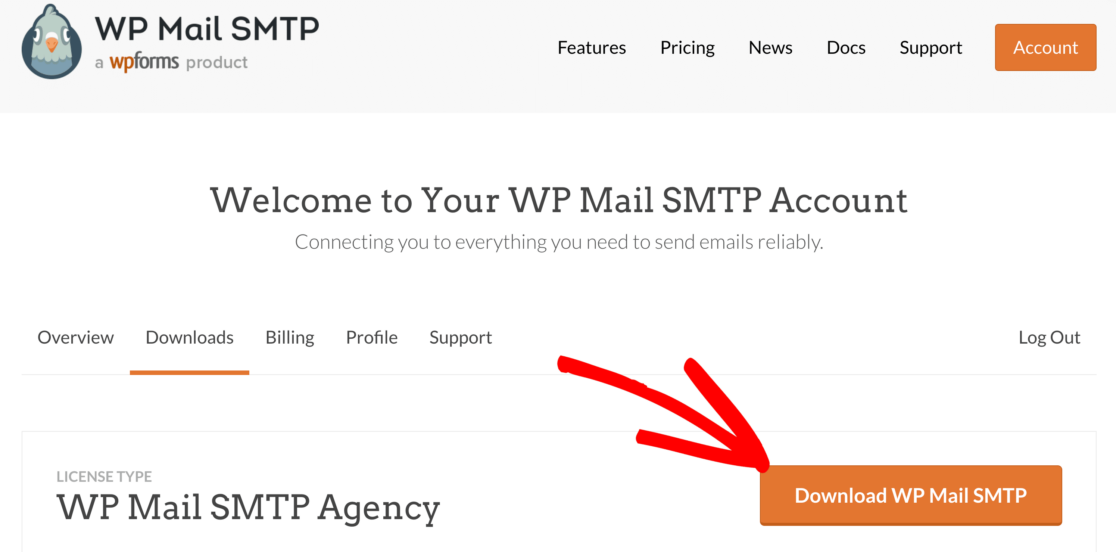
Вернитесь в панель управления WordPress и загрузите zip-файл.
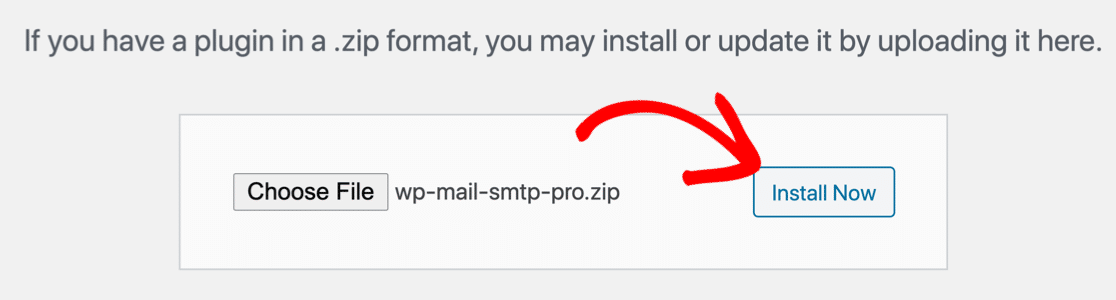
Если вы не знаете, как это сделать, ознакомьтесь с нашим пошаговым руководством по установке плагина WordPress.
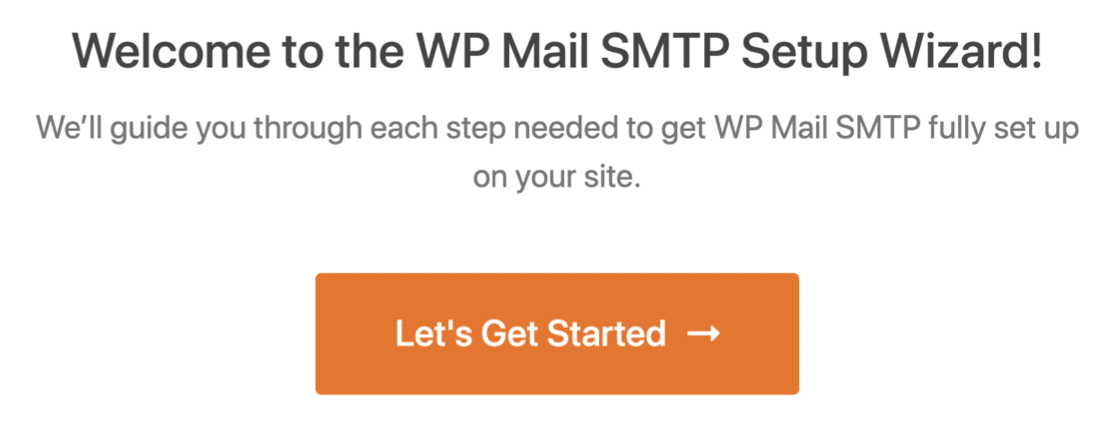
Убедитесь, что вы активировали плагин. Как только вы это сделаете, в вашем браузере откроется мастер установки плагина.

Вы можете снова запустить мастер, нажав кнопку « Запустить мастер настройки» на вкладке «Общие» в настройках плагина. Мы не рекомендуем это делать, если у вас уже установлена почтовая программа, так как это приведет к удалению существующих настроек.
Нажмите кнопку « Начать», чтобы начать процесс.
Выберите свою почтовую программу SMTP
Первый шаг — выбрать почтовый сервис SMTP для отправки электронных писем с вашего веб-сайта с надлежащей аутентификацией. У вас есть множество вариантов на выбор в WP Mail SMTP.
Если вы не уверены, что подходит вам лучше всего, ознакомьтесь с нашим руководством, в котором перечислены некоторые из лучших в отрасли поставщиков услуг SMTP.
Мы рекомендуем SMTP и Sendinblue, так как они зарекомендовали себя как надежные.
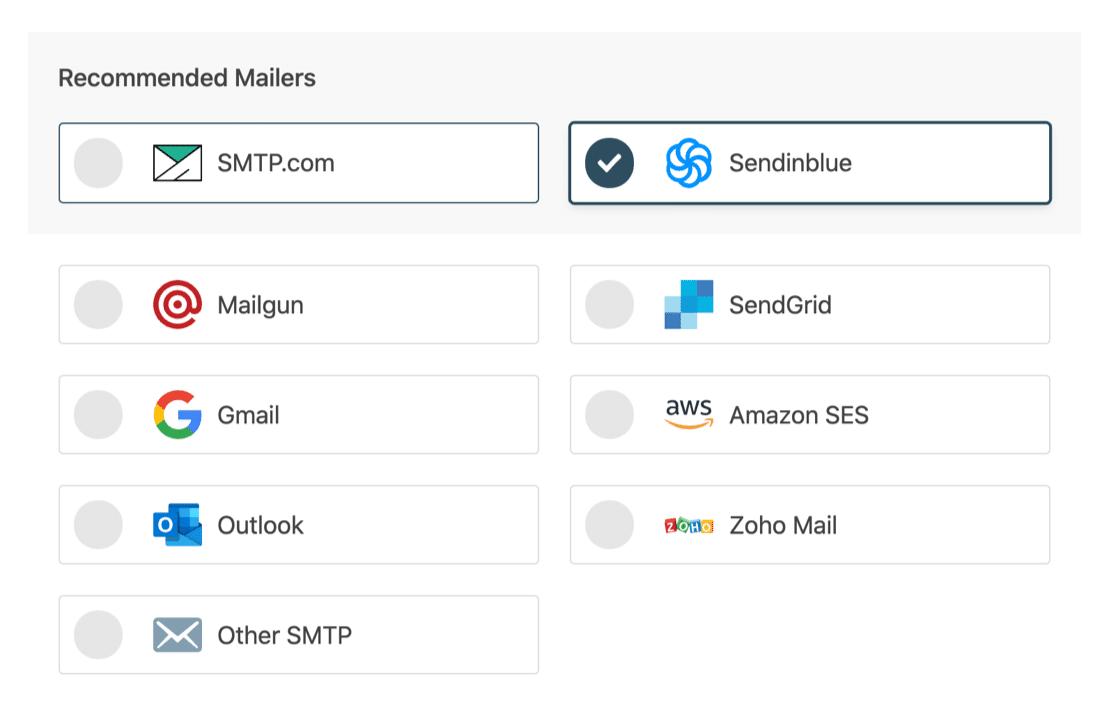
Идите вперед и выберите тот, который служит вашей цели. У нас есть документация для каждой почтовой программы, которой вы можете следовать, чтобы настроить службу.
- SMTP.com
- Сендинблю
- Почтовый пистолет
- SendGrid
- Gmail (G-suite или обычный Gmail)
- Амазонка СЭС
- Перспектива
- Зохо почта
- Другой SMTP
Настройка почтовой службы займет всего несколько минут. Вернитесь к этому руководству после того, как все настроите.
Включить функции электронной почты
На следующем шаге вы можете выбрать, какие функции вы хотите включить. По умолчанию функции « Улучшенная доставка электронной почты» и « Отслеживание ошибок электронной почты » включены.
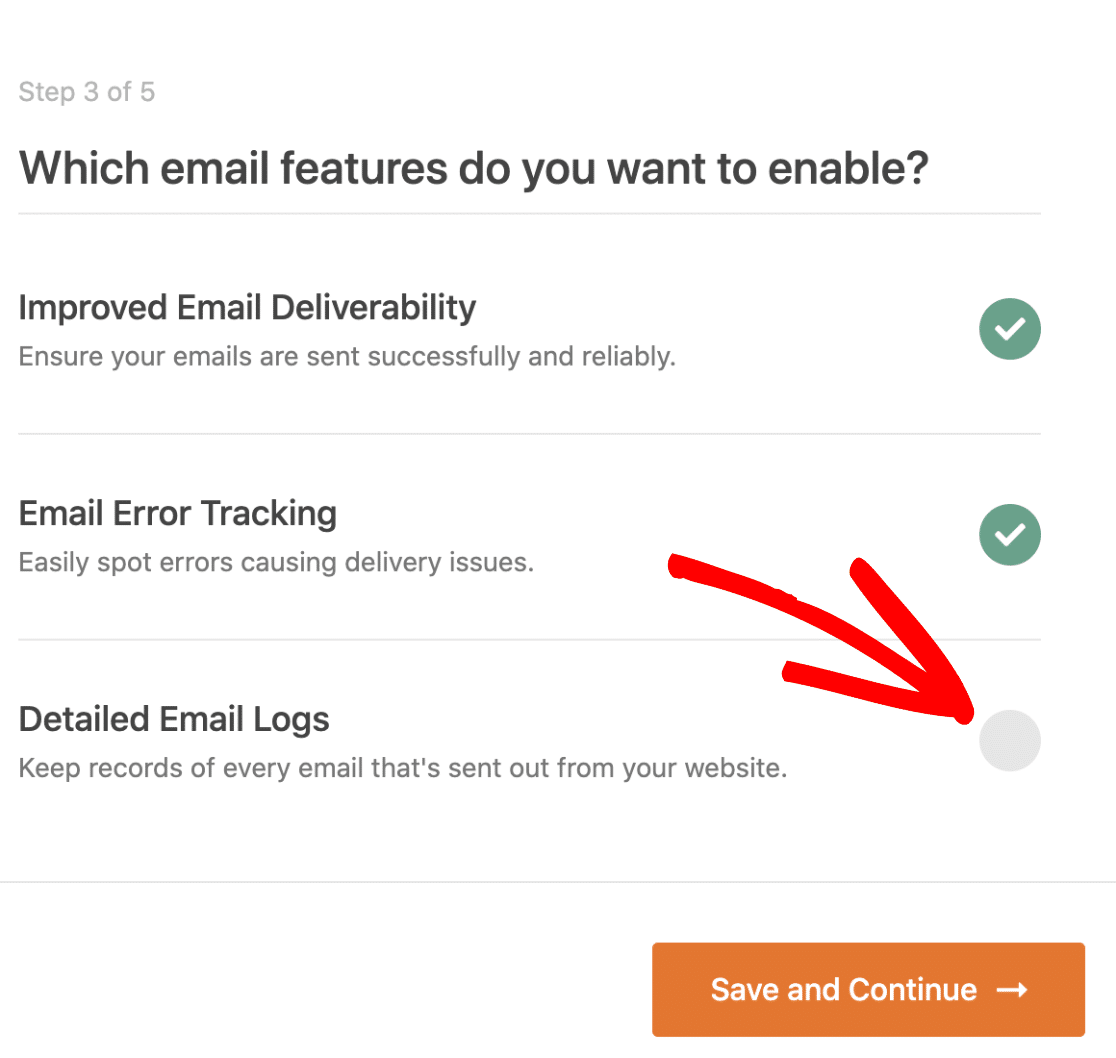
Подробные журналы электронной почты позволят вам отслеживать все электронные письма, которые отправляются с вашего веб-сайта. Ознакомьтесь с нашим руководством по ведению журнала электронной почты WordPress, чтобы узнать, как это работает.
Нажмите « Сохранить и продолжить », чтобы перейти к следующему шагу.
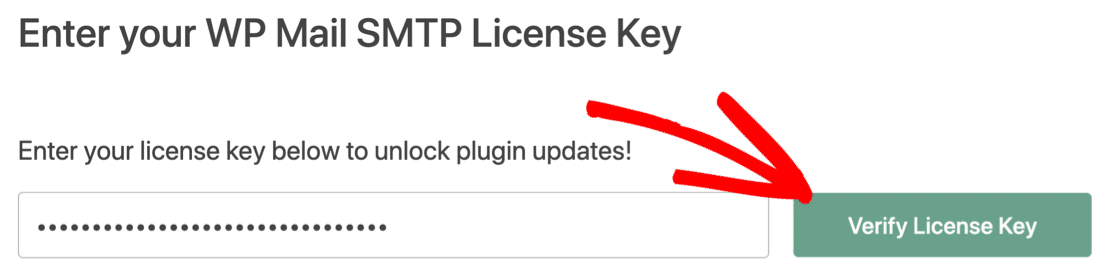
В качестве последнего шага возьмите лицензионный ключ из учетной записи SMTP WP Mail и вставьте его сюда. Это позволит в будущем выполнять автоматические обновления.
Вот и все! Вы должны были получить тестовое электронное письмо в конце работы мастера. Это подтверждает, что проблема с регистрационным электронным письмом пользователя WordPress, не отправляющимся на ваш сайт, была исправлена.
Шаг 3. Отправляйте все электронные письма с одного адреса (необязательно)
Помимо электронных писем о регистрации пользователя, ваш сайт может отправлять электронные письма от нескольких разных плагинов.
WP Mail SMTP имеет функцию, позволяющую заставить каждый плагин на вашем веб-сайте использовать один и тот же адрес электронной почты.
На вкладке « Общие » в настройках плагина убедитесь, что рядом с « Принудительно из электронной почты » стоит галочка.
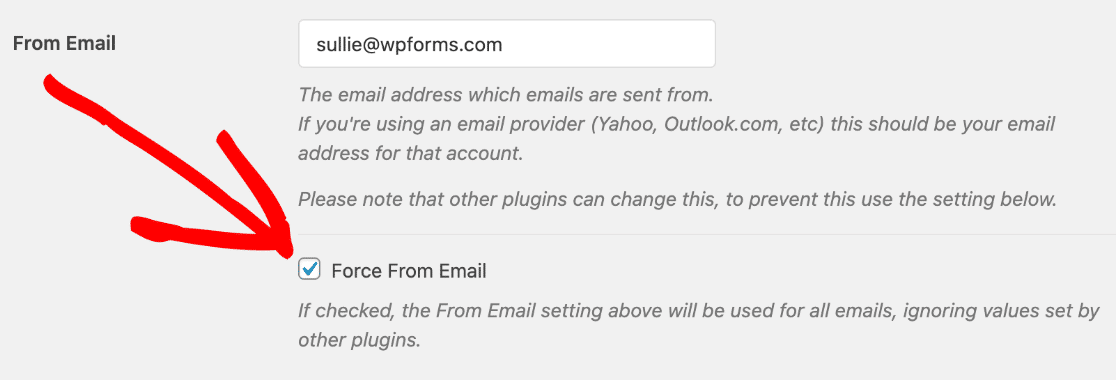
Это гарантирует, что все плагины будут использовать один и тот же адрес электронной почты отправителя.
Исправьте свои электронные письма WordPress сейчас
Следующий шаг: проверьте свою зону DNS
Если вы не добавите записи DMARC, SPF и DKIM в настройки DNS, электронные письма с вашего веб-сайта могут по-прежнему попадать в ящик для нежелательной почты. Вы также можете увидеть предупреждение «будьте осторожны с этим сообщением», если вы используете Gmail.
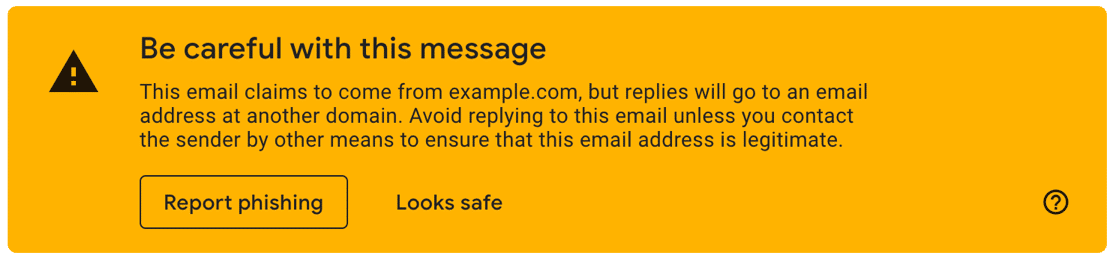
Чтобы удалить такие предупреждения, вы можете начать с добавления записи DMARC для вашего домена в настройках DNS. Вы найдете свои записи DNS либо у регистратора домена, либо у хостинговой компании вашего сайта.
Готовы исправить свои электронные письма? Начните сегодня с лучшим SMTP-плагином WordPress. WP Mail SMTP Elite включает в себя полную настройку White Glove и предлагает 14-дневную гарантию возврата денег.
Если эта статья помогла вам, подпишитесь на нас в Facebook и Twitter, чтобы получить дополнительные советы и руководства по WordPress.