
So beheben Sie, dass die E-Mail zur Registrierung von WordPress-Benutzern nicht gesendet wird
Veröffentlicht: 2021-04-22Möchten Sie das Problem beheben, dass die WordPress-Benutzerregistrierungs-E-Mail nicht gesendet wird?
Immer wenn sich jemand auf Ihrer Website registriert, sendet WordPress automatisch eine E-Mail-Benachrichtigung. Sowohl der Administrator der Website als auch der registrierte Benutzer erhalten diese Benachrichtigung. Diese E-Mail ist für den Benutzer von entscheidender Bedeutung, da sie einen Link zum Festlegen des Passworts enthält. Manchmal gehen solche E-Mails jedoch verloren.
In diesem Artikel zeigen wir Ihnen, wie Sie das Problem einfach beheben können, damit neue Benutzer, die sich auf Ihrer Website registrieren, die E-Mail zum Festlegen des Passworts erhalten.
Korrigieren Sie jetzt Ihre WordPress-E-Mails
Warum erhalte ich keine E-Mails von meiner WordPress-Site?
Standardmäßig verwendet WordPress einen Code namens PHP-Mail-Funktion, um alle Arten von E-Mails zu senden. Diese E-Mails können von einem Kontaktformular auf Ihrer Website oder automatisierten Benachrichtigungs-E-Mails für neue Kommentare, Passwortzurücksetzungen, Benutzerregistrierungen, WooCommerce-Bestellungen usw. stammen.
Eines der häufigsten Probleme, die dazu führen, dass die E-Mail verloren geht, ist, dass Ihr Hosting-Server nicht für die Verwendung der PHP-Mail-Funktion konfiguriert ist.
Ein weiteres mögliches Problem ist, dass E-Mails ohne Authentifizierung gesendet werden. Dadurch landen die E-Mails direkt im Spam.
Nachdem wir nun die Ursachen kennen, sehen wir uns an, wie wir das Problem beheben können.
So beheben Sie das Problem, dass die E-Mail bei der WordPress-Benutzerregistrierung nicht gesendet wird
Führen Sie die folgenden Schritte aus, um das Problem zu beheben, dass die WordPress-Benutzerregistrierungs-E-Mail nicht gesendet wird.
- Überprüfen Sie die Admin-E-Mail
- Installieren Sie das SMTP-Plugin
- Senden Sie alle E-Mails von derselben Adresse
Beginnen wir damit, die E-Mail-Adresse zu überprüfen, die Ihre Website zum Senden von E-Mails verwendet.
Schritt 1: Überprüfen Sie die Admin-E-Mail
WordPress verwendet standardmäßig die E-Mail des Site-Administrators, um alle Arten von automatisierten E-Mails zu senden.
Dazu gehören sehr wichtige E-Mail-Benachrichtigungen wie E-Mails zu vergessenen Passwörtern, Registrierung neuer Benutzer und mehr.
Viele E-Mail-Spam-Filter blockieren solche E-Mails, weil sie sie für Spam halten. Manchmal schaffen es die E-Mails nicht einmal in den Spam-Ordner.
Um dies zu vermeiden, sollten Sie immer eine Marken-E-Mail-Adresse mit dem Domainnamen Ihrer Website verwenden. Zum Beispiel verwenden wir [email protected] für diese Website.
Wenn Sie noch keine haben, sehen Sie sich unseren Leitfaden an, wie Sie in weniger als 5 Minuten eine kostenlose geschäftliche E-Mail-Adresse erhalten.
Dies erhöht nicht nur das Vertrauen der Nutzer, sondern hilft auch bei der Markenbekanntheit.
Um die E-Mail-Adresse des Administrators zu ändern, klicken Sie im WordPress-Navigationsmenü auf Einstellungen > Allgemein .
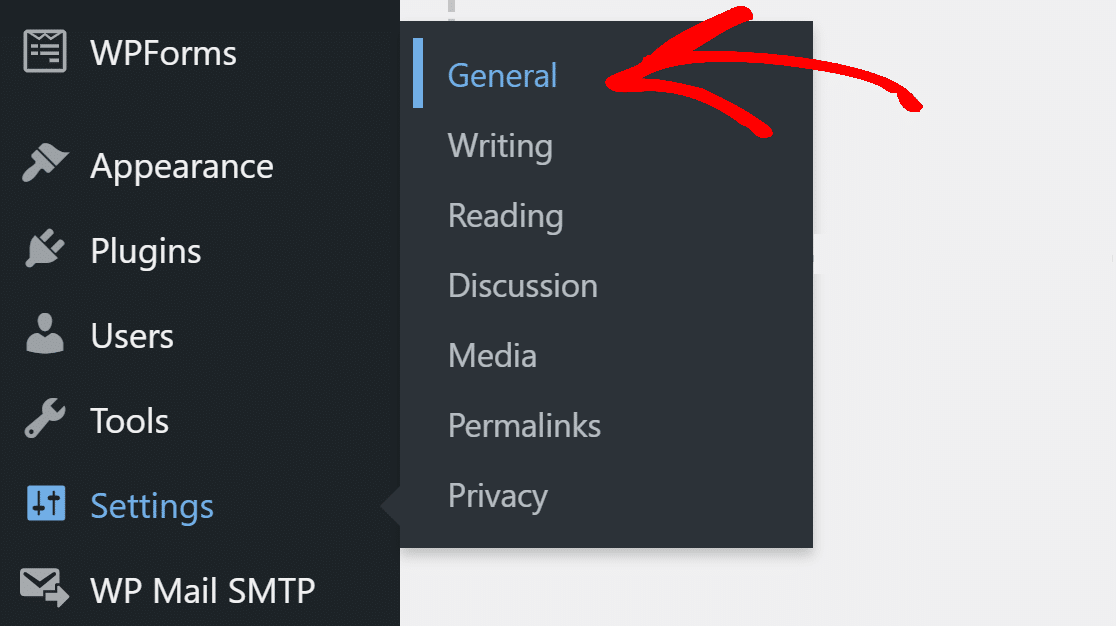
Geben Sie nun die neue E-Mail-Adresse mit Ihrem Domainnamen ein. Suchen Sie nach einer E-Mail an derselben Adresse, um die Änderung zu bestätigen.

Sie sollten jetzt neue E-Mails von der geänderten E-Mail-Adresse sehen.
Wenn das Problem dadurch nicht behoben wird, fahren wir mit der Installation des SMTP-Plugins fort.
Schritt 2: Installieren Sie das SMTP-Plugin
WP Mail SMTP ist das beste WordPress-SMTP-Plugin, das alle E-Mails mit der richtigen Authentifizierung umleitet.
Anstatt die PHP-Mail-Funktion zu verwenden, konfiguriert WP Mail SMTP die Funktion wp_mail() neu, um einen Mailer-Dienst wie Sendinblue zu verwenden.
Wenn Sie möchten, dass jemand anderes das Plugin für Sie installiert, ist das vollständige White Glove Setup in der WP Mail SMTP Elite-Lizenz enthalten.
Wenn Sie dies selbst tun möchten, befolgen Sie die nachstehenden Schritte.
Installieren Sie WP Mail SMTP
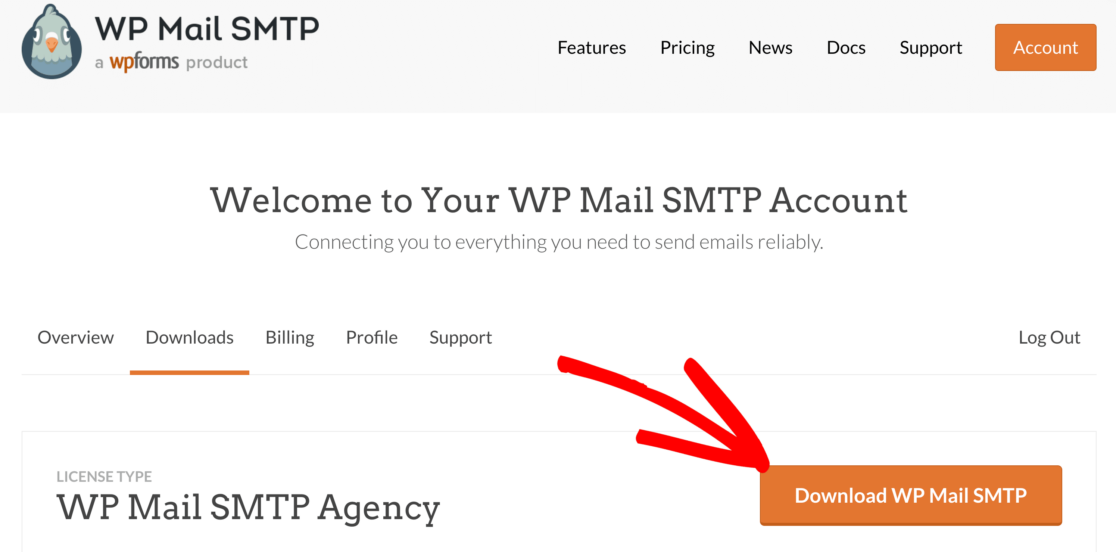
Um das Plugin herunterzuladen, gehen Sie zum WP Mail SMTP-Konto und holen Sie sich auf der Registerkarte Downloads die neueste Version der Plugin-Datei.
Wechseln Sie zurück zum WordPress-Dashboard und laden Sie die ZIP-Datei hoch.
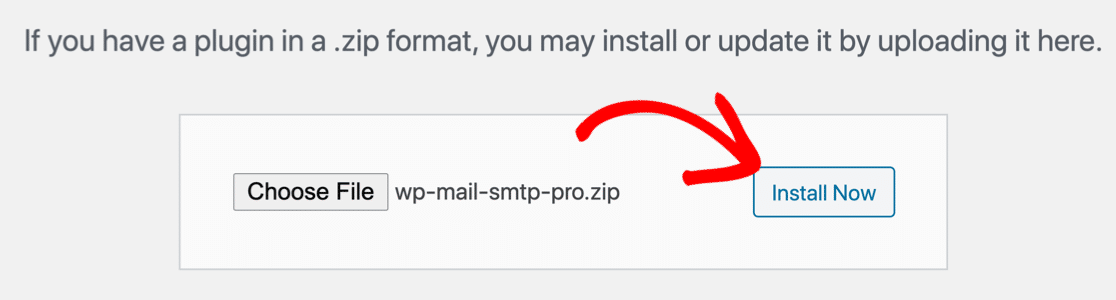
Wenn Sie sich nicht sicher sind, wie das geht, lesen Sie unsere Schritt-für-Schritt-Anleitung zur Installation eines WordPress-Plugins.
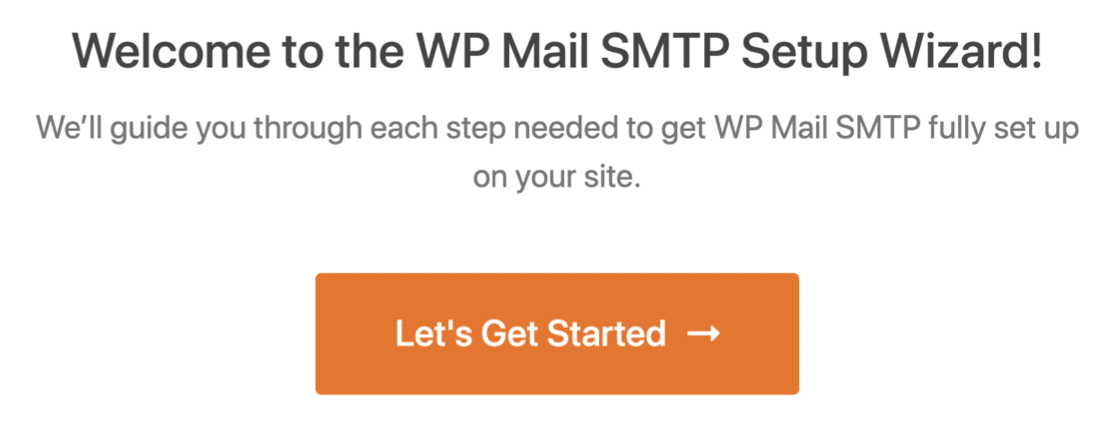
Stellen Sie sicher, dass Sie das Plugin aktivieren . Sobald Sie dies tun, öffnet sich der Plugin -Setup-Assistent in Ihrem Browser.

Sie können den Assistenten erneut starten, indem Sie in den Plugin-Einstellungen auf der Registerkarte „Allgemein“ auf die Schaltfläche Setup-Assistenten starten klicken. Wir empfehlen dies nicht, wenn Sie das Mailer-Setup bereits haben, da dies die vorhandenen Einstellungen entfernt.
Klicken Sie auf die Schaltfläche Los geht's , um den Vorgang zu starten.
Wählen Sie Ihren SMTP-Mailer
Der erste Schritt besteht darin, den SMTP-Mailer-Dienst auszuwählen, um E-Mails von Ihrer Website mit der richtigen Authentifizierung zu senden. In WP Mail SMTP stehen Ihnen zahlreiche Optionen zur Auswahl.
Wenn Sie sich nicht sicher sind, was am besten zu Ihnen passt, sehen Sie sich unseren Leitfaden an, der einige der besten SMTP-Dienstanbieter der Branche auflistet.
Wir empfehlen SMTP und Sendinblue, da sie einen guten Ruf für Zuverlässigkeit haben.
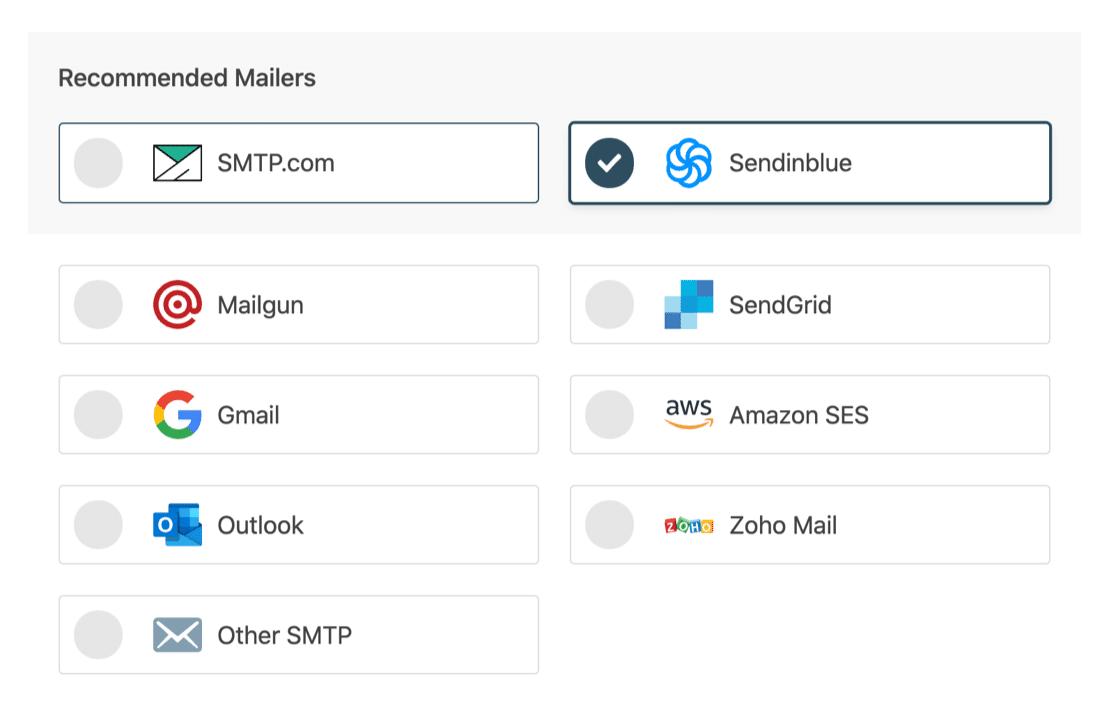
Gehen Sie voran und wählen Sie diejenige aus, die Ihrem Zweck dient. Wir haben Dokumentation für jeden Mailer, der Sie folgen können, um den Dienst einzurichten.
- SMTP.com
- Sendinblue
- Mailgun
- SendGrid
- Gmail (G-Suite oder normales Gmail)
- Amazon-SES
- Ausblick
- ZohoMail
- Anderes SMTP
Das Einrichten des Mailer-Dienstes dauert nur wenige Minuten. Wechseln Sie zurück zu dieser Anleitung, nachdem Sie alles eingerichtet haben.
E-Mail-Funktionen aktivieren
Im nächsten Schritt können Sie auswählen, welche Funktionen Sie aktivieren möchten. Standardmäßig sind die Funktionen „Verbesserte E-Mail-Zustellbarkeit“ und „E-Mail-Fehlerverfolgung“ aktiviert.
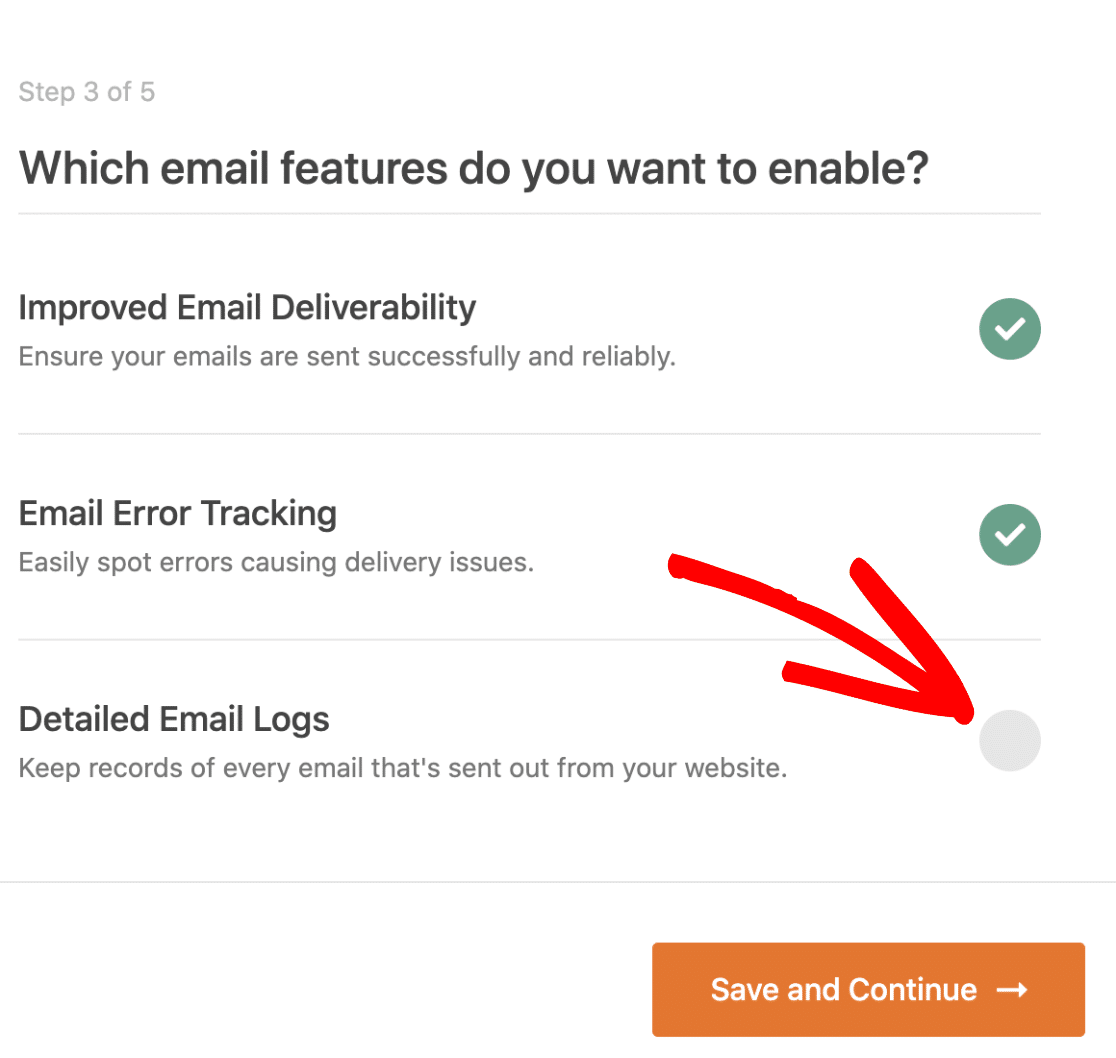
Mit den detaillierten E-Mail-Protokollen können Sie alle E-Mails verfolgen, die von Ihrer Website gesendet werden. Sehen Sie sich unseren Leitfaden zur WordPress-E-Mail-Protokollierung an, um herauszufinden, wie dies funktioniert.
Klicken Sie auf Speichern und fortfahren , um zum nächsten Schritt zu gelangen.
Holen Sie sich für den letzten Schritt den Lizenzschlüssel aus dem SMTP-Konto von WP Mail und fügen Sie ihn hier ein. Dadurch werden zukünftige automatische Updates aktiviert.
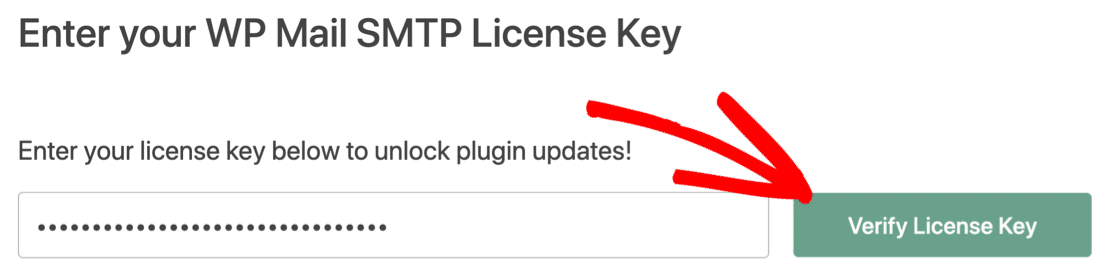
Das ist es! Sie müssen am Ende des Assistenten eine Test-E-Mail erhalten haben. Dies bestätigt, dass das Problem, dass die WordPress-Benutzerregistrierungs-E-Mail auf Ihrer Website nicht gesendet wird, behoben wurde.
Schritt 3: Alle E-Mails von derselben Adresse senden (optional)
Abgesehen von den E-Mails zur Benutzerregistrierung sendet Ihre Website möglicherweise E-Mails von einigen verschiedenen Plugins.
WP Mail SMTP verfügt über eine Funktion, um jedes Plugin auf Ihrer Website zu zwingen, dieselbe E-Mail-Adresse zu verwenden.
Stellen Sie auf der Registerkarte Allgemein in den Plug-in-Einstellungen sicher, dass neben Force From Email ein Häkchen gesetzt ist.
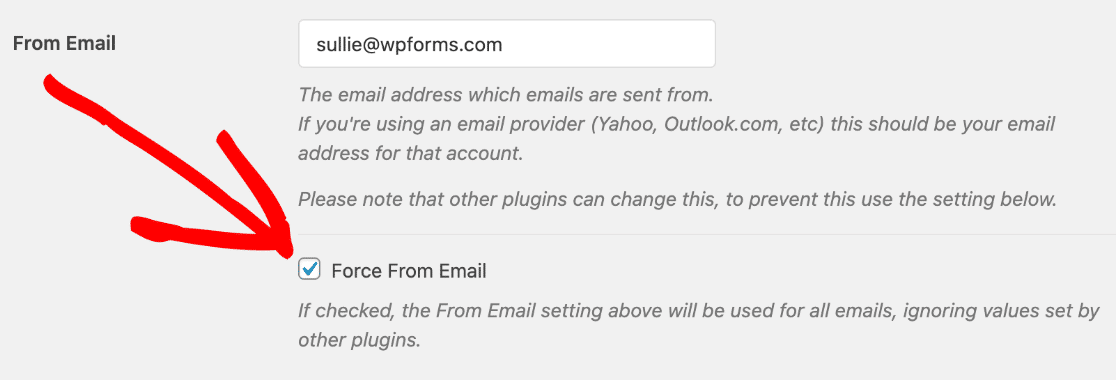
Dadurch wird sichergestellt, dass alle Plugins dieselbe Absender-E-Mail-Adresse verwenden.
Korrigieren Sie jetzt Ihre WordPress-E-Mails
Nächster Schritt: Überprüfen Sie Ihre DNS-Zone
Wenn Sie in Ihren DNS-Einstellungen keine DMARC-, SPF- und DKIM-Einträge hinzufügen, landen E-Mails von Ihrer Website möglicherweise trotzdem im Junkordner. Möglicherweise sehen Sie auch die Warnungen „Vorsicht bei dieser Nachricht“, wenn Sie Gmail verwenden.
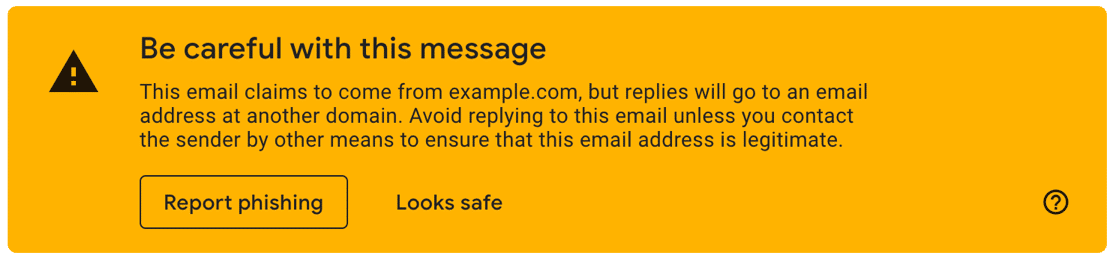
Um solche Warnungen zu entfernen, können Sie zunächst einen DMARC-Eintrag für Ihre Domain in den DNS-Einstellungen hinzufügen. Sie finden Ihre DNS-Einträge entweder beim Domain-Registrar oder beim Hosting-Unternehmen Ihrer Website.
Sind Sie bereit, Ihre E-Mails zu reparieren? Beginnen Sie noch heute mit dem besten WordPress-SMTP-Plugin. WP Mail SMTP Elite beinhaltet das vollständige White-Glove-Setup und bietet eine 14-tägige Geld-zurück-Garantie.
Wenn Ihnen dieser Artikel weitergeholfen hat, folgen Sie uns bitte auf Facebook und Twitter, um weitere WordPress-Tipps und Tutorials zu erhalten.