
Jak naprawić brak wysyłania e-maila rejestracyjnego użytkownika WordPress?
Opublikowany: 2021-04-22Czy chcesz naprawić problem z brakiem wysyłania e-maila rejestracyjnego użytkownika WordPress?
Za każdym razem, gdy ktoś zarejestruje się w Twojej witrynie, WordPress automatycznie wyśle powiadomienie e-mail. Powiadomienie to otrzymuje zarówno administrator serwisu, jak i zarejestrowany użytkownik. Ten e-mail jest kluczowy dla użytkownika, ponieważ zawiera link do ustawienia hasła. Czasami jednak takie e-maile znikają.
W tym artykule pokażemy, jak w prosty sposób rozwiązać ten problem, aby nowi użytkownicy rejestrujący się w Twojej witrynie otrzymali wiadomość e-mail z ustawieniem hasła.
Napraw swoje wiadomości e-mail WordPress teraz
Dlaczego nie otrzymuję wiadomości e-mail z mojej witryny WordPress?
Domyślnie WordPress używa fragmentu kodu zwanego funkcją poczty PHP do wysyłania wszystkich typów wiadomości e-mail. Te e-maile mogą pochodzić z formularza kontaktowego w Twojej witrynie lub automatycznych wiadomości e-mail z powiadomieniami o nowych komentarzach, resetowaniu hasła, rejestracji użytkowników, zamówieniach WooCommerce itp.
Jednym z typowych problemów, które powodują zniknięcie wiadomości e-mail, jest to, że serwer hostingowy nie jest skonfigurowany do korzystania z funkcji poczty PHP.
Innym możliwym problemem jest to, że e-maile są wysyłane bez uwierzytelnienia. Dzięki temu e-maile trafiają bezpośrednio do spamu.
Teraz, gdy znamy przyczyny, zobaczmy, jak możemy rozwiązać problem.
Jak naprawić problem z brakiem wysyłania e-maila rejestracyjnego użytkownika WordPress
Wykonaj poniższe czynności, aby naprawić problem z wysyłaniem wiadomości e-mail z rejestracją użytkownika WordPress.
- Sprawdź adres e-mail administratora
- Zainstaluj wtyczkę SMTP
- Wysyłaj wszystkie e-maile z tego samego adresu
Zacznijmy od sprawdzenia adresu e-mail, którego Twoja witryna używa do wysyłania e-maili.
Krok 1: Sprawdź adres e-mail administratora
WordPress domyślnie użyje adresu e-mail administratora witryny do wysyłania wszystkich typów automatycznych wiadomości e-mail.
Obejmuje to bardzo ważne powiadomienia e-mail, takie jak e-maile z zapomnianym hasłem, rejestracja nowego użytkownika i inne.
Wiele filtrów spamu w e-mailach blokuje takie e-maile, uważając je za spam. Czasami e-maile nie trafiają nawet do folderu spamu.
Aby tego uniknąć, zawsze używaj markowego adresu e-mail z nazwą domeny Twojej witryny. Na przykład używamy [email protected] dla tej witryny.
Jeśli jeszcze go nie masz, zapoznaj się z naszym przewodnikiem, jak uzyskać bezpłatny firmowy adres e-mail w mniej niż 5 minut.
To nie tylko zwiększa zaufanie wśród użytkowników, ale także pomaga w rozpoznawaniu marki.
Aby zmienić adres e-mail administratora, kliknij Ustawienia > Ogólne w menu nawigacyjnym WordPress.
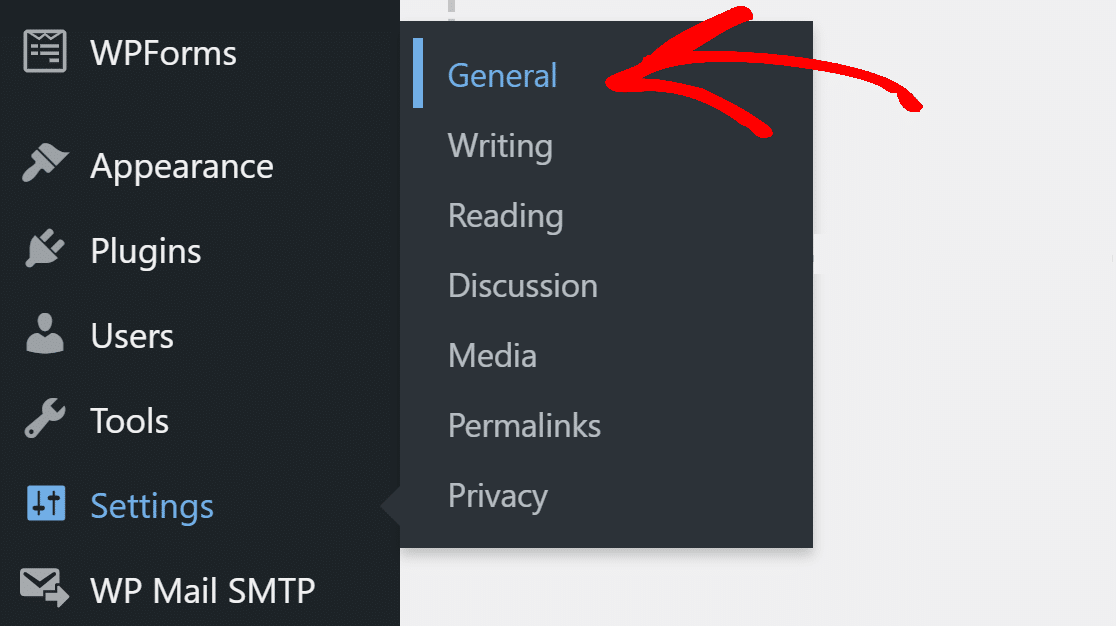
Teraz wprowadź nowy adres e-mail zawierający nazwę Twojej domeny. Sprawdź wiadomość e-mail na ten sam adres, aby potwierdzić zmianę.

Powinieneś teraz zobaczyć nowe e-maile przychodzące ze zmienionego adresu e-mail.
Jeśli to nie rozwiąże problemu, przejdźmy do instalacji wtyczki SMTP.
Krok 2: Zainstaluj wtyczkę SMTP
WP Mail SMTP to najlepsza wtyczka WordPress SMTP, która przekierowuje wszystkie wiadomości e-mail przy użyciu odpowiedniego uwierzytelniania.
Zamiast korzystać z funkcji poczty PHP, WP Mail SMTP ponownie konfiguruje funkcję wp_mail() tak, aby korzystała z usługi pocztowej, takiej jak Sendinblue.
Jeśli wolisz, aby ktoś inny zainstalował wtyczkę za Ciebie, pełna konfiguracja White Glove jest dołączona do licencji WP Mail SMTP Elite.
Jeśli chcesz zrobić to sam, wykonaj poniższe czynności.
Zainstaluj WP Mail SMTP
Aby pobrać wtyczkę, przejdź do konta WP Mail SMTP i w zakładce Pobieranie pobierz najnowszą wersję pliku wtyczki.
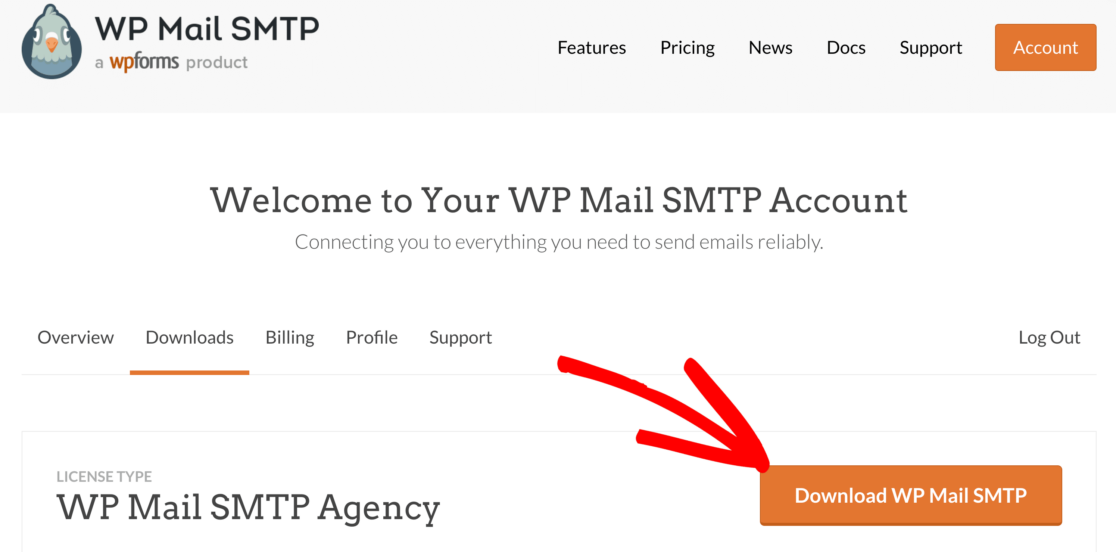
Wróć do pulpitu WordPress i prześlij plik zip.
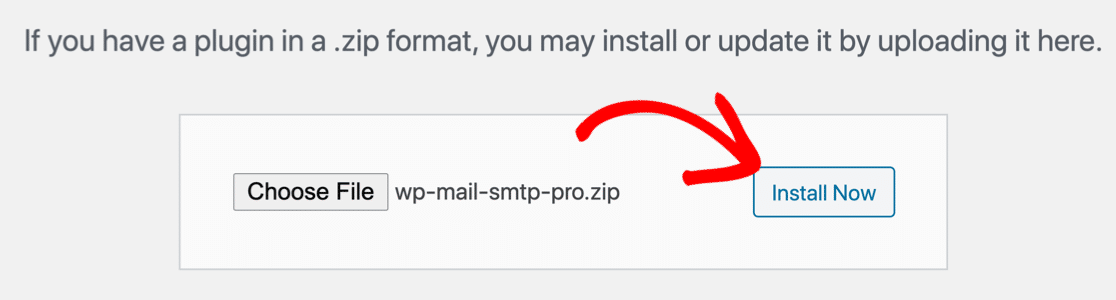
Jeśli nie wiesz, jak to zrobić, zapoznaj się z naszym przewodnikiem krok po kroku, jak zainstalować wtyczkę WordPress.
Upewnij się, że aktywujesz wtyczkę. Gdy to zrobisz, w Twojej przeglądarce otworzy się kreator konfiguracji wtyczki.

Możesz ponownie uruchomić kreatora, klikając przycisk Uruchom kreatora konfiguracji w zakładce Ogólne w ustawieniach wtyczki. Nie zalecamy tego, jeśli masz już konfigurację poczty, ponieważ spowoduje to usunięcie istniejących ustawień.
Kliknij przycisk Zacznijmy , aby rozpocząć proces.
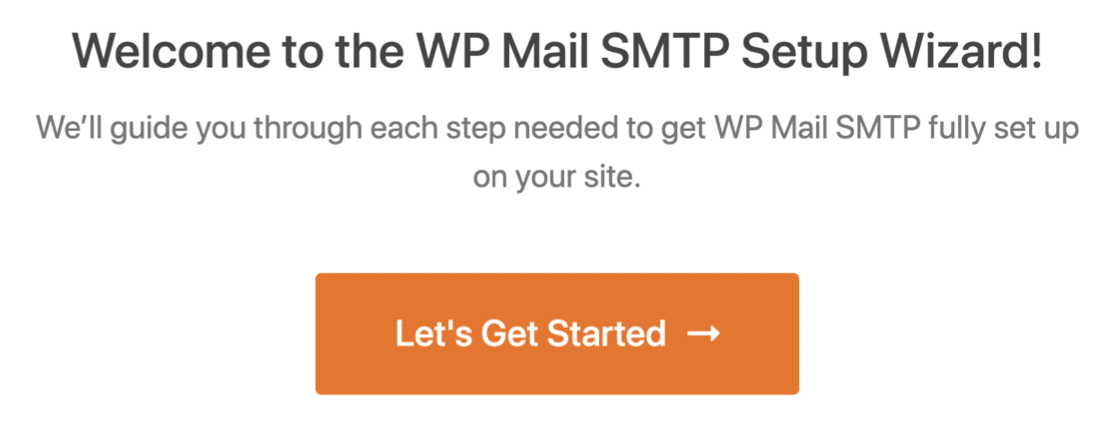
Wybierz pocztę SMTP
Pierwszym krokiem jest wybranie usługi poczty SMTP do wysyłania wiadomości e-mail z Twojej witryny z odpowiednim uwierzytelnieniem. Masz wiele opcji do wyboru w WP Mail SMTP.
Jeśli nie masz pewności, co jest dla Ciebie najlepsze, zapoznaj się z naszym przewodnikiem, który zawiera listę najlepszych dostawców usług SMTP w branży.
Polecamy SMTP i Sendinblue, ponieważ cieszą się one dobrą reputacją niezawodności.
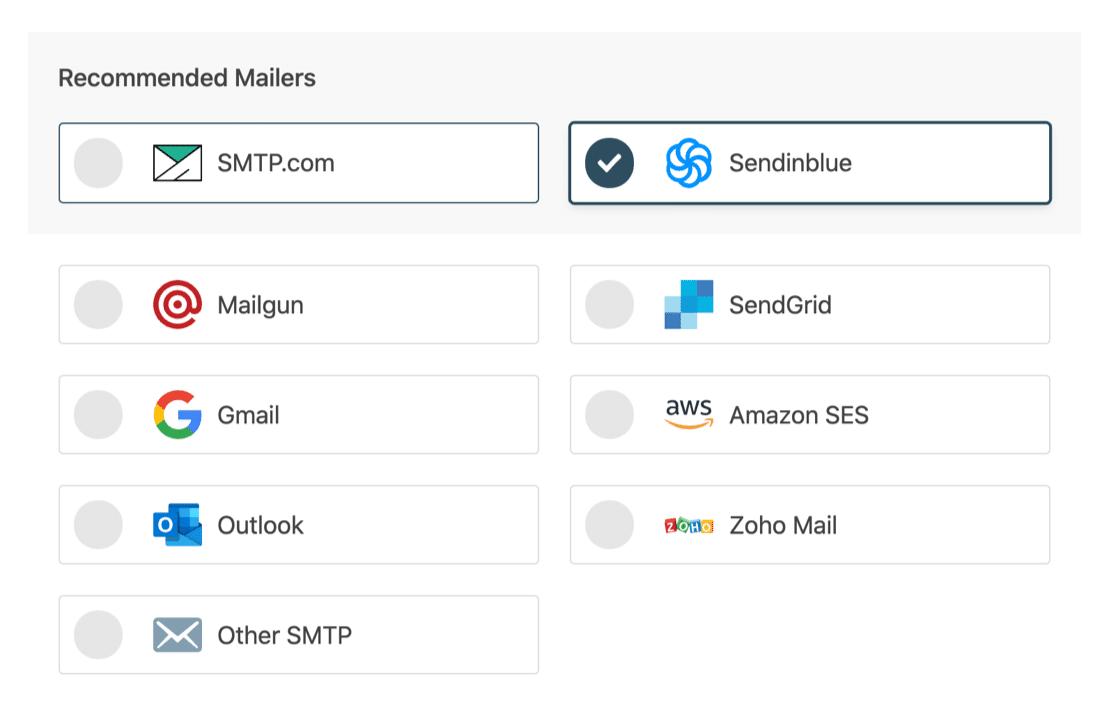
Śmiało i wybierz ten, który obsługuje twój cel. Dla każdego mailera mamy dokumentację, którą możesz śledzić, aby skonfigurować usługę.
- SMTP.com
- Sendinblue
- Mailgun
- WyślijGrid
- Gmail (G-Suite lub zwykły Gmail)
- Amazon SES
- Perspektywy
- Poczta Zoho
- Inne SMTP
Konfiguracja usługi pocztowej zajmie tylko kilka minut. Po skonfigurowaniu wszystkiego wróć do tego przewodnika.
Włącz funkcje poczty e-mail
W następnym kroku możesz wybrać funkcje, które chcesz włączyć. Domyślnie funkcje Ulepszone dostarczanie wiadomości e- mail i Śledzenie błędów wiadomości e-mail są włączone.
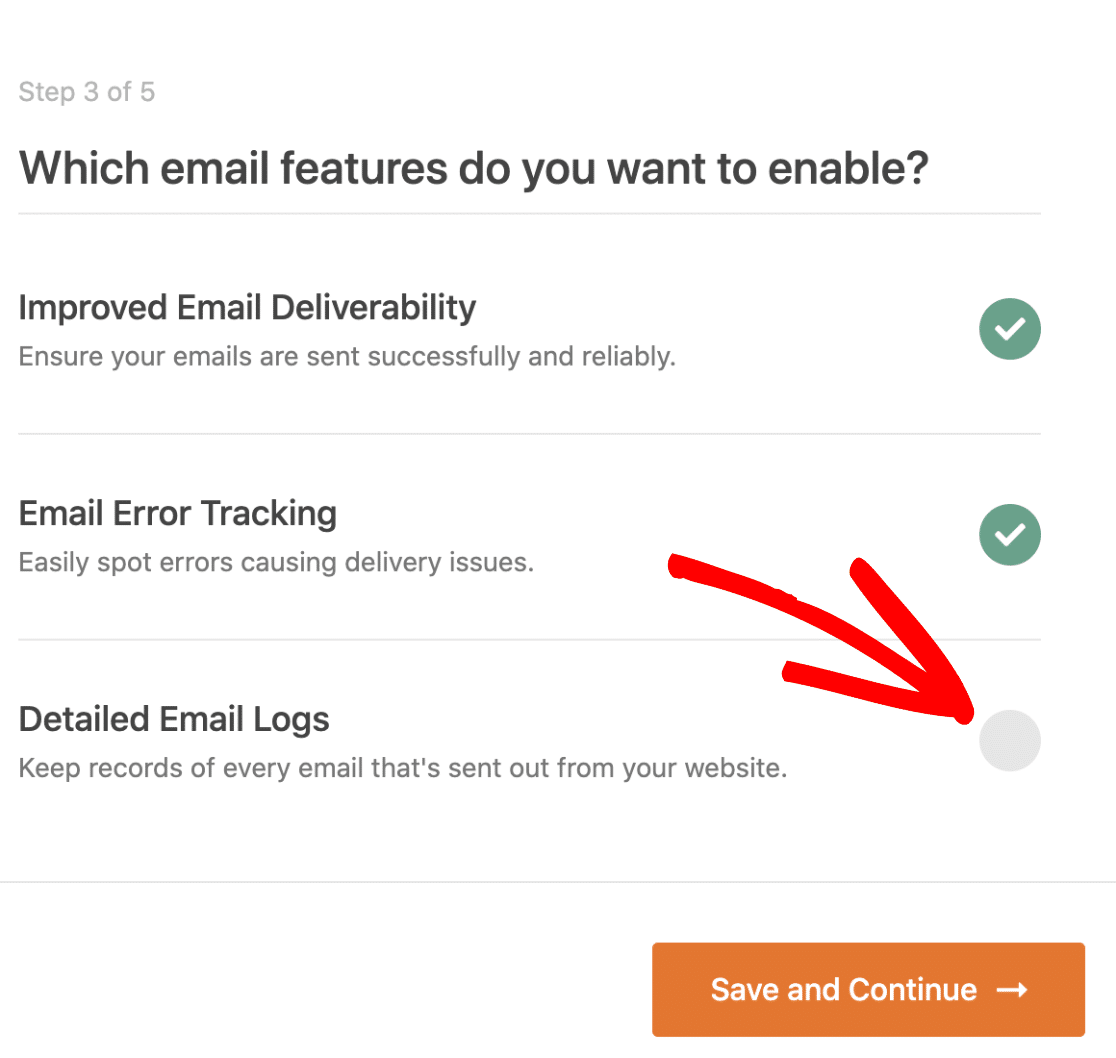
Szczegółowe dzienniki wiadomości e-mail pozwolą Ci śledzić wszystkie wiadomości e-mail wysyłane z Twojej witryny. Sprawdź nasz przewodnik dotyczący rejestrowania poczty e-mail WordPress, aby dowiedzieć się, jak to działa.
Kliknij Zapisz i kontynuuj , aby przejść do następnego kroku.
W ostatnim kroku pobierz klucz licencyjny z konta WP Mail SMTP i wklej go tutaj. Umożliwi to przyszłe automatyczne aktualizacje.
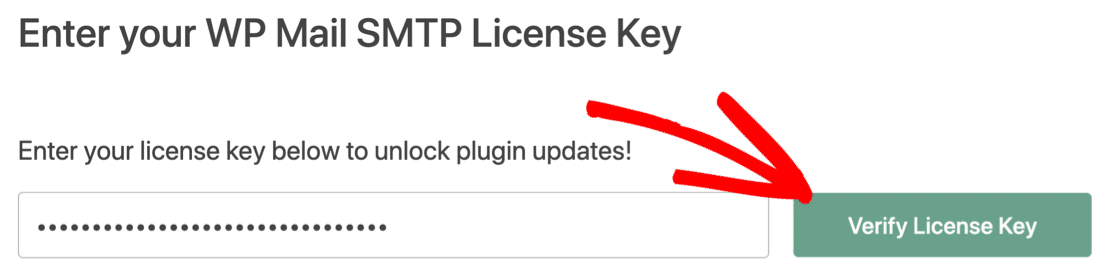
Otóż to! Musisz otrzymać testowy e-mail na końcu kreatora. Potwierdza to, że problem z wysyłaniem wiadomości e-mail do rejestracji użytkownika WordPress w Twojej witrynie został naprawiony.
Krok 3: Wyślij wszystkie wiadomości e-mail z tego samego adresu (opcjonalnie)
Oprócz e-maili rejestracyjnych, Twoja witryna może wysyłać e-maile z kilku różnych wtyczek.
WP Mail SMTP ma funkcję, która zmusza każdą wtyczkę w Twojej witrynie do używania tego samego adresu e-mail.
Na karcie Ogólne w ustawieniach wtyczki upewnij się, że obok opcji Wymuś z wiadomości e-mail znajduje się znacznik wyboru.
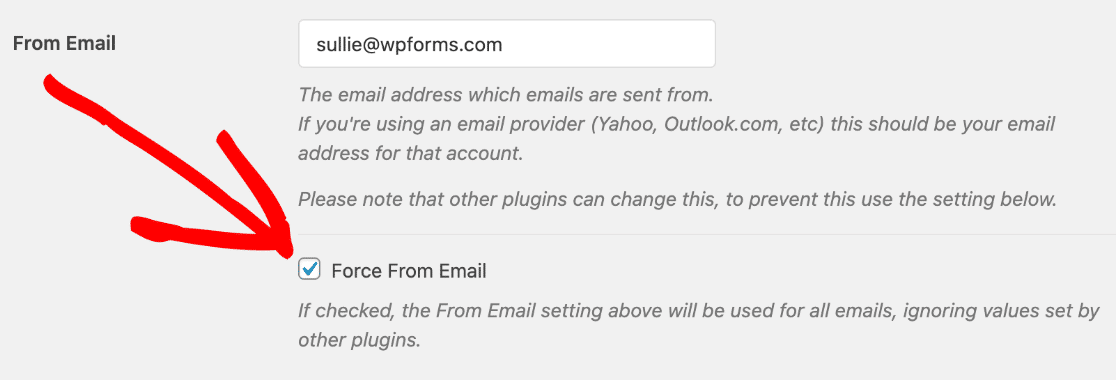
Dzięki temu wszystkie wtyczki będą używać tego samego adresu e-mail Od.
Napraw swoje wiadomości e-mail WordPress teraz
Następny krok: Sprawdź swoją strefę DNS
Jeśli nie dodasz rekordów DMARC, SPF i DKIM w ustawieniach DNS, e-maile z Twojej witryny mogą nadal trafiać do skrzynki-śmieci. Jeśli korzystasz z Gmaila, możesz też zobaczyć ostrzeżenia „uważaj na tę wiadomość”.
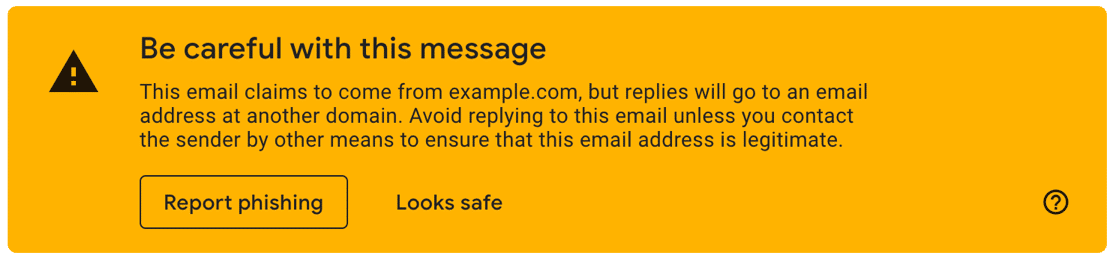
Aby usunąć takie ostrzeżenia, możesz zacząć od dodania rekordu DMARC dla swojej domeny w ustawieniach DNS. Rekordy DNS znajdziesz u rejestratora domen lub firmy hostingowej Twojej witryny.
Gotowy, aby naprawić swoje e-maile? Zacznij już dziś od najlepszej wtyczki WordPress SMTP. WP Mail SMTP Elite obejmuje pełną konfigurację białych rękawic i oferuje 14-dniową gwarancję zwrotu pieniędzy.
Jeśli ten artykuł Ci pomógł, śledź nas na Facebooku i Twitterze, aby uzyskać więcej wskazówek i samouczków WordPress.