
[SOLUȚIONAT] Cum să remediați formularul Divi care nu trimite e-mailul
Publicat: 2021-04-27Formularul dvs. Divi nu trimite e-mail de pe site-ul dvs.?
Dacă nu primiți mesaje din formularul dvs. de contact, este posibil să pierdeți mesaje importante de la vizitatori sau clienți.
În acest ghid, vă vom arăta cum să remediați problemele cu formularele pe care le creați în Divi.
Remediați acum e-mailurile din formularele Divi
De ce nu funcționează formularul meu de contact Divi?
Formularul dvs. Divi probabil nu funcționează deoarece e-mailurile vor fi spam. Aceasta este o problemă comună cu toate pluginurile de formulare de contact.
În mod implicit, WordPress folosește funcția wp_mail() , care folosește PHP pentru a trimite e-mailuri de pe site-ul dvs. Aceasta înseamnă că serverul dvs. de găzduire web trimite e-mailul. Acest lucru nu este ideal, deoarece e-mailurile nu sunt autentificate, ceea ce poate duce la arhivarea mesajelor dvs. în folderul Mesaje nedorite.
Un alt motiv posibil ar putea fi faptul că formularul de contact Divi nu este configurat corect. Să aruncăm o privire asupra setărilor, astfel încât să putem remedia problema și să facem ca formularul să funcționeze.
Cum să remediați formularul Divi care nu trimite e-mailul
Sunteți gata să vă remediați e-mailurile din formularul Divi? Urmați pașii de mai jos:
- Verificați setările formularului de contact Divi
- Instalați pluginul SMTP WP Mail
- Alegeți un serviciu de corespondență
- Activați înregistrarea e-mailului
- Trimiteți un e-mail de testare de la WP Mail SMTP
- Retrimiteți e-mailurile Divi eșuate
Să începem prin a verifica setările modulului formularului de contact.
Pasul 1: Verificați setările formularului de contact Divi
Modulul de formular de contact Divi este foarte simplu, dar mai sunt câteva opțiuni pe care trebuie să le verificăm.
Pentru a începe, deschideți pagina care are formularul de contact și faceți clic pe Editare cu Divi .

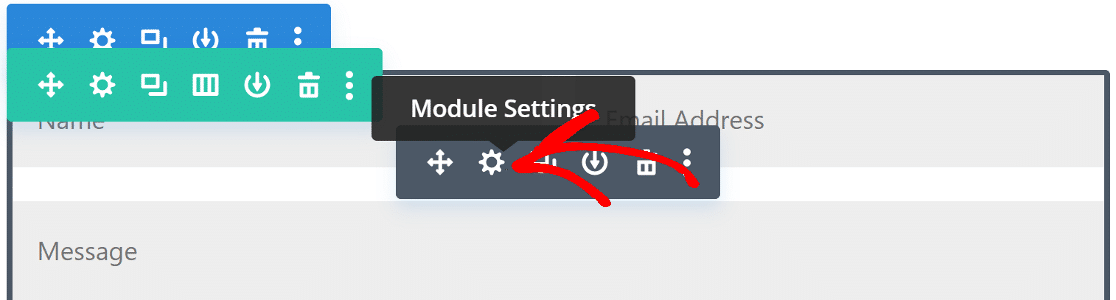
Faceți clic oriunde în formularul de contact și apoi faceți clic pe pictograma roată pentru a deschide setările modulului.
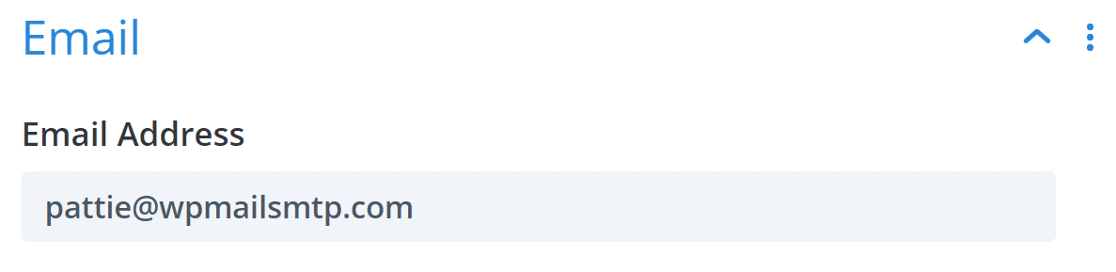
În fila de conținut, derulați în jos la opțiunea E- mail și extindeți-o.
Aici, introduceți adresa de e-mail pe care doriți să primiți notificările din formularul de contact.
Apoi, derulați în jos la setările de protecție împotriva spamului și extindeți-l.
Dacă utilizați un serviciu de protecție împotriva spamului, cum ar fi Google reCAPTCHA, este posibil să puteți ajusta sensibilitatea. Puteți încerca să scădeți scorul minim dacă formularul dvs. Divi nu funcționează.

Dacă acest lucru nu rezolvă problema, va trebui să instalăm pluginul SMTP WP Mail. Aceasta va înlocui metoda implicită de trimitere a e-mailurilor cu un furnizor de e-mail profesionist.
Pasul 2: Instalați pluginul WP Mail SMTP
WP Mail SMTP este cel mai bun plugin SMTP pentru WordPress. Îmbunătățește capacitatea de livrare a e-mailului prin conectarea site-ului dvs. la un serviciu de e-mail extern și este o soluție dovedită pentru problema care nu funcționează cu formularul de contact Elegant Themes Divi.
În afară de aceasta, WP Mail SMTP vă permite și:
- Înregistrați e-mailurile trimise de pe site-ul dvs. WordPress
- Urmăriți e-mailurile deschise și clicuri
- Salvați atașamentele de e-mail
- Exportați jurnalele dvs
- Și altele.
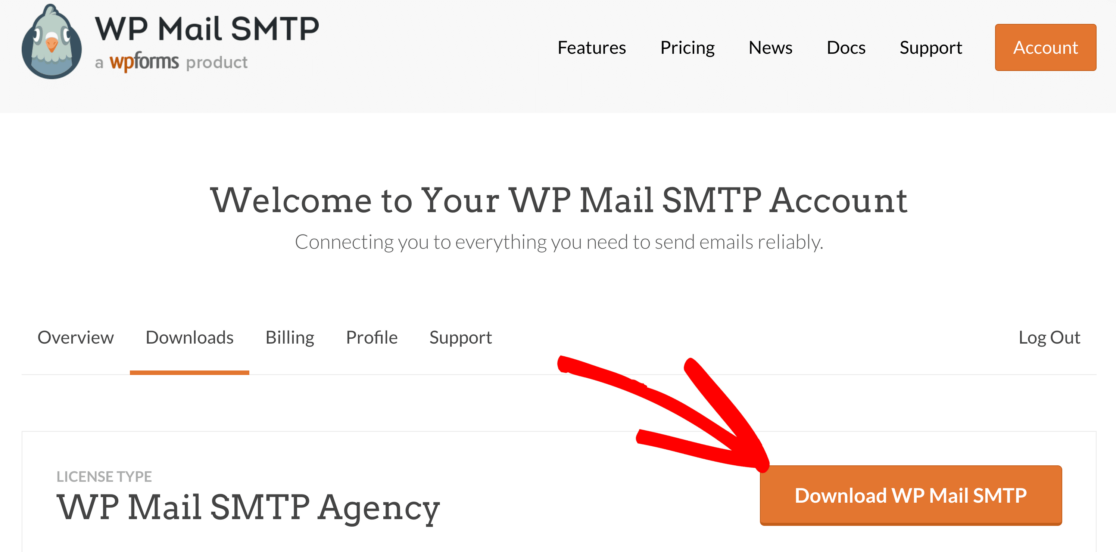
Pentru a începe, accesați contul SMTP WP Mail și faceți clic pe fila Descărcări .
Faceți clic pe butonul portocaliu Descărcare pentru a descărca cea mai recentă versiune a pluginului.
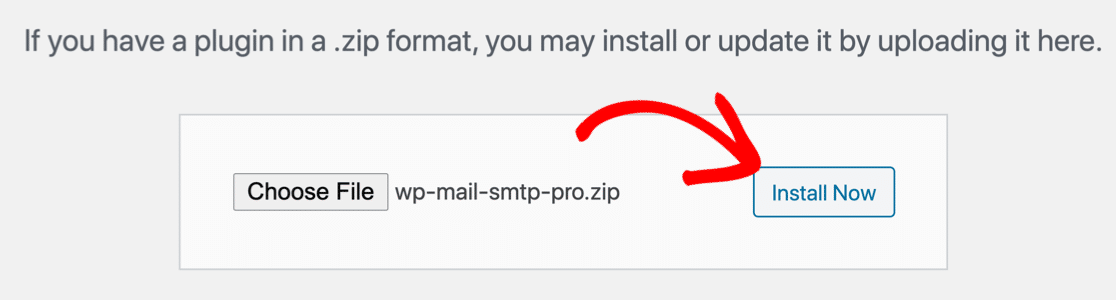
Apoi, deschideți tabloul de bord WordPress și încărcați fișierul zip pe site-ul dvs. WordPress.
Dacă aveți nevoie de ajutor cu această parte, consultați ghidul pas cu pas despre cum să instalați un plugin WordPress.
Asigurați-vă că activați pluginul. De îndată ce faci asta, Expertul de configurare va porni în browserul tău.
Ai nevoie de ajutor?
Licența noastră Elite include configurarea White Glove pentru SMTP.com sau Mailgun.
Alegeți un serviciu de corespondență
În acest pas, vom alege un serviciu de corespondență extern care va fi folosit pentru a trimite e-mailuri de pe site-ul nostru web. Acest lucru va remedia formularul Divi care nu trimite e-mailuri.
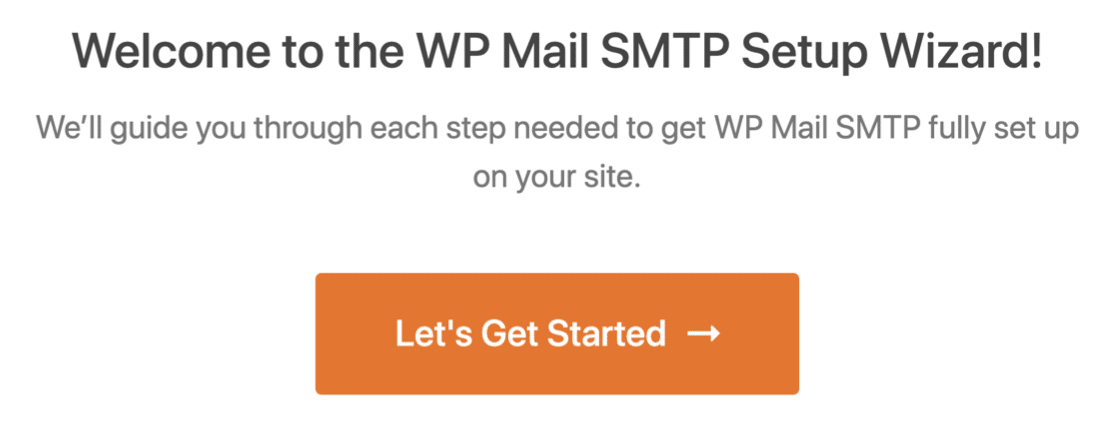
Pentru a porni expertul, faceți clic pe butonul Să începem .
Acum este timpul să alegeți noul furnizor de e-mail din listă.
Vă recomandăm SMTP.com și Sendinblue deoarece sunt fiabile și ușor de configurat. Sunt perfecte pentru site-uri mici, precum și pentru site-urile web care trimit e-mailuri tranzacționale.
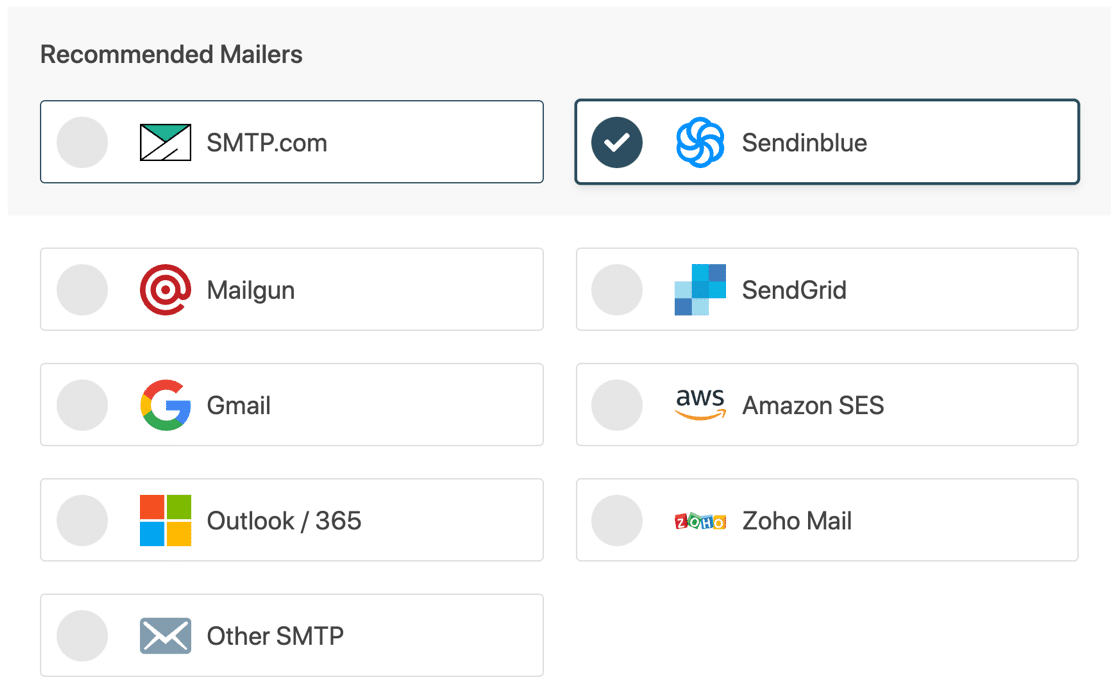
Dacă aveți deja acces la un server SMTP de la găzduirea web, puteți utiliza opțiunea Alte SMTP din listă.
După ce ați ales expeditorul, veți dori să treceți la documentație. Am creat ghiduri detaliate pentru fiecare.
| Mailere disponibile în toate versiunile | Mailere suplimentare în Pro |
|---|---|
| SMTP.com | Microsoft 365/Outlook |
| Sendinblue | Amazon SES |
| Mailgun | Zoho Mail |
| SendGrid | |
| Gmail / Google Workspace | |
| Alte SMTP |
După ce ați configurat totul pe site-ul dvs. de e-mail, reveniți la acest ghid.

Activați înregistrarea e-mailului
În pasul următor, 2 funcții vor fi activate implicit:
- Livrare e-mail îmbunătățită
- Urmărirea erorilor de e-mail
Vă recomandăm să activați, de asemenea, Rezumatul săptămânal de e-mail și Jurnalele de e-mail detaliate .
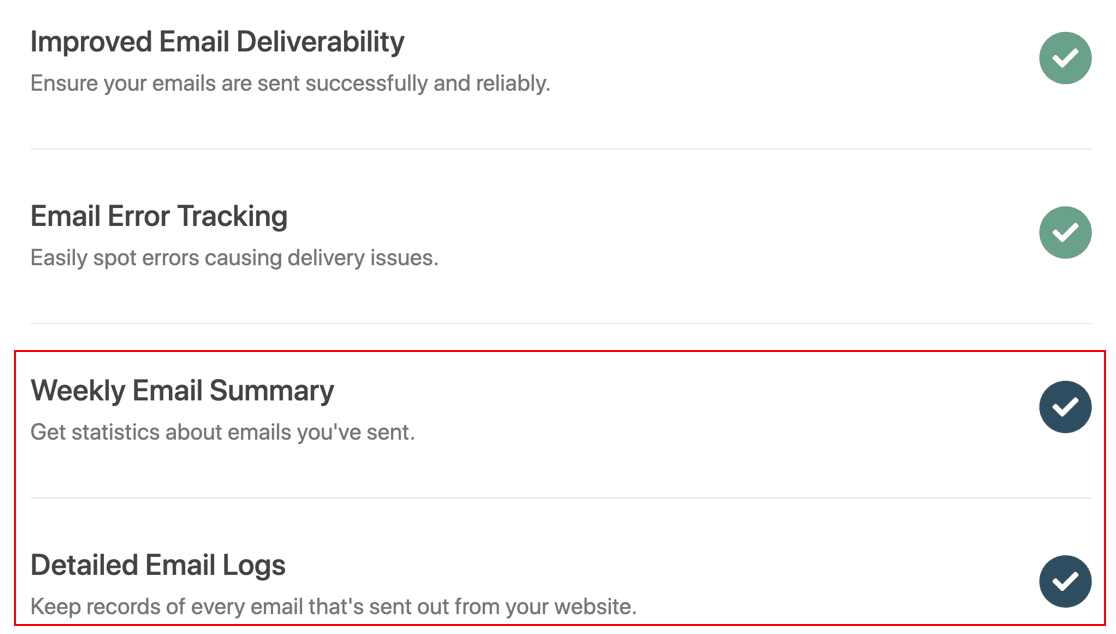
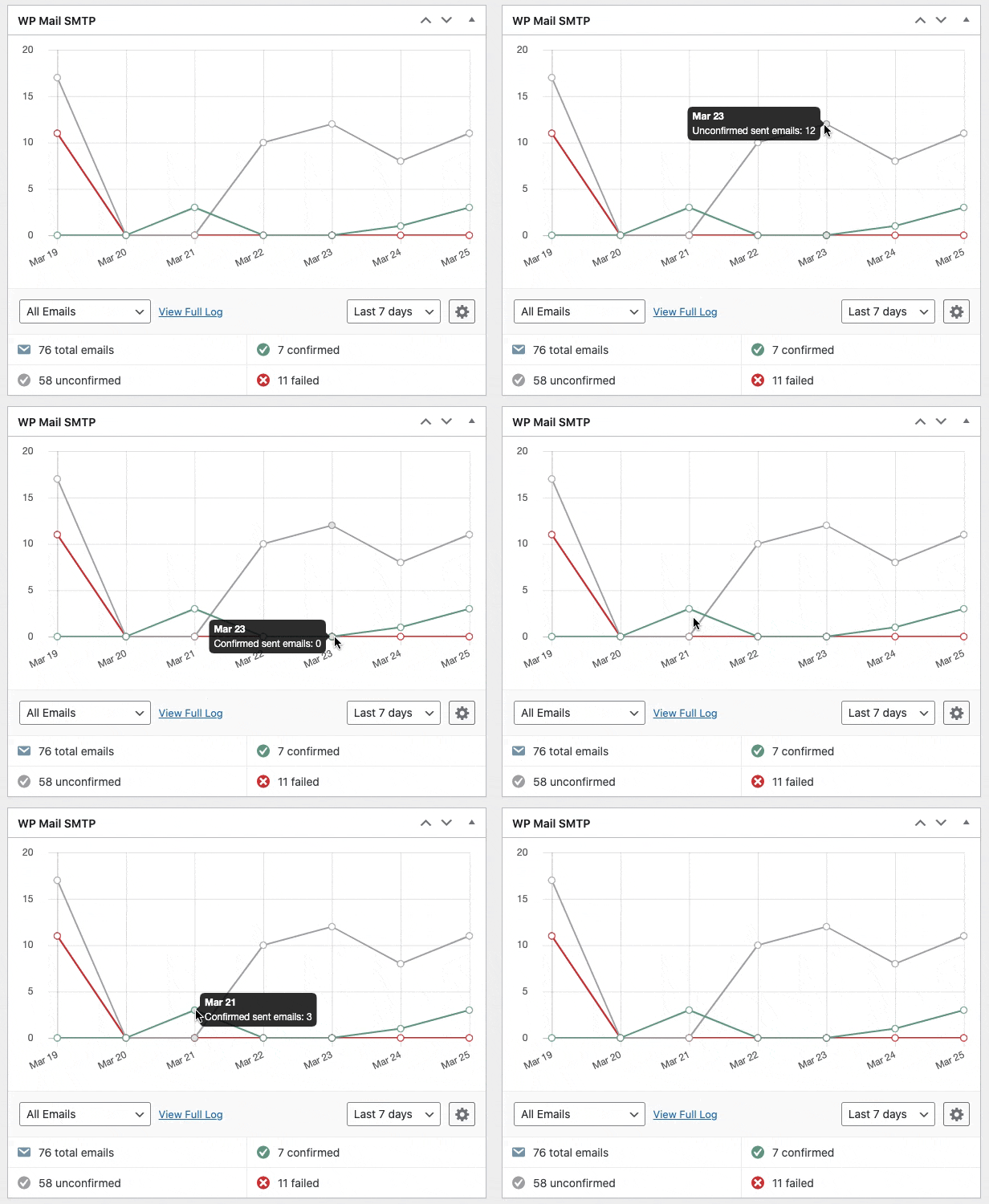
Jurnalele de e-mail detaliate vă vor permite să urmăriți toate e-mailurile pe care site-ul dvs. le trimite. WP Mail SMTP Pro include, de asemenea, un widget de tablou de bord util pentru jurnalul de e-mail.
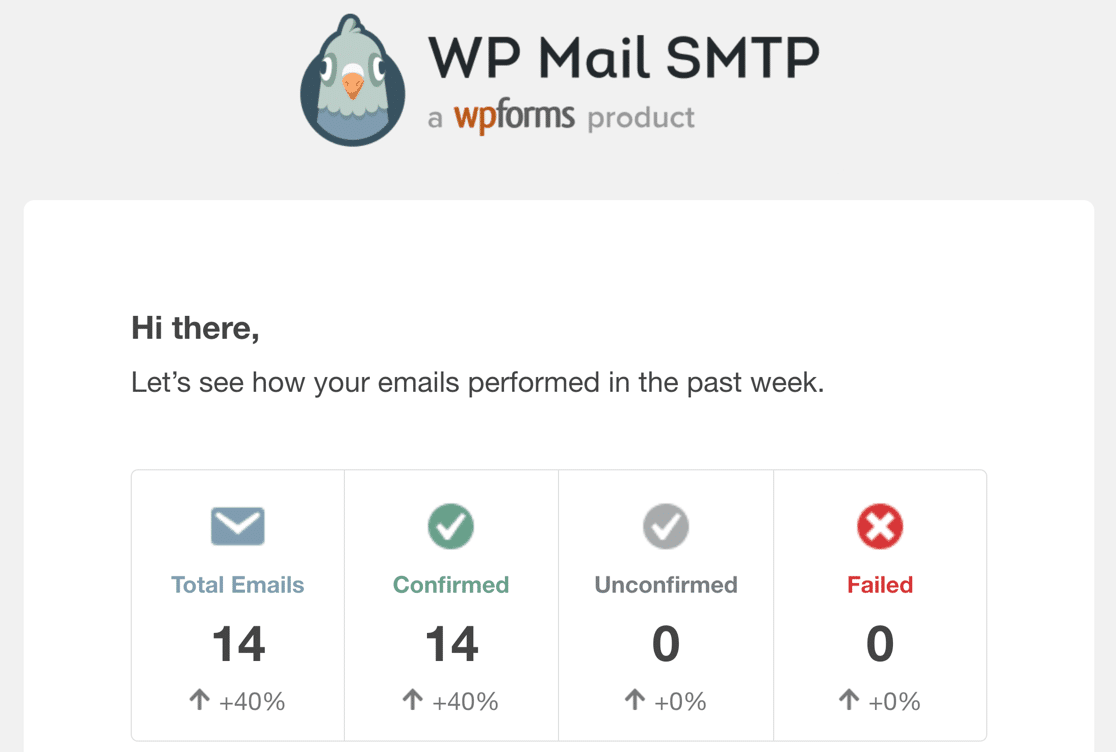
Și setarea Rezumat e-mail săptămânal vă va ține la curent cu toate statisticile de livrare a e-mailului, ratele de deschidere și ratele de clic.
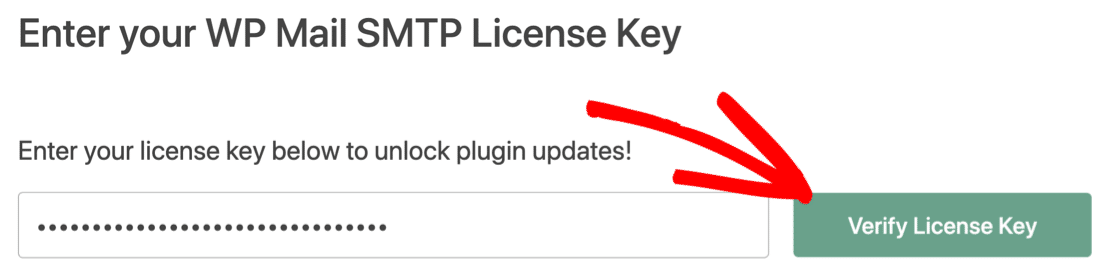
Pentru ultimul pas, accesați contul SMTP WP Mail, copiați cheia de licență și inserați-o în casetă. Acest lucru va permite actualizările automate ale pluginului.
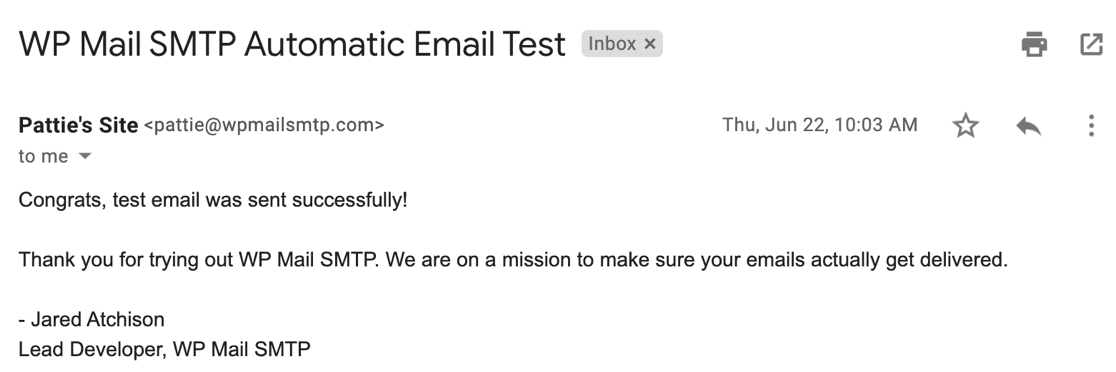
După aceea, finalizați Expertul de configurare și veți primi un e-mail de test automat pentru a confirma că totul funcționează.
Au fost efectuate! Formularul dvs. Divi ar trebui să funcționeze acum. Să aruncăm o privire la o modalitate de a-l testa.
Pasul 3: Trimiteți un e-mail de test de la WP Mail SMTP
După ce ați primit e-mailul de testare automată, pluginul dvs. ar trebui să fie complet, iar site-ul dvs. WordPress ar trebui să trimită e-mailuri în mod fiabil.
De asemenea, puteți trimite un e-mail de testare la cerere oricând aveți nevoie.
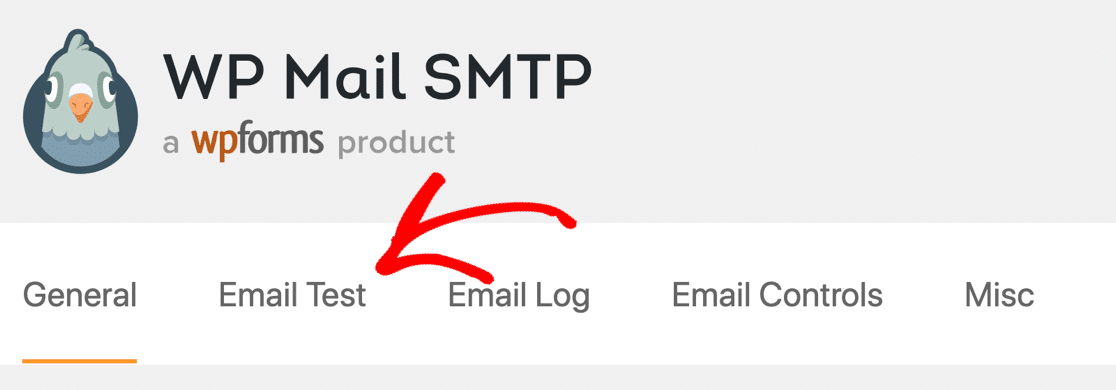
Pentru a face acest lucru, accesați fila Test e -mail din pagina de setări SMTP WP Mail.
Acum, introduceți o adresă de e-mail în casetă și trimiteți e-mailul de testare.
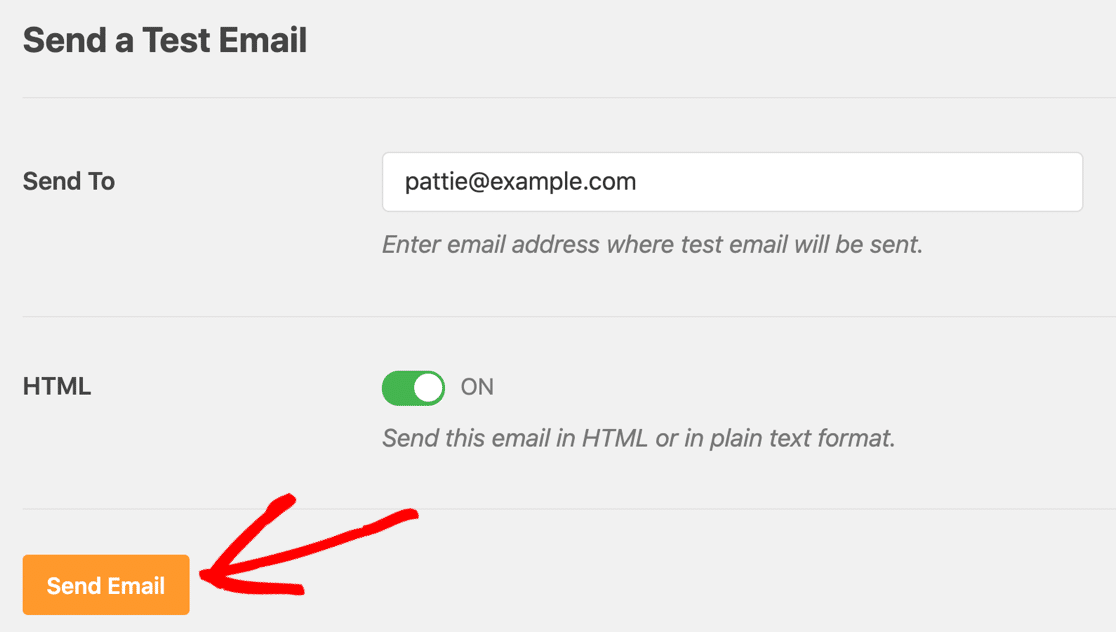
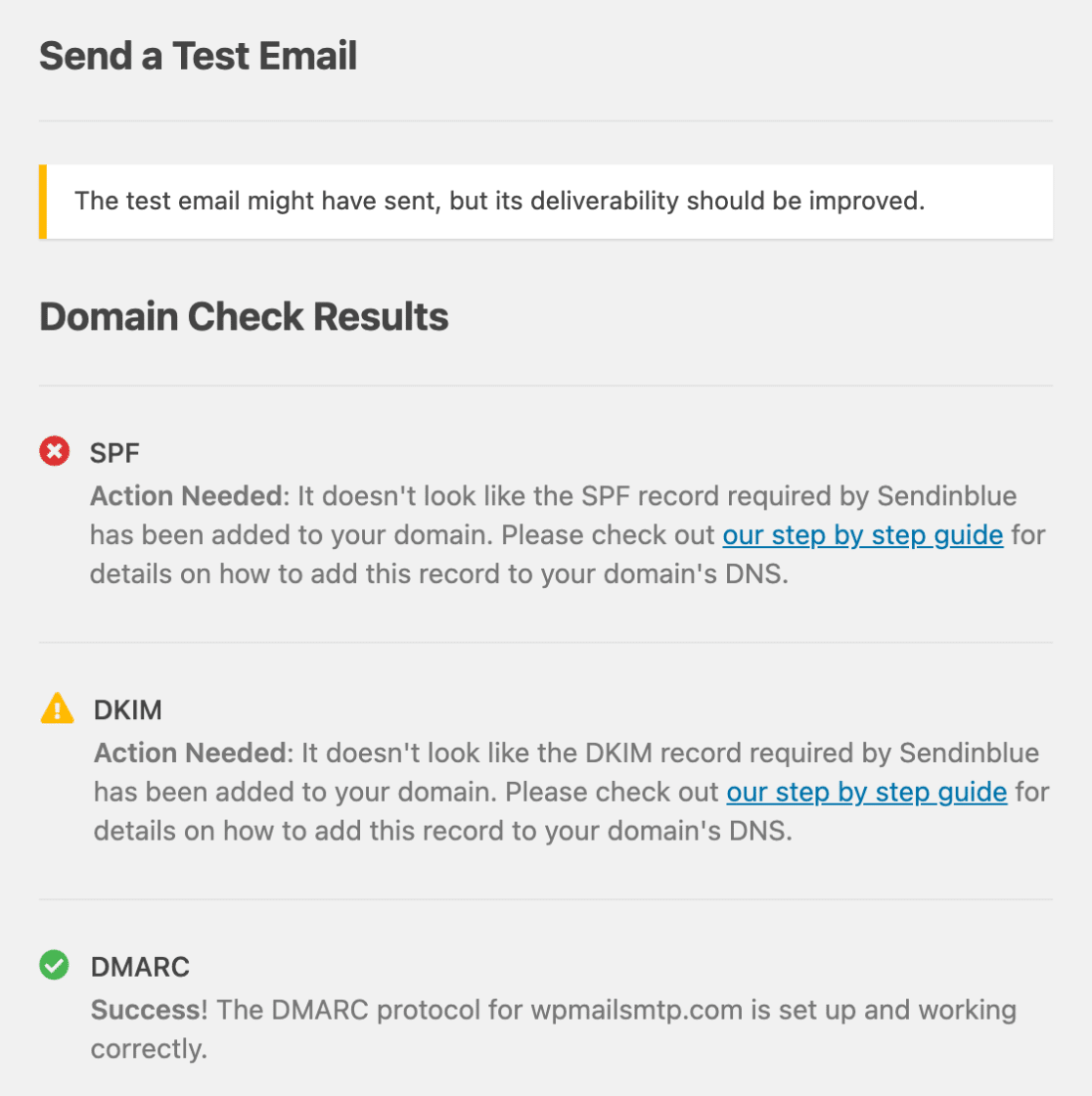
În culise, WP Mail SMTP va rula Domain Checker pentru a vă scana zona DNS. Dacă vedeți un mesaj cu o etichetă verde, înseamnă că e-mailurile din formularul dvs. Divi sunt trimise cu autentificarea corectă.
Dacă afișează o etichetă roșie, înseamnă că există o problemă cu setarea dvs. Pluginul va explica problema și vă va spune ce trebuie să verificați.
În cele din urmă, să vedem o modalitate de a retrimite e-mailurile care eșuează.
Pasul 4: Retrimiteți e-mailurile Divi eșuate
După ce vă remediați e-mailurile Divi, puteți întâlni ocazional o problemă cu setările SMTP. De exemplu, dacă serverul SMTP ales de dvs. este inactiv, este posibil să observați că un e-mail nu reușește.
Acum puteți retrimite cu ușurință e-mailurile eșuate din jurnalul de e-mail WP Mail SMTP.
Pentru a retrimite un e-mail, accesați WP Mail SMTP » Jurnal de e-mail din tabloul de bord WordPress
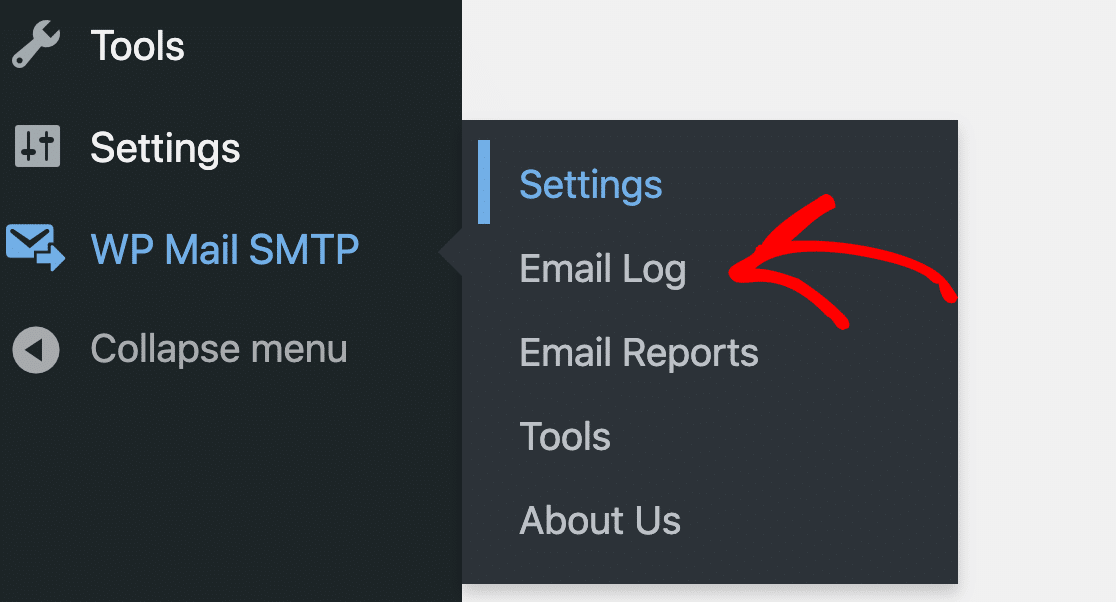
Veți vedea o listă cu toate e-mailurile trimise de pe site-ul dvs. web. Toate e-mailurile care nu au reușit vor fi marcate cu un punct roșu.
Faceți clic pe butonul Vizualizare jurnal pentru e-mailul care nu a fost livrat.
 Și în partea dreaptă, veți găsi butonul Retrimiteți sub fila Acțiuni .
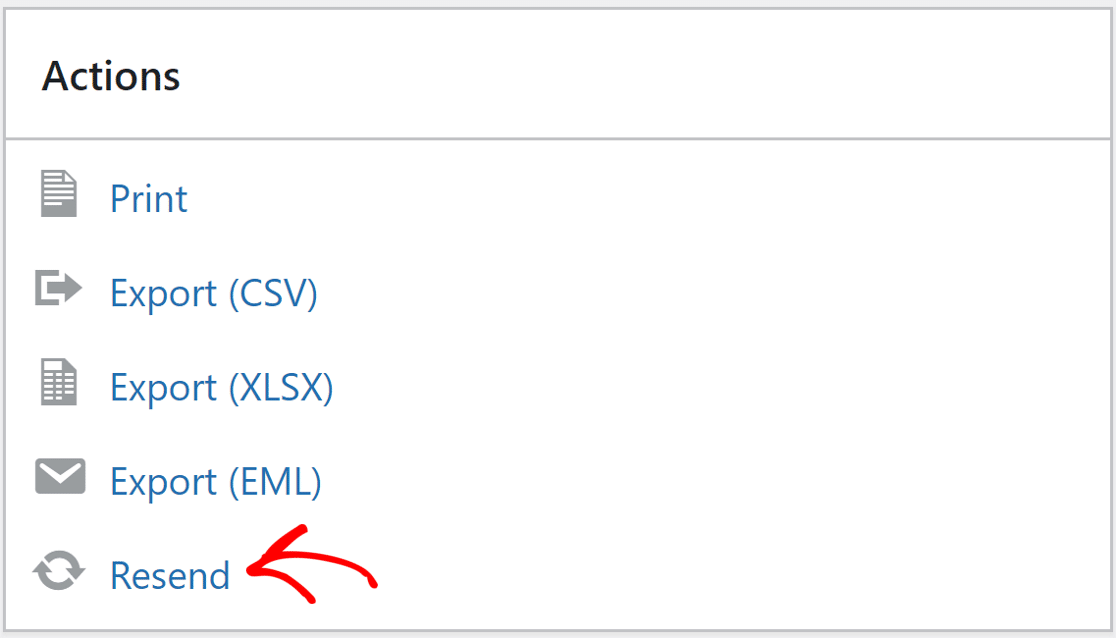
Editați adresa de e-mail dacă este necesar, apoi faceți clic pe butonul DA pentru a retrimite e-mailul.
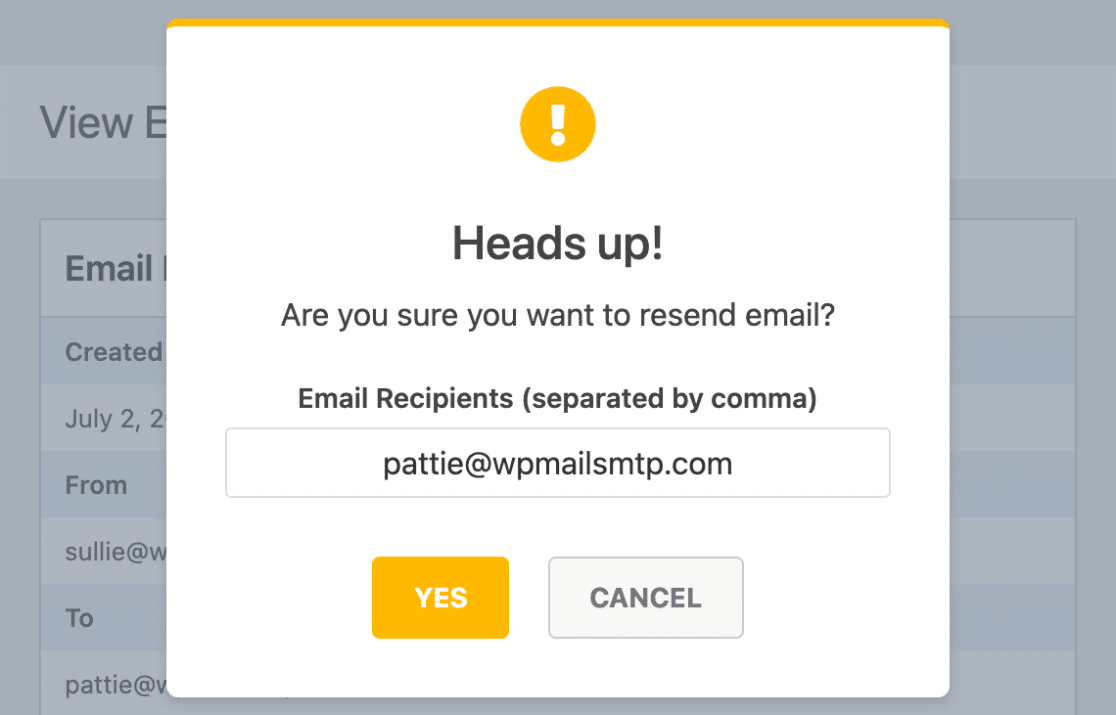
Si asta e! Acum puteți retrimite cu ușurință orice e-mailuri care nu reușesc dacă formularul dvs. Divi nu funcționează.
Remediați e-mailurile dvs. de formulare Divi acum
Pasul următor: Verificați-vă înregistrările SPF
Serverele de e-mail folosesc adesea înregistrări SPF, DKIM și DMARC pentru a autentifica e-mailurile. WP Mail SMTP vă va verifica setările DNS și vă va avertiza dacă detectează vreo problemă.
Înregistrările SPF sunt simple înregistrări TXT care validează toate e-mailurile trimise pentru a preveni falsificarea domeniului. Dacă trebuie să aveți mai mult de o înregistrare SPF, consultați acest ghid pentru a îmbina mai multe înregistrări SPF într-o singură regulă.
Sunteți gata să vă remediați e-mailurile? Începeți astăzi cu cel mai bun plugin WordPress SMTP. WP Mail SMTP Elite include configurarea completă a mănușilor albe și oferă o garanție de rambursare a banilor de 14 zile.
Dacă acest articol v-a ajutat, vă rugăm să ne urmăriți pe Facebook și Twitter pentru mai multe sfaturi și tutoriale WordPress.