
Cum să remediați problema de e-mail de securitate iThemes care nu trimite [modul EASY]
Publicat: 2021-04-26Doriți să remediați problema de netrimitere a e-mailului de securitate iThemes?
Deoarece iThemes Security este un plugin de securitate WordPress, este foarte important ca e-mailurile de securitate să ajungă în căsuța dvs. de e-mail și să știți despre asta.
În acest articol, vă vom arăta cum să o remediați, astfel încât să fiți mereu la curent cu privire la securitatea site-ului dvs.
Remediați acum e-mailurile de securitate iThemes
Ce e-mailuri primesc de la iThemes Security?
iThemes Security este un instrument complet de securitate WordPress. Vă ajută să vă securizați și să vă protejați site-ul. Pluginul blochează hackerii atunci când există prea multe încercări eșuate de conectare sau când un fișier de pe site-ul dvs. a fost modificat. De asemenea, vă anunță prin e-mail despre același lucru.
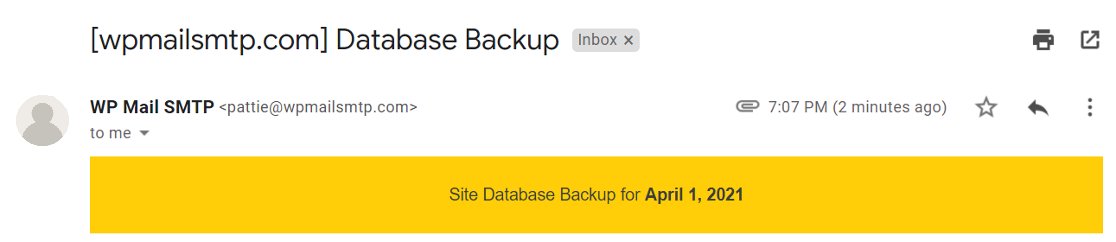
Poate fi folosit și ca instrument de backup pentru baze de date. Puteți programa backup-uri automate și vă va trimite fișierul bazei de date ca atașament pe e-mail.
Hackerii pot încerca, de asemenea, să se conecteze la site-ul dvs. utilizând un software care încearcă automat diferite combinații de autentificare și parole. Acest lucru se numește atac de forță brută și pluginul va bloca un astfel de atac și vă va anunța despre astfel de cazuri.
Cu iThemes Security Pro, puteți configura autentificarea cu doi factori și puteți primi codul printr-un e-mail. De asemenea, au o funcție de conectare fără parolă pentru care veți primi un e-mail cu un „link magic” sau un link care vă va conecta la WordPress printr-un clic pe un buton.
Acum că știm cât de importante sunt aceste e-mailuri, vă vom arăta cum puteți remedia problema de e-mail iTheme Security care nu trimite e-mail.
Cum să remediați problema de e-mail de securitate iThemes care nu trimite
Sunteți gata să vă securizați site-ul? Urmați pașii de mai jos:
- Gestionați notificările prin iThemes Security
- Instalați pluginul SMTP WP Mail
- Configurați serviciul de e-mail
- Activați înregistrarea e-mailului
Să verificăm mai întâi setările de notificări de securitate iTheme.
Pasul 1: Gestionați notificările prin iThemes Security
iThemes Security are un centru de notificare de unde puteți controla toate e-mailurile pe care le trimite pluginul. Dacă nu primiți aceste e-mailuri, să verificăm mai întâi dacă setările din centrul de notificare sunt configurate corect.
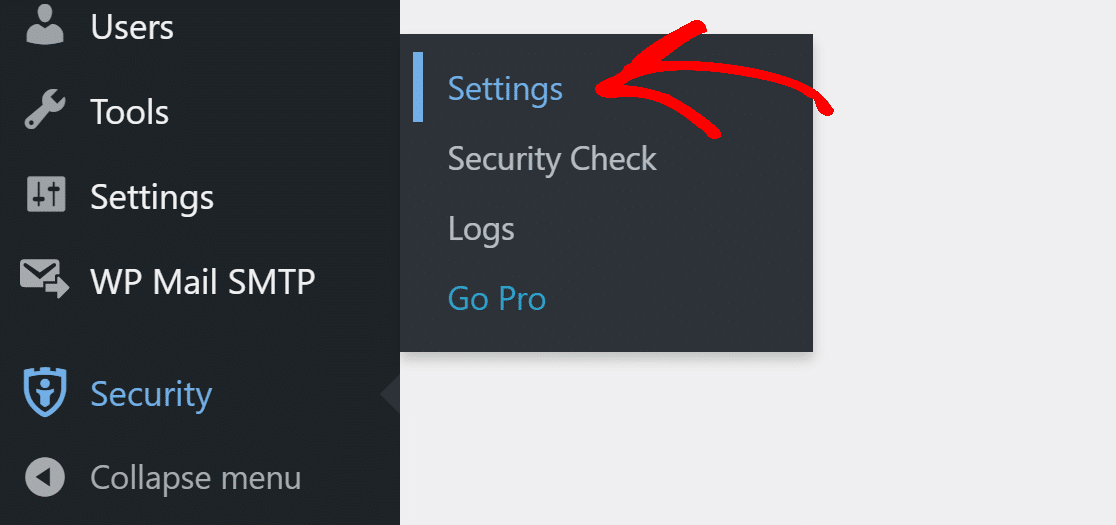
Pentru a începe, conectați-vă la tabloul de bord WordPress și faceți clic pe Securitate » Setări din meniul de navigare.
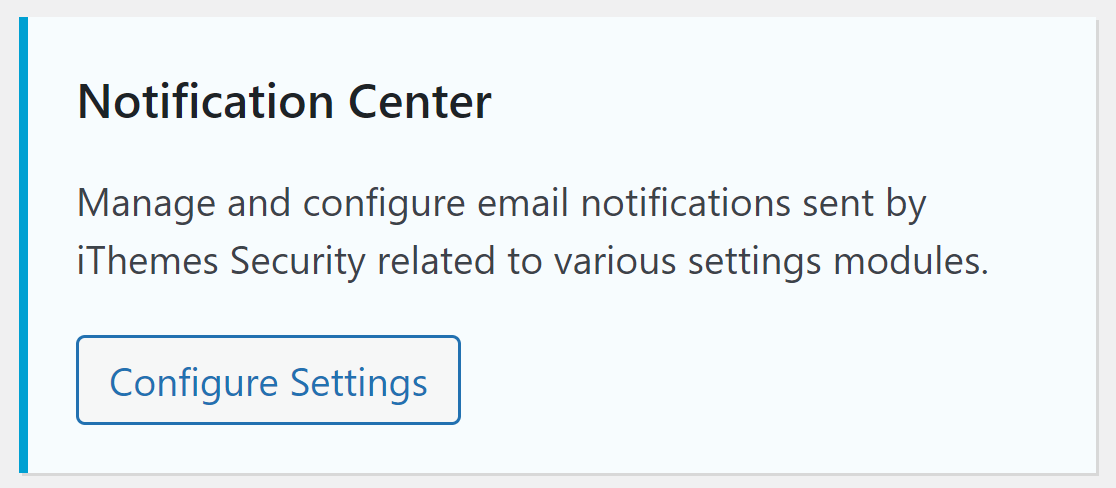
Căutați Centrul de notificare și faceți clic pe butonul Configurare setări . Aici putem modifica notificările și destinatarul pentru fiecare notificare.
De la email
Pentru e-mailul De la e-mail, utilizați o adresă de e-mail care se potrivește domeniului dvs. De exemplu, puteți folosi ceva de genul [email protected] pentru e-mailurile de securitate.

Destinatari impliciti
Dacă aveți o echipă de securitate pentru site-ul dvs., este posibil să nu doriți ca administratorul să primească notificări pentru fiecare blocare.
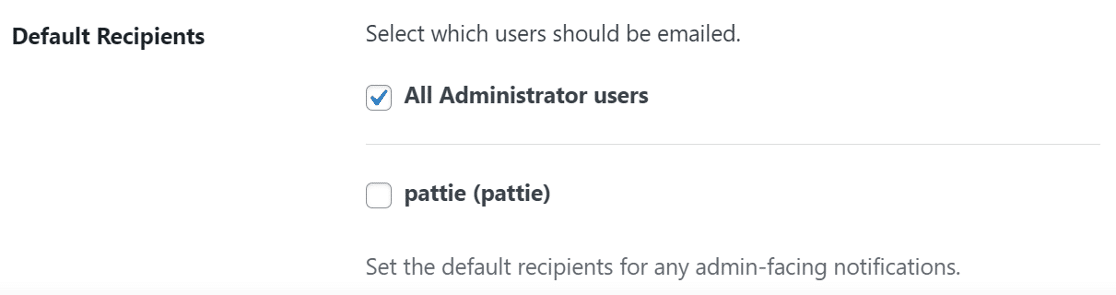
Selectați din lista utilizatorilor destinatarii impliciti pentru toate notificările de securitate. Acest lucru este important deoarece utilizatorii pe care îi selectați aici vor fi destinatarii tuturor notificărilor, dacă nu le modificați. De asemenea, puteți seta acest lucru pentru toți utilizatorii cu roluri de administrator.
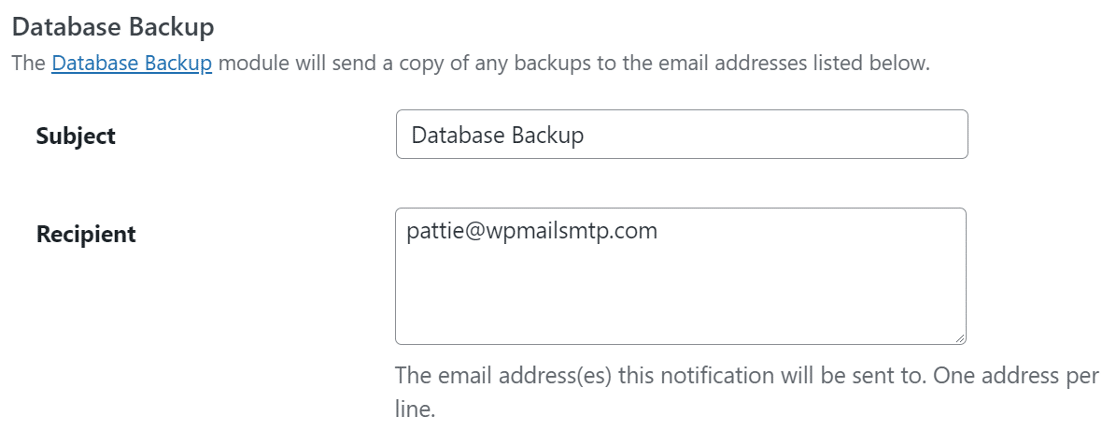
Backup baze de date
Modulul Backup baze de date va trimite o copie a copiei de rezervă printr-un e-mail. Aici, puteți modifica subiectul e-mailului și puteți introduce adresele de e-mail câte una pe linie, care ar trebui să primească copia bazei de date.
Security Digest
Rezumatul de securitate este rezumatul blocajelor și detectării modificărilor fișierelor la care a fost supus site-ul dvs. web într-o anumită perioadă de timp.
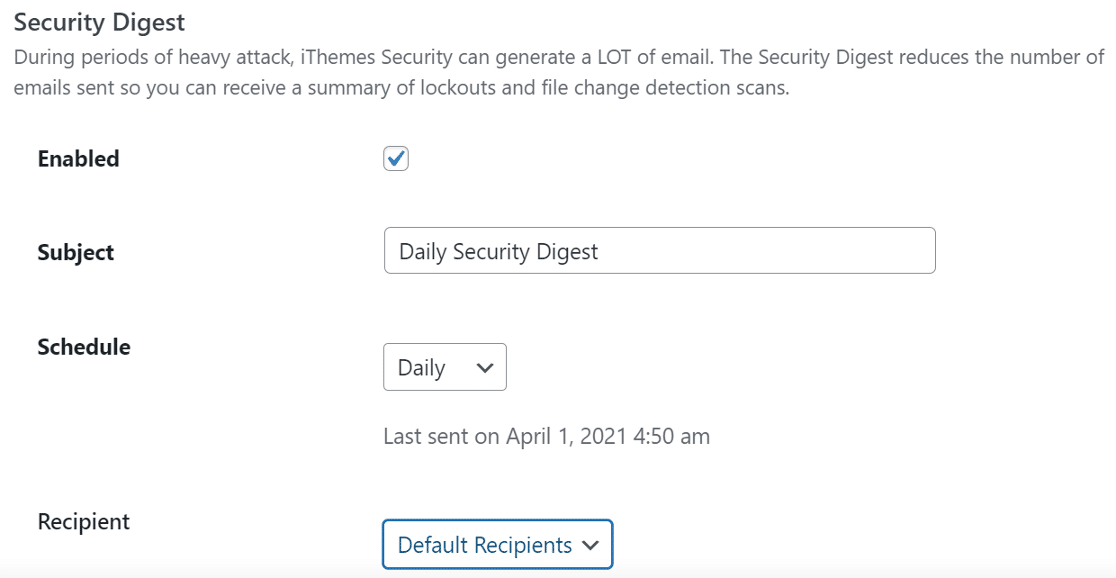
Aici, puteți modifica subiectul e-mailului sau îl puteți păstra așa cum este și puteți selecta perioada de timp pentru noile notificări.
Destinatarul este setat la adresa implicită pe care e-mailul administratorului. Puteți să o schimbați în personalizat și să selectați utilizatorii care ar trebui să primească această notificare.
Blocarea site-ului
Dacă pluginul detectează orice activitate suspectă, blochează utilizatorul sau gazda să acceseze site-ul web. Dacă are loc un astfel de eveniment, iThemes Security trimite o notificare prin e-mail.
Și aici, puteți modifica linia de subiect al e-mailului și puteți seta destinatarul ca implicit sau puteți selecta utilizatori din listă.
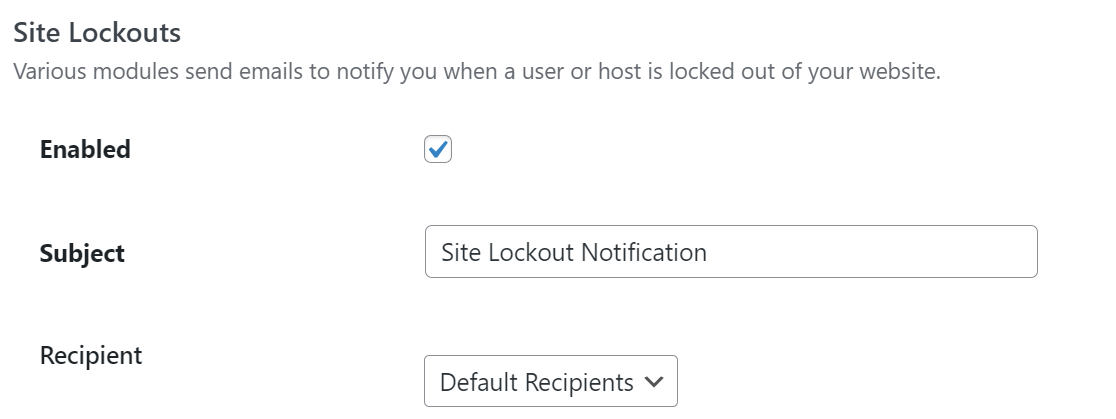
Dacă utilizați iThemes Security Pro, veți vedea mai multe opțiuni aici. Setările pentru acestea vor fi similare cu ceea ce am văzut mai sus.

Acum că avem setările de notificare configurate corect, să instalăm pluginul SMTP pentru a gestiona mai bine e-mailurile și pentru a evita orice eșec.
Pasul 2: Instalați pluginul WP Mail SMTP
WP Mail SMTP este cel mai bun plugin SMTP pentru WordPress. Vă conectează site-ul web la un serviciu de e-mail extern care îmbunătățește livrarea e-mailului.
De asemenea, rezolvă problema ca e-mailurile automate să fie marcate ca spam prin adăugarea de verificare la mesaje.
Dacă doriți ca altcineva să configureze acest lucru pentru dvs., echipa vă oferă un serviciu complet de configurare al mănușilor albe. Este inclus cu licența Elite.
Pentru a începe, accesați contul SMTP WP Mail și căutați fila Descărcări . Faceți clic pe butonul portocaliu pentru a descărca cea mai recentă versiune a fișierului plugin.
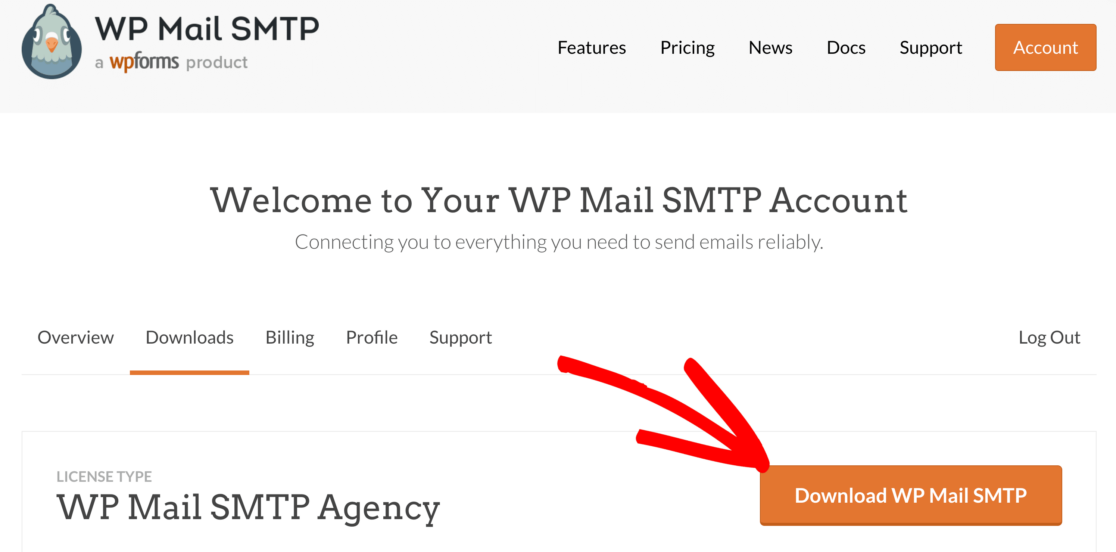
Apoi, deschideți tabloul de bord WordPress și încărcați fișierul zip pe site-ul dvs.
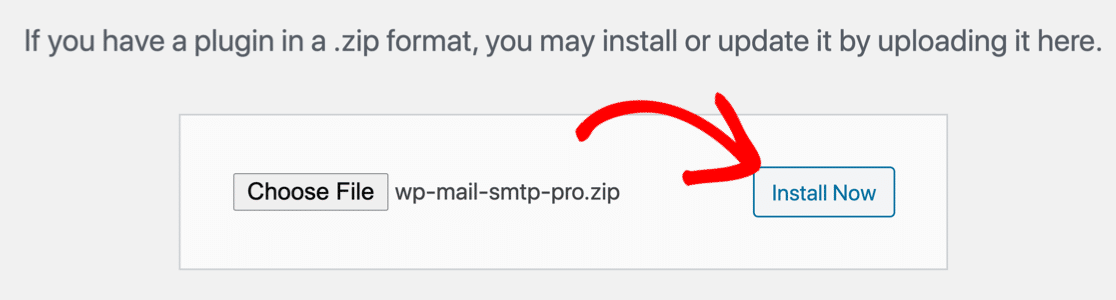
Dacă aveți nevoie de ajutor în acest sens, consultați ghidul nostru despre cum să instalați un plugin WordPress.
Nu uitați să activați pluginul. De îndată ce faci asta, în browser se va deschide Expertul de configurare.
Dacă doriți să porniți asistentul de configurare oricând în viitor, o puteți face făcând clic pe butonul Lansare expert de configurare din setările dvs. SMTP WP Mail.
Pasul 3: Configurați serviciul de e-mail
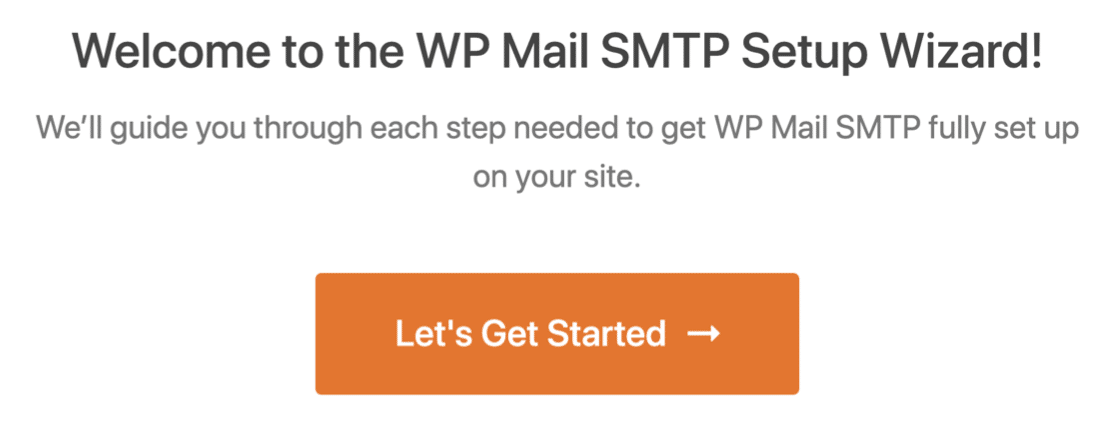
Acum, vom alege corespondența care va adăuga verificarea la e-mailuri. Acest lucru va rezolva problema de netrimitere a e-mailului iThemes Security.
Faceți clic pe butonul Să începem pentru a începe procesul. Acum este timpul să alegeți mailer-ul.
Serviciul de e-mail pe care îl alegeți aici va depinde de câțiva factori, cum ar fi volumul de trafic pe care îl are site-ul dvs. și tipul de e-mailuri pe care le primesc oamenii de pe site-ul dvs.
Vă recomandăm SMTP.com sau Sendinblue datorită fiabilității pe care o oferă. Sunt grozave atât pentru site-urile mici, cât și pentru cele mari. Sendinblue are chiar și un plan gratuit cu o limită de 300 de e-mailuri pe zi.
Dacă aveți nevoie de informații detaliate despre fiecare distribuitor de poștă, puteți consulta ghidul nostru complet pentru corespondențele WP Mail SMTP.
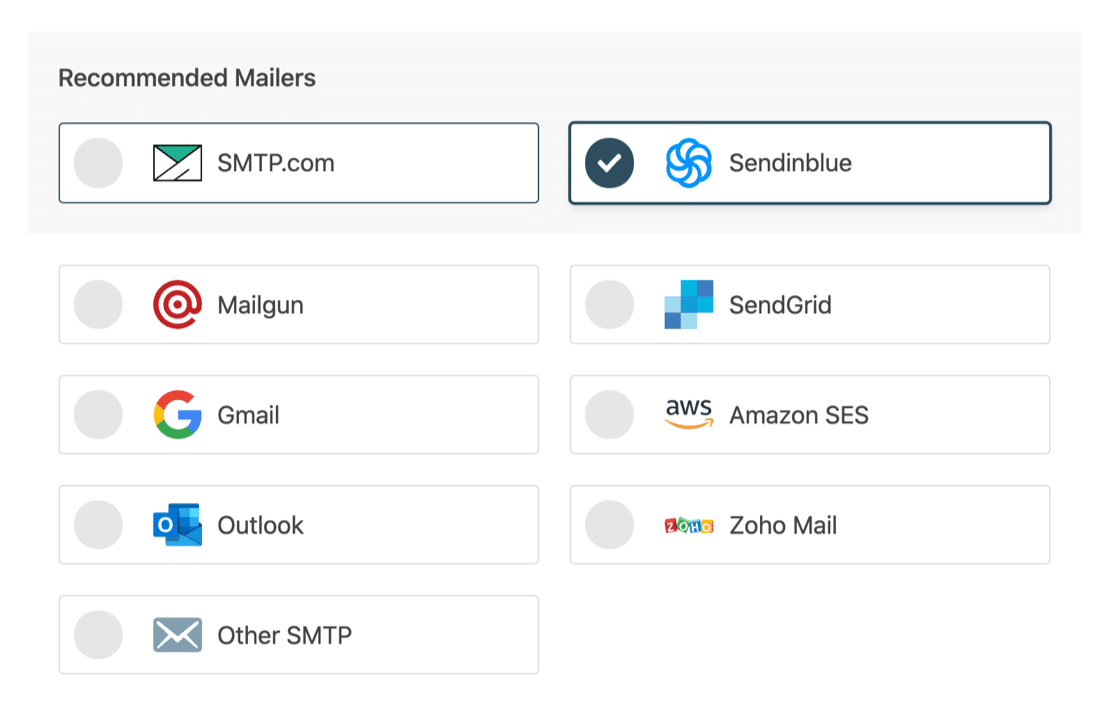
După ce ați ales mailer-ul, deschideți documentația noastră și parcurgeți pașii pentru a-l configura.
- SMTP.com
- Sendinblue
- Mailgun
- SendGrid
- Gmail (G-suite sau Gmail)
- Amazon SES
- Outlook
- Zoho Mail
- Alt SMTP (orice alt server SMTP)
După ce ați configurat totul pe site-ul dvs. de servicii de e-mail, reveniți la acest ghid pentru a activa înregistrarea e-mailului pe site-ul dvs.
Pasul 4: activați înregistrarea e-mailului (opțional)
Pentru pasul următor, puteți alege ce funcții de e-mail doriți să activați.
În mod implicit, setările de livrare e- mail îmbunătățită și de urmărire a erorilor de e -mail vor fi activate.
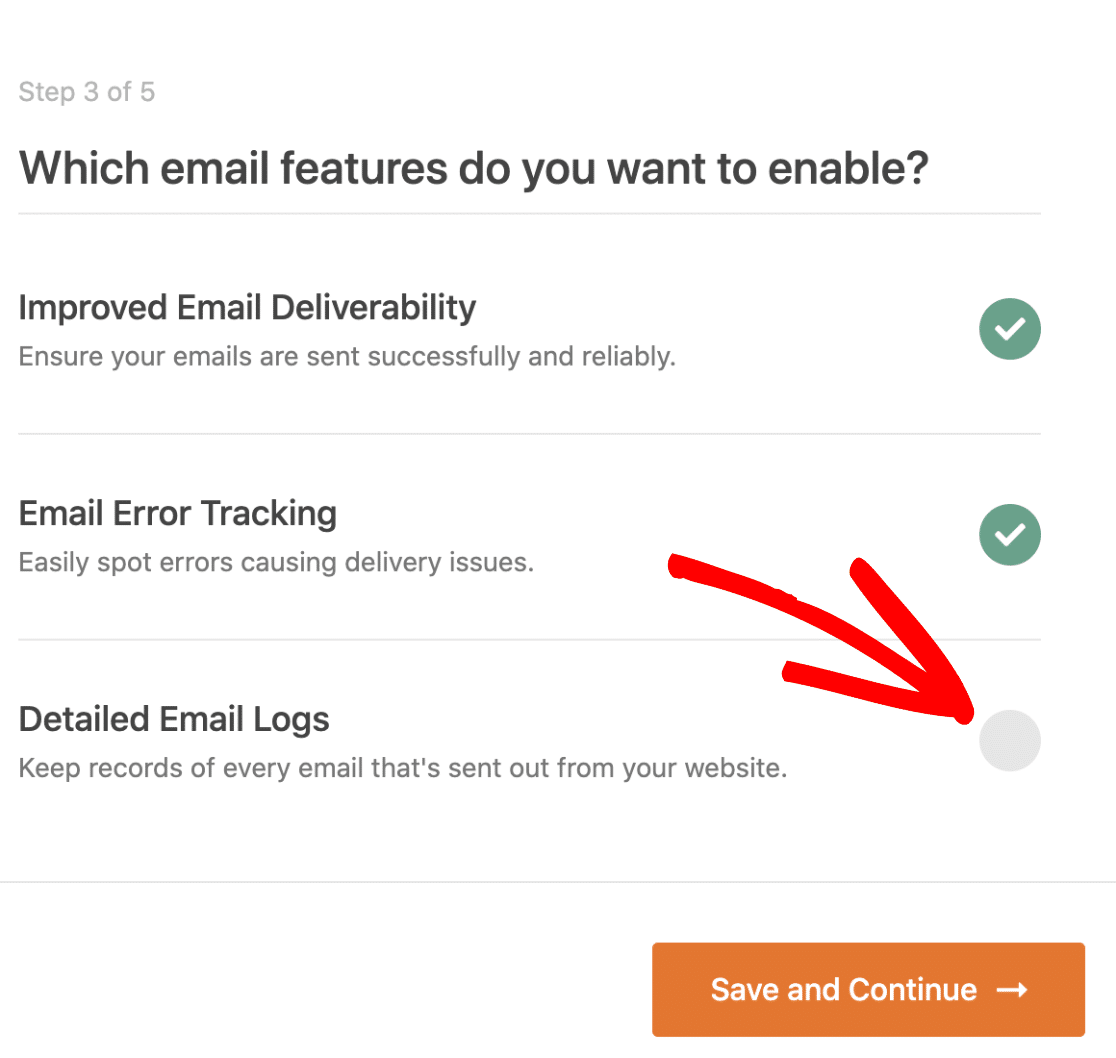
De asemenea, veți dori să activați jurnalele de e-mail detaliate . Acest lucru va ține o evidență a tuturor e-mailurilor pe care le trimite site-ul dvs. web împreună cu starea acestora.
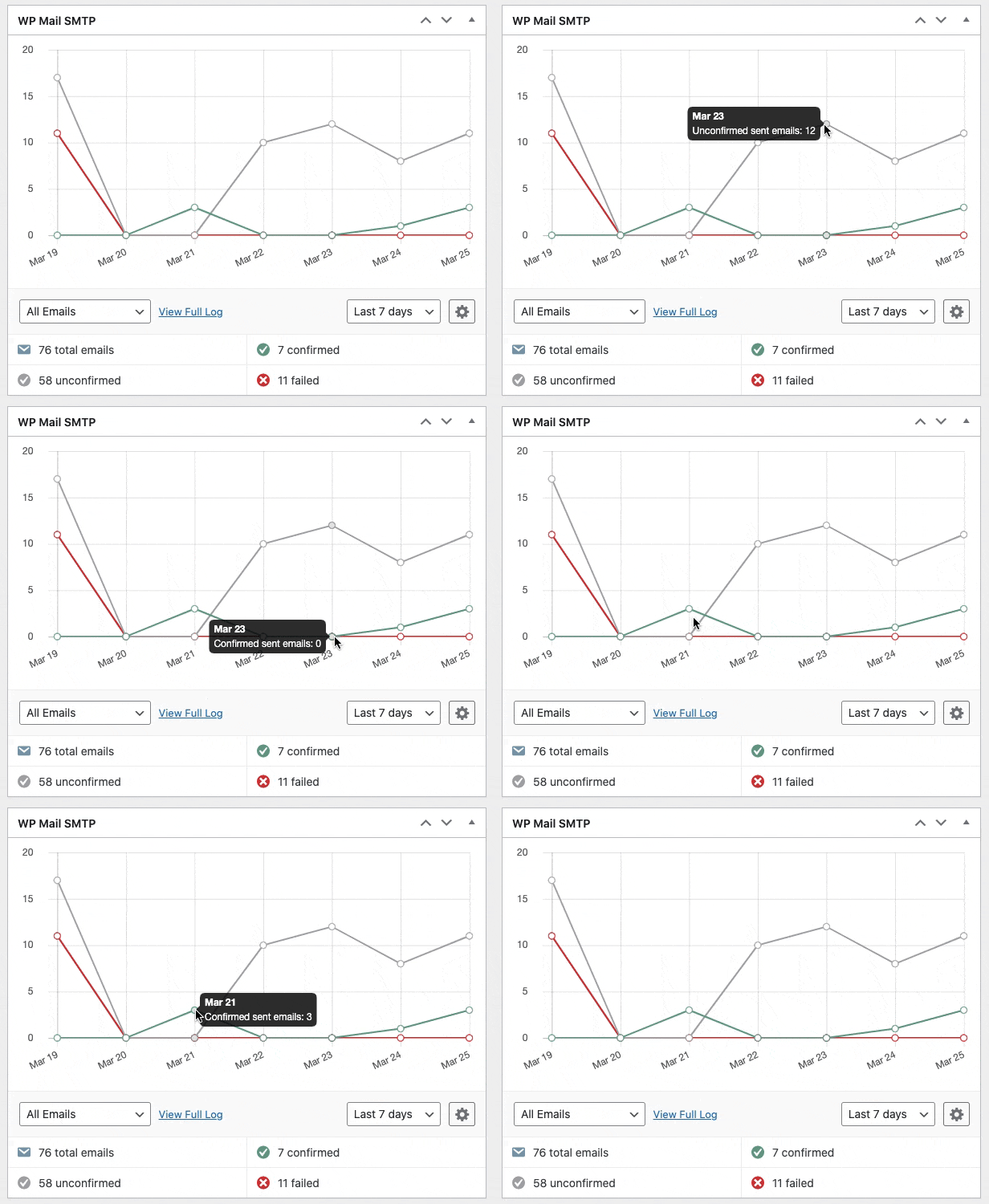
Ceea ce este și mai bun este widgetul de tablou de bord inclus, care vine cu WP Mail SMTP Pro. Afișează jurnalul sub formă de diagramă, facilitând citirea datelor și identificarea erorilor.
Consultați ghidul nostru pentru înregistrarea e-mailurilor WordPress pentru a afla despre funcțiile suplimentare de înregistrare a e-mailurilor din Pro.
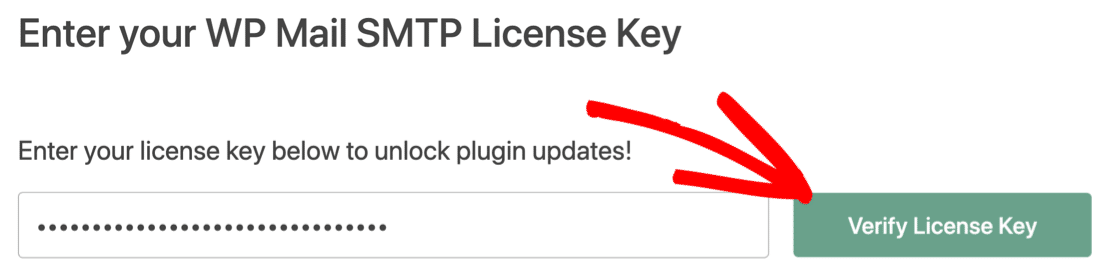
Pentru ultimul pas, va trebui să copiați și să lipiți cheia de licență din fila Descărcări din contul SMTP WP Mail. Acest lucru va permite actualizările automate.
Asta e! Acum știți cum să remediați iThemes Security care nu trimite e-mailuri.
Remediați acum e-mailurile de securitate iThemes
Pasul următor: Verificați înregistrarea SPF
Deoarece iei în serios securitatea site-ului tău web și ai instalat un plugin pentru acesta, vei dori, de asemenea, să lucrezi la securitatea e-mailurilor tale.
Pentru a preveni ca spammerii să vă folosească e-mailurile pentru a trimite e-mailuri de tip phishing sau malware, trebuie să îmbinam mai multe înregistrări SPF de pe domeniul dvs. O înregistrare SPF este o înregistrare TXT care validează toate e-mailurile trimise de pe site-ul dvs. web.
Sunteți gata să vă remediați e-mailurile? Începeți astăzi cu cel mai bun plugin WordPress SMTP. WP Mail SMTP Elite include configurarea completă a mănușilor albe și oferă o garanție de rambursare a banilor de 14 zile.
Dacă acest articol v-a ajutat, vă rugăm să ne urmăriți pe Facebook și Twitter pentru mai multe sfaturi și tutoriale WordPress.