
Como corrigir o problema de e-mail de segurança do iThemes que não está enviando [a maneira mais fácil]
Publicados: 2021-04-26Deseja corrigir o problema de envio de e-mail do iThemes Security?
Como o iThemes Security é um plugin de segurança do WordPress, é super importante que os e-mails de segurança cheguem à sua caixa de entrada e você saiba disso.
Neste artigo, mostraremos como corrigi-lo para que você esteja sempre atualizado sobre a segurança do seu site.
Corrija seus e-mails de segurança do iThemes agora
Quais e-mails recebo do iThemes Security?
O iThemes Security é uma ferramenta de segurança completa do WordPress. Torna mais fácil proteger e proteger seu site. O plug-in bloqueia hackers quando há muitas tentativas de login com falha ou quando um arquivo em seu site foi alterado. Ele também notifica você por meio de uma notificação por e-mail sobre o mesmo.
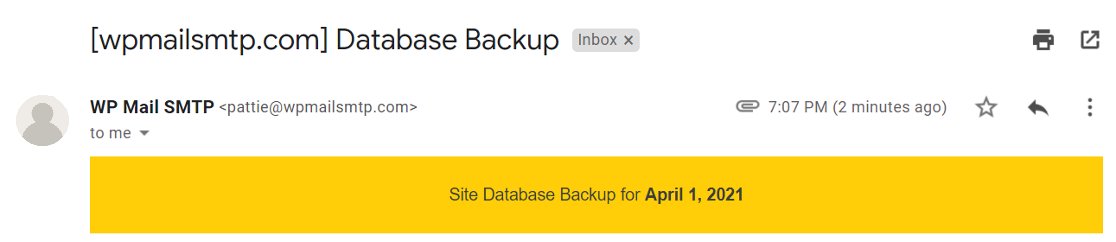
Também pode ser usado como uma ferramenta de backup de banco de dados. Você pode agendar backups automáticos e ele enviará o arquivo de banco de dados como um anexo em seu e-mail.
Os hackers também podem tentar fazer login no seu site usando um software que tenta automaticamente diferentes combinações de login e senha. Isso é chamado de ataque de força bruta e o plug-in bloqueará esse ataque e notificará você sobre essas instâncias.
Com o iThemes Security Pro, você pode configurar a autenticação de dois fatores e receber o código por e-mail. Eles também têm um recurso de login sem senha para o qual você receberá um e-mail com um “link mágico” ou um link que fará seu login no WordPress com o clique de um botão.
Agora que sabemos a importância desses e-mails, mostraremos como você pode corrigir o problema de e-mail do iTheme Security que não envia e-mail.
Como corrigir o problema de envio de e-mail de segurança do iThemes
Pronto para proteger seu site? Siga os passos abaixo:
- Gerenciar notificações por iThemes Security
- Instale o plug-in SMTP do WP Mail
- Configure seu serviço de e-mail
- Ativar o registro de e-mail
Vamos primeiro verificar as configurações de notificações do iTheme Security.
Etapa 1: Gerenciar notificações pelo iThemes Security
O iThemes Security possui um centro de notificação de onde você pode controlar todos os e-mails que o plugin envia. Se você não estiver recebendo esses e-mails, vamos primeiro verificar se as configurações na central de notificações estão configuradas corretamente.
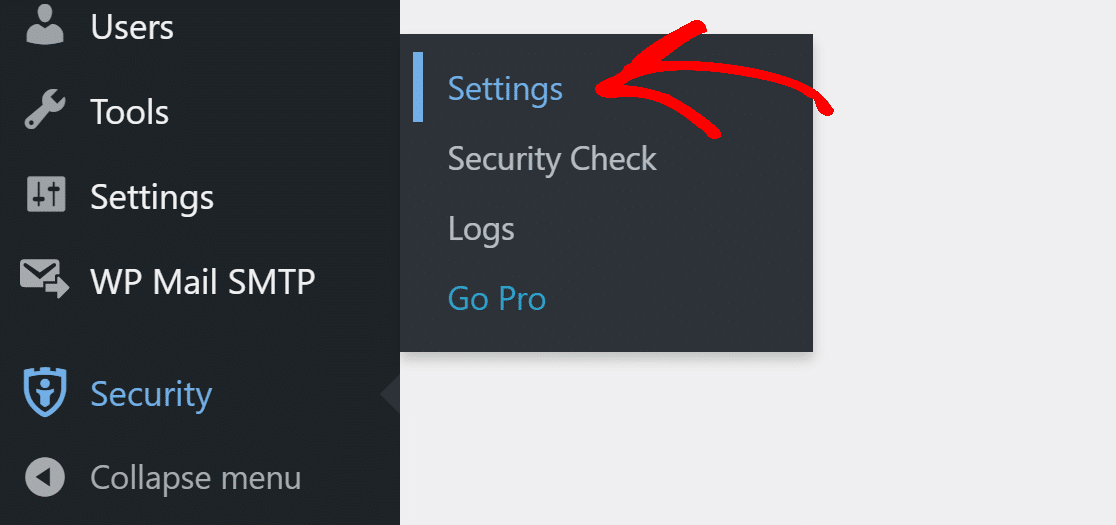
Para começar, faça login no seu painel do WordPress e clique em Segurança » Configurações no menu de navegação.
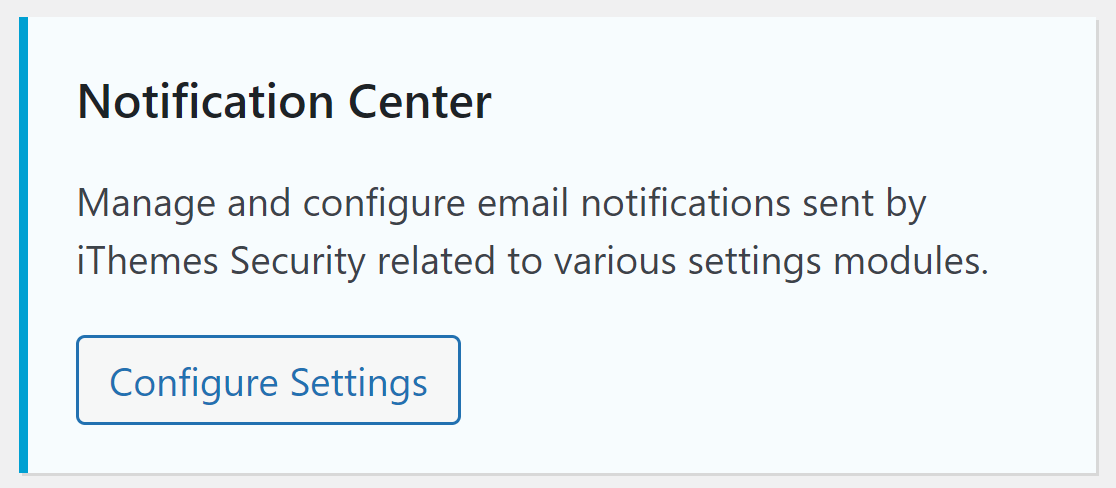
Procure o Centro de Notificações e clique no botão Definir configurações . Aqui podemos modificar as notificações e o destinatário de cada notificação.
Do email
Para o E-mail do remetente, use um endereço de e-mail que corresponda ao seu domínio. Por exemplo, você pode usar algo como [email protected] para e-mails de segurança.

Destinatários padrão
Se você tiver uma equipe de segurança para seu site, talvez não queira que o administrador receba notificações para cada bloqueio.
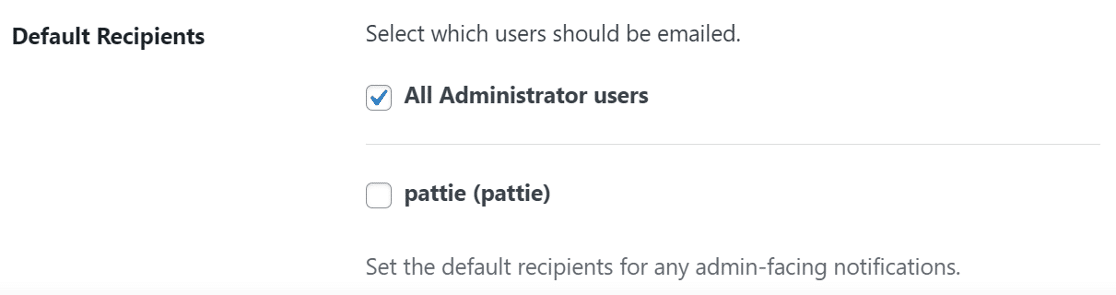
Selecione na lista do usuário os destinatários padrão para todas as notificações de segurança. Isso é importante porque os usuários que você selecionar aqui serão os destinatários de todas as notificações, a menos que você os altere. Você também pode definir isso para todos os usuários com funções de administrador.
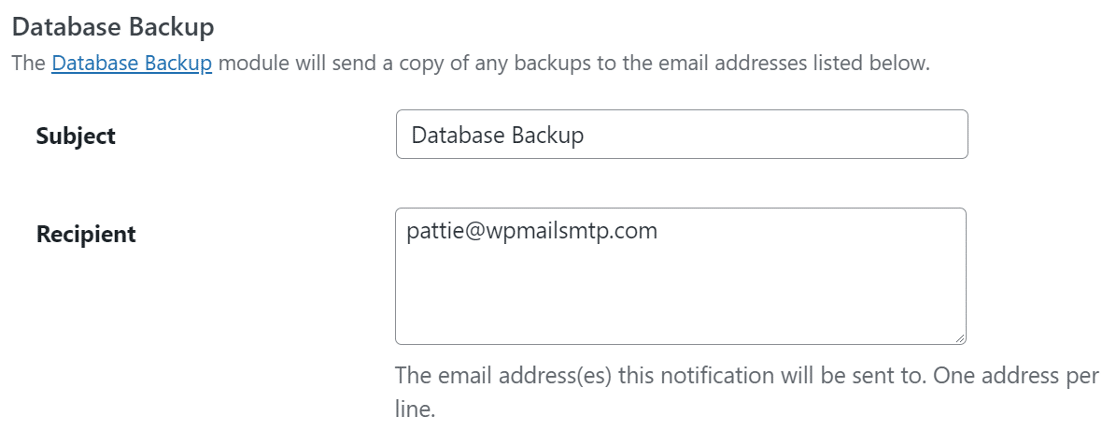
Backup de banco de dados
O módulo Backup do Banco de Dados enviará uma cópia do backup por e-mail. Aqui, você pode modificar o assunto do e-mail e inserir os endereços de e-mail, um por linha, que devem receber a cópia do banco de dados.
Resumo de segurança
O resumo de segurança é o resumo de bloqueios e detecção de alteração de arquivo que seu site sofreu durante um período de tempo selecionado.
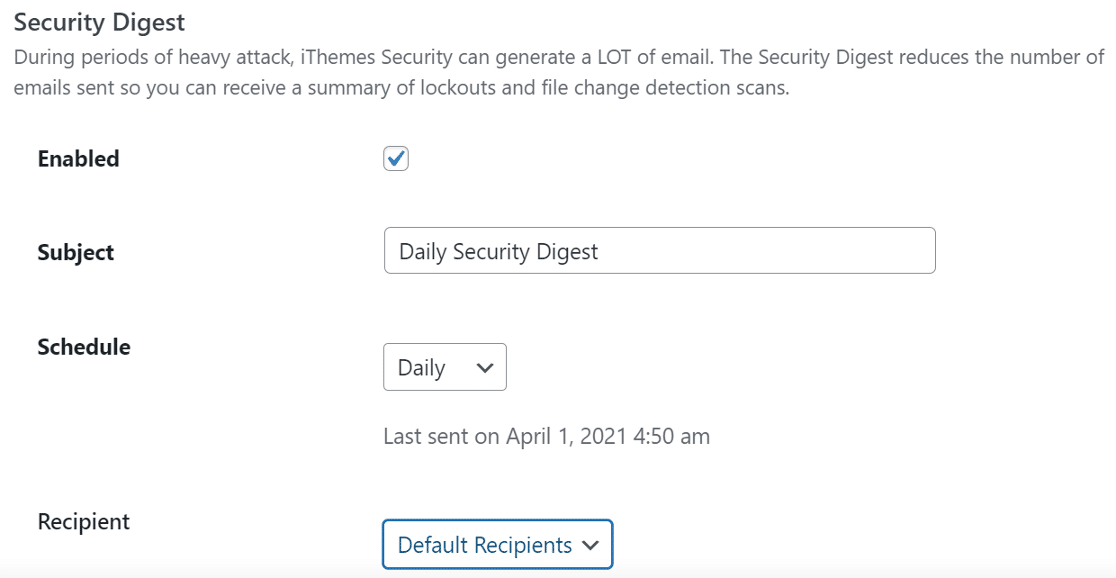
Aqui, você pode modificar a linha de assunto do e-mail ou mantê-la como está e selecionar o período de tempo para novas notificações.
O destinatário é definido para o endereço padrão que o e-mail do administrador. Você pode alterá-lo para personalizado e selecionar os usuários que devem receber essa notificação.
Bloqueios de sites
Se o plug-in detectar qualquer atividade suspeita, ele bloqueia o acesso do usuário ou host ao site. Se tal evento ocorrer, o iThemes Security envia uma notificação por e-mail.
Aqui também, você pode modificar a linha de assunto do email e definir o destinatário como padrão ou selecionar usuários da lista.
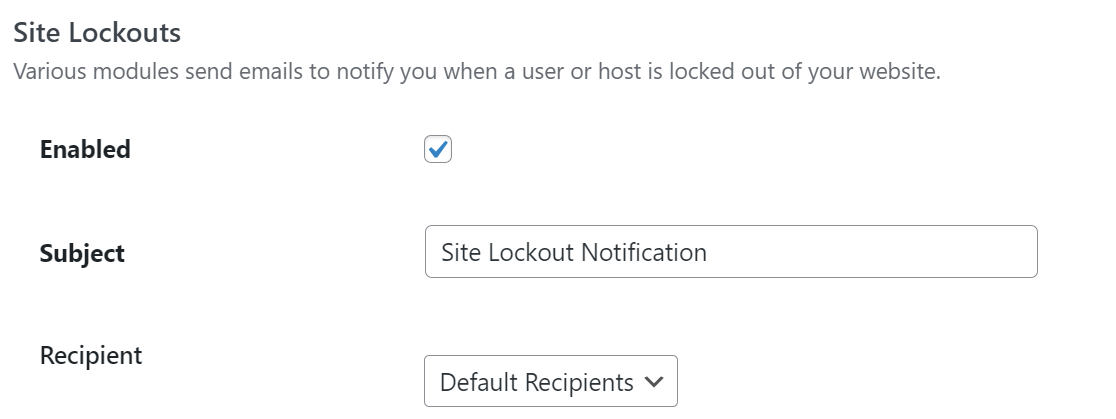
Se você usa o iThemes Security Pro, verá mais opções aqui. As configurações para eles serão semelhantes ao que vimos acima.

Agora que temos as configurações de notificação devidamente configuradas, vamos instalar o plugin SMTP para melhor lidar com os e-mails e evitar qualquer falha.
Etapa 2: instale o plug-in SMTP do WP Mail
WP Mail SMTP é o melhor plugin SMTP para WordPress. Ele conecta seu site a um serviço de e-mail externo que melhora a capacidade de entrega de e-mail.
Ele também resolve o problema de e-mails automatizados serem marcados como spam, adicionando verificação às mensagens.
Se você quiser que outra pessoa configure isso para você, a equipe oferece um serviço completo de configuração de luva branca. Está incluído na licença Elite.
Para começar, acesse sua conta SMTP do WP Mail e procure a guia Downloads . Clique no botão laranja para baixar a versão mais recente do arquivo de plug-in.
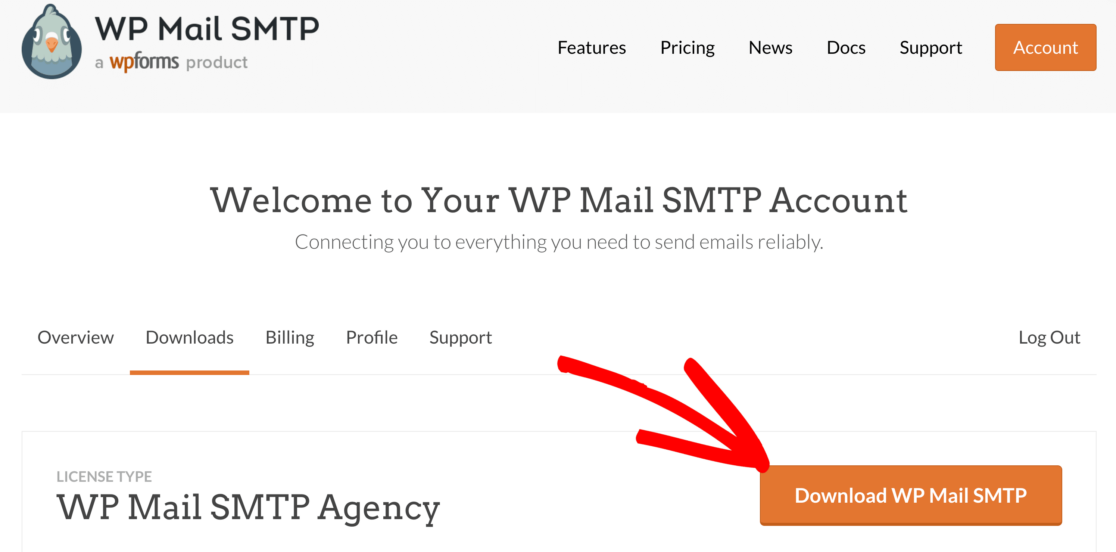
Em seguida, abra o painel do WordPress e carregue o arquivo zip para o seu site.
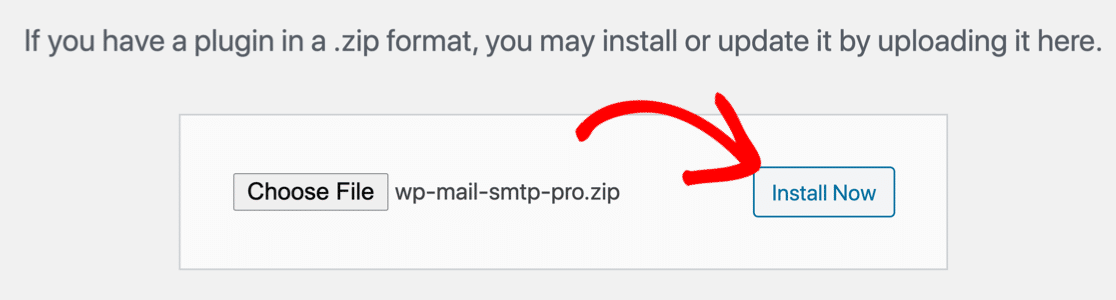
Se você precisar de ajuda com isso, confira nosso guia sobre como instalar um plugin do WordPress.
Não se esqueça de ativar o plugin. Assim que você fizer isso, o Assistente de Configuração será aberto no seu navegador.
Se você quiser iniciar o assistente de configuração a qualquer momento no futuro, poderá fazê-lo clicando no botão Iniciar Assistente de Configuração nas configurações de SMTP do WP Mail.
Etapa 3: configurar seu serviço de e-mail
Agora, escolheremos a correspondência que adicionará a verificação aos e-mails. Isso resolverá o problema de não envio de e-mail do iThemes Security.
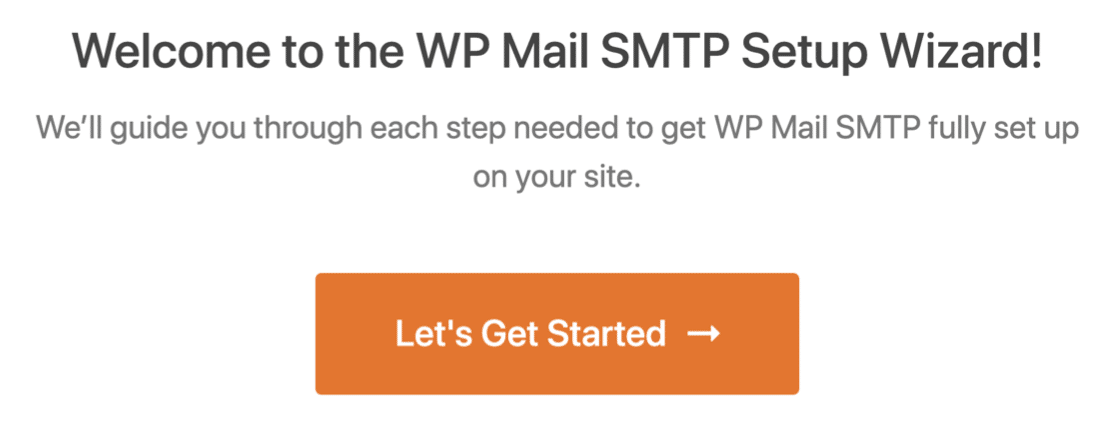
Clique no botão Vamos começar para iniciar o processo. Agora é hora de escolher o mailer.
O serviço de mala direta que você escolher aqui dependerá de alguns fatores, como a quantidade de tráfego que seu site tem e o tipo de e-mail que as pessoas recebem do seu site.
Recomendamos SMTP.com ou Sendinblue devido à confiabilidade que oferecem. Eles são ótimos para sites pequenos e grandes. A Sendinblue tem até um plano gratuito com limite de 300 emails por dia.
Se você precisar de informações detalhadas sobre cada mailer, você pode conferir nosso guia completo para mailers do WP Mail SMTP.
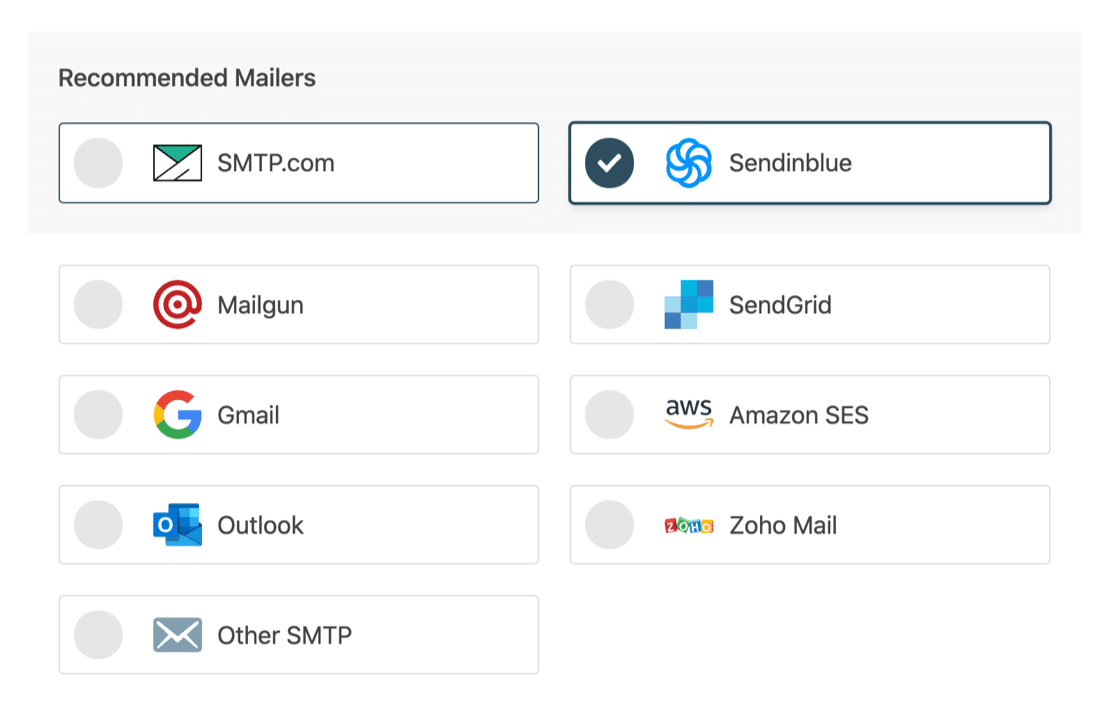
Depois de escolher o mailer, abra nossa documentação e siga as etapas para configurá-lo.
- SMTP.com
- Sendinblue
- Metralhadora
- SendGrid
- Gmail (G-suite ou Gmail)
- Amazon SES
- Panorama
- Zoho Mail
- Outro SMTP (qualquer outro servidor SMTP)
Depois de configurar tudo no site do serviço de e-mail, volte a este guia para habilitar o registro de e-mail no site.
Etapa 4: ativar o registro de e-mail (opcional)
Para a próxima etapa, você pode escolher quais recursos de e-mail deseja ativar.
Por padrão, as configurações de entrega de e-mail aprimorada e rastreamento de erros de e-mail serão habilitadas.
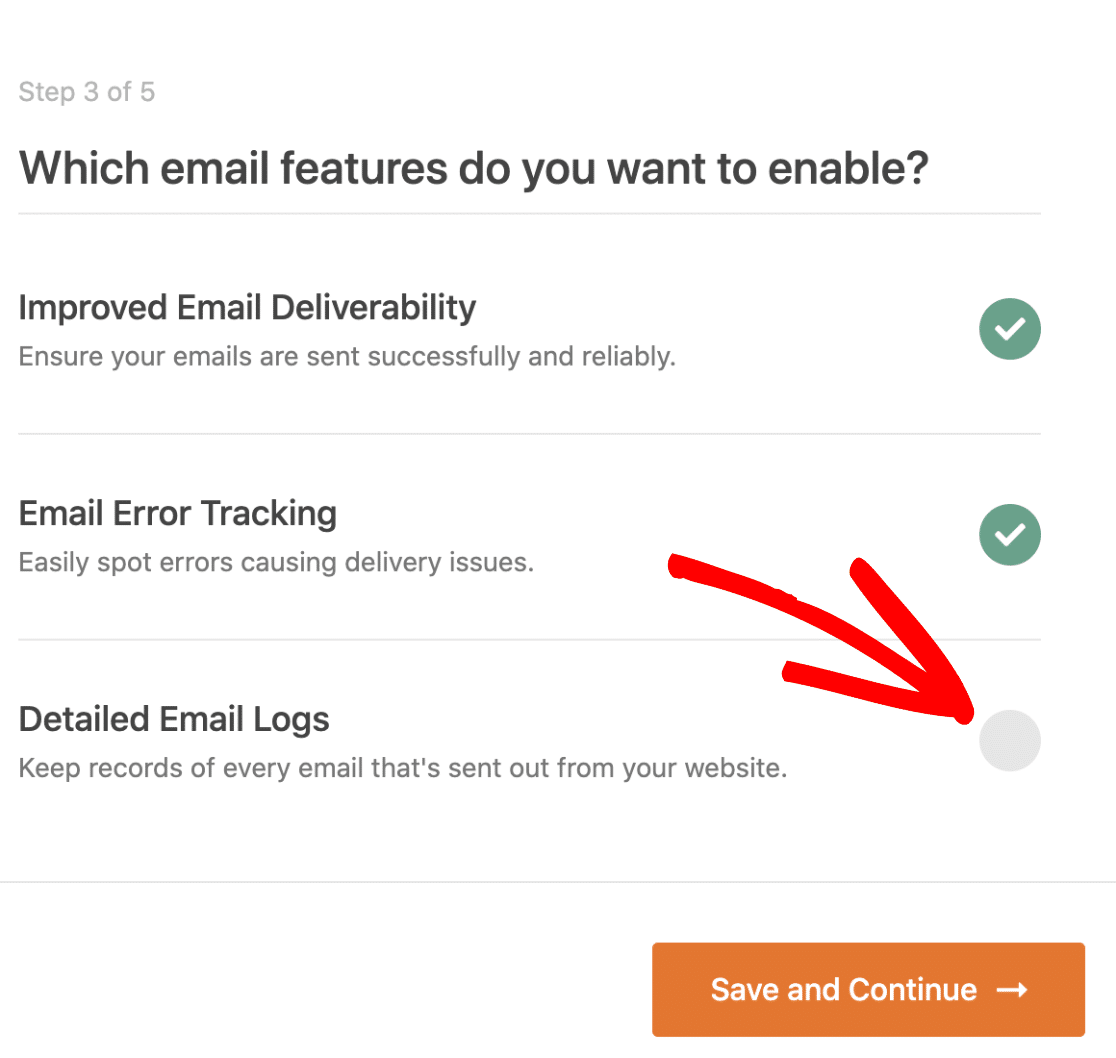
Você também desejará habilitar os logs de e-mail detalhados . Isso manterá um controle de todos os e-mails que seu site envia junto com seu status.
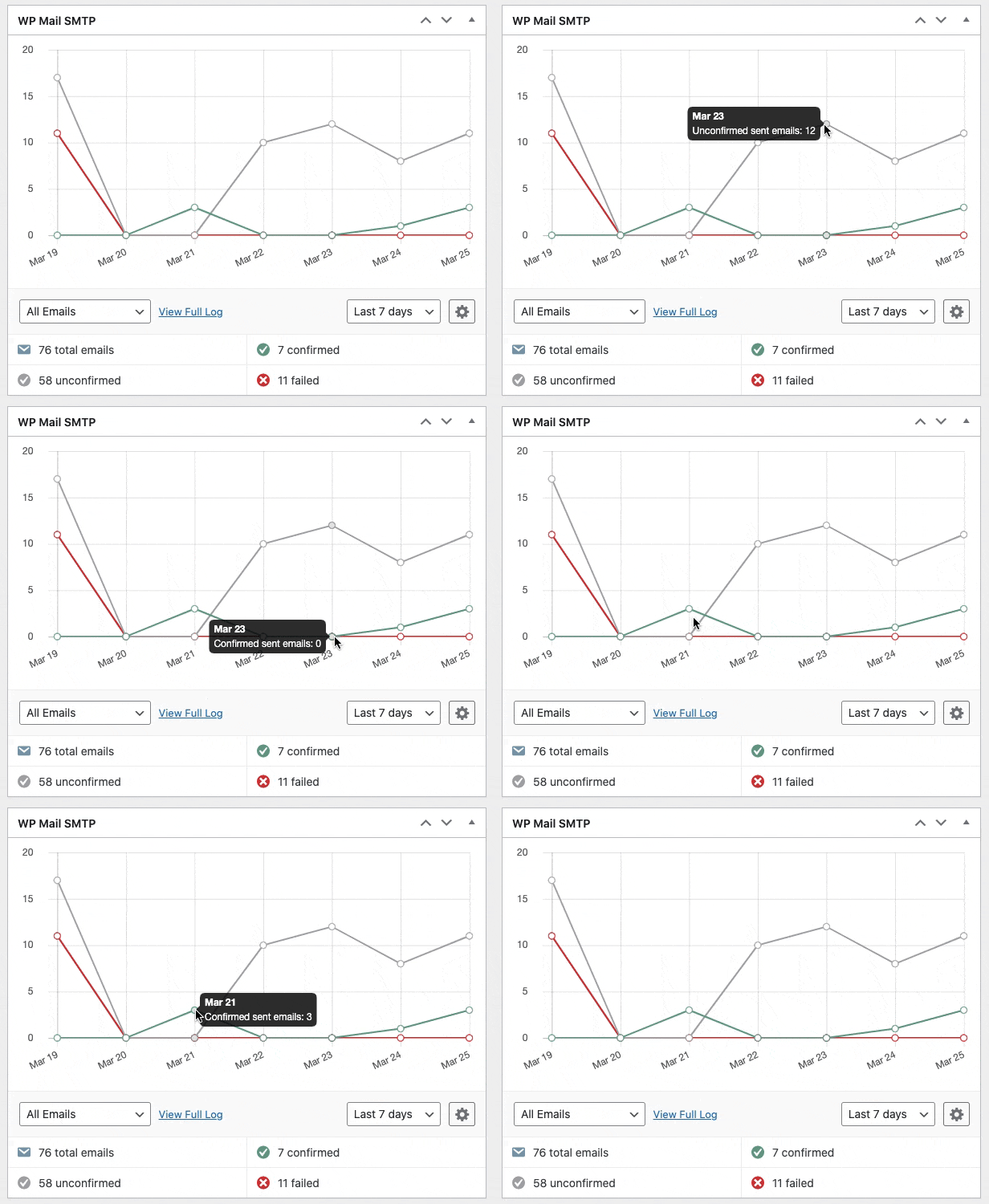
O que é ainda melhor é o widget de painel incluído que vem com o WP Mail SMTP Pro. Ele exibe o log em forma de gráfico, facilitando a leitura dos dados e a identificação de erros.
Confira nosso guia para log de e-mail do WordPress para saber mais sobre os recursos extras de log de e-mail no Pro.
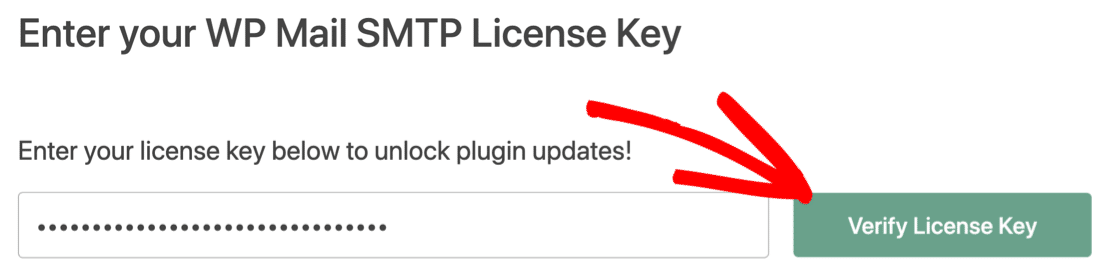
Para a última etapa, você precisará copiar e colar a chave de licença na guia Downloads na conta SMTP do WP Mail. Isso ativará as atualizações automáticas.
É isso! Agora você sabe como corrigir o iThemes Security não enviando e-mail.
Corrija seus e-mails de segurança do iThemes agora
Próxima etapa: verifique seu registro SPF
Como você leva a sério a segurança do seu site e tem um plugin instalado para ele, você também vai querer trabalhar na segurança de seus e-mails.
Para evitar que spammers usem seus e-mails para enviar e-mails de phishing ou malware, precisamos mesclar vários registros SPF em seu domínio. Um registro SPF é um registro TXT que valida todos os emails de saída do seu site.
Pronto para corrigir seus e-mails? Comece hoje com o melhor plugin SMTP para WordPress. O WP Mail SMTP Elite inclui a configuração White Glove completa e oferece uma garantia de reembolso de 14 dias.
Se este artigo o ajudou, siga-nos no Facebook e Twitter para mais dicas e tutoriais sobre WordPress.