
So beheben Sie das Problem, dass iThemes-Sicherheits-E-Mails nicht gesendet werden [Der EINFACHE Weg]
Veröffentlicht: 2021-04-26Möchten Sie das Problem beheben, dass iThemes-Sicherheits-E-Mails nicht gesendet werden?
Da iThemes Security ein WordPress-Sicherheits-Plugin ist, ist es sehr wichtig, dass die Sicherheits-E-Mails Ihren Posteingang erreichen und Sie darüber Bescheid wissen.
In diesem Artikel zeigen wir Ihnen, wie Sie das Problem beheben können, damit Sie immer über die Sicherheit Ihrer Website auf dem Laufenden sind.
Reparieren Sie jetzt Ihre iThemes-Sicherheits-E-Mails
Welche E-Mails erhalte ich von iThemes Security?
iThemes Security ist ein vollständiges WordPress-Sicherheitstool. Es macht es einfach, Ihre Website zu sichern und zu schützen. Das Plugin blockiert Hacker, wenn zu viele Anmeldeversuche fehlgeschlagen sind oder wenn eine Datei auf Ihrer Website geändert wurde. Es benachrichtigt Sie auch per E-Mail-Benachrichtigung darüber.
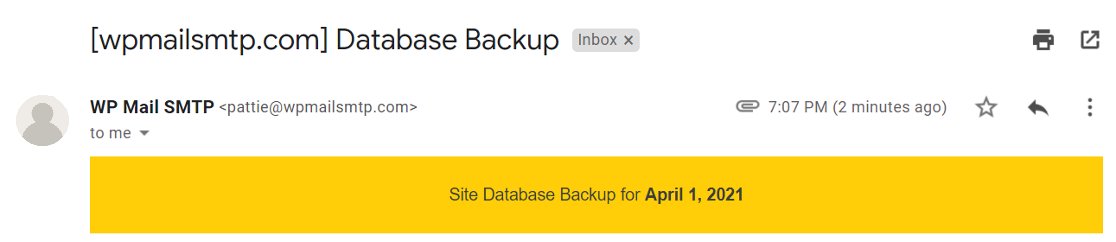
Es kann auch als Datenbank-Backup-Tool verwendet werden. Sie können automatische Sicherungen planen und erhalten die Datenbankdatei als Anhang an Ihre E-Mail.
Hacker können auch versuchen, sich auf Ihrer Website anzumelden, indem sie Software verwenden, die automatisch verschiedene Kombinationen aus Login und Passwort ausprobiert. Dies wird als Brute-Force-Angriff bezeichnet und das Plugin blockiert einen solchen Angriff und benachrichtigt Sie über solche Fälle.
Mit iThemes Security Pro können Sie eine Zwei-Faktor-Authentifizierung einrichten und den Code per E-Mail erhalten. Sie haben auch eine passwortlose Anmeldefunktion, für die Sie eine E-Mail mit einem „magischen Link“ oder einem Link erhalten, der Sie mit einem Klick auf eine Schaltfläche bei WordPress anmeldet.
Da wir nun wissen, wie wichtig diese E-Mails sind, zeigen wir Ihnen, wie Sie das Problem beheben können, dass iTheme-Sicherheits-E-Mails keine E-Mails senden.
So beheben Sie das Problem, dass iThemes-Sicherheits-E-Mails nicht gesendet werden
Sind Sie bereit, Ihre Website zu sichern? Folgen Sie den unteren Schritten:
- Verwalten Sie Benachrichtigungen von iThemes Security
- Installieren Sie das WP Mail SMTP-Plugin
- Richten Sie Ihren E-Mail-Dienst ein
- Aktivieren Sie die E-Mail-Protokollierung
Lassen Sie uns zuerst die Einstellungen für iTheme-Sicherheitsbenachrichtigungen überprüfen.
Schritt 1: Benachrichtigungen von iThemes Security verwalten
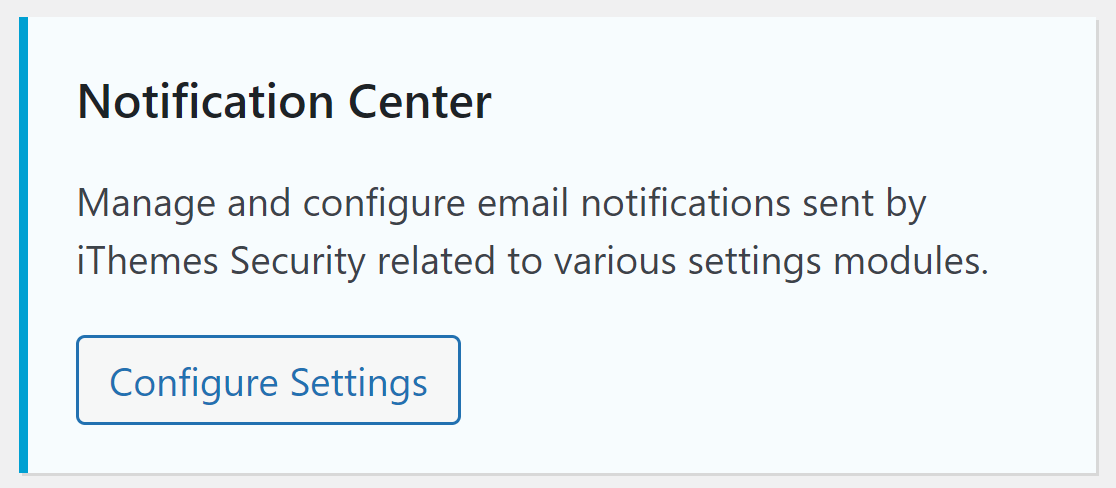
iThemes Security verfügt über ein Benachrichtigungszentrum, von dem aus Sie alle E-Mails kontrollieren können, die das Plugin sendet. Wenn Sie diese E-Mails nicht erhalten, prüfen wir zunächst, ob die Einstellungen im Benachrichtigungscenter richtig konfiguriert sind.
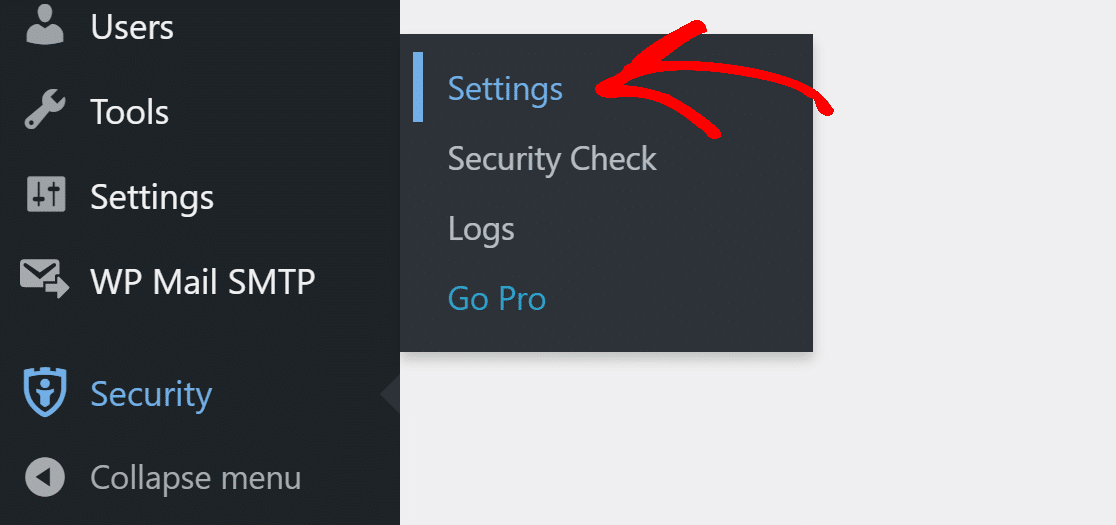
Melden Sie sich zunächst bei Ihrem WordPress-Dashboard an und klicken Sie im Navigationsmenü auf Sicherheit » Einstellungen .
Suchen Sie nach dem Benachrichtigungszentrum und klicken Sie auf die Schaltfläche Einstellungen konfigurieren . Hier können wir die Benachrichtigungen und den Empfänger für jede Benachrichtigung ändern.
Aus der Email
Verwenden Sie für die Absender-E-Mail eine E-Mail-Adresse, die Ihrer Domäne entspricht. Sie können beispielsweise etwas wie [email protected] für Sicherheits-E-Mails verwenden.

Standardempfänger
Wenn Sie ein Sicherheitsteam für Ihre Website haben, möchten Sie möglicherweise nicht, dass der Administrator bei jeder Sperrung Benachrichtigungen erhält.
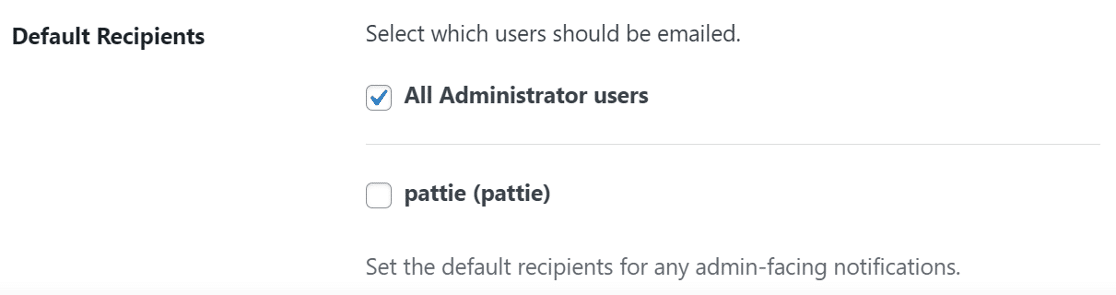
Wählen Sie aus der Benutzerliste die Standardempfänger für alle Sicherheitsbenachrichtigungen aus. Dies ist wichtig, da die hier ausgewählten Benutzer die Empfänger aller Benachrichtigungen sind, sofern Sie sie nicht ändern. Sie können dies auch für alle Benutzer mit Administratorrollen festlegen.
Datenbanksicherung
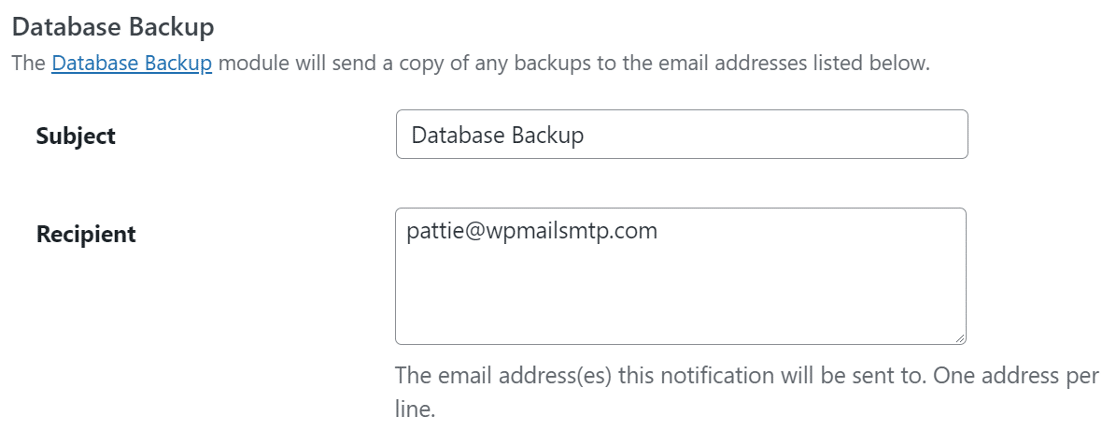
Das Datenbanksicherungsmodul sendet eine Kopie der Sicherung per E-Mail. Hier können Sie den E-Mail-Betreff ändern und die E-Mail-Adressen einzeln pro Zeile eingeben, die die Datenbankkopie erhalten sollen.
Sicherheitsübersicht
Der Sicherheitsauszug ist die Zusammenfassung der Sperrungen und Erkennung von Dateiänderungen, denen Ihre Website über einen bestimmten Zeitraum unterzogen wurde.
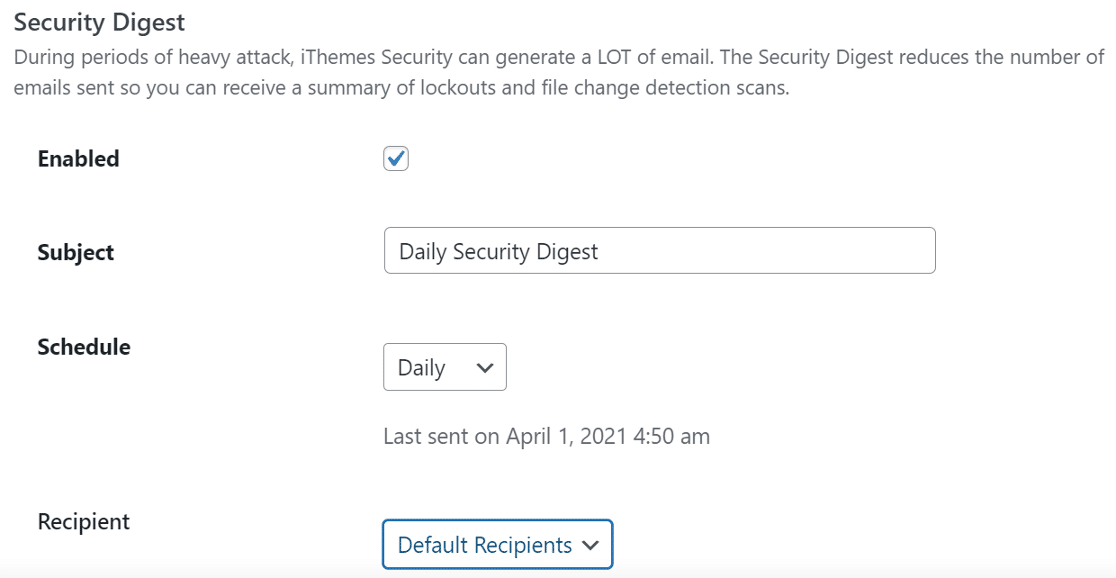
Hier können Sie die Betreffzeile der E-Mail ändern oder unverändert lassen und den Zeitraum für neue Benachrichtigungen auswählen.
Der Empfänger wird auf die Standardadresse gesetzt, die der Administrator per E-Mail erhält. Sie können es auf Benutzerdefiniert ändern und die Benutzer auswählen, die diese Benachrichtigung erhalten sollen.
Site-Sperren
Wenn das Plugin verdächtige Aktivitäten erkennt, sperrt es den Benutzer oder Host vom Zugriff auf die Website. Wenn ein solches Ereignis eintritt, sendet iThemes Security eine E-Mail-Benachrichtigung.
Auch hier können Sie die Betreffzeile der E-Mail ändern und den Empfänger als Standard festlegen oder Benutzer aus der Liste auswählen.
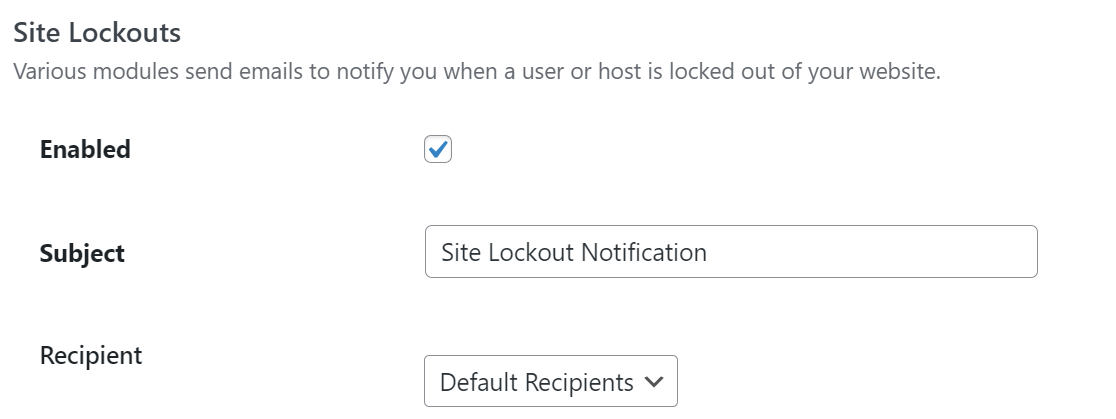
Wenn Sie iThemes Security Pro verwenden, sehen Sie hier weitere Optionen. Die Einstellungen für diese ähneln denen, die wir oben gesehen haben.
Nachdem wir nun die Benachrichtigungseinstellungen richtig eingerichtet haben, installieren wir das SMTP-Plugin, um die E-Mails besser zu verarbeiten und Fehler zu vermeiden.

Schritt 2: Installieren Sie das WP Mail SMTP-Plugin
WP Mail SMTP ist das beste SMTP-Plugin für WordPress. Es verbindet Ihre Website mit einem externen E-Mail-Dienst, wodurch die E-Mail-Zustellbarkeit verbessert wird.
Es löst auch das Problem, dass automatisierte E-Mails als Spam markiert werden, indem den Nachrichten eine Überprüfung hinzugefügt wird.
Wenn Sie möchten, dass jemand anderes dies für Sie einrichtet, bietet das Team einen vollständigen White-Glove-Einrichtungsservice an. Es ist in der Elite-Lizenz enthalten.
Gehen Sie zunächst zu Ihrem WP Mail SMTP-Konto und suchen Sie nach der Registerkarte Downloads . Klicken Sie auf die orangefarbene Schaltfläche, um die neueste Version der Plugin-Datei herunterzuladen.
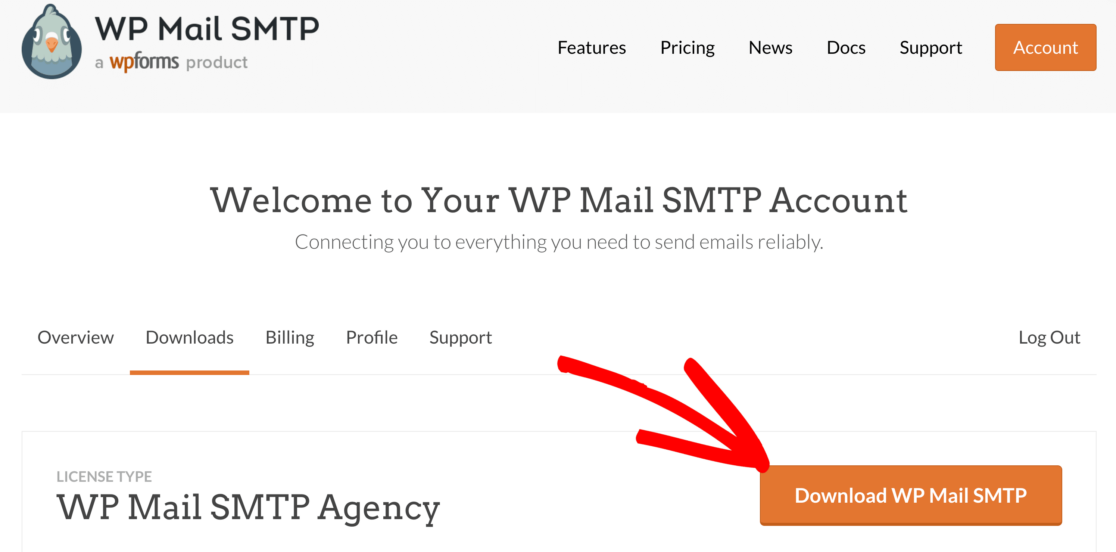
Öffnen Sie als Nächstes das WordPress-Dashboard und laden Sie die ZIP-Datei auf Ihre Website hoch.
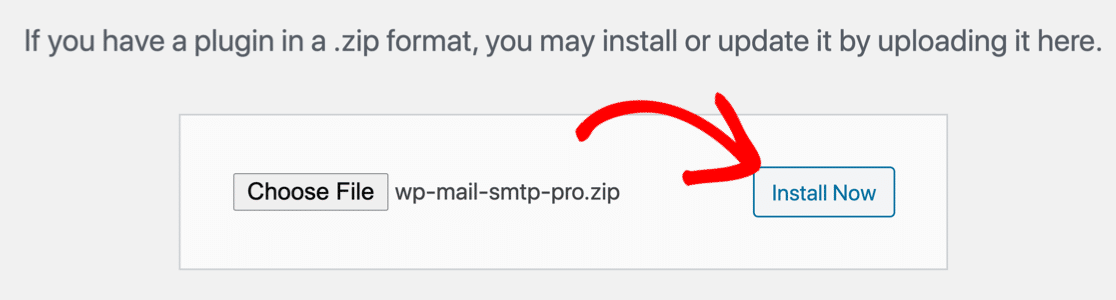
Wenn Sie dabei Hilfe benötigen, lesen Sie unsere Anleitung zur Installation eines WordPress-Plugins.
Vergessen Sie nicht, das Plugin zu aktivieren . Sobald Sie das tun, öffnet sich der Einrichtungsassistent in Ihrem Browser.
Wenn Sie den Setup-Assistenten zu einem späteren Zeitpunkt starten möchten, können Sie dies tun, indem Sie in Ihren WP Mail-SMTP-Einstellungen auf die Schaltfläche Launch Setup Wizard klicken.
Schritt 3: Richten Sie Ihren E-Mail-Dienst ein
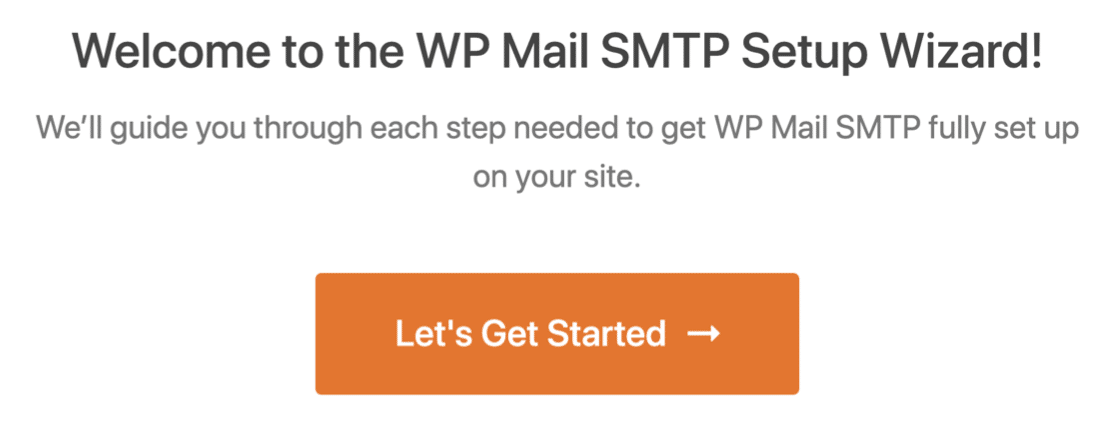
Jetzt wählen wir das Mailing aus, das die Bestätigung zu den E-Mails hinzufügt. Dadurch wird das Problem behoben, dass iThemes-Sicherheits-E-Mails nicht gesendet werden.
Klicken Sie auf die Schaltfläche Los geht's , um den Vorgang zu starten. Jetzt ist es an der Zeit, den Mailer auszuwählen.
Welchen Mailer-Dienst Sie hier auswählen, hängt von einigen Faktoren ab, wie der Menge an Zugriffen auf Ihre Website und der Art der E-Mails, die Personen von Ihrer Website erhalten.
Wir empfehlen SMTP.com oder Sendinblue aufgrund ihrer Zuverlässigkeit. Sie eignen sich sowohl für kleine als auch für große Websites. Sendinblue hat sogar einen kostenlosen Plan mit einem Limit von 300 E-Mails pro Tag.
Wenn Sie detaillierte Informationen zu jedem Mailer benötigen, können Sie sich unseren vollständigen Leitfaden zu den Mailern von WP Mail SMTP ansehen.
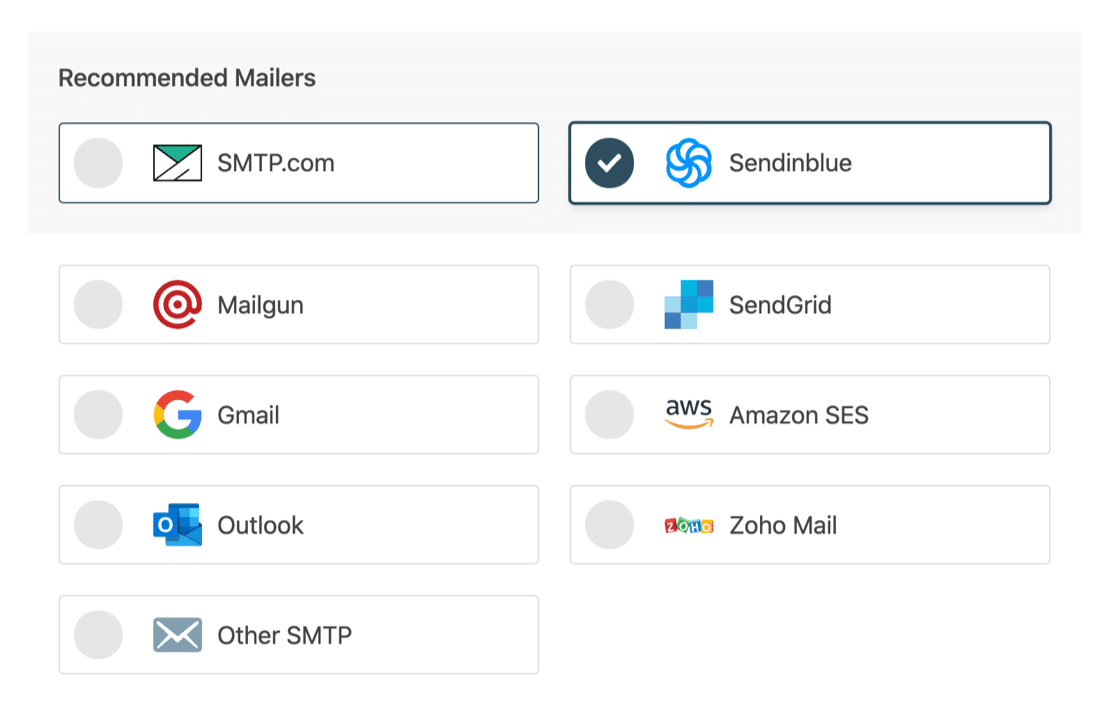
Sobald Sie den Mailer ausgewählt haben, öffnen Sie unsere Dokumentation und gehen Sie die Schritte zur Einrichtung durch.
- SMTP.com
- Sendinblue
- Mailgun
- SendGrid
- Gmail (G-Suite oder Gmail)
- Amazon-SES
- Ausblick
- ZohoMail
- Anderes SMTP (beliebiger anderer SMTP-Server)
Wenn Sie alles auf Ihrer E-Mail-Service-Website eingerichtet haben, kehren Sie zu dieser Anleitung zurück, um die E-Mail-Protokollierung auf Ihrer Website zu aktivieren.
Schritt 4: E-Mail-Protokollierung aktivieren (optional)
Im nächsten Schritt können Sie auswählen, welche E-Mail-Funktionen Sie aktivieren möchten.
Standardmäßig sind die Einstellungen „ Verbesserte E-Mail-Zustellbarkeit “ und „ E-Mail-Fehlerverfolgung “ aktiviert.
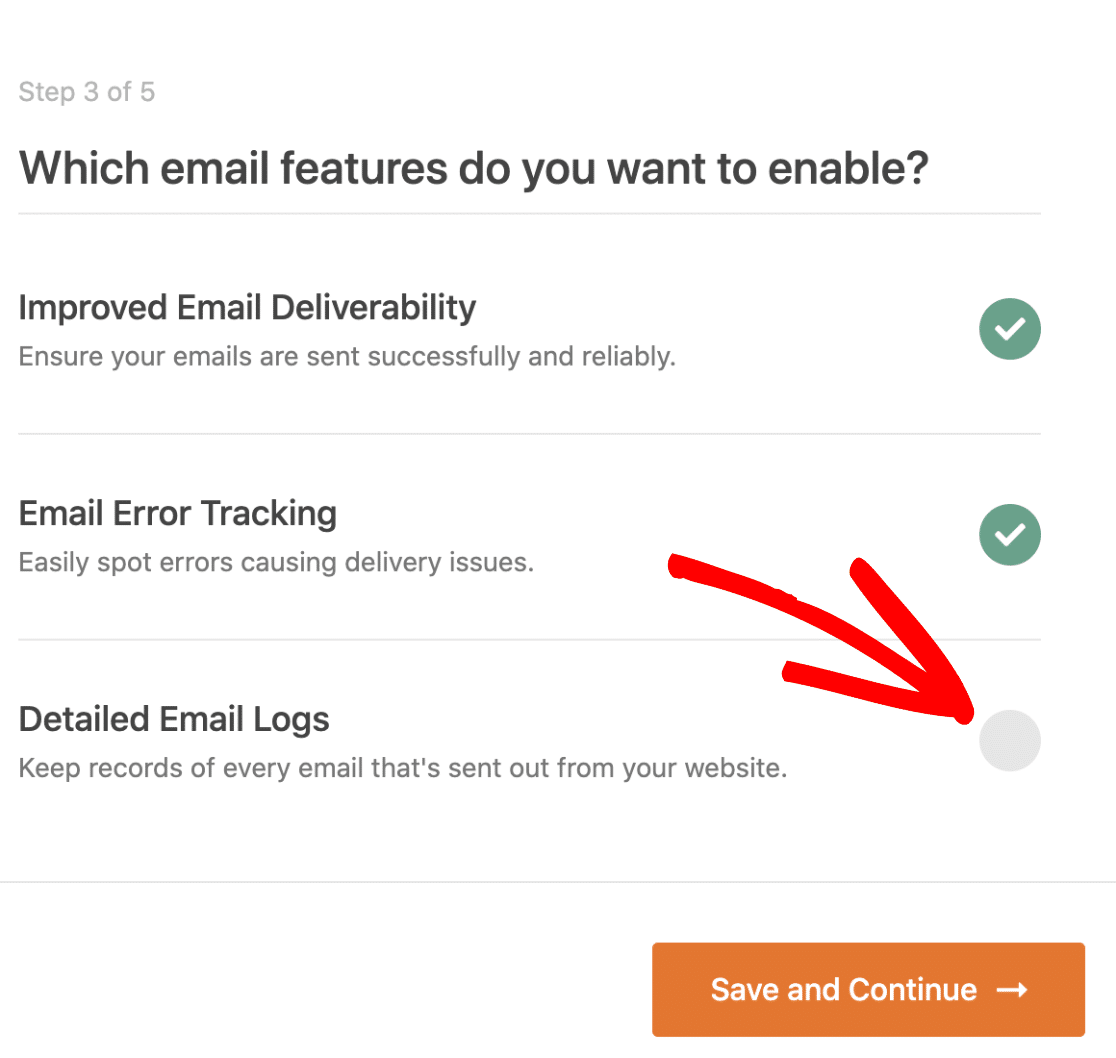
Sie sollten auch die detaillierten E-Mail-Protokolle aktivieren. Dadurch werden alle E-Mails, die Ihre Website sendet, zusammen mit ihrem Status nachverfolgt.
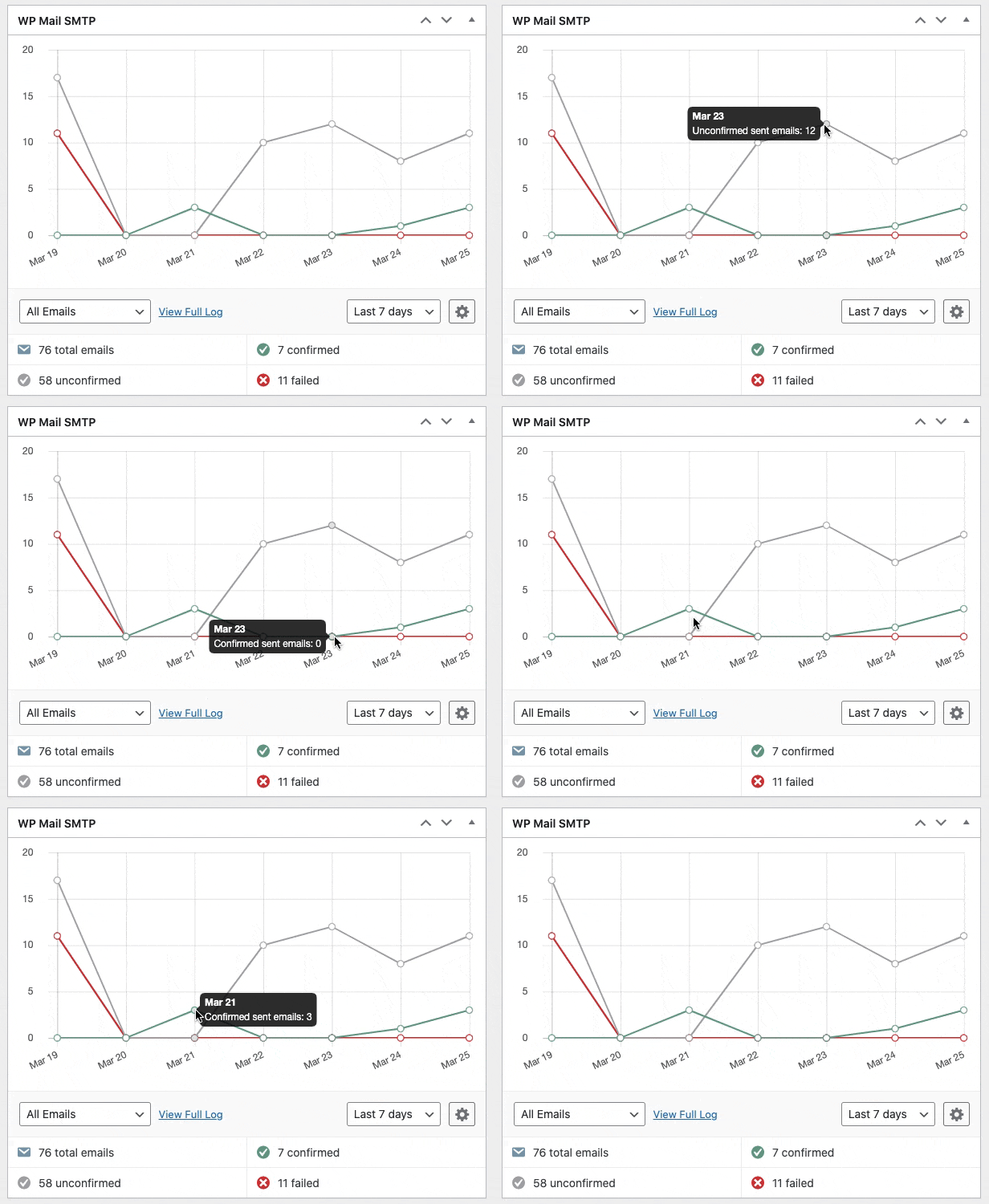
Noch besser ist das mitgelieferte Dashboard-Widget, das mit WP Mail SMTP Pro geliefert wird. Es zeigt das Protokoll in Form eines Diagramms an, was das Lesen der Daten und das Erkennen von Fehlern erleichtert.
Sehen Sie sich unseren Leitfaden zur WordPress-E-Mail-Protokollierung an, um mehr über die zusätzlichen E-Mail-Protokollierungsfunktionen in Pro zu erfahren.
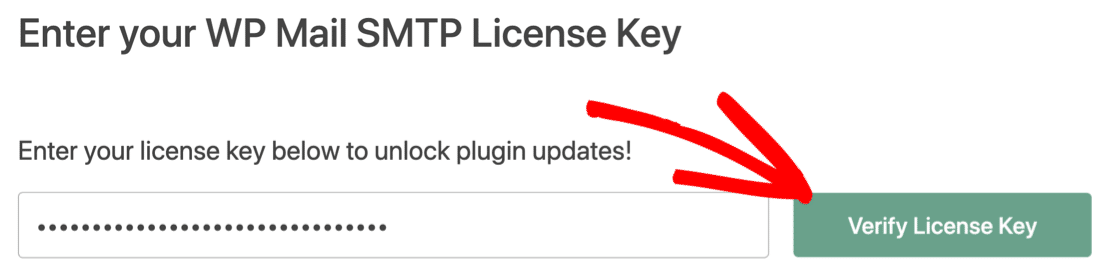
Für den letzten Schritt müssen Sie den Lizenzschlüssel von der Registerkarte Downloads im SMTP-Konto von WP Mail kopieren und einfügen. Dadurch werden automatische Updates aktiviert.
Das ist es! Jetzt wissen Sie, wie Sie beheben können, dass iThemes Security keine E-Mails sendet.
Reparieren Sie jetzt Ihre iThemes-Sicherheits-E-Mails
Nächster Schritt: Überprüfen Sie Ihren SPF-Eintrag
Da Sie die Sicherheit Ihrer Website ernst nehmen und dafür ein Plugin installiert haben, sollten Sie auch an der Sicherheit Ihrer E-Mails arbeiten.
Um zu verhindern, dass Spammer Ihre E-Mails zum Versenden von Phishing- oder Malware-E-Mails verwenden, müssen wir mehrere SPF-Einträge in Ihrer Domain zusammenführen. Ein SPF-Eintrag ist ein TXT -Eintrag, der alle ausgehenden E-Mails von Ihrer Website validiert.
Sind Sie bereit, Ihre E-Mails zu reparieren? Beginnen Sie noch heute mit dem besten WordPress-SMTP-Plugin. WP Mail SMTP Elite beinhaltet das vollständige White-Glove-Setup und bietet eine 14-tägige Geld-zurück-Garantie.
Wenn Ihnen dieser Artikel weitergeholfen hat, folgen Sie uns bitte auf Facebook und Twitter, um weitere WordPress-Tipps und Tutorials zu erhalten.