
iThemesセキュリティメールが送信されない問題を修正する方法[簡単な方法]
公開: 2021-04-26iThemesセキュリティの電子メールが送信されない問題を修正しますか?
iThemes SecurityはWordPressセキュリティプラグインであるため、セキュリティメールが受信トレイに届き、それを知っていることが非常に重要です。
この記事では、Webサイトのセキュリティについて常に最新情報を入手できるように、修正する方法を紹介します。
今すぐiThemesセキュリティメールを修正する
iThemesセキュリティからどのようなメールを受け取りますか?
iThemesSecurityは完全なWordPressセキュリティツールです。 それはあなたのウェブサイトを安全に保護することを容易にします。 ログイン試行の失敗が多すぎる場合、またはサイト上のファイルが変更された場合、プラグインはハッカーをブロックします。 また、同じことについての電子メール通知を介して通知します。
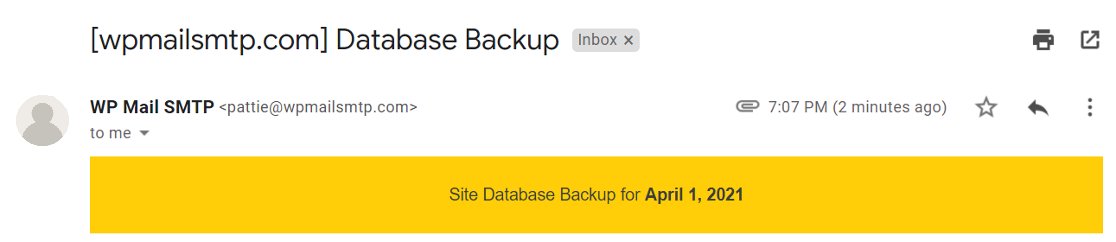
データベースのバックアップツールとしても使用できます。 自動バックアップをスケジュールすると、データベースファイルが電子メールの添付ファイルとして送信されます。
ハッカーは、さまざまなログインとパスワードの組み合わせを自動的に試行するソフトウェアを使用して、Webサイトへのログインを試みることもできます。 これはブルートフォース攻撃と呼ばれ、プラグインはそのような攻撃をブロックし、そのようなインスタンスについて通知します。
iThemes Security Proを使用すると、2要素認証を設定し、電子メールでコードを受信できます。 また、パスワードなしのログイン機能があり、「マジックリンク」、またはボタンをクリックするだけでWordPressにログインするためのリンクが記載された電子メールを受信します。
これらの電子メールの重要性がわかったので、電子メールを送信しないiThemeセキュリティの問題を修正する方法を説明します。
iThemesセキュリティメールが送信されない問題を修正する方法
あなたのウェブサイトを保護する準備はできましたか? 以下の手順に従ってください。
- iThemesセキュリティによる通知の管理
- WPメールSMTPプラグインをインストールします
- メールサービスを設定する
- メールログをオンにする
まず、iThemeセキュリティ通知の設定を確認しましょう。
ステップ1:iThemesセキュリティによる通知の管理
iThemes Securityには通知センターがあり、そこからプラグインが送信するすべての電子メールを制御できます。 これらのメールが届かない場合は、まず通知センターの設定が正しく構成されているかどうかを確認しましょう。
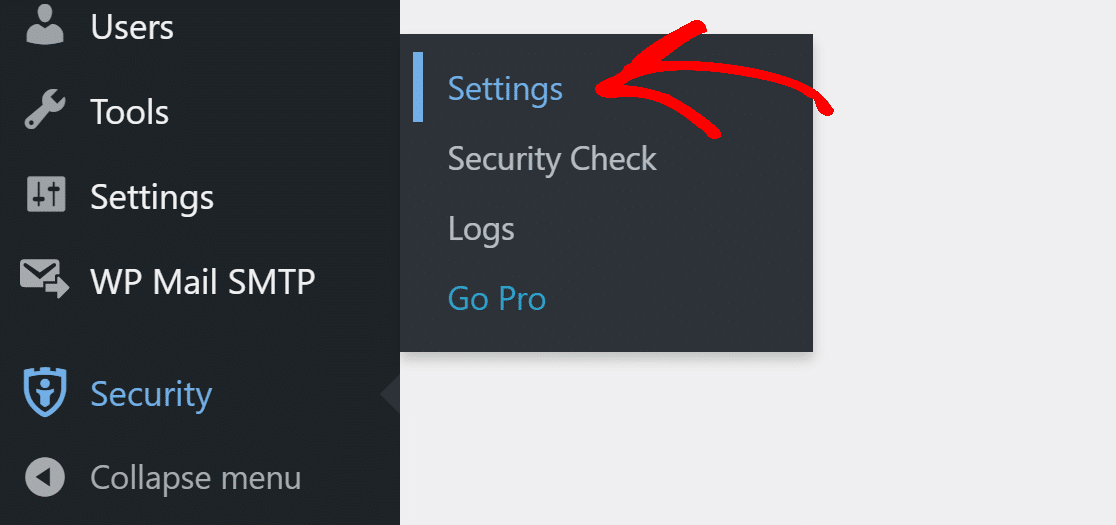
開始するには、WordPressダッシュボードにログインし、ナビゲーションメニューから[セキュリティ] » [設定]をクリックします。
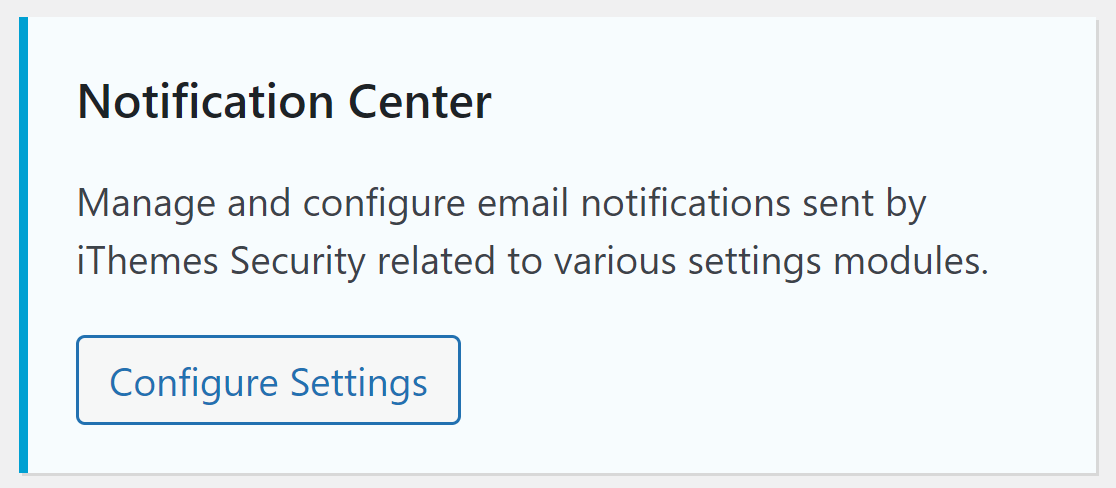
通知センターを探し、[設定の構成]ボタンをクリックします。 ここで、通知と各通知の受信者を変更できます。
メールから
From Emailには、ドメインと一致するメールアドレスを使用してください。 たとえば、セキュリティメールには[メール保護]のようなものを使用できます。

デフォルトの受信者
Webサイトのセキュリティチームがある場合は、管理者がロックアウトごとに通知を受信しないようにすることができます。
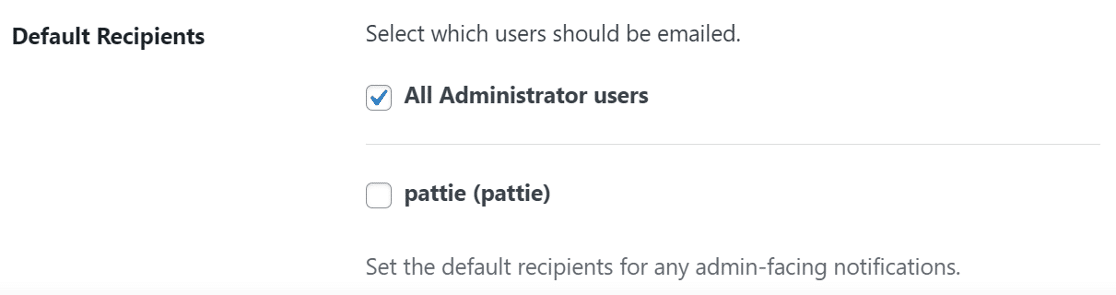
ユーザーのリストから、すべてのセキュリティ通知のデフォルトの受信者を選択します。 ここで選択したユーザーは、変更しない限りすべての通知の受信者になるため、これは重要です。 これを管理者ロールを持つすべてのユーザーに設定することもできます。
データベースのバックアップ
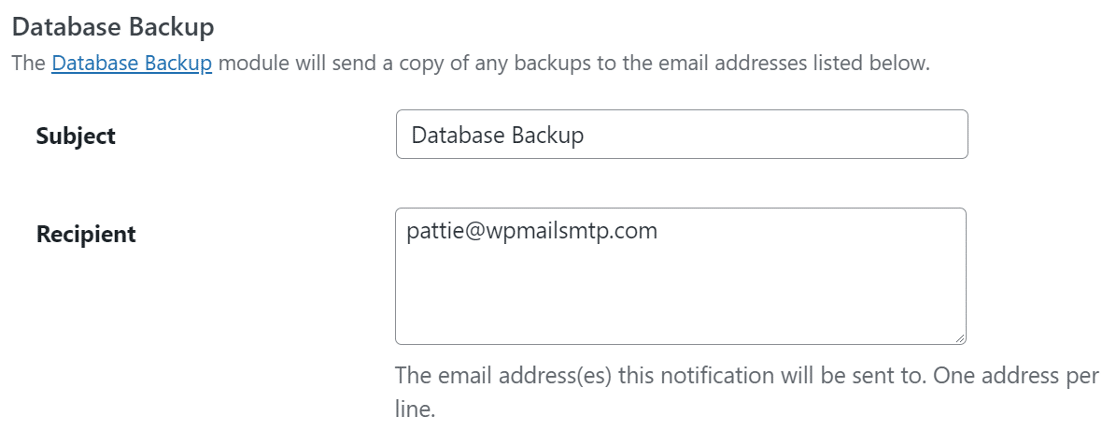
データベースバックアップモジュールは、バックアップのコピーを電子メールで送信します。 ここで、電子メールの件名を変更し、データベースのコピーを受け取る必要がある電子メールアドレスを1行に1つずつ入力できます。
セキュリティダイジェスト
セキュリティダイジェストは、選択した期間にWebサイトが受けたロックアウトとファイル変更の検出の概要です。
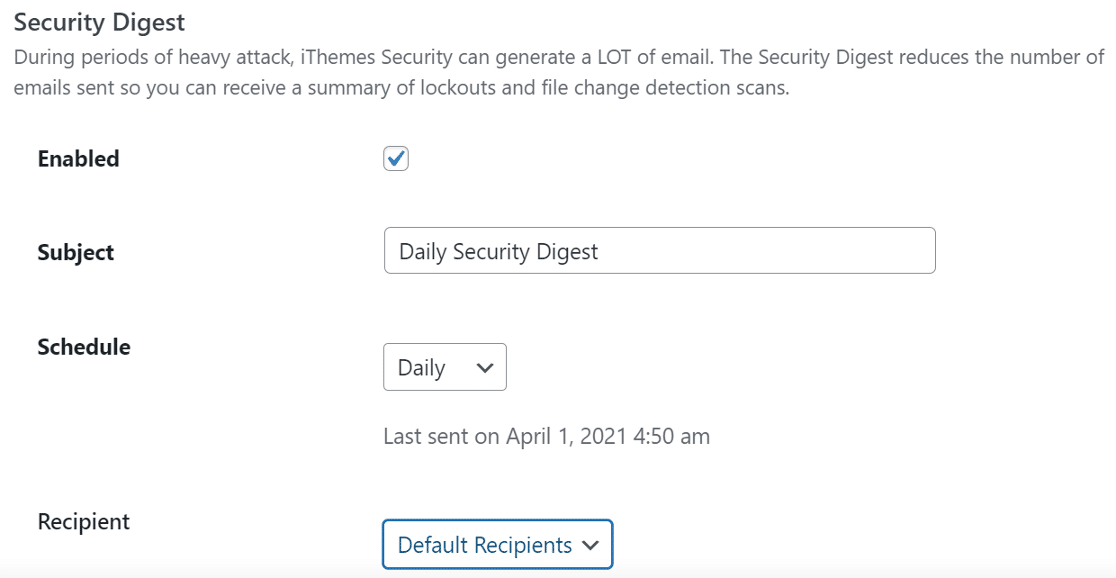
ここでは、電子メールの件名を変更するか、そのままにして、新しい通知の期間を選択できます。
受信者は、管理者が電子メールで送信するデフォルトのアドレスに設定されます。 カスタムに変更して、この通知を受信するユーザーを選択できます。
サイトのロックアウト
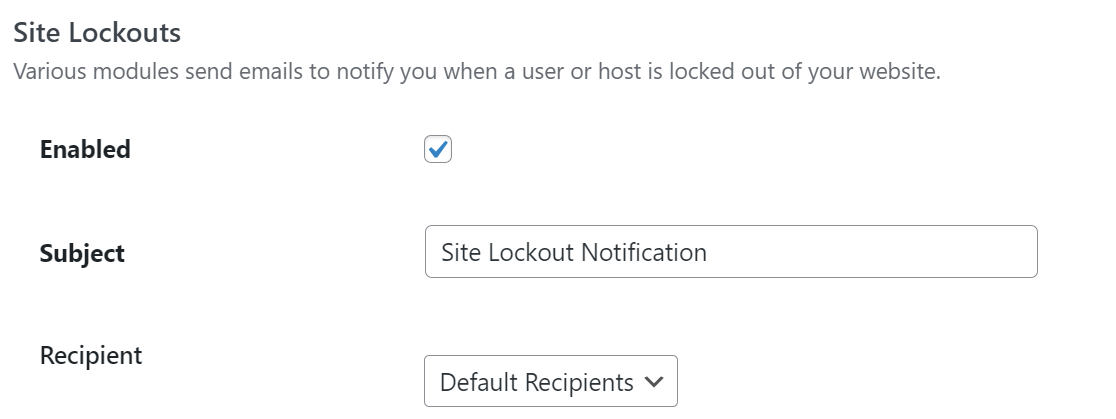
プラグインが疑わしいアクティビティを検出すると、ユーザーまたはホストがWebサイトにアクセスできないようにロックアウトします。 このようなイベントが発生した場合、iThemesSecurityは電子メール通知を送信します。
ここでも、電子メールの件名を変更して受信者をデフォルトとして設定するか、リストからユーザーを選択できます。
iThemes Security Proを使用している場合は、ここにさらに多くのオプションが表示されます。 それらの設定は、上記で見たものと同様になります。
通知設定が適切に設定されたので、SMTPプラグインをインストールして、電子メールをより適切に処理し、障害を回避しましょう。

ステップ2:WPメールSMTPプラグインをインストールする
WP Mail SMTPは、WordPressに最適なSMTPプラグインです。 それはあなたのウェブサイトを外部の電子メールサービスに接続し、電子メールの配信可能性を向上させます。
また、メッセージに検証を追加することにより、自動化された電子メールがスパムとしてマークされる問題を解決します。
他の誰かにこれを設定してもらいたい場合は、チームが完全なホワイトグローブセットアップサービスを提供します。 エリートライセンスに含まれています。
まず、WP Mail SMTPアカウントに移動し、[ダウンロード]タブを探します。 オレンジ色のボタンをクリックして、プラグインファイルの最新バージョンをダウンロードします。
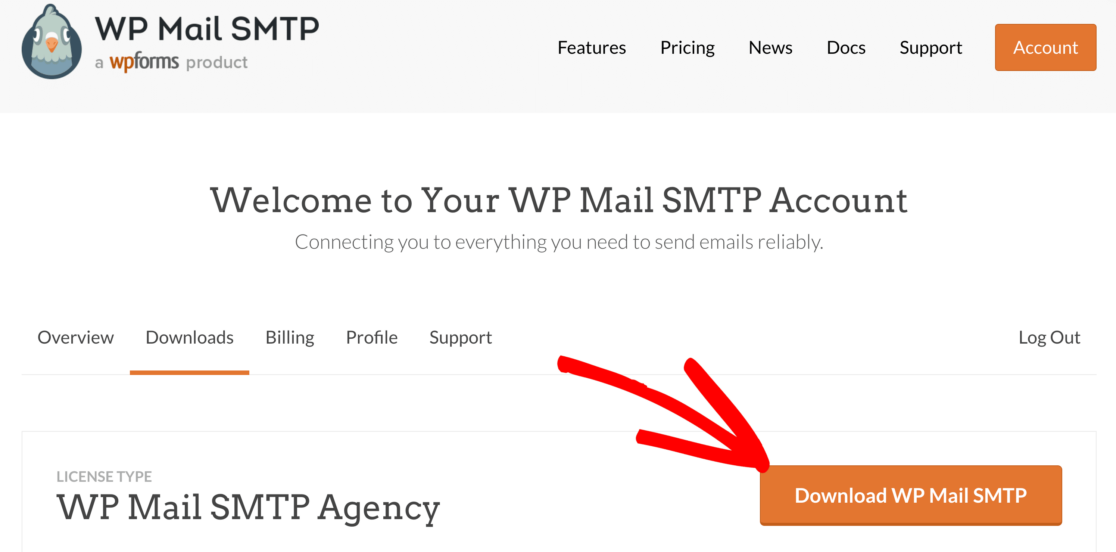
次に、WordPressダッシュボードを開き、zipファイルをWebサイトにアップロードします。
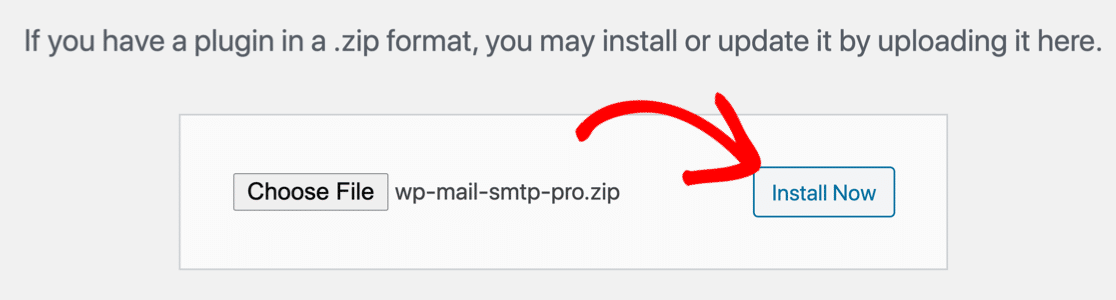
これについてサポートが必要な場合は、WordPressプラグインのインストール方法に関するガイドを確認してください。
プラグインをアクティブ化することを忘れないでください。 これを行うとすぐに、セットアップウィザードがブラウザで開きます。
将来いつでもセットアップウィザードを開始する場合は、WPメールSMTP設定の[セットアップウィザードの起動]ボタンをクリックして開始できます。
ステップ3:メールサービスを設定する
次に、メールに確認を追加するメールを選択します。 これにより、iThemesセキュリティの電子メールが送信されない問題が解決されます。
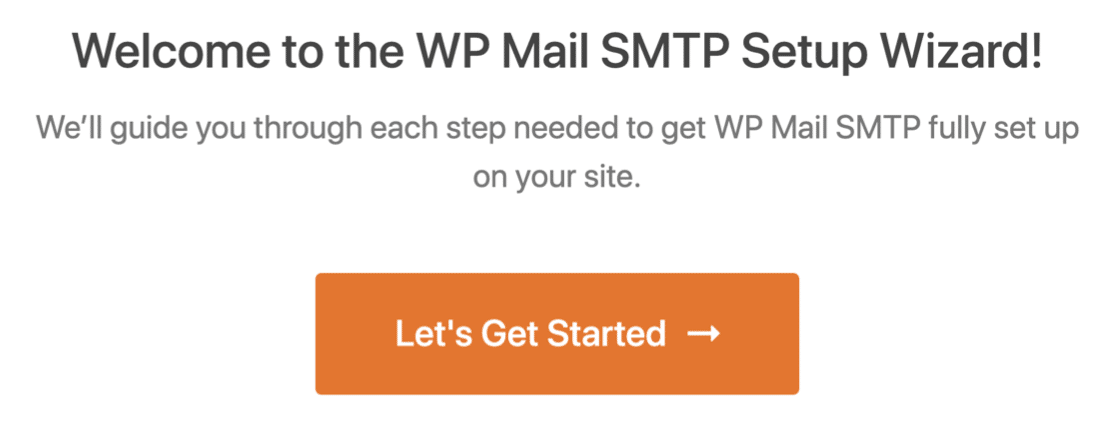
[開始しましょう]ボタンをクリックして、プロセスを開始します。 次に、メーラーを選択します。
ここで選択するメーラーサービスは、サイトのトラフィック量やWebサイトから受信する電子メールの種類などのいくつかの要因によって異なります。
信頼性が高いため、SMTP.comまたはSendinblueをお勧めします。 彼らは小さなウェブサイトと大きなウェブサイトの両方に最適です。 Sendinblueには、1日あたり300通のメール制限がある無料プランもあります。
各メーラーの詳細情報が必要な場合は、WPMailSMTPのメーラーの完全ガイドを確認してください。
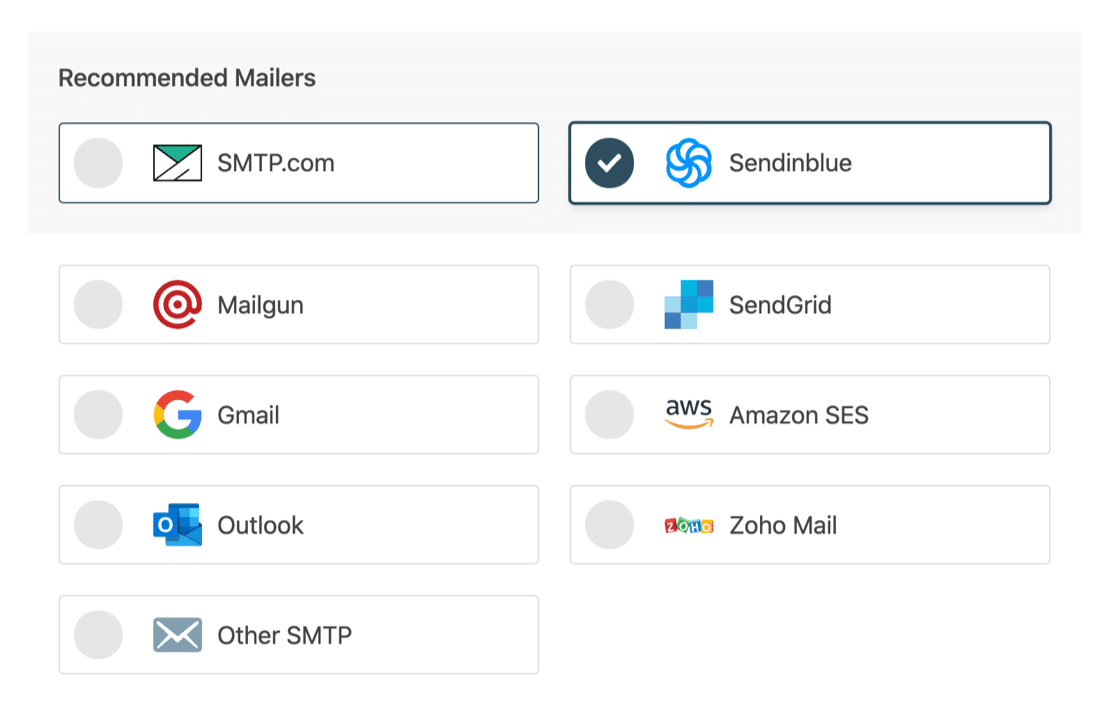
メーラーを選択したら、ドキュメントを開き、設定手順を実行します。
- SMTP.com
- Sendinblue
- Mailgun
- SendGrid
- Gmail(G-suiteまたはGmail)
- アマゾンSES
- 見通し
- Zoho Mail
- その他のSMTP(その他のSMTPサーバー)
メールサービスのウェブサイトですべてを設定したら、このガイドに戻って、サイトでメールのログを有効にしてください。
手順4:メールログをオンにする(オプション)
次のステップでは、有効にするメール機能を選択できます。
デフォルトでは、改善された電子メール配信可能性と電子メールエラー追跡設定が有効になります。
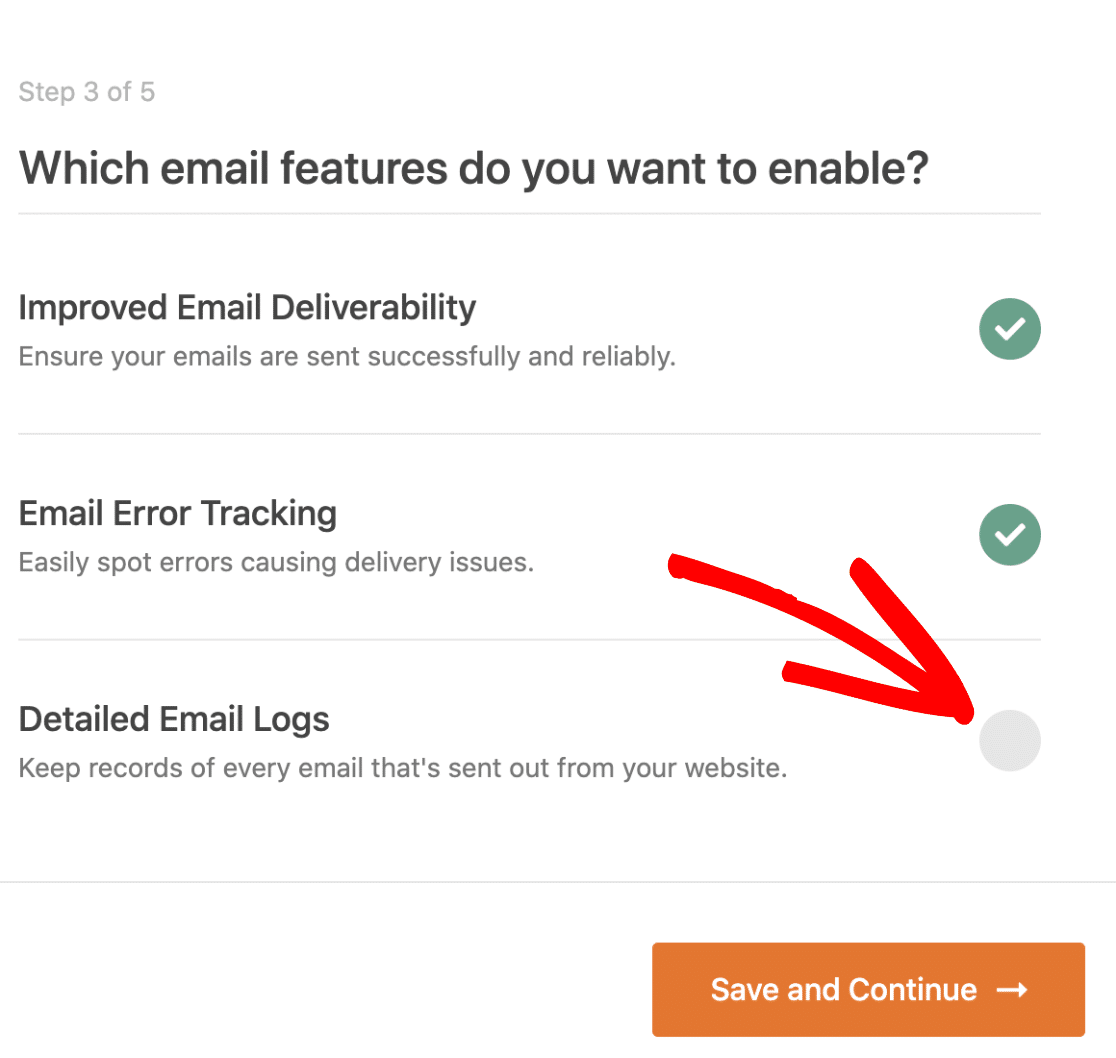
また、詳細な電子メールログを有効にすることもできます。 これにより、Webサイトが送信するすべての電子メールとそのステータスが追跡されます。
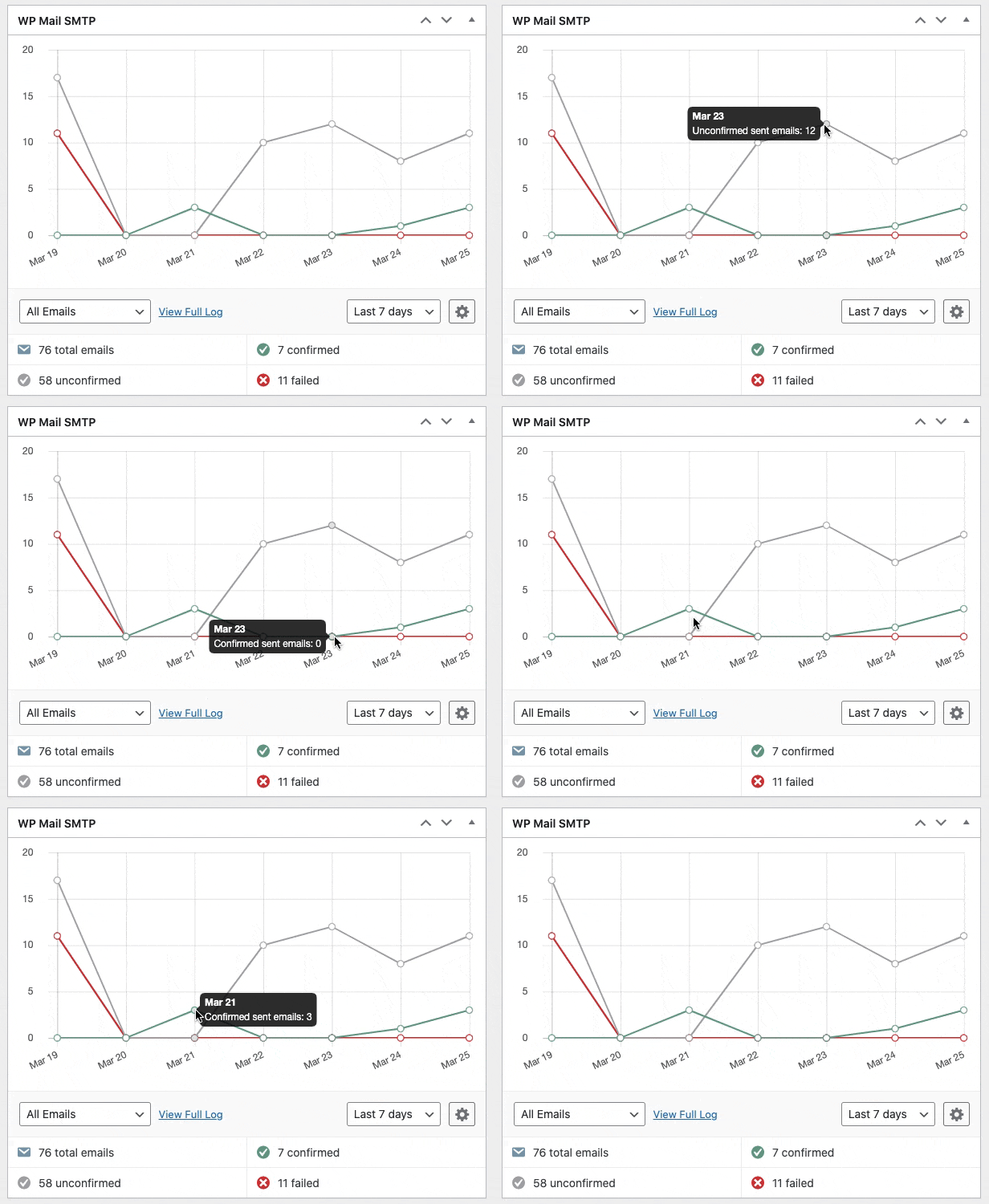
さらに優れているのは、WP MailSMTPProに付属しているダッシュボードウィジェットです。 ログをグラフ形式で表示するため、データの読み取りやエラーの特定が容易になります。
Proの追加のメールロギング機能については、WordPressメールロギングのガイドをご覧ください。
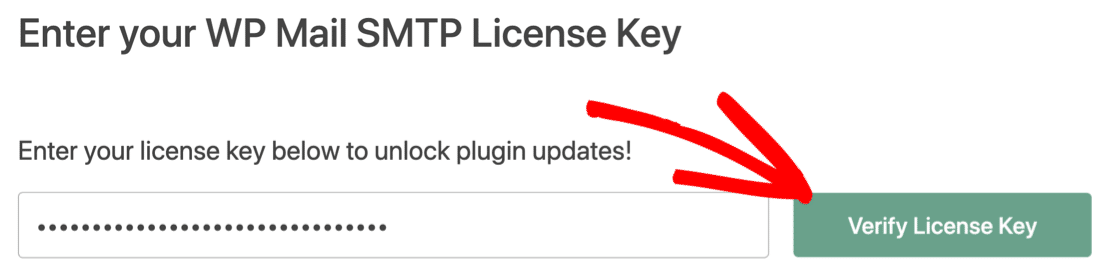
最後の手順として、WPMailSMTPアカウントの[ダウンロード]タブからライセンスキーをコピーして貼り付ける必要があります。 これにより、自動更新が有効になります。
それでおしまい! これで、電子メールを送信しないiThemesセキュリティを修正する方法がわかりました。
今すぐiThemesセキュリティメールを修正する
次のステップ:SPFレコードを確認する
あなたはあなたのウェブサイトのセキュリティを真剣に受け止め、それにプラグインをインストールしているので、あなたはあなたの電子メールのセキュリティにも取り組みたいと思うでしょう。
スパマーがフィッシングやマルウェアのメールを送信するためにメールを使用するのを防ぐために、ドメイン上の複数のSPFレコードをマージする必要があります。 SPFレコードは、Webサイトからのすべての送信メールを検証するTXTレコードです。
メールを修正する準備はできましたか? 最高のWordPressSMTPプラグインを今すぐ始めましょう。 WP Mail SMTP Eliteには、完全なWhite Glove Setupが含まれており、14日間の返金保証があります。
この記事が役に立った場合は、FacebookとTwitterでフォローして、WordPressのヒントとチュートリアルを確認してください。