
Come risolvere il problema di invio dell'e-mail di sicurezza di iThemes [Il modo FACILE]
Pubblicato: 2021-04-26Vuoi risolvere il problema con l'e-mail di iThemes Security che non invia il problema?
Poiché iThemes Security è un plug-in di sicurezza di WordPress, è estremamente importante che le e-mail di sicurezza raggiungano la tua casella di posta e tu ne sia a conoscenza.
In questo articolo, ti mostreremo come risolverlo in modo da essere sempre aggiornato sulla sicurezza del tuo sito web.
Correggi ora le tue e-mail di sicurezza iThemes
Quali email ricevo da iThemes Security?
iThemes Security è uno strumento di sicurezza WordPress completo. Rende facile proteggere e proteggere il tuo sito web. Il plug-in blocca gli hacker quando ci sono troppi tentativi di accesso non riusciti o quando un file sul tuo sito è stato modificato. Ti avvisa anche tramite una notifica e-mail sullo stesso.
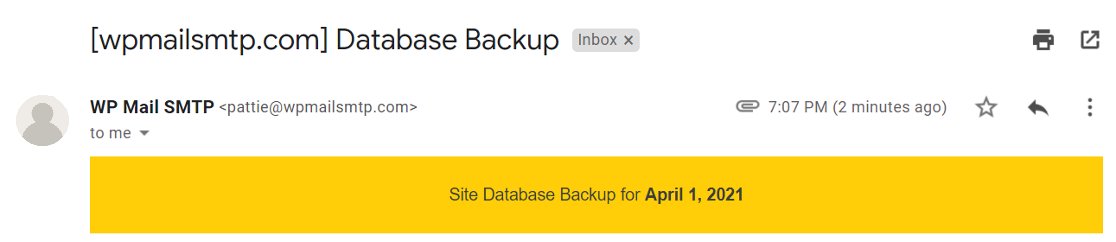
Può anche essere utilizzato come strumento di backup del database. Puoi pianificare backup automatici e ti invierà il file del database come allegato alla tua e-mail.
Gli hacker possono anche provare ad accedere al tuo sito Web utilizzando un software che prova automaticamente diverse combinazioni di login e password. Questo è chiamato attacco di forza bruta e il plug-in bloccherà tale attacco e ti avviserà di tali istanze.
Con iThemes Security Pro, puoi impostare l'autenticazione a due fattori e ricevere il codice tramite un'e-mail. Hanno anche una funzione di accesso senza password per la quale riceverai un'e-mail con un "collegamento magico" o un collegamento che ti consentirà di accedere a WordPress con un clic di un pulsante.
Ora che sappiamo quanto siano importanti queste e-mail, ti mostreremo come risolvere il problema con l'e-mail di iTheme Security che non invia e-mail.
Come risolvere il problema di invio dell'e-mail di sicurezza di iThemes
Pronto a proteggere il tuo sito web? Segui i passaggi seguenti:
- Gestisci le notifiche da iThemes Security
- Installa il plug-in SMTP di WP Mail
- Configura il tuo servizio di posta elettronica
- Attiva la registrazione e-mail
Per prima cosa controlliamo le impostazioni delle notifiche di iTheme Security.
Passaggio 1: gestisci le notifiche tramite iThemes Security
iThemes Security ha un centro notifiche da cui puoi controllare tutte le e-mail inviate dal plug-in. Se non ricevi queste email, controlliamo prima se le impostazioni nel centro notifiche sono configurate correttamente.
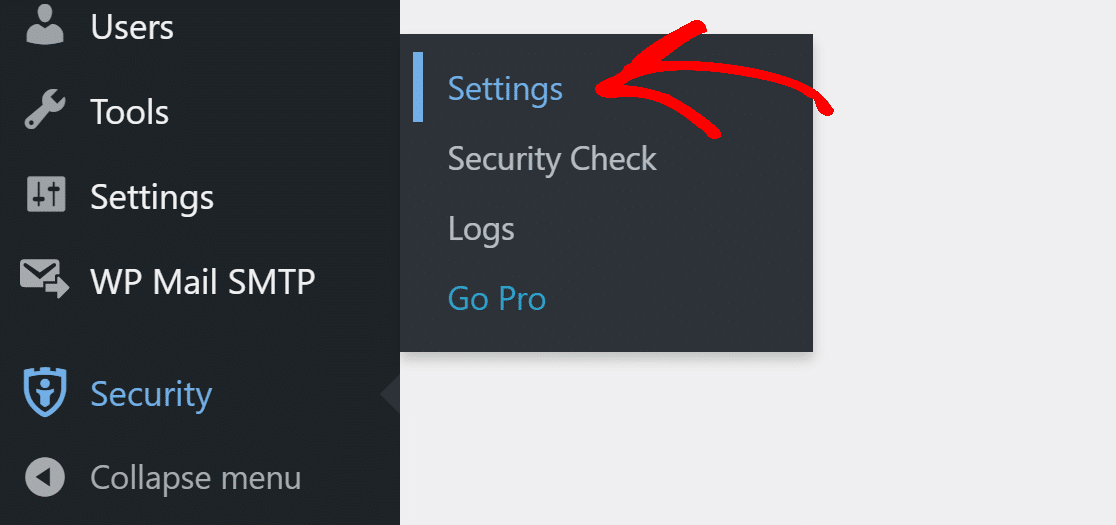
Per iniziare, accedi alla dashboard di WordPress e fai clic su Sicurezza » Impostazioni dal menu di navigazione.
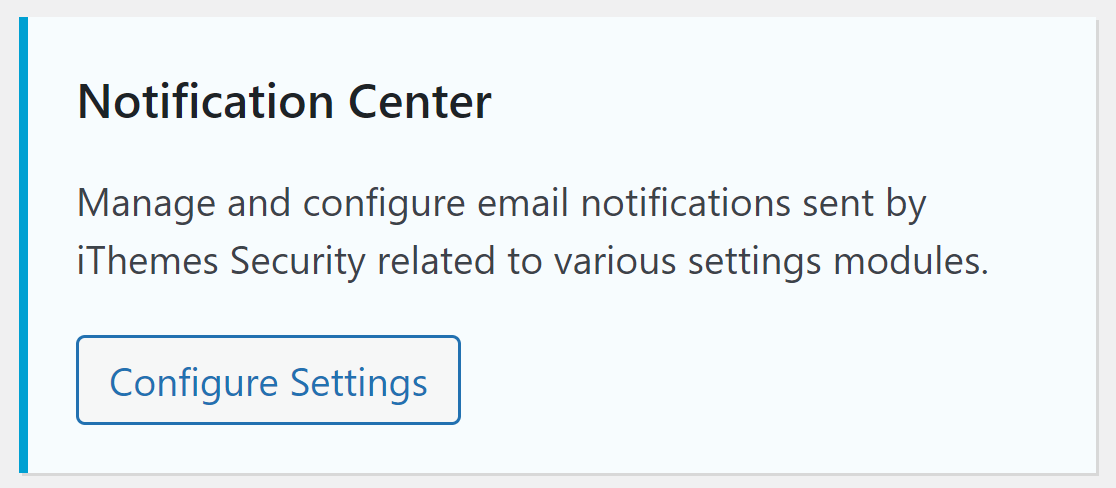
Cerca il Centro notifiche e fai clic sul pulsante Configura impostazioni . Qui possiamo modificare le notifiche e il destinatario per ciascuna notifica.
Dall'email
Per Da e-mail, utilizza un indirizzo e-mail che corrisponda al tuo dominio. Ad esempio, puoi utilizzare qualcosa come [email protected] per le email di sicurezza.

Destinatari predefiniti
Se hai un team di sicurezza per il tuo sito web, potresti non volere che l'amministratore riceva notifiche per ogni blocco.
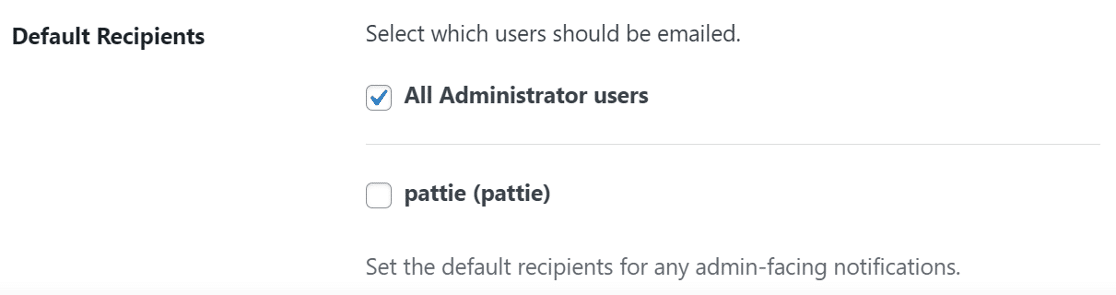
Selezionare dall'elenco dell'utente i destinatari predefiniti per tutte le notifiche di sicurezza. Questo è importante perché gli utenti che selezioni qui saranno i destinatari di tutte le notifiche a meno che non le modifichi. Puoi anche impostarlo su tutti gli utenti con ruoli di amministratore.
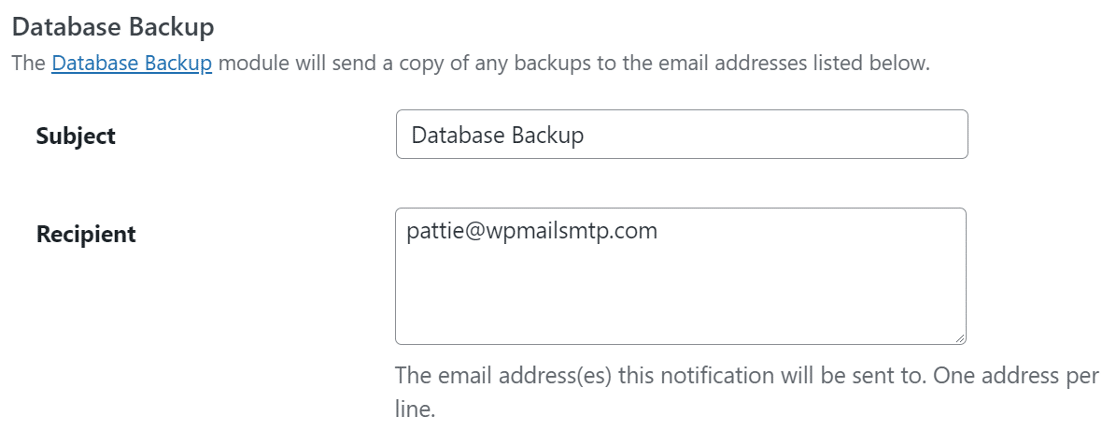
Backup del database
Il modulo Database Backup invierà una copia del backup tramite e-mail. Qui puoi modificare l'oggetto dell'e-mail e inserire gli indirizzi e-mail uno per riga che dovrebbero ricevere la copia del database.
Riepilogo di sicurezza
Il digest di sicurezza è il riepilogo dei blocchi e del rilevamento delle modifiche ai file che il tuo sito Web ha subito in un determinato periodo di tempo.
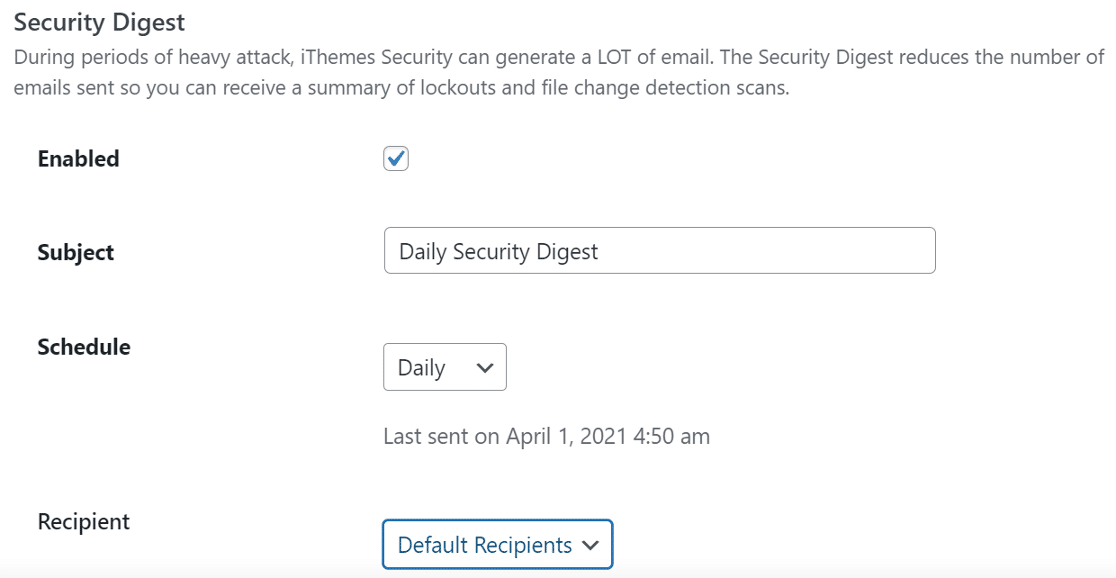
Qui puoi modificare la riga dell'oggetto dell'email o mantenerla così com'è e selezionare il periodo di tempo per le nuove notifiche.
Il destinatario è impostato sull'indirizzo predefinito dell'e-mail dell'amministratore. Puoi cambiarlo in personalizzato e selezionare gli utenti che dovrebbero ricevere questa notifica.
Blocco del sito
Se il plug-in rileva attività sospette, impedisce all'utente o all'host di accedere al sito Web. Se si verifica un tale evento, iThemes Security invia una notifica e-mail.
Anche qui è possibile modificare la riga dell'oggetto dell'e-mail e impostare il destinatario come predefinito o selezionare gli utenti dall'elenco.
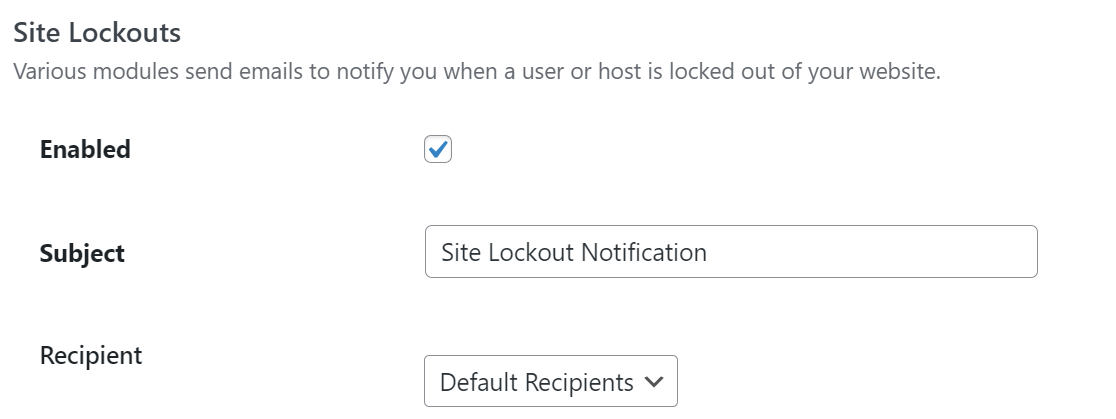
Se usi iThemes Security Pro, vedrai più opzioni qui. Le impostazioni per quelli saranno simili a quelle che abbiamo visto sopra.

Ora che abbiamo impostato correttamente le impostazioni di notifica, installiamo il plugin SMTP per gestire al meglio le email ed evitare errori.
Passaggio 2: installa il plug-in SMTP di WP Mail
WP Mail SMTP è il miglior plugin SMTP per WordPress. Collega il tuo sito Web a un servizio di posta elettronica esterno che migliora la consegna della posta elettronica.
Risolve anche il problema delle e-mail automatiche contrassegnate come spam aggiungendo la verifica ai messaggi.
Se desideri che qualcun altro lo configuri per te, il team offre un servizio completo di configurazione del guanto bianco. È incluso con la licenza Elite.
Per iniziare, vai al tuo account SMTP WP Mail e cerca la scheda Download . Fare clic sul pulsante arancione per scaricare l'ultima versione del file del plug-in.
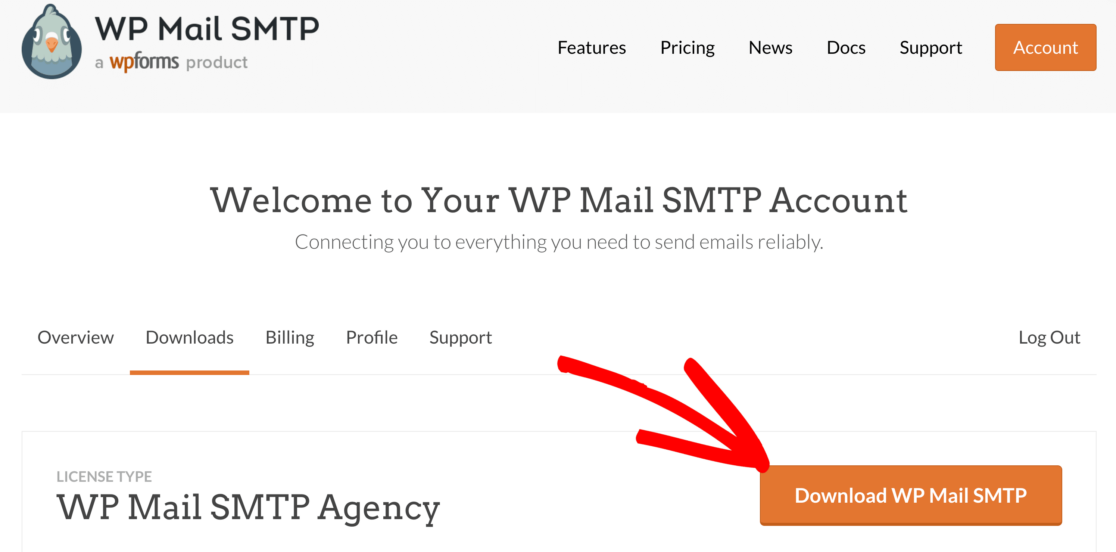
Quindi, apri la dashboard di WordPress e carica il file zip sul tuo sito web.
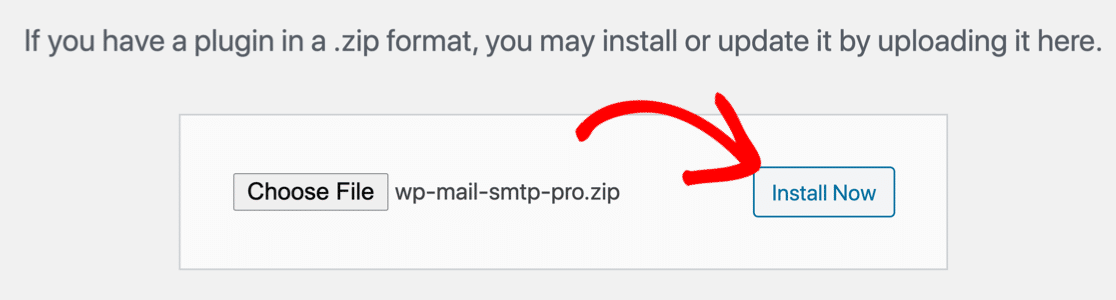
Se hai bisogno di aiuto con questo, consulta la nostra guida su come installare un plugin per WordPress.
Non dimenticare di attivare il plugin. Non appena lo fai, la procedura guidata di installazione si aprirà nel tuo browser.
Se desideri avviare la configurazione guidata in qualsiasi momento in futuro, puoi farlo facendo clic sul pulsante Avvia configurazione guidata nelle impostazioni SMTP di WP Mail.
Passaggio 3: configura il tuo servizio di posta elettronica
Ora sceglieremo la spedizione che aggiungerà la verifica alle e-mail. Questo risolverà il problema di non invio dell'e-mail di iThemes Security.
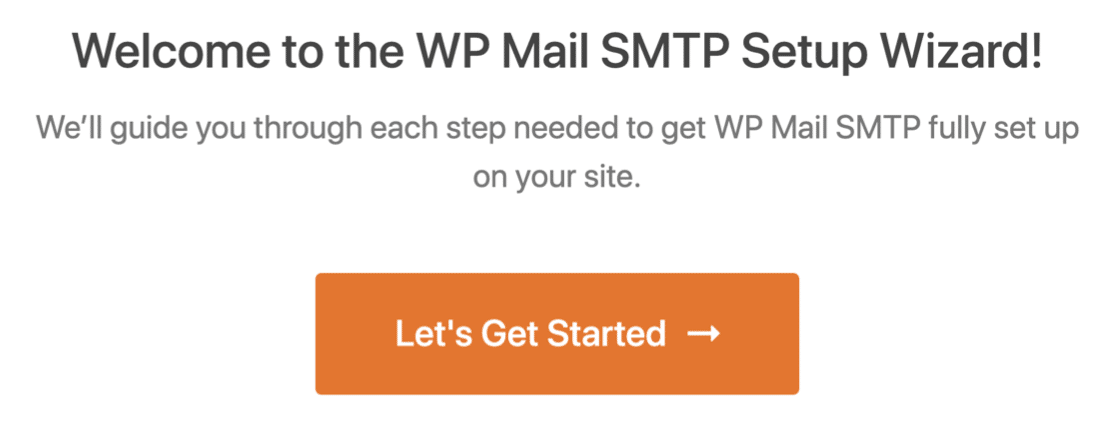
Fare clic sul pulsante Iniziamo per avviare il processo. Ora è il momento di scegliere il mailer.
Il servizio di posta che scegli qui dipenderà da alcuni fattori come la quantità di traffico del tuo sito e il tipo di email che le persone ricevono dal tuo sito web.
Consigliamo SMTP.com o Sendinblue per l'affidabilità che offrono. Sono ottimi sia per i piccoli che per i grandi siti web. Sendinblue ha anche un piano gratuito con un limite di 300 email al giorno.
Se hai bisogno di informazioni dettagliate su ogni mailer, puoi consultare la nostra guida completa ai mailer di WP Mail SMTP.
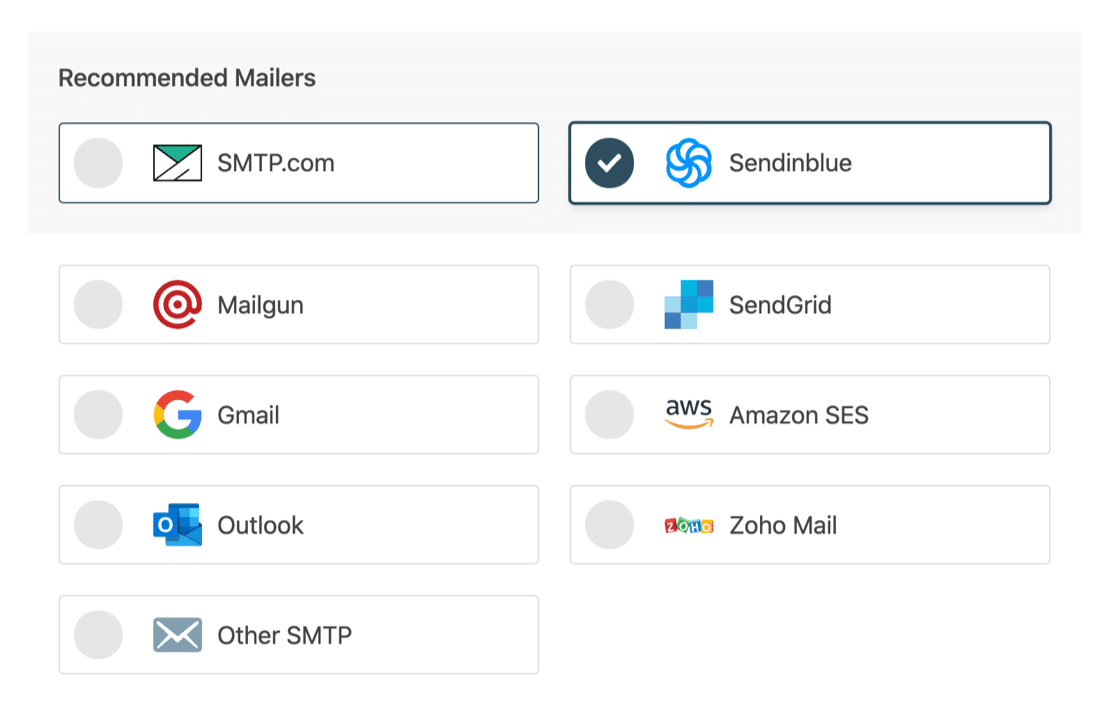
Dopo aver scelto il mailer, apri la nostra documentazione e segui i passaggi per configurarlo.
- SMTP.com
- Sendinblue
- Fucile da posta
- InviaGrid
- Gmail (G-suite o Gmail)
- Amazon SES
- Veduta
- Posta di Zoho
- Altro SMTP (qualsiasi altro server SMTP)
Dopo aver impostato tutto sul sito Web del tuo servizio di posta elettronica, torna a questa guida per abilitare la registrazione della posta elettronica sul tuo sito.
Passaggio 4: attiva la registrazione e-mail (opzionale)
Per il passaggio successivo, puoi scegliere quali funzionalità di posta elettronica desideri abilitare.
Per impostazione predefinita, le impostazioni Miglioramento del recapito dell'e - mail e Monitoraggio degli errori dell'e-mail saranno abilitate.
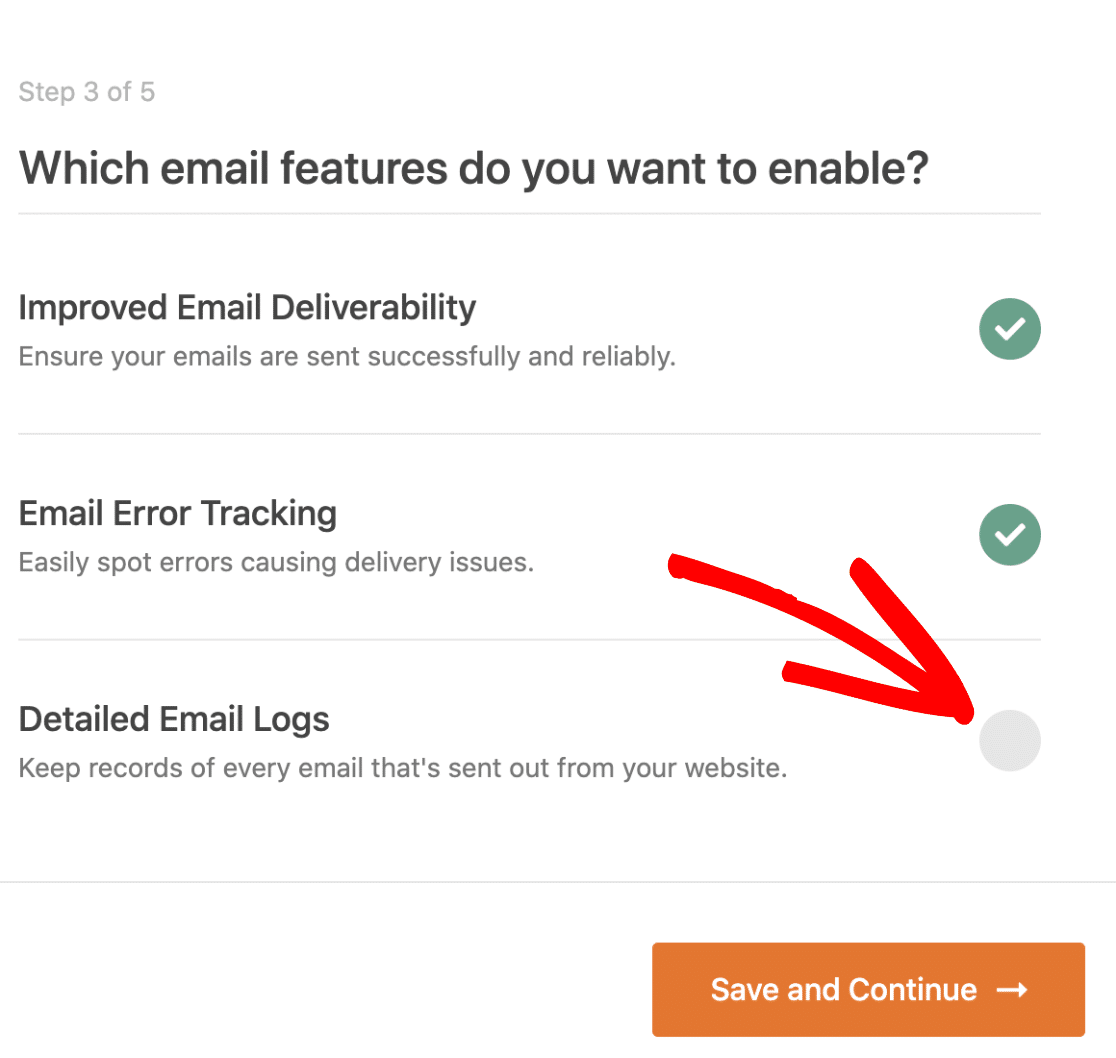
Ti consigliamo inoltre di abilitare i registri e-mail dettagliati . Ciò terrà traccia di tutte le e-mail inviate dal tuo sito Web insieme al loro stato.
Ciò che è ancora meglio è il widget dashboard incluso fornito con WP Mail SMTP Pro. Visualizza il registro sotto forma di grafico, facilitando la lettura dei dati e l'individuazione degli errori.
Consulta la nostra guida alla registrazione e-mail di WordPress per scoprire le funzionalità di registrazione e-mail extra in Pro.
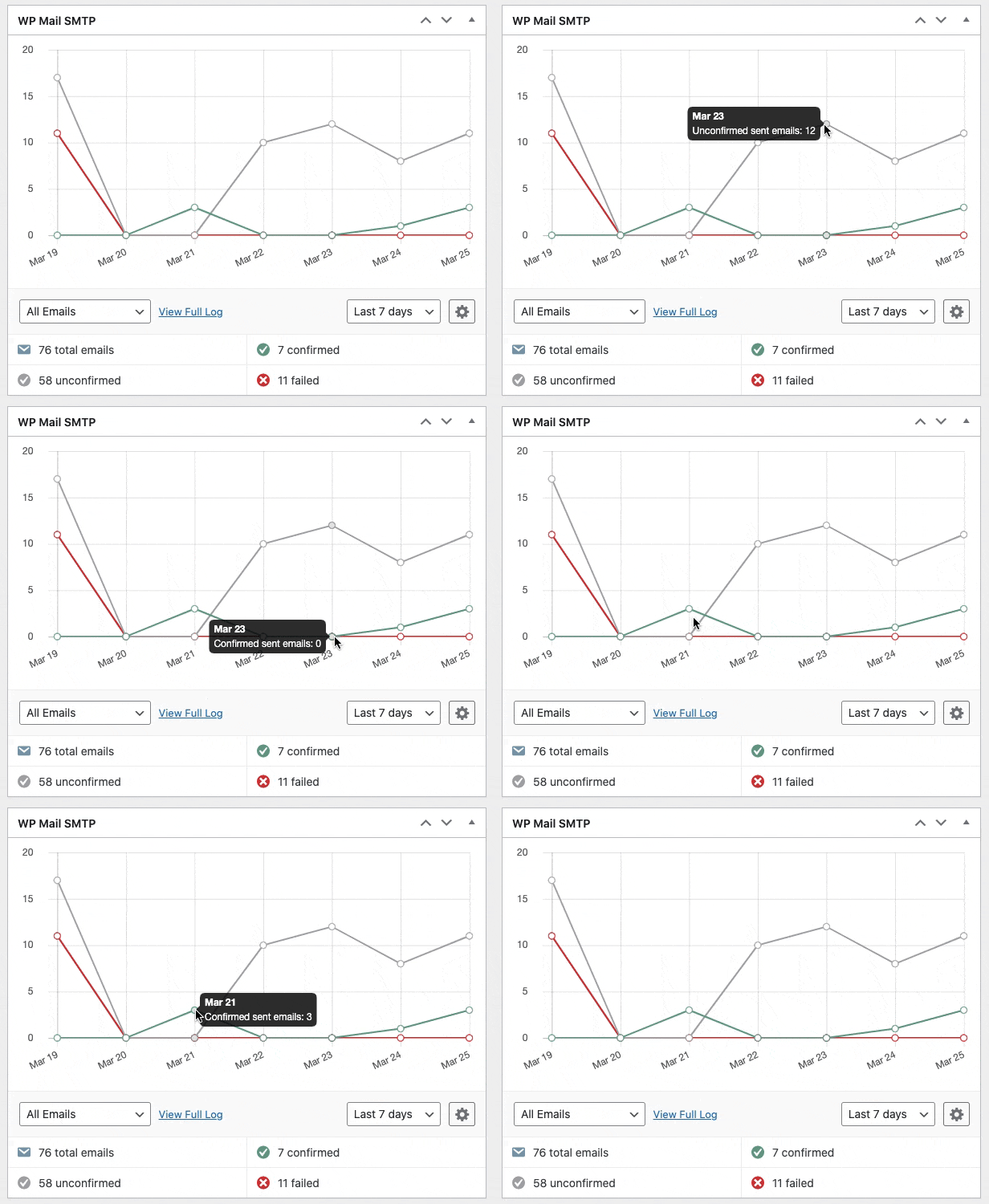
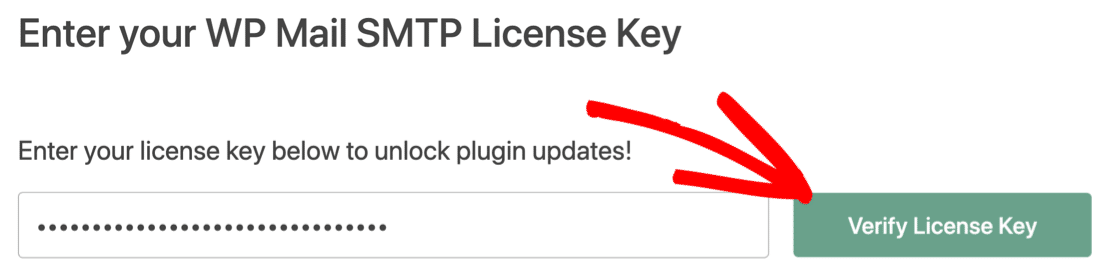
Per l'ultimo passaggio, dovrai copiare e incollare la chiave di licenza dalla scheda Download nell'account SMTP di WP Mail. Ciò consentirà gli aggiornamenti automatici.
Questo è tutto! Ora sai come risolvere iThemes Security che non invia e-mail.
Correggi ora le tue e-mail di sicurezza iThemes
Passaggio successivo: controlla il tuo record SPF
Dal momento che prendi sul serio la sicurezza del tuo sito Web e hai installato un plug-in per esso, vorrai anche lavorare sulla sicurezza delle tue e-mail.
Per impedire agli spammer di utilizzare le tue e-mail per inviare e-mail di phishing o malware, dobbiamo unire più record SPF sul tuo dominio. Un record SPF è un record TXT che convalida tutte le email in uscita dal tuo sito web.
Pronto a correggere le tue email? Inizia oggi con il miglior plugin SMTP per WordPress. WP Mail SMTP Elite include la configurazione completa del guanto bianco e offre una garanzia di rimborso di 14 giorni.
Se questo articolo ti ha aiutato, seguici su Facebook e Twitter per ulteriori suggerimenti e tutorial su WordPress.