
Как исправить проблему с отправкой электронной почты безопасности iThemes [ПРОСТОЙ способ]
Опубликовано: 2021-04-26Вы хотите исправить проблему с отправкой электронной почты iThemes Security?
Поскольку iThemes Security — это плагин безопасности WordPress, очень важно, чтобы электронные письма безопасности доходили до вашего почтового ящика, и вы знали об этом.
В этой статье мы покажем вам, как это исправить, чтобы вы всегда были в курсе безопасности своего веб-сайта.
Исправьте свои электронные письма безопасности iThemes сейчас
Какие электронные письма я получаю от iThemes Security?
iThemes Security — это полноценный инструмент безопасности WordPress. Это позволяет легко защитить и защитить ваш сайт. Плагин блокирует хакеров, когда слишком много неудачных попыток входа или когда файл на вашем сайте был изменен. Он также уведомляет вас по электронной почте об этом.
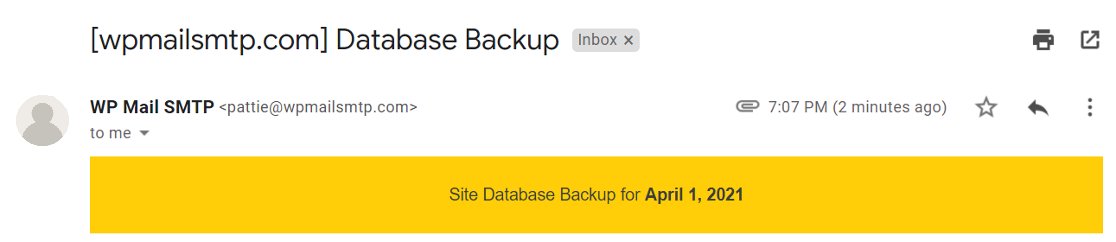
Его также можно использовать в качестве инструмента резервного копирования базы данных. Вы можете запланировать автоматическое резервное копирование, и он отправит вам файл базы данных в виде вложения на вашу электронную почту.
Хакеры также могут попытаться войти на ваш веб-сайт с помощью программного обеспечения, которое автоматически пробует различные комбинации логина и пароля. Это называется атакой грубой силы, и плагин блокирует такую атаку и уведомляет вас о таких случаях.
С iThemes Security Pro вы можете настроить двухфакторную аутентификацию и получить код по электронной почте. У них также есть функция входа без пароля, для которой вы получите электронное письмо с «волшебной ссылкой» или ссылкой, по которой вы войдете в WordPress одним нажатием кнопки.
Теперь, когда мы знаем, насколько важны эти электронные письма, мы покажем вам, как вы можете решить проблему с электронной почтой iTheme Security, которая не отправляет электронную почту.
Как исправить проблему с отправкой электронной почты iThemes Security
Готовы защитить свой сайт? Выполните следующие действия:
- Управление уведомлениями с помощью iThemes Security
- Установите плагин WP Mail SMTP.
- Настройте службу электронной почты
- Включить ведение журнала электронной почты
Давайте сначала проверим настройки уведомлений iTheme Security.
Шаг 1. Управление уведомлениями с помощью iThemes Security
В iThemes Security есть центр уведомлений, из которого вы можете контролировать все электронные письма, отправляемые плагином. Если вы не получаете эти электронные письма, давайте сначала проверим, правильно ли настроены настройки в центре уведомлений.
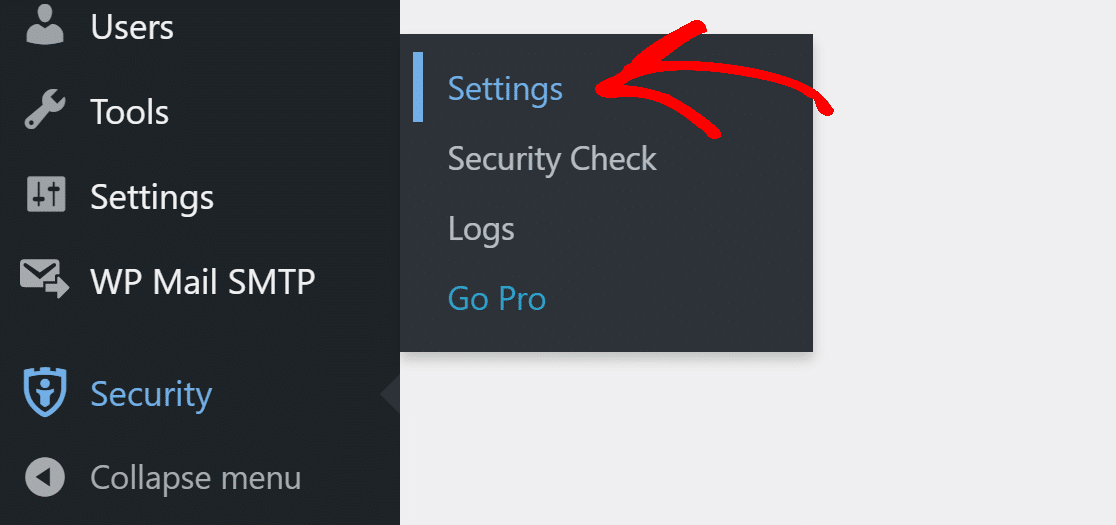
Для начала войдите в свою панель управления WordPress и нажмите « Безопасность » » Настройки в меню навигации.
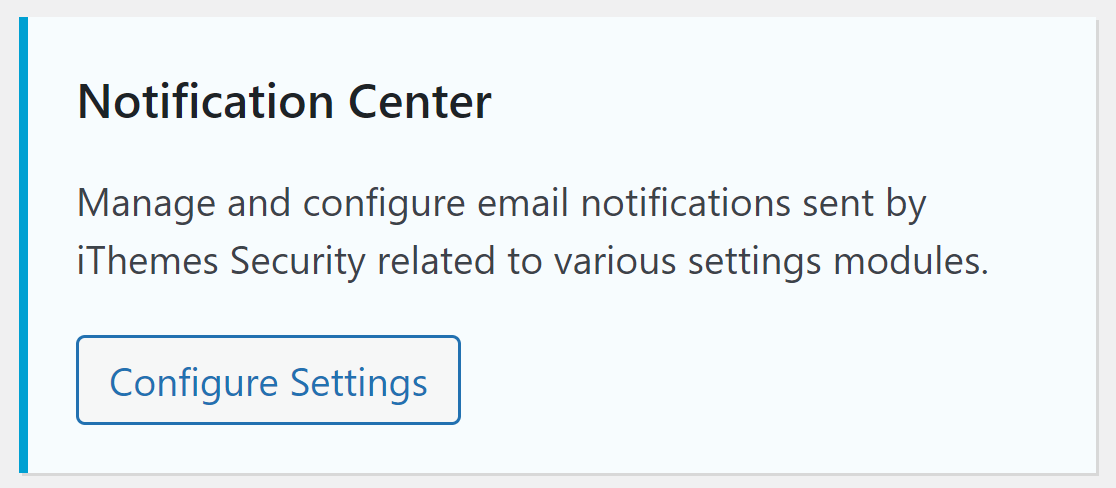
Найдите Центр уведомлений и нажмите кнопку « Настроить параметры ». Здесь мы можем изменить уведомления и получателя для каждого уведомления.
Из электронной почты
В качестве отправителя электронной почты используйте адрес электронной почты, соответствующий вашему домену. Например, вы можете использовать что-то вроде [email protected] для сообщений электронной почты безопасности.

Получатели по умолчанию
Если у вас есть команда безопасности для вашего веб-сайта, вы можете не захотеть, чтобы администратор получал уведомления о каждой блокировке.
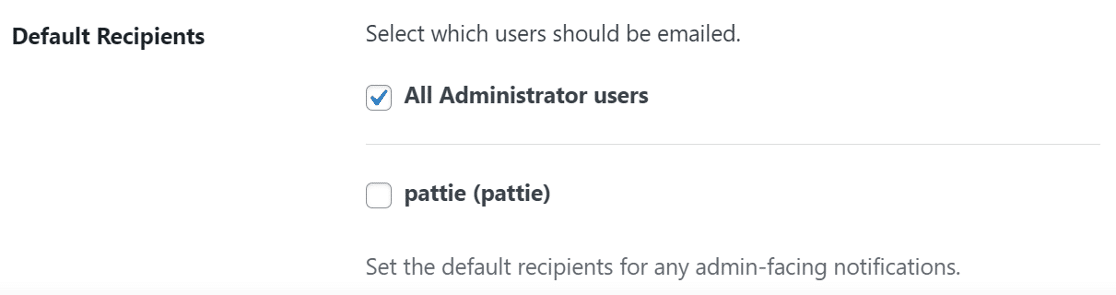
Выберите из списка пользователей получателей по умолчанию для всех уведомлений безопасности. Это важно, потому что выбранные вами пользователи будут получателями всех уведомлений, если вы их не измените. Вы также можете установить это для всех пользователей с ролями администратора.
Резервное копирование базы данных
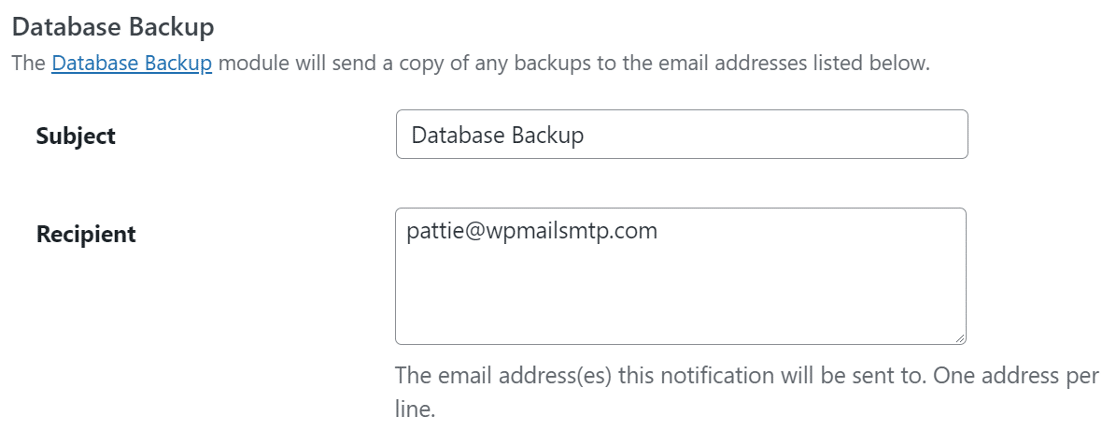
Модуль резервного копирования базы данных отправит копию резервной копии по электронной почте. Здесь вы можете изменить тему электронной почты и ввести адреса электронной почты, по одному в строке, которые должны получить копию базы данных.
Дайджест безопасности
Дайджест безопасности — это сводка блокировок и обнаружений изменений файлов, которым подвергся ваш веб-сайт за выбранный период времени.
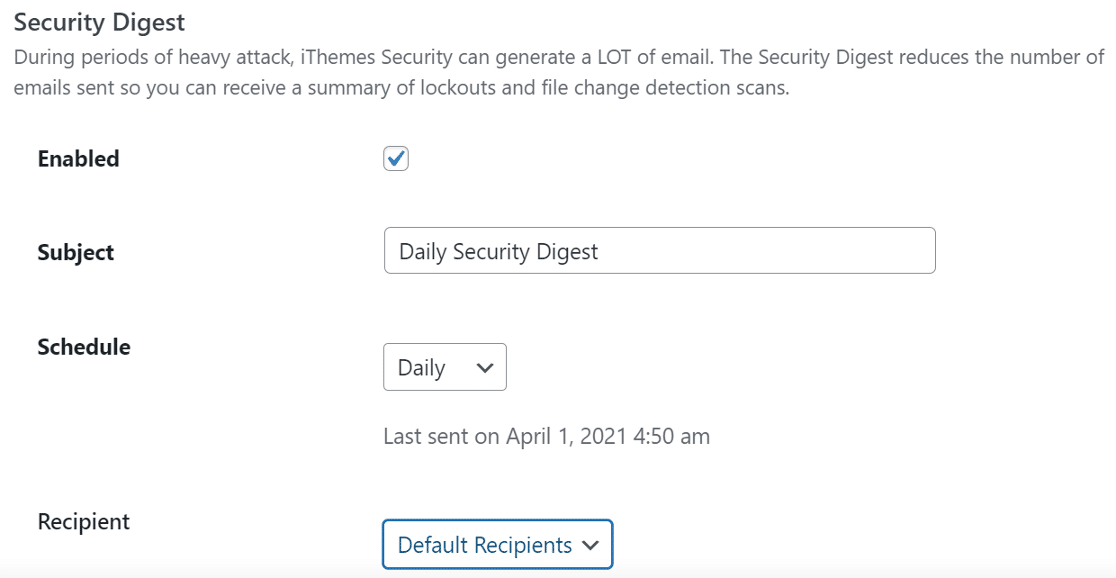
Здесь вы можете изменить строку темы электронного письма или оставить ее как есть, а также выбрать период времени для новых уведомлений.
Получатель установлен на адрес по умолчанию, который администратор электронной почты. Вы можете изменить его на пользовательский и выбрать пользователей, которые должны получать это уведомление.
Блокировка сайта
Если плагин обнаруживает какую-либо подозрительную активность, он блокирует доступ пользователя или хоста к веб-сайту. Если такое событие происходит, iThemes Security отправляет уведомление по электронной почте.
Здесь вы также можете изменить строку темы электронной почты и установить получателя по умолчанию или выбрать пользователей из списка.
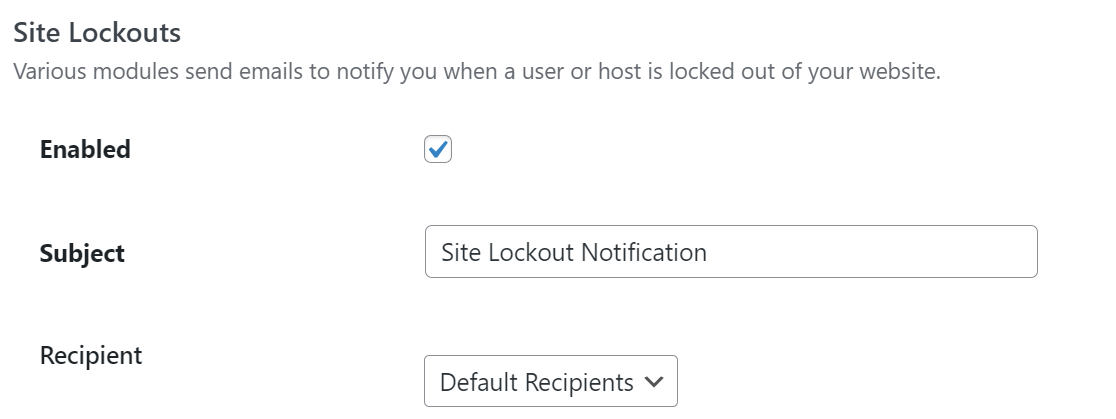
Если вы используете iThemes Security Pro, вы увидите здесь дополнительные параметры. Настройки для них будут аналогичны тем, что мы видели выше.

Теперь, когда у нас правильно настроены настройки уведомлений, давайте установим плагин SMTP, чтобы лучше обрабатывать электронные письма и избежать сбоев.
Шаг 2: Установите плагин WP Mail SMTP
WP Mail SMTP — лучший плагин SMTP для WordPress. Он подключает ваш веб-сайт к внешней службе электронной почты, что улучшает доставку электронной почты.
Это также решает проблему автоматических электронных писем, помечаемых как спам, добавляя подтверждение к сообщениям.
Если вы хотите, чтобы кто-то другой настроил это для вас, команда предлагает полную услугу установки White Glove. Он включен в лицензию Elite.
Для начала перейдите в свою учетную запись WP Mail SMTP и найдите вкладку « Загрузки ». Нажмите на оранжевую кнопку, чтобы загрузить последнюю версию файла плагина.
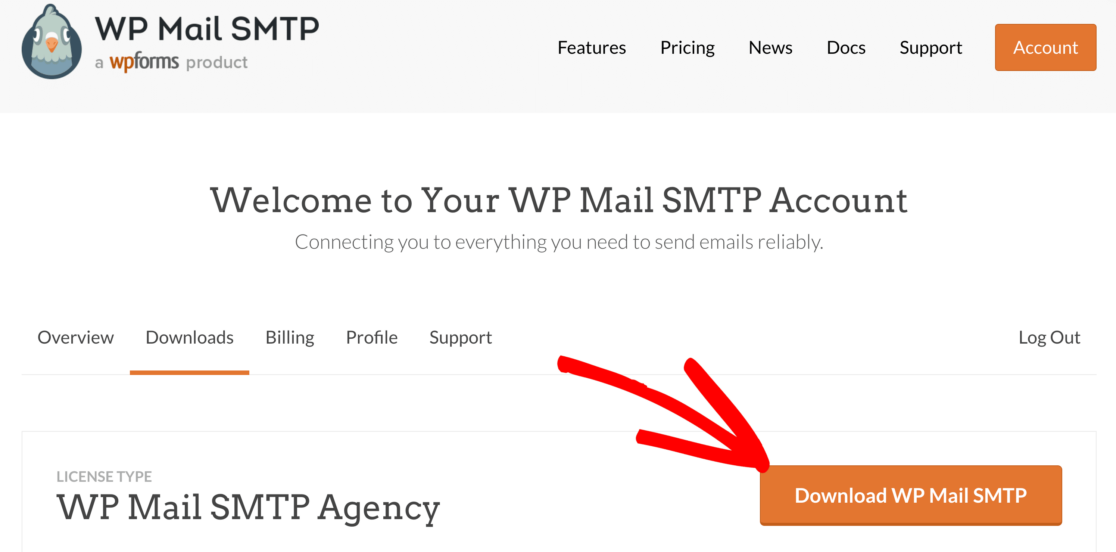
Затем откройте панель управления WordPress и загрузите zip-файл на свой сайт.
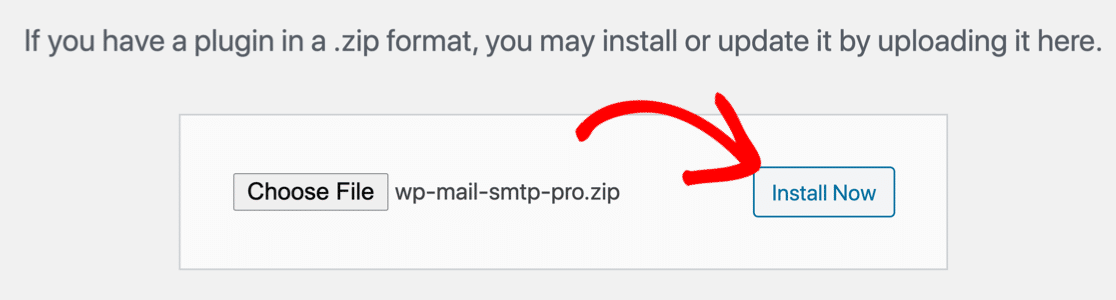
Если вам нужна помощь в этом, ознакомьтесь с нашим руководством по установке плагина WordPress.
Не забудьте активировать плагин. Как только вы это сделаете, в вашем браузере откроется мастер установки.
Если вы хотите запустить мастер настройки в любое время в будущем, вы можете сделать это, нажав кнопку « Запустить мастер настройки» в настройках SMTP WP Mail.
Шаг 3: Настройте службу электронной почты
Теперь мы выберем рассылку, которая добавит подтверждение к электронным письмам. Это решит проблему с отправкой электронной почты iThemes Security.
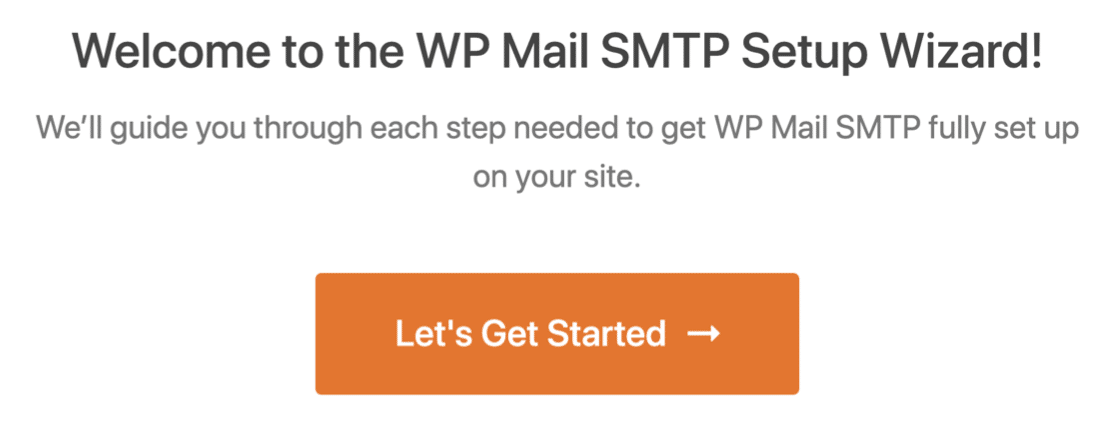
Нажмите кнопку « Начать», чтобы начать процесс. Теперь пришло время выбрать почтовую программу.
Выбор почтовой службы, которую вы выберете здесь, будет зависеть от нескольких факторов, таких как объем трафика вашего сайта и тип электронных писем, которые люди получают с вашего сайта.
Мы рекомендуем SMTP.com или Sendinblue из-за их надежности. Они отлично подходят как для маленьких, так и для больших сайтов. У Sendinblue даже есть бесплатный план с ограничением на 300 электронных писем в день.
Если вам нужна подробная информация о каждой почтовой программе, вы можете ознакомиться с нашим полным руководством по почтовым программам WP Mail SMTP.
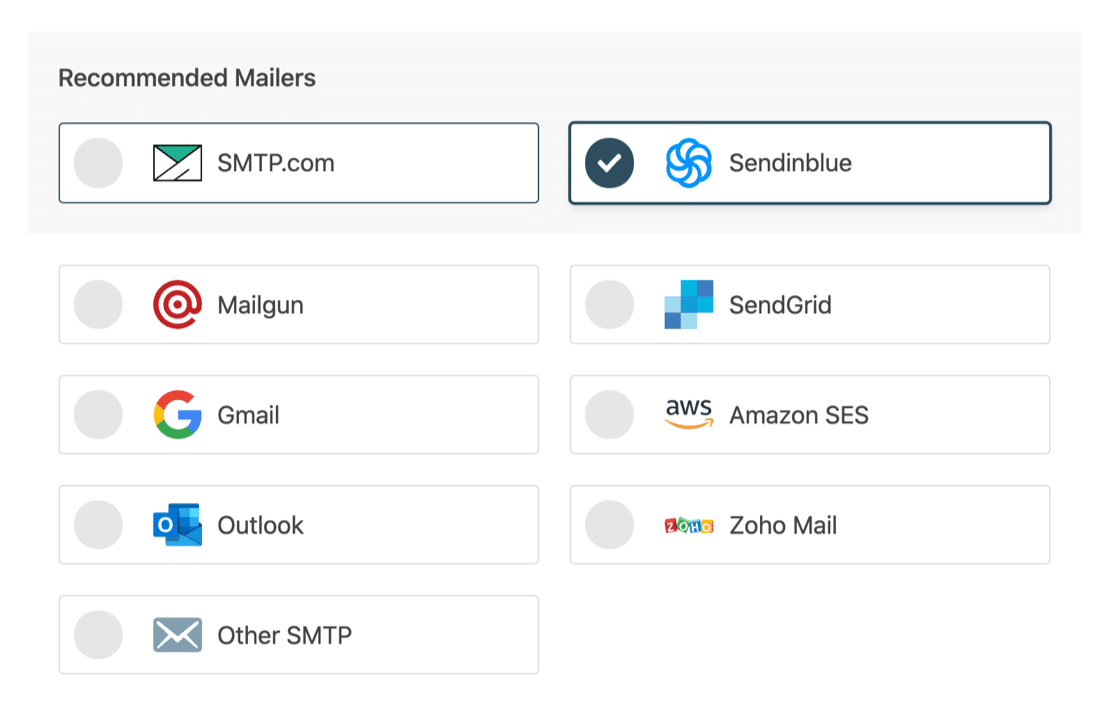
После того, как вы выбрали почтовую программу, откройте нашу документацию и выполните шаги по ее настройке.
- SMTP.com
- Сендинблю
- Почтовый пистолет
- SendGrid
- Gmail (G-suite или Gmail)
- Амазонка СЭС
- Перспектива
- Зохо почта
- Другой SMTP (любой другой SMTP-сервер)
Когда вы настроите все на своем веб-сайте службы электронной почты, вернитесь к этому руководству, чтобы включить ведение журнала электронной почты на своем сайте.
Шаг 4. Включите ведение журнала электронной почты (необязательно)
На следующем этапе вы можете выбрать, какие функции электронной почты вы хотите включить.
По умолчанию будут включены параметры « Улучшенная доставка электронной почты» и « Отслеживание ошибок электронной почты ».
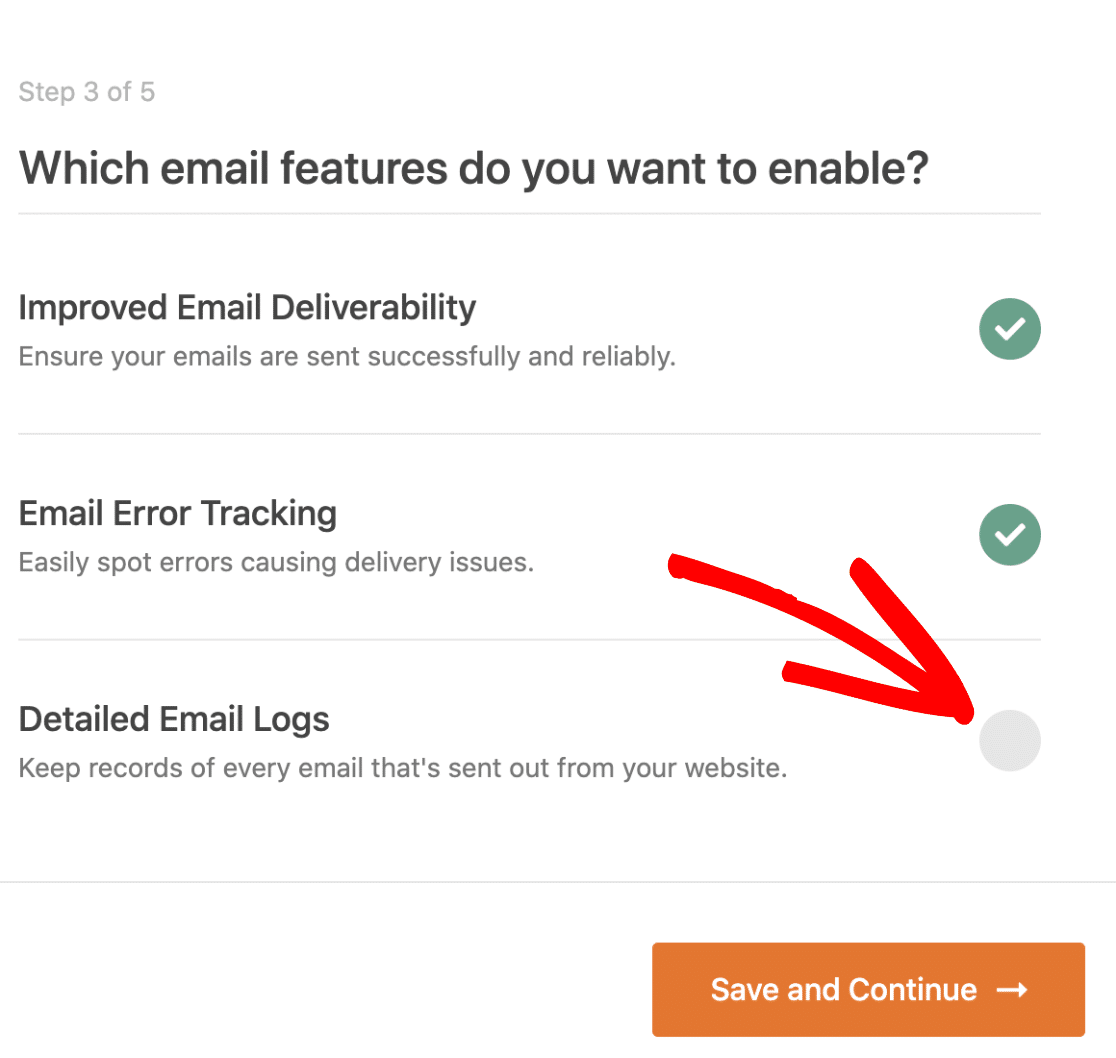
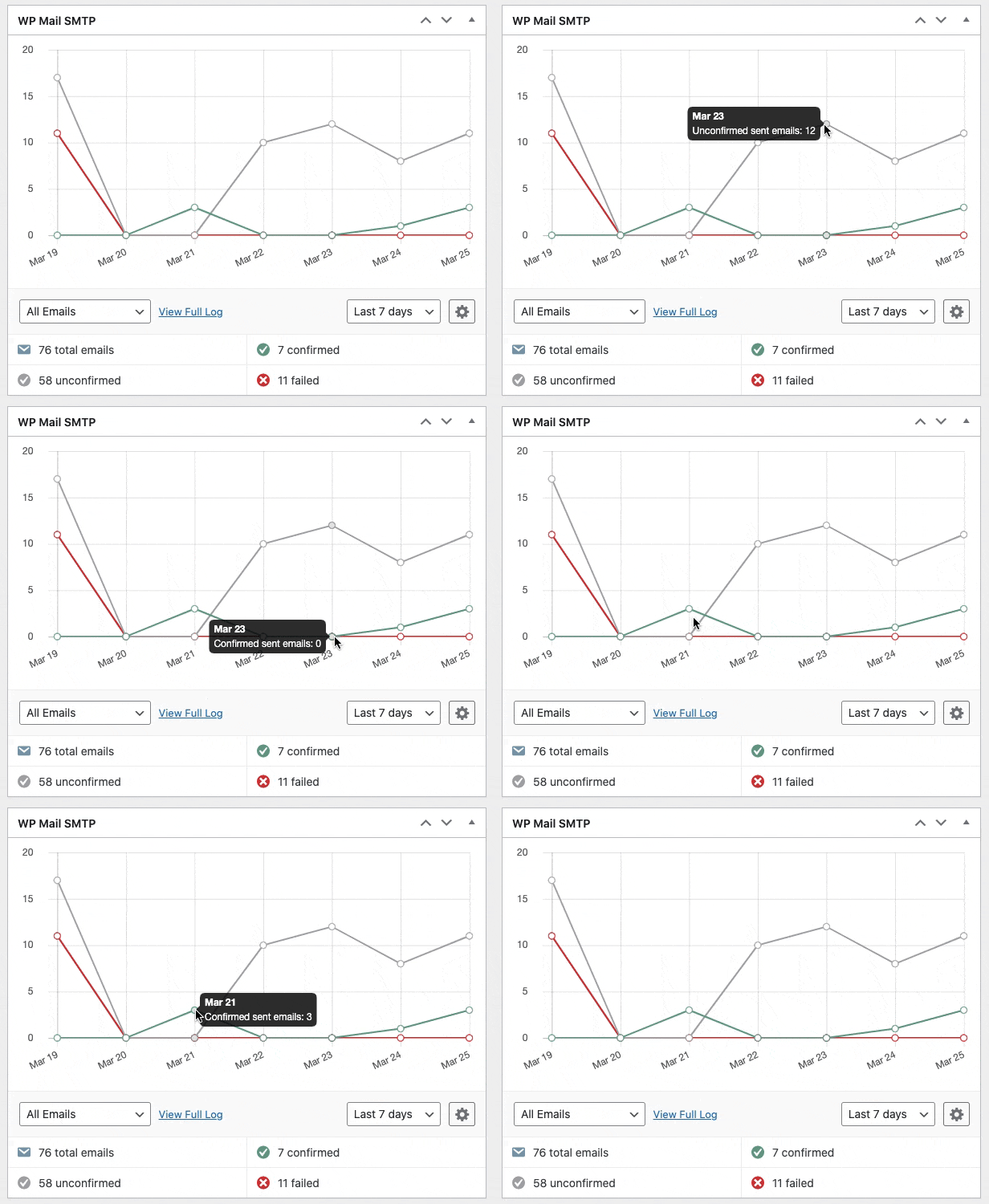
Вы также захотите включить подробные журналы электронной почты . Это позволит отслеживать все электронные письма, отправляемые вашим сайтом, вместе с их статусом.
Что еще лучше, так это включенный виджет панели инструментов, который поставляется с WP Mail SMTP Pro. Он отображает журнал в виде диаграммы, что упрощает чтение данных и выявление ошибок.
Ознакомьтесь с нашим руководством по ведению журнала электронной почты WordPress, чтобы узнать о дополнительных функциях ведения журнала электронной почты в Pro.
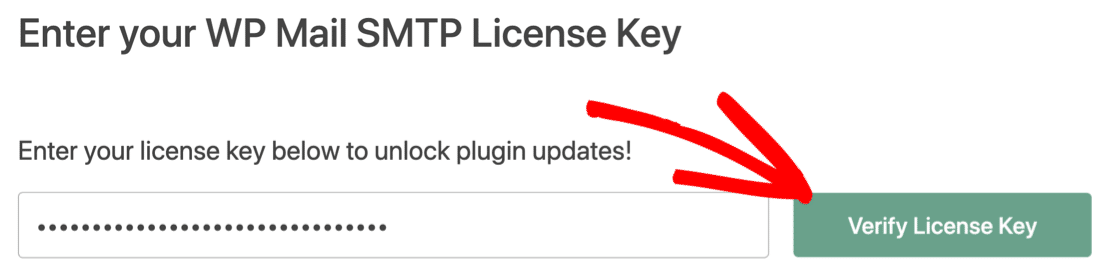
На последнем шаге вам нужно скопировать и вставить лицензионный ключ с вкладки «Загрузки» в учетной записи SMTP WP Mail. Это включит автоматические обновления.
Вот и все! Теперь вы знаете, как исправить ошибку, из-за которой iThemes Security не отправляет электронную почту.
Исправьте свои электронные письма безопасности iThemes сейчас
Следующий шаг: проверьте свою запись SPF
Поскольку вы серьезно относитесь к безопасности своего веб-сайта и для него установлен плагин, вы также захотите поработать над безопасностью своей электронной почты.
Чтобы предотвратить использование вашей электронной почты спамерами для рассылки фишинговых или вредоносных сообщений, нам необходимо объединить несколько записей SPF в вашем домене. Запись SPF — это запись TXT , которая проверяет все исходящие электронные письма с вашего веб-сайта.
Готовы исправить свои электронные письма? Начните сегодня с лучшим SMTP-плагином WordPress. WP Mail SMTP Elite включает в себя полную настройку White Glove и предлагает 14-дневную гарантию возврата денег.
Если эта статья помогла вам, подпишитесь на нас в Facebook и Twitter, чтобы получить дополнительные советы и руководства по WordPress.