
Comment résoudre le problème de non-envoi des e-mails de sécurité iThemes [La manière la plus simple]
Publié: 2021-04-26Voulez-vous résoudre le problème de non-envoi des e-mails iThemes Security ?
Comme iThemes Security est un plugin de sécurité WordPress, il est très important que les e-mails de sécurité atteignent votre boîte de réception et que vous le sachiez.
Dans cet article, nous vous montrerons comment le réparer afin que vous soyez toujours informé de la sécurité de votre site Web.
Réparez vos e-mails de sécurité iThemes maintenant
Quels e-mails est-ce que je reçois d'iThemes Security ?
iThemes Security est un outil de sécurité WordPress complet. Il facilite la sécurisation et la protection de votre site Web. Le plugin bloque les pirates lorsqu'il y a trop de tentatives de connexion infructueuses ou lorsqu'un fichier sur votre site a été modifié. Il vous informe également via une notification par e-mail à propos de la même chose.
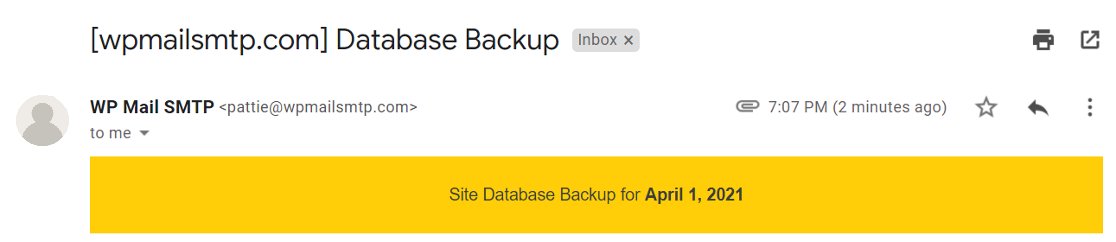
Il peut également être utilisé comme outil de sauvegarde de base de données. Vous pouvez programmer des sauvegardes automatiques et il vous enverra le fichier de base de données en pièce jointe sur votre e-mail.
Les pirates peuvent également essayer de se connecter à votre site Web en utilisant un logiciel qui essaie automatiquement différentes combinaisons de connexion et de mot de passe. C'est ce qu'on appelle une attaque par force brute et le plugin bloquera une telle attaque et vous informera de ces cas.
Avec iThemes Security Pro, vous pouvez configurer une authentification à deux facteurs et recevoir le code par e-mail. Ils disposent également d'une fonction de connexion sans mot de passe pour laquelle vous recevrez un e-mail avec un "lien magique" ou un lien qui vous connectera à WordPress en un clic.
Maintenant que nous savons à quel point ces e-mails sont importants, nous allons vous montrer comment vous pouvez résoudre le problème d'e-mail iTheme Security qui n'envoie pas d'e-mails.
Comment résoudre le problème de non-envoi des e-mails de sécurité iThemes
Prêt à sécuriser votre site Web ? Suivez les étapes ci-dessous :
- Gérer les notifications par iThemes Security
- Installez le plug-in SMTP de WP Mail
- Configurer votre service de messagerie
- Activer la journalisation des e-mails
Vérifions d'abord les paramètres de notification d'iTheme Security.
Étape 1 : Gérer les notifications par iThemes Security
iThemes Security dispose d'un centre de notification à partir duquel vous pouvez contrôler tous les e-mails envoyés par le plugin. Si vous ne recevez pas ces e-mails, vérifions d'abord si les paramètres du centre de notification sont correctement configurés.
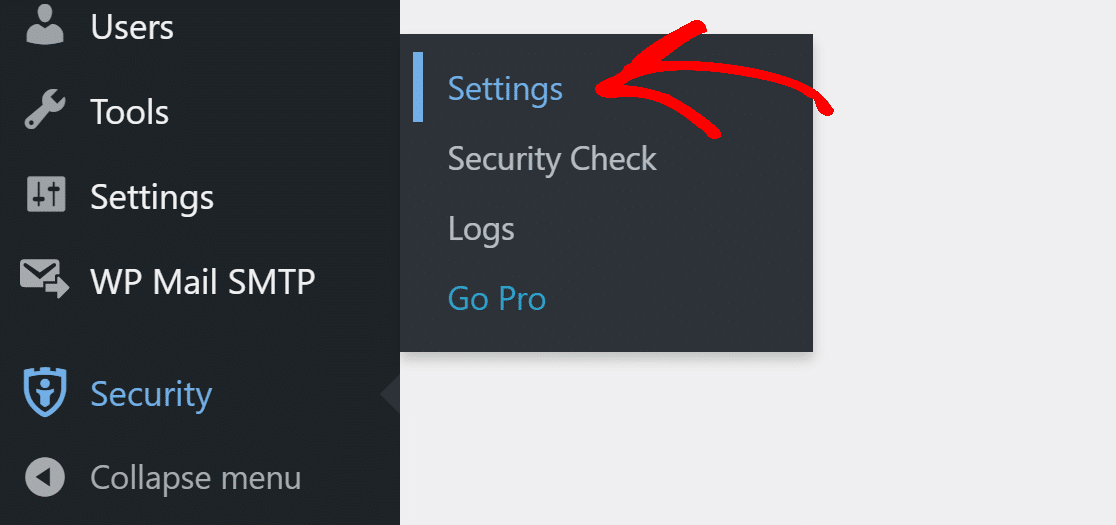
Pour commencer, connectez-vous à votre tableau de bord WordPress et cliquez sur Sécurité » Paramètres dans le menu de navigation.
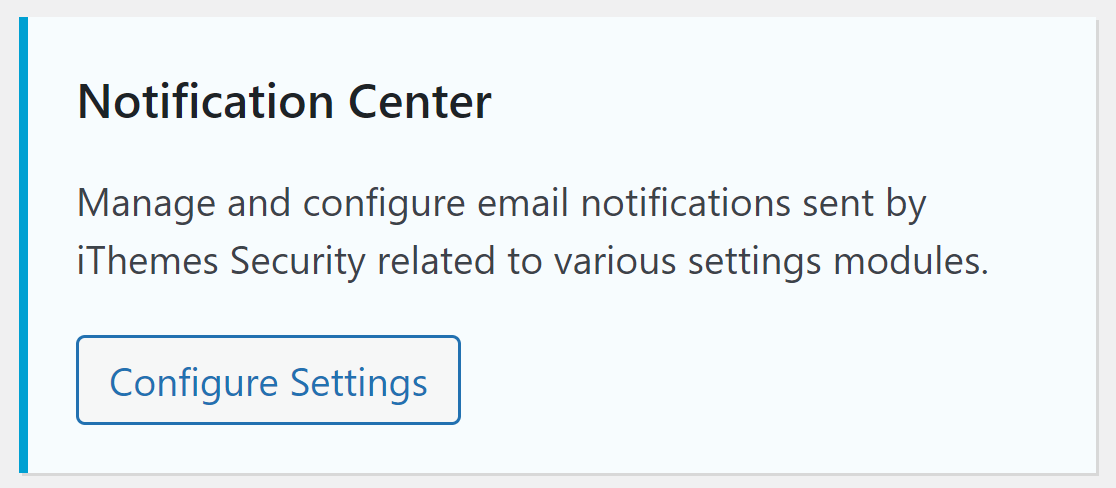
Recherchez le centre de notification et cliquez sur le bouton Configurer les paramètres . Ici, nous pouvons modifier les notifications et le destinataire pour chaque notification.
De l'email
Pour l'adresse e-mail de l'expéditeur, utilisez une adresse e-mail correspondant à votre domaine. Par exemple, vous pouvez utiliser quelque chose comme [email protected] pour les e-mails de sécurité.

Destinataires par défaut
Si vous avez une équipe de sécurité pour votre site Web, vous ne voudrez peut-être pas que l'administrateur reçoive des notifications pour chaque verrouillage.
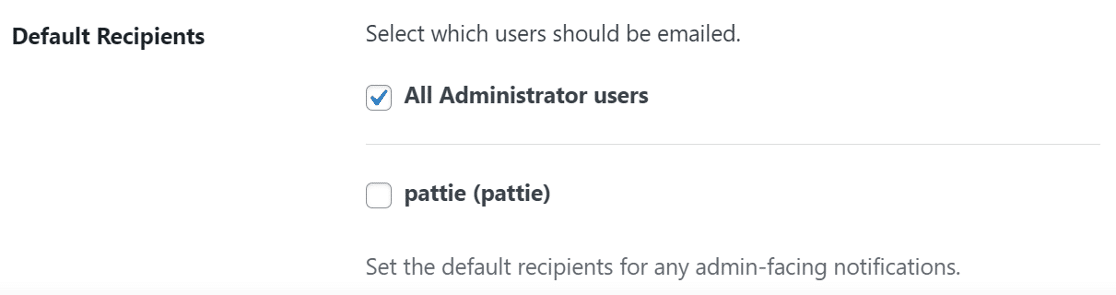
Sélectionnez dans la liste des utilisateurs les destinataires par défaut pour toutes les notifications de sécurité. Ceci est important car les utilisateurs que vous sélectionnez ici seront les destinataires de toutes les notifications, sauf si vous les modifiez. Vous pouvez également le définir pour tous les utilisateurs ayant des rôles d'administrateur.
Sauvegarde de la base de données
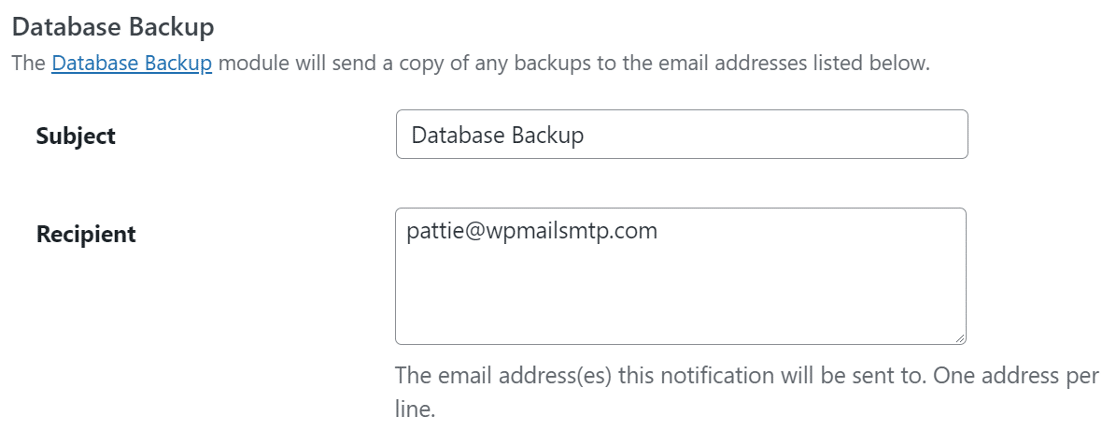
Le module de sauvegarde de la base de données enverra une copie de la sauvegarde par e-mail. Ici, vous pouvez modifier le sujet de l'e-mail et entrer les adresses e-mail une par ligne qui doivent recevoir la copie de la base de données.
Recueil de sécurité
Le résumé de sécurité est le résumé des verrouillages et de la détection des changements de fichiers que votre site Web a subis sur une période de temps sélectionnée.
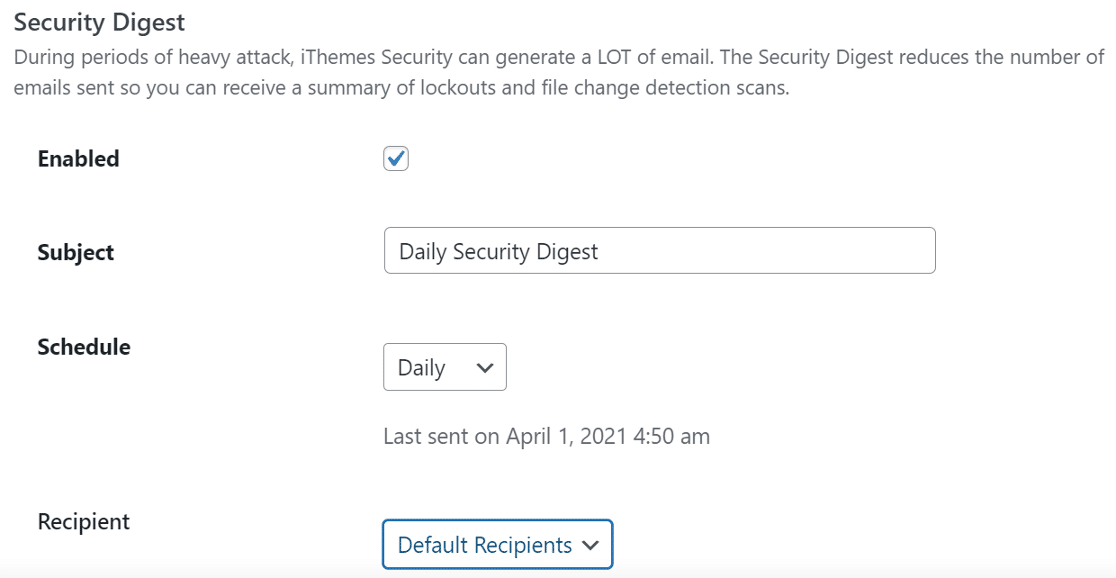
Ici, vous pouvez modifier la ligne d'objet de l'e-mail ou la conserver telle quelle et sélectionner la période de temps pour les nouvelles notifications.
Le destinataire est défini sur l'adresse par défaut que l'administrateur envoie par e-mail. Vous pouvez le changer en personnalisé et sélectionner les utilisateurs qui doivent recevoir cette notification.
Verrouillages de site
Si le plug-in détecte une activité suspecte, il empêche l'utilisateur ou l'hôte d'accéder au site Web. Si un tel événement se produit, iThemes Security envoie une notification par e-mail.
Ici aussi, vous pouvez modifier la ligne d'objet de l'e-mail et définir le destinataire par défaut ou sélectionner des utilisateurs dans la liste.
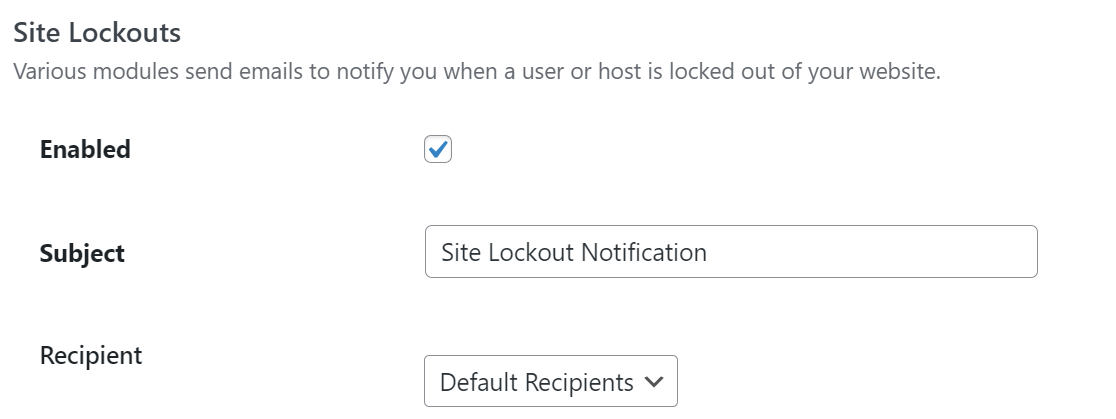
Si vous utilisez iThemes Security Pro, vous verrez plus d'options ici. Les paramètres de ceux-ci seront similaires à ce que nous avons vu ci-dessus.

Maintenant que les paramètres de notification sont correctement configurés, installons le plugin SMTP pour mieux gérer les e-mails et éviter tout échec.
Étape 2 : Installez le plug-in SMTP de WP Mail
WP Mail SMTP est le meilleur plugin SMTP pour WordPress. Il connecte votre site Web à un service de messagerie externe qui améliore la délivrabilité des e-mails.
Il résout également le problème des e-mails automatisés marqués comme spam en ajoutant une vérification aux messages.
Si vous souhaitez que quelqu'un d'autre configure cela pour vous, l'équipe propose un service complet de configuration de gants blancs. Il est inclus avec la licence Elite.
Pour commencer, accédez à votre compte SMTP WP Mail et recherchez l'onglet Téléchargements . Cliquez sur le bouton orange pour télécharger la dernière version du fichier du plugin.
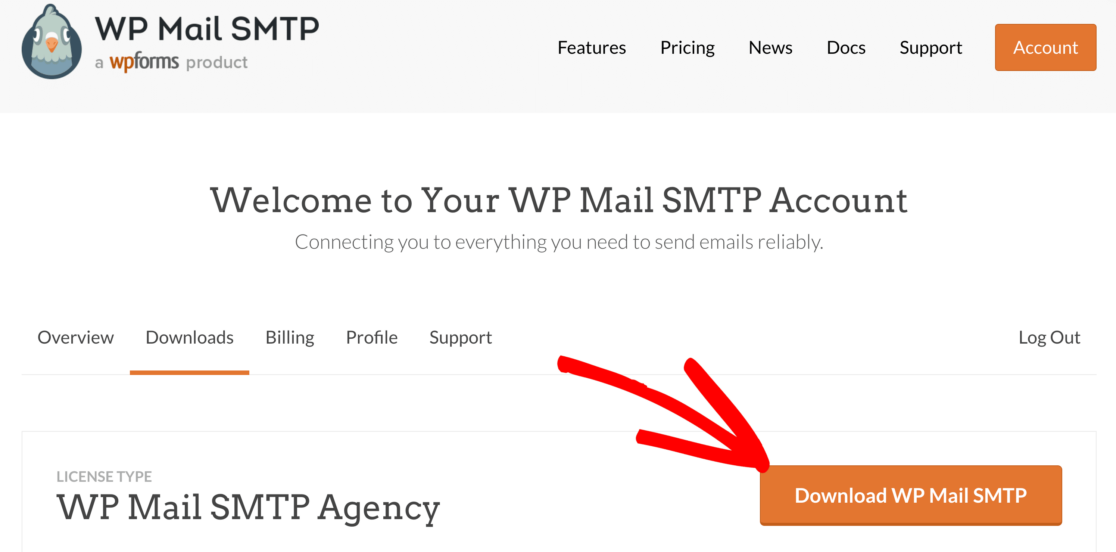
Ensuite, ouvrez le tableau de bord WordPress et téléchargez le fichier zip sur votre site Web.
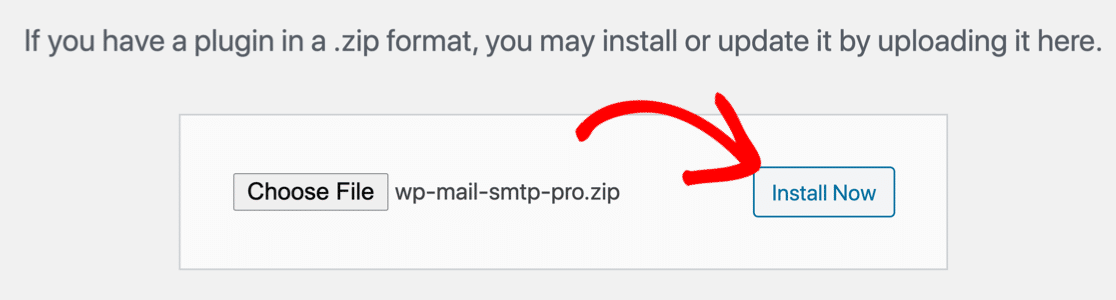
Si vous avez besoin d'aide pour cela, consultez notre guide sur la façon d'installer un plugin WordPress.
N'oubliez pas d' activer le plugin. Dès que vous faites cela, l'assistant de configuration s'ouvrira dans votre navigateur.
Si vous souhaitez démarrer l'assistant de configuration à tout moment dans le futur, vous pouvez le faire en cliquant sur le bouton Lancer l'assistant de configuration dans vos paramètres SMTP de WP Mail.
Étape 3 : configurer votre service de messagerie
Maintenant, nous allons choisir le mailing qui ajoutera la vérification aux emails. Cela résoudra le problème de non-envoi des e-mails iThemes Security.
Cliquez sur le bouton Commençons pour démarrer le processus. Il est maintenant temps de choisir l'expéditeur.
Le service de messagerie que vous choisissez ici dépendra de quelques facteurs tels que la quantité de trafic sur votre site et le type d'e-mails que les gens reçoivent de votre site Web.
Nous recommandons SMTP.com ou Sendinblue en raison de la fiabilité qu'ils offrent. Ils sont parfaits pour les petits et les grands sites Web. Sendinblue propose même un forfait gratuit avec une limite de 300 e-mails par jour.
Si vous avez besoin d'informations détaillées sur chaque expéditeur, vous pouvez consulter notre guide complet des expéditeurs de WP Mail SMTP.
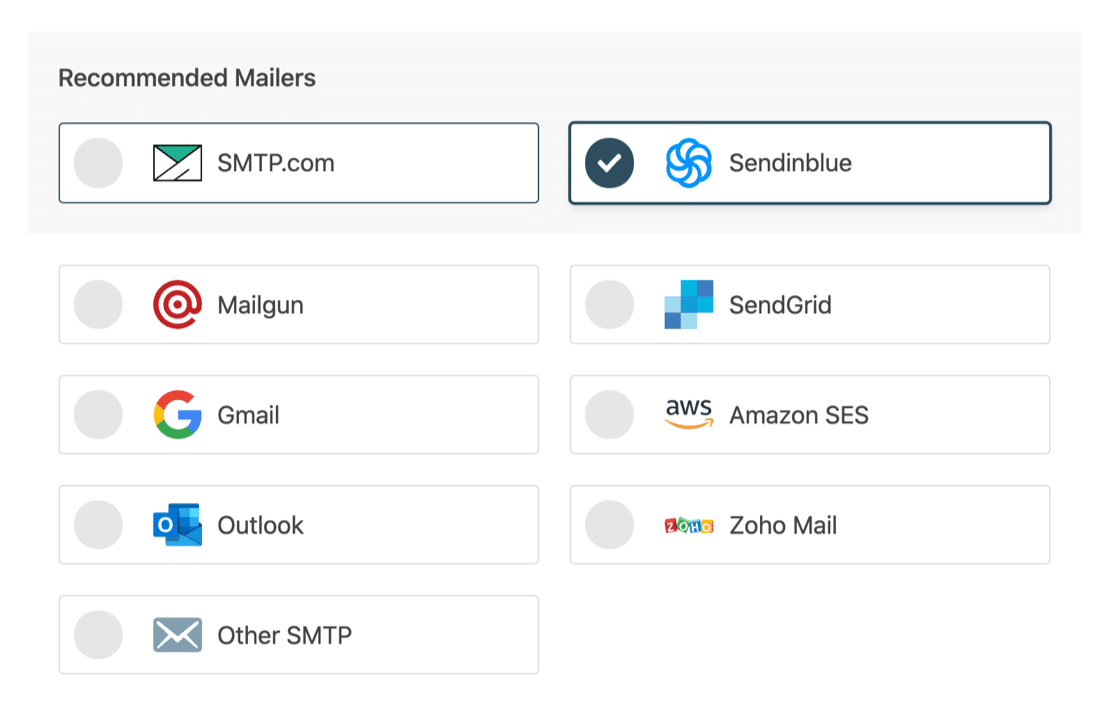
Une fois que vous avez choisi le mailer, ouvrez notre documentation et suivez les étapes pour le configurer.
- SMTP.com
- Sendinblue
- Mailgun
- Grille d'envoi
- Gmail (G-suite ou Gmail)
- Amazon SE
- Perspectives
- Messagerie Zoho
- Autre SMTP (tout autre serveur SMTP)
Lorsque vous avez tout configuré sur le site Web de votre service de messagerie, revenez à ce guide pour activer la journalisation des e-mails sur votre site.
Étape 4 : Activer la journalisation des e-mails (facultatif)
Pour l'étape suivante, vous pouvez choisir les fonctionnalités de messagerie que vous souhaitez activer.
Par défaut, les paramètres Amélioration de la délivrabilité des e-mails et Suivi des erreurs d'e -mail seront activés.
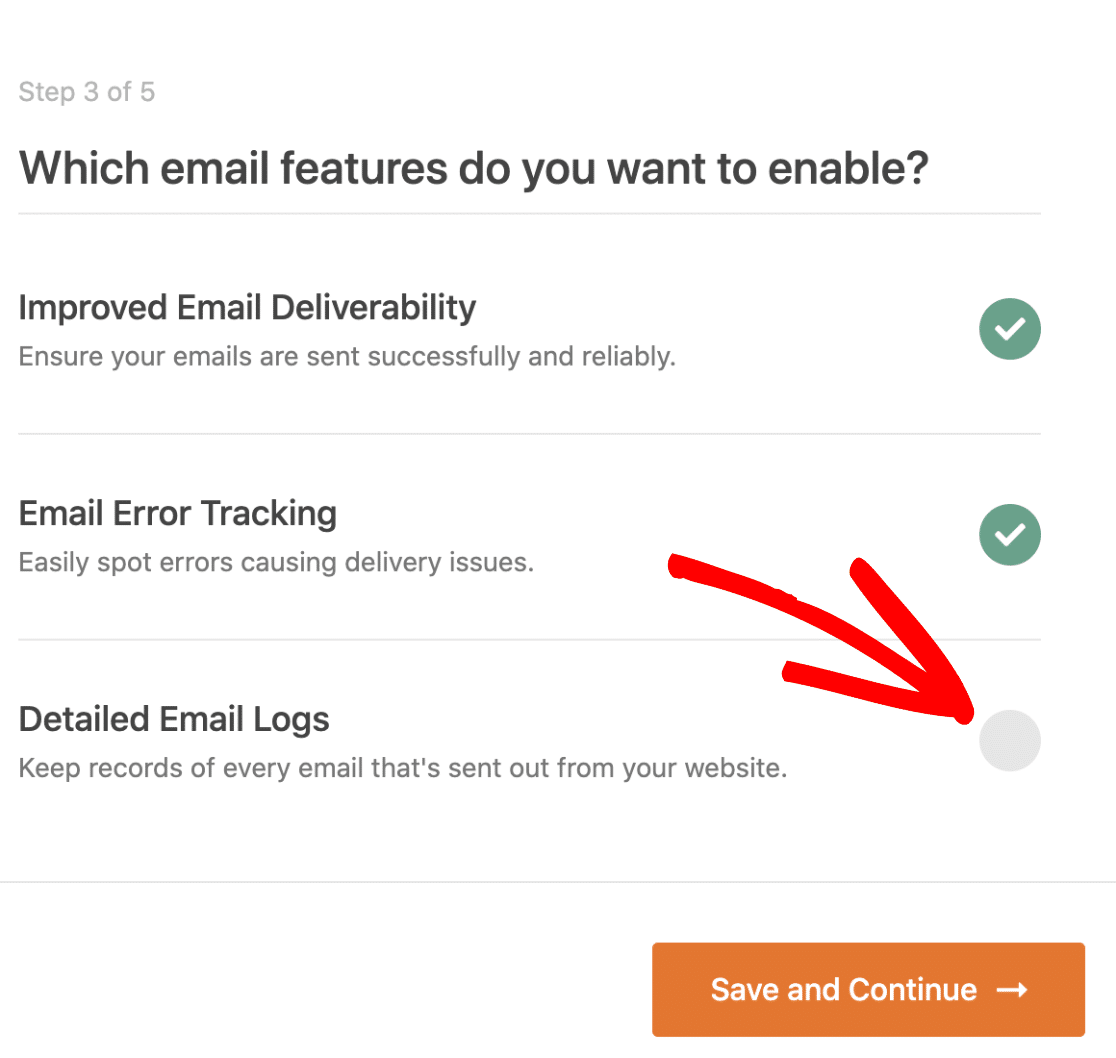
Vous voudrez également activer les journaux détaillés des e-mails . Cela gardera une trace de tous les e-mails envoyés par votre site Web ainsi que de leur statut.
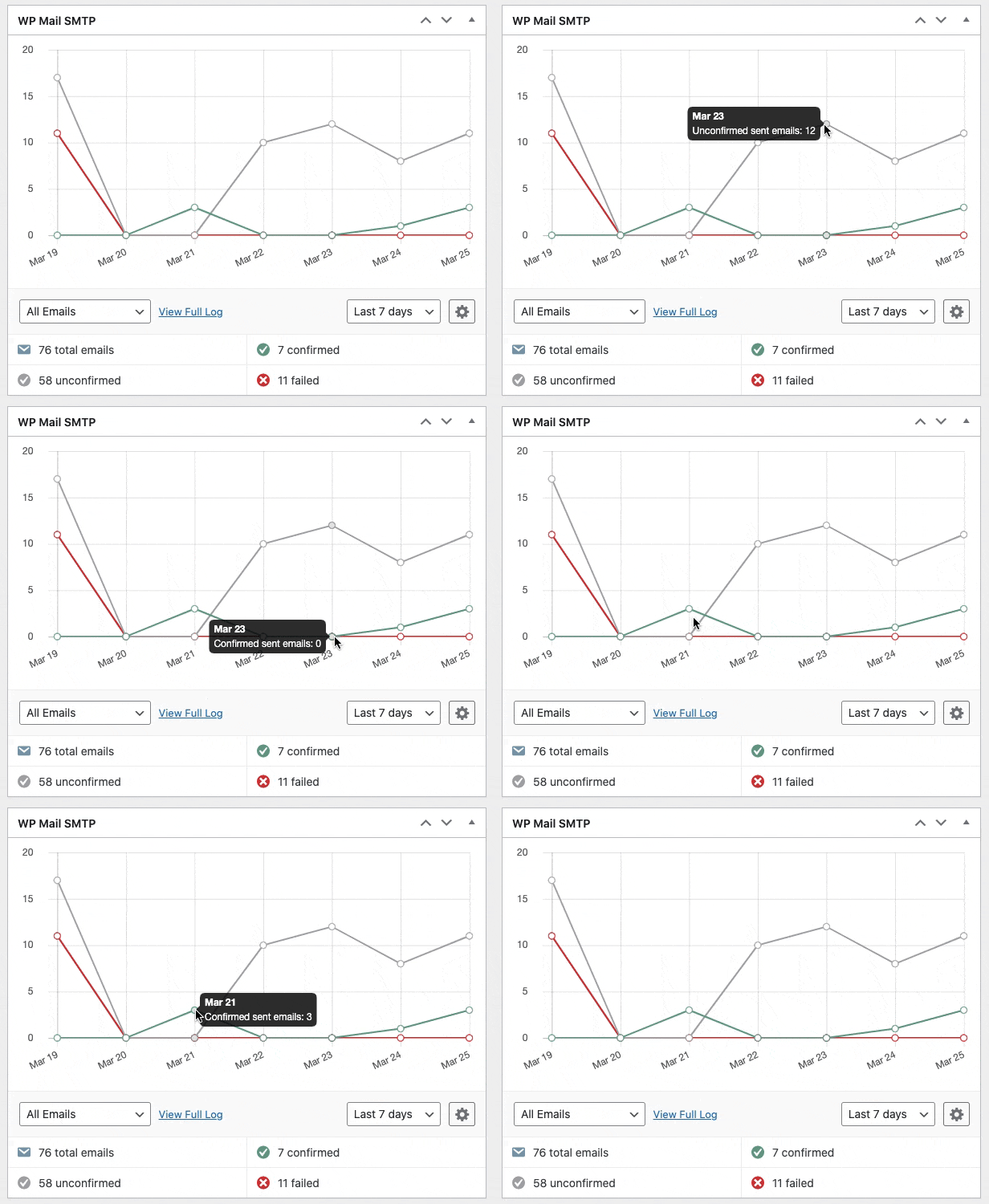
Ce qui est encore mieux, c'est le widget de tableau de bord inclus fourni avec WP Mail SMTP Pro. Il affiche le journal sous forme de graphique, ce qui facilite la lecture des données et la détection des erreurs.
Consultez notre guide sur la journalisation des e-mails WordPress pour en savoir plus sur les fonctionnalités supplémentaires de journalisation des e-mails dans Pro.
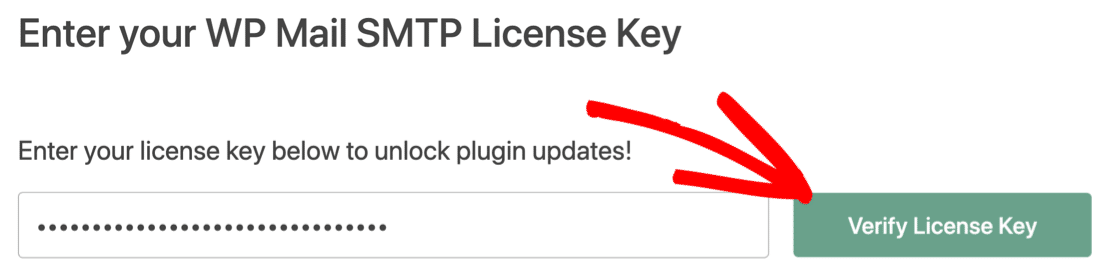
Pour la dernière étape, vous devrez copier et coller la clé de licence à partir de l'onglet Téléchargements du compte SMTP WP Mail. Cela activera les mises à jour automatiques.
C'est ça! Vous savez maintenant comment réparer iThemes Security qui n'envoie pas d'e-mails.
Réparez vos e-mails de sécurité iThemes maintenant
Étape suivante : Vérifiez votre enregistrement SPF
Étant donné que vous prenez la sécurité de votre site Web au sérieux et que vous avez installé un plug-in pour celui-ci, vous souhaiterez également travailler sur la sécurité de vos e-mails.
Afin d'empêcher les spammeurs d'utiliser vos e-mails pour envoyer des e-mails de phishing ou de logiciels malveillants, nous devons fusionner plusieurs enregistrements SPF sur votre domaine. Un enregistrement SPF est un enregistrement TXT qui valide tous les e-mails sortants de votre site Web.
Prêt à réparer vos e-mails ? Commencez dès aujourd'hui avec le meilleur plugin WordPress SMTP. WP Mail SMTP Elite comprend une configuration complète de White Glove et offre une garantie de remboursement de 14 jours.
Si cet article vous a aidé, veuillez nous suivre sur Facebook et Twitter pour plus de conseils et de tutoriels WordPress.