
Cómo solucionar el problema de correo electrónico de seguridad de iThemes que no envía [La forma FÁCIL]
Publicado: 2021-04-26¿Desea solucionar el problema de que el correo electrónico de seguridad de iThemes no se envía?
Dado que iThemes Security es un complemento de seguridad de WordPress, es muy importante que los correos electrónicos de seguridad lleguen a su bandeja de entrada y usted lo sepa.
En este artículo, le mostraremos cómo solucionarlo para que siempre esté actualizado sobre la seguridad de su sitio web.
Repare sus correos electrónicos de seguridad de iThemes ahora
¿Qué correos electrónicos recibo de iThemes Security?
iThemes Security es una completa herramienta de seguridad de WordPress. Hace que sea fácil asegurar y proteger su sitio web. El complemento bloquea a los piratas informáticos cuando hay demasiados intentos de inicio de sesión fallidos o cuando se ha cambiado un archivo en su sitio. También le notifica a través de una notificación por correo electrónico sobre lo mismo.
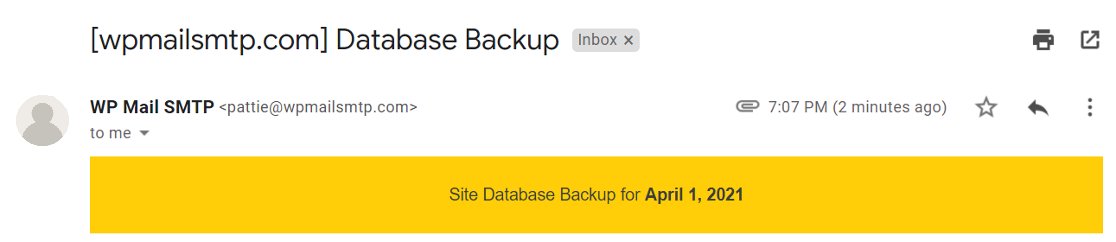
También se puede utilizar como una herramienta de copia de seguridad de la base de datos. Puede programar copias de seguridad automáticas y le enviará el archivo de la base de datos como archivo adjunto a su correo electrónico.
Los piratas informáticos también pueden intentar iniciar sesión en su sitio web utilizando un software que prueba automáticamente diferentes combinaciones de inicio de sesión y contraseña. Esto se denomina ataque de fuerza bruta y el complemento bloqueará dicho ataque y le notificará sobre tales instancias.
Con iThemes Security Pro, puede configurar la autenticación de dos factores y recibir el código a través de un correo electrónico. También tienen una función de inicio de sesión sin contraseña para la cual recibirá un correo electrónico con un "enlace mágico" o un enlace que lo iniciará en WordPress con solo hacer clic en un botón.
Ahora que sabemos lo importantes que son estos correos electrónicos, le mostraremos cómo puede solucionar el problema del correo electrónico de seguridad de iTheme que no envía el correo electrónico.
Cómo arreglar el correo electrónico de seguridad de iThemes que no envía el problema
¿Listo para asegurar su sitio web? Siga los pasos a continuación:
- Administrar notificaciones por iThemes Security
- Instale el complemento WP Mail SMTP
- Configure su servicio de correo electrónico
- Activar registro de correo electrónico
Primero verifiquemos la configuración de notificaciones de iTheme Security.
Paso 1: Administrar notificaciones por iThemes Security
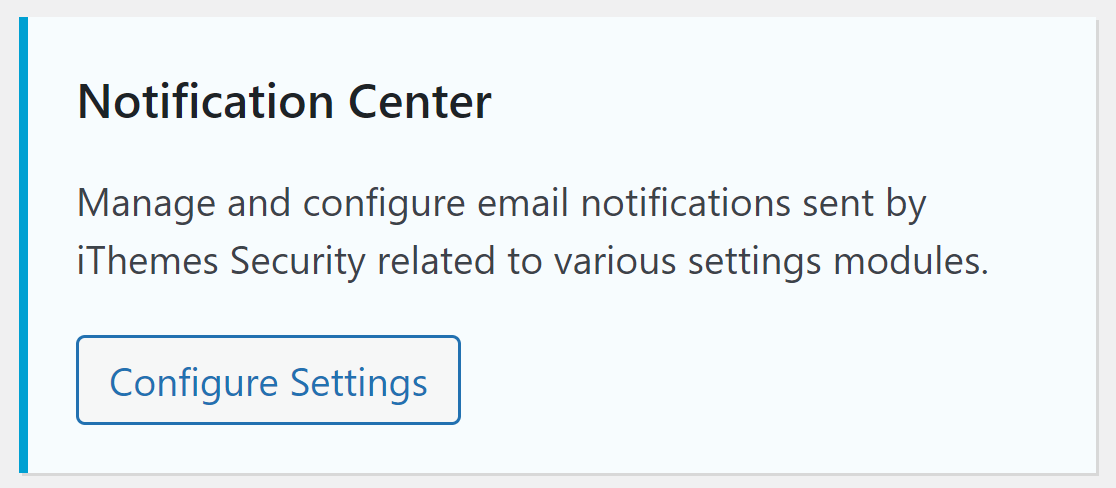
iThemes Security tiene un centro de notificaciones desde donde puede controlar todos los correos electrónicos que envía el complemento. Si no recibe estos correos electrónicos, primero verifiquemos si las configuraciones en el centro de notificaciones están configuradas correctamente.
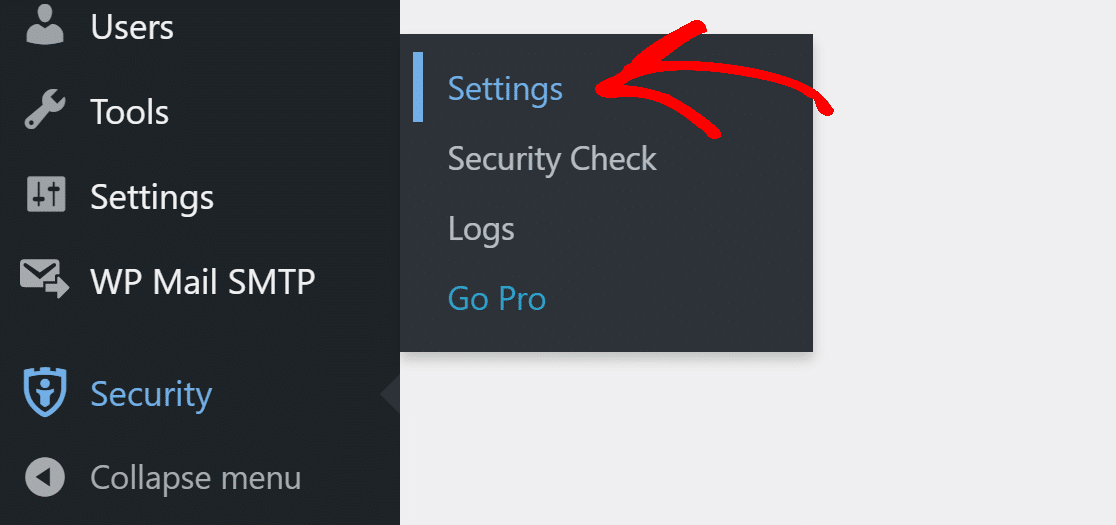
Para comenzar, inicie sesión en su panel de control de WordPress y haga clic en Seguridad » Configuración en el menú de navegación.
Busque el Centro de notificaciones y haga clic en el botón Configurar ajustes . Aquí podemos modificar las notificaciones y el destinatario de cada notificación.
Desde el e-mail
Para el correo electrónico De, use una dirección de correo electrónico que coincida con su dominio. Por ejemplo, puede usar algo como [email protected] para correos electrónicos de seguridad.

Destinatarios predeterminados
Si tiene un equipo de seguridad para su sitio web, es posible que no desee que el administrador reciba notificaciones de cada bloqueo.
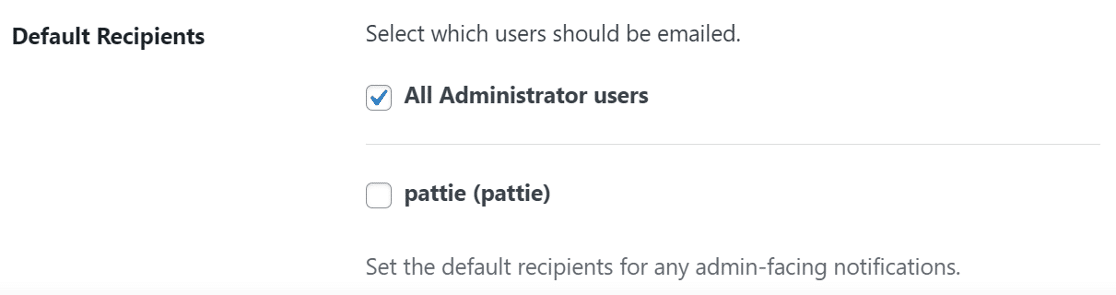
Seleccione de la lista del usuario los destinatarios predeterminados para todas las notificaciones de seguridad. Esto es importante porque los usuarios que seleccione aquí serán los destinatarios de todas las notificaciones a menos que los cambie. También puede establecer esto para todos los usuarios con funciones de administrador.
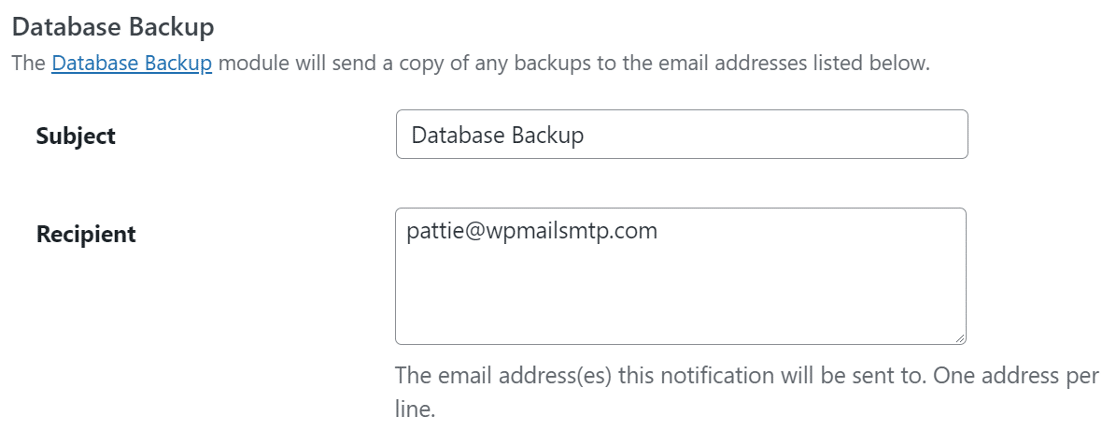
Copia de seguridad de la base de datos
El módulo de copia de seguridad de la base de datos enviará una copia de la copia de seguridad a través de un correo electrónico. Aquí, puede modificar el asunto del correo electrónico e ingresar las direcciones de correo electrónico una por línea que deben recibir la copia de la base de datos.
Compendio de seguridad
El resumen de seguridad es el resumen de los bloqueos y la detección de cambios de archivos que ha sufrido su sitio web durante un período de tiempo seleccionado.
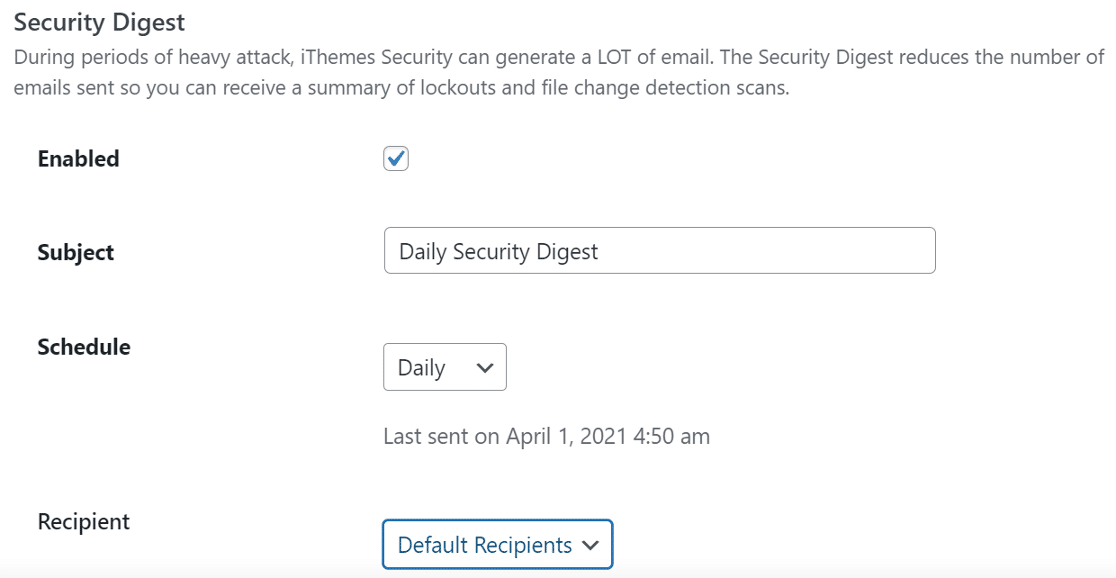
Aquí, puede modificar el asunto del correo electrónico o mantenerlo como está y seleccionar el período de tiempo para las nuevas notificaciones.
El destinatario se establece en la dirección predeterminada que el correo electrónico del administrador. Puede cambiarlo a personalizado y seleccionar los usuarios que deben recibir esta notificación.
Bloqueos del sitio
Si el complemento detecta alguna actividad sospechosa, bloquea el acceso del usuario o host al sitio web. Si ocurre tal evento, iThemes Security envía una notificación por correo electrónico.
Aquí también, puede modificar la línea de asunto del correo electrónico y establecer el destinatario como predeterminado o seleccionar usuarios de la lista.
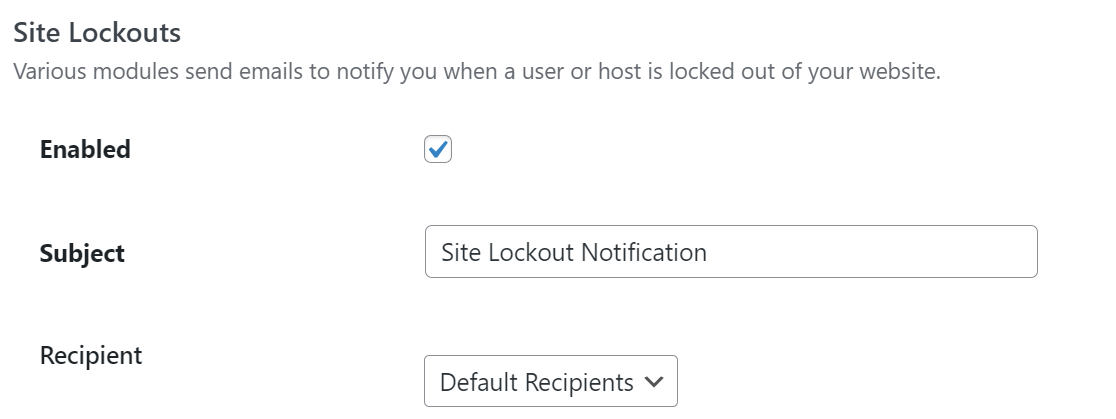

Si usa iThemes Security Pro, verá más opciones aquí. La configuración para ellos será similar a lo que hemos visto anteriormente.
Ahora que tenemos la configuración de notificaciones configurada correctamente, instalemos el complemento SMTP para manejar mejor los correos electrónicos y evitar fallas.
Paso 2: instale el complemento WP Mail SMTP
WP Mail SMTP es el mejor complemento SMTP para WordPress. Conecta su sitio web a un servicio de correo electrónico externo que mejora la capacidad de entrega del correo electrónico.
También resuelve el problema de que los correos electrónicos automáticos se marquen como correo no deseado al agregar verificación a los mensajes.
Si desea que otra persona configure esto por usted, el equipo ofrece un servicio completo de configuración White Glove. Está incluido con la licencia Elite.
Para comenzar, vaya a su cuenta SMTP de WP Mail y busque la pestaña Descargas . Haga clic en el botón naranja para descargar la última versión del archivo del complemento.
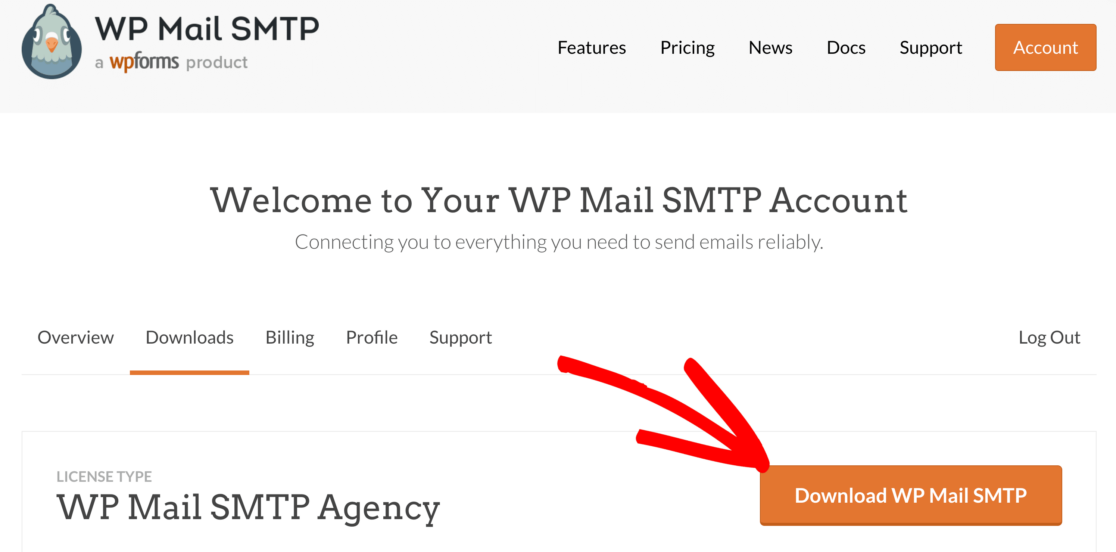
A continuación, abra el panel de control de WordPress y cargue el archivo zip en su sitio web.
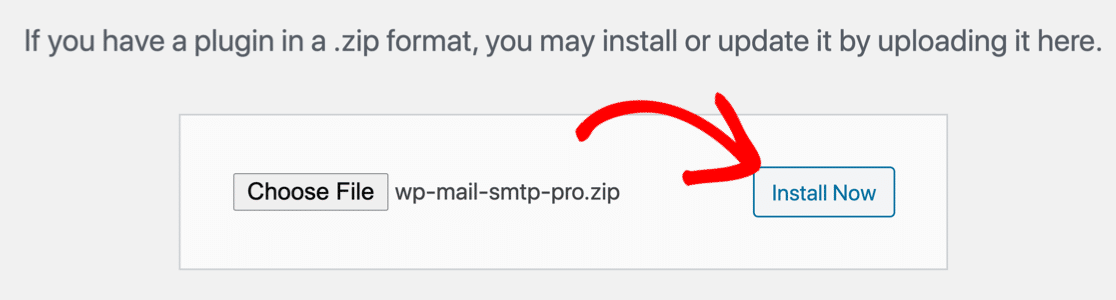
Si necesita ayuda con esto, consulte nuestra guía sobre cómo instalar un complemento de WordPress.
No olvides activar el complemento. Tan pronto como lo haga, el asistente de configuración se abrirá en su navegador.
Si desea iniciar el asistente de configuración en cualquier momento en el futuro, puede hacerlo haciendo clic en el botón Iniciar asistente de configuración en la configuración SMTP de WP Mail.
Paso 3: configure su servicio de correo electrónico
Ahora, elegiremos el envío que agregará la verificación a los correos electrónicos. Esto resolverá el problema de no enviar el correo electrónico de seguridad de iThemes.
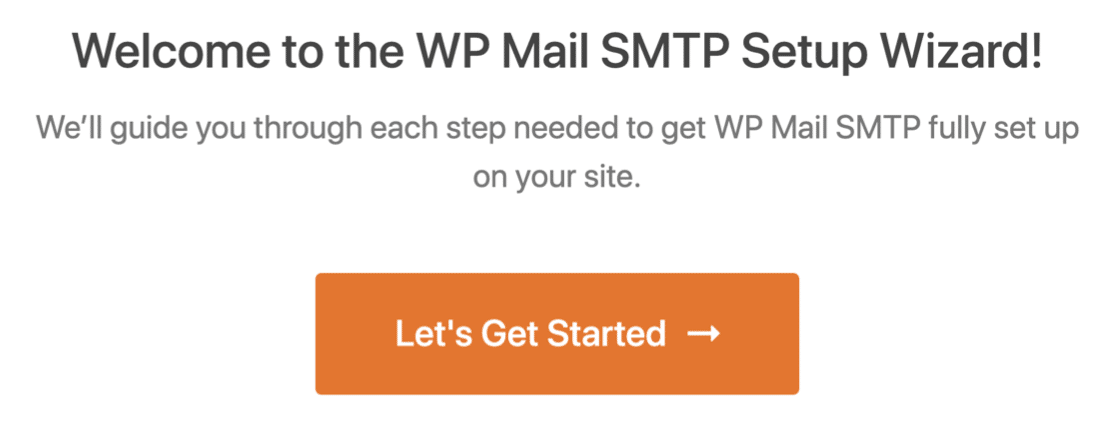
Haga clic en el botón Empecemos para iniciar el proceso. Ahora es el momento de elegir el correo.
El servicio de correo que elija aquí dependerá de algunos factores, como la cantidad de tráfico que tenga su sitio y el tipo de correos electrónicos que las personas reciban de su sitio web.
Recomendamos SMTP.com o Sendinblue por la confiabilidad que ofrecen. Son ideales tanto para sitios web pequeños como grandes. Sendinblue incluso tiene un plan gratuito con un límite de 300 correos electrónicos por día.
Si necesita información detallada sobre cada correo, puede consultar nuestra guía completa de los correos de WP Mail SMTP.
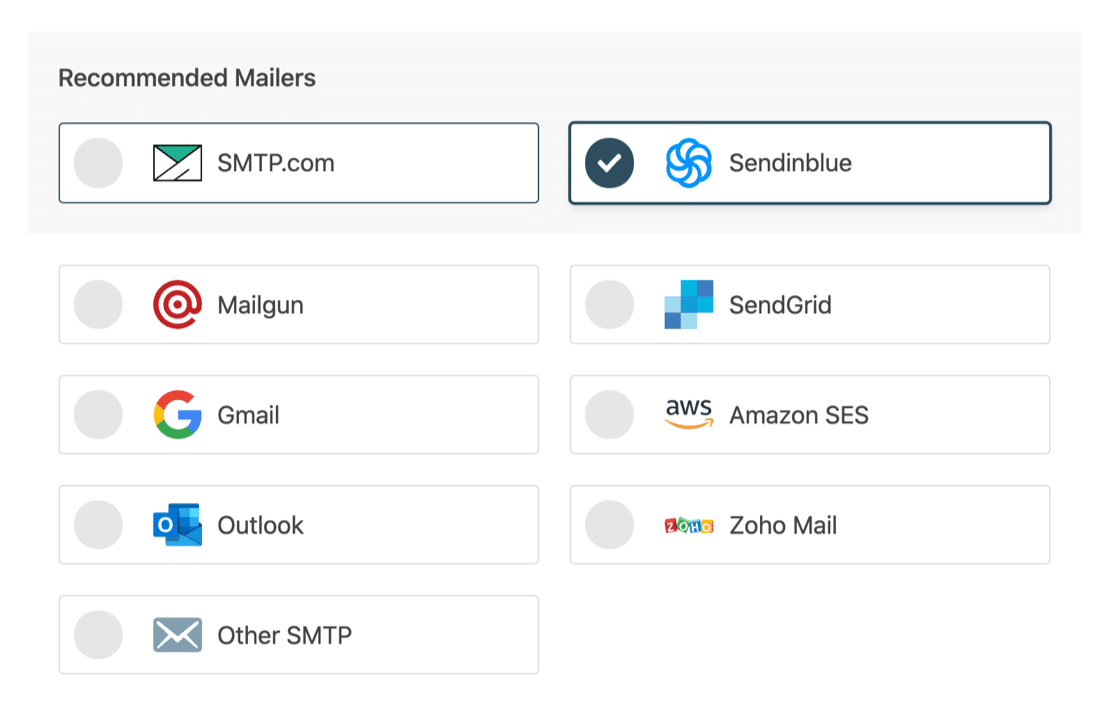
Una vez que haya elegido el correo, abra nuestra documentación y siga los pasos para configurarlo.
- SMTP.com
- Enviar azul
- Pistola de correo
- SendGrid
- Gmail (G-suite o Gmail)
- Amazon SES
- panorama
- Correo de Zoho
- Otro SMTP (cualquier otro servidor SMTP)
Cuando haya configurado todo en el sitio web de su servicio de correo electrónico, vuelva a esta guía para habilitar el registro de correo electrónico en su sitio.
Paso 4: active el registro de correo electrónico (opcional)
Para el siguiente paso, puede elegir qué funciones de correo electrónico le gustaría habilitar.
De manera predeterminada, se habilitarán las configuraciones Mejora de entrega de correo electrónico y Seguimiento de errores de correo electrónico .
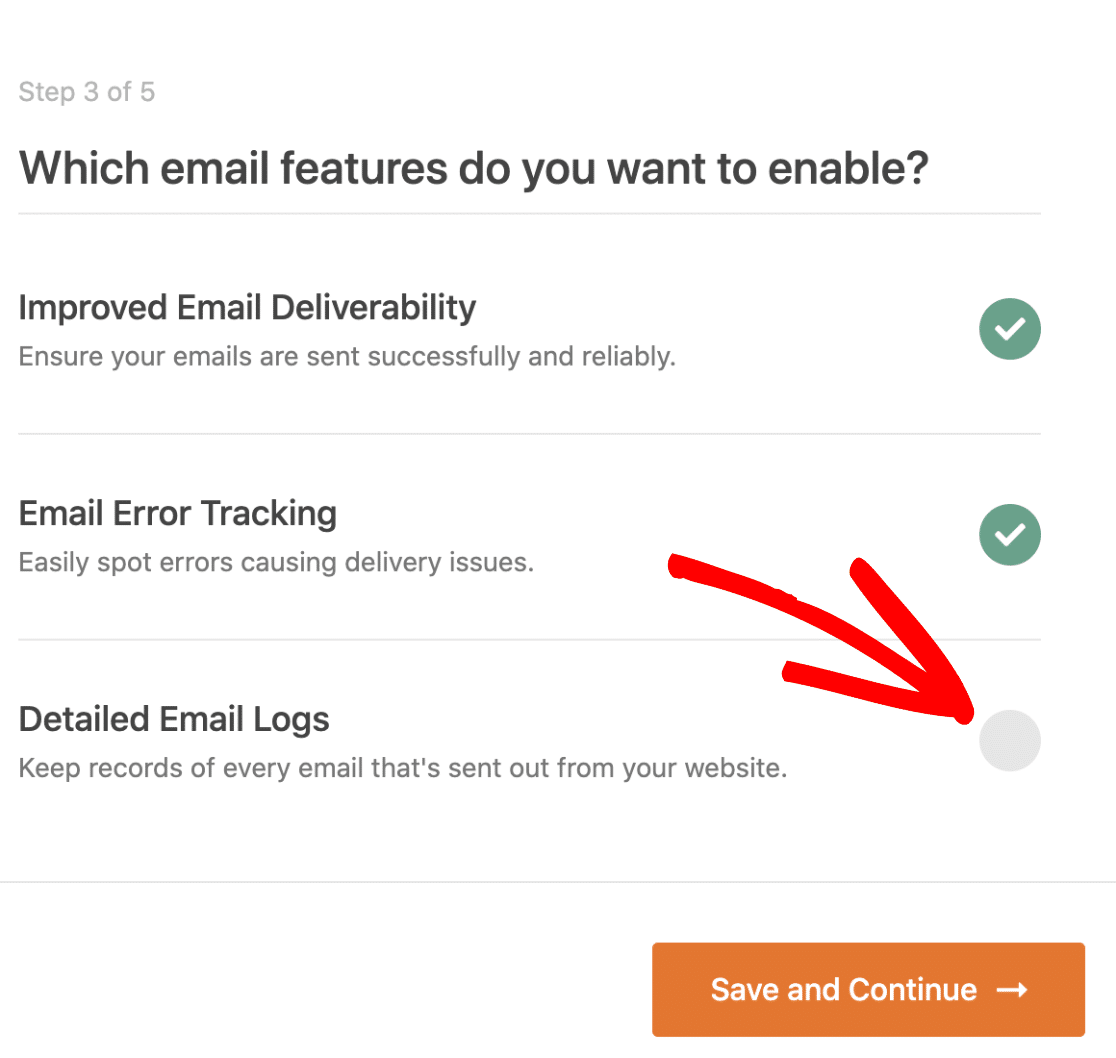
También querrá habilitar los registros de correo electrónico detallados . Esto mantendrá un registro de todos los correos electrónicos que envía su sitio web junto con su estado.
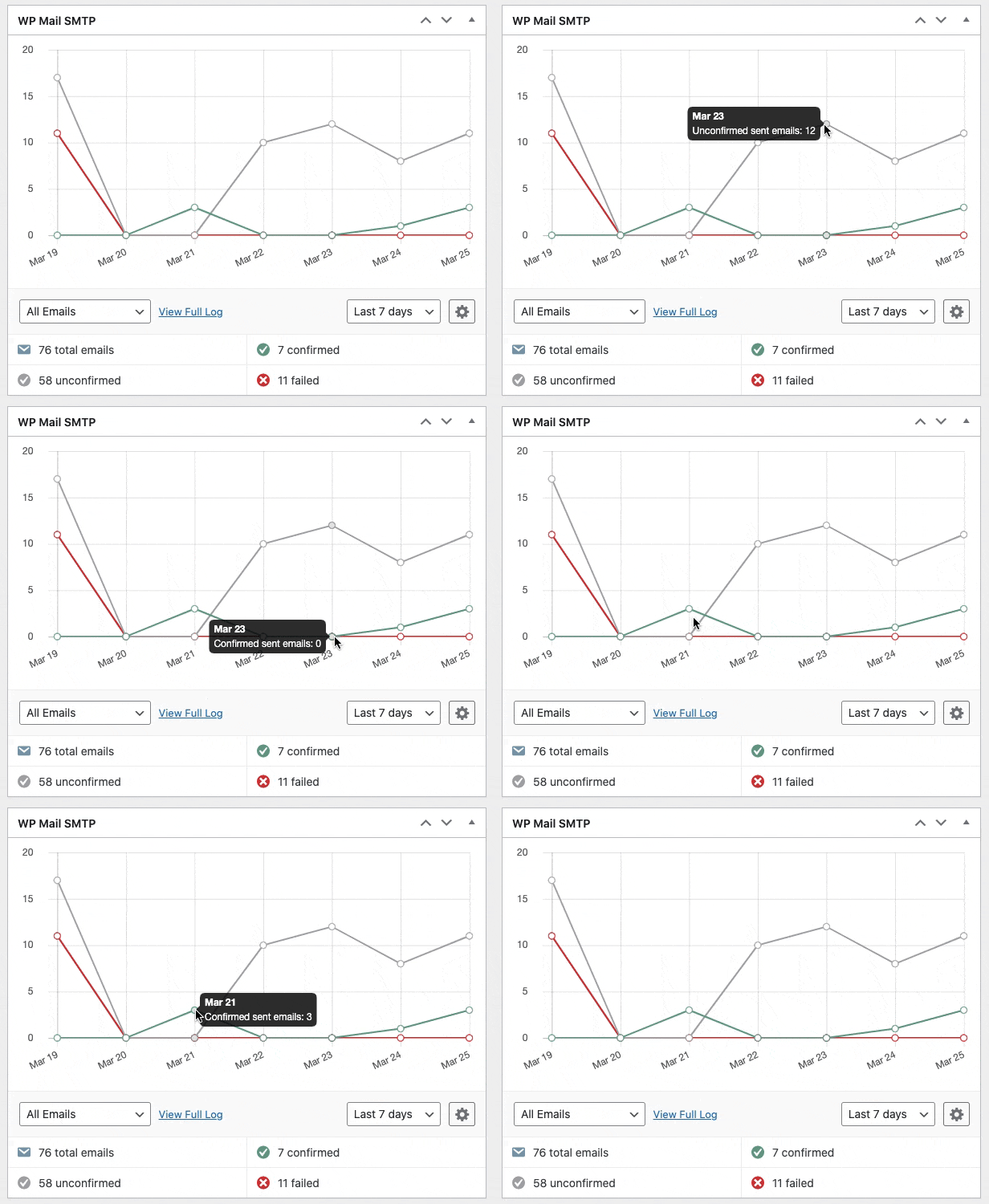
Lo que es aún mejor es el widget de tablero incluido que viene con WP Mail SMTP Pro. Muestra el registro en forma de gráfico, lo que facilita la lectura de los datos y la detección de errores.
Consulte nuestra guía para el registro de correo electrónico de WordPress para conocer las funciones adicionales de registro de correo electrónico en Pro.
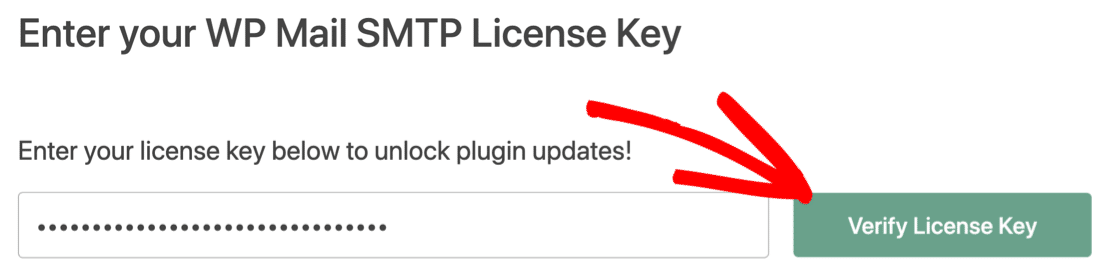
Para el último paso, deberá copiar y pegar la clave de licencia de la pestaña Descargas en la cuenta SMTP de WP Mail. Esto habilitará las actualizaciones automáticas.
¡Eso es todo! Ahora ya sabe cómo arreglar iThemes Security que no envía correos electrónicos.
Repare sus correos electrónicos de seguridad de iThemes ahora
Siguiente paso: verifique su registro SPF
Dado que se toma en serio la seguridad de su sitio web y tiene un complemento instalado, también querrá trabajar en la seguridad de sus correos electrónicos.
Para evitar que los spammers usen sus correos electrónicos para enviar correos electrónicos de phishing o malware, debemos fusionar varios registros SPF en su dominio. Un registro SPF es un registro TXT que valida todos los correos electrónicos salientes de su sitio web.
¿Listo para arreglar tus correos electrónicos? Comience hoy con el mejor complemento SMTP de WordPress. WP Mail SMTP Elite incluye White Glove Setup completo y ofrece una garantía de devolución de dinero de 14 días.
Si este artículo te ayudó, síguenos en Facebook y Twitter para obtener más consejos y tutoriales de WordPress.