
วิธีแก้ไข iThemes Security Email ไม่ส่งปัญหา [วิธีที่ง่าย]
เผยแพร่แล้ว: 2021-04-26คุณต้องการแก้ไขอีเมล iThemes Security ที่ไม่ส่งปัญหาหรือไม่?
เนื่องจาก iThemes Security เป็นปลั๊กอินการรักษาความปลอดภัยของ WordPress จึงเป็นสิ่งสำคัญอย่างยิ่งที่อีเมลความปลอดภัยจะไปถึงกล่องจดหมายของคุณและคุณรู้เรื่องนี้
ในบทความนี้ เราจะแสดงวิธีแก้ไขเพื่อให้คุณได้รับการอัปเดตเกี่ยวกับความปลอดภัยของเว็บไซต์ของคุณอยู่เสมอ
แก้ไขอีเมลความปลอดภัย iThemes ของคุณทันที
ฉันจะได้รับอีเมลใดจากความปลอดภัยของ iThemes
iThemes Security เป็นเครื่องมือรักษาความปลอดภัย WordPress ที่สมบูรณ์ ทำให้ง่ายต่อการรักษาความปลอดภัยและปกป้องเว็บไซต์ของคุณ ปลั๊กอินจะบล็อกแฮกเกอร์เมื่อมีการพยายามเข้าสู่ระบบที่ล้มเหลวมากเกินไปหรือเมื่อไฟล์ในไซต์ของคุณมีการเปลี่ยนแปลง นอกจากนี้ยังแจ้งให้คุณทราบผ่านการแจ้งเตือนทางอีเมลเช่นเดียวกัน
มันยังสามารถใช้เป็นเครื่องมือสำรองฐานข้อมูล คุณสามารถกำหนดเวลาการสำรองข้อมูลอัตโนมัติและจะส่งไฟล์ฐานข้อมูลเป็นไฟล์แนบในอีเมลของคุณ
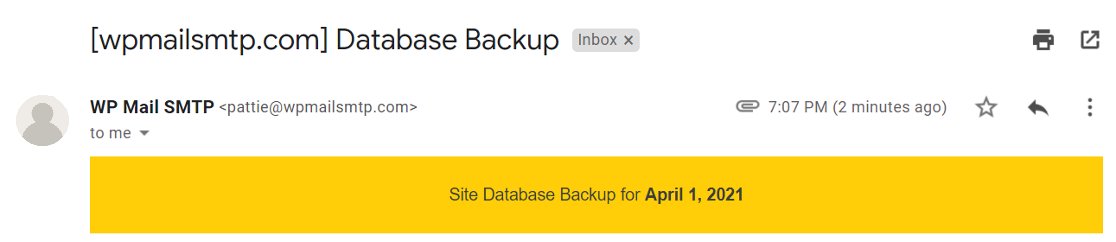
แฮกเกอร์สามารถพยายามเข้าสู่ระบบเว็บไซต์ของคุณโดยใช้ซอฟต์แวร์ที่พยายามเข้าสู่ระบบและรหัสผ่านที่แตกต่างกันโดยอัตโนมัติ สิ่งนี้เรียกว่าการโจมตีด้วยกำลังเดรัจฉานและปลั๊กอินจะบล็อกการโจมตีดังกล่าวและแจ้งให้คุณทราบเกี่ยวกับกรณีดังกล่าว
ด้วย iThemes Security Pro คุณสามารถตั้งค่าการรับรองความถูกต้องด้วยสองปัจจัยและรับรหัสผ่านอีเมล พวกเขายังมีคุณสมบัติการเข้าสู่ระบบแบบไม่มีรหัสผ่านซึ่งคุณจะได้รับอีเมลที่มี "ลิงก์วิเศษ" หรือลิงก์ที่จะนำคุณเข้าสู่ WordPress ด้วยการคลิกปุ่ม
ตอนนี้เราทราบแล้วว่าอีเมลเหล่านี้มีความสำคัญเพียงใด เราจะแสดงวิธีแก้ไขอีเมล iTheme Security โดยไม่ส่งอีเมล
วิธีแก้ไข iThemes Security Email ไม่ส่งปัญหา
พร้อมที่จะรักษาความปลอดภัยเว็บไซต์ของคุณหรือยัง ทำตามขั้นตอนด้านล่าง:
- จัดการการแจ้งเตือนโดย iThemes Security
- ติดตั้งปลั๊กอิน WP Mail SMTP
- ตั้งค่าบริการอีเมลของคุณ
- เปิดการบันทึกอีเมล
ก่อนอื่นเรามาตรวจสอบการตั้งค่าการแจ้งเตือนความปลอดภัยของ iTheme
ขั้นตอนที่ 1: จัดการการแจ้งเตือนโดย iThemes Security
iThemes Security มีศูนย์การแจ้งเตือนซึ่งคุณสามารถควบคุมอีเมลทั้งหมดที่ปลั๊กอินส่งได้ หากคุณไม่ได้รับอีเมลเหล่านี้ ให้ตรวจสอบก่อนว่าการตั้งค่าในศูนย์การแจ้งเตือนได้รับการกำหนดค่าอย่างเหมาะสมหรือไม่
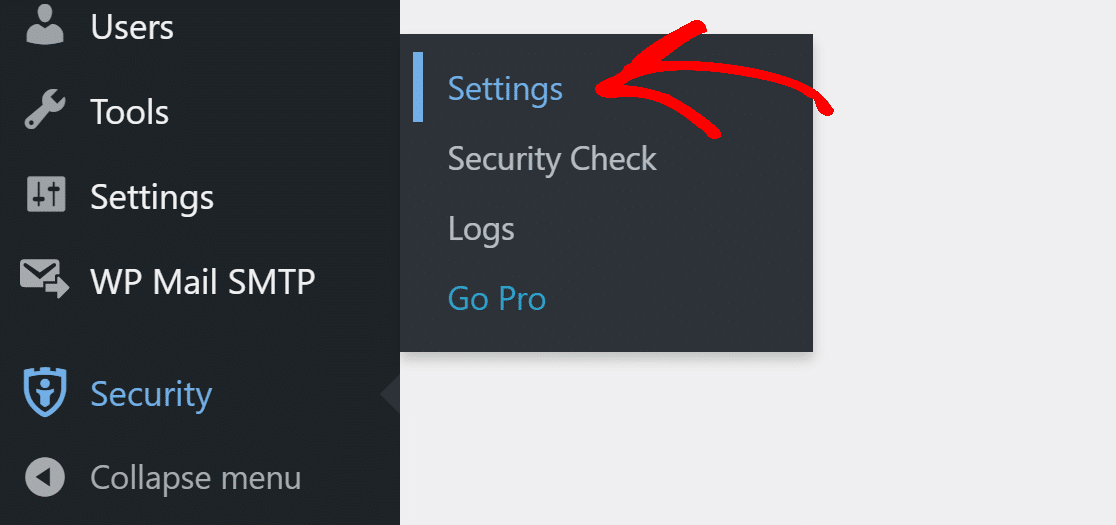
ในการเริ่มต้น ให้เข้าสู่ระบบแดชบอร์ด WordPress ของคุณและคลิกที่ ความปลอดภัย » การตั้งค่า จากเมนูการนำทาง
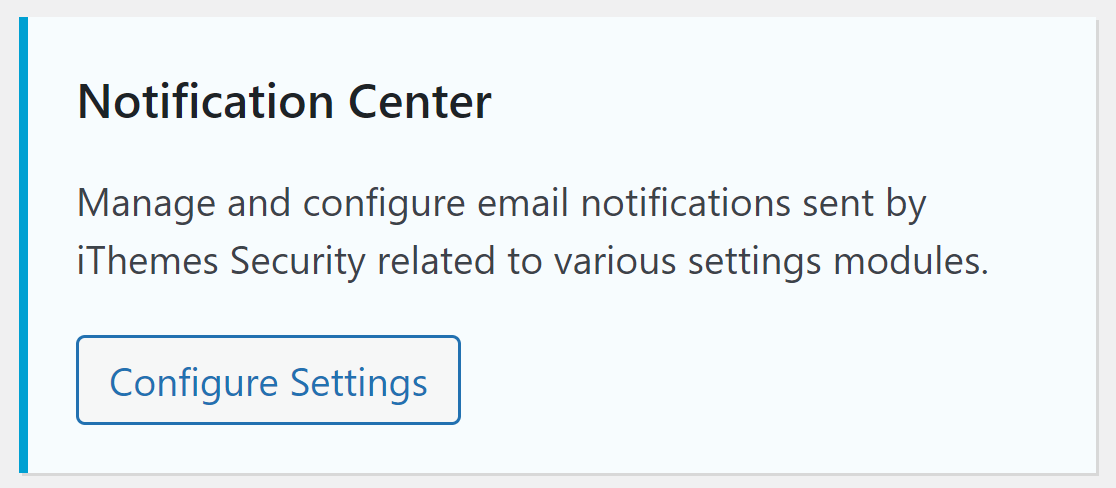
ค้นหา ศูนย์การแจ้งเตือน และคลิกที่ปุ่ม กำหนดค่าการตั้งค่า ที่นี่เราสามารถแก้ไขการแจ้งเตือนและผู้รับการแจ้งเตือนแต่ละรายการ
จากอีเมล
สำหรับอีเมลจาก ให้ใช้ที่อยู่อีเมลที่ตรงกับโดเมนของคุณ ตัวอย่างเช่น คุณสามารถใช้บางอย่างเช่น [email protected] สำหรับอีเมลความปลอดภัย

ผู้รับเริ่มต้น
หากคุณมีทีมรักษาความปลอดภัยสำหรับเว็บไซต์ของคุณ คุณอาจไม่ต้องการให้ผู้ดูแลระบบได้รับการแจ้งเตือนทุกครั้งที่ปิดระบบ
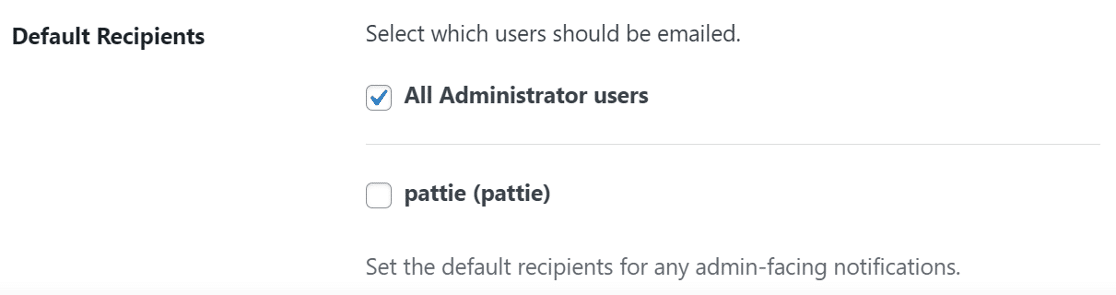
เลือกผู้รับเริ่มต้นจากรายชื่อผู้ใช้สำหรับการแจ้งเตือนความปลอดภัยทั้งหมด นี่เป็นสิ่งสำคัญเนื่องจากผู้ใช้ที่คุณเลือกที่นี่จะเป็นผู้รับการแจ้งเตือนทั้งหมด เว้นแต่คุณจะเปลี่ยนแปลง คุณยังสามารถตั้งค่านี้ให้กับผู้ใช้ทั้งหมดที่มีบทบาทผู้ดูแลระบบ
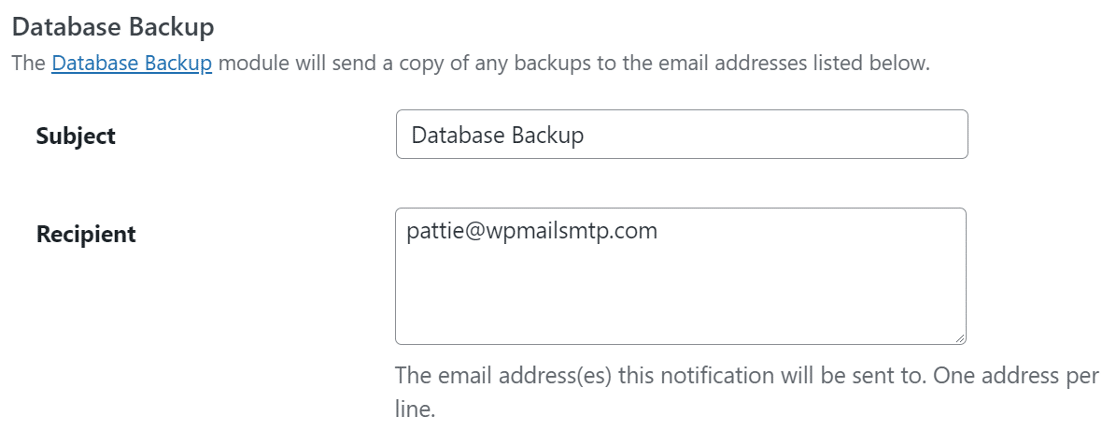
สำรองฐานข้อมูล
โมดูลการสำรองฐานข้อมูลจะส่งสำเนาของข้อมูลสำรองทางอีเมล ที่นี่ คุณสามารถแก้ไขหัวเรื่องอีเมลและป้อนที่อยู่อีเมลหนึ่งรายการต่อบรรทัดที่ควรได้รับสำเนาฐานข้อมูล
สรุปความปลอดภัย
สรุปความปลอดภัยคือข้อมูลสรุปของการล็อกเอาต์และการตรวจจับการเปลี่ยนแปลงไฟล์ที่เว็บไซต์ของคุณได้รับในช่วงเวลาที่เลือก
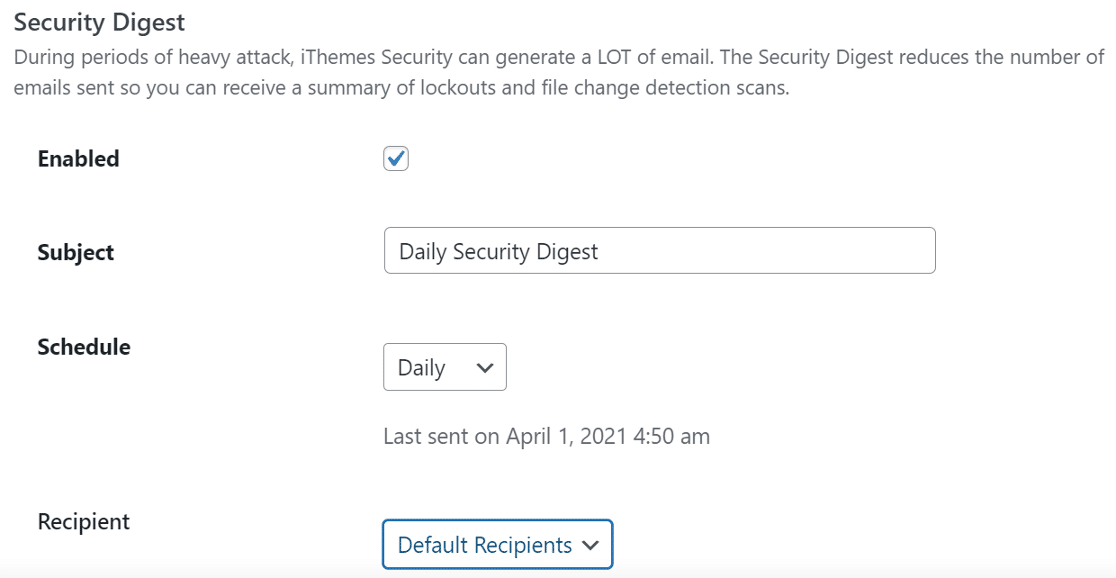
ที่นี่ คุณสามารถแก้ไขหัวเรื่องอีเมลหรือคงไว้ตามเดิม และเลือกช่วงเวลาสำหรับการแจ้งเตือนใหม่
ผู้รับถูกตั้งค่าเป็นที่อยู่เริ่มต้นซึ่งผู้ดูแลระบบส่งอีเมล คุณสามารถเปลี่ยนเป็นกำหนดเองและเลือกผู้ใช้ที่ควรได้รับการแจ้งเตือนนี้
การล็อกไซต์
หากปลั๊กอินตรวจพบกิจกรรมที่น่าสงสัย ปลั๊กอินจะล็อกผู้ใช้หรือโฮสต์ไม่ให้เข้าถึงเว็บไซต์ หากเกิดเหตุการณ์ดังกล่าว iThemes Security จะส่งการแจ้งเตือนทางอีเมล
ที่นี่เช่นกัน คุณสามารถแก้ไขหัวเรื่องอีเมลและตั้งค่าผู้รับเป็นค่าเริ่มต้นหรือเลือกผู้ใช้จากรายการ
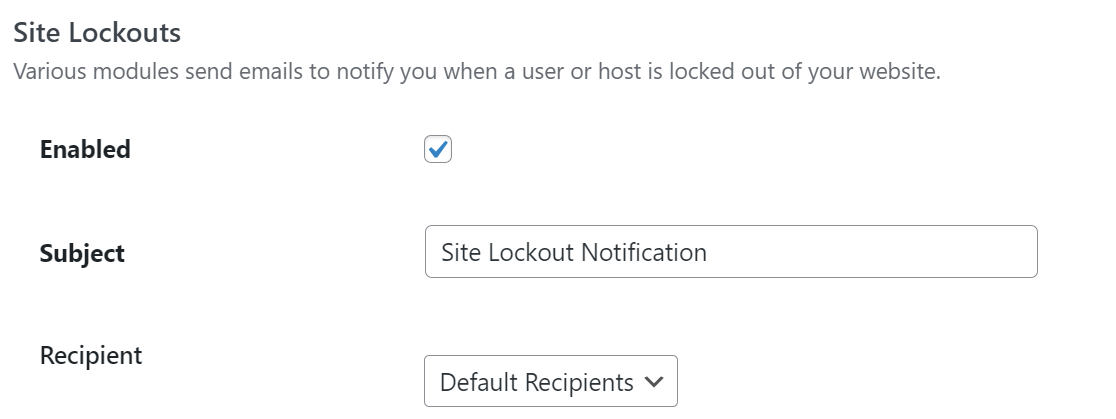
หากคุณใช้ iThemes Security Pro คุณจะเห็นตัวเลือกเพิ่มเติมที่นี่ การตั้งค่าสำหรับสิ่งเหล่านี้จะคล้ายกับที่เราได้เห็นด้านบน

ตอนนี้เราได้ตั้งค่าการแจ้งเตือนอย่างถูกต้องแล้ว มาติดตั้งปลั๊กอิน SMTP เพื่อจัดการกับอีเมลได้ดีขึ้นและหลีกเลี่ยงความล้มเหลวใดๆ
ขั้นตอนที่ 2: ติดตั้งปลั๊กอิน WP Mail SMTP
WP Mail SMTP เป็นปลั๊กอิน SMTP ที่ดีที่สุดสำหรับ WordPress มันเชื่อมต่อเว็บไซต์ของคุณกับบริการอีเมลภายนอกซึ่งช่วยปรับปรุงความสามารถในการส่งอีเมล
นอกจากนี้ยังแก้ปัญหาการทำเครื่องหมายอีเมลอัตโนมัติว่าเป็นสแปมโดยเพิ่มการยืนยันลงในข้อความ
หากคุณต้องการให้คนอื่นตั้งค่านี้ให้กับคุณ ทีมงานขอเสนอบริการติดตั้ง White Glove เต็มรูปแบบ รวมอยู่ในใบอนุญาต Elite
ในการเริ่มต้น ให้ไปที่บัญชี WP Mail SMTP แล้วมองหาแท็บ ดาวน์โหลด คลิกที่ปุ่มสีส้มเพื่อดาวน์โหลดไฟล์ปลั๊กอินเวอร์ชันล่าสุด
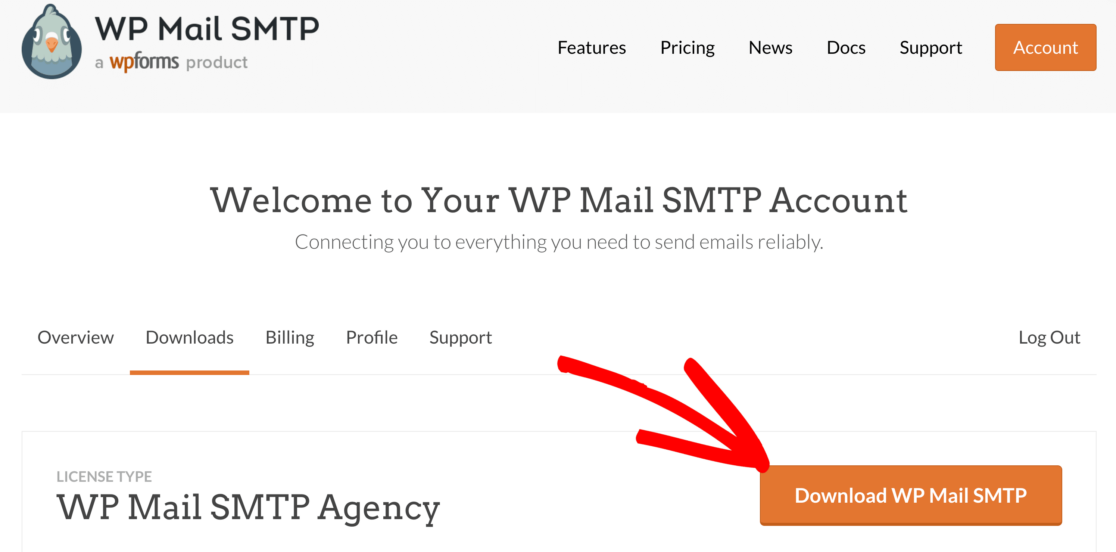
ถัดไป เปิดแดชบอร์ด WordPress และอัปโหลดไฟล์ zip ไปยังเว็บไซต์ของคุณ
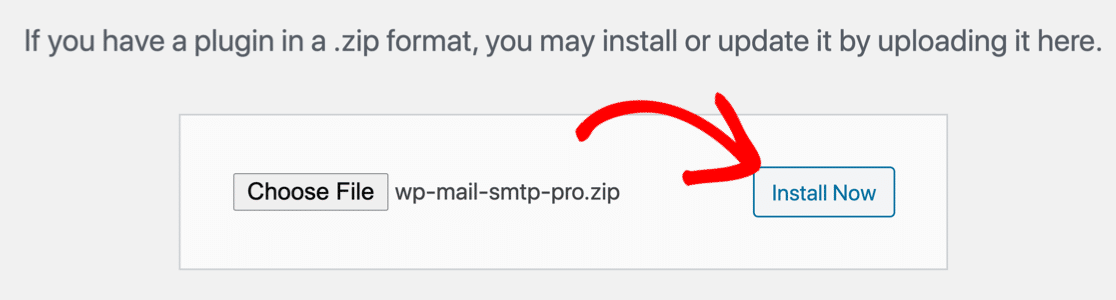
หากคุณต้องการความช่วยเหลือ โปรดดูคำแนะนำในการติดตั้งปลั๊กอิน WordPress
อย่าลืม เปิดใช้งาน ปลั๊กอิน ทันทีที่คุณทำเช่นนั้น วิซาร์ดการตั้งค่าจะเปิดขึ้นในเบราว์เซอร์ของคุณ
หากคุณต้องการเริ่มวิซาร์ดการตั้งค่าเมื่อใดก็ได้ในอนาคต คุณสามารถทำได้โดยคลิกปุ่ม Launch Setup Wizard ในการตั้งค่า WP Mail SMTP
ขั้นตอนที่ 3: ตั้งค่าบริการอีเมลของคุณ
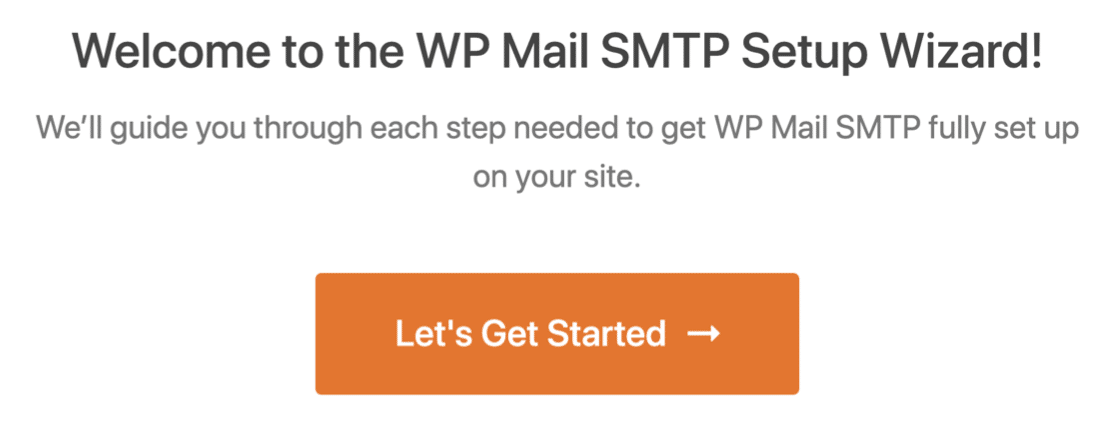
ตอนนี้ เราจะเลือกการส่งจดหมายซึ่งจะเพิ่มการยืนยันลงในอีเมล การดำเนินการนี้จะแก้ปัญหาอีเมล iThemes Security ที่ไม่ส่งปัญหา
คลิกปุ่ม มา เริ่ม กันเลย เพื่อเริ่มกระบวนการ ตอนนี้ได้เวลาเลือกจดหมายแล้ว
บริการจดหมายที่คุณเลือกที่นี่จะขึ้นอยู่กับปัจจัยบางประการ เช่น ปริมาณการเข้าชมไซต์ของคุณและประเภทของอีเมลที่ผู้คนได้รับจากเว็บไซต์ของคุณ
เราขอแนะนำ SMTP.com หรือ Sendinblue เนื่องจากมีความเชื่อถือได้ เหมาะสำหรับทั้งเว็บไซต์ขนาดเล็กและขนาดใหญ่ Sendinblue มีแผนบริการฟรีที่จำกัดอีเมล 300 ฉบับต่อวัน
หากคุณต้องการข้อมูลโดยละเอียดเกี่ยวกับจดหมายแต่ละฉบับ คุณสามารถดูคู่มือฉบับสมบูรณ์ของเราเกี่ยวกับจดหมายของ WP Mail SMTP
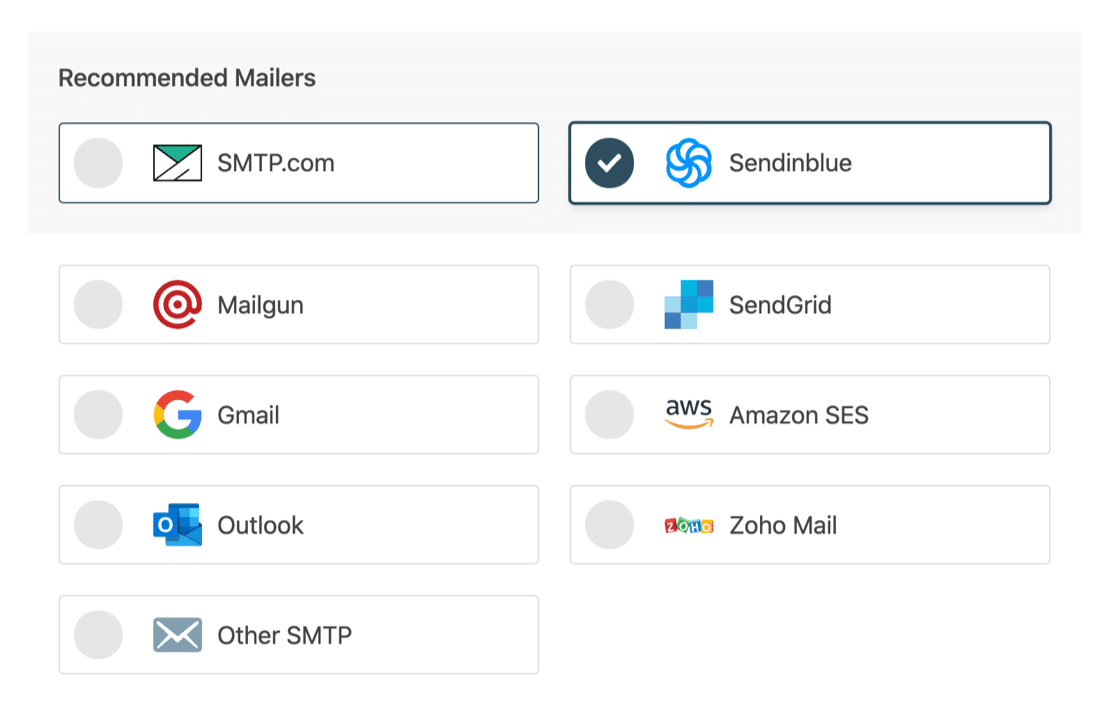
เมื่อคุณเลือกจดหมายแล้ว ให้เปิดเอกสารของเราและทำตามขั้นตอนในการตั้งค่า
- SMTP.com
- Sendinblue
- Mailgun
- SendGrid
- Gmail (G-suite หรือ Gmail)
- Amazon SES
- Outlook
- Zoho Mail
- SMTP อื่น (เซิร์ฟเวอร์ SMTP อื่น ๆ )
เมื่อคุณตั้งค่าทุกอย่างในเว็บไซต์บริการอีเมลแล้ว ให้กลับมาที่คู่มือนี้เพื่อเปิดใช้งานการเข้าสู่ระบบอีเมลในเว็บไซต์ของคุณ
ขั้นตอนที่ 4: เปิดการบันทึกอีเมล (ไม่บังคับ)
สำหรับขั้นตอนต่อไป คุณสามารถเลือกคุณลักษณะอีเมลที่คุณต้องการเปิดใช้งาน
โดยค่าเริ่มต้น การตั้งค่าความสามารถในการส่งอีเมลที่ได้รับ การปรับปรุง และการ ติดตามข้อผิดพลาดของอีเมล จะถูกเปิดใช้งาน
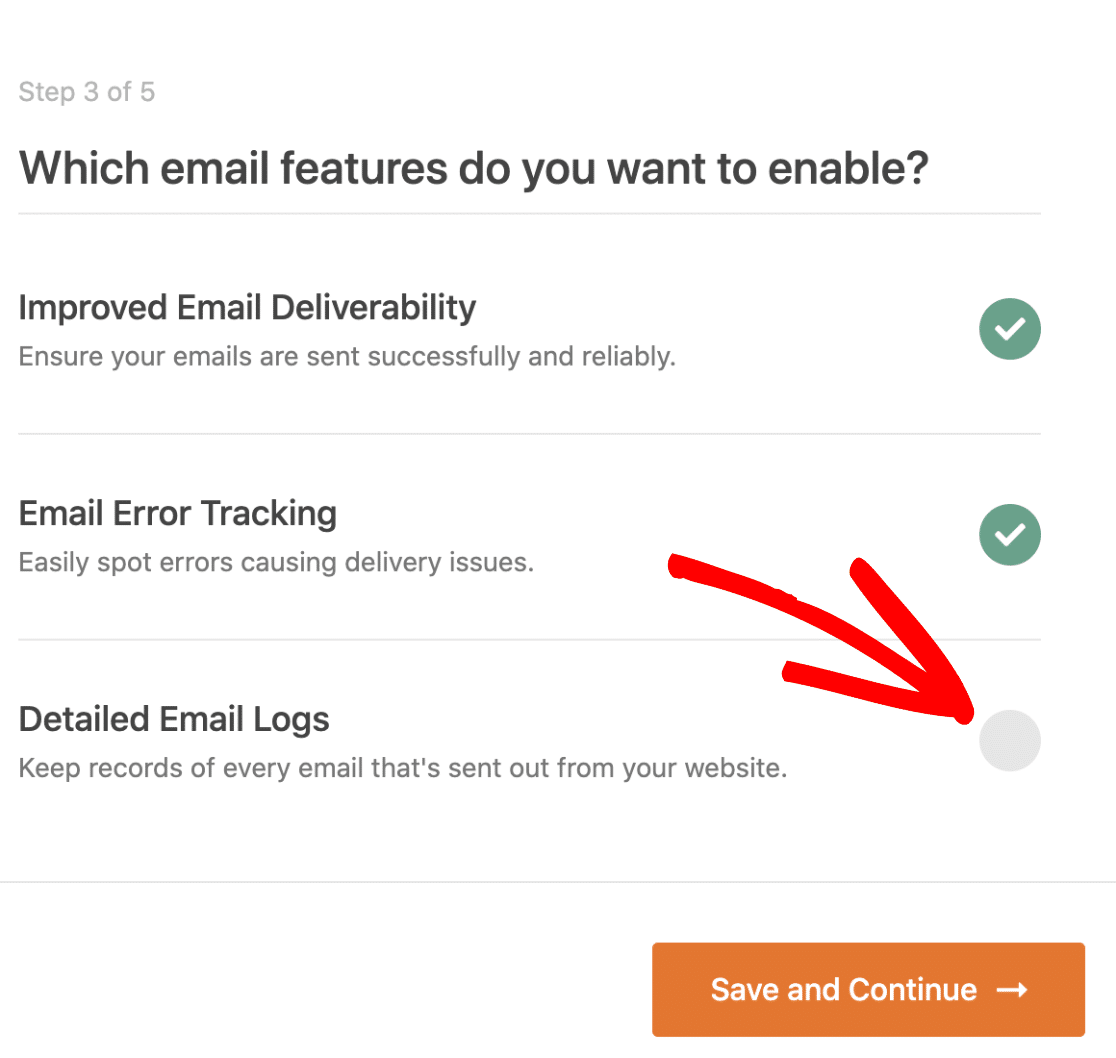
คุณจะต้องเปิดใช้งาน บันทึกอีเมลโดยละเอียด ด้วย สิ่งนี้จะติดตามอีเมลทั้งหมดที่เว็บไซต์ของคุณส่งไปพร้อมกับสถานะของพวกเขา
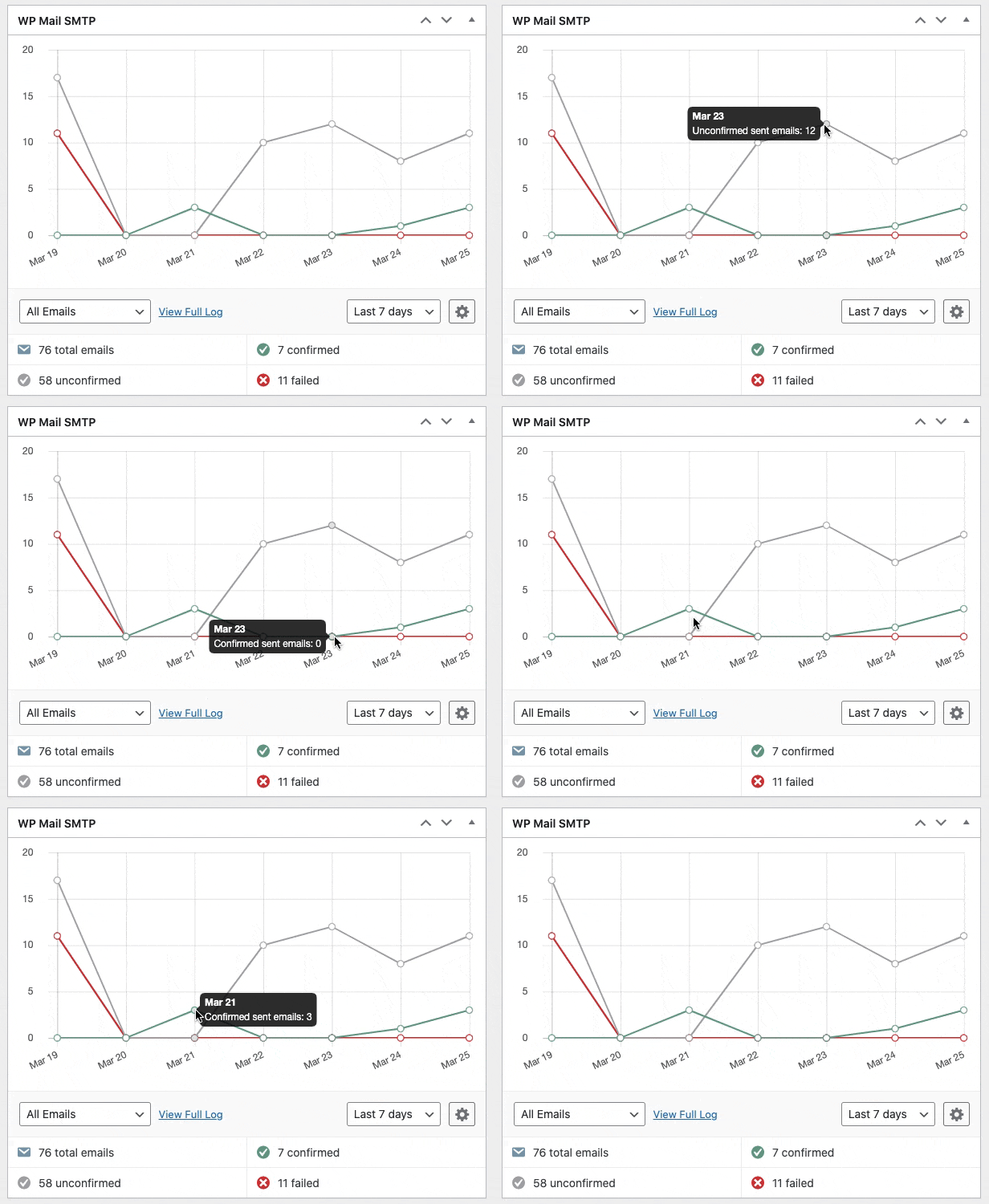
ที่ยิ่งไปกว่านั้นคือวิดเจ็ตแดชบอร์ดที่มาพร้อมกับ WP Mail SMTP Pro โดยจะแสดงบันทึกในรูปแบบของแผนภูมิ ทำให้อ่านข้อมูลและระบุข้อผิดพลาดได้ง่ายขึ้น
ดูคู่มือการบันทึกอีเมล WordPress ของเราเพื่อดูคุณสมบัติพิเศษในการบันทึกอีเมลใน Pro
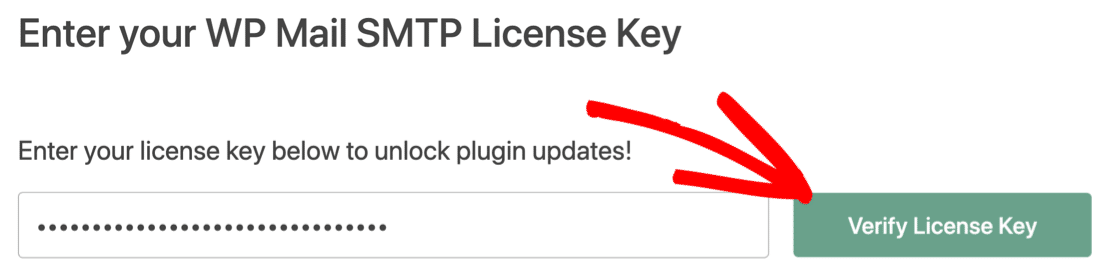
สำหรับขั้นตอนสุดท้าย คุณจะต้องคัดลอกและวางรหัสใบอนุญาตจากแท็บดาวน์โหลดในบัญชี WP Mail SMTP การดำเนินการนี้จะเปิดใช้งานการอัปเดตอัตโนมัติ
แค่นั้นแหละ! ตอนนี้คุณรู้วิธีแก้ไข iThemes Security ไม่ส่งอีเมลแล้ว
แก้ไขอีเมลความปลอดภัย iThemes ของคุณทันที
ขั้นตอนถัดไป: ตรวจสอบบันทึก SPF ของคุณ
เนื่องจากคุณให้ความสำคัญกับการรักษาความปลอดภัยของเว็บไซต์ของคุณอย่างจริงจังและติดตั้งปลั๊กอินไว้ คุณจึงต้องการทำงานกับความปลอดภัยของอีเมลด้วย
เพื่อป้องกันไม่ให้นักส่งสแปมใช้อีเมลของคุณเพื่อส่งอีเมลฟิชชิงหรือมัลแวร์ เราจำเป็นต้องรวมระเบียน SPF หลายรายการในโดเมนของคุณ ระเบียน SPF คือ TXT ที่ตรวจสอบอีเมลขาออกทั้งหมดจากเว็บไซต์ของคุณ
พร้อมที่จะแก้ไขอีเมลของคุณหรือยัง เริ่มต้นวันนี้ด้วยปลั๊กอิน WordPress SMTP ที่ดีที่สุด WP Mail SMTP Elite มีการตั้งค่า White Glove เต็มรูปแบบและรับประกันคืนเงิน 14 วัน
หากบทความนี้ช่วยคุณได้ โปรดติดตามเราบน Facebook และ Twitter สำหรับคำแนะนำและคำแนะนำเกี่ยวกับ WordPress เพิ่มเติม