
[SOLUCIONADO] Cómo arreglar el formulario Divi que no envía correo electrónico
Publicado: 2021-04-27¿Su formulario Divi no envía correos electrónicos desde su sitio web?
Si no recibe mensajes de su formulario de contacto, es posible que se pierda mensajes importantes de visitantes o clientes.
En esta guía, le mostraremos cómo solucionar problemas con los formularios que crea en Divi.
Repare sus correos electrónicos de formulario Divi ahora
¿Por qué mi formulario de contacto Divi no funciona?
Es probable que su formulario Divi no funcione porque los correos electrónicos se enviarán como spam. Este es un problema común con todos los complementos de formularios de contacto.
De forma predeterminada, WordPress usa la función wp_mail() , que usa PHP para enviar correos electrónicos desde su sitio web. Esto significa que su servidor de alojamiento web envía el correo electrónico. Eso no es ideal porque los correos electrónicos no están autenticados, lo que puede llevar a que sus mensajes se archiven en la carpeta Correo no deseado.
Otra posible razón podría ser que el formulario de contacto de Divi no esté configurado correctamente. Echemos un vistazo a la configuración para que podamos solucionar el problema y hacer que su formulario funcione.
Cómo arreglar el formulario Divi que no envía correo electrónico
¿Listo para arreglar tus correos electrónicos de formulario Divi? Siga los pasos a continuación:
- Verifique la configuración del formulario de contacto de Divi
- Instale el complemento WP Mail SMTP
- Elija un servicio de correo
- Habilitar registro de correo electrónico
- Enviar un correo electrónico de prueba desde WP Mail SMTP
- Reenviar correos electrónicos de Divi fallidos
Comencemos por verificar la configuración del módulo del formulario de contacto.
Paso 1: verifique la configuración del formulario de contacto de Divi
El módulo de formulario de contacto de Divi es muy básico, pero todavía hay algunas opciones que debemos verificar.
Para comenzar, abra la página que tiene el formulario de contacto y haga clic en Editar con Divi .

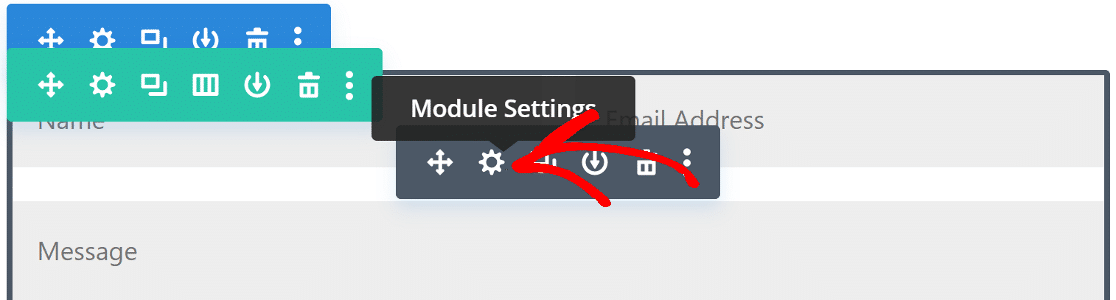
Haga clic en cualquier parte del formulario de contacto y luego haga clic en el ícono de ajustes para abrir la configuración del módulo.
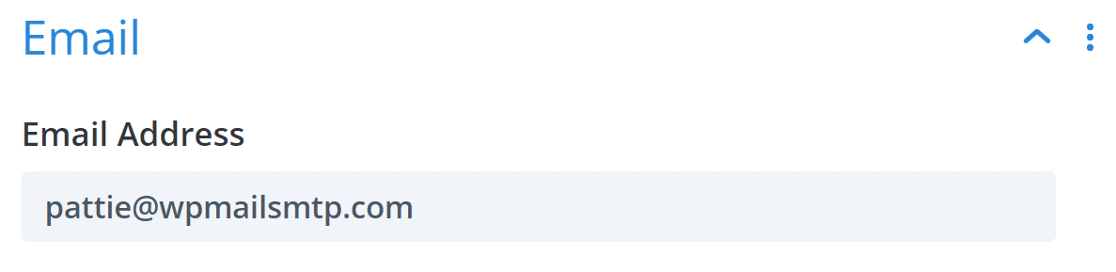
En la pestaña de contenido, desplácese hacia abajo hasta la opción Correo electrónico y expándala.
Aquí, escriba la dirección de correo electrónico en la que desea recibir las notificaciones de su formulario de contacto.
A continuación, desplácese hacia abajo hasta la configuración de Protección contra correo no deseado y expándala.
Si está utilizando un servicio de protección contra correo no deseado como Google reCAPTCHA, es posible que pueda ajustar la sensibilidad. Puede intentar disminuir el puntaje mínimo si su formulario Divi no funciona.

Si esto no soluciona el problema, necesitaremos instalar el complemento WP Mail SMTP. Esto reemplazará el método de envío de correo electrónico predeterminado con un proveedor de correo electrónico profesional.
Paso 2: instale el complemento WP Mail SMTP
WP Mail SMTP es el mejor complemento SMTP para WordPress. Mejora la capacidad de entrega del correo electrónico al conectar su sitio web a un servicio de correo electrónico externo, y es una solución comprobada para el problema del formulario de contacto de Elegant Themes Divi que no funciona.
Aparte de esto, WP Mail SMTP también te permite:
- Registre los correos electrónicos enviados desde su sitio de WordPress
- Seguimiento de aperturas y clics de correos electrónicos
- Guardar archivos adjuntos de correo electrónico
- Exporta tus registros
- Y más.
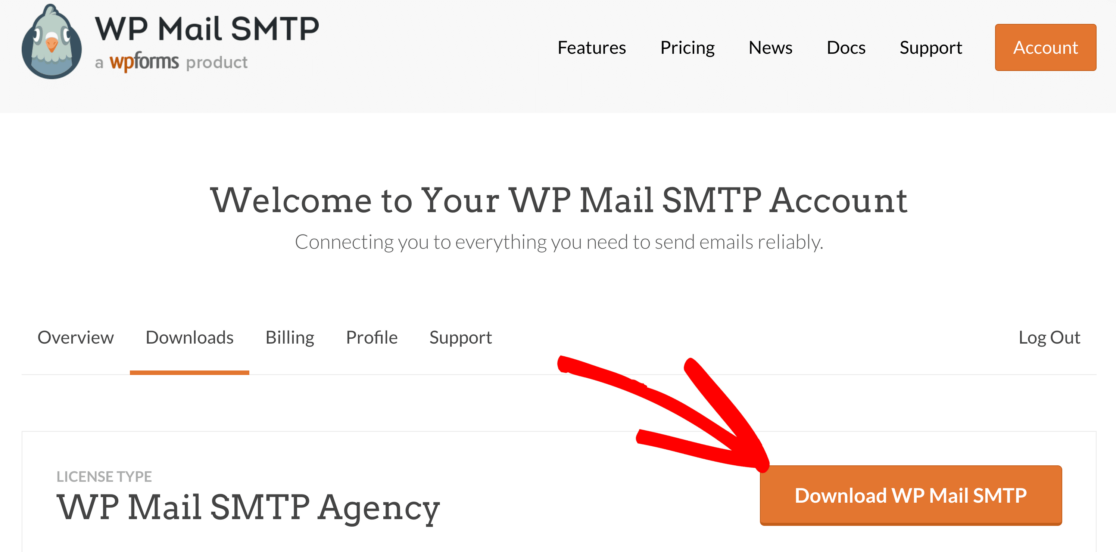
Para comenzar, vaya a su cuenta SMTP de WP Mail y haga clic en la pestaña Descargas .
Haga clic en el botón naranja Descargar para descargar la última versión del complemento.
A continuación, abra el panel de control de WordPress y cargue el archivo zip en su sitio de WordPress.
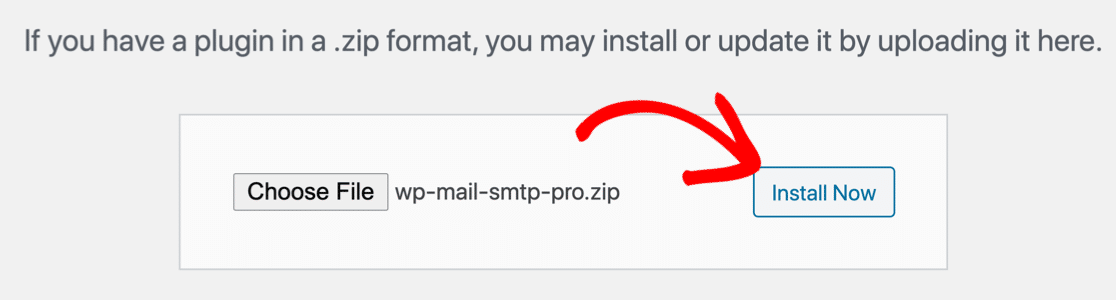
Si necesita ayuda con esta parte, consulte la guía paso a paso sobre cómo instalar un complemento de WordPress.
Asegúrese de activar el complemento. Tan pronto como lo haga, el asistente de configuración se iniciará en su navegador.
¿Necesito una mano?
Nuestra licencia Elite incluye White Glove Setup para SMTP.com o Mailgun.
Elija un servicio de correo
En este paso, elegiremos un servicio de correo externo que se utilizará para enviar correos electrónicos desde nuestro sitio web. Esto arreglará el formulario Divi que no envía correos electrónicos.
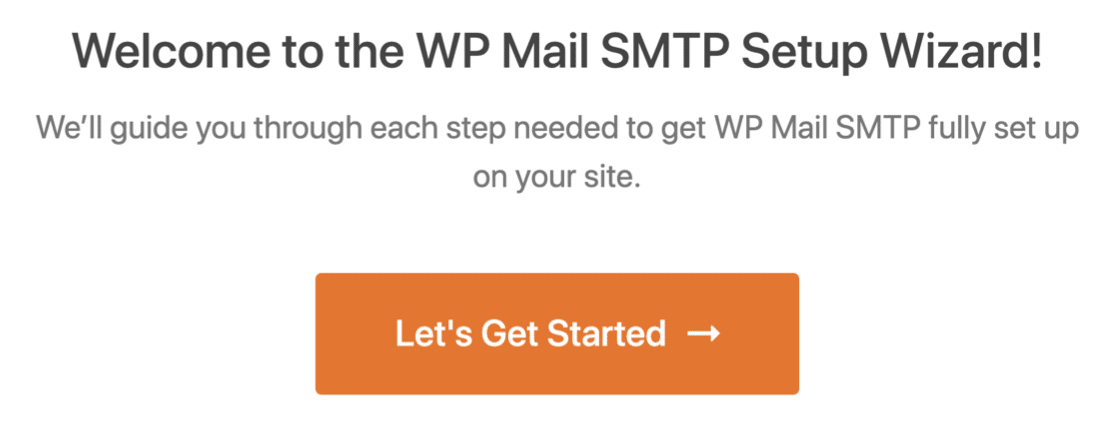
Para iniciar el asistente, haga clic en el botón Comencemos .
Ahora es el momento de elegir su nuevo proveedor de correo electrónico de la lista.
Recomendamos SMTP.com y Sendinblue porque son confiables y fáciles de configurar. Son perfectos para sitios web pequeños y que envían correos electrónicos transaccionales.
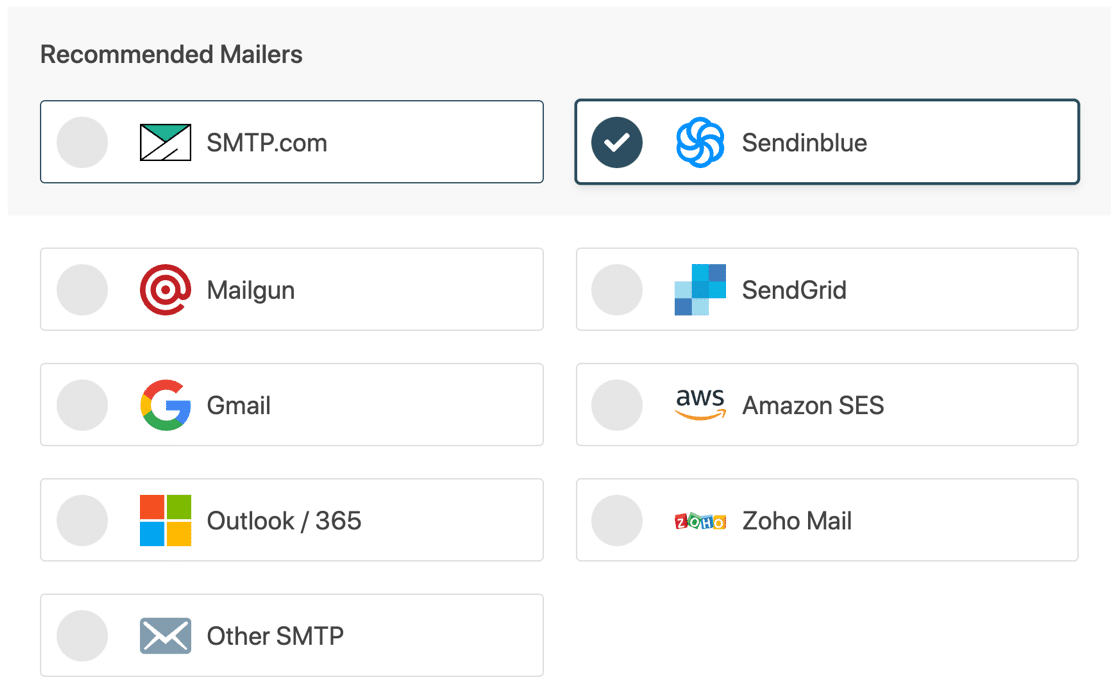
Si ya tiene acceso a un servidor SMTP desde su alojamiento web, puede usar la opción Otro SMTP de la lista.
Una vez que elija el correo, querrá cambiar a la documentación. Hemos creado guías detalladas para cada uno.
| Sobres disponibles en todas las versiones | Anuncios publicitarios adicionales en Pro |
|---|---|
| SMTP.com | Microsoft 365/ Outlook |
| Enviar azul | Amazon SES |
| Pistola de correo | Correo de Zoho |
| SendGrid | |
| Gmail/espacio de trabajo de Google | |
| Otro SMTP |
Cuando haya configurado todo en el sitio web de su servicio de correo electrónico, vuelva a esta guía.

Habilitar registro de correo electrónico
En el siguiente paso, se habilitarán 2 funciones de forma predeterminada:
- Capacidad de entrega de correo electrónico mejorada
- Seguimiento de errores de correo electrónico
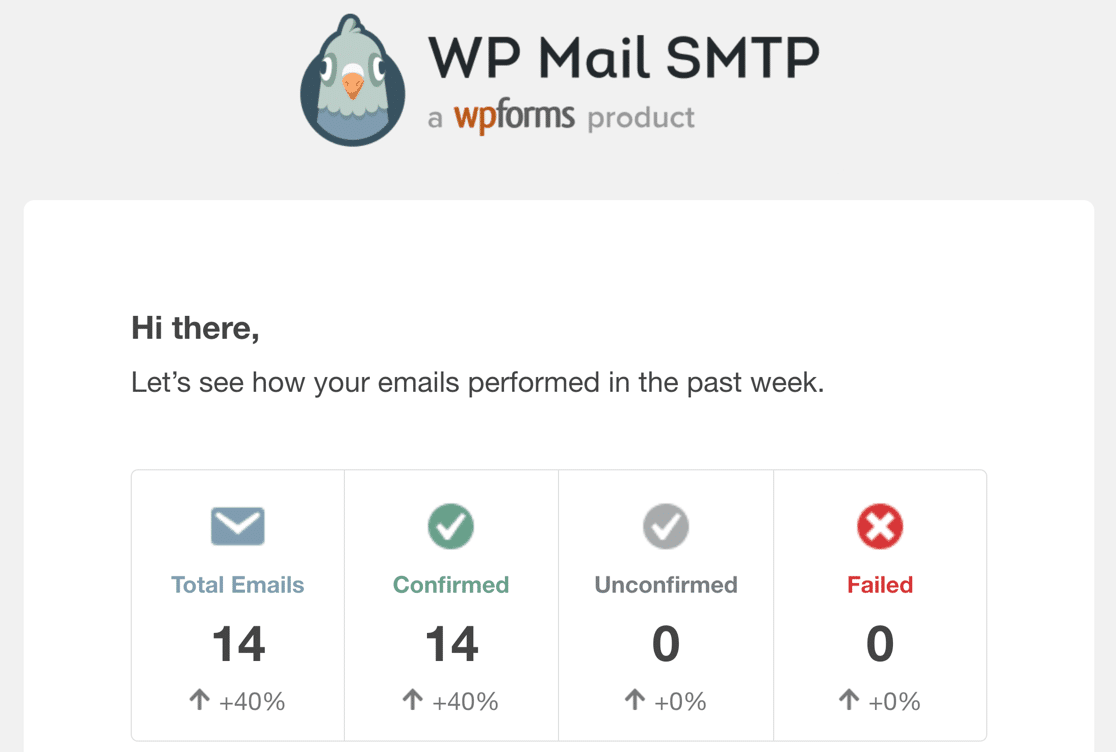
Le recomendamos que también habilite el Resumen semanal de correo electrónico y los Registros detallados de correo electrónico .
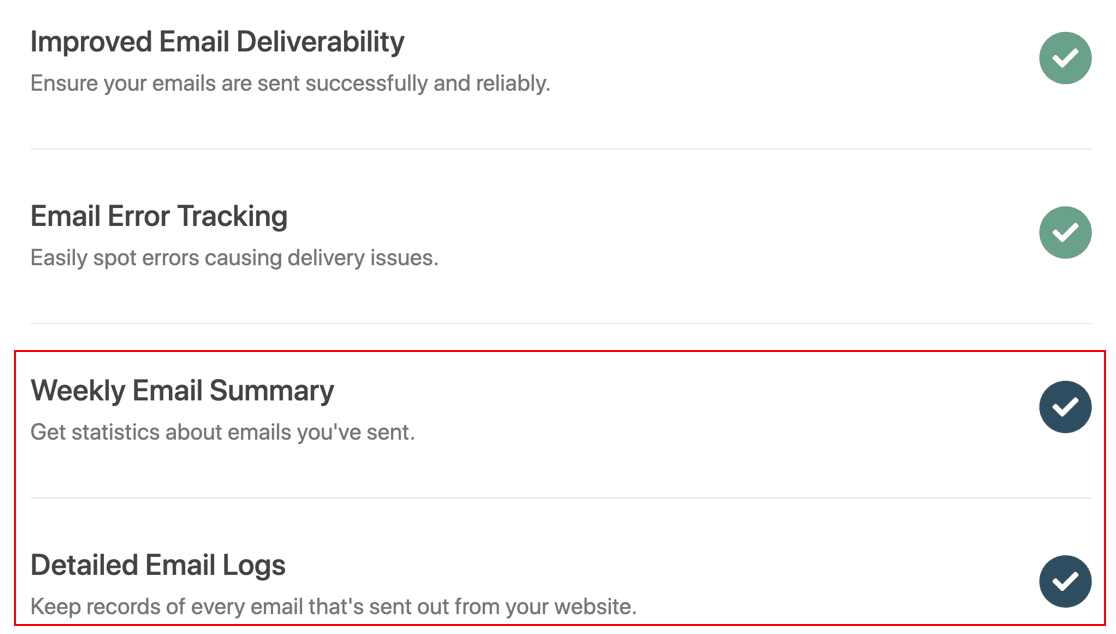
Los registros de correo electrónico detallados le permitirán realizar un seguimiento de todos los correos electrónicos que envía su sitio web. WP Mail SMTP Pro también incluye un útil widget de panel de registro de correo electrónico.
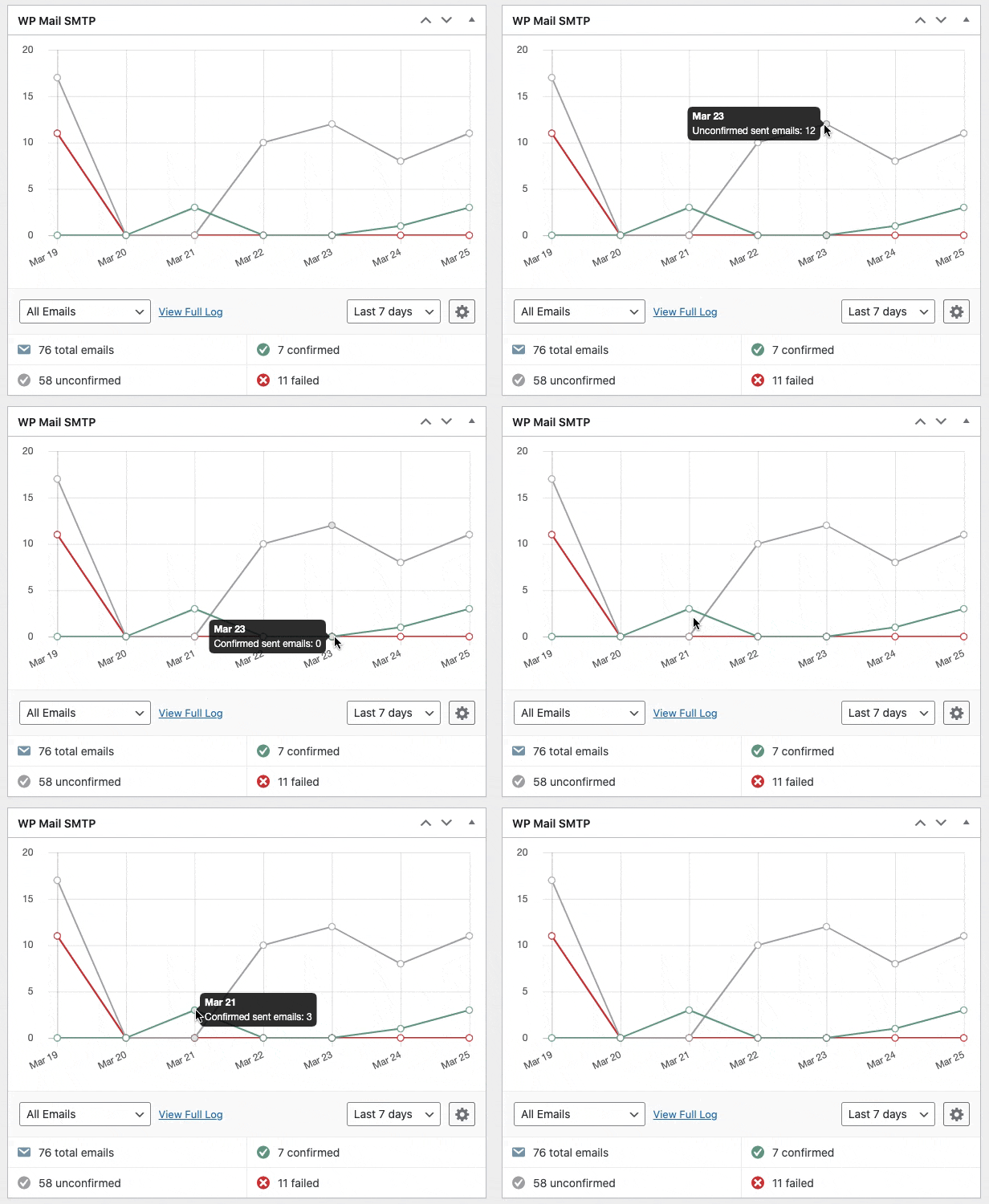
Y la configuración de Resumen de correo electrónico semanal lo mantendrá actualizado con todas sus estadísticas de capacidad de entrega de correo electrónico, tasas de apertura y tasas de clics.
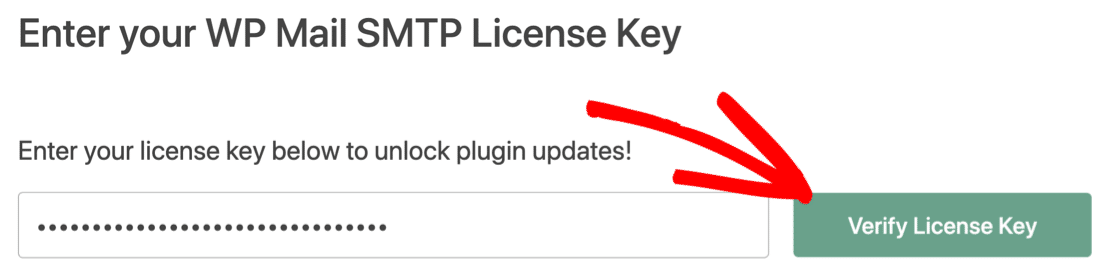
Para el último paso, vaya a su cuenta SMTP de WP Mail, copie la clave de licencia y péguela en el cuadro. Esto habilitará las actualizaciones automáticas del complemento.
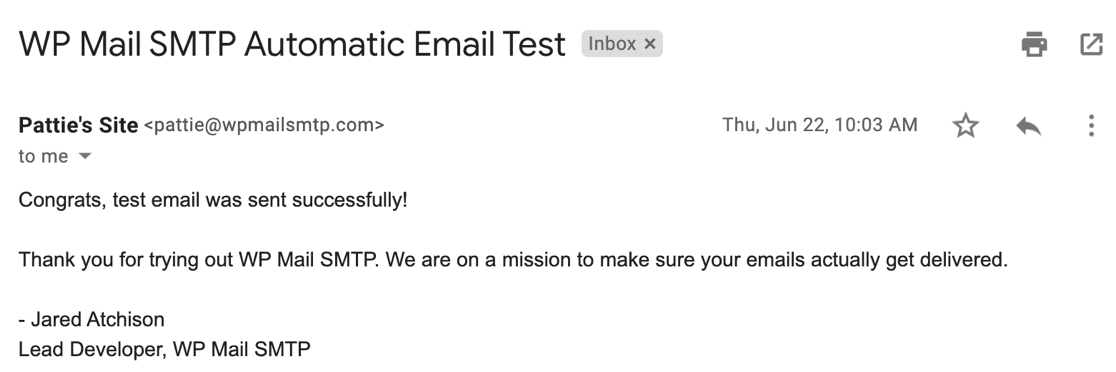
Después de eso, complete el asistente de configuración y recibirá un correo electrónico de prueba automático para confirmar que todo funciona.
¡Hemos terminado! Su formulario Divi ahora debería estar funcionando. Echemos un vistazo a una forma de probarlo.
Paso 3: envíe un correo electrónico de prueba desde WP Mail SMTP
Una vez que haya recibido su correo electrónico de prueba automático, su complemento debería estar configurado y su sitio de WordPress debería enviar correos electrónicos de manera confiable.
También puede enviar un correo electrónico de prueba cuando lo necesite.
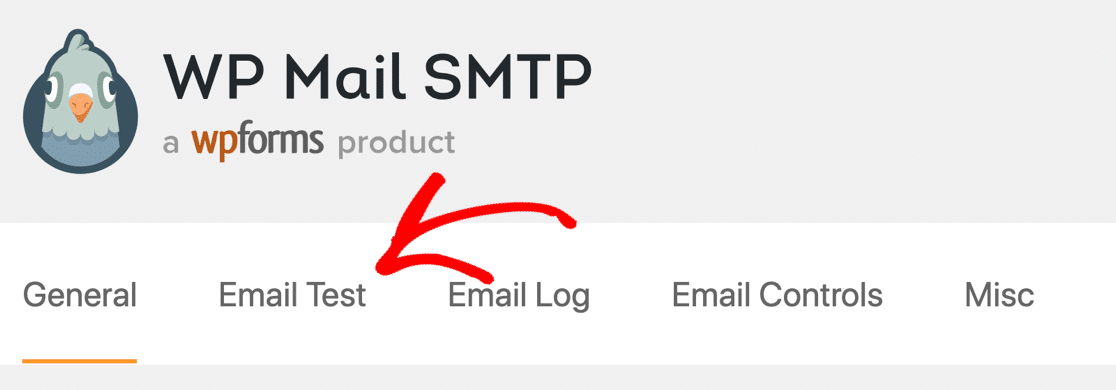
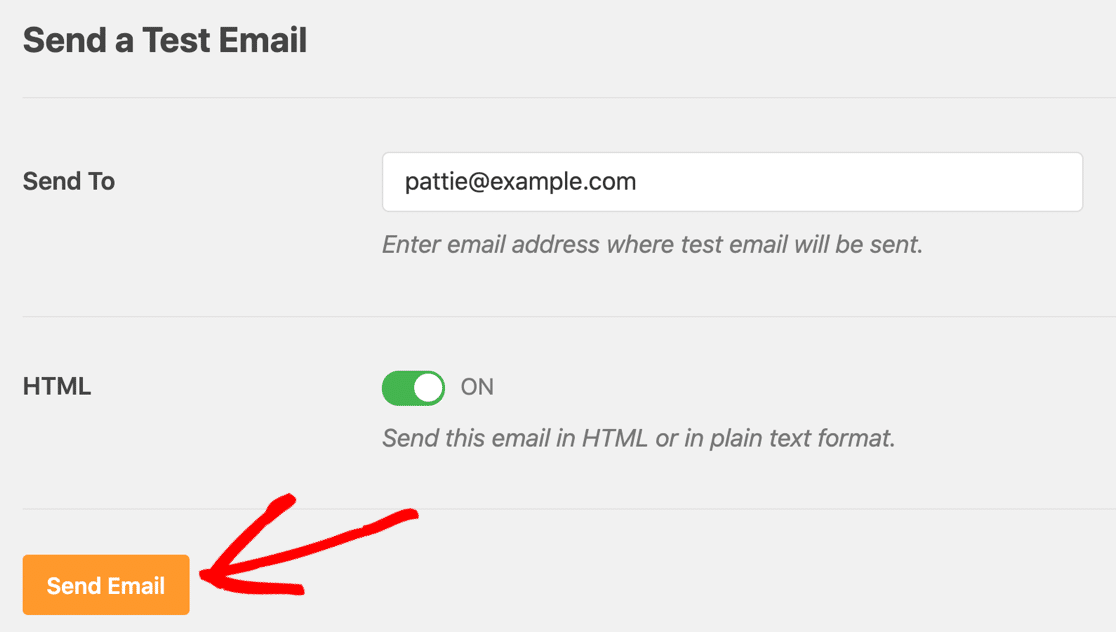
Para hacerlo, vaya a la pestaña Prueba de correo electrónico en la página de configuración de SMTP de WP Mail.
Ahora, ingrese una dirección de correo electrónico en el cuadro y envíe el correo electrónico de prueba.
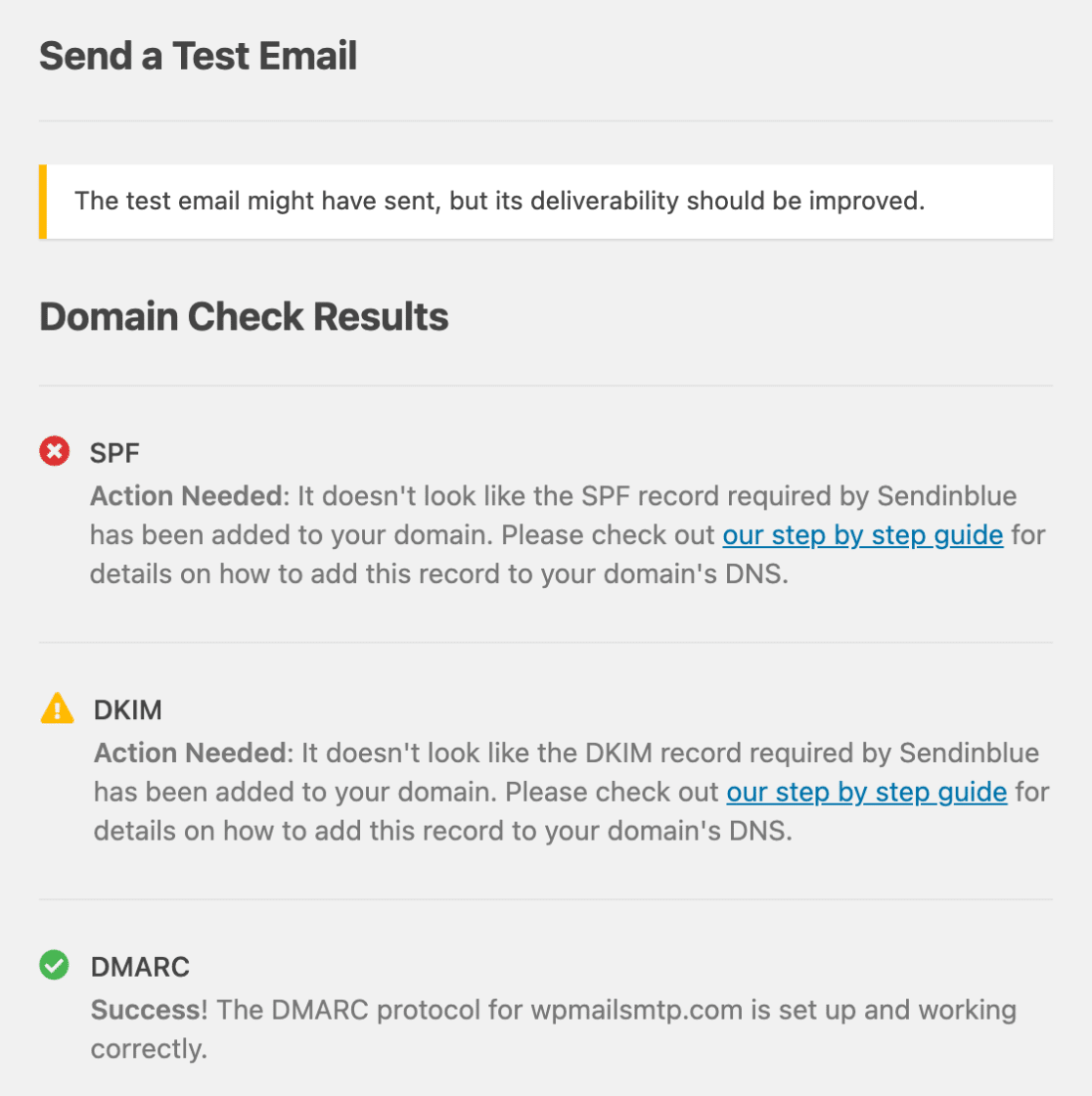
Detrás de escena, WP Mail SMTP ejecutará su Verificador de dominio para escanear su zona DNS. Si ve un mensaje con una etiqueta verde, significa que los correos electrónicos de su formulario Divi se están enviando con la autenticación correcta.
Si muestra una etiqueta roja, significa que hay un problema con su configuración. El complemento explicará el problema y le dirá lo que debe verificar.
Finalmente, veamos una forma de reenviar correos electrónicos que fallan.
Paso 4: reenviar correos electrónicos Divi fallidos
Después de corregir sus correos electrónicos de Divi, es posible que ocasionalmente tenga problemas con la configuración de SMTP. Por ejemplo, si su servidor SMTP elegido está inactivo, puede notar que un correo electrónico falla.
Ahora puede reenviar correos electrónicos fallidos fácilmente desde el registro de correo electrónico SMTP de WP Mail.
Para reenviar un correo electrónico, vaya a WP Mail SMTP » Registro de correo electrónico desde su panel de WordPress
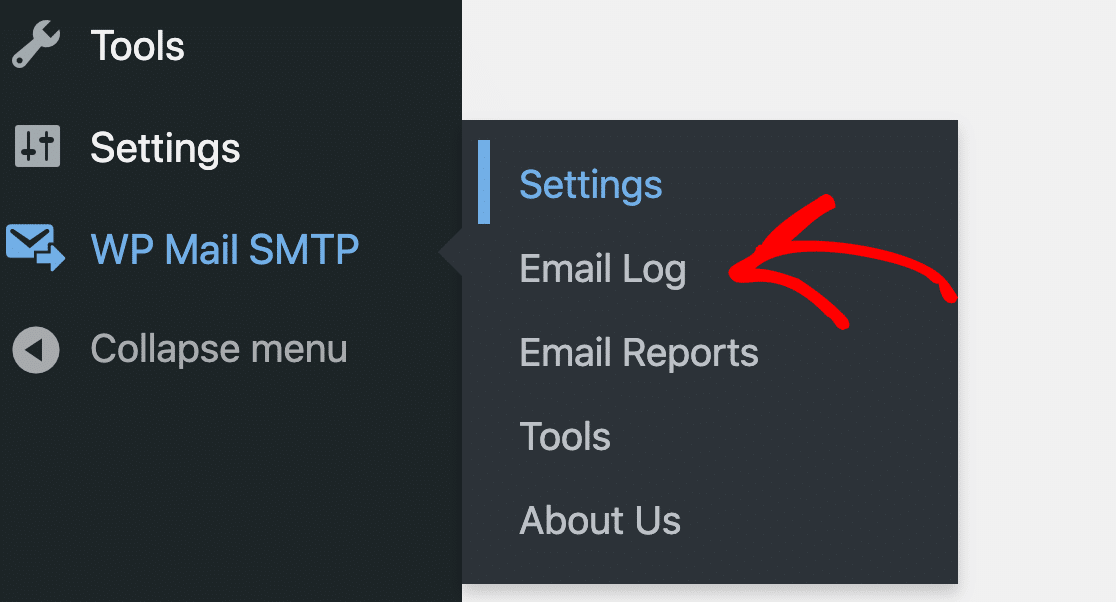
Verá una lista de todos los correos electrónicos enviados desde su sitio web. Cualquier correo electrónico que haya fallado se marcará con un punto rojo.
Haga clic en el botón Ver registro del correo electrónico que no se pudo entregar.
 Y en el lado derecho, encontrará el botón Reenviar en la pestaña Acciones .
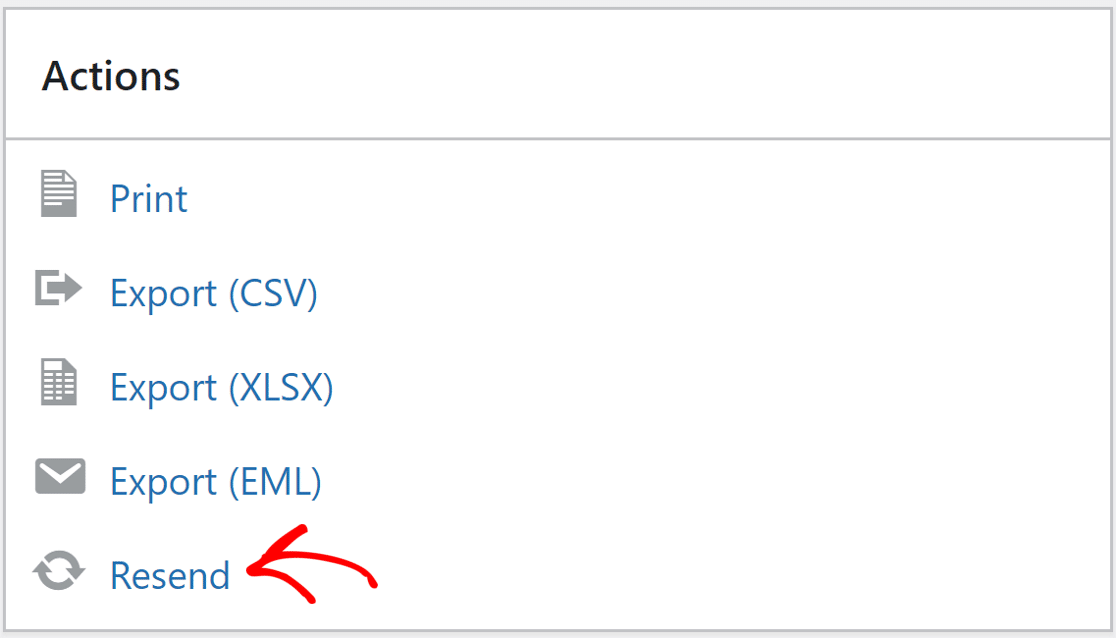
Edite la dirección de correo electrónico si es necesario, luego haga clic en el botón SÍ para volver a enviar el correo electrónico.
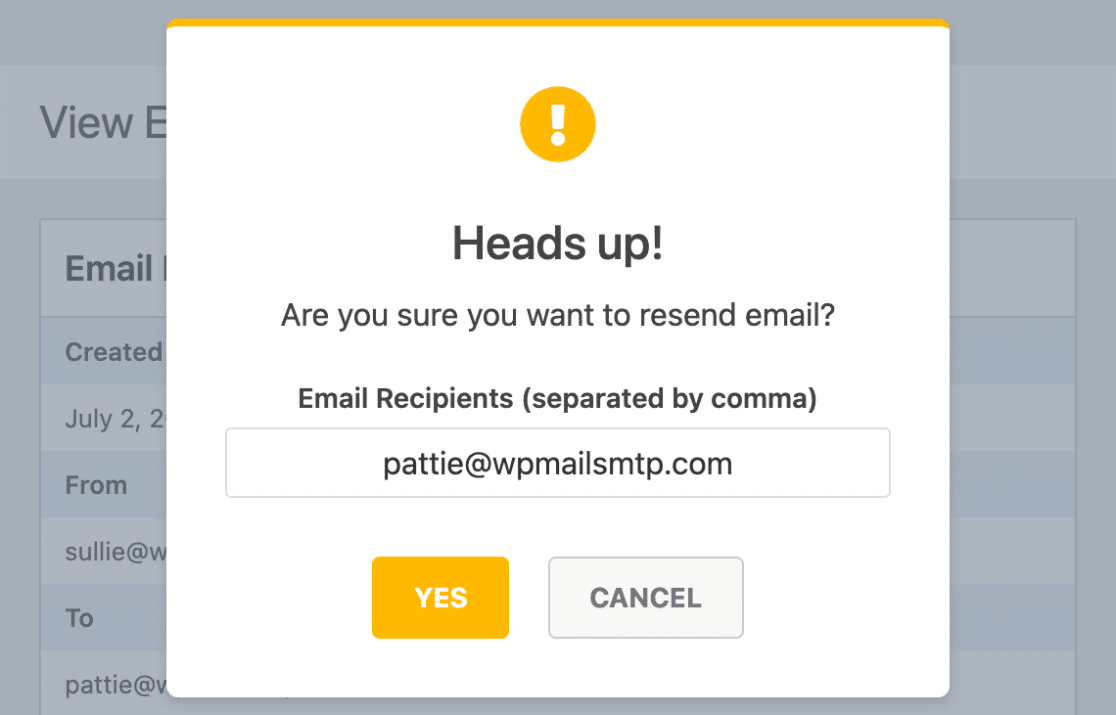
¡Y eso es! Ahora puede reenviar fácilmente cualquier correo electrónico que falle si su formulario Divi no funciona.
Repare sus correos electrónicos de formularios Divi ahora
Siguiente paso: verifique sus registros SPF
Los servidores de correo electrónico suelen utilizar registros SPF, DKIM y DMARC para autenticar los correos electrónicos. WP Mail SMTP verificará su configuración de DNS y lo alertará si detecta algún problema.
Los registros SPF son registros TXT simples que validan todos los correos electrónicos salientes para evitar la suplantación de dominio. Si necesita tener más de 1 registro SPF, consulte esta guía para fusionar varios registros SPF en una sola regla.
¿Listo para arreglar tus correos electrónicos? Comience hoy con el mejor complemento SMTP de WordPress. WP Mail SMTP Elite incluye White Glove Setup completo y ofrece una garantía de devolución de dinero de 14 días.
Si este artículo te ayudó, síguenos en Facebook y Twitter para obtener más consejos y tutoriales de WordPress.