
[RESOLVIDO] Como corrigir o formulário Divi que não envia e-mail
Publicados: 2021-04-27Seu formulário Divi não está enviando e-mail do seu site?
Se você não estiver recebendo mensagens do seu formulário de contato, poderá perder mensagens importantes de visitantes ou clientes.
Neste guia, mostraremos como corrigir problemas com formulários que você cria no Divi.
Corrija seus e-mails do formulário Divi agora
Por que meu formulário de contato Divi não está funcionando?
Seu formulário Divi provavelmente não está funcionando porque os e-mails serão spam. Este é um problema comum com todos os plugins de formulário de contato.
Por padrão, o WordPress usa a função wp_mail() , que usa PHP para enviar e-mails do seu site. Isso significa que seu servidor de hospedagem na web envia o e-mail. Isso não é ideal porque os e-mails não são autenticados, o que pode fazer com que suas mensagens sejam arquivadas na pasta de lixo eletrônico.
Outro possível motivo pode ser que o formulário de contato Divi não esteja configurado corretamente. Vamos dar uma olhada nas configurações para que possamos corrigir o problema e fazer seu formulário funcionar.
Como corrigir o formulário Divi não enviando e-mail
Pronto para corrigir seus e-mails de formulário Divi? Siga os passos abaixo:
- Verifique as configurações do formulário de contato Divi
- Instale o plug-in SMTP do WP Mail
- Escolha um serviço de correio
- Ativar registro de e-mail
- Envie um e-mail de teste do WP Mail SMTP
- Reenviar e-mails Divi com falha
Vamos começar verificando as configurações do módulo de formulário de contato.
Etapa 1: verifique as configurações do formulário de contato Divi
O módulo de formulário de contato Divi é muito básico, mas ainda existem algumas opções que precisamos verificar.
Para começar, abra a página que contém o formulário de contato e clique em Editar com Divi .

Clique em qualquer lugar no formulário de contato e, em seguida, clique no ícone de engrenagem para abrir as configurações do módulo.
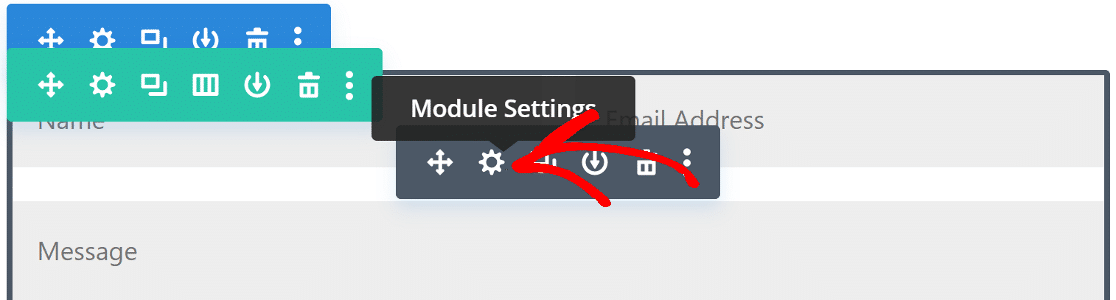
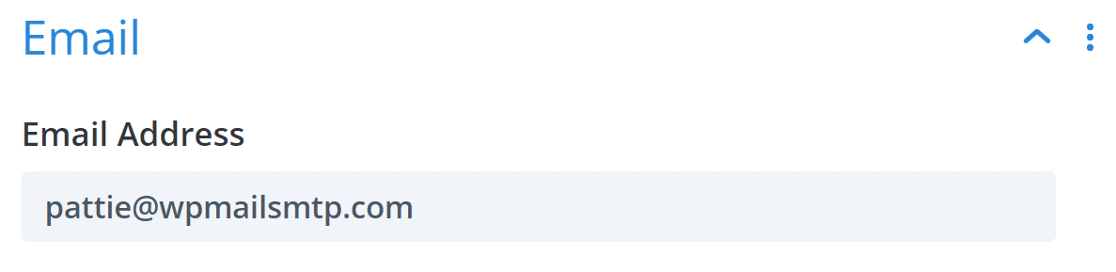
Na guia de conteúdo, role para baixo até a opção E- mail e expanda-a.
Aqui, digite o endereço de e-mail no qual você deseja receber as notificações do formulário de contato.
Em seguida, role para baixo até as configurações de proteção contra spam e expanda-o.
Se você estiver usando um serviço de proteção contra spam como o Google reCAPTCHA, poderá ajustar a sensibilidade. Você pode tentar diminuir a pontuação mínima se o seu formulário Divi não estiver funcionando.

Se isso não resolver o problema, precisaremos instalar o plugin WP Mail SMTP. Isso substituirá o método de envio de e-mail padrão por um provedor de e-mail profissional.
Etapa 2: instale o plug-in SMTP do WP Mail
WP Mail SMTP é o melhor plugin SMTP para WordPress. Ele melhora a capacidade de entrega de e-mail conectando seu site a um serviço de e-mail externo, e é uma solução comprovada para o problema de formulário de contato Elegant Themes Divi que não funciona.
Além disso, o WP Mail SMTP também permite:
- Registre os e-mails enviados do seu site WordPress
- Rastrear aberturas e cliques de e-mail
- Salvar anexos de e-mail
- Exporte seus registros
- E mais.
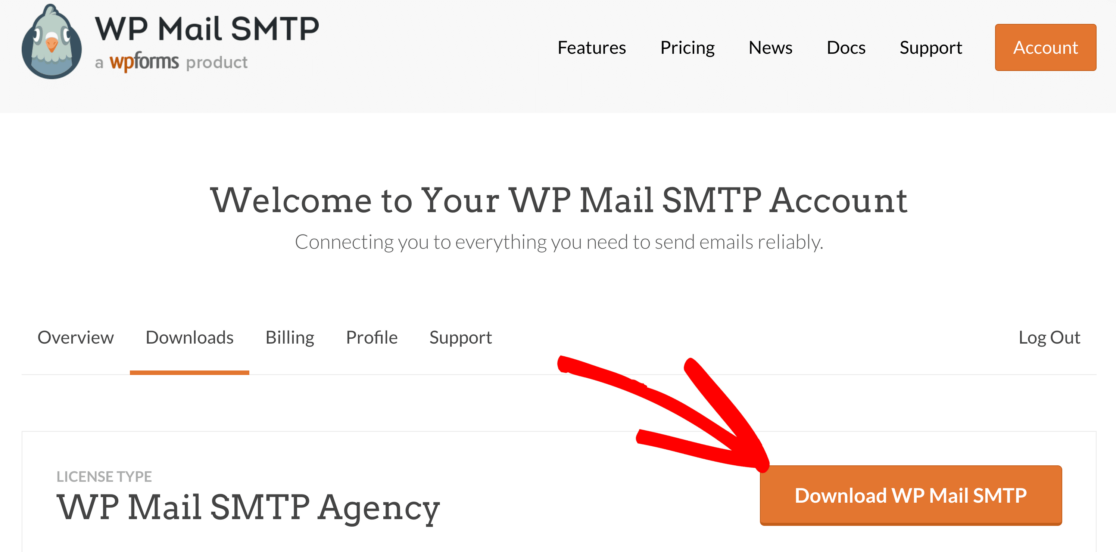
Para começar, vá para sua conta WP Mail SMTP e clique na guia Downloads .
Clique no botão laranja Download para baixar a versão mais recente do plug-in.
Em seguida, abra o painel do WordPress e carregue o arquivo zip para o seu site WordPress.
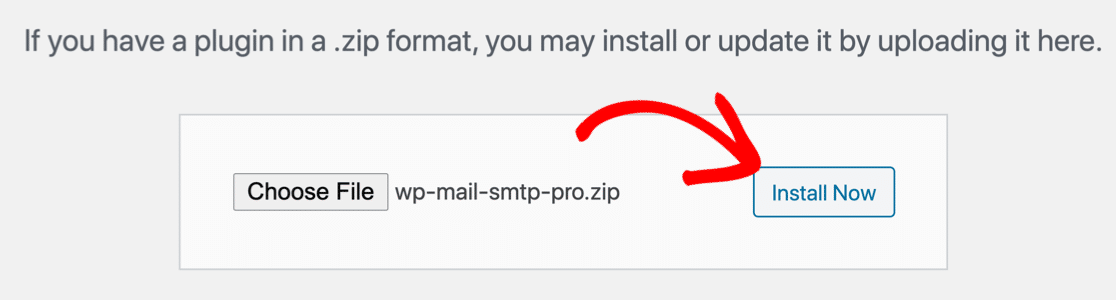
Se você precisar de ajuda com esta parte, confira o guia passo a passo sobre como instalar um plugin do WordPress.
Certifique-se de ativar o plugin. Assim que você fizer isso, o Assistente de Configuração será iniciado em seu navegador.
Preciso de uma mão?
Nossa licença Elite inclui White Glove Setup para SMTP.com ou Mailgun.
Escolha um serviço de correio
Nesta etapa, escolheremos um serviço de mala direta externa que será usado para enviar e-mails do nosso site. Isso corrigirá o formulário Divi que não envia e-mails.
Para iniciar o assistente, clique no botão Vamos começar .
Agora é hora de escolher seu novo provedor de e-mail na lista.
Recomendamos SMTP.com e Sendinblue porque são confiáveis e fáceis de configurar. Eles são perfeitos para sites pequenos e que enviam e-mails transacionais.
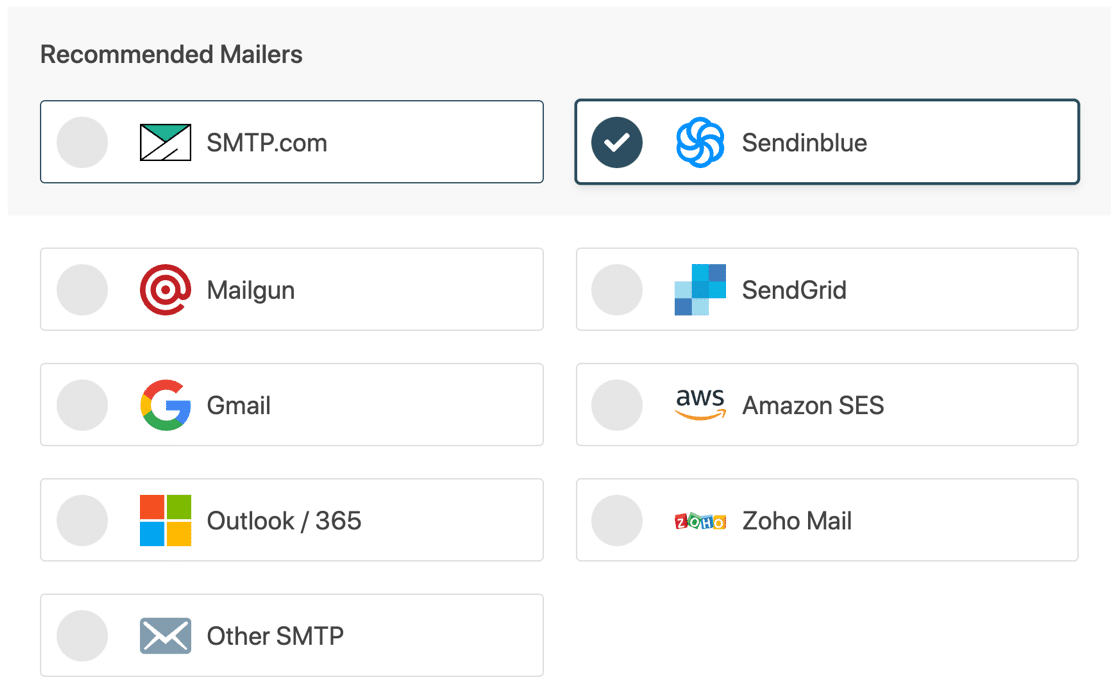
Se você já tiver acesso a um servidor SMTP de sua hospedagem na web, poderá usar a opção Outro SMTP da lista.
Depois de escolher o mailer, você vai querer mudar para a documentação. Criamos guias detalhados para cada um.
| Mailers disponíveis em todas as versões | Mailers adicionais no Pro |
|---|---|
| SMTP.com | Microsoft 365/Outlook |
| Sendinblue | Amazon SES |
| Metralhadora | Zoho Mail |
| SendGrid | |
| Gmail/Google Workspace | |
| Outros SMTP |
Depois de configurar tudo no site do serviço de e-mail, volte a este guia.

Ativar registro de e-mail
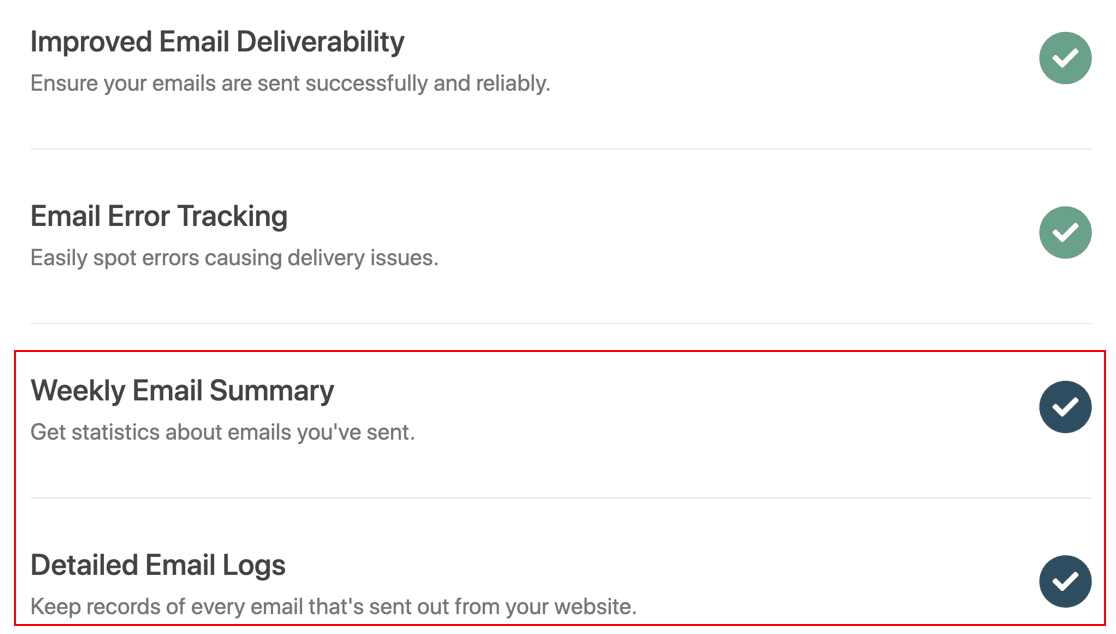
Na próxima etapa, 2 recursos serão ativados por padrão:
- Entrega de e-mail aprimorada
- Rastreamento de erros de e-mail
Recomendamos que você também ative o Resumo de e-mail semanal e os logs de e-mail detalhados .
Os logs de e-mail detalhados permitem que você rastreie todos os e-mails que seu site está enviando. O WP Mail SMTP Pro também inclui um widget de painel de registro de e-mail útil.
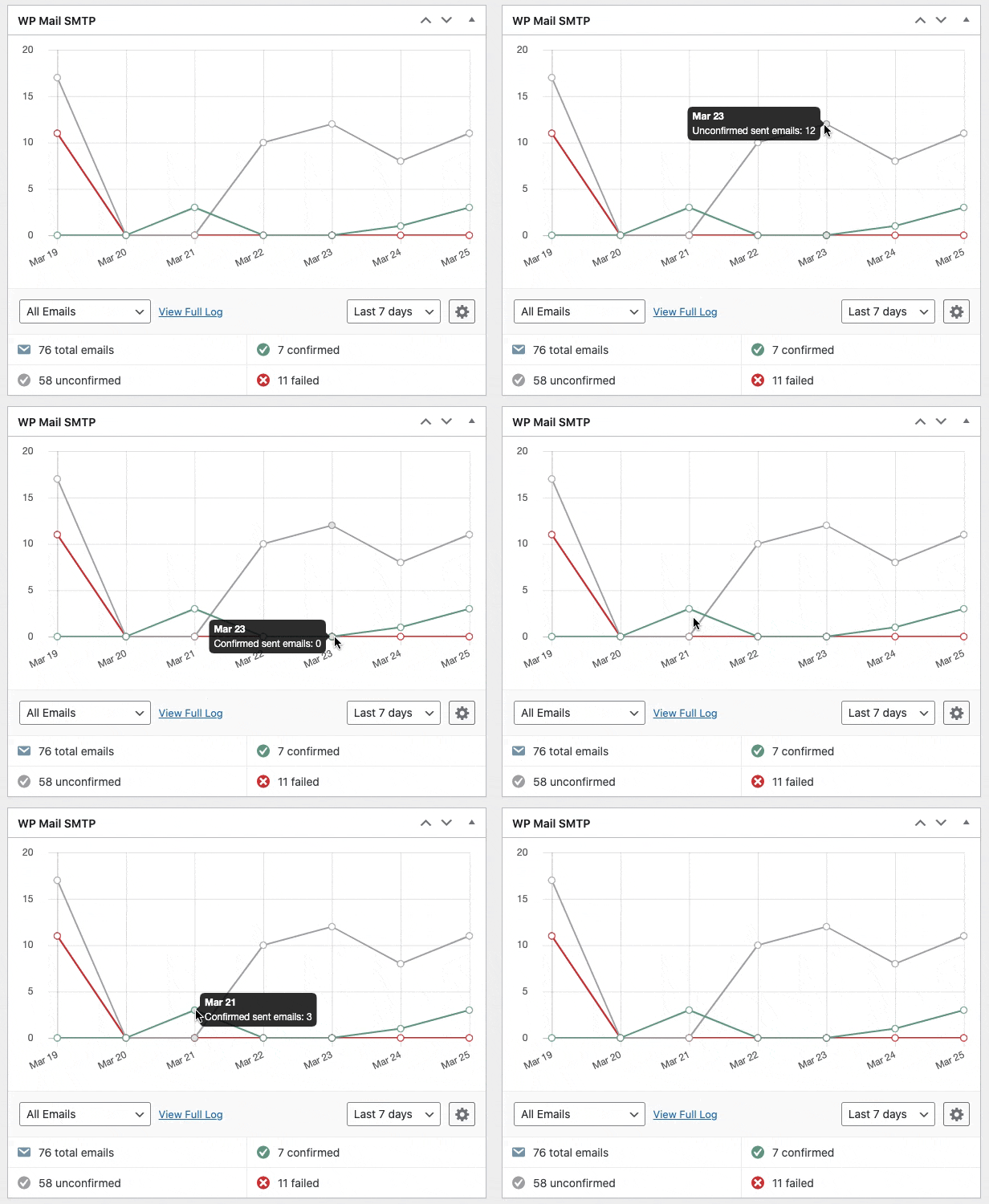
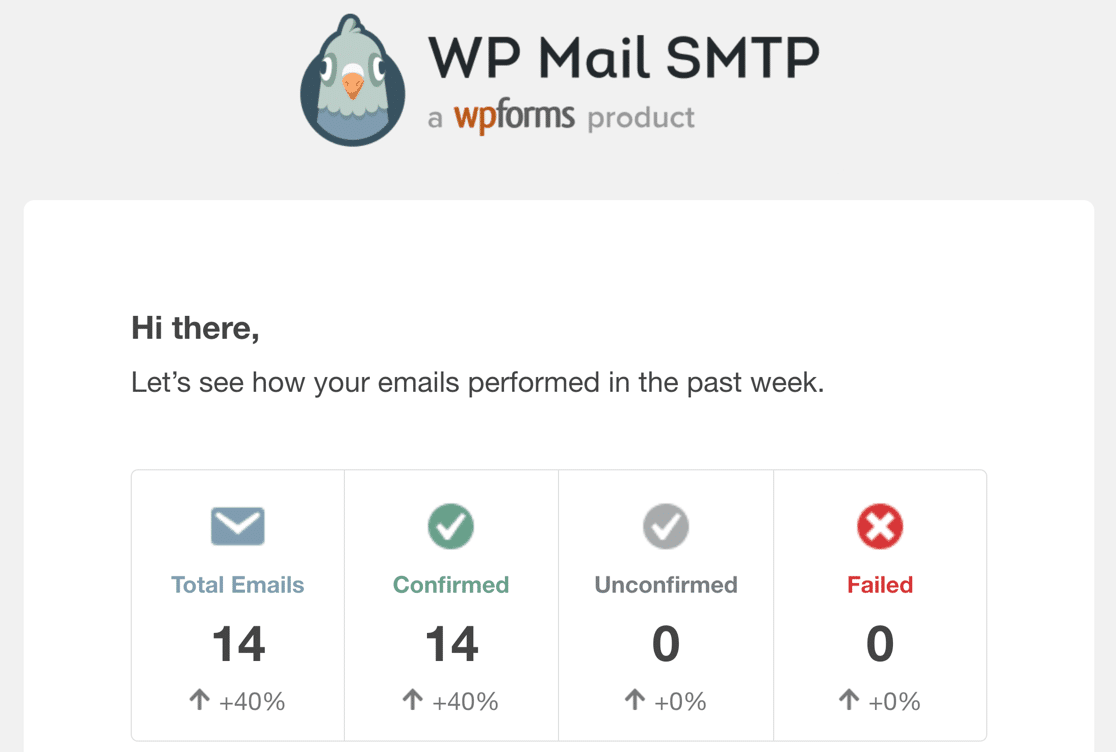
E a configuração Weekly Email Summary irá mantê-lo atualizado com todas as suas estatísticas de entrega de e-mail, taxas de abertura e taxas de cliques.
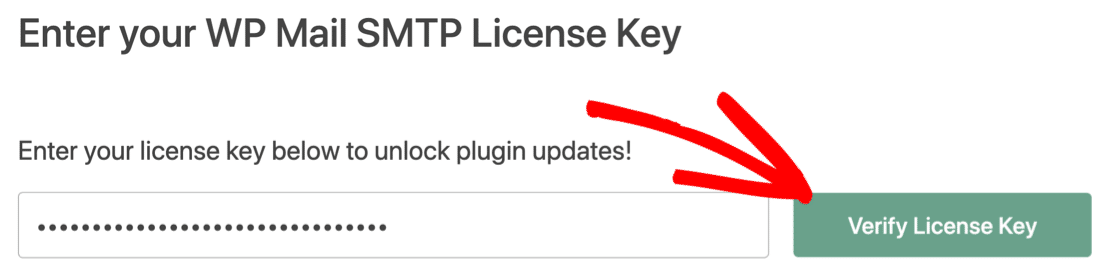
Para a última etapa, acesse sua conta SMTP do WP Mail, copie a chave de licença e cole-a na caixa. Isso ativará as atualizações automáticas do plug-in.
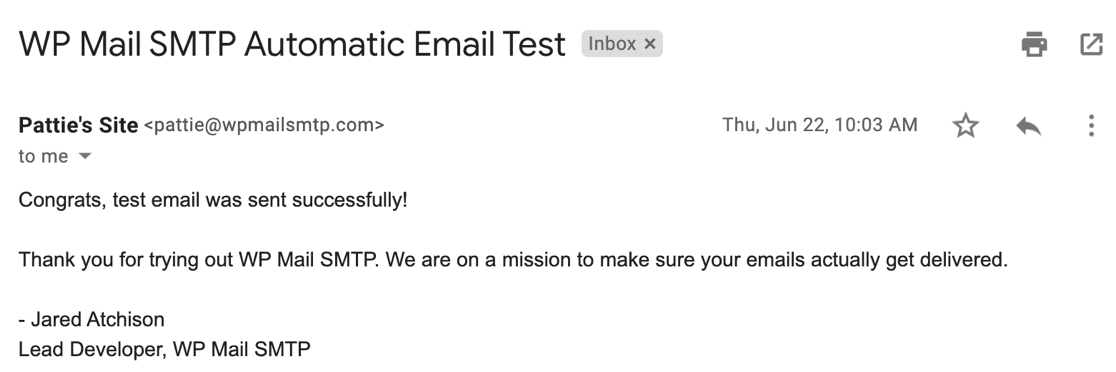
Depois disso, conclua o Assistente de Configuração e você receberá um e-mail de teste automático para confirmar que tudo está funcionando.
Foram realizadas! Seu formulário Divi agora deve estar funcionando. Vamos dar uma olhada em uma maneira de testá-lo.
Etapa 3: envie um e-mail de teste do WP Mail SMTP
Depois de receber seu e-mail de teste automático, seu plug-in deve estar pronto e seu site WordPress deve enviar e-mails de forma confiável.
Você também pode enviar um e-mail de teste sob demanda sempre que precisar.
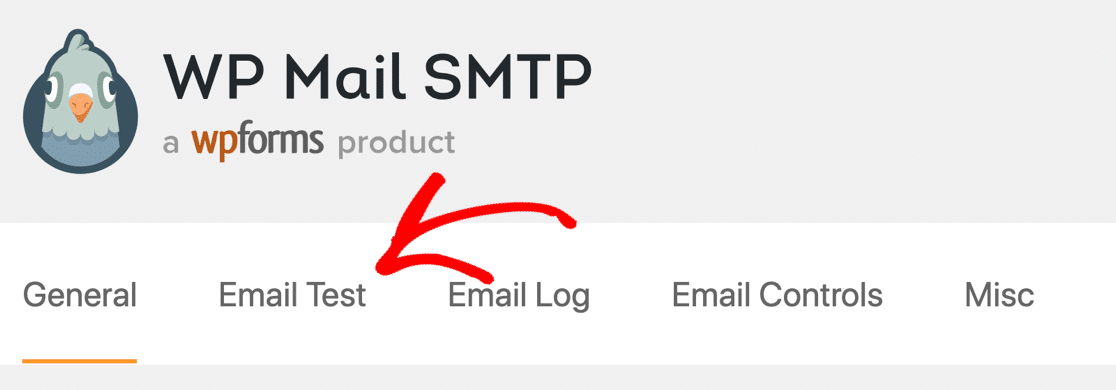
Para fazer isso, vá para a guia Email Test na página de configurações do WP Mail SMTP.
Agora, insira um endereço de e-mail na caixa e envie o e-mail de teste.
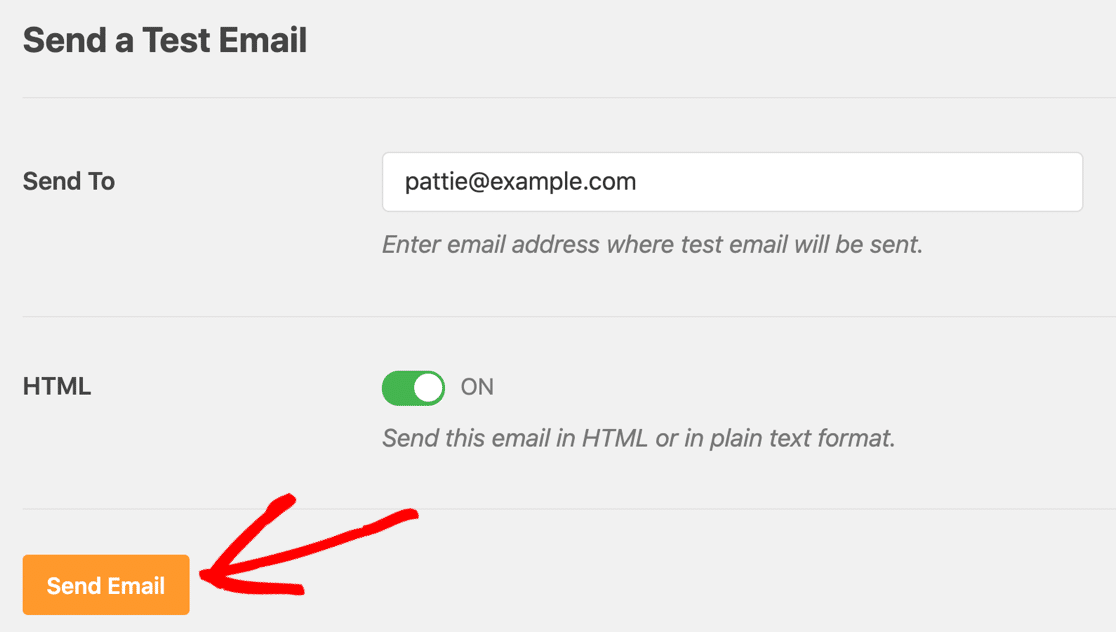
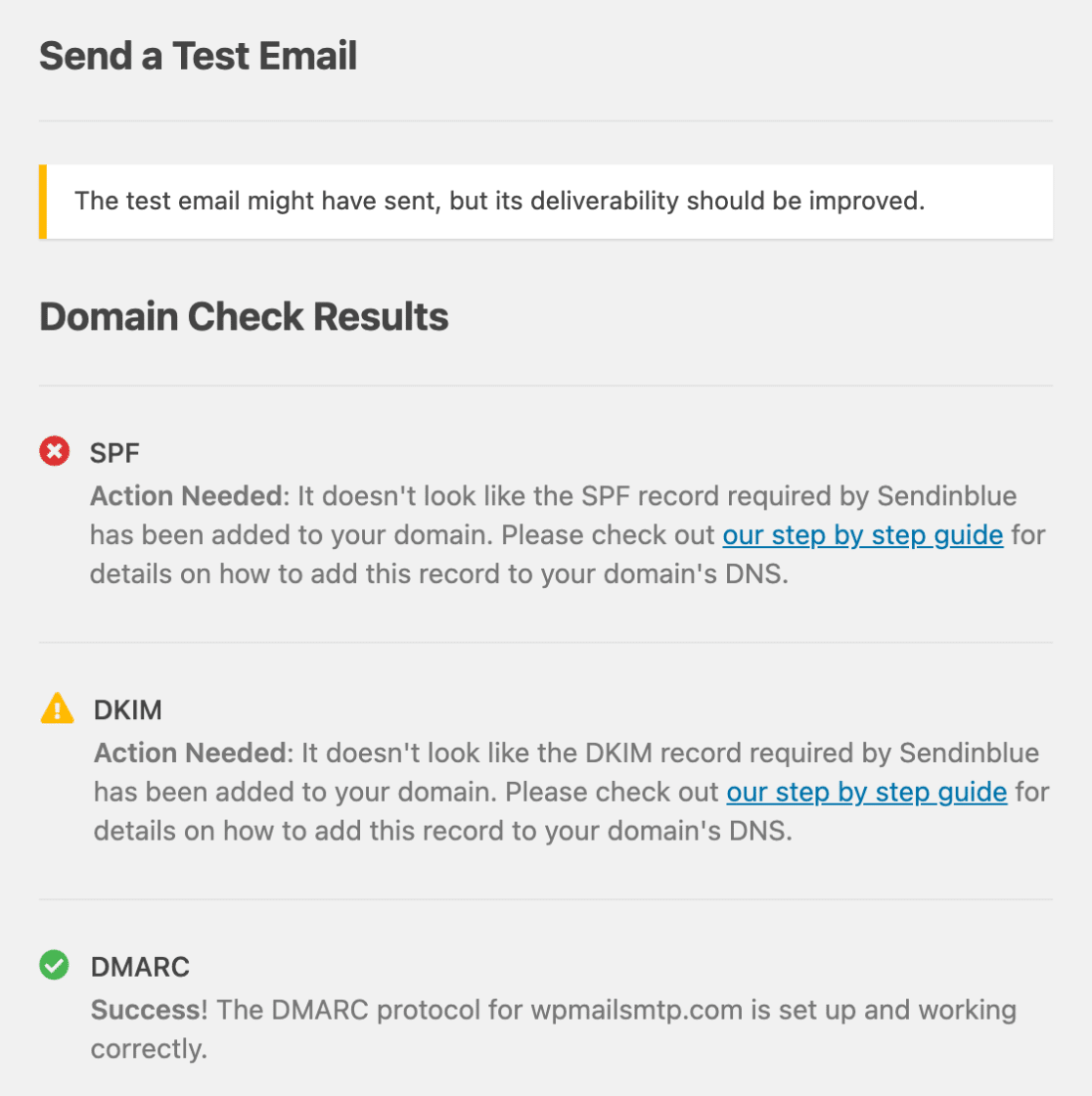
Nos bastidores, o WP Mail SMTP executará seu Verificador de Domínio para verificar sua zona DNS. Se você vir uma mensagem com um rótulo verde, significa que os e-mails do seu formulário Divi estão sendo enviados com a autenticação correta.
Se estiver mostrando um rótulo vermelho, significa que há um problema com sua configuração. O plug-in explicará o problema e informará o que você precisa verificar.
Por fim, vamos ver uma maneira de reenviar e-mails que falham.
Etapa 4: reenviar e-mails Divi com falha
Depois de corrigir seus e-mails Divi, você pode ocasionalmente ter um problema com suas configurações de SMTP. Por exemplo, se o servidor SMTP escolhido estiver inativo, você poderá notar que um e-mail falha.
Agora você pode reenviar e-mails com falha facilmente a partir do log de e-mail SMTP do WP Mail.
Para reenviar um e-mail, vá para WP Mail SMTP » Log de e-mail do seu painel do WordPress
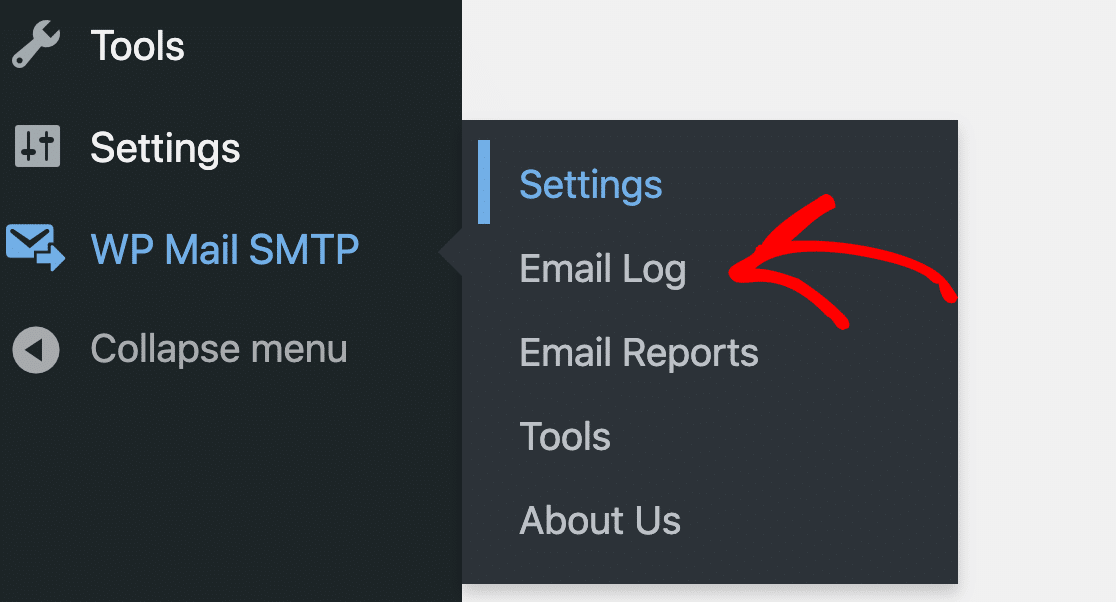
Você vê uma lista de todos os e-mails enviados do seu site. Todos os e-mails que falharam serão marcados com um ponto vermelho.
Clique no botão View Log para o e-mail que não foi entregue.
 E no lado direito, você encontrará o botão Reenviar na guia Ações .
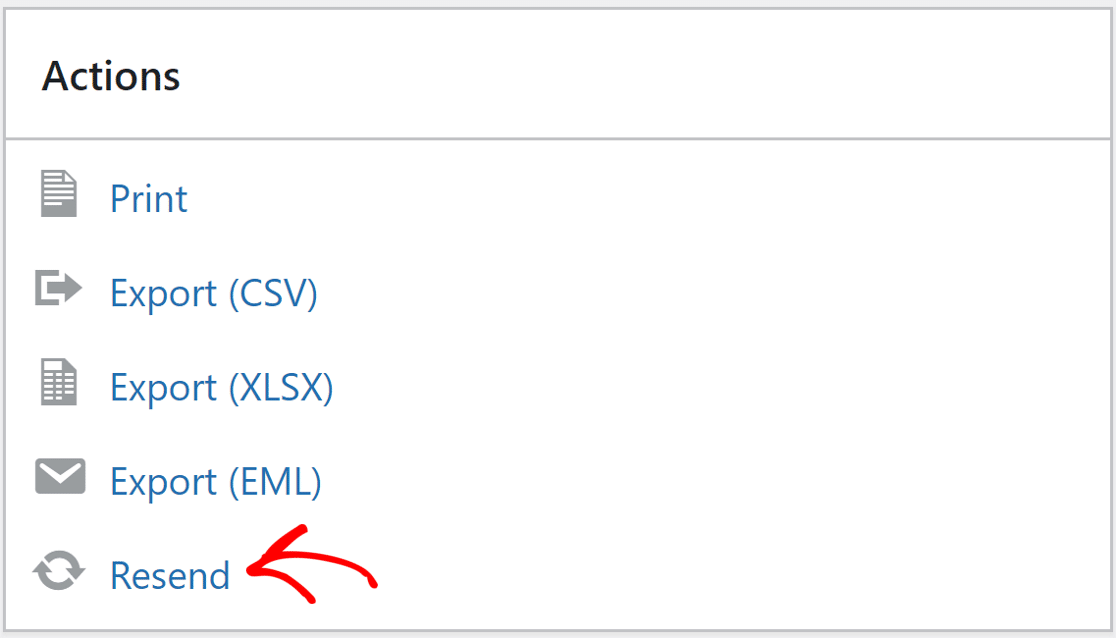
Edite o endereço de e-mail, se necessário, e clique no botão SIM para reenviar o e-mail.
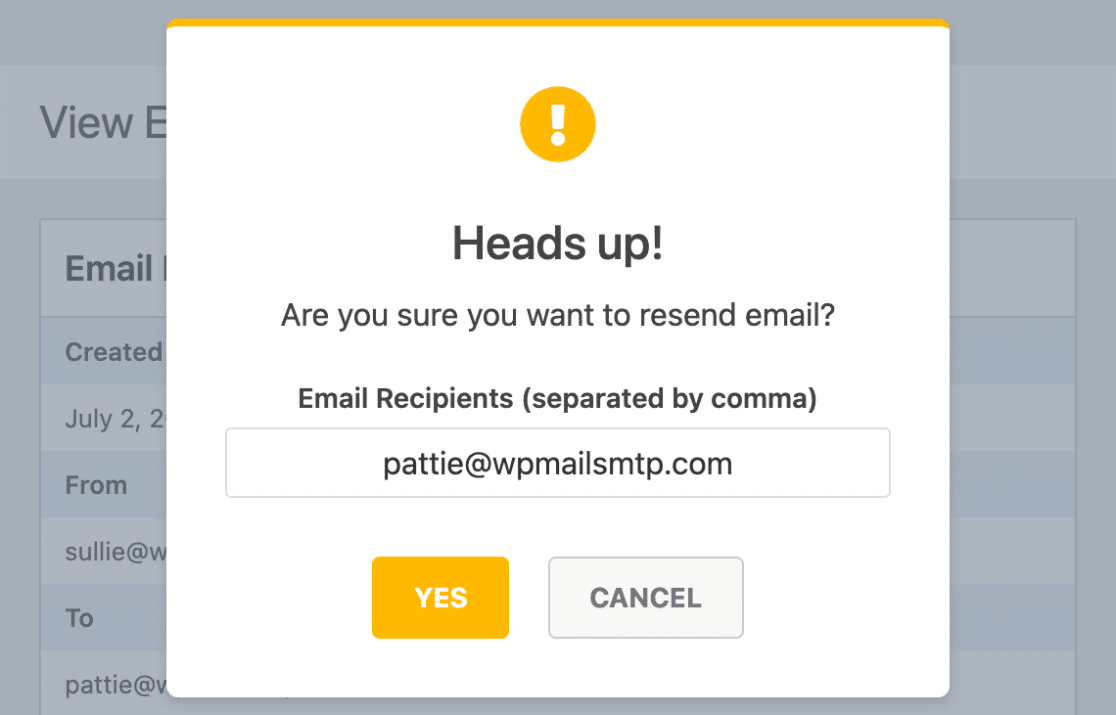
E é isso! Agora você pode reenviar facilmente qualquer e-mail que falhe se o seu formulário Divi não estiver funcionando.
Corrija seus e-mails de formulários Divi agora
Próxima etapa: verifique seus registros SPF
Os servidores de e-mail geralmente usam registros SPF, DKIM e DMARC para autenticar e-mails. O WP Mail SMTP verificará suas configurações de DNS e o alertará se detectar algum problema.
Os registros SPF são registros TXT simples que validam todos os emails de saída para evitar falsificação de domínio. Se você precisar ter mais de 1 registro SPF, confira este guia para mesclar vários registros SPF em uma regra.
Pronto para corrigir seus e-mails? Comece hoje com o melhor plugin SMTP para WordPress. O WP Mail SMTP Elite inclui a configuração White Glove completa e oferece uma garantia de reembolso de 14 dias.
Se este artigo o ajudou, siga-nos no Facebook e Twitter para mais dicas e tutoriais sobre WordPress.