
Comment réparer LifterLMS qui n'envoie pas de notifications par e-mail
Publié: 2021-05-07Est-ce que LifterLMS n'envoie pas de notifications par e-mail lorsque les étudiants effectuent une certaine action ?
LifterLMS envoie des notifications sur des actions telles que l'inscription à un cours, l'achèvement d'un cours et bien d'autres.
Dans cet article, nous allons vous montrer comment corriger les notifications par e-mail de LifterLMS afin que vos étudiants ne manquent jamais une mise à jour importante.
Corrigez vos e-mails LifterLMS maintenant
>
Quels sont les types de notifications envoyées par LifterLMS ?
LifterLMS est un plugin de système de gestion de l'apprentissage WordPress populaire. Le plugin principal est gratuit et vous avez des addons premium qui étendent les fonctionnalités.
Vous pouvez l'utiliser pour créer les types de sites Web suivants :
- Cours en ligne
- Site Web d'adhésion
- Portail de formation interne.
Les notifications par e-mail sont une partie importante de l'exécution d'un système de gestion de l'apprentissage en ligne. LifterLMS propose trois types de notifications : les notifications de base, les notifications par e-mail et les e-mails d'engagement.
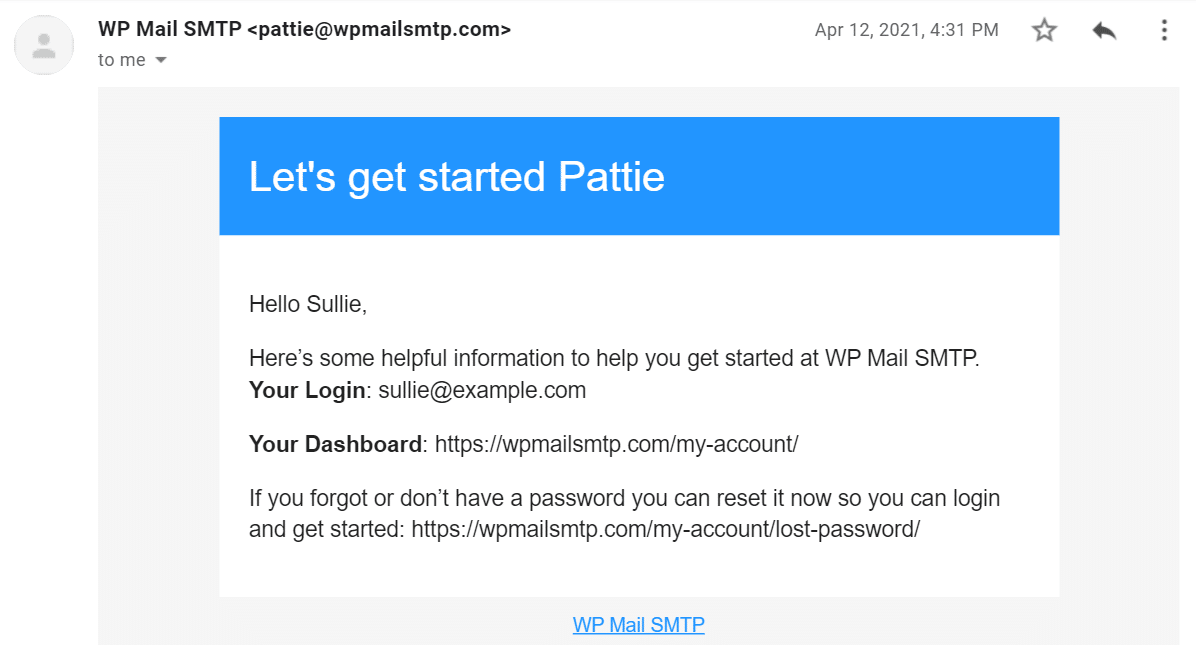
La notification de base est une notification contextuelle sur le site Web et les deux dernières sont des notifications par e-mail. Les notifications par e-mail sont les notifications par défaut comme la notification de reçu d'achat. Les engagements, quant à eux, sont des notifications personnalisées avec un message spécifique.
Comment réparer LifterLMS qui n'envoie pas de notifications par e-mail
Prêt à corriger les notifications par e-mail ? Suivez les étapes ci-dessous.
- Vérifiez les paramètres de notification dans LifterLMS
- Notifications par email
- E-mails d'engagement
- Installez le plug-in SMTP de WP Mail
- Installer WP Mail SMTP
- Choisissez un service d'envoi
- Activer la journalisation des e-mails
- Changer depuis un e-mail dans LifterLMS
Tout d'abord, vérifions si les notifications par e-mail sont correctement configurées dans LifterLMS.
1. Vérifiez les paramètres de notification dans LifterLMS
LifterLMS vous permet de contrôler tous les types de notifications dans le plugin principal. Nous allons d'abord vérifier les paramètres des notifications par e-mail, puis passer aux engagements par e-mail.
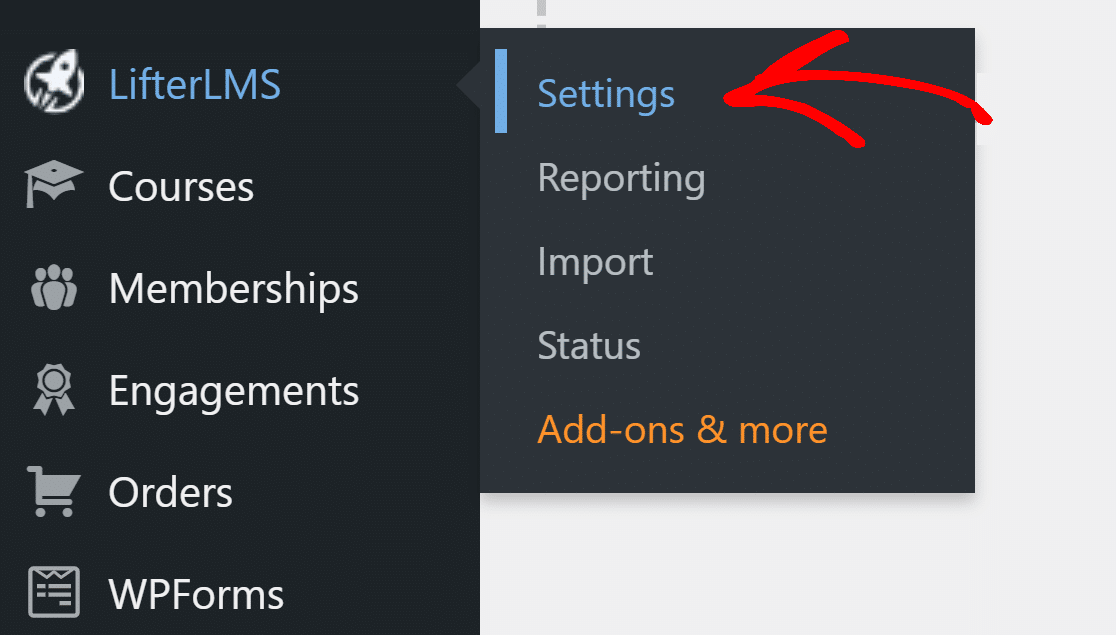
Pour commencer, connectez-vous à votre tableau de bord WordPress et accédez à LifterLMS » Paramètres .
Ensuite, cliquez sur l'onglet Notifications en haut.

Ici, vous pouvez configurer toutes les notifications de base et par e-mail que LifterLMS a à offrir.
Notifications par email
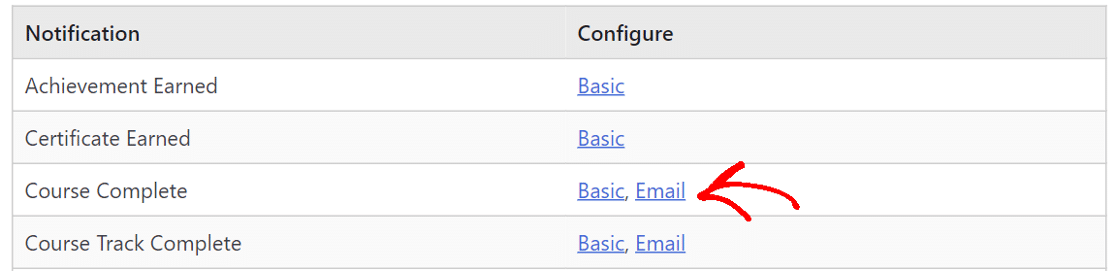
Cliquez sur l'une des notifications par e-mail pour ouvrir ses paramètres.
 Faites défiler jusqu'à la section Abonnés et assurez-vous qu'il y a une coche à côté des bons destinataires.
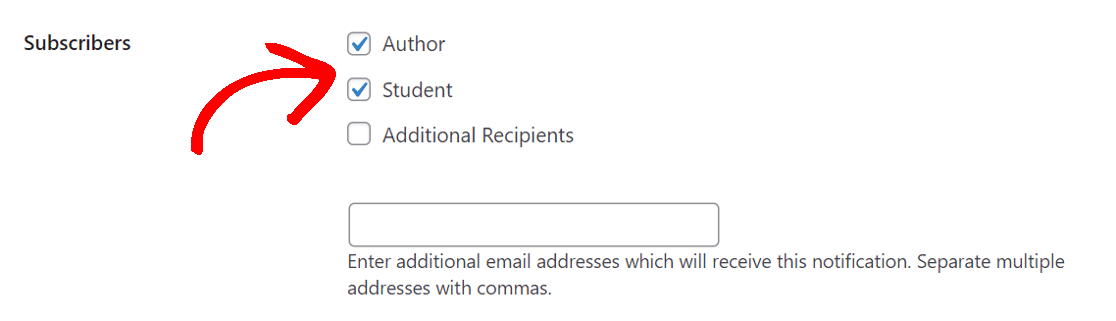
Si vous devez envoyer la notification à des destinataires supplémentaires , cochez la case correspondante et saisissez des adresses e-mail supplémentaires séparées par une virgule dans la case ci-dessous.
Parcourez toutes les autres notifications pour vous assurer que tout est correctement configuré.
E-mails d'engagement
Ce sont des notifications personnalisées déclenchées par un événement spécifique. Par exemple, lorsqu'une personne achète le cours A sur votre site Web, elle reçoit une notification personnalisée.
Pour vérifier les paramètres, nous devons le faire à deux endroits.
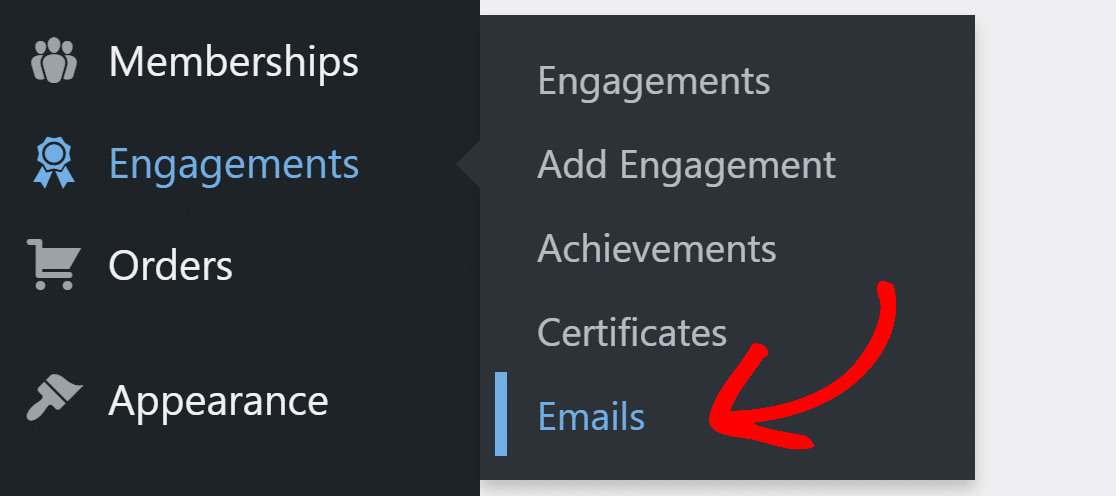
Accédez à Engagements » E-mails et cliquez sur l'un des e-mails pour l'ouvrir.
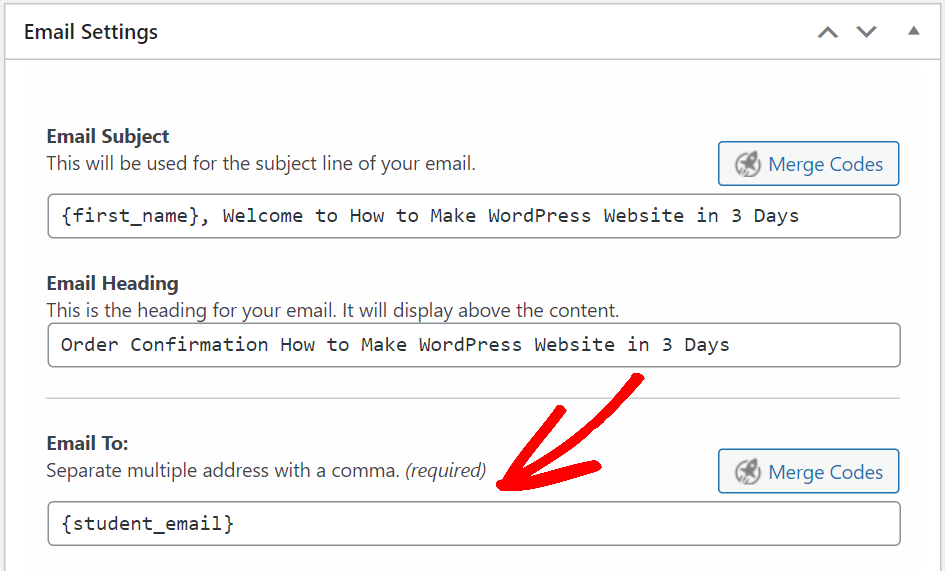
Faites défiler jusqu'à la section Paramètres de messagerie et vérifiez si le champ Envoyer à contient les bons destinataires.
S'il n'a pas de shortcode, cliquez sur le bouton Fusionner les codes pour insérer le bon shortcode. Lorsque vous avez terminé, cliquez sur Mettre à jour pour enregistrer votre modèle d'e-mail.
Faites cela pour tous les e-mails d'engagement LifterLMS que vous avez sur le site Web.
LifterLMS a également un engagement de réussite et de certificat qui est à peu près similaire dans sa configuration.
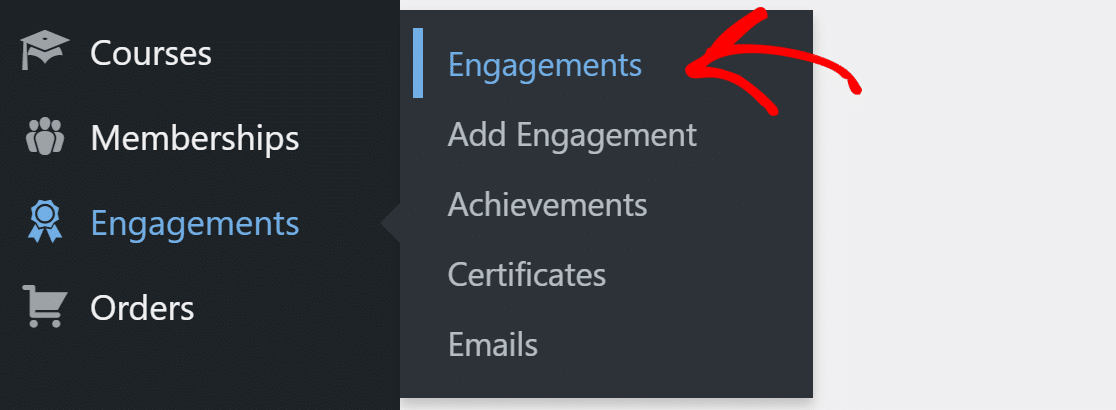
Ensuite, nous devons vérifier si les engagements que nous avons créés ont les bons paramètres. Dans le menu de navigation de WordPress, cliquez sur Engagements » Engagements et ouvrez n'importe qui dans la liste.
Ici, assurez-vous de définir les bons déclencheurs d'engagement.
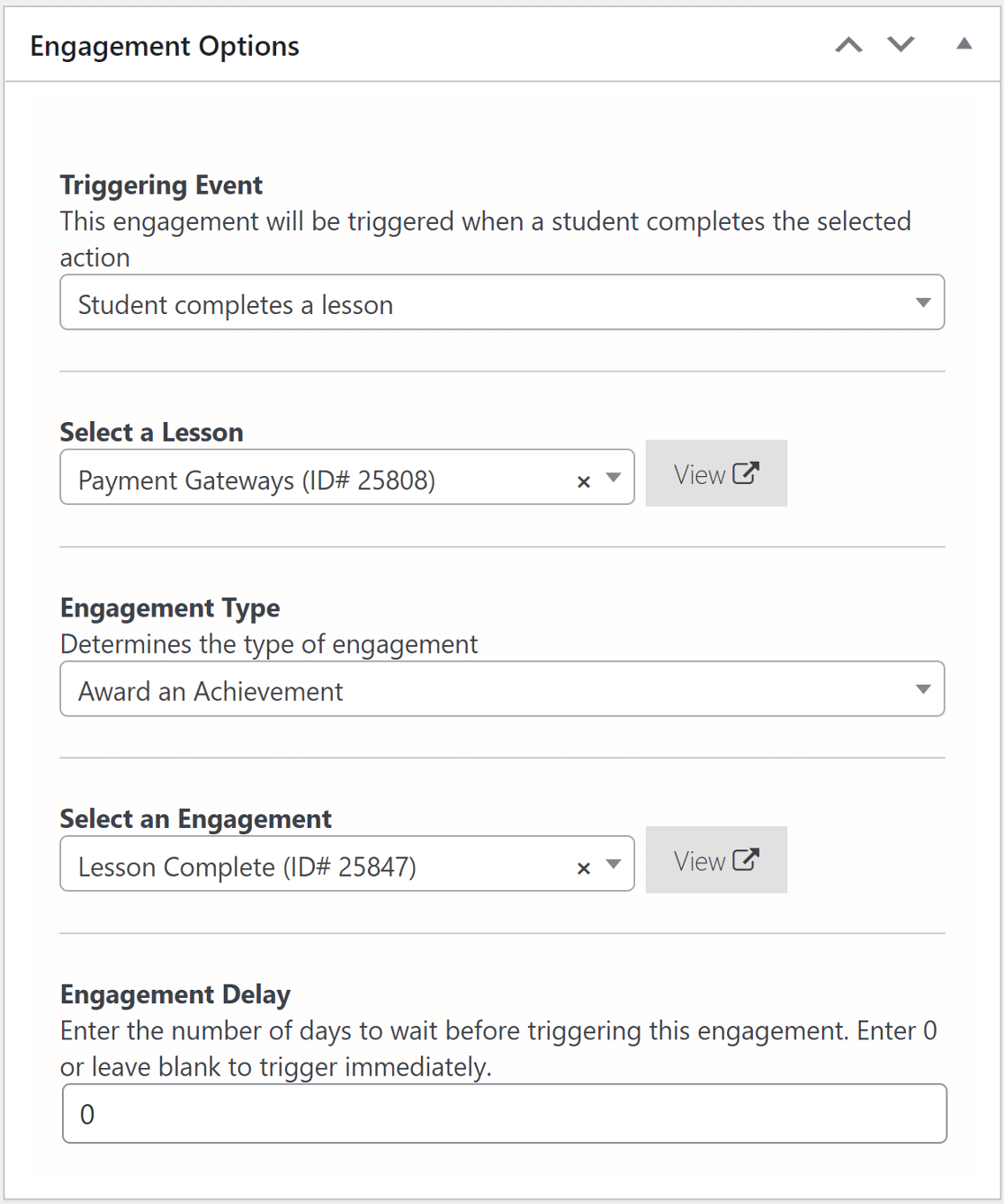
Faites cela pour tous les engagements que vous avez sur votre site Web.
Maintenant que nous avons configuré les notifications par e-mail, installons un plugin SMTP pour améliorer la délivrabilité des e-mails.
2. Installez le plugin WP Mail SMTP
WP Mail SMTP est le meilleur plugin WordPress SMTP. Il améliore la délivrabilité des e-mails en connectant votre site Web à un service de messagerie externe. Cela ajoute une vérification importante aux messages qui les empêchent d'être classés comme spam.

Installons d'abord le plugin.
Installer WP Mail SMTP
Pour commencer, accédez au compte WP Mail SMTP et sous l'onglet Téléchargements , récupérez la dernière version du fichier du plug-in.
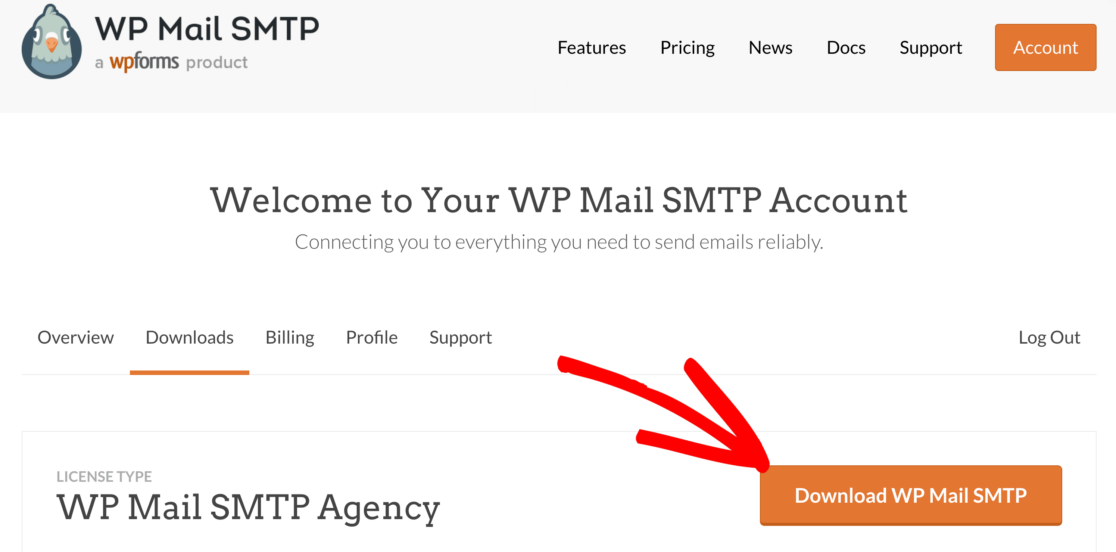
Revenez au tableau de bord WordPress et téléchargez le fichier zip sur la page des plugins. Si vous savez comment faire, consultez ce guide sur l'installation d'un plugin WordPress.
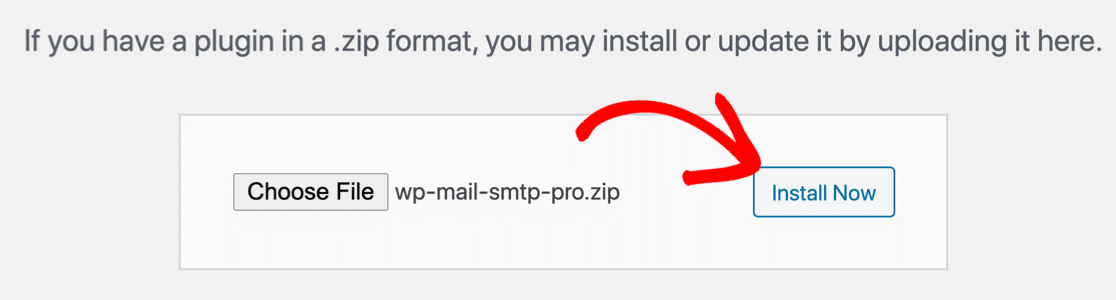
Après l'installation, assurez-vous de l' activer . Cela ouvrira l' assistant de configuration dans votre navigateur. L'assistant facilitera la configuration des paramètres du plugin.
Si vous préférez que quelqu'un d'autre le configure pour vous, White Glove Setup est inclus avec la licence Elite.
Choisissez un service d'envoi
Dans cette étape, nous vous guiderons à travers l'assistant de configuration dans WP Mail SMTP.
Cliquez sur le bouton Commençons pour commencer.
WP Mail SMTP vous offre des options gratuites et payantes pour le service de messagerie. Ce que vous choisirez ici dépendra du type de site Web que vous avez. Puisque vous avez un site Web LMS qui envoie des e-mails transactionnels, nous vous recommandons SMTP.com et Sendinblue. Ils sont faciles à utiliser et offrent un service fiable.
Vous pouvez également lire notre guide complet sur les fournisseurs de messagerie et choisir celui qui convient le mieux à vos besoins.
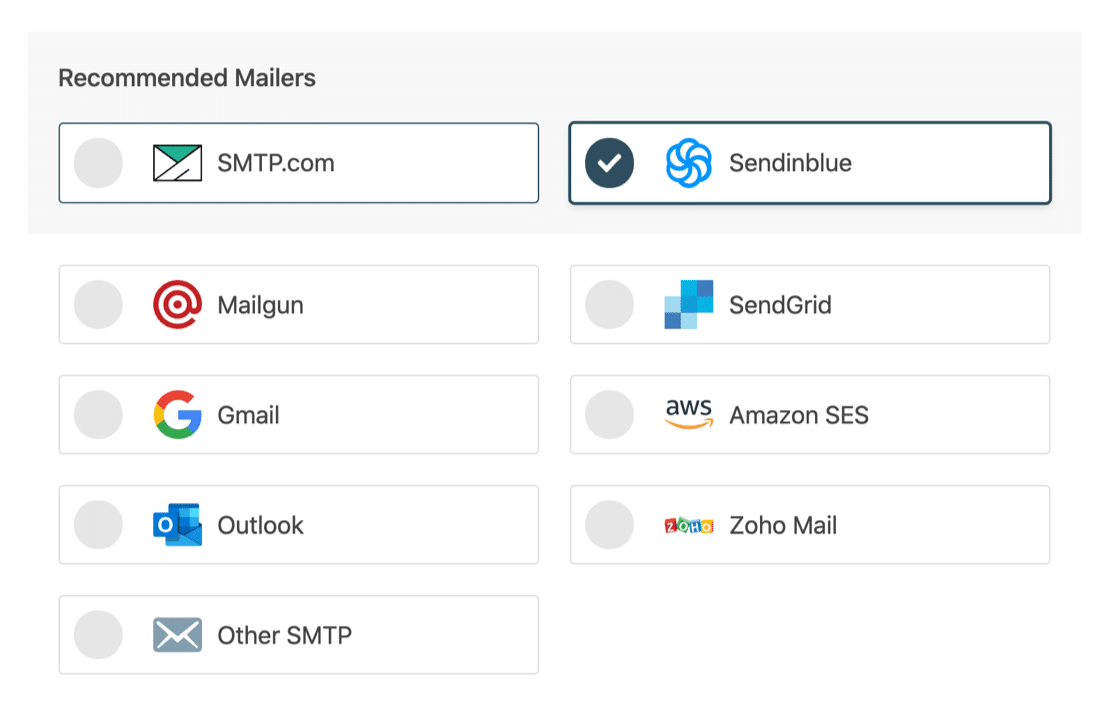
Une fois que vous avez sélectionné le service de messagerie, cliquez sur le lien de documentation ci-dessous pour un guide détaillé sur la façon de configurer un compte sur le site Web de messagerie.
- SMTP.com
- Sendinblue
- Mailgun
- Grille d'envoi
- Gmail (G-suite ou Gmail classique)
- Amazon SE
- Perspectives
- Messagerie Zoho
- Autre SMTP
Revenez à ce guide après avoir établi une connexion entre le service de messagerie et votre site.
Activer la journalisation des e-mails
Pour cette étape, vous aurez deux options activées par défaut. La délivrabilité des e-mails garantira que vos e-mails sont livrés. Le suivi des erreurs vous avertira si le plugin détecte un problème avec les e-mails.
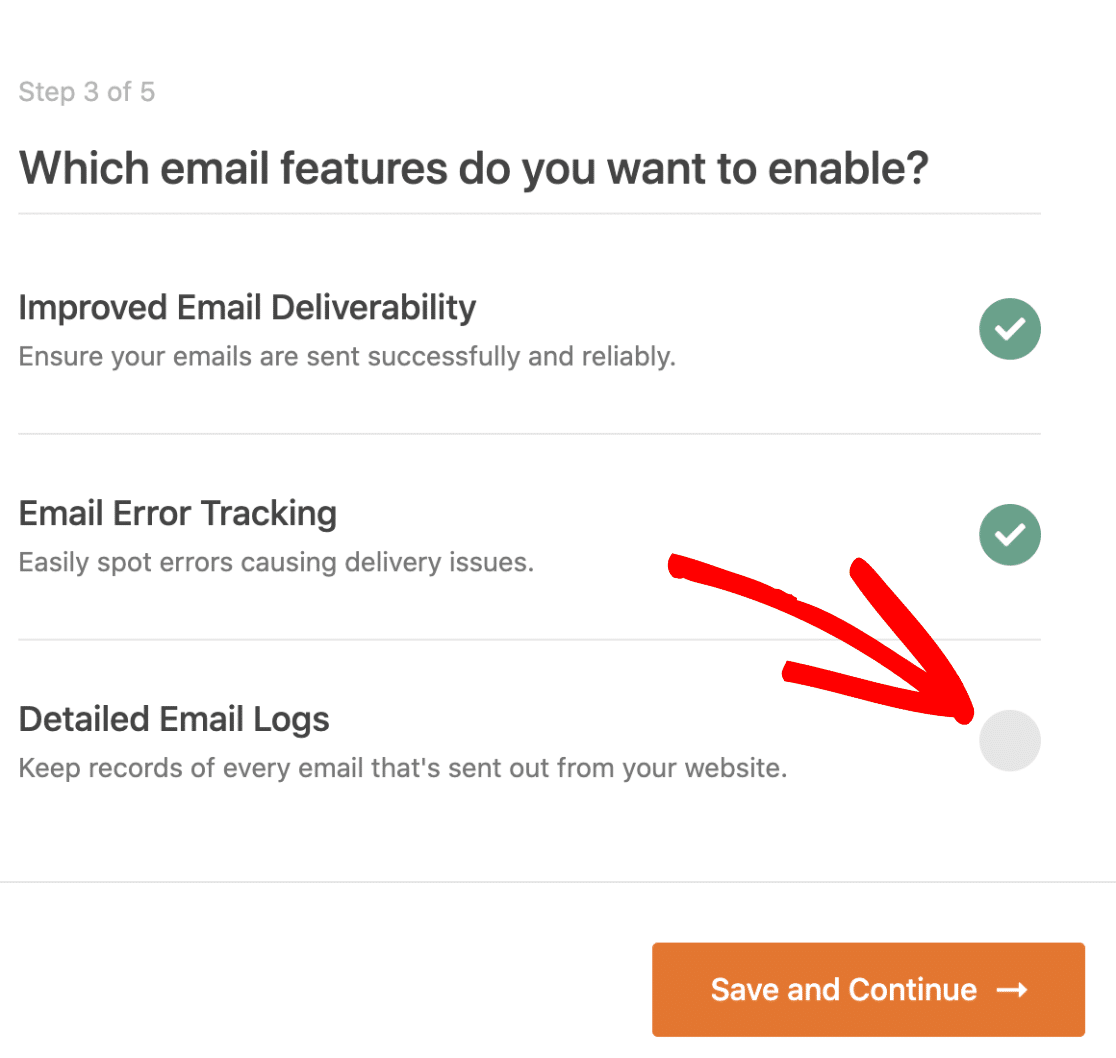
Si vous le souhaitez, vous pouvez activer les journaux d'e-mails détaillés pour suivre tous les e-mails envoyés depuis votre site Web.
Consultez notre guide sur la journalisation des e-mails WordPress pour savoir comment utiliser vos fichiers journaux d'e-mails.
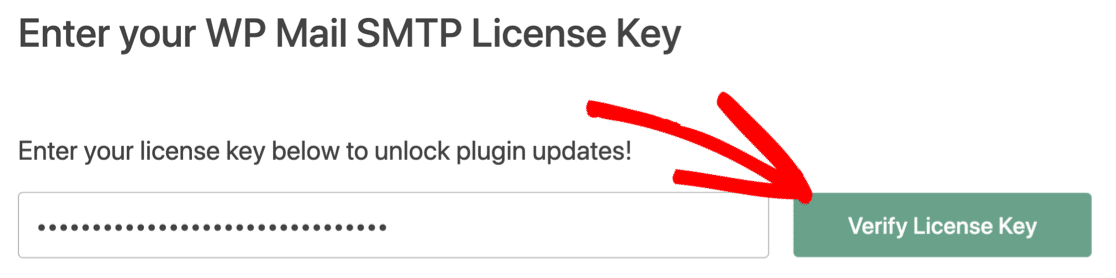
Pour la dernière étape, récupérez la clé de licence de votre compte SMTP WP Mail et collez-la pour activer les fonctionnalités Pro et les futures mises à jour automatiques.
Une dernière chose. Modifions les paramètres De l'e-mail dans LifterLMS pour éviter l'avertissement "Soyez prudent avec ce message" dans Gmail.
3. Changer depuis un e-mail dans LifterLMS
Vos e-mails peuvent toujours être marqués comme spam s'ils sont envoyés à partir de l'adresse e-mail WordPress par défaut ([email protected]).
LifterLMS vous permet de modifier les paramètres par défaut et d'utiliser une véritable adresse e-mail à la place.
Allez dans LifterLMS » Paramètres et cliquez sur l'onglet Engagement .
Dans l'onglet Paramètres de messagerie, saisissez le nom de l'expéditeur à afficher dans le champ De. De même, dans le champ Sender Email , saisissez la véritable adresse e-mail à laquelle vous avez accès. Il est recommandé d'utiliser une adresse e-mail qui correspond à votre nom de domaine.
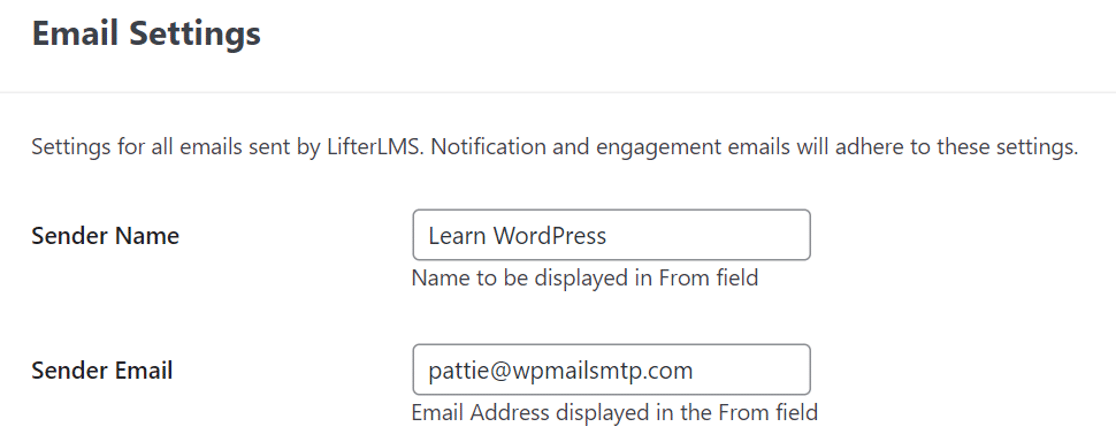
Par exemple, nous utilisons [email protected] pour notre site Web.
Cliquez sur le bouton en haut pour enregistrer les modifications.
C'est ça! Vous avez appris à résoudre le problème de LifterLMS qui n'envoie pas de notifications par e-mail.
Corrigez vos e-mails LifterLMS maintenant
>
Étape suivante : vérifier vos enregistrements SPF
Les serveurs de messagerie utilisent souvent des enregistrements SPF, DKIM et DMARC pour authentifier les e-mails. WP Mail SMTP vérifiera vos paramètres DNS et vous alertera s'il détecte un problème.
Les enregistrements SPF sont de simples enregistrements TXT qui valident tous les e-mails sortants pour empêcher l'usurpation de domaine. Si vous avez besoin de plusieurs enregistrements SPF, consultez ce guide pour fusionner plusieurs enregistrements SPF en une seule règle.
Prêt à réparer vos e-mails ? Commencez dès aujourd'hui avec le meilleur plugin WordPress SMTP. WP Mail SMTP Elite comprend une configuration complète de White Glove et offre une garantie de remboursement de 14 jours.
Si cet article vous a aidé, veuillez nous suivre sur Facebook et Twitter pour plus de conseils et de tutoriels WordPress.