
電子メール通知を送信しないLifterLMSを修正する方法
公開: 2021-05-07学生が特定のアクションを実行したときに、LifterLMSは電子メール通知を送信しませんか?
LifterLMSは、コースへの登録、コースの完了などのアクションに関する通知を送信します。
この記事では、生徒が重要な更新を見逃さないように、LifterLMSの電子メール通知を修正する方法を紹介します。
今すぐLifterLMSメールを修正する
>>
LifterLMSが送信する通知の種類は何ですか?
LifterLMSは、人気のあるWordPress学習管理システムプラグインです。 コアプラグインは無料で、機能を拡張するプレミアムアドオンがあります。
これを使用して、次のタイプのWebサイトを作成できます。
- オンラインコース
- 会員制ウェブサイト
- 内部トレーニングポータル。
電子メール通知は、オンライン学習管理システムを実行する上で重要な部分です。 LifterLMSには、基本通知、電子メール通知、およびエンゲージメント電子メールの3種類の通知があります。
基本的な通知はWebサイト内のポップアップ通知であり、最後の2つは電子メール通知です。 電子メール通知は、購入領収書通知のようなデフォルトの通知です。 一方、エンゲージメントは、特定のメッセージを含むパーソナライズされた通知です。
電子メール通知を送信しないLifterLMSを修正する方法
電子メール通知を修正する方法はありますか? 以下の手順に従ってください。
- LifterLMSの通知設定を確認してください
- 電子メール通知
- エンゲージメントメール
- WPメールSMTPプラグインをインストールします
- WPMailSMTPをインストールします
- メーラーサービスを選択してください
- メールログを有効にする
- LifterLMSの電子メールから変更
まず、LifterLMSでメール通知が正しく設定されているかどうかを確認しましょう。
1.LifterLMSの通知設定を確認します
LifterLMSを使用すると、コアプラグイン内のすべてのタイプの通知を制御できます。 まず、メール通知の設定を確認してから、メールエンゲージメントに進みます。
開始するには、WordPressダッシュボードにログインし、 LifterLMS»設定に移動します。
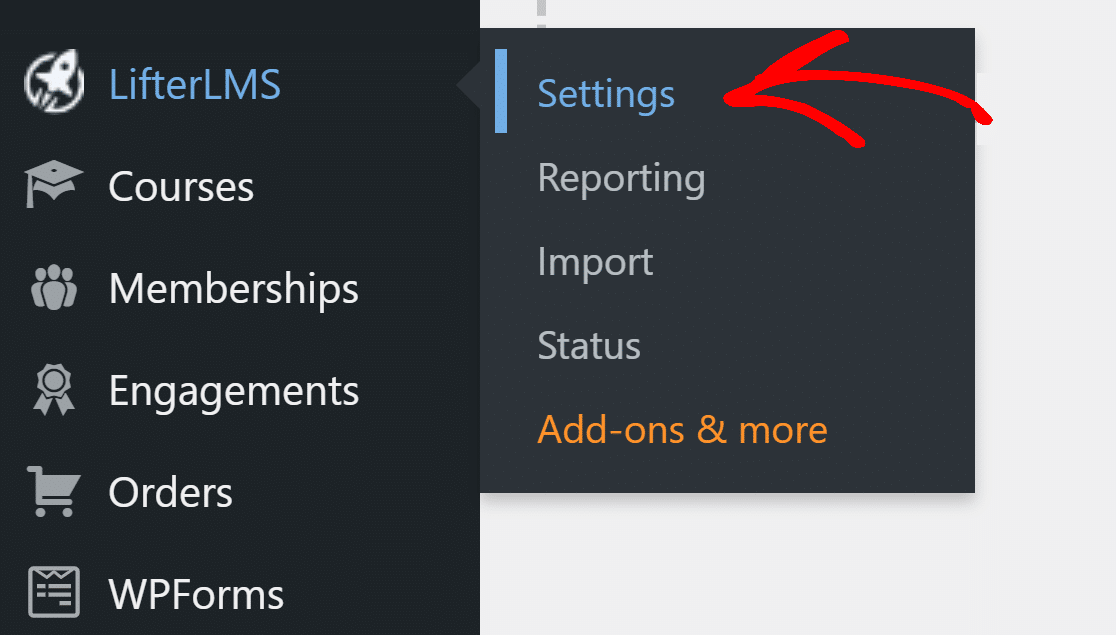
次に、上部の[通知]タブをクリックします。

ここでは、LifterLMSが提供するすべての基本通知と電子メール通知を構成できます。
電子メール通知
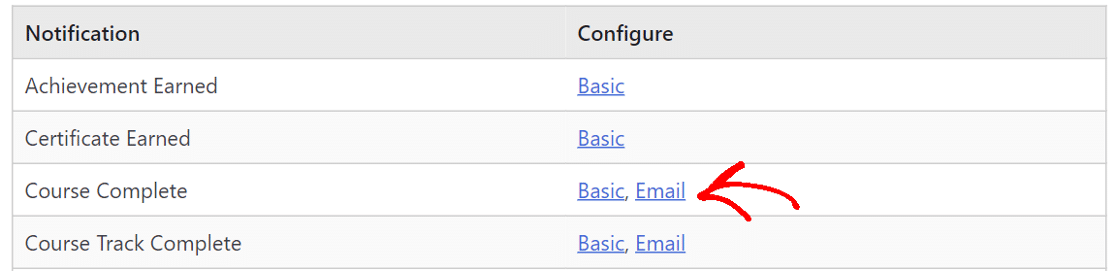
いずれかの電子メール通知をクリックして、その設定を開きます。
 [サブスクライバー]セクションまで下にスクロールして、適切な受信者の横にチェックマークが付いていることを確認します。
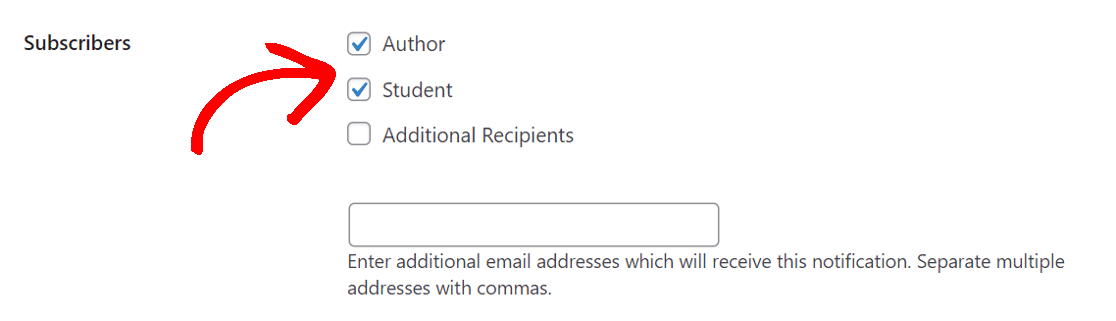
追加の受信者に通知を送信する必要がある場合は、そのボックスにチェックマークを付け、下のボックスにコンマで区切って追加の電子メールアドレスを入力します。
他のすべての通知を調べて、すべてが正しく設定されていることを確認します。
エンゲージメントメール
これらは、特定のイベントによってトリガーされるパーソナライズされた通知です。 たとえば、誰かがあなたのWebサイトでコースAを購入すると、パーソナライズされた通知が届きます。
設定を確認するには、2か所で行う必要があります。
[エンゲージメント]»[メール]に移動し、いずれかのメールをクリックして開きます。
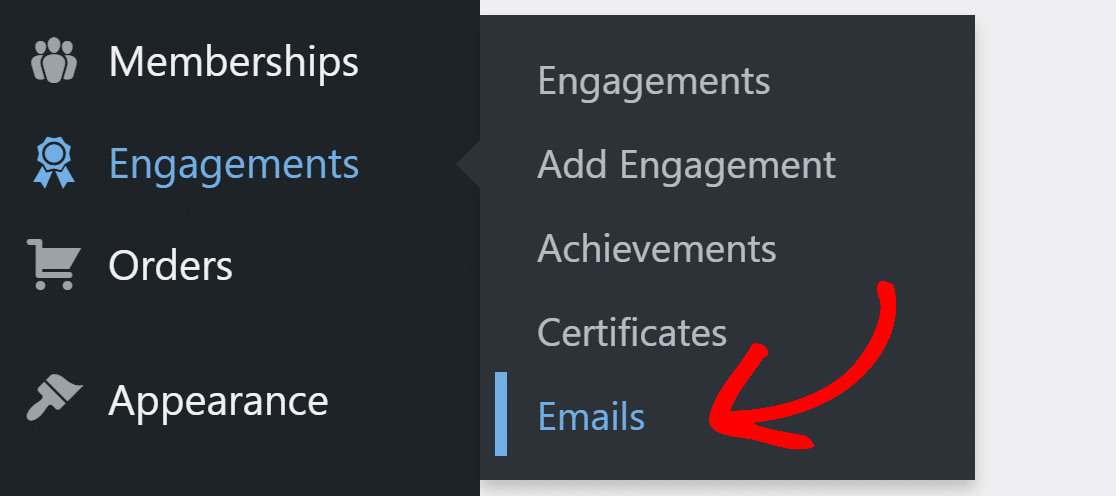
[メール設定]セクションまで下にスクロールして、[メールの宛先]フィールドに適切な受信者がいるかどうかを確認します。
ショートコードがない場合は、[コードのマージ]ボタンをクリックして、適切なショートコードを挿入します。 完了したら、[更新]をクリックしてメールテンプレートを保存します。
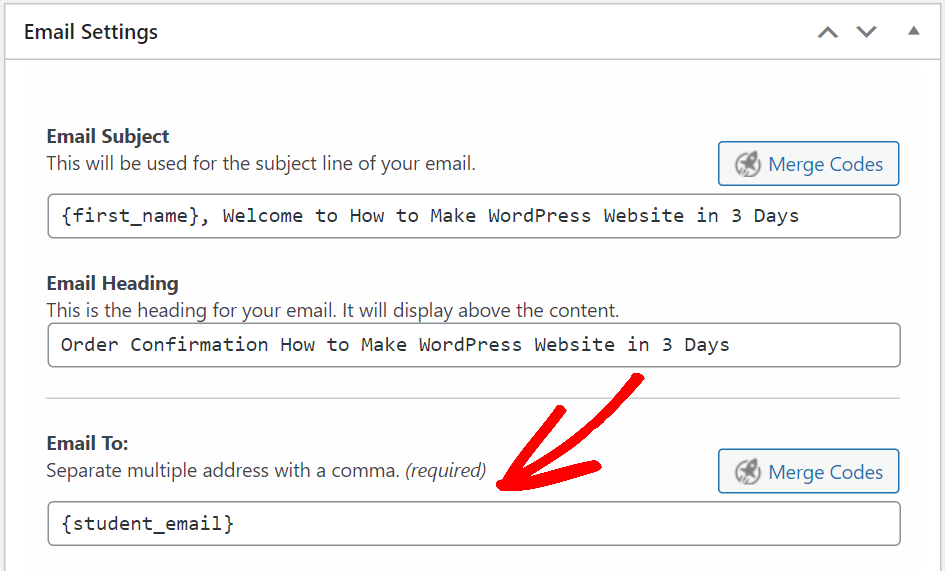
WebサイトにあるすべてのLifterLMSエンゲージメントメールに対してこれを行います。
LifterLMSには、セットアップがほぼ同じであるアチーブメントと証明書のエンゲージメントもあります。
次に、作成したエンゲージメントが適切に設定されているかどうかを確認する必要があります。 WordPressのナビゲーションメニューから、[エンゲージメント] »[エンゲージメント]をクリックし、リストから任意のユーザーを開きます。
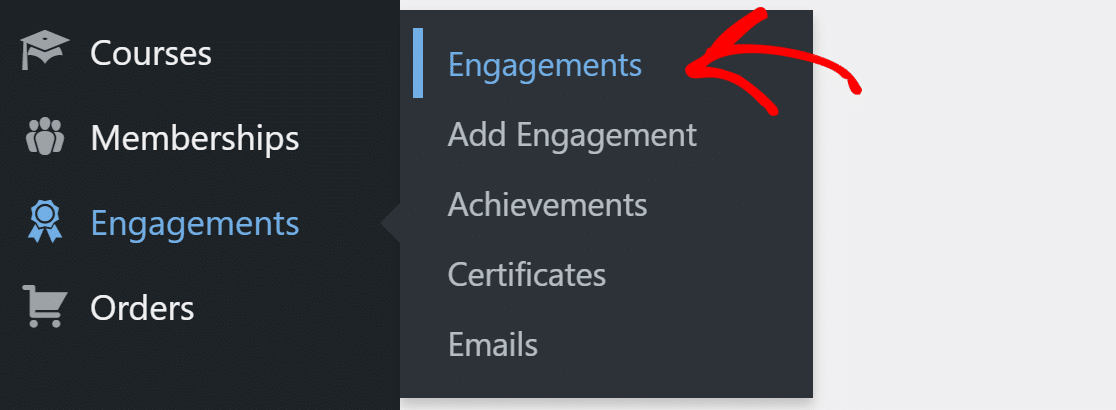
ここでは、適切なエンゲージメントトリガーを設定していることを確認してください。
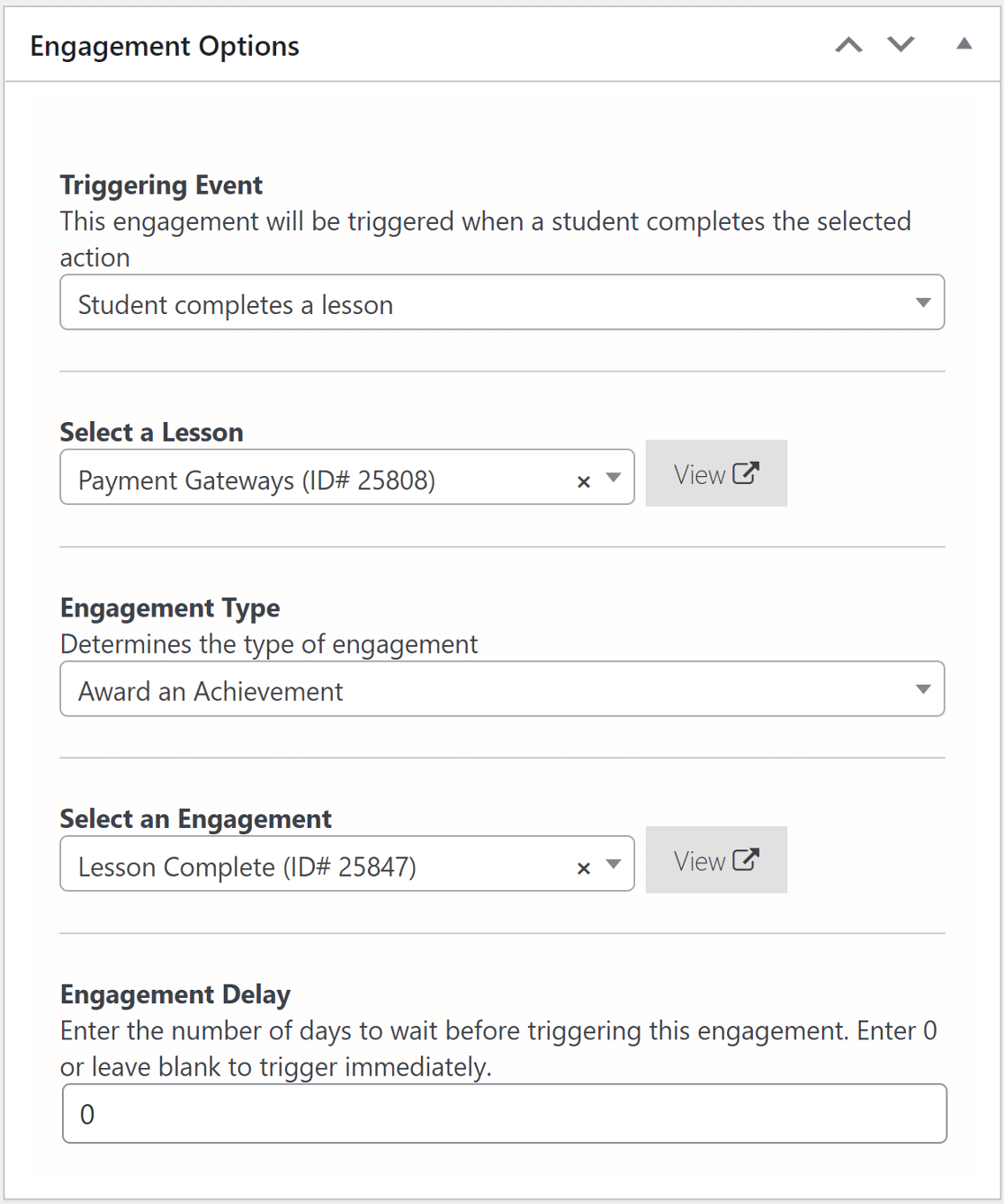
あなたがあなたのウェブサイトで持っているすべての約束のためにこれをしてください。
電子メール通知が設定されたので、SMTPプラグインをインストールして電子メールの配信可能性を向上させましょう。
2.WPメールSMTPプラグインをインストールします
WPMailSMTPは最高のWordPressSMTPプラグインです。 Webサイトを外部の電子メールサービスに接続することにより、電子メールの配信可能性が向上します。 これにより、メッセージがスパムとして送信されるのを防ぐ重要な検証がメッセージに追加されます。
最初にプラグインをインストールしましょう。

WPMailSMTPをインストールします
開始するには、WP Mail SMTPアカウントに移動し、[ダウンロード]タブで、プラグインファイルの最新バージョンを取得します。
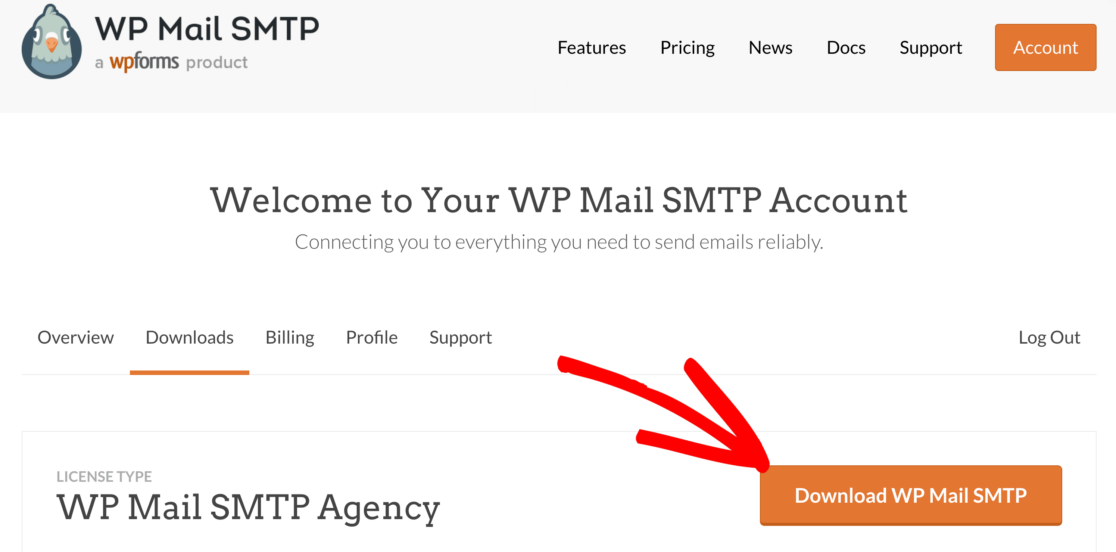
WordPressダッシュボードに戻り、zipファイルをプラグインページにアップロードします。 方法がわからない場合は、WordPressプラグインのインストールに関するこのガイドを確認してください。
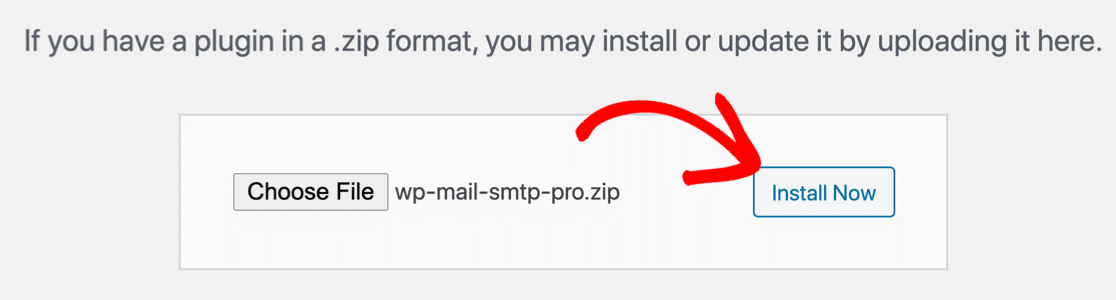
インストール後、必ずアクティブ化してください。 これにより、ブラウザでセットアップウィザードが開きます。 ウィザードを使用すると、プラグイン設定を簡単に構成できます。
他の誰かにセットアップしてもらいたい場合は、ホワイトグローブセットアップがエリートライセンスに含まれています。
メーラーサービスを選択してください
このステップでは、WPMailSMTPのセットアップウィザードについて説明します。
Let'sGetStartedボタンをクリックして開始します。
WP Mail SMTPは、メーラーサービスの無料および有料のオプションを提供します。 ここで何を選択するかは、使用しているWebサイトのタイプによって異なります。 トランザクションメールを送信するLMSWebサイトがあるため、SMTP.comとSendinblueをお勧めします。 それらは使いやすく、信頼できるサービスを提供します。
また、電子メールプロバイダーに関する完全なガイドを読んで、ニーズに最適なものを選択することもできます。
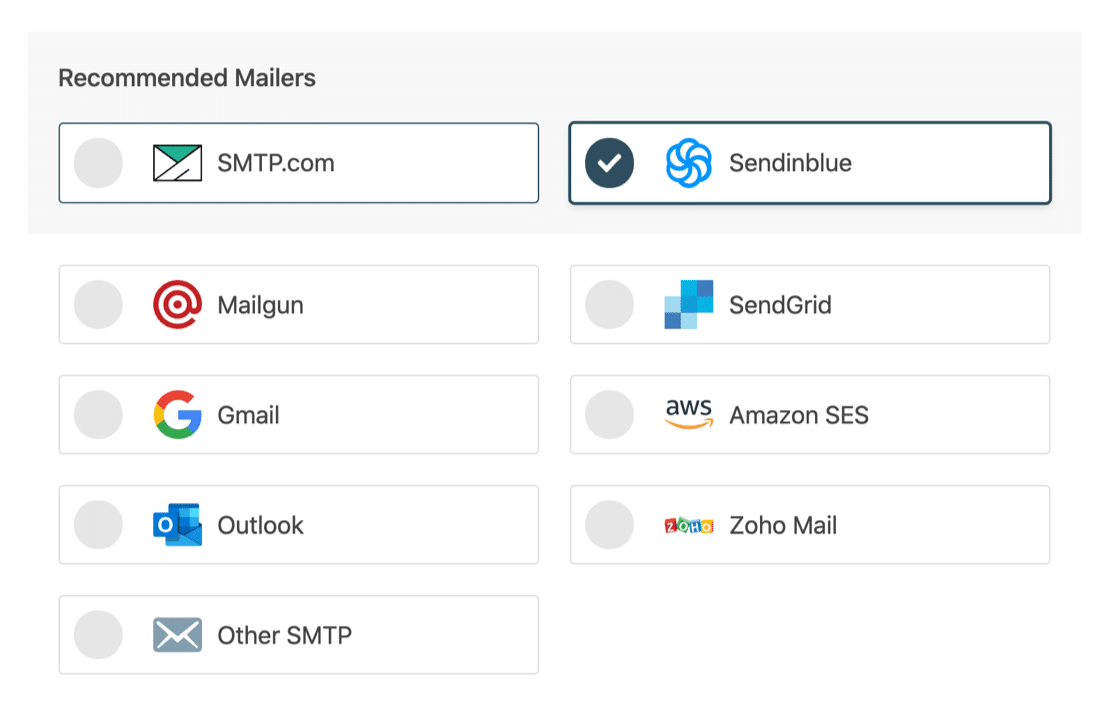
メーラーサービスを選択したら、以下のドキュメントリンクをクリックして、メーラーWebサイトでアカウントを設定する方法の詳細なガイドを確認してください。
- SMTP.com
- Sendinblue
- Mailgun
- SendGrid
- Gmail(G-suiteまたは通常のGmail)
- アマゾンSES
- 見通し
- Zoho Mail
- その他のSMTP
メーラーサービスとサイトの接続を確立したら、このガイドに戻ってください。
メールログを有効にする
このステップでは、デフォルトで2つのオプションが有効になります。 電子メールの配信可能性により、電子メールが確実に配信されます。 プラグインが電子メールの問題を検出すると、エラー追跡によって通知されます。
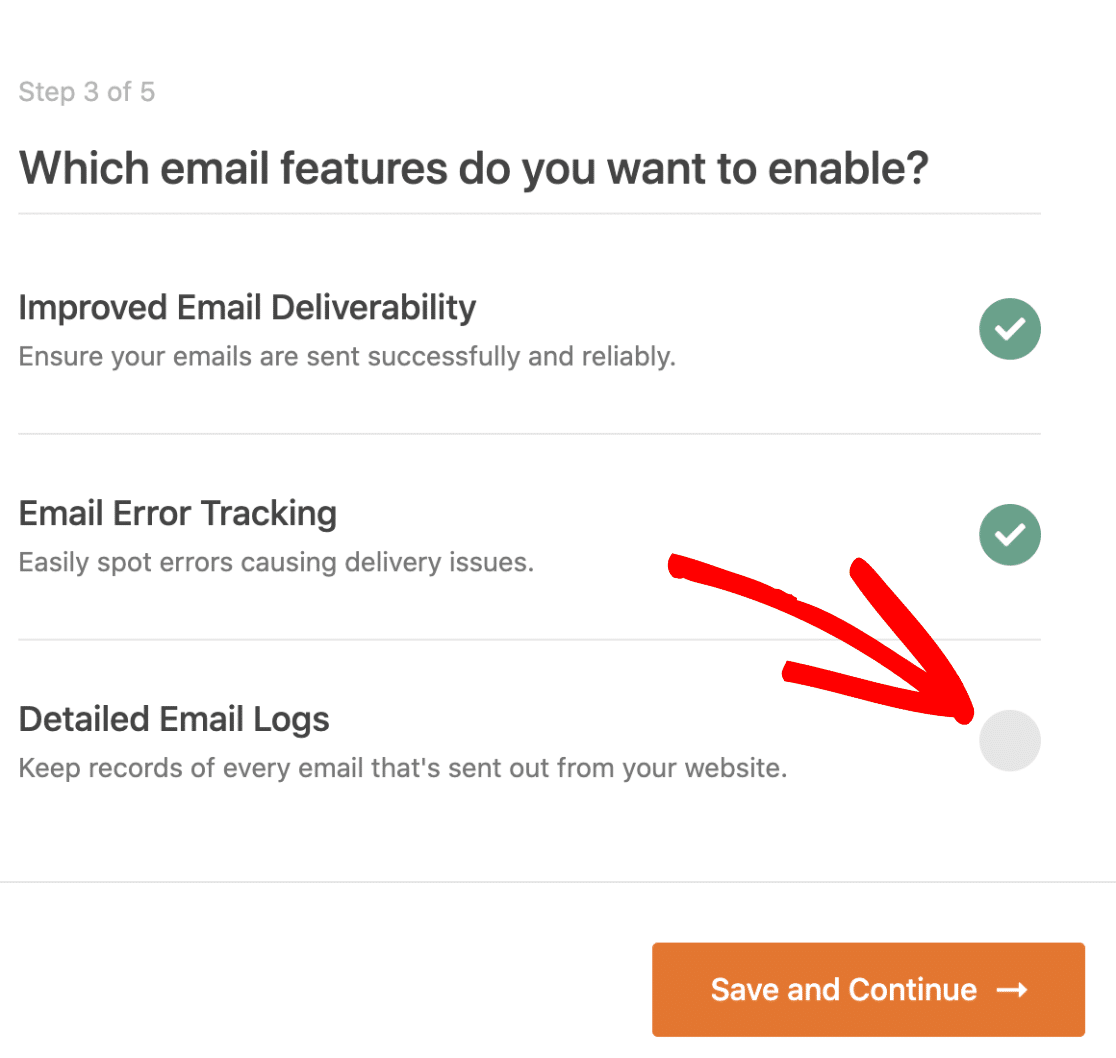
必要に応じて、詳細な電子メールログを有効にして、Webサイトから送信されているすべての電子メールを追跡できます。
メールログファイルの操作方法については、WordPressのメールログに関するガイドをご覧ください。
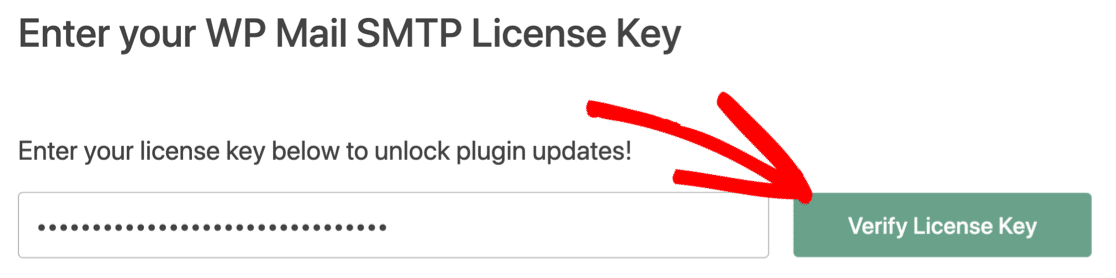
最後のステップとして、WP Mail SMTPアカウントからライセンスキーを取得して貼り付け、Pro機能と将来の自動更新を有効にします。
最後に一つだけ。 Gmailで「このメッセージに注意してください」という警告が表示されないように、LifterLMSの[メールから]設定を変更してみましょう。
3.LifterLMSの電子メールから変更
デフォルトのWordPressメールアドレス([メール保護])から送信されたメールは、引き続きスパムとしてマークされる可能性があります。
LifterLMSを使用すると、デフォルト設定を変更して、代わりに実際の電子メールアドレスを使用できます。
LifterLMS»設定に移動し、[エンゲージメント]タブをクリックします。
[メール設定]タブで、[差出人]フィールドに表示される送信者名を入力します。 同様に、[送信者の電子メール]フィールドに、アクセスできる実際の電子メールアドレスを入力します。 ドメイン名と一致するメールアドレスを使用することをお勧めします。
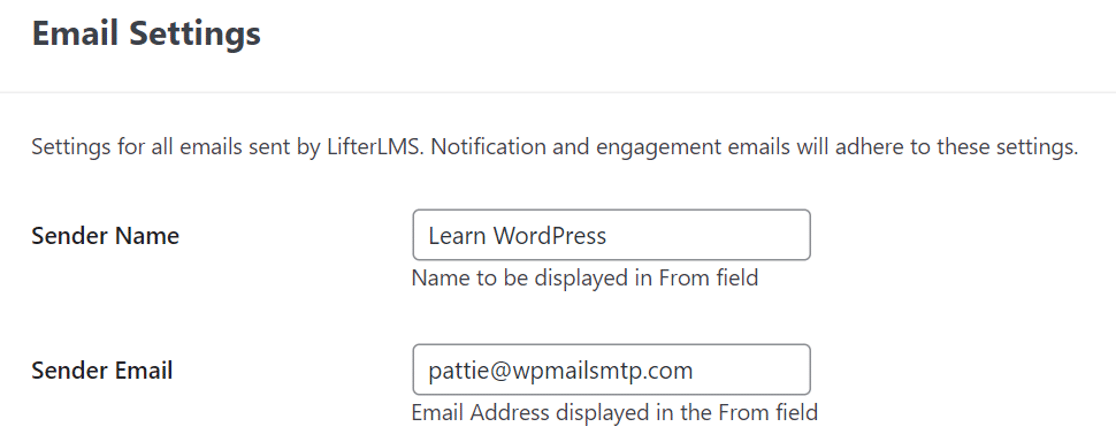
たとえば、ウェブサイトには[メール保護]を使用しています。
上部のボタンをクリックして変更を保存します。
それでおしまい! あなたはLifterLMSが電子メール通知を送信しない問題を修正することを学びました。
今すぐLifterLMSメールを修正する
>>
次のステップ:SPFレコードを確認する
電子メールサーバーは、多くの場合、SPF、DKIM、およびDMARCレコードを使用して電子メールを認証します。 WP Mail SMTPはDNS設定をチェックし、問題が検出された場合に警告します。
SPFレコードは、ドメインのなりすましを防ぐためにすべての送信メールを検証する単純なTXTレコードです。 複数のSPFレコードが必要な場合は、このガイドを確認して、複数のSPFレコードを1つのルールにマージしてください。
メールを修正する準備はできましたか? 最高のWordPressSMTPプラグインを今すぐ始めましょう。 WP Mail SMTP Eliteには、完全なWhite Glove Setupが含まれており、14日間の返金保証があります。
この記事が役に立った場合は、FacebookとTwitterでフォローして、WordPressのヒントとチュートリアルを確認してください。