
CloudflareがWordPressメールを送信しない[またはタイムアウト]を修正する方法
公開: 2021-05-04CloudflareはWordPressメールを送信していませんか? または、SMTPを使用して電子メールを送信するときにサーバーのタイムアウトが発生していますか?
Cloudflareに移行すると、WordPressでのメール送信で問題が発生する場合がありますが、修正は簡単です。
以下にその方法を示します。 しかし、最初に、あなたが抱えているCloudflareの電子メールの問題の種類を正確に把握しましょう。
今すぐWordPressメールを修正する
CloudflareはEメールに影響しますか?
CloudflareはSMTPトラフィックを処理しないため、メールに直接影響を与えません。
Cloudflareに切り替えてもメールが届かない場合は、DNSレコードに問題がある可能性があります。
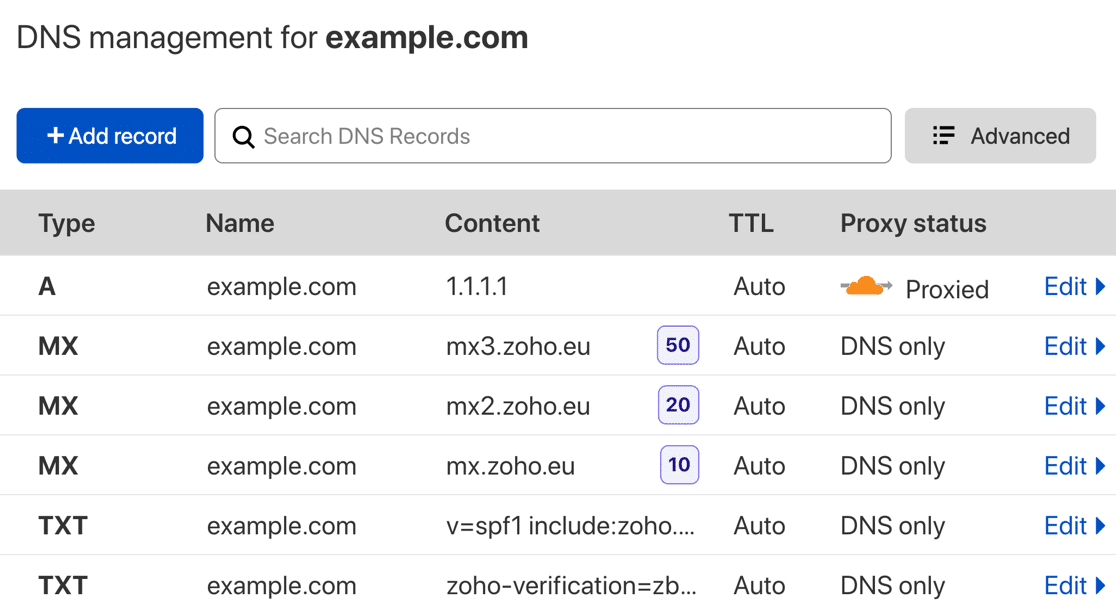
Cloudflareセットアップウィザード中に、Cloudflareは古いホストからDNSレコードをコピーしようとします。 MXおよびAレコードに特に注意を払いながら、古いプロバイダーのDNSレコードをセットアップ手順中にCloudflareが取得した詳細と比較する必要があります。
メールのAレコードがある場合は、オレンジ色のクラウドアイコンでプロキシしないでください。 これについては、セクション2で詳しく説明します。
この記事では、一般的な電子メールの問題から移動し、WordPressWebサイトでのCloudflareの電子メールの問題について具体的に説明します。
CloudflareがWordPressメールを送信しない問題を修正する方法
2つの異なるWordPressCloudflareの問題を見て、それらを修正する方法を示します。
- CloudflareでWordPressメールを受信しない(またはスパムに送信されるメール)
- WPMailSMTPをインストールします
- 新しいメールサービスプロバイダーを選択してください
- CloudflareでDNSレコードを作成する
- WordPressからテストメールを送信する
- CloudflareのSMTPでWordPressのタイムアウトを修正
まず、これらのステップバイステップの手順に従って、WordPressの電子メール配信の問題を修正します。
1:Cloudflareに切り替えた後にWordPressのメールを受信しない(またはスパムに送信されるメール)
CloudflareでWordPressのメールを受信できない場合は、簡単に修正できます。
デフォルトでは、WordPressはwp_mail()関数を使用してWebサーバーを介して電子メールを送信します。 この方法は非常に基本的であり、電子メールは認証されません。 そのため、WordPressの電子メールは頻繁に失われます(または迷惑メールに記録されます)。
これはCloudflareに直接関係していませんが、DNS構成を変更すると予期しない結果が生じる場合があります。
WP Mail SMTPプラグインを使用すると、この問題を簡単に解決できます。 WP Mail SMTPは、GmailやSendinblueなどの別のメールサービスを介してWordPressメールを送信します。

電子メールが別の電子メールサービスを介してルーティングされると、スパムフィルターを通過するために必要な認証を取得します。
これにより、お問い合わせフォームの通知、WooCommerceストアの注文メール、その他のプラグインの配信可能性が向上します。
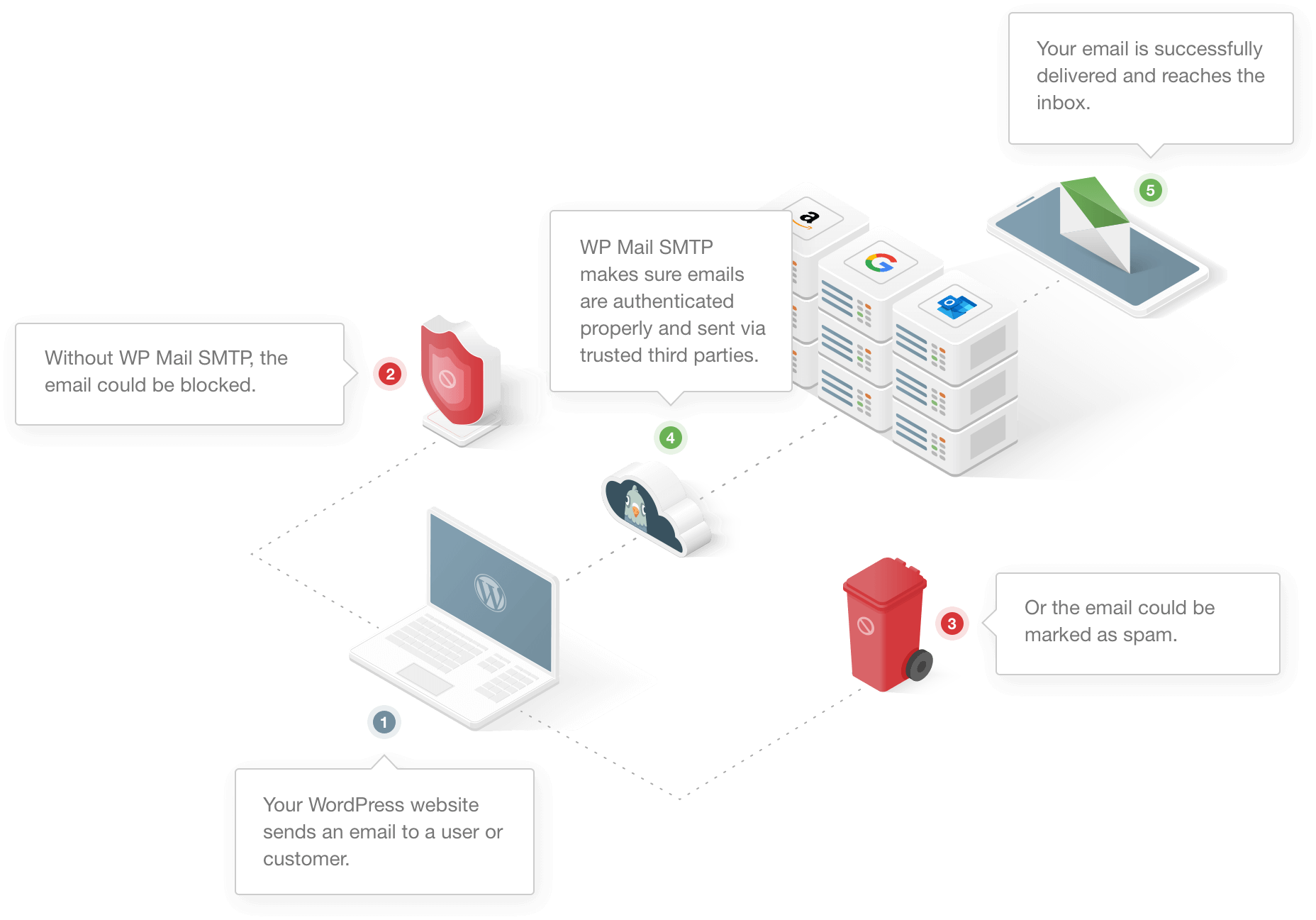
今すぐプラグインをインストールして、発生している電子メールの配信可能性の問題を解決しましょう。
WPMailSMTPをインストールします
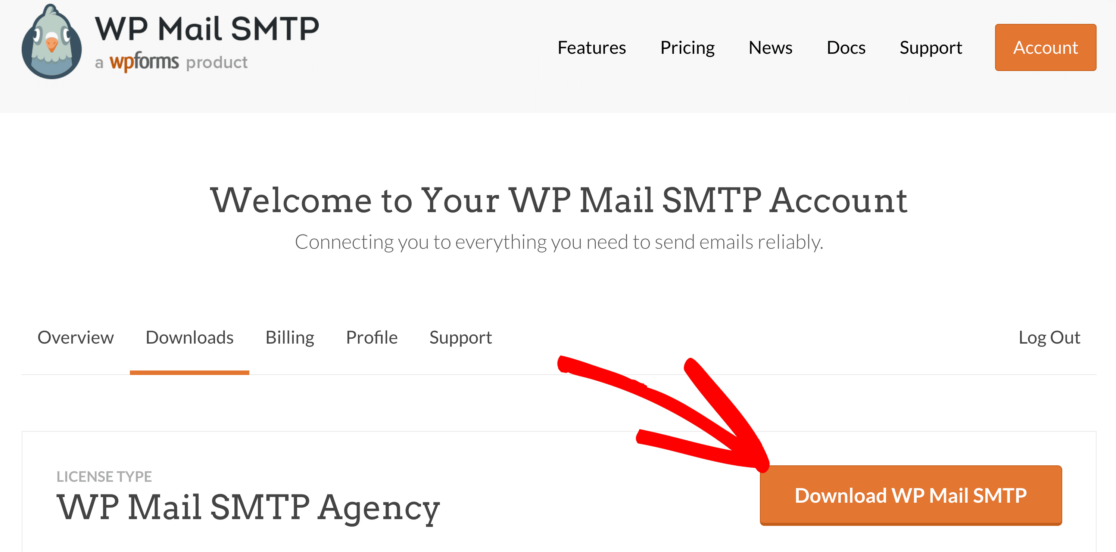
まず、WP Mail SMTPアカウントからzipファイルをダウンロードして、Webサイトにインストールできるようにします。 [ダウンロード]タブにあります。
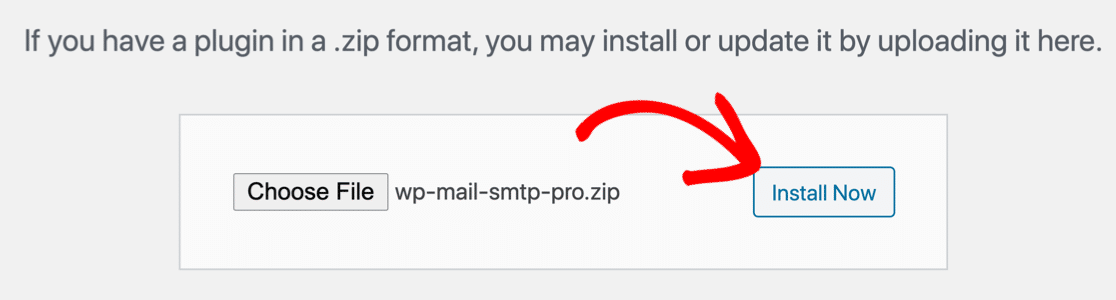
次に、WordPressダッシュボードを開きます。 プラグインページに移動し、プラグインをWordPressサイトにアップロードします。
これを行う方法がわからない場合は、WordPressにプラグインをインストールするためのこのガイドを確認してください。
プラグインをアクティブ化するとすぐに、WPメールSMTPセットアップウィザードが開きます。
また、 WPMailSMTP設定の[LaunchSetupWizard]ボタンをクリックして、いつでもウィザードを再起動できます。 後でウィザードを再起動すると、SMTP設定がリセットされる可能性があることを知っておいてください。
メールサービスプロバイダーを選択してください
これで、WordPressの送信メールを処理する新しいプロバイダーを選択できます。
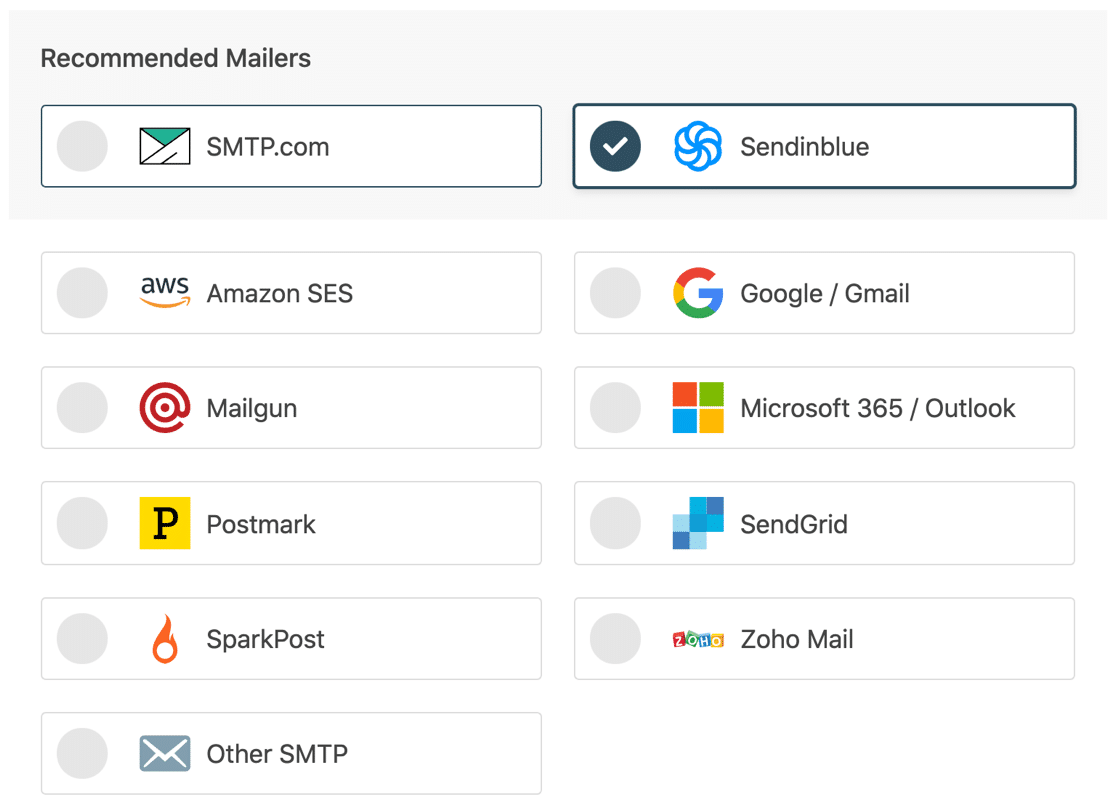
WP Mail SMTPを使用すると、さまざまな無料または有料の電子メールプロバイダーから選択できます。 SMTP.comまたはSendinblueは信頼性が高く、ほとんどのWebサイトでうまく機能するためお勧めします。
小規模なサイトの場合は、Gmailまたはその他のSMTPを使用できます。 その他のSMTPオプションを使用すると、既にアクセスできる任意のメールサーバーを使用できます。
[始めましょう]ボタンをクリックして開始します。
次の画面で、使用したいメーラーをリストからクリックします。
メーラーを選択したら、ドキュメントを開いてプロバイダー側のセットアップ手順を完了します。
| すべてのバージョンで利用可能なメーラー | WP MailSMTPProのメーラー |
|---|---|
| SMTP.com | アマゾンSES |
| Sendinblue | Microsoft 365 / Outlook.com |
| Google Workspace / Gmail | Zoho Mail |
| Mailgun | |
| 消印 | |
| SendGrid | |
| SparkPost | |
| その他のSMTP |
新しいタブでドキュメントを開き、完了したらこのガイドに戻ることができます。
CloudflareでDNSレコードを作成する
Cloudflareを最初に設定すると、古いDNSプロバイダーからDNSエントリがコピーされます。 これで新しい電子メールプロバイダーができたので、いくつかの新しいDNSエントリを作成するように求められた可能性があります。
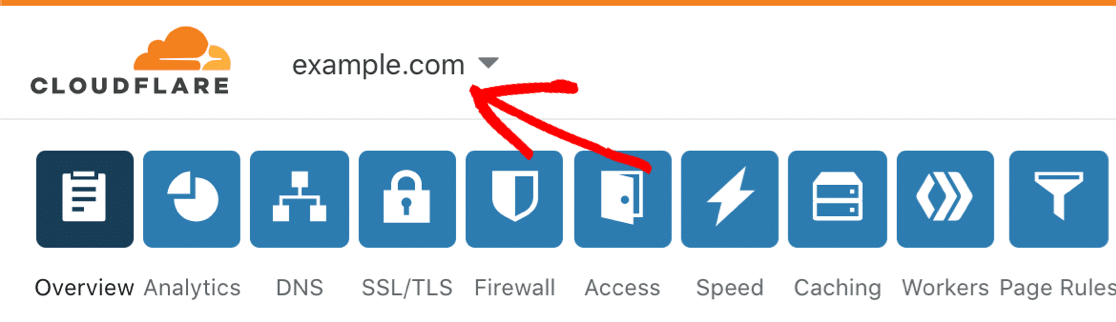
Cloudflareアカウントにログインしてドメインを選択することで、これらのレコードを簡単に作成できます。
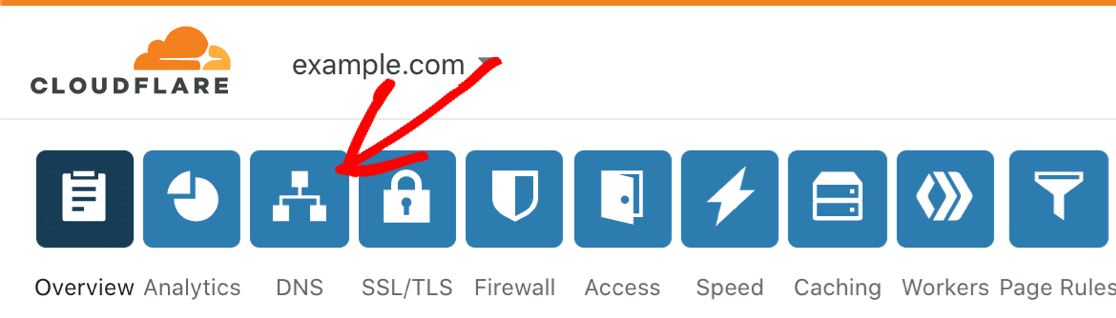
次に、先に進み、 DNSアイコンをクリックしてDNSレコードを追加します。

疑問に思っていますか:SPF、DMARC、およびDKIMとは何ですか? これらのDNSレコードの簡単な説明を以下に追加します。
各プロバイダーにはわずかに異なる要件があることに注意してください。 すべての電子メールプロバイダーにすべてのレコードが必要なわけではありません。 電子メールプロバイダー用に特定の種類のレコードを作成するように求められない場合は、スキップできます。
DKIM
DKIMは、ドメインから送信された電子メールに電子的に署名します。
一部のプロバイダーは、電子メールヘッダーを検証できるように、DKIMを必要とします。これにより、メッセージが本物であり、なりすましではないことが証明されます。
SPF
SPFレコードには、ドメインからの電子メールの送信が許可されているサーバーが一覧表示されます。
CloudflareにはSPFレコードが1つしかないことが重要です。
ドメインで他のサービスを使用している場合は、すでにSPFレコードを持っている可能性があります。 たとえば、ドメインのメールアドレスからメールニュースレターを送信している場合、そのSPFレコードがすでにある可能性があります。
したがって、電子メールプロバイダーを追加するには、コンテンツを既存のレコードとマージする必要があります。
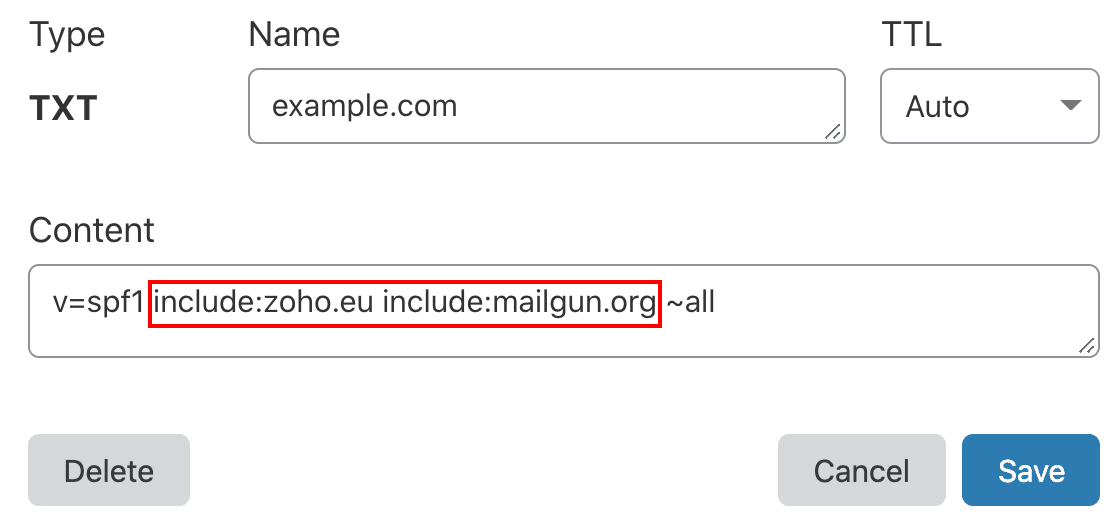
その方法については、複数のSPFレコードをマージする方法に関するこの簡単なガイドをお読みください。
DMARC
DMARCレコードは、メールサーバーによってスパムとしてフラグが付けられたメールのルーティングを担当します。 また、スパムフィルタリングの結果を通知するレポートを送信します。
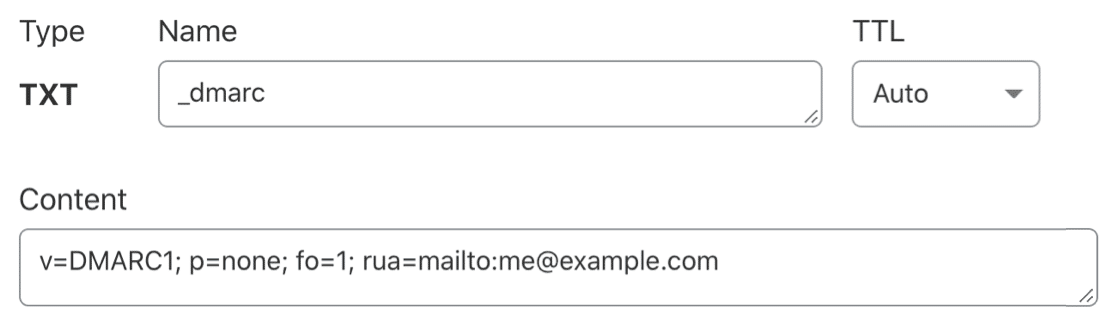
プロバイダーは、DMARCレコードを作成するために必要なすべての詳細を提供する必要があります。 さらにヘルプが必要な場合は、DMARCレコードの作成方法に関するこの記事を確認してください。 これには、ほとんどのドメインで機能する汎用DMARCレコードが含まれています。
CNAME、TXT、MX
一部のメーラーサービスでもこれらのレコードが必要ですが、他の3よりも一般的ではありません。電子メールプロバイダーのセットアップ手順にこれらが表示されない場合は、作成しないでください。
WordPressからテストメールを送信する
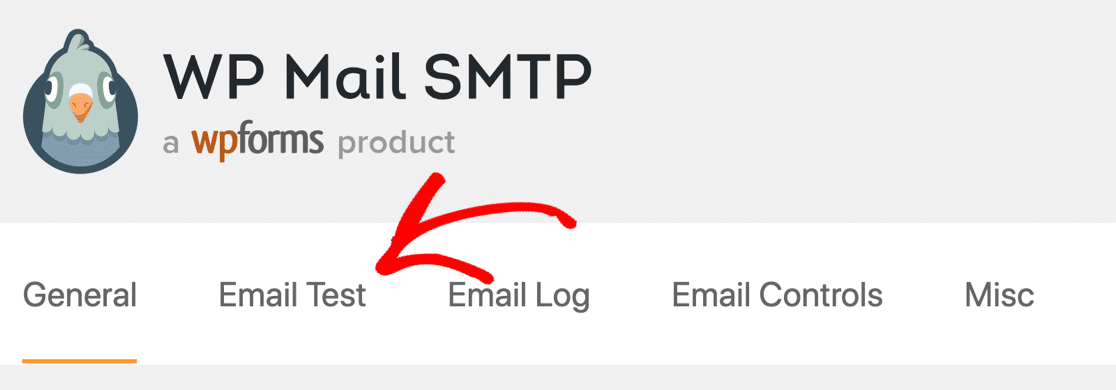
これで新しいメーラーが設定されたので、先に進んでWP Mail SMTPからテストメールを送信し、WordPressからCloudflareメールをチェックインできます。
[メールテスト]タブをクリックして開始します。
そして、テストメールを送信してください!
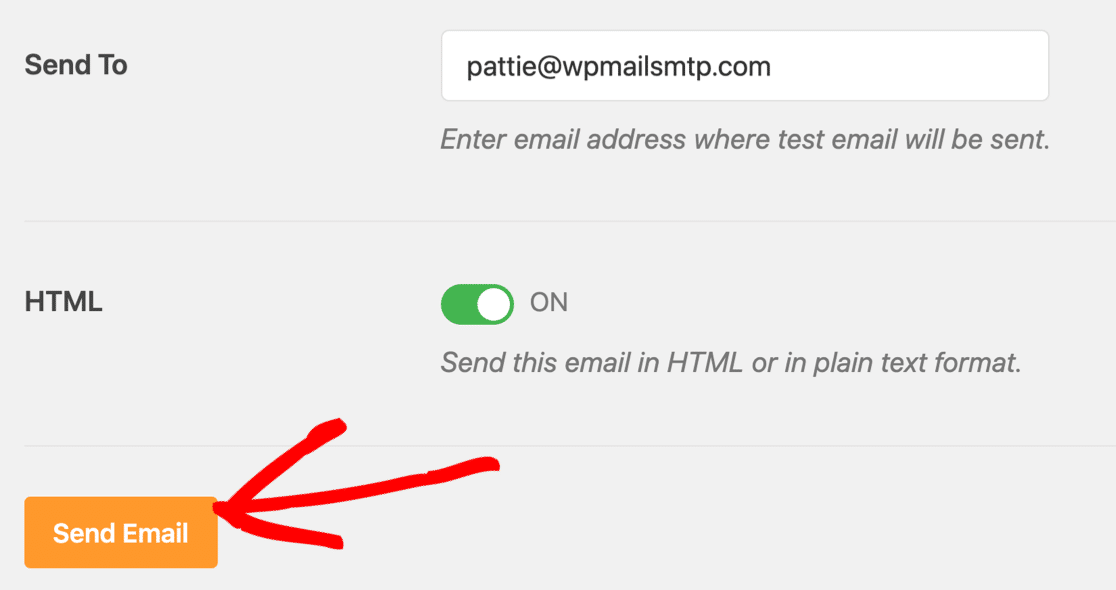
すべてが正しく設定されている場合は、緑色のメッセージが表示されます。

WP Mail SMTPが問題を検出すると、警告が表示されます。

警告の下に、実行できる改善に関する情報が表示されます。 たとえば、WP Mail SMTPは、DMARCレコードが見つからないかどうかを通知します。
次に、SMTPでサーバータイムアウトまたはCloudflare524エラーが発生した場合の手順を見てみましょう。
2:CloudflareでSMTP経由でメールを送信するときのWordPressのタイムアウト
Cloudflareに切り替えたばかりの場合、またはWordPress用にSMTPを設定したばかりの場合は、 WPMailSMTPでOtherSMTPを使用するとタイムアウトが発生することがあります。
これが発生すると、次のようなエラーが表示されます。
- テストメールの送信中に問題が発生しました。
- SMTPアカウントを認証できませんでした。
- SMTPホストに接続できませんでした。
- SMTP connect()が失敗しました。
Cloudflareはリクエストタイムアウトまたはゲートウェイエラーを表示することもあります。 エラーコードは500、504、または524である可能性があります。
SMTPでのWordPressのタイムアウトは通常、メールサーバーのプロキシ設定が正しくないことが原因です。Cloudflare Aレコード。 CloudflareはSMTPトラフィックをプロキシできないため、DNSのその回線のオレンジ色のクラウドをオフにする必要があります。
これを行うには、Cloudflareダッシュボードを開き、DNSレコードを開きます。
メールサーバーを指すAレコードを探します。 これは通常、メールと呼ばれます。
クラウドアイコンがオレンジ色で「プロキシ済み」と表示されている場合は、Cloudflareがメールトラフィックをプロキシしようとしていることを意味します。 これは機能しません。そのため、WordPressSMTPがタイムアウトになります。
CloudflareがSMTPトラフィックをプロキシしようとしていることを示すオレンジ色のクラウドがここにあることがわかります。

これを修正するには、レコードを編集する必要があります。
クラウドを1回クリックして、メールAレコードのプロキシ設定を無効にします。 クラウドが灰色の場合、 DNSのみと表示されます。
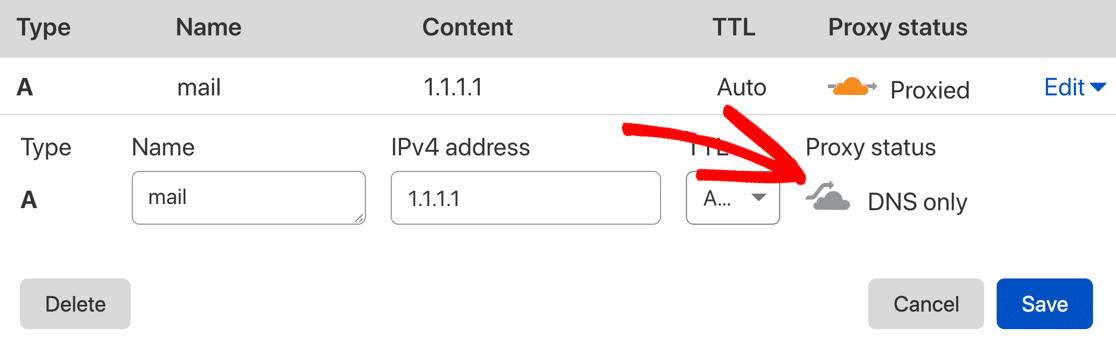
青い[保存]ボタンをクリックして、変更を保存します。
次に、WP Mail SMTPに戻り、別のテスト電子メールを送信して、タイムアウトの問題が修正されていることを確認します。
CloudflareWordPressメールに関するFAQ
CloudflareDNSとWordPressに関してよくある質問をいくつか見てみましょう。
CloudflareでPTRレコードを作成する必要がありますか?
いいえ。PTRレコードはDNSの逆引き参照に役立ちますが、通常は作成する必要はありません。 PTRレコードは通常、メールサーバーを管理する人によって処理されます。 ほとんどの場合、これはあなたのウェブホスティング会社または電子メールプロバイダーになります。
上級ユーザーが独自のrDNSを管理する状況がいくつかあります。 その場合は、独自のPTRレコードを作成する必要があります。 詳細については、次の記事を参照してください:DNS PTRレコードとは何ですか(必要ですか?)
SMTP用のCloudflareWordPressプラグインを使用する必要がありますか?
いいえ。プラグインはCloudflareアカウントの詳細を提供しますが、WPMailSMTPが機能するためにプラグインをインストールする必要はありません。
それでも問題が解決しない場合は、WPメールSMTP設定でSMTPログインの詳細とポート番号を確認してください。
今すぐWordPressメールを修正する
メールを修正する準備はできましたか? 最高のWordPressSMTPプラグインを今すぐ始めましょう。 WP Mail SMTP Eliteには、完全なWhite Glove Setupが含まれており、14日間の返金保証があります。
この記事が役に立った場合は、FacebookとTwitterでフォローして、WordPressのヒントとチュートリアルを確認してください。