
Cómo arreglar que Cloudflare no envíe correos electrónicos de WordPress [o se agote el tiempo de espera]
Publicado: 2021-05-04¿Cloudflare no envía correos electrónicos de WordPress? ¿O está viendo tiempos de espera del servidor cuando usa SMTP para enviar correo electrónico?
A veces, cambiar a Cloudflare puede causar problemas con el envío de correos electrónicos en WordPress, pero es fácil de solucionar.
Le mostraremos cómo a continuación. Pero primero, averigüemos exactamente qué tipo de problema de correo electrónico de Cloudflare tienes.
Repare sus correos electrónicos de WordPress ahora
¿Cloudflare afecta el correo electrónico?
Cloudflare no afecta directamente el correo electrónico porque no maneja el tráfico SMTP.
Si no recibe ningún correo electrónico después de cambiar a Cloudflare, es probable que haya un problema con sus registros DNS.
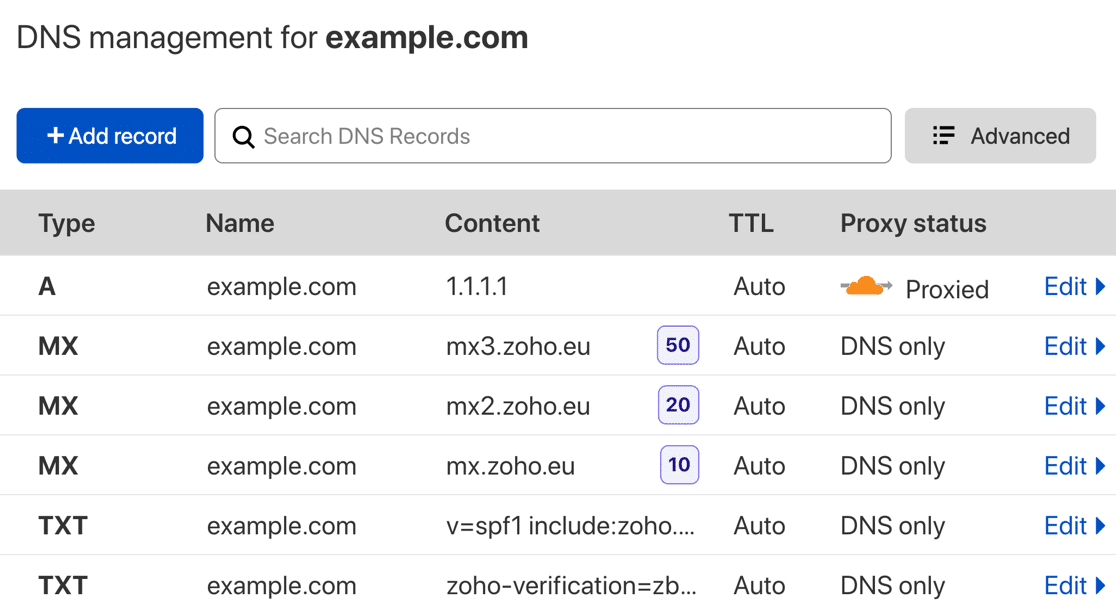
Durante el asistente de configuración de Cloudflare, Cloudflare intenta copiar los registros DNS de su antiguo host. Debe comparar los registros DNS de su antiguo proveedor con los detalles que Cloudflare ha obtenido durante el procedimiento de configuración, prestando especial atención a los registros MX y A
Si tiene un registro A para el correo, no debería tener un proxy con un icono de nube naranja. Hablaremos más de esto en la sección 2.
En este artículo, pasaremos de los problemas generales de correo electrónico a hablar específicamente sobre los problemas de correo electrónico de Cloudflare con los sitios web de WordPress.
Cómo arreglar Cloudflare que no envía correos electrónicos de WordPress
Vamos a ver 2 problemas diferentes de WordPress Cloudflare y le mostraremos cómo solucionarlos.
- No recibir correos electrónicos de WordPress en Cloudflare (o correos electrónicos que van a spam)
- Instalar WP Mail SMTP
- Elija un nuevo proveedor de servicios de correo electrónico
- Crear registros DNS en Cloudflare
- Enviar un correo electrónico de prueba desde WordPress
- Corrija los tiempos de espera de WordPress con SMTP en Cloudflare
Primero, siga estas instrucciones paso a paso para solucionar los problemas de entrega de correo electrónico de WordPress.
1: No recibir correos electrónicos de WordPress después de cambiar a Cloudflare (o correos electrónicos que van a spam)
Si tiene problemas para recibir correos electrónicos de WordPress en Cloudflare, ¡es fácil de solucionar!
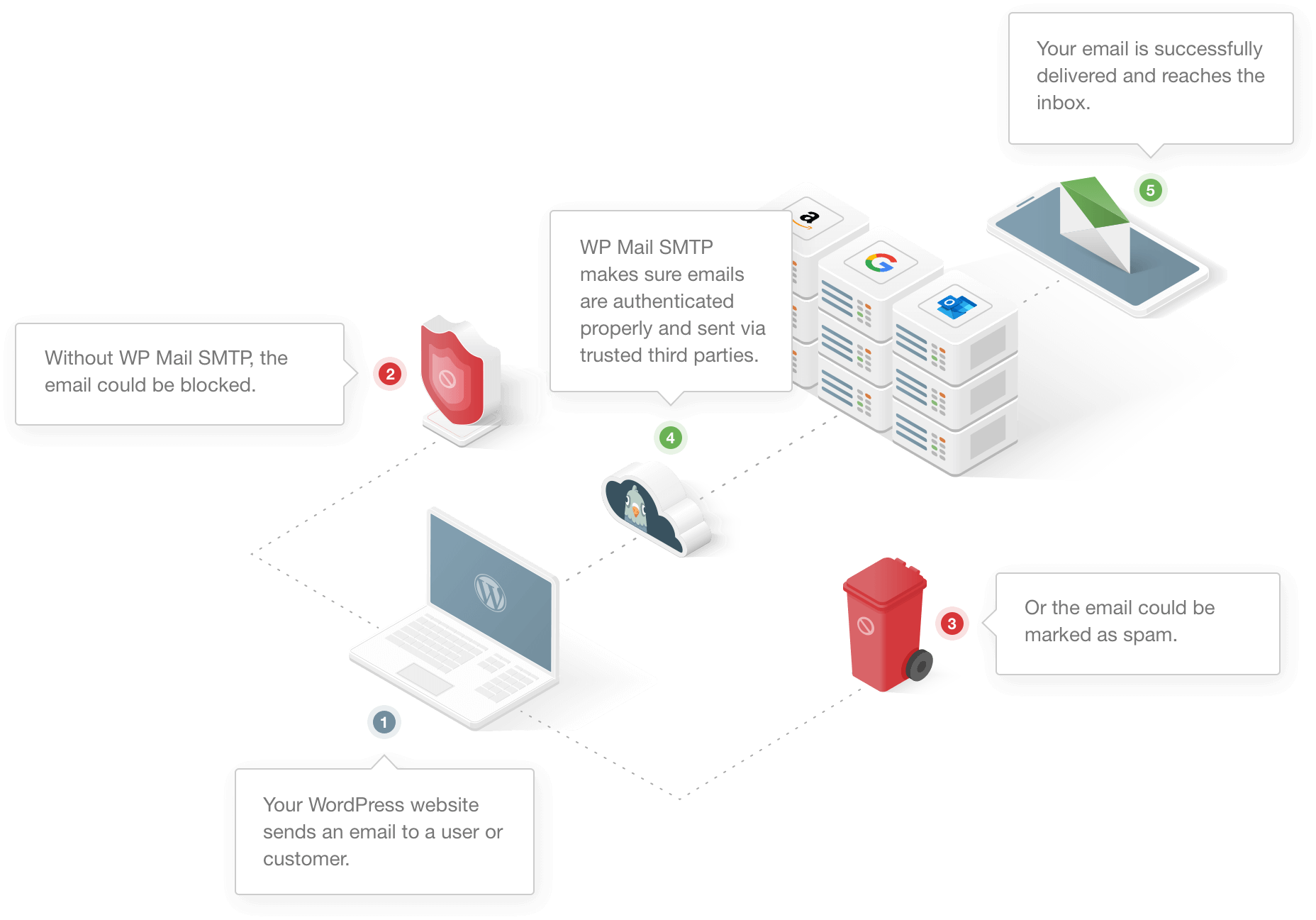
De forma predeterminada, WordPress envía correos electrónicos a través de su servidor web utilizando la función wp_mail() . Este método es súper básico y los correos electrónicos no están autenticados. Por lo tanto, los correos electrónicos de WordPress con frecuencia se pierden (o se archivan en el Correo no deseado).
Esto no está directamente relacionado con Cloudflare, pero cambiar la configuración de DNS a veces puede producir resultados inesperados.
Es fácil resolver este problema con el complemento WP Mail SMTP. WP Mail SMTP enviará sus correos electrónicos de WordPress a través de un servicio de correo electrónico separado como Gmail o Sendinblue.
Cuando sus correos electrónicos se enrutan a través de un servicio de correo electrónico separado, obtendrán la autenticación que necesitan para atravesar los filtros de correo no deseado.
Eso mejorará la capacidad de entrega de las notificaciones de su formulario de contacto, los correos electrónicos de pedidos de la tienda WooCommerce y otros complementos.
Instalemos el complemento ahora para resolver el problema de entrega de correo electrónico que tiene.
Instalar WP Mail SMTP
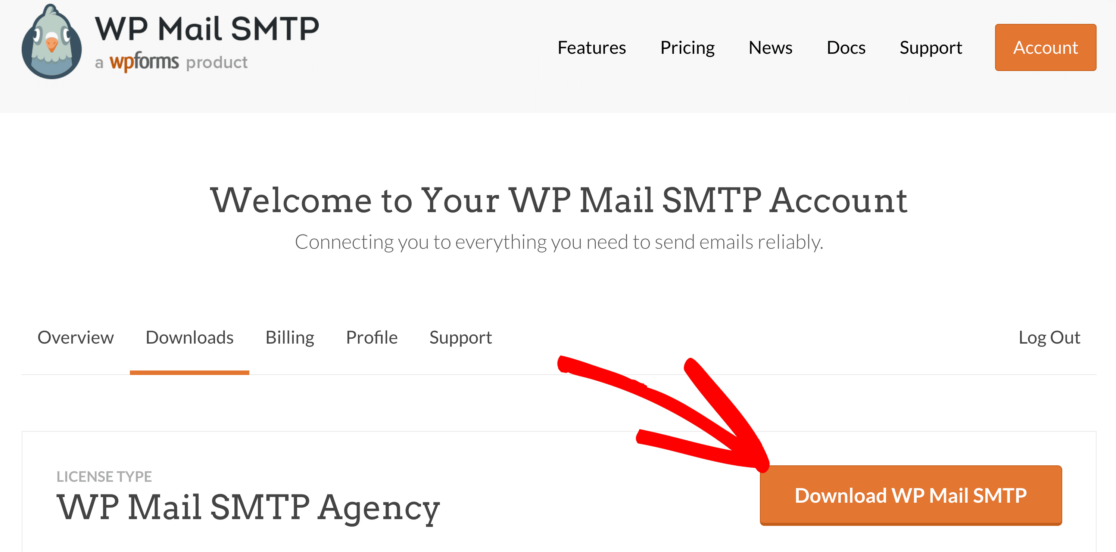
Para comenzar, descargue el archivo zip de su cuenta SMTP de WP Mail para que pueda instalarlo en su sitio web. Lo encontrarás en la pestaña Descargas .
A continuación, abra su panel de WordPress. Dirígete a la página Complementos y sube el complemento a tu sitio de WordPress.
Si no está seguro de cómo hacerlo, consulte esta guía para instalar un complemento en WordPress.
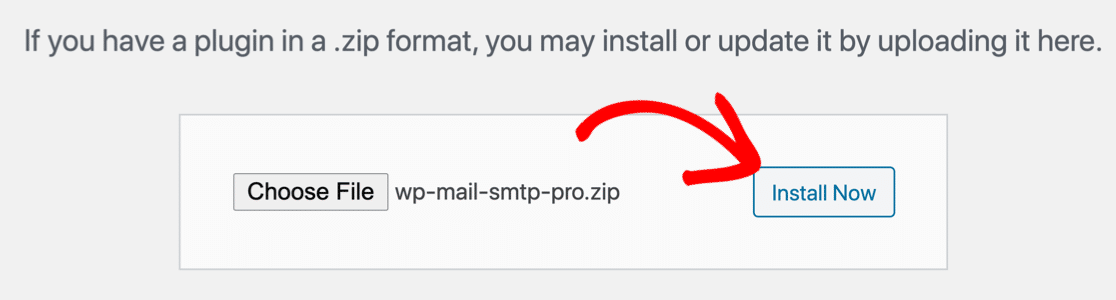
Tan pronto como active el complemento, se abrirá el Asistente de configuración SMTP de WP Mail.
También puede reiniciar el asistente en cualquier momento haciendo clic en el botón Iniciar asistente de configuración en la configuración SMTP de WP Mail. Solo tenga en cuenta que reiniciar el asistente más tarde podría restablecer su configuración de SMTP.
Elija su proveedor de servicios de correo electrónico
Ahora podemos elegir un nuevo proveedor para manejar los correos electrónicos salientes de WordPress.
WP Mail SMTP le permite elegir entre diferentes proveedores de correo electrónico gratuitos o de pago. Recomendamos SMTP.com o Sendinblue porque son confiables y funcionarán bien con la mayoría de los sitios web.
Si tiene un sitio pequeño, puede usar Gmail u Otro SMTP. La opción Otro SMTP le permite utilizar cualquier servidor de correo al que ya tenga acceso.
Haga clic en el botón Empecemos para comenzar.
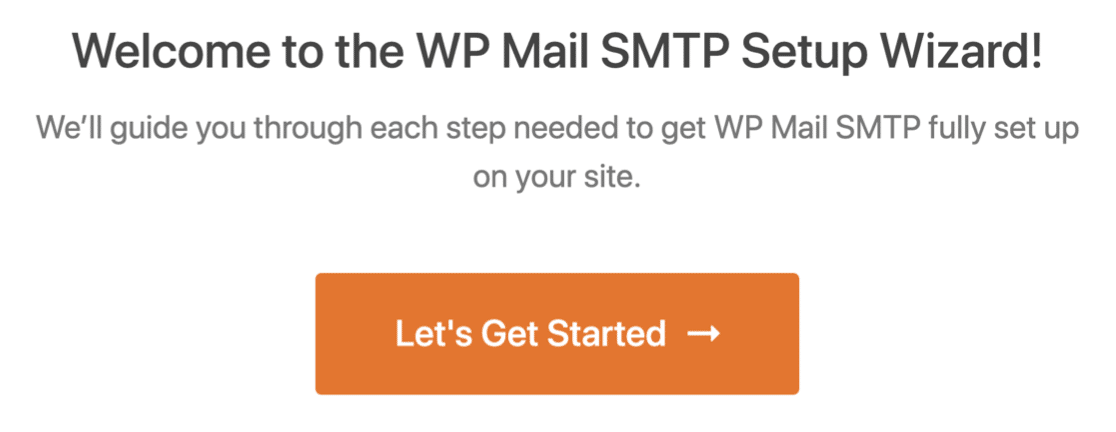
En la siguiente pantalla, haga clic en el correo que desea usar de la lista.
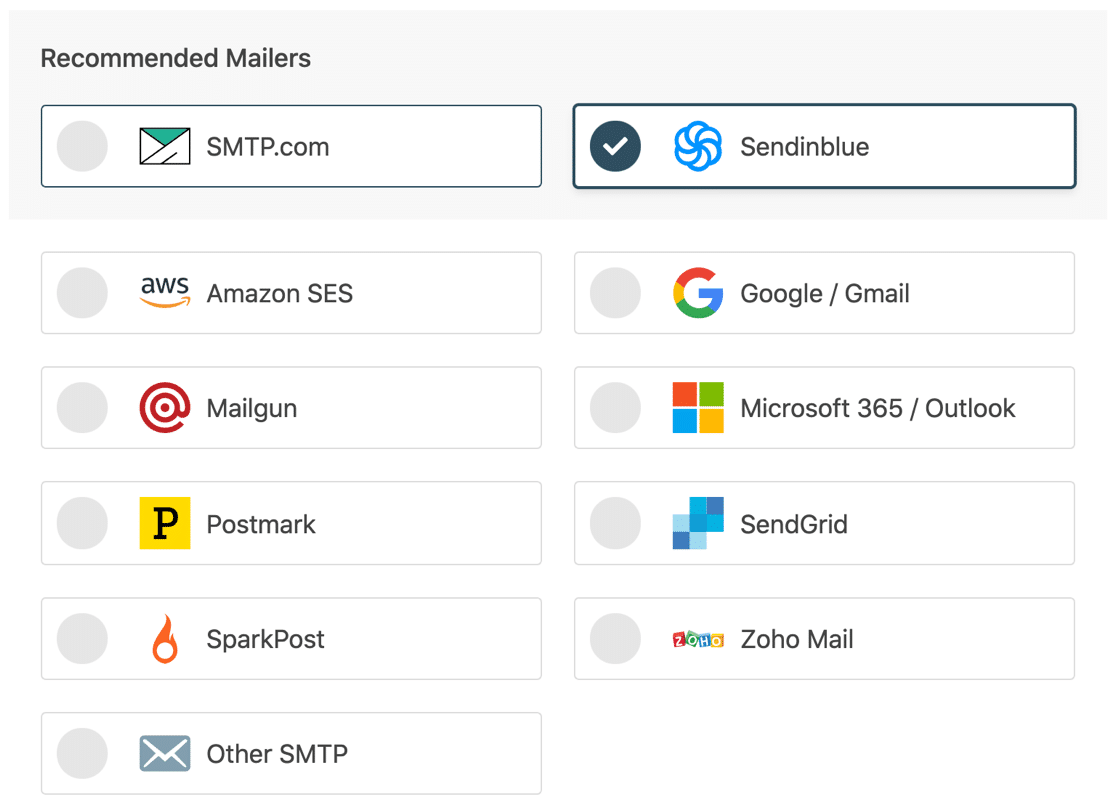
Cuando haya elegido su correo, abra nuestra documentación para completar los pasos de configuración por parte del proveedor:
| Sobres disponibles en todas las versiones | Mailers en WP Mail SMTP Pro |
|---|---|
| SMTP.com | Amazon SES |
| Enviar azul | Microsoft 365 / Outlook.com |
| Google Workspace/Gmail | Correo de Zoho |
| Pistola de correo | |
| Matasellos | |
| SendGrid | |
| SparkPost | |
| Otro SMTP |
Puede abrir la documentación en una nueva pestaña y luego volver a esta guía cuando haya terminado.
Crear registros DNS en Cloudflare
Cuando configura Cloudflare por primera vez, copia sus entradas de DNS de su antiguo proveedor de DNS. Ahora que tiene un nuevo proveedor de correo electrónico, es posible que se le haya pedido que cree algunas nuevas entradas de DNS.
Puede crear fácilmente estos registros iniciando sesión en su cuenta de Cloudflare y seleccionando su dominio.
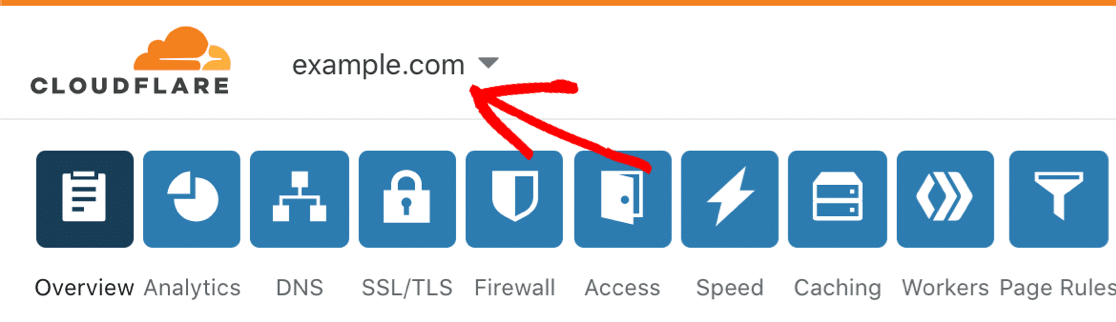
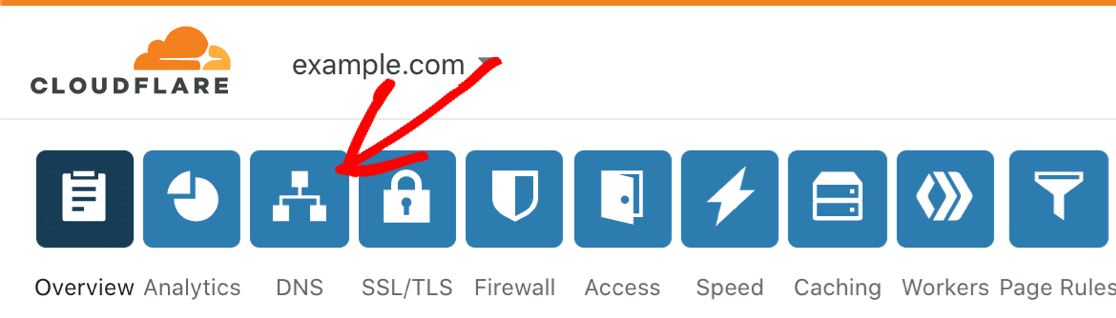
Luego puede continuar y hacer clic en el icono de DNS para agregar los registros de DNS.

Te estás preguntando: ¿Qué son SPF, DMARC y DKIM? Agregaremos una breve descripción de estos registros DNS a continuación.
Tenga en cuenta que cada proveedor tiene requisitos ligeramente diferentes. No todos los registros son obligatorios para todos los proveedores de correo electrónico. Si no se le solicita que cree un determinado tipo de registro para su proveedor de correo electrónico, puede omitirlo.
DKIM
DKIM firma electrónicamente los correos electrónicos enviados desde su dominio.
Algunos proveedores necesitan un DKIM para que se pueda validar el encabezado del correo electrónico, lo que demuestra que su mensaje es genuino y no falsificado.
FPS
El registro SPF enumera los servidores que están autorizados para enviar correo electrónico desde su dominio.
Es importante que solo tenga 1 registro SPF en Cloudflare.
Es posible que ya tenga un registro SPF si está utilizando otros servicios con su dominio. Por ejemplo, si está enviando boletines por correo electrónico desde una dirección de correo electrónico en su dominio, es posible que ya tenga un registro SPF para eso.
Entonces, para agregar su proveedor de correo electrónico, querrá fusionar el contenido con el registro existente.
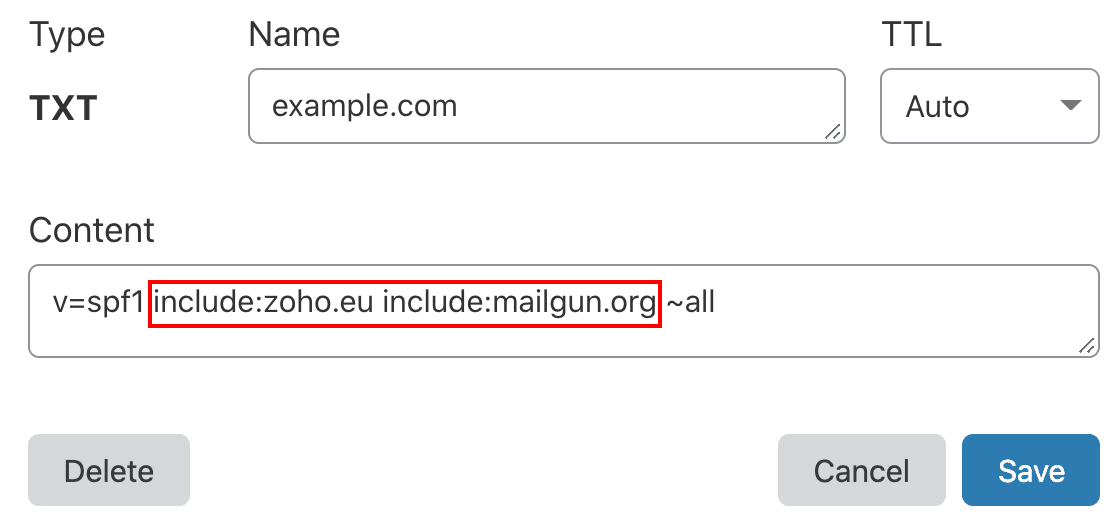
Para saber cómo hacerlo, lea esta sencilla guía sobre cómo fusionar varios registros SPF.
DMARC
Un registro DMARC es responsable de enrutar el correo que el servidor de correo ha marcado como spam. También envía informes para informarle el resultado del filtrado de spam.
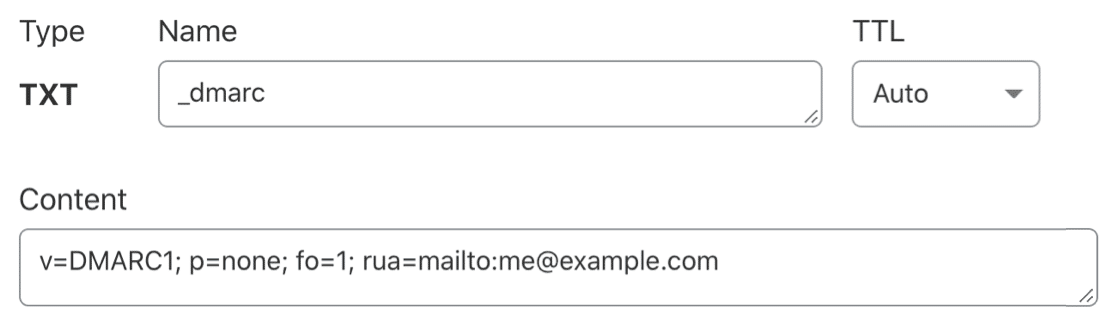
Su proveedor debe brindarle todos los detalles que necesita para crear un registro DMARC. Si necesita más ayuda, consulte este artículo sobre cómo crear un registro DMARC. Incluye un registro DMARC genérico que funcionará en la mayoría de los dominios.
CNOMBRE, TXT, MX
Algunos servicios de correo también requieren estos registros, aunque son menos comunes que los otros 3. Si no los ve en las instrucciones de configuración de su proveedor de correo electrónico, no debe crearlos.
Enviar un correo electrónico de prueba desde WordPress
Ahora que tiene configurado su nuevo correo, puede continuar y enviar un correo electrónico de prueba desde WP Mail SMTP para verificar el correo electrónico de Cloudflare desde WordPress.
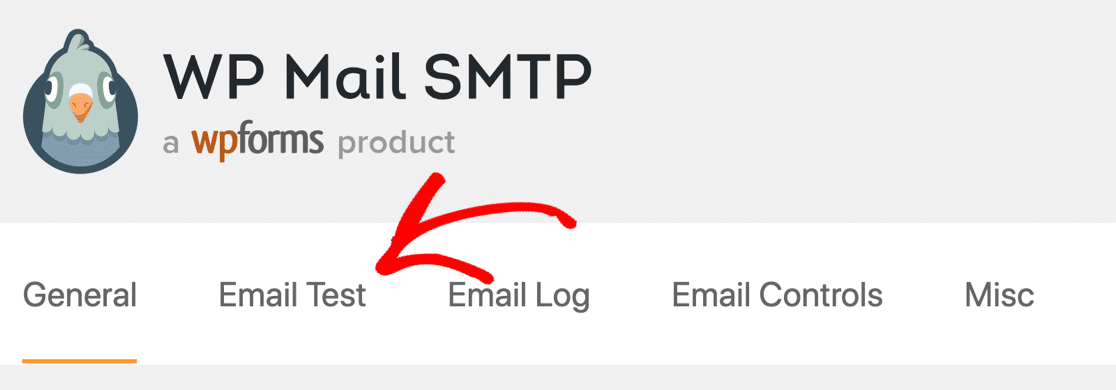
Haga clic en la pestaña Prueba de correo electrónico para comenzar.
¡Y luego envíe su correo electrónico de prueba!
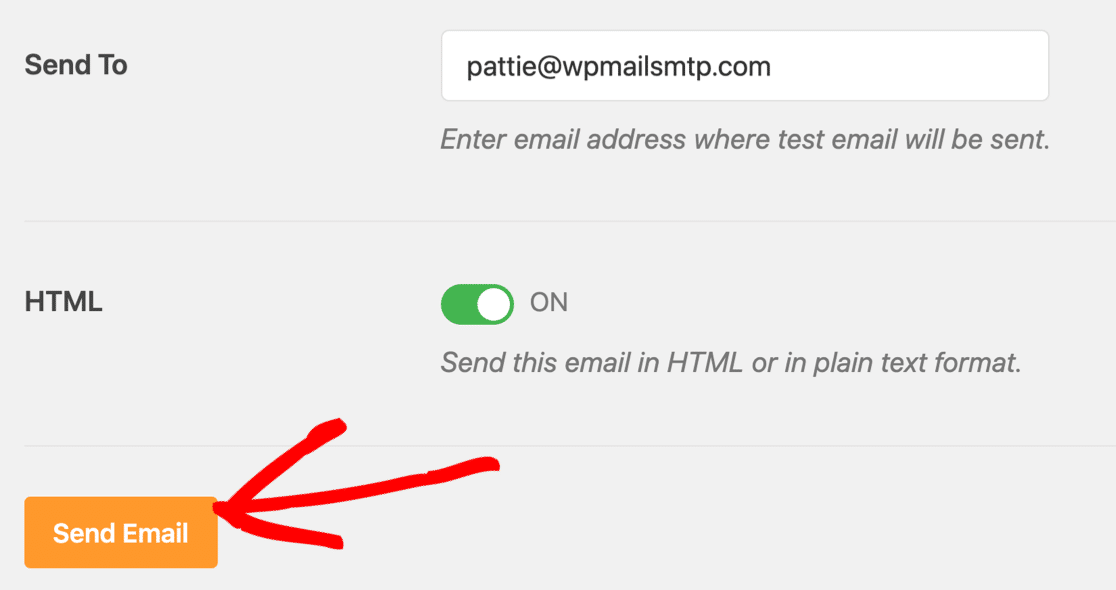
Si todo está configurado correctamente, verá un mensaje verde.

Si WP Mail SMTP detecta algún problema, mostrará una advertencia.

Debajo de la advertencia, verá información sobre las mejoras que puede realizar. Por ejemplo, WP Mail SMTP le dirá si no puede encontrar su registro DMARC.
A continuación, veamos los pasos a seguir si experimenta un tiempo de espera del servidor o un error Cloudflare 524 con SMTP.
2: Tiempos de espera de WordPress al enviar un correo electrónico a través de SMTP en Cloudflare
Si acaba de cambiarse a Cloudflare, o si acaba de configurar SMTP para WordPress, es posible que observe tiempos de espera al usar Otro SMTP en WP Mail SMTP.
Cuando esto suceda, verá errores como:
- Hubo un problema al enviar el correo electrónico de prueba.
- No se pudo autenticar su cuenta SMTP.
- No se pudo conectar al host SMTP.
- La conexión SMTP () falló.
Cloudflare también puede mostrar un tiempo de espera de solicitud o un error de puerta de enlace. El código de error podría ser 500, 504 o 524.
Los tiempos de espera de WordPress con SMTP generalmente son causados por una configuración de proxy incorrecta para su servidor de correo A registro en Cloudflare. Dado que Cloudflare no puede representar el tráfico SMTP, debemos desactivar la nube naranja para esa línea en su DNS.
Para hacer eso, abra el tablero de Cloudflare y abra los registros DNS.
Busque el registro A que apunta a su servidor de correo. Esto normalmente se llamará correo.
Si el ícono de la nube es naranja y dice Proxied , significa que Cloudflare está tratando de enviar su tráfico de correo electrónico por proxy. Esto no funcionará, por lo que su SMTP de WordPress se está agotando.
Puede ver que tenemos una nube naranja aquí para mostrar que Cloudflare está tratando de enviar tráfico SMTP por proxy.

Para arreglar esto, querrá editar el registro.
Haga clic en la nube una vez para deshabilitar la configuración de proxy para el registro de correo A Cuando la nube esté gris, dirá Solo DNS .
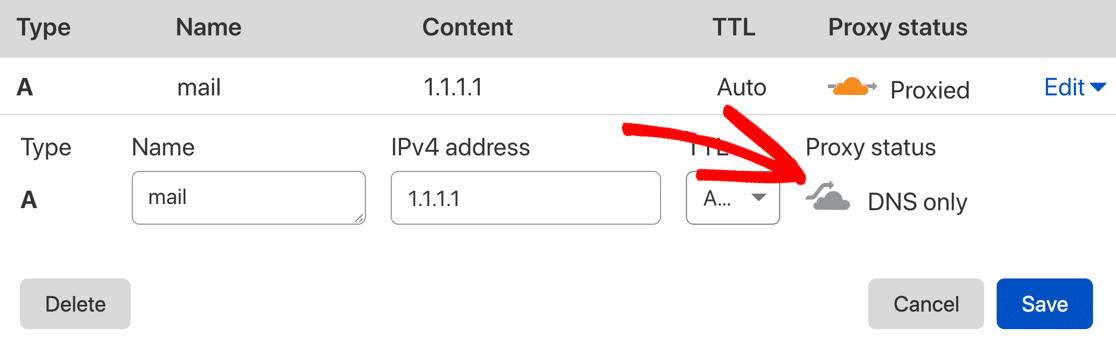
Haga clic en el botón azul Guardar para guardar el cambio.
Ahora regrese a WP Mail SMTP e intente enviar otro correo electrónico de prueba para verificar que el problema de tiempo de espera esté solucionado.
Preguntas frecuentes sobre los correos electrónicos de WordPress de Cloudflare
Veamos algunas preguntas frecuentes sobre Cloudflare DNS y WordPress.
¿Necesito crear un registro PTR en Cloudflare?
No. Los registros PTR son útiles para las búsquedas DNS inversas, pero normalmente no es necesario crearlos. Los registros PTR normalmente son manejados por quien administra su servidor de correo. En la mayoría de los casos, será su empresa de alojamiento web o su proveedor de correo electrónico.
Hay algunas situaciones en las que los usuarios avanzados administrarán su propio rDNS. En ese caso, querrá crear su propio registro PTR. Para obtener más información, consulte este artículo: ¿Qué es un registro DNS PTR (y necesito uno)?
¿Necesito usar el complemento de WordPress de Cloudflare para SMTP?
No. El complemento le brinda detalles adicionales sobre su cuenta de Cloudflare, pero no necesita instalarlo para que funcione WP Mail SMTP.
Si aún tiene problemas, asegúrese de verificar los detalles de inicio de sesión de SMTP y el número de puerto en la configuración de SMTP de WP Mail.
Repare sus correos electrónicos de WordPress ahora
¿Listo para arreglar tus correos electrónicos? Comience hoy con el mejor complemento SMTP de WordPress. WP Mail SMTP Elite incluye White Glove Setup completo y ofrece una garantía de devolución de dinero de 14 días.
Si este artículo te ayudó, síguenos en Facebook y Twitter para obtener más consejos y tutoriales de WordPress.