
Cómo solucionar el problema de LearnDash que no envía notificaciones por correo electrónico
Publicado: 2021-04-30¿LearnDash no envía notificaciones por correo electrónico desde su sitio web?
LearnDash es un popular complemento del sistema de gestión de aprendizaje para WordPress. Si los correos electrónicos de LearnDash no llegan a la bandeja de entrada del usuario, puede crear confusión.
En esta guía, le mostraremos cómo corregir las notificaciones por correo electrónico de LearnDash en unos pocos y sencillos pasos.
Repare sus correos electrónicos de LearnDash ahora
¿Por qué no funcionan las notificaciones de LearnDash?
Si sus notificaciones de LearnDash no funcionan, es probable que sus correos electrónicos de WordPress se envíen como spam.
LearnDash usa un complemento de Notificaciones para enviar correos electrónicos después de que ocurran ciertas acciones en su sitio, como completar un curso, terminar una lección o aprobar un cuestionario. Por eso es tan importante arreglar los correos electrónicos de WordPress.
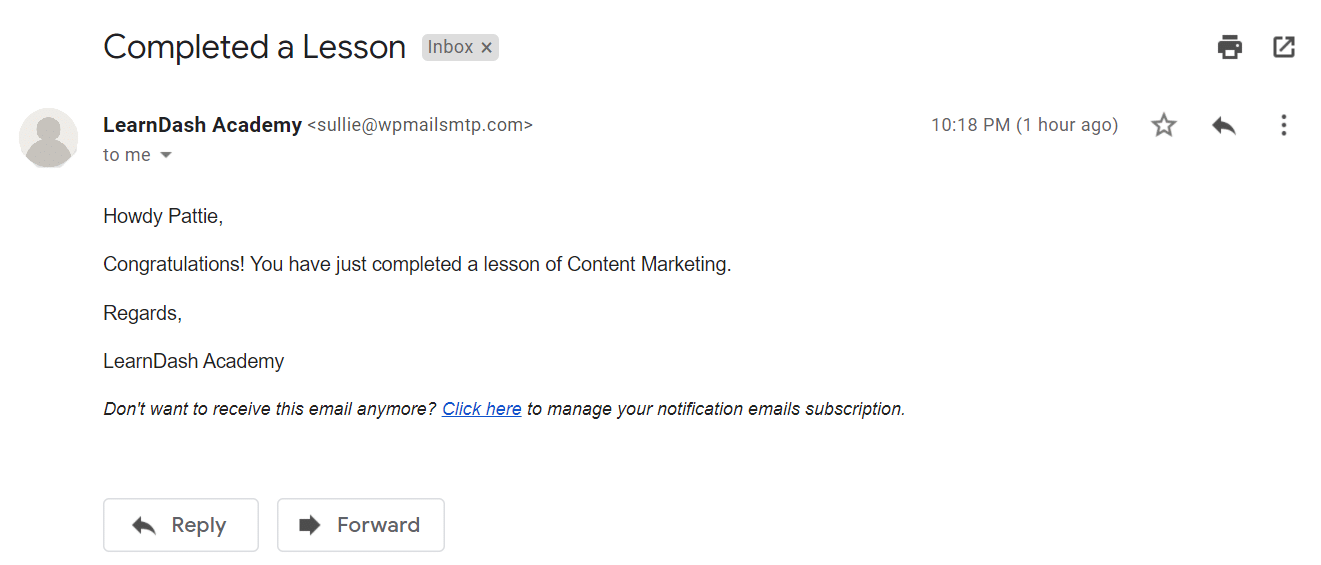
De forma predeterminada, WordPress utiliza la función PHP mail() para enviar correos electrónicos desde su sitio web. Esto no es confiable porque la mayoría de los servidores web no están configurados correctamente para usarlo. Algunos lo deshabilitan por completo para evitar el abuso del servidor.
Además, dado que los servidores web no están destinados a enviar correos electrónicos, no brindan la verificación necesaria para eludir los filtros de correo no deseado. La falta de verificación hace que los correos electrónicos se marquen como spam.
Veamos cómo podemos resolver este problema en los pasos a continuación.
Cómo solucionar el problema de LearnDash que no envía el correo electrónico
¿Listo para solucionar el problema de las notificaciones? Siga los pasos a continuación.
- Compruebe la configuración del complemento de notificaciones de LearnDash
- Instale el complemento WP Mail SMTP
- Instalar WP Mail SMTP
- Elija un servicio de correo
- Activar registro de correo electrónico (opcional)
- Cambiar de correo electrónico en LearnDash
Paso 1: verifique la configuración del complemento de notificaciones de LearnDash
Fuera de la caja, LearnDash ofrece un control mínimo sobre las notificaciones por correo electrónico. Aunque se puede usar como un complemento de membresía, no tiene el mismo control que obtiene con MemberPress.
El complemento de notificación le permite personalizar:
- Cuando se envían las notificaciones
- Quien los recibe
- Lo que está incluido en la plantilla.
Dado que enfrenta el problema de la capacidad de entrega de correo electrónico con LearnDash, asumimos que ya tiene el complemento instalado en su sitio web.
Para comenzar, inicie sesión en su panel de WordPress y haga clic en LearnDash LMS »Notificaciones .
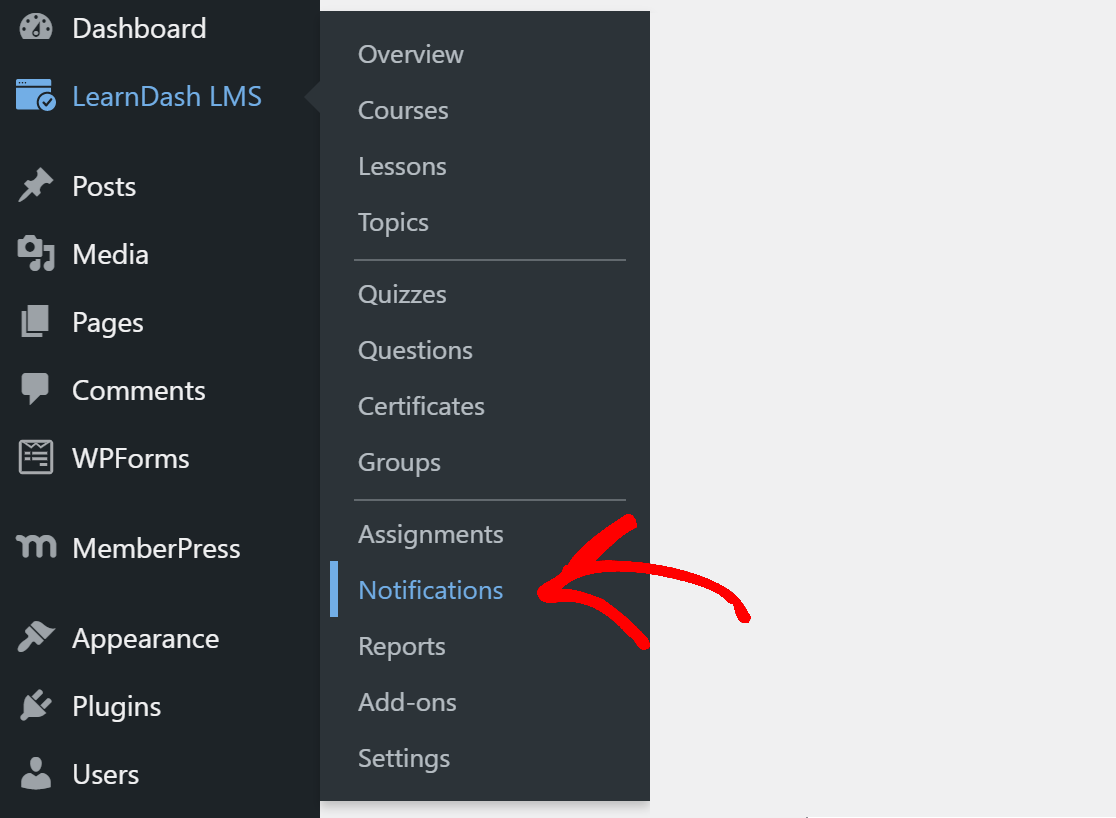
Aquí verá la lista de todas las notificaciones que ha creado hasta ahora. Haz clic en cualquiera de las notificaciones para abrirla.

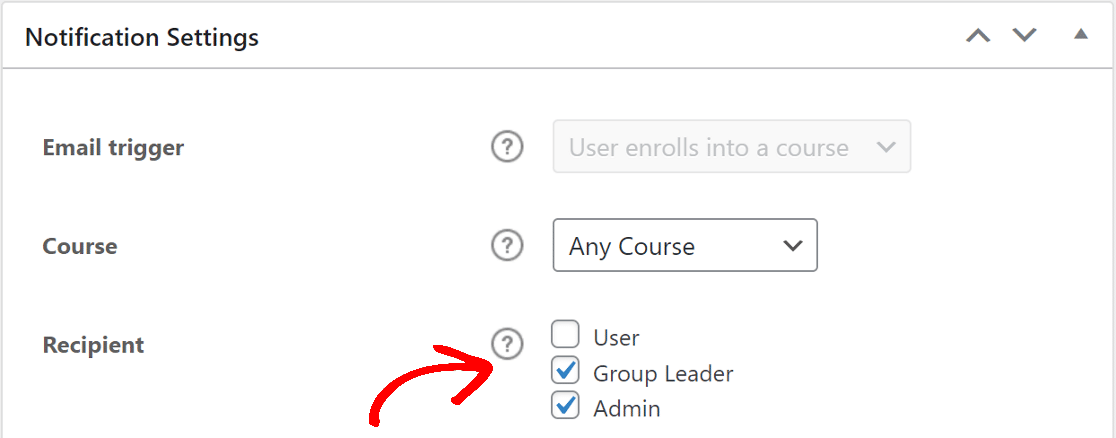
Desplácese hacia abajo hasta la pestaña Configuración de notificaciones y busque las marcas de verificación junto a Destinatarios . Asegúrese de seleccionar la opción correcta aquí.
Para enviar la notificación a direcciones de correo electrónico adicionales, escriba los correos electrónicos en el cuadro Destinatarios adicionales separados por comas.
A continuación, tienes la opción Demora . Si selecciona la opción incorrecta en la Unidad de retraso, la notificación podría llegar más tarde de la hora prevista.
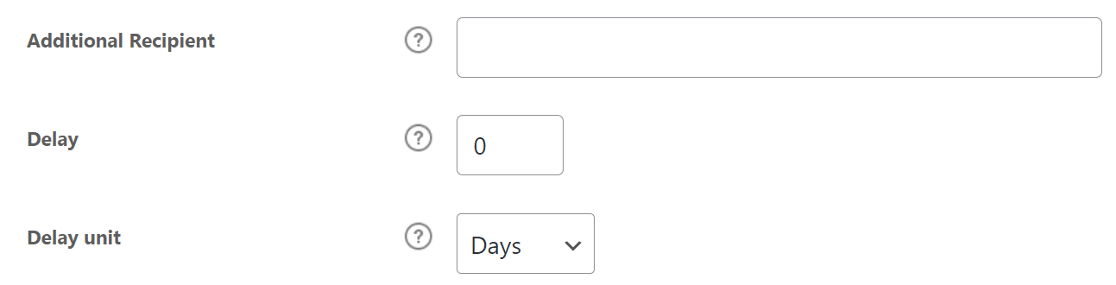
Para la mayoría de las notificaciones básicas, se recomienda establecer el retraso en 0 días. Esto enviará el correo electrónico tan pronto como se active la opción.
Verifique el mismo conjunto de opciones para todas las demás notificaciones que tiene para el complemento LearnDash.
Si la solución anterior no resuelve que LearnDash no envíe notificaciones por correo electrónico, continúe con el siguiente paso donde instalaremos un complemento SMTP.
Paso 2: instale el complemento WP Mail SMTP
WP Mail SMTP es el mejor complemento SMTP de WordPress. Conecta su sitio web a un servicio de correo electrónico externo y agrega verificación a los correos electrónicos.
Esto aumenta la capacidad de entrega del correo electrónico y evita que el correo electrónico se convierta en spam.
Instalar WP Mail SMTP
Para comenzar, descargue el archivo zip de su cuenta SMTP de WP Mail. Lo encontrarás en la pestaña Descargas.
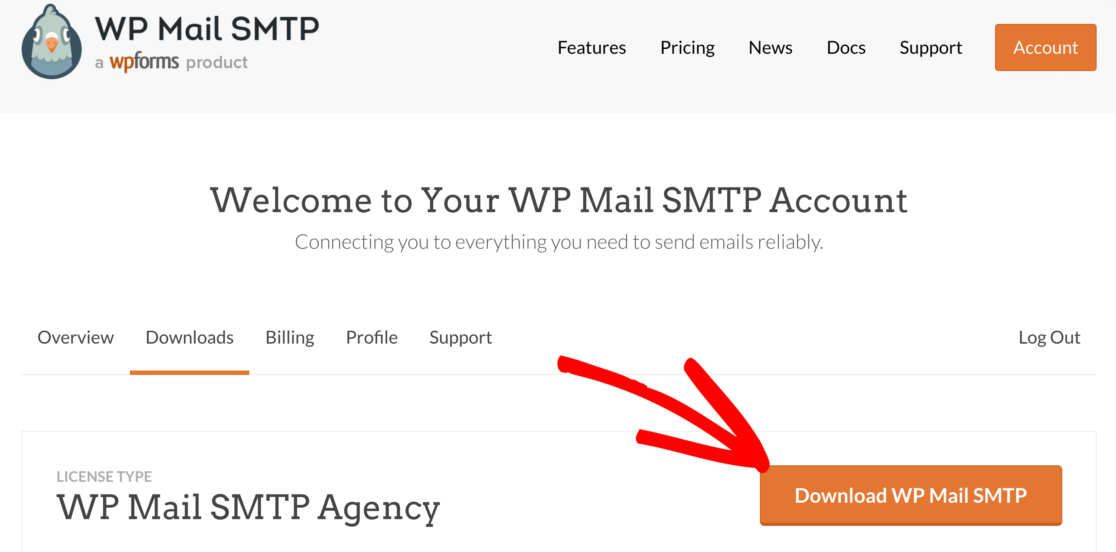
A continuación, abra el panel de control de WordPress y cargue el archivo zip en la página del complemento en su sitio de WordPress.
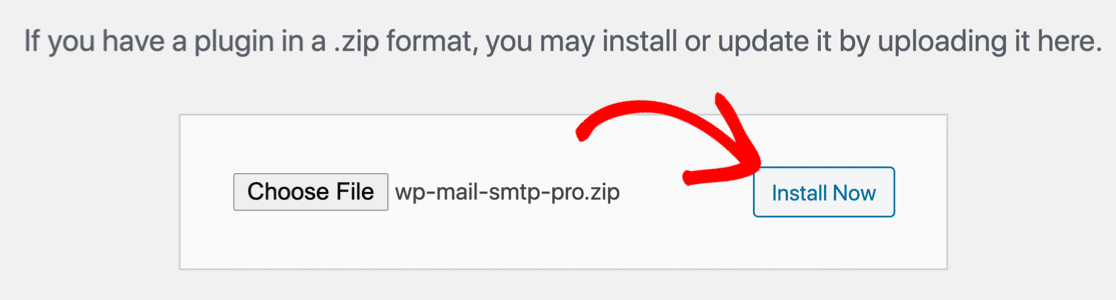
Si necesita ayuda con esto, consulte esta guía sobre cómo instalar un complemento de WordPress.
Después de la instalación, asegúrese de activar el complemento. Tan pronto como lo active, el asistente de configuración se abrirá en su navegador.
Si desea hacer una pausa aquí, puede volver y reiniciar el asistente haciendo clic en el botón Iniciar asistente de configuración en la configuración SMTP de WP Mail.

Elija un servicio de correo
Ahora es el momento de conectar su sitio web al servicio de correo. Esto solucionará el problema de que LearnDash no envía notificaciones por correo electrónico.
Haga clic en el botón Comencemos para comenzar el proceso.
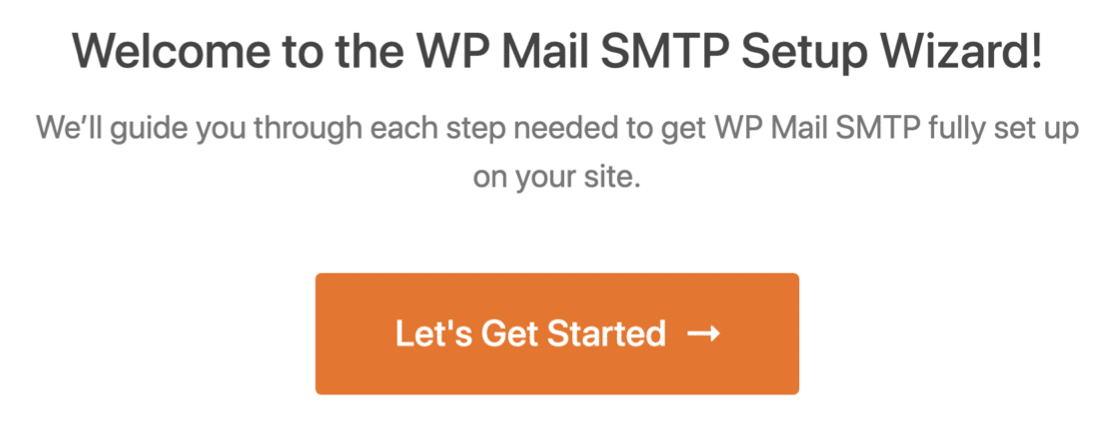
El correo que elija aquí dependerá de algunos factores. Aquí hay algunos consejos para ayudarlo a elegir el mejor:
- Para sitios grandes o sitios que envían muchos correos electrónicos transaccionales, SMTP.com o Sendinblue son la opción preferida. Son confiables y pueden manejar una gran cantidad de correos electrónicos de manera regular.
- WP Mail SMTP es compatible con Gmail o G-Suite. Esta es una excelente opción para un sitio pequeño con poco tráfico. También puede usar un alias de Gmail para enviar correos electrónicos de WordPress si lo desea.
- Puede usar la opción Otro SMTP si su alojamiento web tiene un servicio de correo. Algunos proveedores limitarán la cantidad de correos electrónicos que puede enviar, pero esta es otra excelente opción si recién está comenzando.
Continúe y seleccione el correo que crea que es el mejor para usted.
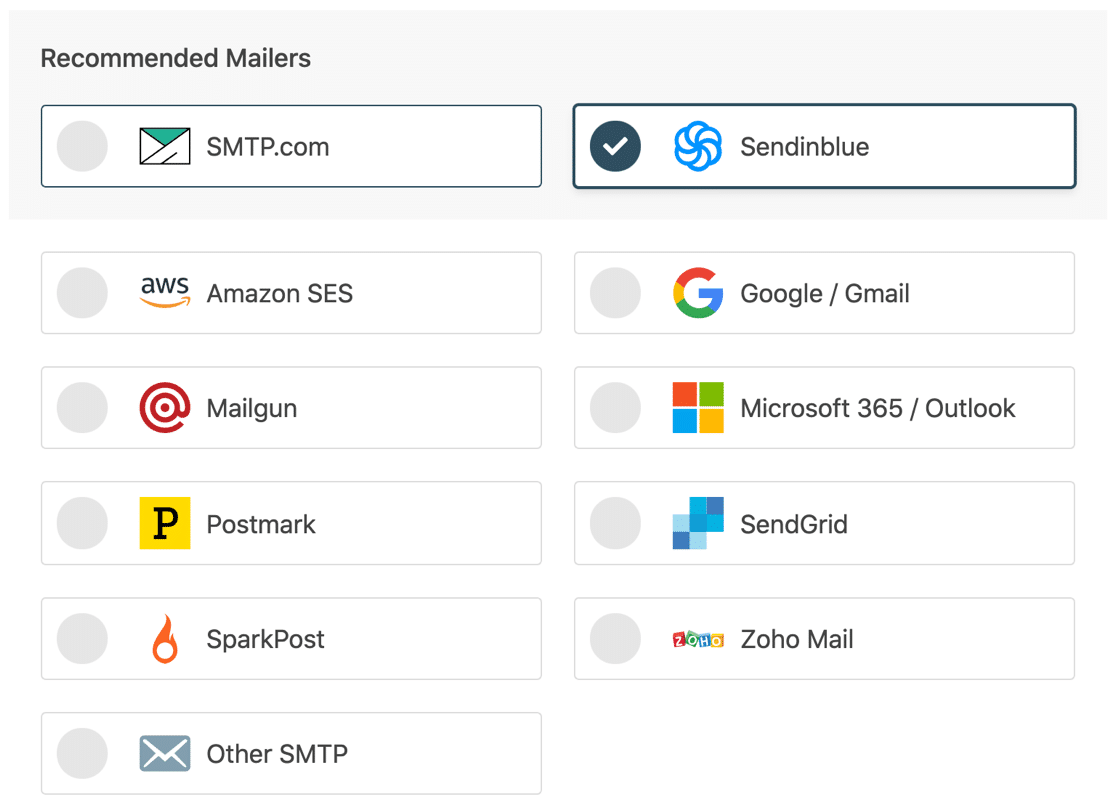
Cuando haya elegido el correo, abra la documentación para configurar una cuenta en el sitio web del correo.
| Sobres disponibles en todas las versiones | Mailers en WP Mail SMTP Pro |
|---|---|
| SMTP.com | Amazon SES |
| Enviar azul | Microsoft 365 / Outlook.com |
| Google Workspace/Gmail | Correo de Zoho |
| Pistola de correo | |
| Matasellos | |
| SendGrid | |
| SparkPost | |
| Otro SMTP |
Una vez que haya configurado todo, vuelva a esta guía para habilitar el registro de correo electrónico.
Activar registro de correo electrónico (opcional)
Aquí, verá dos opciones habilitadas de forma predeterminada.
- Capacidad de entrega de correo electrónico
- Error al reportar
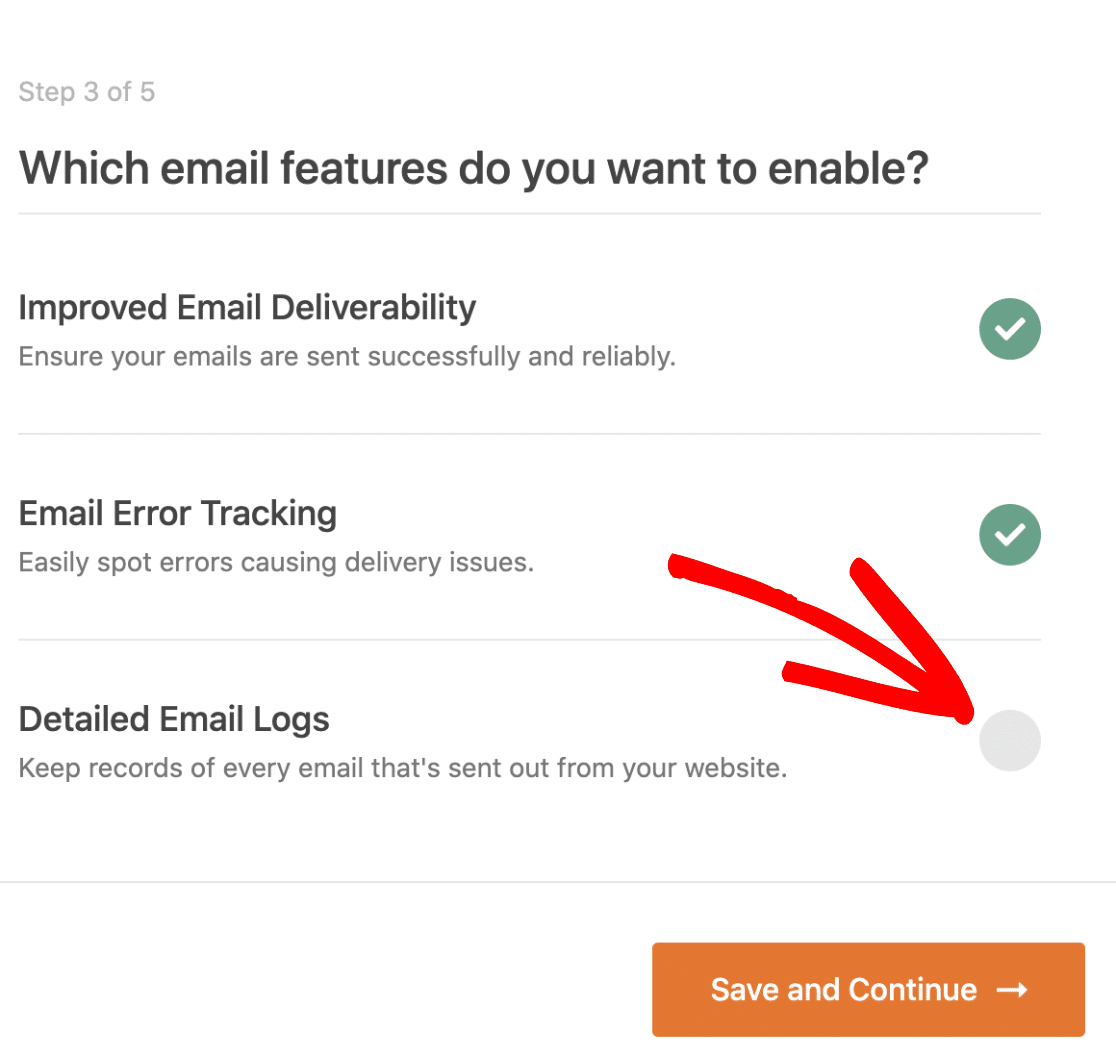
Para arreglar que LearnDash no envíe notificaciones por correo electrónico, querrá tener ambas opciones habilitadas.
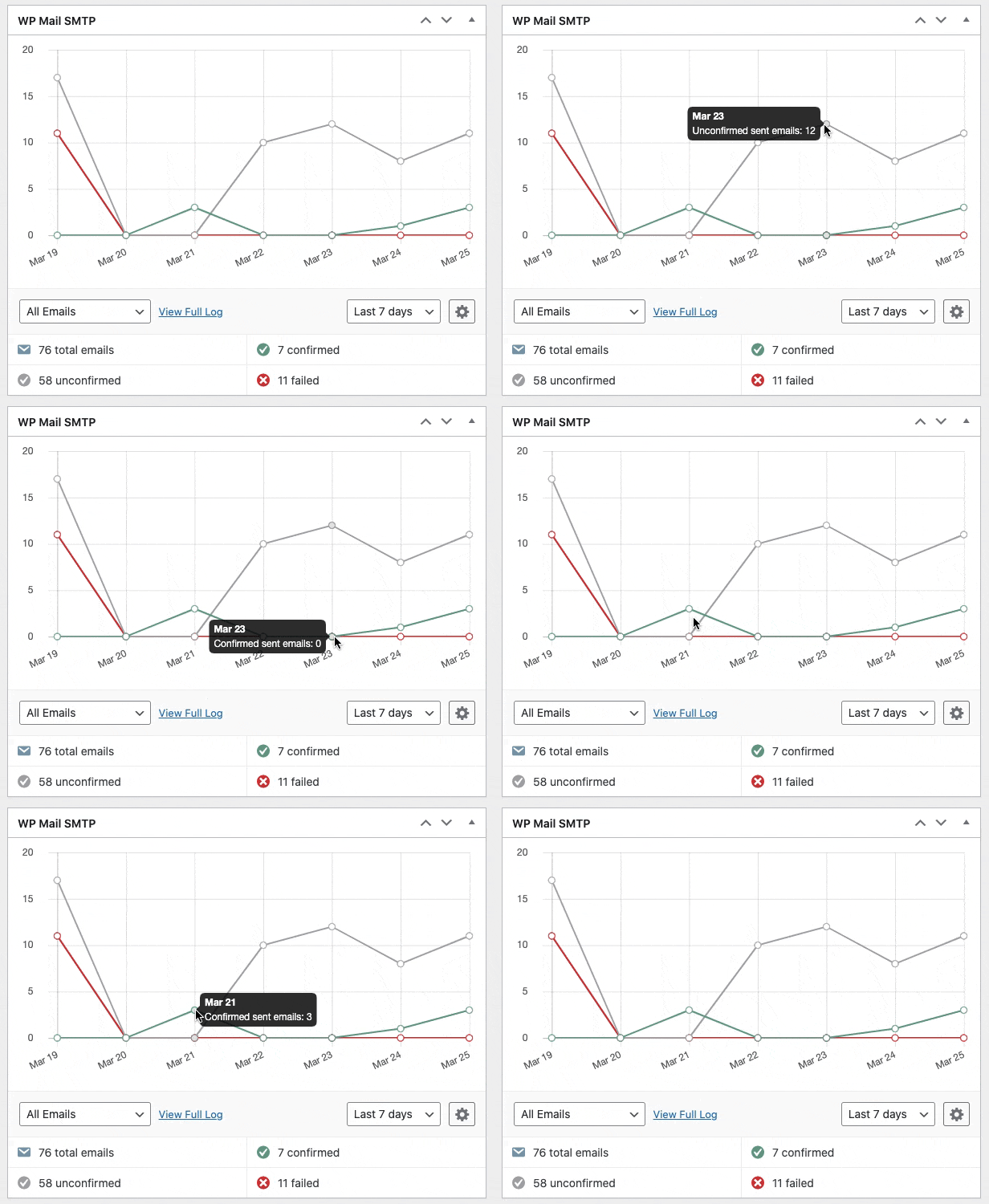
Si tiene el complemento Pro, puede activar los registros de correo electrónico detallados para rastrear todos los correos electrónicos que se envían desde su sitio web.
Si está activado, WP Mail SMTP Pro incluye un útil widget de tablero que muestra el registro en forma de gráfico. Esto hace que sea fácil detectar cualquier error con sus correos electrónicos.
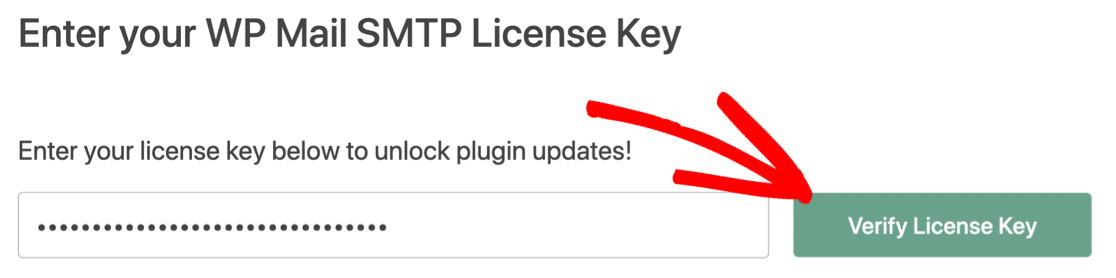
Para el último paso, obtenga la clave de licencia de su cuenta SMTP de WP Mail y péguela en el cuadro para habilitar las actualizaciones automáticas.
Eso es todo. Ahora puede enviar un correo electrónico de prueba desde WP Mail SMTP para verificar si LearnDash no envía notificaciones por correo electrónico.
Paso 3: Cambiar de correo electrónico en LearnDash
LearnDash no tiene la opción de cambiar la dirección de correo electrónico utilizada para enviar notificaciones. De forma predeterminada, utiliza la dirección predeterminada ([email protected]) para enviar todos los correos electrónicos desde el sitio web. Este correo electrónico no existe para la mayoría de los sitios web.
Las aplicaciones de correo electrónico tienen filtros que detectan dichos correos electrónicos y los marcan como spam. Esto puede conducir a problemas en la entrega de correo electrónico.
Con WP Mail SMTP, puede cambiar la dirección predeterminada y obligar a LearnDash a usar una de las direcciones de correo electrónico de su sitio web.
Vaya a la configuración SMTP de WP Mail y, en la pestaña General, busque la opción Desde correo electrónico . Aquí, escriba la dirección de correo electrónico desde la que desea enviar correos electrónicos y marque la opción Forzar desde correo electrónico .
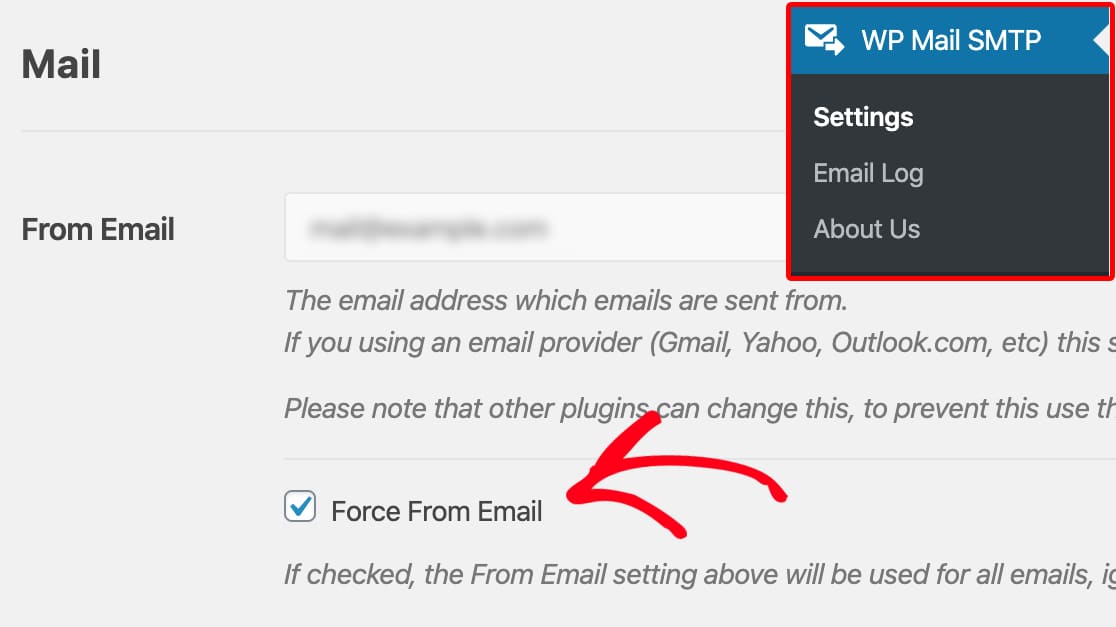
Esta es una manera increíble de asegurarse de que todos sus correos electrónicos se envíen desde la dirección de correo electrónico autenticada.
Repare sus correos electrónicos de LearnDash ahora
Siguiente paso: agregue un registro DMARC en la configuración de DNS
Dado que vende cursos en su sitio web, es importante que proteja su dominio contra el phishing.
Puede crear un registro DMARC en su configuración de DNS para asegurarse de que no se puedan enviar correos electrónicos de phishing y malware desde su dirección de correo electrónico.
¿Listo para arreglar tus correos electrónicos? Comience hoy con el mejor complemento SMTP de WordPress. WP Mail SMTP Elite incluye White Glove Setup completo y ofrece una garantía de devolución de dinero de 14 días.
Si este artículo te ayudó, síguenos en Facebook y Twitter para obtener más consejos y tutoriales de WordPress.