
So beheben Sie das Problem, dass LearnDash keine E-Mail-Benachrichtigungen sendet
Veröffentlicht: 2021-04-30Versendet LearnDash keine E-Mail-Benachrichtigungen von Ihrer Website?
LearnDash ist ein beliebtes Learning-Management-System-Plugin für WordPress. Wenn E-Mails von LearnDash nicht in den Posteingang des Benutzers gelangen, kann dies zu Verwirrung führen.
In dieser Anleitung zeigen wir Ihnen, wie Sie die LearnDash-E-Mail-Benachrichtigungen in wenigen einfachen Schritten reparieren können.
Korrigieren Sie jetzt Ihre LearnDash-E-Mails
Warum funktionieren LearnDash-Benachrichtigungen nicht?
Wenn Ihre LearnDash-Benachrichtigungen nicht funktionieren, werden Ihre WordPress-E-Mails wahrscheinlich als Spam versendet.
LearnDash verwendet ein Benachrichtigungs-Add-On, um E-Mails zu senden, nachdem bestimmte Aktionen auf Ihrer Website ausgeführt wurden, z. B. das Abschließen eines Kurses, das Beenden einer Lektion oder das Bestehen eines Quiz. Deshalb ist es so wichtig, Ihre WordPress-E-Mails zu reparieren.
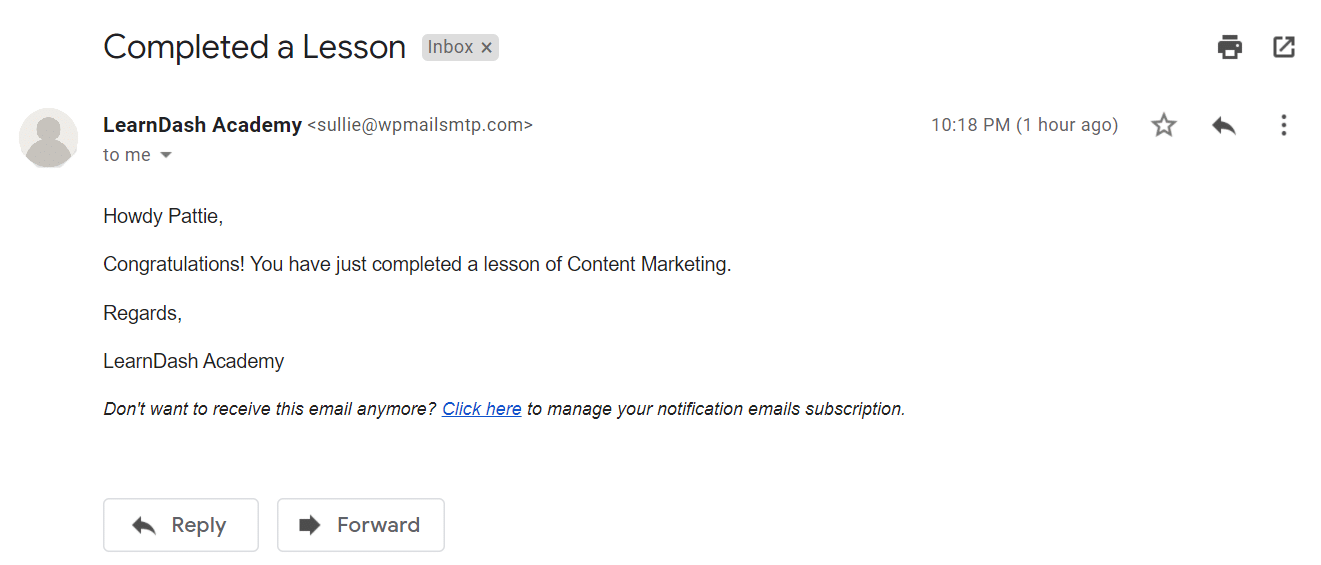
Standardmäßig verwendet WordPress die PHP-Funktion mail() , um E-Mails von Ihrer Website zu senden. Dies ist nicht zuverlässig, da die meisten Webhoster nicht richtig konfiguriert sind, um es zu verwenden. Einige deaktivieren es vollständig, um einen Missbrauch des Servers zu verhindern.
Da Webhoster keine E-Mails versenden sollen, fehlt es ihnen auch an der Überprüfung, die erforderlich ist, um die Spamfilter zu umgehen. Die fehlende Verifizierung führt dazu, dass E-Mails als Spam markiert werden.
Sehen wir uns an, wie wir dieses Problem in den folgenden Schritten lösen können.
So beheben Sie das Problem, dass LearnDash keine E-Mail sendet
Sind Sie bereit, das Problem der Benachrichtigungen zu beheben? Befolgen Sie die folgenden Schritte.
- Überprüfen Sie die Add-on-Einstellungen für LearnDash-Benachrichtigungen
- Installieren Sie das WP Mail SMTP-Plugin
- Installieren Sie WP Mail SMTP
- Wählen Sie einen Mailer-Service
- E-Mail-Protokollierung aktivieren (optional)
- Von E-Mail in LearnDash wechseln
Schritt 1: Überprüfen Sie die Addon-Einstellungen für LearnDash-Benachrichtigungen
LearnDash bietet standardmäßig eine minimale Kontrolle über E-Mail-Benachrichtigungen. Obwohl es als Mitgliedschafts-Plugin verwendet werden kann, hat es nicht ganz die gleiche Kontrolle, die Sie mit MemberPress erhalten.
Mit dem Benachrichtigungs-Addon können Sie Folgendes anpassen:
- Wenn die Benachrichtigungen gesendet werden
- Wer empfängt sie
- Was ist in der Vorlage enthalten.
Da Sie mit LearnDash vor dem Problem der E-Mail-Zustellbarkeit stehen, gehen wir davon aus, dass Sie das Addon bereits auf Ihrer Website installiert haben.
Melden Sie sich zunächst bei Ihrem WordPress-Dashboard an und klicken Sie auf LearnDash LMS » Notifications .
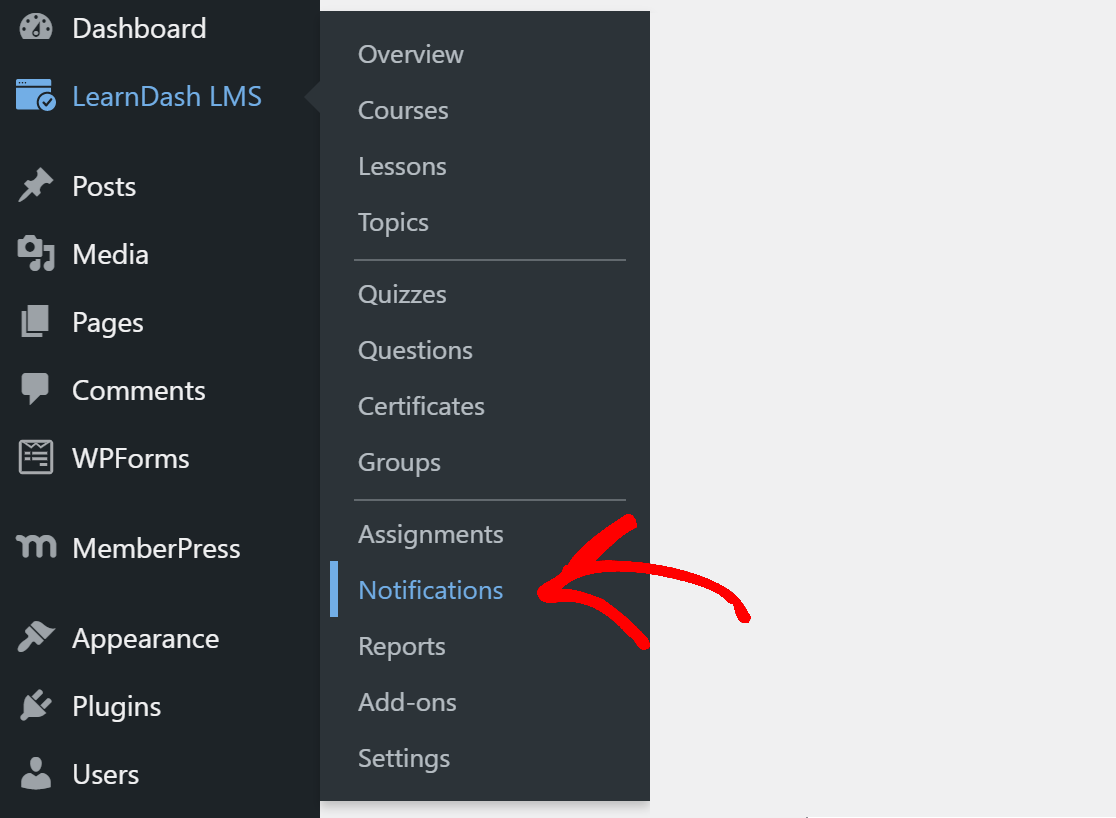
Hier sehen Sie die Liste aller Benachrichtigungen, die Sie bisher erstellt haben. Klicken Sie auf eine der Benachrichtigungen, um sie zu öffnen.

Scrollen Sie nach unten zur Registerkarte Benachrichtigungseinstellungen und suchen Sie nach den Häkchen neben Empfänger . Stellen Sie sicher, dass hier die richtige Option ausgewählt ist.
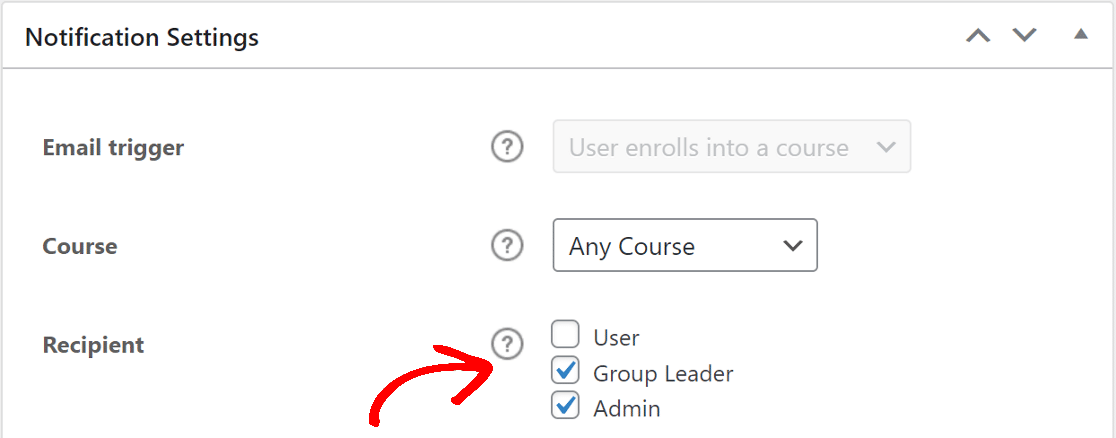
Um die Benachrichtigung an weitere E-Mail-Adressen zu senden, geben Sie die E-Mail-Adressen durch Kommas getrennt in das Feld Zusätzliche Empfänger ein.
Als nächstes haben Sie die Option Verzögerung . Wenn Sie in der Verzögerungseinheit die falsche Option auswählen, kommt die Benachrichtigung möglicherweise später als zur erwarteten Zeit an.
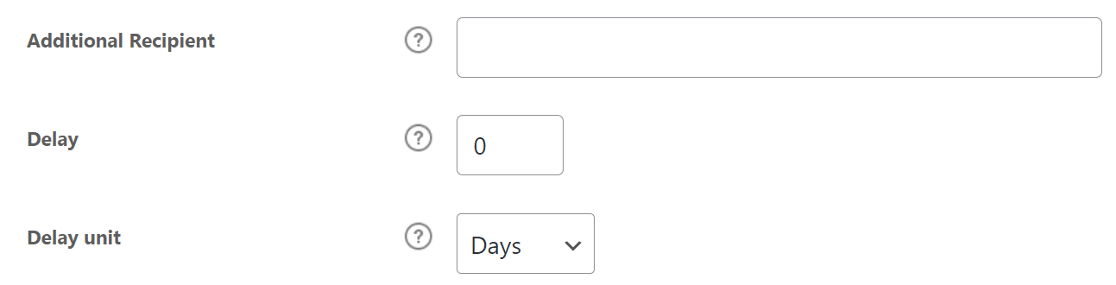
Für die meisten einfachen Benachrichtigungen wird empfohlen, die Verzögerung auf 0 Tage einzustellen. Dadurch wird die E-Mail gesendet, sobald die Option ausgelöst wird.
Aktivieren Sie dieselben Optionen für alle anderen Benachrichtigungen, die Sie für das LearnDash-Plugin haben.
Wenn die obige Lösung das Problem nicht löst, dass LearnDash keine E-Mail-Benachrichtigungen sendet, fahren Sie mit dem nächsten Schritt fort, in dem wir ein SMTP-Plugin installieren.
Schritt 2: Installieren Sie das WP Mail SMTP-Plugin
WP Mail SMTP ist das beste WordPress-SMTP-Plugin. Es verbindet Ihre Website mit einem externen E-Mail-Dienst und fügt den E-Mails eine Überprüfung hinzu.
Dies erhöht die E-Mail-Zustellbarkeit und verhindert, dass E-Mails in den Spam gelangen.
Installieren Sie WP Mail SMTP
Laden Sie zunächst die ZIP-Datei von Ihrem WP Mail SMTP-Konto herunter. Sie finden es auf der Registerkarte Downloads.
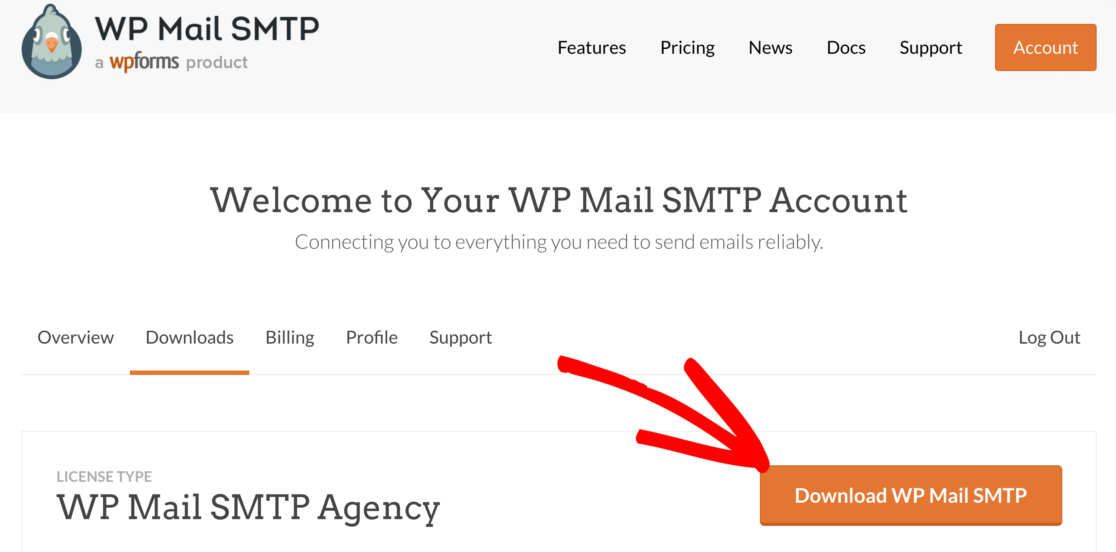
Öffnen Sie als Nächstes das WordPress-Dashboard und laden Sie die ZIP-Datei auf die Plugin-Seite Ihrer WordPress-Site hoch.
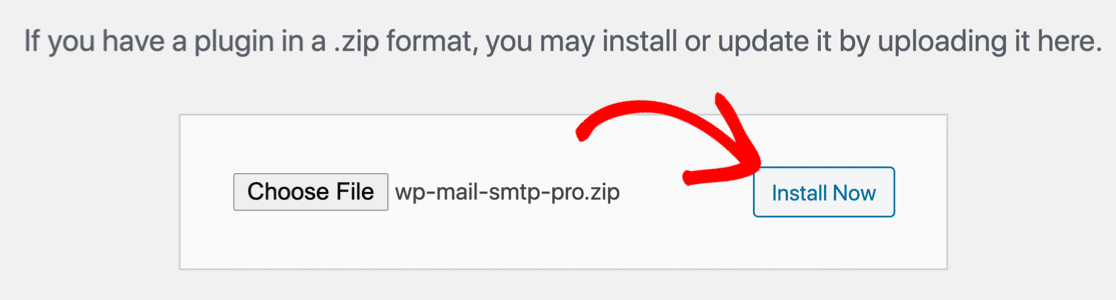
Wenn Sie dabei Hilfe benötigen, lesen Sie diese Anleitung zur Installation eines WordPress-Plugins.
Stellen Sie nach der Installation sicher, dass Sie das Plugin aktivieren . Sobald Sie es aktivieren, öffnet sich der Einrichtungsassistent in Ihrem Browser.
Wenn Sie hier pausieren möchten, können Sie zurückkommen und den Assistenten neu starten, indem Sie in Ihren WP Mail SMTP-Einstellungen auf die Schaltfläche Launch Setup Wizard klicken.

Wählen Sie einen Mailer-Service
Jetzt ist es an der Zeit, Ihre Website mit dem Mailer-Dienst zu verbinden. Dadurch wird das Problem behoben, dass LearnDash keine E-Mail-Benachrichtigung sendet.
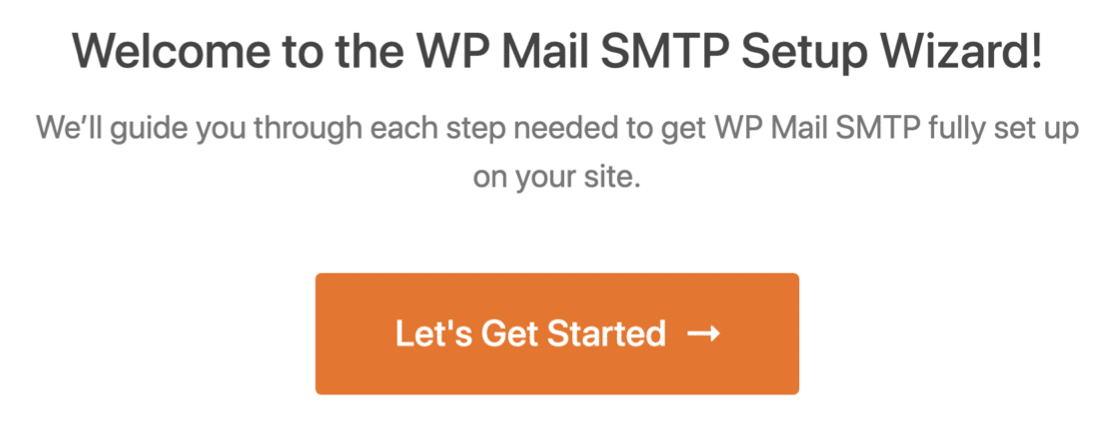
Klicken Sie auf die Schaltfläche Los geht's , um mit dem Vorgang zu beginnen.
Welchen Mailer Sie hier auswählen, hängt von einigen Faktoren ab. Hier sind einige Tipps, die Ihnen bei der Auswahl des besten helfen:
- Für große Websites oder Websites, die viele Transaktions-E-Mails senden, ist SMTP.com oder Sendinblue die bevorzugte Wahl. Sie sind zuverlässig und können regelmäßig eine große Anzahl von E-Mails verarbeiten.
- WP Mail SMTP unterstützt Gmail oder G-Suite. Dies ist eine großartige Option für eine kleine Website mit relativ geringem Datenverkehr. Sie können auch einen Gmail-Alias verwenden, um WordPress-E-Mails zu senden, wenn Sie möchten.
- Sie können die Option Anderes SMTP verwenden, wenn Ihr Webhosting über einen Mailer-Dienst verfügt. Einige Anbieter begrenzen die Anzahl der E-Mails, die Sie senden können, aber dies ist eine weitere großartige Option, wenn Sie gerade erst anfangen.
Gehen Sie voran und wählen Sie den Mailer aus, der Ihrer Meinung nach am besten zu Ihnen passt.
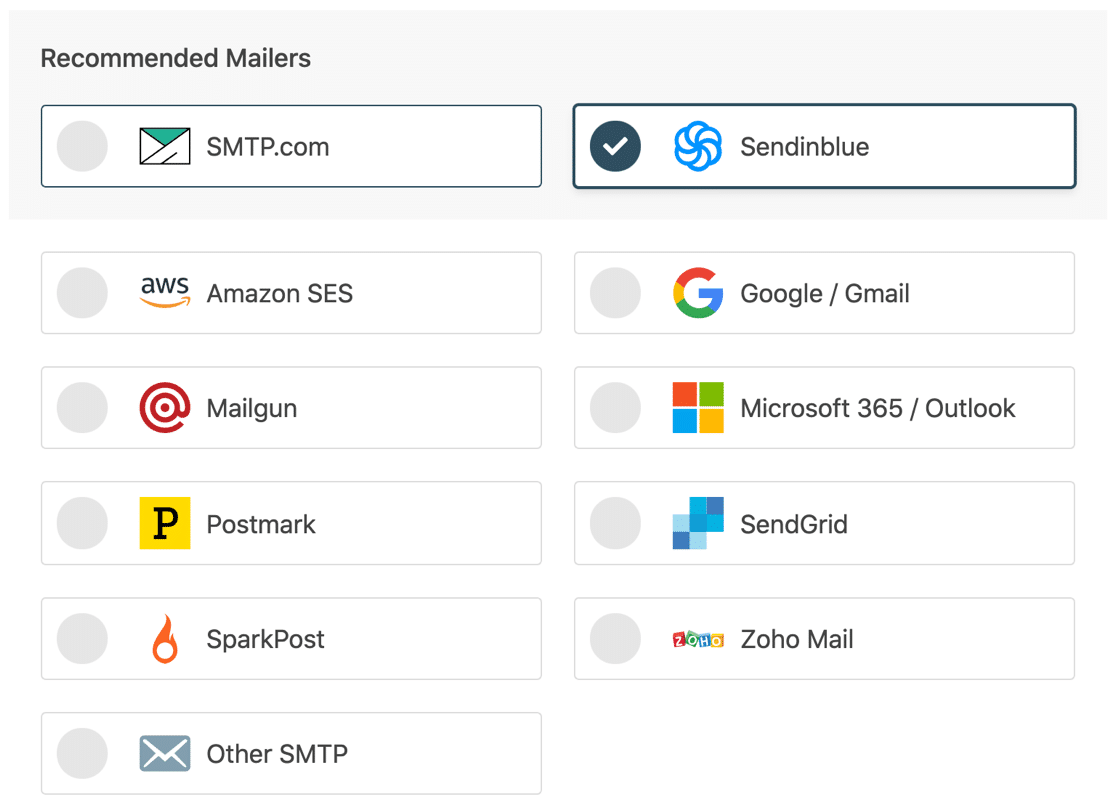
Wenn Sie den Mailer ausgewählt haben, öffnen Sie die Dokumentation, um ein Konto auf der Mailer-Website einzurichten.
| Mailer in allen Ausführungen erhältlich | Mailer in WP Mail SMTP Pro |
|---|---|
| SMTP.com | Amazon-SES |
| Sendinblue | Microsoft 365 / Outlook.com |
| Google Workspace/Gmail | ZohoMail |
| Mailgun | |
| Stempel | |
| SendGrid | |
| SparkPost | |
| Anderes SMTP |
Nachdem Sie alles eingerichtet haben, wechseln Sie zurück zu dieser Anleitung, um die E-Mail-Protokollierung zu aktivieren.
E-Mail-Protokollierung aktivieren (optional)
Hier sehen Sie zwei Optionen, die standardmäßig aktiviert sind.
- E-Mail-Zustellbarkeit
- Fehler melden
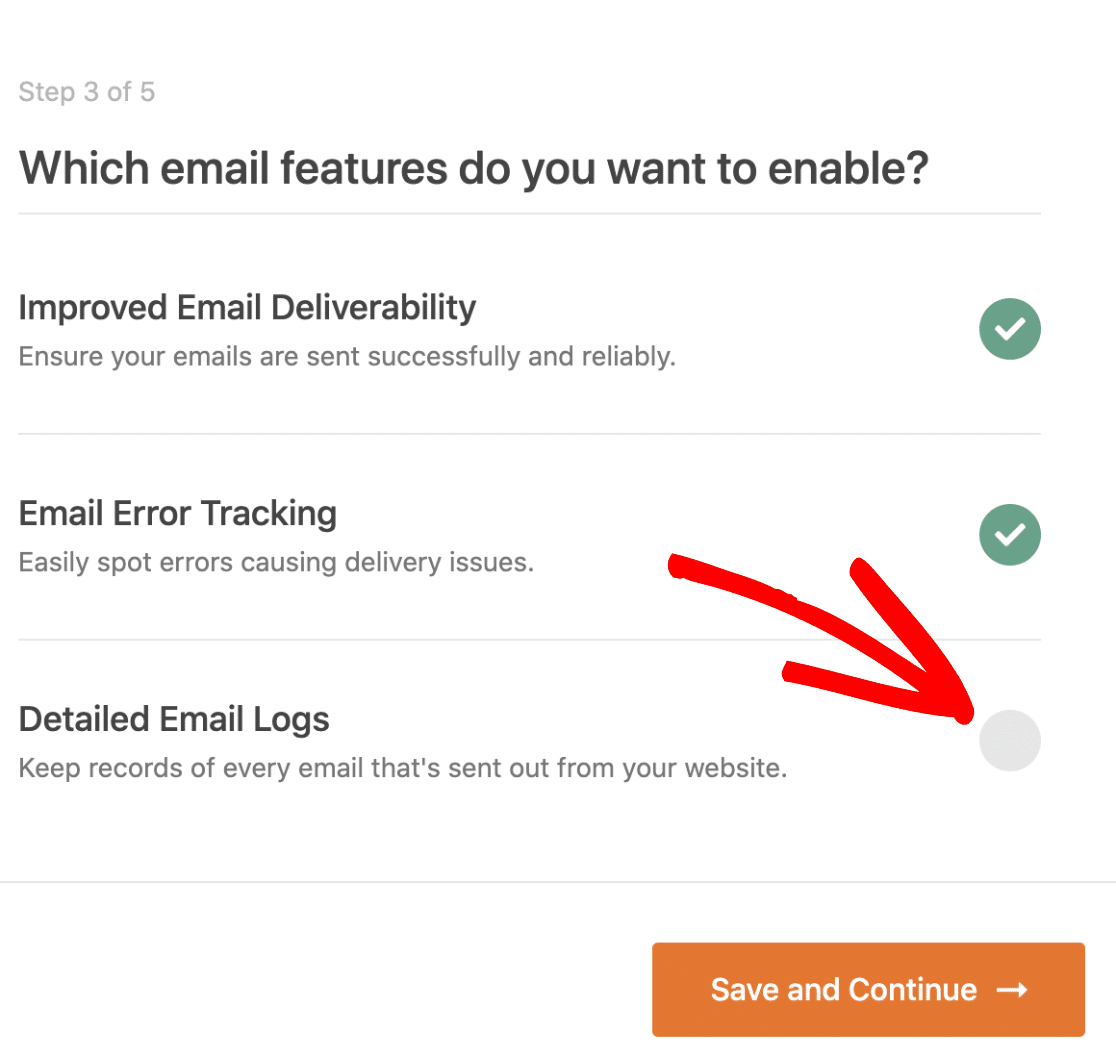
Um zu beheben, dass LearnDash keine E-Mail-Benachrichtigungen sendet, sollten Sie beide Optionen aktiviert haben.
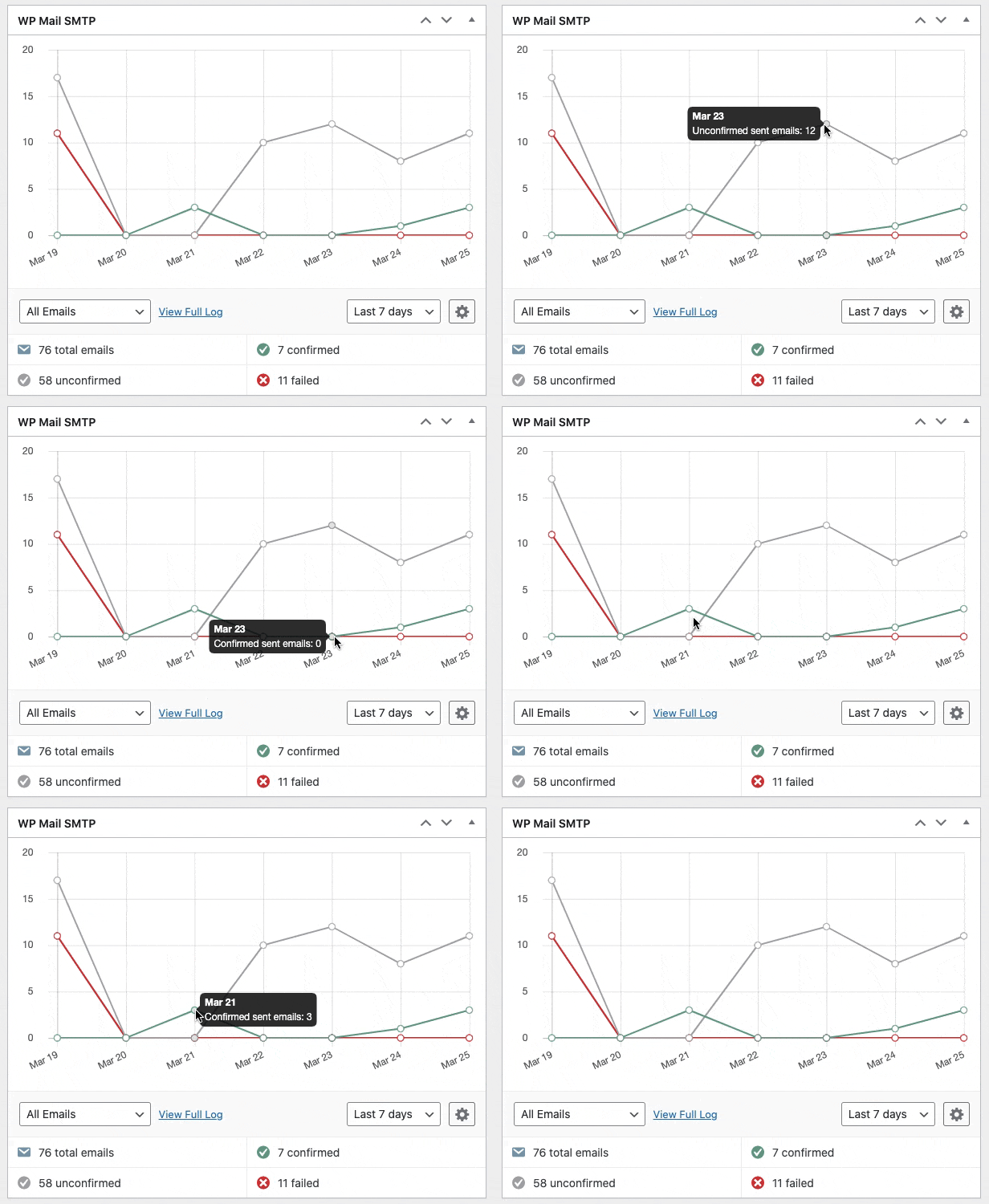
Wenn Sie das Pro-Plugin haben, können Sie die detaillierten E-Mail-Protokolle aktivieren , um alle E-Mails zu verfolgen, die von Ihrer Website gesendet werden.
Wenn dies aktiviert ist, enthält WP Mail SMTP Pro ein hilfreiches Dashboard-Widget, das das Protokoll in Form eines Diagramms anzeigt. Dies macht es einfach, Fehler in Ihren E-Mails zu erkennen.
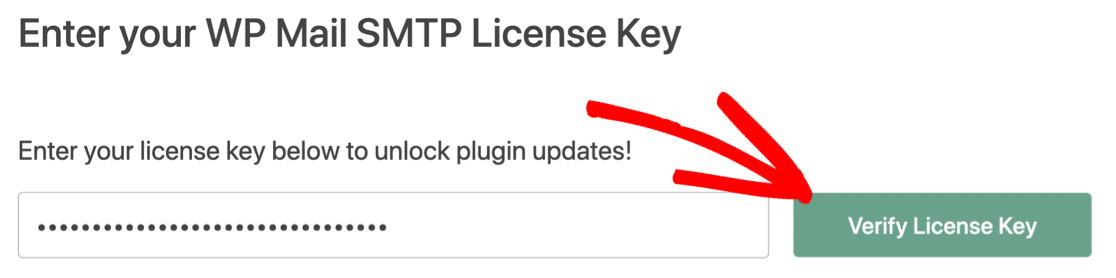
Holen Sie sich für den letzten Schritt den Lizenzschlüssel von Ihrem WP Mail SMTP-Konto und fügen Sie ihn in das Feld ein, um automatische Updates zu aktivieren.
Das ist es. Sie können jetzt eine Test-E-Mail von WP Mail SMTP senden, um zu überprüfen, ob das Problem behoben wurde, dass LearnDash keine E-Mail-Benachrichtigungen sendet.
Schritt 3: Wechseln Sie von E-Mail zu LearnDash
LearnDash hat nicht die Möglichkeit, die E-Mail-Adresse zu ändern, die zum Senden von Benachrichtigungen verwendet wird. Standardmäßig verwendet es die Standardadresse ([email protected]), um alle E-Mails von der Website zu versenden. Diese E-Mail ist für die meisten Websites nicht vorhanden.
E-Mail-Apps verfügen über Filter, die solche E-Mails erkennen und als Spam markieren. Dies kann zu Problemen bei der E-Mail-Zustellung führen.
Mit WP Mail SMTP können Sie die Standardadresse ändern und LearnDash zwingen, eine der E-Mail-Adressen von Ihrer Website zu verwenden.
Gehen Sie zu den SMTP-Einstellungen von WP Mail und suchen Sie auf der Registerkarte Allgemein nach der Option Von E -Mail. Geben Sie hier die E-Mail-Adresse ein, von der Sie E-Mails senden möchten, und aktivieren Sie die Option Von E-Mail erzwingen .
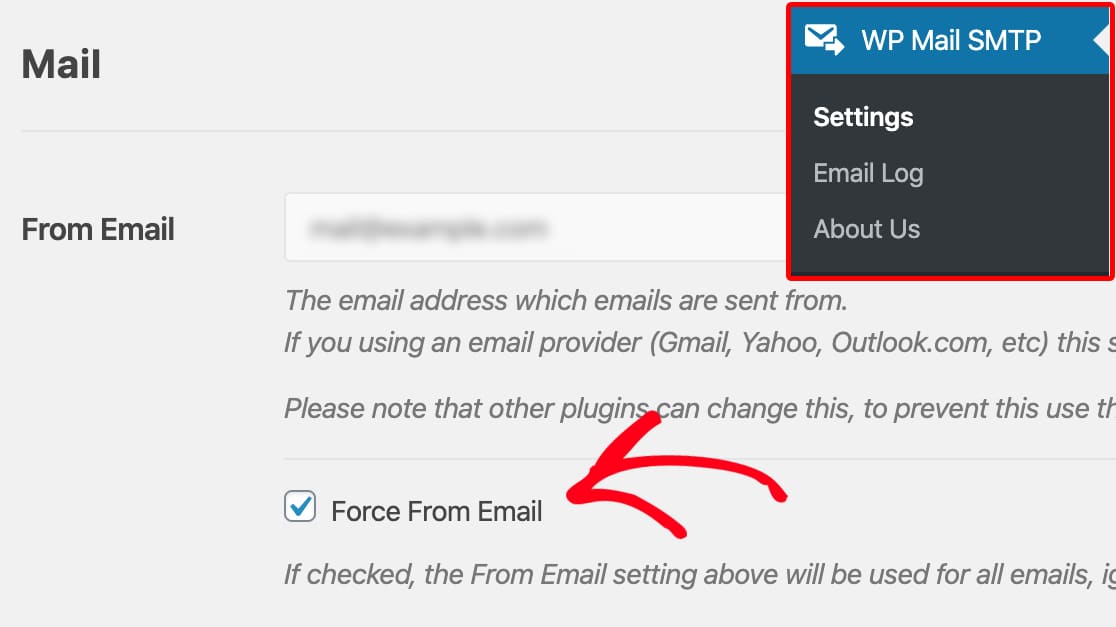
Dies ist eine großartige Möglichkeit, um sicherzustellen, dass alle Ihre E-Mails von der authentifizierten E-Mail-Adresse gesendet werden.
Korrigieren Sie jetzt Ihre LearnDash-E-Mails
Nächster Schritt: Fügen Sie einen DMARC-Eintrag in den DNS-Einstellungen hinzu
Da Sie Kurse auf Ihrer Website verkaufen, ist es wichtig, dass Sie Ihre Domain vor Phishing schützen.
Sie können in Ihren DNS-Einstellungen einen DMARC-Eintrag erstellen, um sicherzustellen, dass Phishing-E-Mails und Malware nicht von Ihrer E-Mail-Adresse gesendet werden können.
Sind Sie bereit, Ihre E-Mails zu reparieren? Beginnen Sie noch heute mit dem besten WordPress-SMTP-Plugin. WP Mail SMTP Elite beinhaltet das vollständige White-Glove-Setup und bietet eine 14-tägige Geld-zurück-Garantie.
Wenn Ihnen dieser Artikel weitergeholfen hat, folgen Sie uns bitte auf Facebook und Twitter, um weitere WordPress-Tipps und Tutorials zu erhalten.