
Come risolvere LearnDash che non invia il problema con le notifiche e-mail
Pubblicato: 2021-04-30LearnDash non invia notifiche e-mail dal tuo sito web?
LearnDash è un popolare plug-in del sistema di gestione dell'apprendimento per WordPress. Se le email di LearnDash non arrivano alla posta in arrivo dell'utente, può creare confusione.
In questa guida, ti mostreremo come correggere le notifiche e-mail di LearnDash in pochi semplici passaggi.
Correggi ora le tue email LearnDash
Perché le notifiche di LearnDash non funzionano?
Se le notifiche di LearnDash non funzionano, è probabile che le e-mail di WordPress vengano inviate allo spam.
LearnDash utilizza un componente aggiuntivo Notifiche per inviare e-mail dopo che si verificano determinate azioni sul tuo sito, come il completamento di un corso, la fine di una lezione o il superamento di un quiz. Ecco perché è così importante correggere le tue email WordPress.
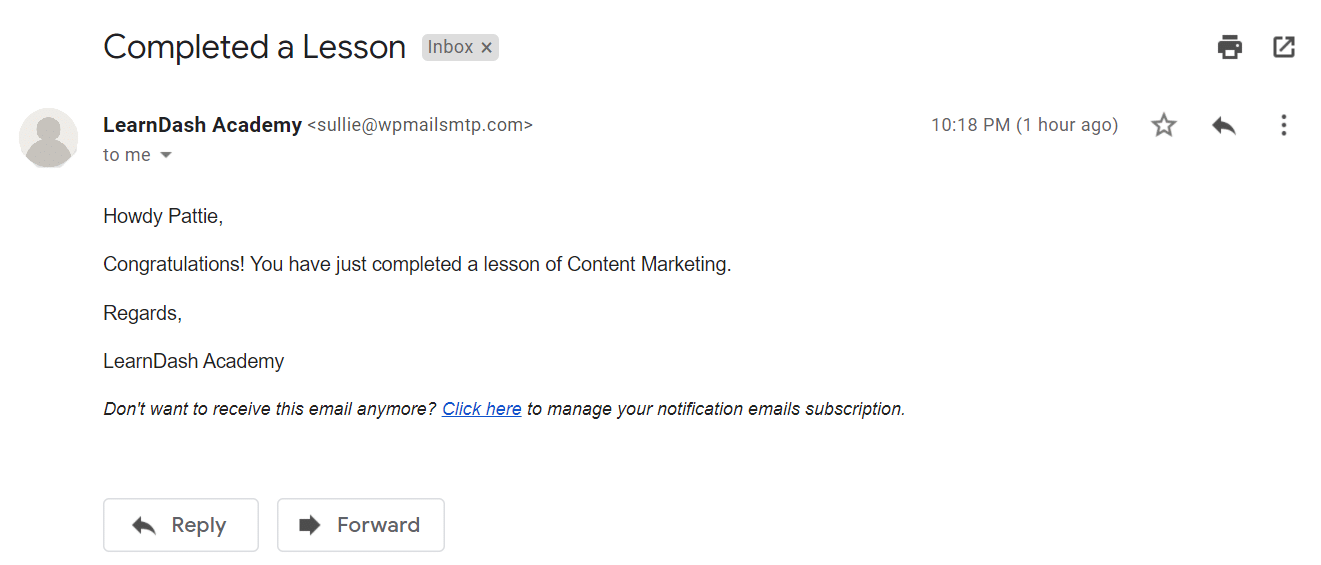
Per impostazione predefinita, WordPress utilizza la funzione PHP mail() per inviare e-mail dal tuo sito web. Questo non è affidabile perché la maggior parte degli host web non è configurata correttamente per usarlo. Alcuni lo disabilitano completamente per prevenire abusi del server.
Inoltre, poiché gli host web non sono pensati per inviare e-mail, non forniscono la verifica necessaria per aggirare i filtri antispam. La mancanza di verifica porta le e-mail a essere contrassegnate come spam.
Vediamo come possiamo risolvere questo problema nei passaggi seguenti.
Come risolvere il problema con LearnDash che non invia e-mail
Pronto a risolvere il problema delle notifiche? Segui i passaggi seguenti.
- Controlla le impostazioni del componente aggiuntivo delle notifiche di LearnDash
- Installa il plug-in SMTP di WP Mail
- Installa WP Mail SMTP
- Scegli un servizio di posta
- Attiva registrazione e-mail (opzionale)
- Modifica dall'e-mail in LearnDash
Passaggio 1: controlla le impostazioni del componente aggiuntivo delle notifiche di LearnDash
Di default, LearnDash offre un controllo minimo sulle notifiche e-mail. Sebbene possa essere utilizzato come plug-in di appartenenza, non ha lo stesso controllo che ottieni con MemberPress.
Il componente aggiuntivo di notifica ti consente di personalizzare:
- Quando vengono inviate le notifiche
- Chi li riceve
- Cosa è incluso nel modello.
Dal momento che stai affrontando il problema della consegna delle e-mail con LearnDash, presumiamo che tu abbia già installato il componente aggiuntivo sul tuo sito web.
Per iniziare, accedi alla dashboard di WordPress e fai clic su LearnDash LMS »Notifiche .
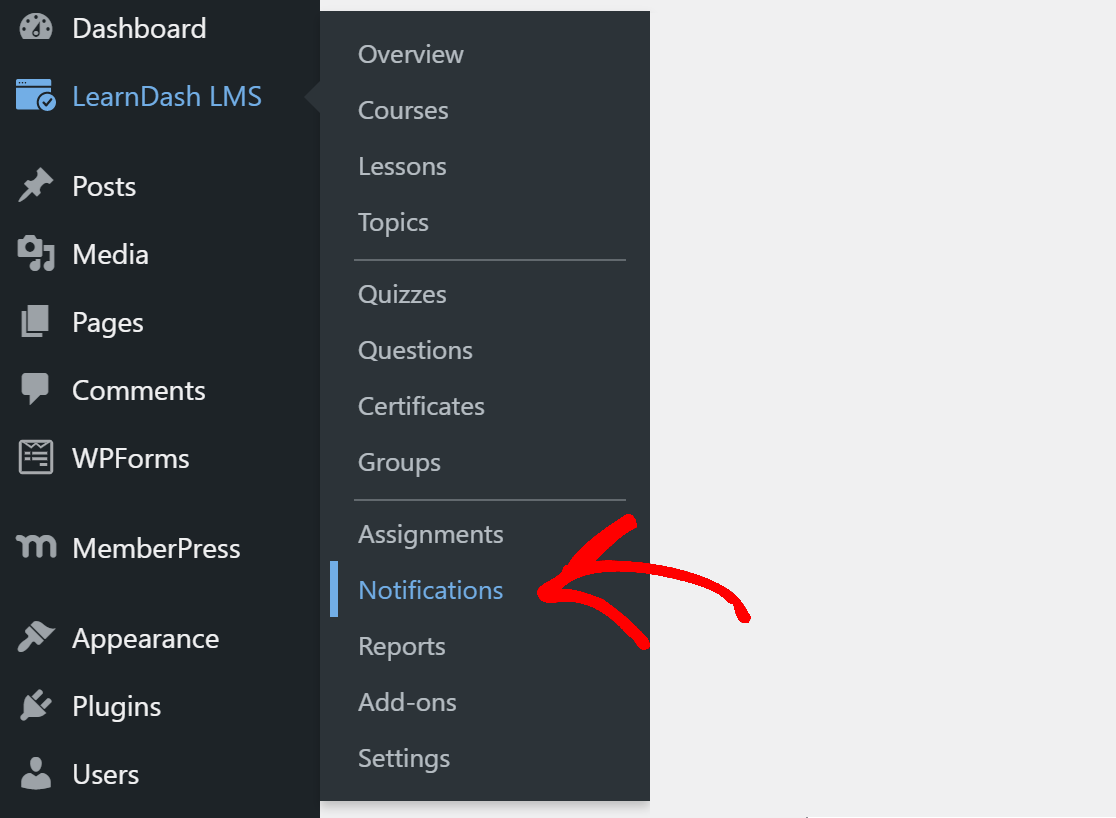
Qui vedrai l'elenco di tutte le notifiche che hai creato finora. Fare clic su una qualsiasi delle notifiche per aprirla.

Scorri verso il basso fino alla scheda Impostazioni di notifica e cerca i segni di spunta accanto a Destinatari . Assicurati che l'opzione giusta sia selezionata qui.
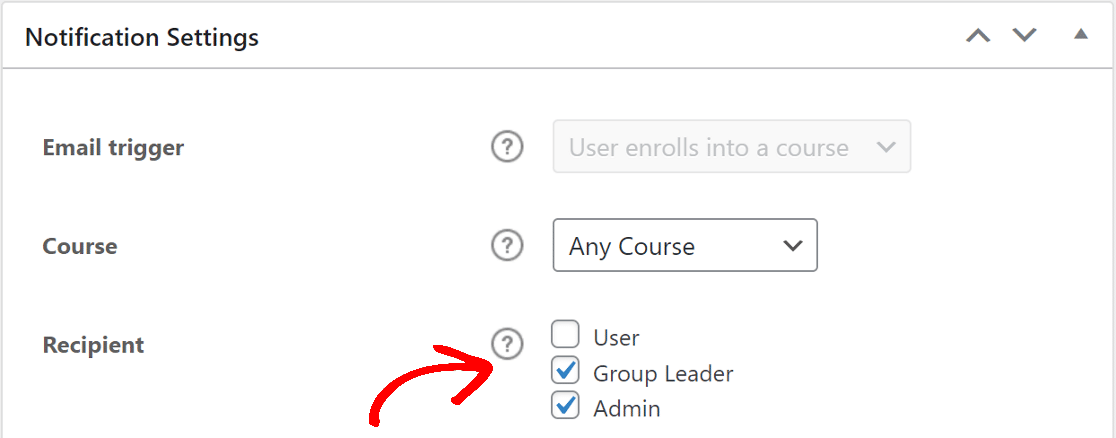
Per inviare la notifica a indirizzi e-mail aggiuntivi, digitare le e-mail nella casella Destinatari aggiuntivi separati da virgole.
Successivamente, hai l'opzione Ritardo . Se selezioni l'opzione sbagliata nell'Unità di ritardo, la notifica potrebbe arrivare più tardi del tempo previsto.
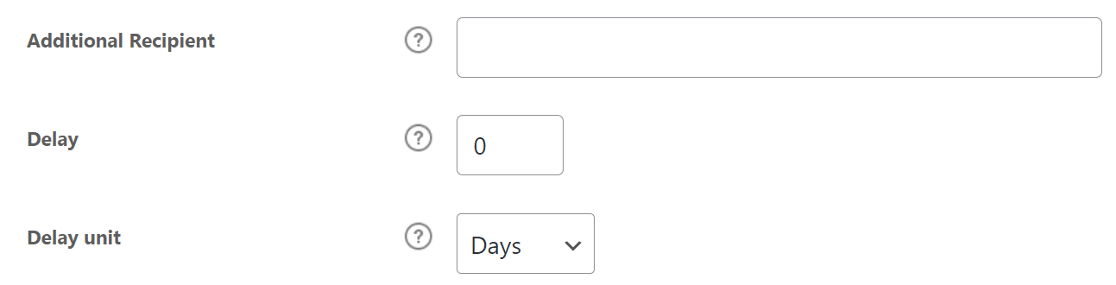
Per la maggior parte delle notifiche di base, si consiglia di impostare il ritardo su 0 giorni. Questo invierà l'e-mail non appena l'opzione viene attivata.
Controlla lo stesso insieme di opzioni per tutte le altre notifiche che hai per il plug-in LearnDash.
Se la soluzione di cui sopra non risolve LearnDash che non invia notifiche e-mail, procedi al passaggio successivo in cui installeremo un plug-in SMTP.
Passaggio 2: installa il plug-in SMTP di WP Mail
WP Mail SMTP è il miglior plugin SMTP per WordPress. Collega il tuo sito Web a un servizio di posta elettronica esterno e aggiunge la verifica alle e-mail.
Ciò aumenta la consegna delle e-mail e impedisce che le e-mail finiscano nello spam.
Installa WP Mail SMTP
Per iniziare, scarica il file zip dal tuo account SMTP di WP Mail. Lo troverai nella scheda Download.
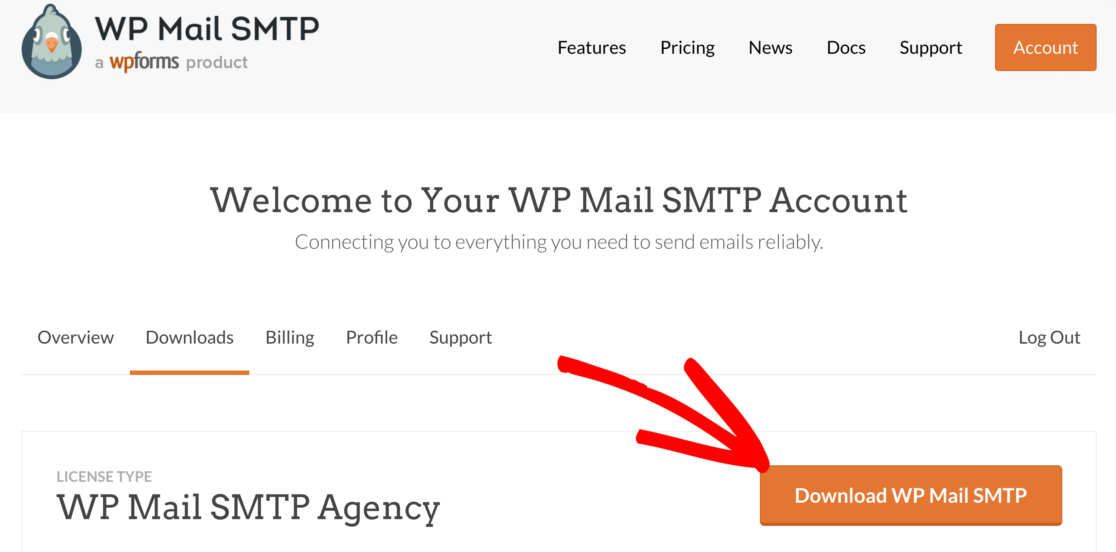
Quindi, apri la dashboard di WordPress e carica il file zip nella pagina del plug-in sul tuo sito WordPress.
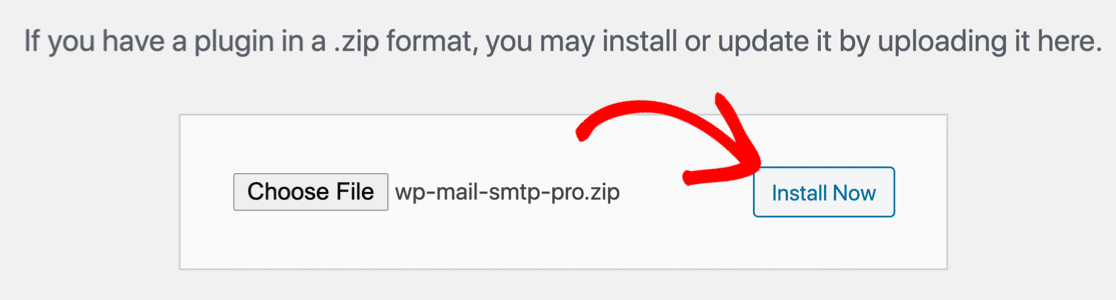
Se hai bisogno di aiuto con questo, fai riferimento a questa guida su come installare un plugin per WordPress.
Dopo l'installazione, assicurati di attivare il plug-in. Non appena lo attivi, la procedura guidata di configurazione si aprirà nel tuo browser.
Se vuoi fare una pausa qui, puoi tornare indietro e riavviare la procedura guidata facendo clic sul pulsante Avvia configurazione guidata nelle impostazioni SMTP di WP Mail.

Scegli un servizio di posta
Ora è il momento di collegare il tuo sito web al servizio di posta. Questo risolverà il problema di LearnDash che non invia la notifica e-mail.
Fare clic sul pulsante Iniziamo per iniziare il processo.
Il mailer che scegli qui dipenderà da alcuni fattori. Ecco alcuni suggerimenti per aiutarti a scegliere quello migliore:
- Per siti di grandi dimensioni o siti che inviano molte e-mail transazionali, SMTP.com o Sendinblue è la scelta preferita. Sono affidabili e possono gestire regolarmente un gran numero di e-mail.
- WP Mail SMTP supporta Gmail o G-Suite. Questa è un'ottima opzione per un piccolo sito con traffico abbastanza basso. Puoi anche utilizzare un alias Gmail per inviare e-mail WordPress, se lo desideri.
- Puoi utilizzare l'opzione Altro SMTP se il tuo web hosting dispone di un servizio di posta. Alcuni provider limiteranno il numero di e-mail che puoi inviare, ma questa è un'altra grande opzione se sei appena agli inizi.
Vai avanti e seleziona il mailer che ritieni sia più adatto a te.
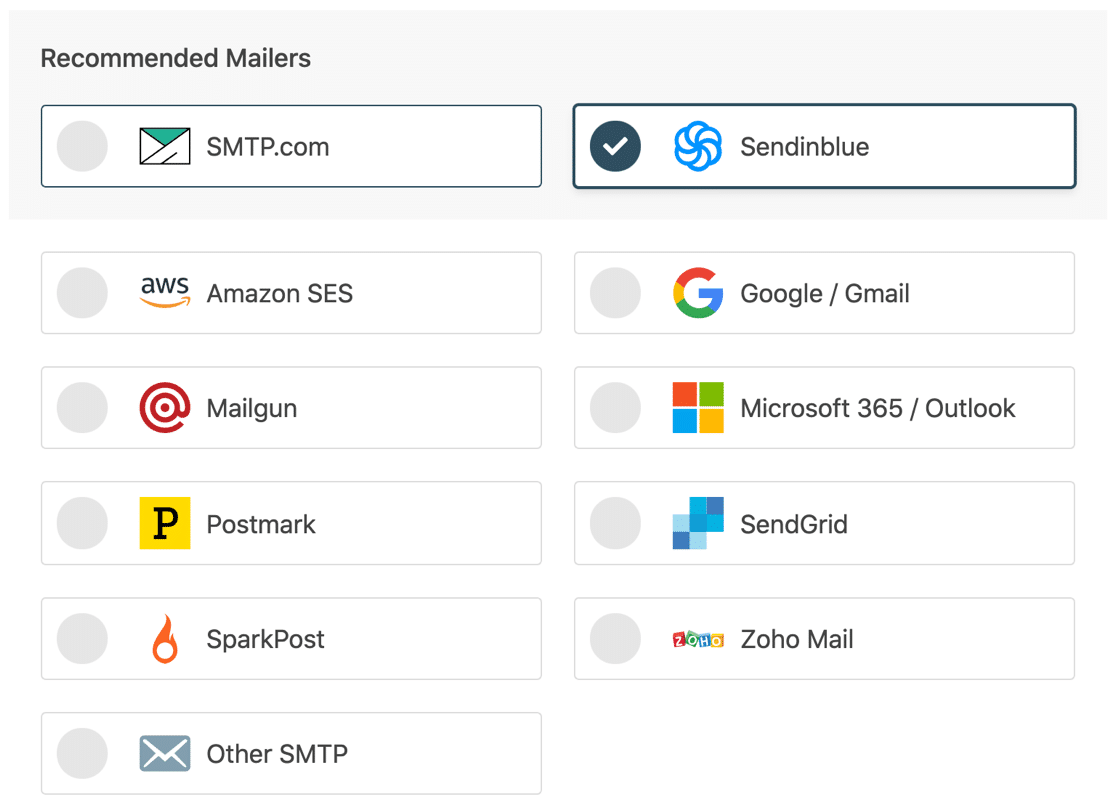
Dopo aver scelto il mailer, apri la documentazione per creare un account sul sito web del mailer.
| Mailer disponibili in tutte le versioni | Mailer in WP Mail SMTP Pro |
|---|---|
| SMTP.com | Amazon SES |
| Sendinblue | Microsoft 365 / Outlook.com |
| Spazio di lavoro di Google/Gmail | Posta di Zoho |
| Fucile da posta | |
| Timbro postale | |
| InviaGrid | |
| Spark Post | |
| Altro SMTP |
Dopo aver impostato tutto, torna a questa guida per abilitare la registrazione e-mail.
Attiva registrazione e-mail (opzionale)
Qui vedrai due opzioni abilitate per impostazione predefinita.
- Consegnabilità dell'e-mail
- Segnalazione errori
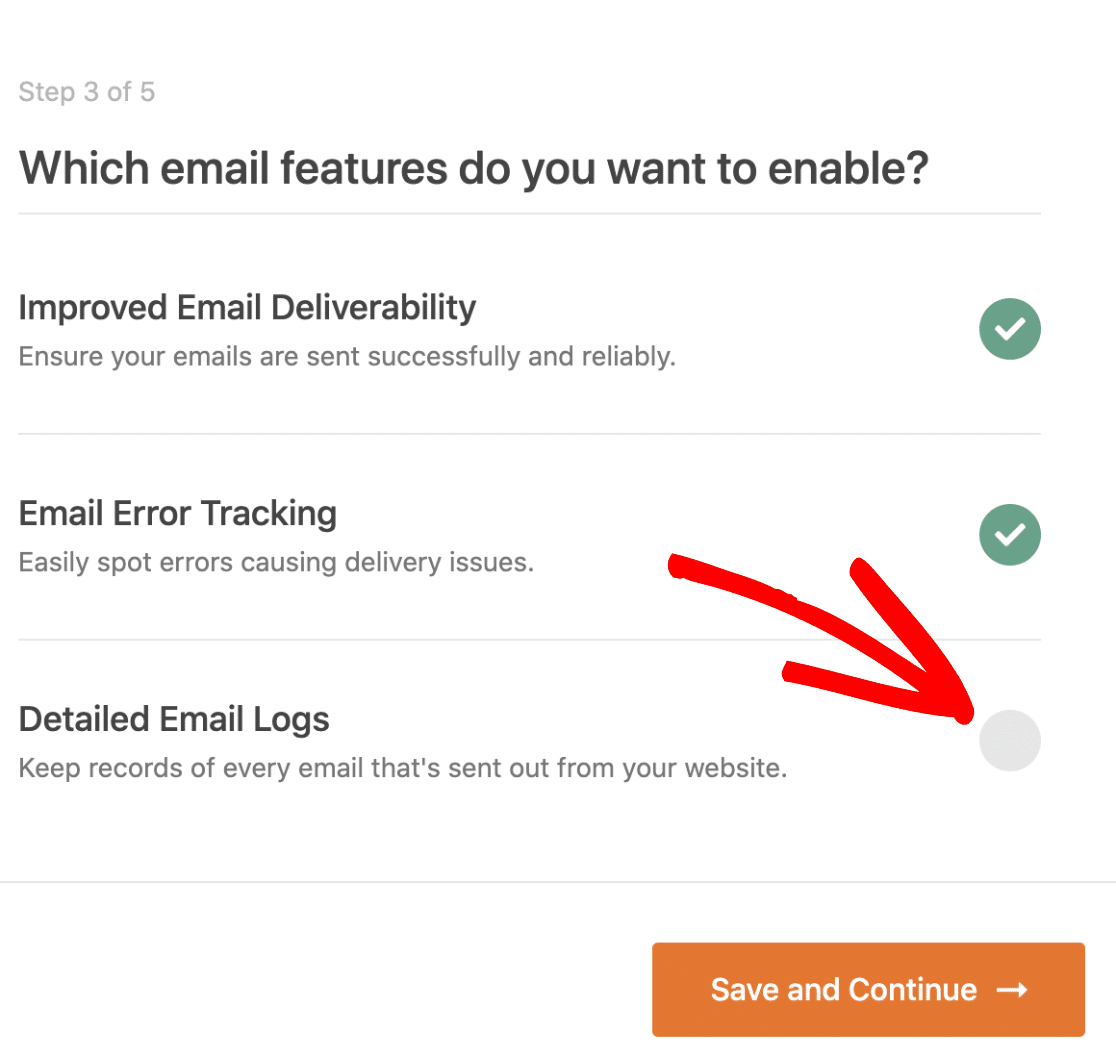
Per correggere LearnDash che non invia notifiche e-mail, ti consigliamo di avere entrambe le opzioni abilitate.
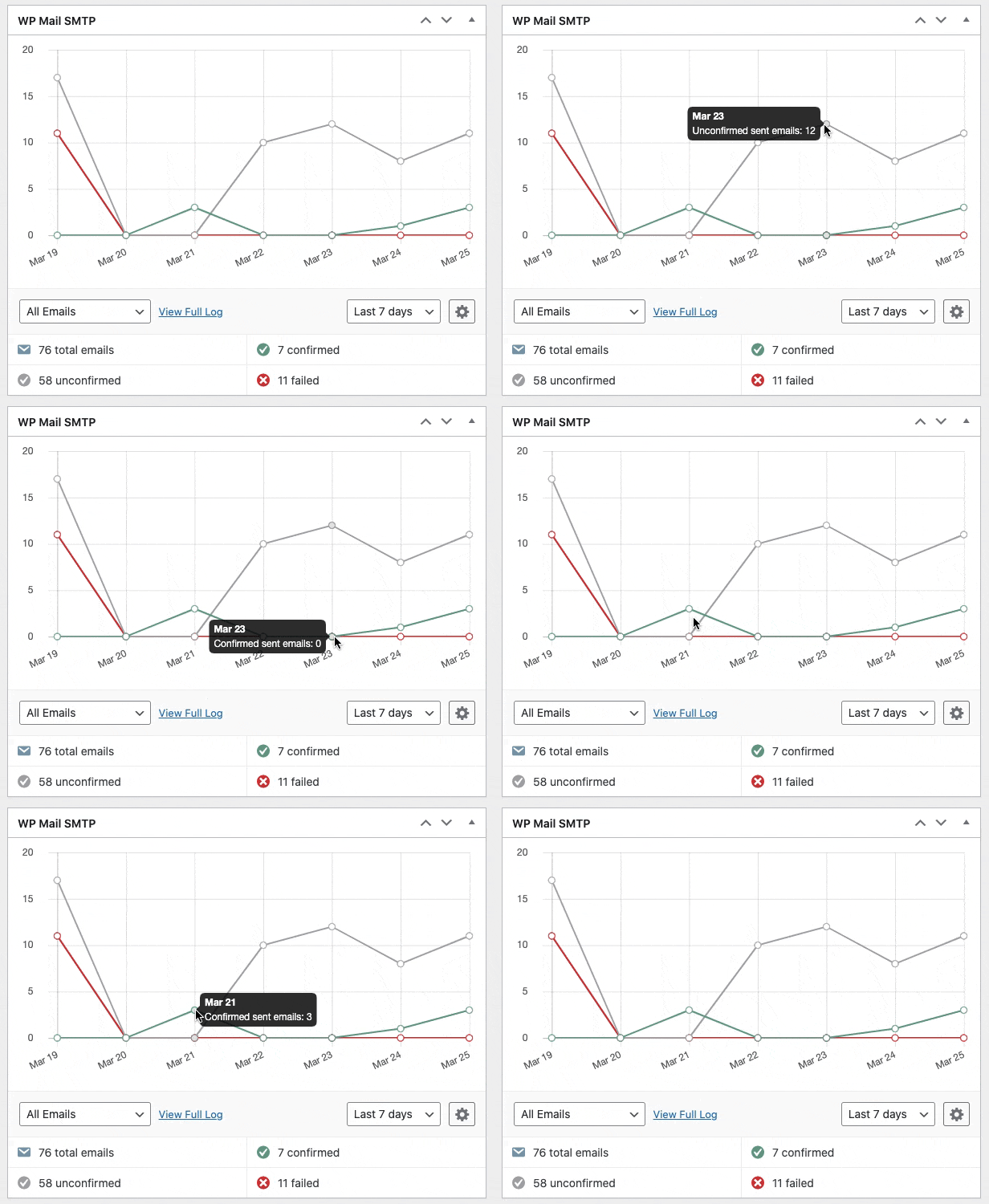
Se disponi del plug-in Pro, puoi attivare i registri e-mail dettagliati per tenere traccia di tutte le e-mail inviate dal tuo sito Web.
Se questa opzione è attivata, WP Mail SMTP Pro include un utile widget dashboard che mostra il registro sotto forma di grafico. In questo modo è facile individuare qualsiasi errore con le tue e-mail.
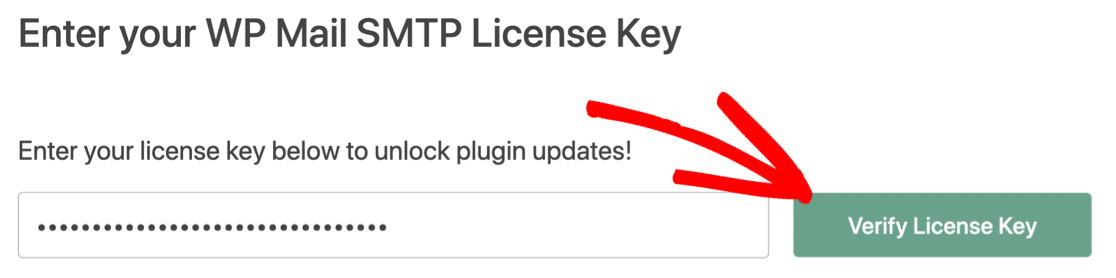
Per l'ultimo passaggio, prendi la chiave di licenza dal tuo account SMTP di WP Mail e incollala nella casella per abilitare gli aggiornamenti automatici.
Questo è tutto. Ora puoi inviare un'e-mail di prova da WP Mail SMTP per verificare se LearnDash che non invia notifiche e-mail è stato corretto.
Passaggio 3: modifica dall'e-mail in LearnDash
LearnDash non ha la possibilità di modificare l'indirizzo e-mail utilizzato per inviare le notifiche. Per impostazione predefinita, utilizza l'indirizzo predefinito ([email protected]) per inviare tutte le email dal sito web. Questa email è inesistente per la maggior parte dei siti web.
Le app di posta elettronica dispongono di filtri che rilevano tali e-mail e le contrassegnano come spam. Ciò può causare problemi nella consegna delle e-mail.
Con WP Mail SMTP, puoi modificare l'indirizzo predefinito e forzare LearnDash a utilizzare uno degli indirizzi e-mail dal tuo sito web.
Vai alle impostazioni SMTP di WP Mail e nella scheda Generale, cerca l'opzione Da e-mail . Qui, digita l'indirizzo e-mail da cui desideri inviare e-mail e seleziona l'opzione Forza da e-mail .
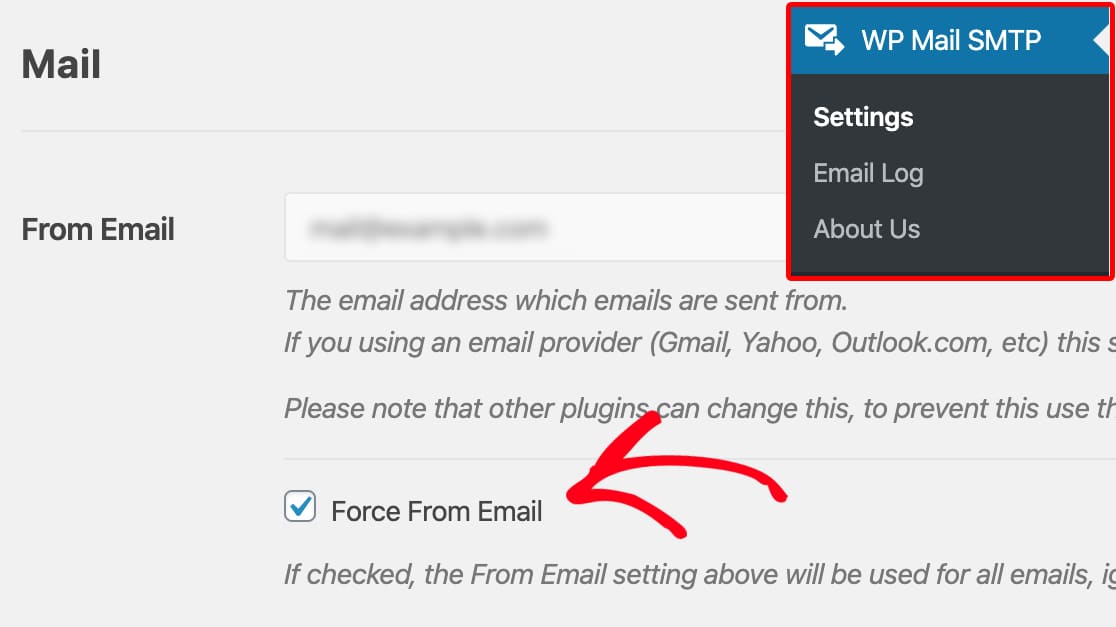
Questo è un modo fantastico per assicurarti che tutte le tue e-mail vengano inviate dall'indirizzo e-mail autenticato.
Correggi ora le tue email LearnDash
Passaggio successivo: aggiungere un record DMARC nelle impostazioni DNS
Dal momento che vendi corsi sul tuo sito web, è importante proteggere il tuo dominio dal phishing.
Puoi creare un record DMARC nelle impostazioni DNS per assicurarti che e-mail di phishing e malware non possano essere inviati dal tuo indirizzo e-mail.
Pronto a correggere le tue email? Inizia oggi con il miglior plugin SMTP per WordPress. WP Mail SMTP Elite include la configurazione completa del guanto bianco e offre una garanzia di rimborso di 14 giorni.
Se questo articolo ti ha aiutato, seguici su Facebook e Twitter per ulteriori suggerimenti e tutorial su WordPress.