
LearnDashが電子メール通知の問題を送信しない問題を修正する方法
公開: 2021-04-30LearnDashはあなたのウェブサイトから電子メール通知を送信していませんか?
LearnDashは、WordPress用の人気のある学習管理システムプラグインです。 LearnDashからのメールがユーザーの受信トレイに届かない場合、混乱を招く可能性があります。
このガイドでは、いくつかの簡単な手順でLearnDash電子メール通知を修正する方法を示します。
LearnDashメールを今すぐ修正
LearnDash通知が機能しないのはなぜですか?
LearnDash通知が機能しない場合は、WordPressの電子メールがスパムになる可能性があります。
LearnDashは、通知アドオンを使用して、コースの完了、レッスンの終了、クイズの合格など、サイトで特定のアクションが発生した後に電子メールを送信します。 そのため、WordPressのメールを修正することが非常に重要です。
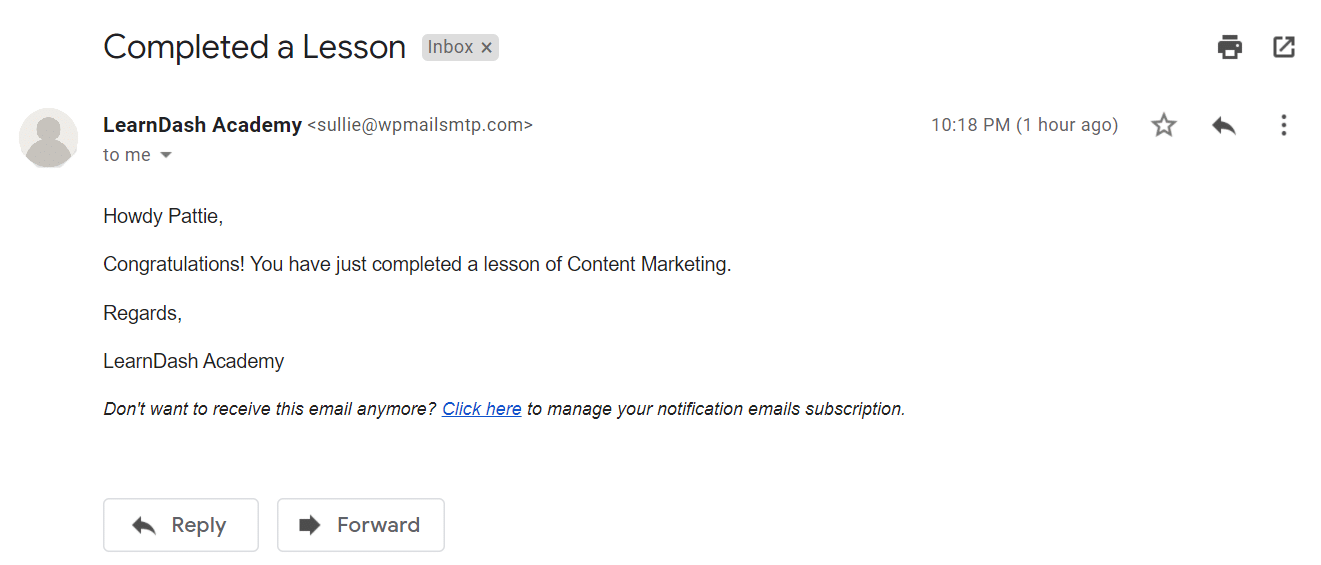
デフォルトでは、WordPressはPHP mail()関数を使用してWebサイトから電子メールを送信します。 ほとんどのウェブホストがそれを使用するように適切に構成されていないため、これは信頼できません。 サーバーの悪用を防ぐために完全に無効にするものもあります。
また、Webホストは電子メールを送信することを意図していないため、スパムフィルターをバイパスするために必要な検証を提供することはできません。 確認が行われないと、電子メールがスパムとしてマークされます。
以下の手順で、この問題を解決する方法を見てみましょう。
LearnDashがEメールを送信しない問題を修正する方法
通知の問題を修正する準備はできましたか? 以下の手順に従ってください。
- LearnDash通知アドオン設定を確認してください
- WPメールSMTPプラグインをインストールします
- WPMailSMTPをインストールします
- メーラーサービスを選択してください
- 電子メールログをオンにする(オプション)
- LearnDashのEメールから変更
ステップ1:LearnDash通知アドオン設定を確認する
箱から出して、LearnDashは電子メール通知の最小限の制御を提供します。 メンバーシッププラグインとして使用できますが、MemberPressで取得するのとまったく同じコントロールはありません。
通知アドオンを使用すると、以下をカスタマイズできます。
- 通知が送信されたとき
- 誰がそれらを受け取るか
- テンプレートに含まれているもの。
LearnDashでの電子メールの配信可能性の問題に直面しているため、Webサイトにアドオンが既にインストールされていることを前提としています。
開始するには、WordPressダッシュボードにログインし、 LearnDashLMS»通知をクリックします。
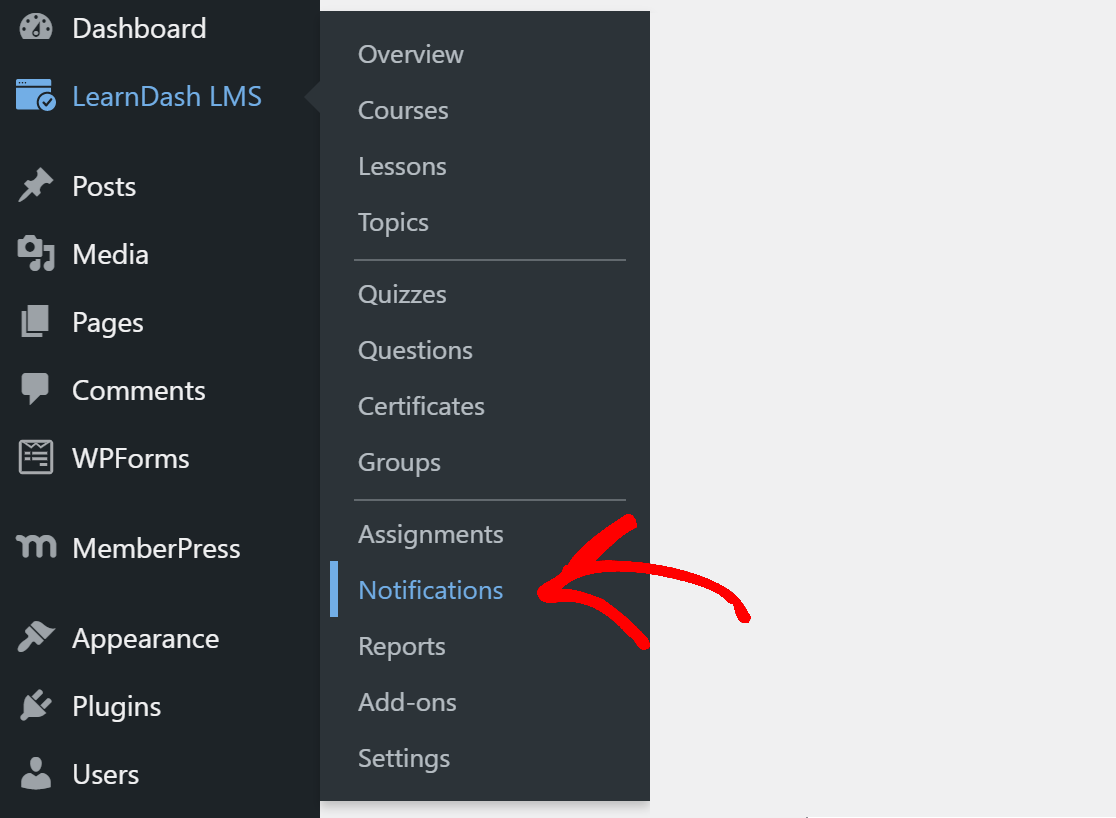
ここに、これまでに作成したすべての通知のリストが表示されます。 通知のいずれかをクリックして開きます。

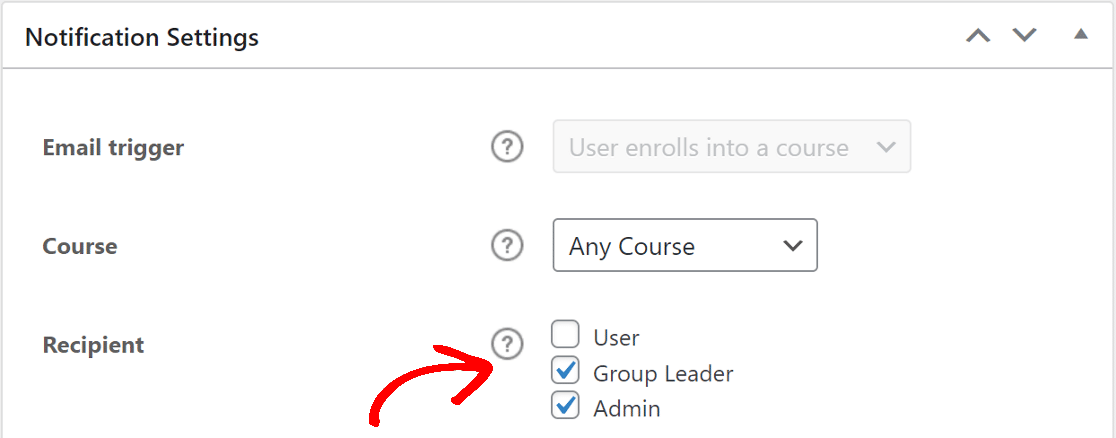
[通知設定]タブまで下にスクロールして、[受信者]の横にあるチェックマークを探します。 ここで正しいオプションが選択されていることを確認してください。
追加の電子メールアドレスに通知を送信するには、[追加の受信者]ボックスにコンマで区切って電子メールを入力します。
次に、遅延オプションがあります。 遅延単位で間違ったオプションを選択すると、通知が予想時間より遅れて到着する可能性があります。
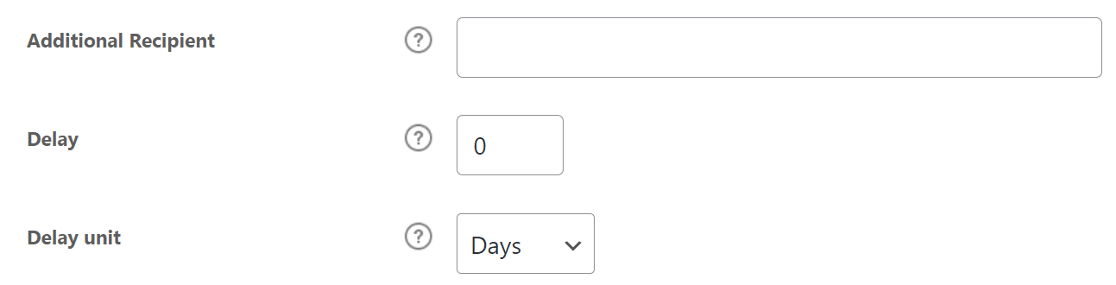
ほとんどの基本的な通知では、遅延を0日に設定することをお勧めします。 これにより、オプションがトリガーされるとすぐに電子メールが送信されます。
LearnDashプラグインについて持っている他のすべての通知について、同じオプションのセットを確認してください。
上記の解決策でLearnDashが電子メール通知を送信しない場合は、SMTPプラグインをインストールする次の手順に進みます。
ステップ2:WPメールSMTPプラグインをインストールする
WPMailSMTPは最高のWordPressSMTPプラグインです。 それはあなたのウェブサイトを外部の電子メールサービスに接続し、電子メールに検証を追加します。
これにより、電子メールの配信可能性が向上し、電子メールがスパムになるのを防ぎます。
WPMailSMTPをインストールします
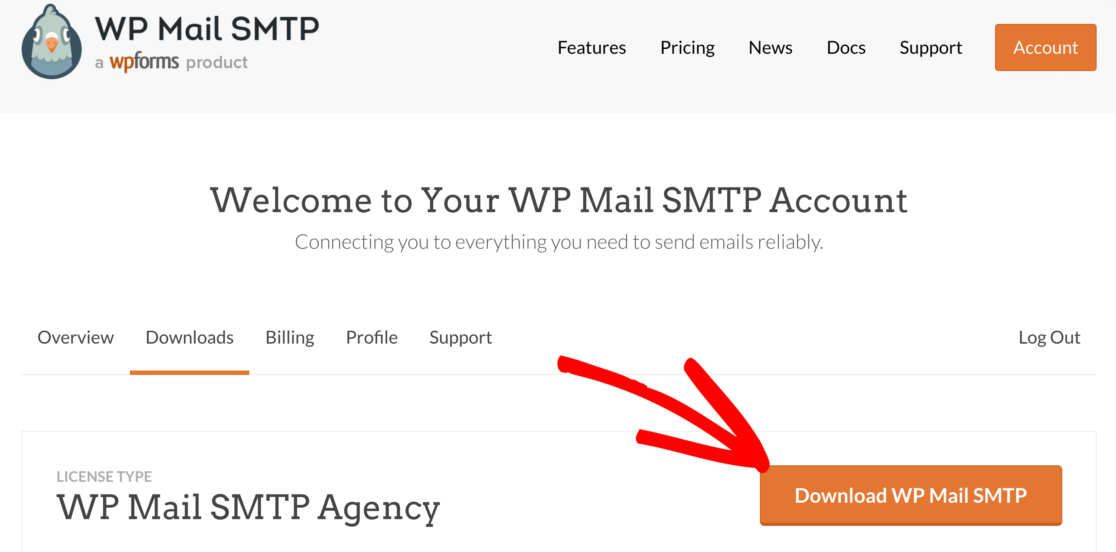
まず、WPMailSMTPアカウントからzipファイルをダウンロードします。 [ダウンロード]タブにあります。
次に、WordPressダッシュボードを開き、zipファイルをWordPressサイトのプラグインページにアップロードします。
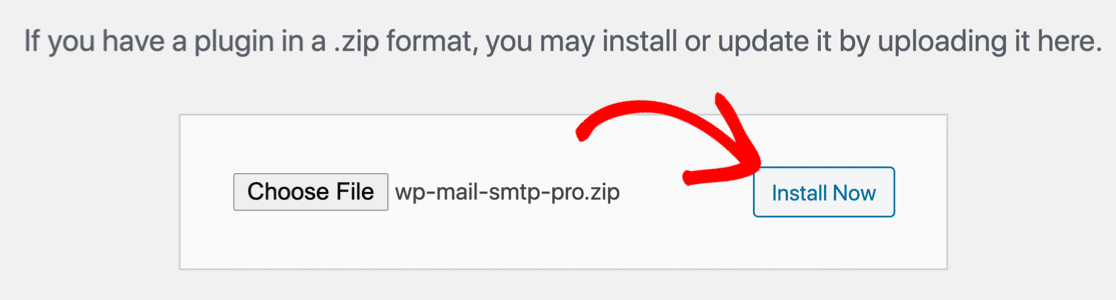
これについてサポートが必要な場合は、WordPressプラグインのインストール方法についてこのガイドを参照してください。
インストール後、プラグインをアクティブ化してください。 アクティベートするとすぐに、セットアップウィザードがブラウザで開きます。
ここで一時停止する場合は、 WPMailSMTP設定の[LaunchSetupWizard]ボタンをクリックして、ウィザードに戻って再起動できます。
メーラーサービスを選択してください
次に、Webサイトをメーラーサービスに接続します。 これにより、LearnDashが電子メール通知を送信しない問題が修正されます。

[開始しましょう]ボタンをクリックして、プロセスを開始します。
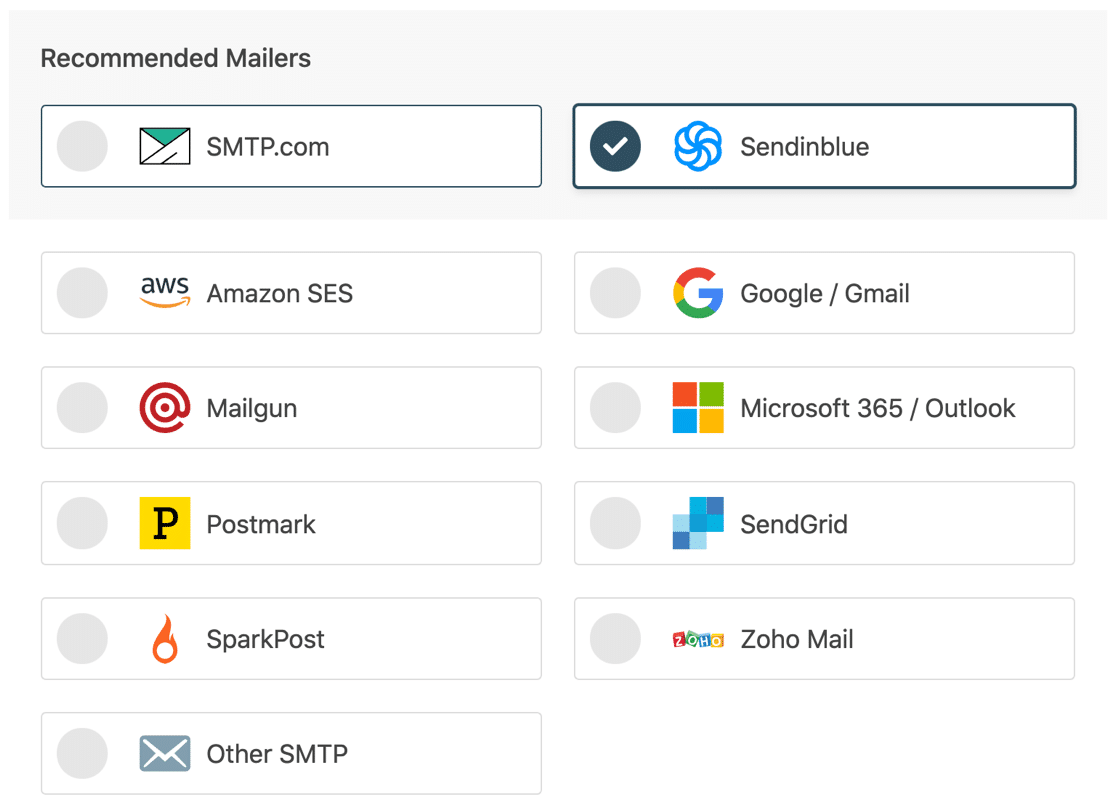
ここで選択するメーラーは、いくつかの要因によって異なります。 最適なものを選択するためのヒントを次に示します。
- 大規模なサイトやトランザクションメールを大量に送信するサイトの場合は、SMTP.comまたはSendinblueが推奨されます。 それらは信頼性が高く、定期的に大量の電子メールを処理できます。
- WPMailSMTPはGmailまたはG-Suiteをサポートしています。 これは、トラフィックがかなり少ない小規模なサイトに最適なオプションです。 必要に応じて、Gmailエイリアスを使用してWordPressメールを送信することもできます。
- Webホスティングにメーラーサービスがある場合は、[その他のSMTP]オプションを使用できます。 一部のプロバイダーは、送信できる電子メールの数を制限しますが、これは、始めたばかりの場合のもう1つの優れたオプションです。
先に進んで、自分に最適だと思うメーラーを選択してください。
メーラーを選択したら、ドキュメントを開いてメーラーのWebサイトでアカウントを設定します。
| すべてのバージョンで利用可能なメーラー | WP MailSMTPProのメーラー |
|---|---|
| SMTP.com | アマゾンSES |
| Sendinblue | Microsoft 365 / Outlook.com |
| Google Workspace / Gmail | Zoho Mail |
| Mailgun | |
| 消印 | |
| SendGrid | |
| SparkPost | |
| その他のSMTP |
すべてを設定したら、このガイドに戻ってメールログを有効にします。
電子メールログをオンにする(オプション)
ここでは、デフォルトで有効になっている2つのオプションが表示されます。
- メールの配信可能性
- エラー報告
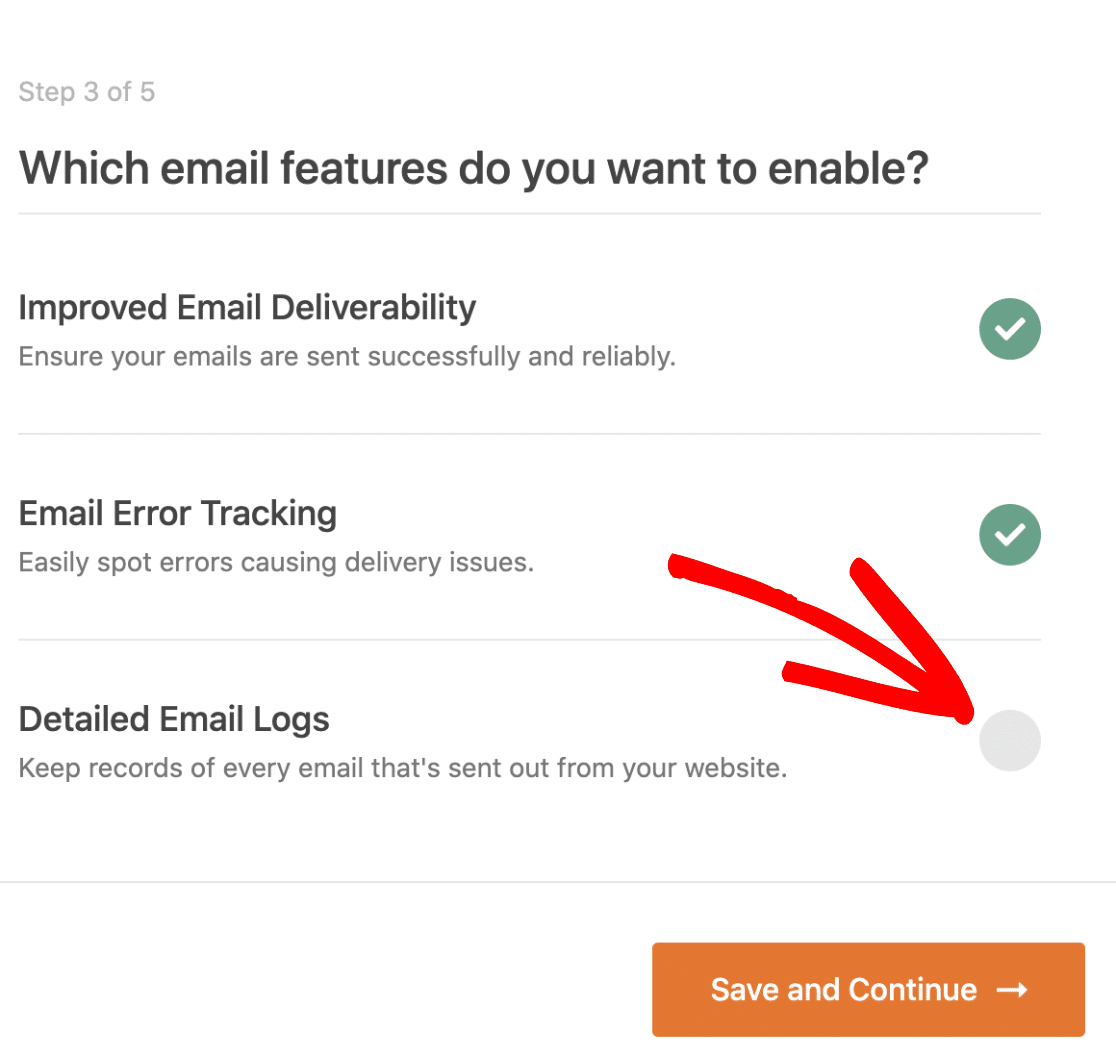
LearnDashが電子メール通知を送信しない問題を修正するには、両方のオプションを有効にする必要があります。
Proプラグインをお持ちの場合は、詳細な電子メールログをオンにして、Webサイトから送信されているすべての電子メールを追跡できます。
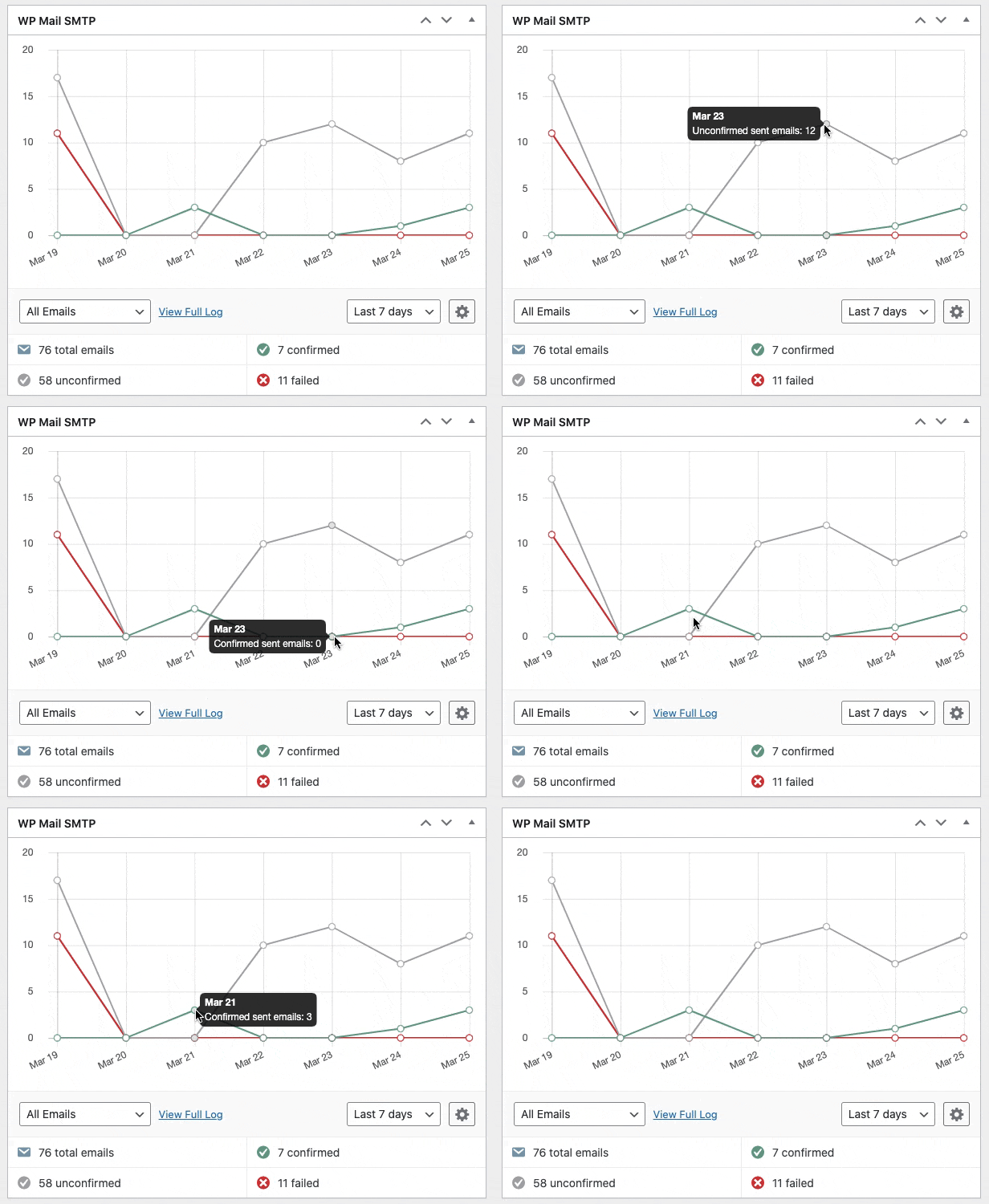
これがオンになっている場合、WP Mail SMTP Proには、ログをグラフの形式で表示する便利なダッシュボードウィジェットが含まれています。 これにより、メールのエラーを簡単に見つけることができます。
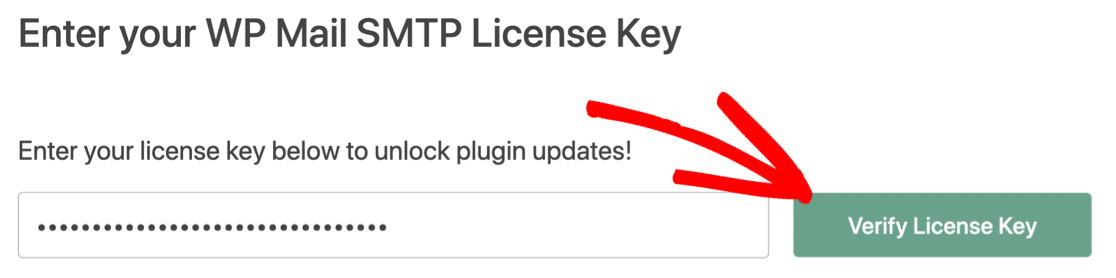
最後の手順として、WP Mail SMTPアカウントからライセンスキーを取得し、ボックスに貼り付けて自動更新を有効にします。
それでおしまい。 WP Mail SMTPからテスト電子メールを送信して、LearnDashが電子メール通知を送信しない問題が修正されたかどうかを確認できるようになりました。
ステップ3:LearnDashでメールから変更
LearnDashには、通知の送信に使用される電子メールアドレスを変更するオプションがありません。 デフォルトでは、デフォルトのアドレス([電子メール保護])を使用して、Webサイトからすべての電子メールを送信します。 このメールはほとんどのウェブサイトには存在しません。
メールアプリには、そのようなメールを検出してスパムとしてマークするフィルターがあります。 これにより、電子メール配信で問題が発生する可能性があります。
WP Mail SMTPを使用すると、デフォルトのアドレスを変更して、LearnDashにWebサイトの電子メールアドレスの1つを使用させることができます。
WP Mail SMTP設定に移動し、[全般]タブで[電子メールから]オプションを探します。 ここで、メールの送信元のメールアドレスを入力し、[メールから強制]オプションにチェックマークを付けます。
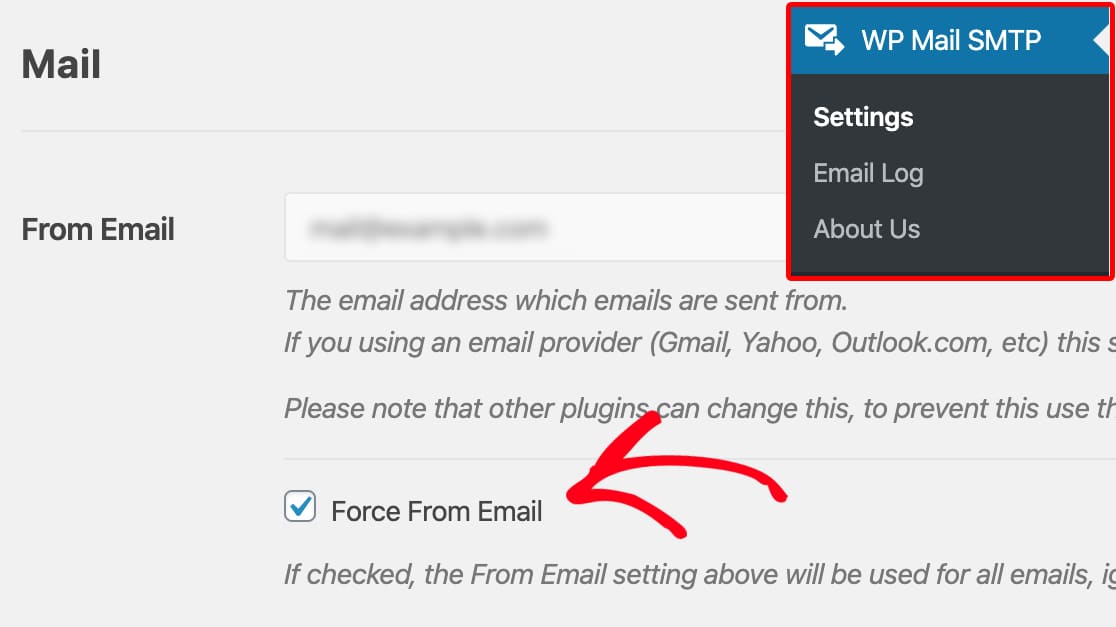
これは、すべての電子メールが認証された電子メールアドレスから送信されていることを確認するための素晴らしい方法です。
LearnDashメールを今すぐ修正
次のステップ:DNS設定にDMARCレコードを追加する
Webサイトでコースを販売しているため、ドメインをフィッシングから保護することが重要です。
DNS設定でDMARCレコードを作成して、フィッシングメールやマルウェアが自分のメールアドレスから送信されないようにすることができます。
メールを修正する準備はできましたか? 最高のWordPressSMTPプラグインを今すぐ始めましょう。 WP Mail SMTP Eliteには、完全なWhite Glove Setupが含まれており、14日間の返金保証があります。
この記事が役に立った場合は、FacebookとTwitterでフォローして、WordPressのヒントとチュートリアルを確認してください。