
Как исправить проблему с LearnDash, не отправляющей уведомления по электронной почте
Опубликовано: 2021-04-30LearnDash не отправляет уведомления по электронной почте с вашего сайта?
LearnDash — популярный плагин системы управления обучением для WordPress. Если электронные письма от LearnDash не попадают в папку «Входящие» пользователя, это может создать путаницу.
В этом руководстве мы покажем вам, как исправить уведомления электронной почты LearnDash за несколько простых шагов.
Исправьте свои электронные письма LearnDash прямо сейчас
Почему не работают уведомления LearnDash?
Если ваши уведомления LearnDash не работают, вполне вероятно, что ваши электронные письма WordPress попадают в спам.
LearnDash использует надстройку уведомлений для отправки электронных писем после определенных действий на вашем сайте, таких как прохождение курса, завершение урока или прохождение теста. Вот почему так важно исправить ваши электронные письма WordPress.
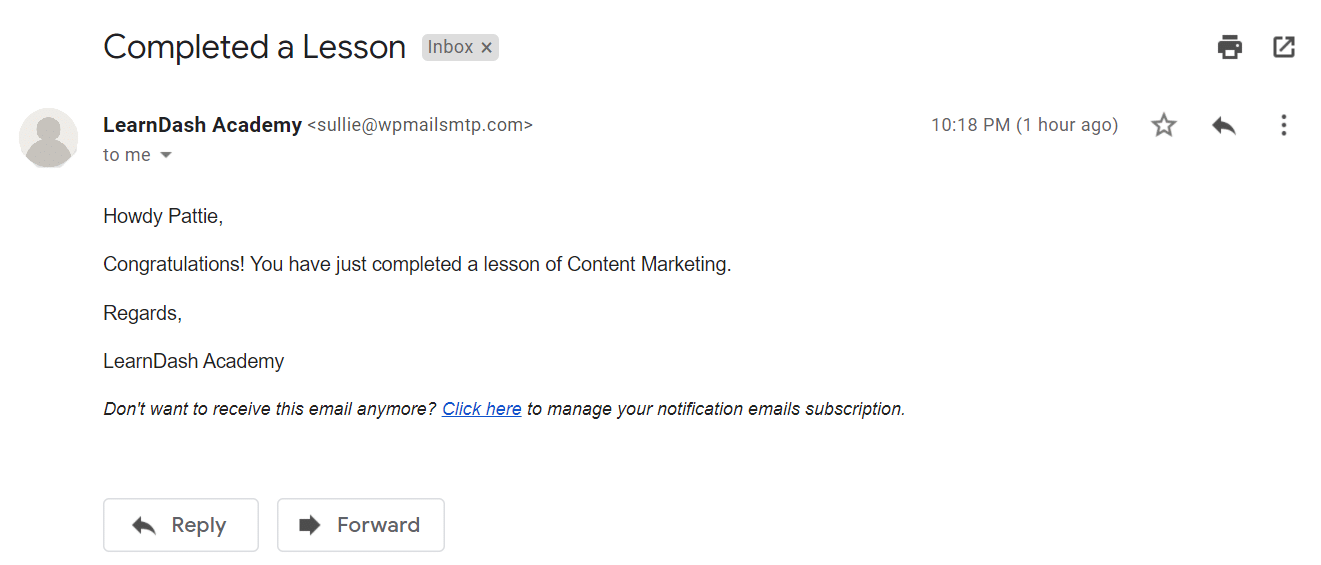
По умолчанию WordPress использует функцию PHP mail() для отправки писем с вашего сайта. Это ненадежно, потому что большинство веб-хостов не настроены должным образом для его использования. Некоторые отключают его полностью, чтобы предотвратить злоупотребление сервером.
Кроме того, поскольку веб-хосты не предназначены для отправки электронных писем, им не хватает проверки, необходимой для обхода спам-фильтров. Отсутствие проверки приводит к тому, что электронные письма помечаются как спам.
Давайте посмотрим, как мы можем решить эту проблему в шагах ниже.
Как исправить проблему с LearnDash, не отправляющей электронную почту
Готовы решить проблему с уведомлениями? Выполните следующие шаги.
- Проверьте настройки аддона уведомлений LearnDash
- Установите плагин WP Mail SMTP.
- Установите WP Mail SMTP
- Выберите почтовую службу
- Включите ведение журнала электронной почты (необязательно)
- Изменить адрес электронной почты в LearnDash
Шаг 1. Проверьте настройки модуля уведомлений LearnDash.
Из коробки LearnDash предлагает минимальный контроль над уведомлениями по электронной почте. Хотя его можно использовать как плагин для членства, он не имеет такого же контроля, как с MemberPress.
Модуль уведомлений позволяет настроить:
- Когда уведомления отправляются
- Кто их получает
- Что входит в шаблон.
Поскольку вы столкнулись с проблемой доставки электронной почты с помощью LearnDash, мы предполагаем, что на вашем веб-сайте уже установлено дополнение.
Для начала войдите в свою панель управления WordPress и нажмите LearnDash LMS »Уведомления .
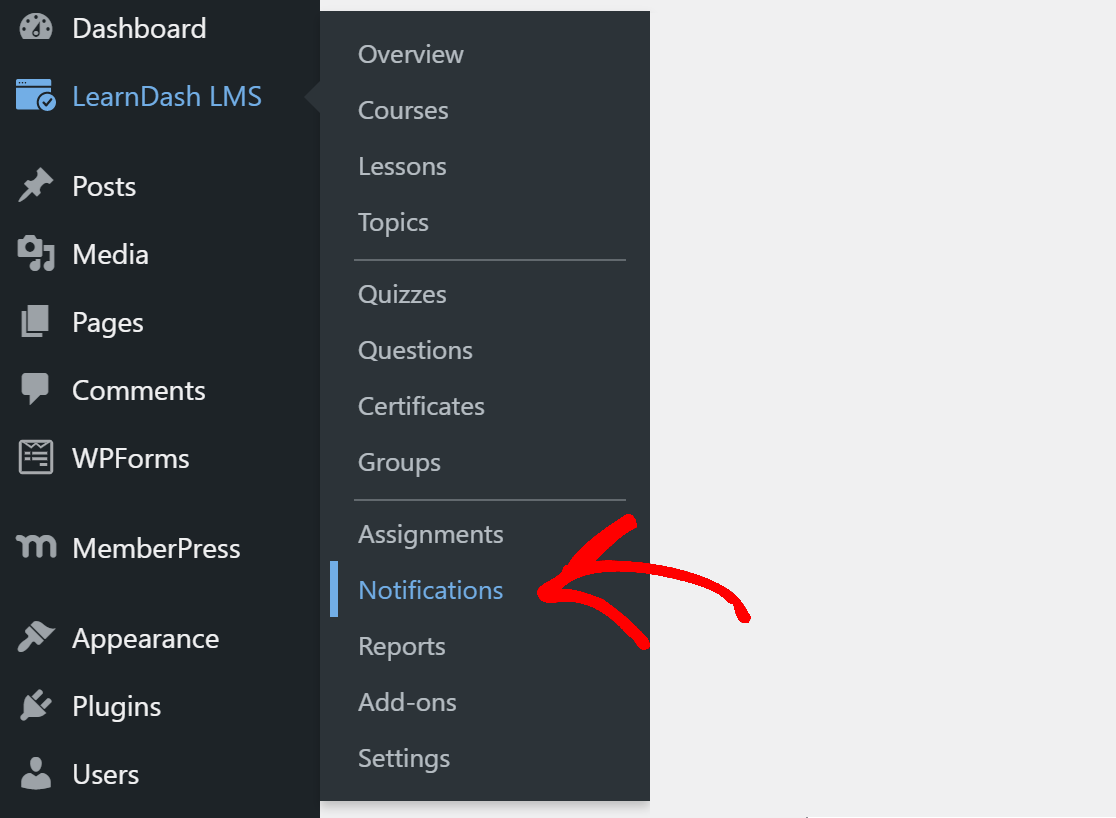
Здесь вы увидите список всех уведомлений, которые вы создали до сих пор. Нажмите на любое из уведомлений, чтобы открыть его.

Прокрутите вниз до вкладки « Настройки уведомлений » и найдите галочки рядом с « Получатели ». Убедитесь, что здесь выбран правильный вариант.
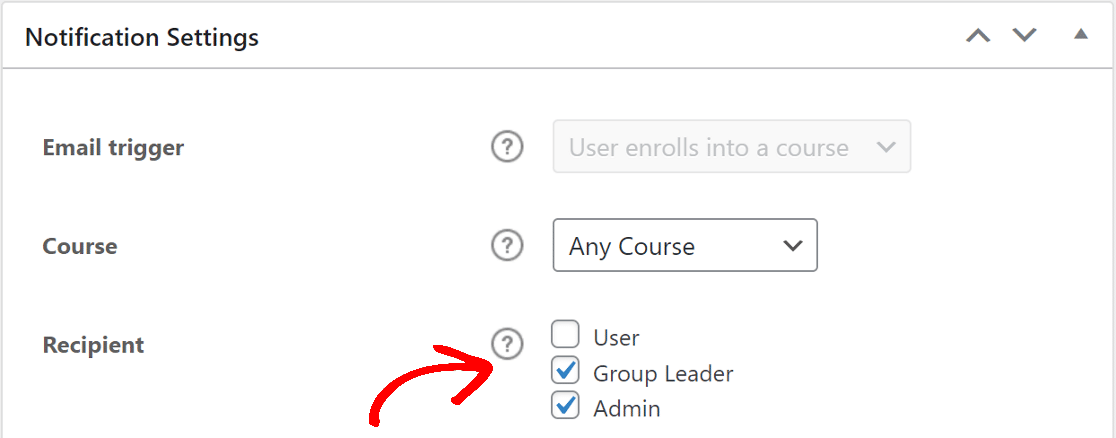
Чтобы отправить уведомление на дополнительные адреса электронной почты, введите адреса электронной почты в поле « Дополнительные получатели », разделенные запятыми.
Далее у вас есть опция « Задержка ». Если вы выберете неверный параметр в блоке задержки, уведомление может прийти позже ожидаемого времени.
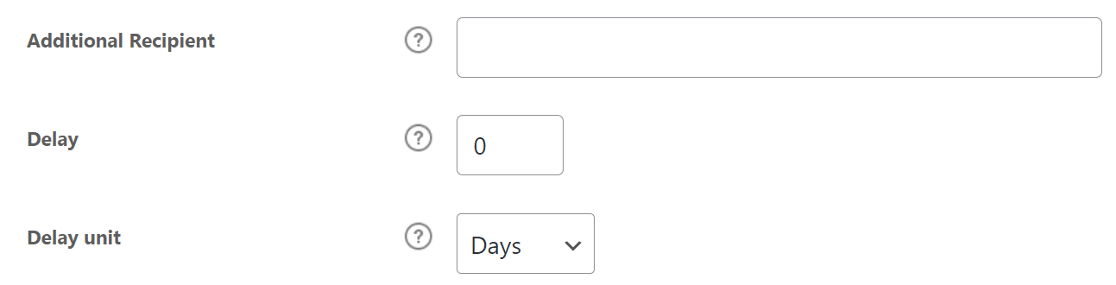
Для большинства основных уведомлений рекомендуется установить задержку на 0 дней. Это отправит электронное письмо, как только опция будет активирована.
Отметьте тот же набор параметров для всех других уведомлений, которые у вас есть для плагина LearnDash.
Если приведенное выше решение не решает проблему, при которой LearnDash не отправляет уведомления по электронной почте, перейдите к следующему шагу, на котором мы установим плагин SMTP.
Шаг 2: Установите плагин WP Mail SMTP
WP Mail SMTP — лучший SMTP-плагин для WordPress. Он подключает ваш веб-сайт к внешней службе электронной почты и добавляет подтверждение к электронным письмам.
Это увеличивает доставляемость электронной почты и предотвращает попадание электронной почты в спам.
Установите WP Mail SMTP
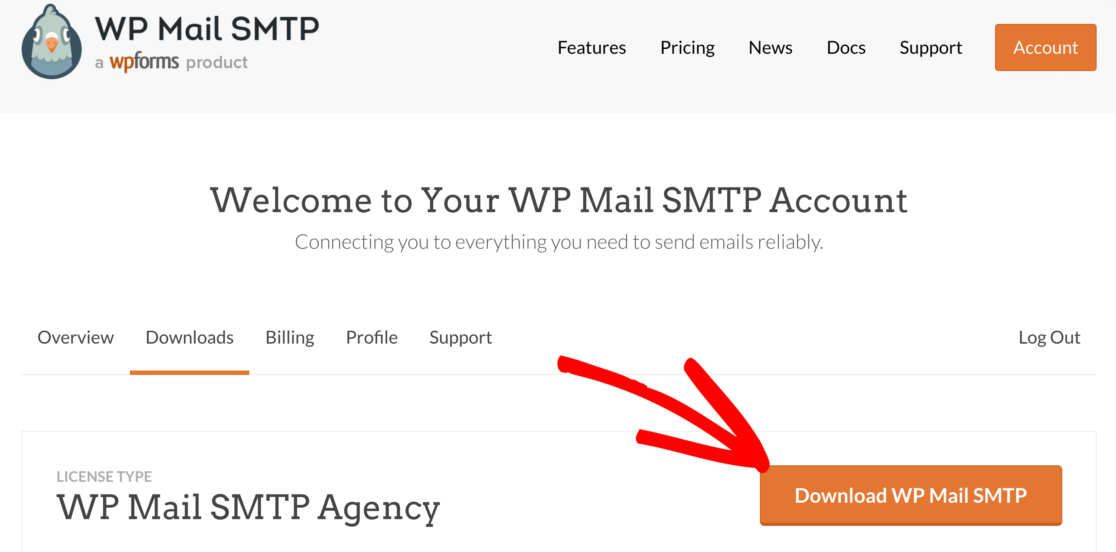
Для начала загрузите zip-файл из своей учетной записи SMTP WP Mail. Вы найдете его во вкладке «Загрузки».
Затем откройте панель управления WordPress и загрузите zip-файл на страницу плагина на своем сайте WordPress.
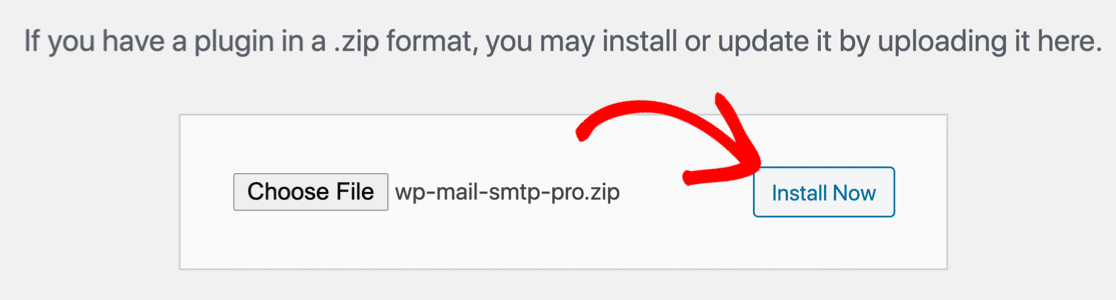
Если вам нужна помощь в этом, обратитесь к этому руководству о том, как установить плагин WordPress.
После установки обязательно активируйте плагин. Как только вы его активируете, в вашем браузере откроется мастер установки.
Если вы хотите сделать здесь паузу, вы можете вернуться и перезапустить мастер, нажав кнопку « Запустить мастер настройки» в настройках SMTP WP Mail.
Выберите почтовую службу
Теперь пришло время подключить ваш сайт к почтовой службе. Это решит проблему, из-за которой LearnDash не отправляет уведомления по электронной почте.

Нажмите кнопку « Начать», чтобы начать процесс.
Почтовая программа, которую вы выберете здесь, будет зависеть от нескольких факторов. Вот несколько советов, которые помогут выбрать лучший:
- Для крупных сайтов или сайтов, которые отправляют много транзакционных электронных писем, предпочтительным выбором будет SMTP.com или Sendinblue. Они надежны и могут обрабатывать большое количество электронных писем на регулярной основе.
- WP Mail SMTP поддерживает Gmail или G-Suite. Это отличный вариант для небольшого сайта с довольно низкой посещаемостью. Вы также можете использовать псевдоним Gmail для отправки электронных писем WordPress, если хотите.
- Вы можете использовать опцию «Другой SMTP», если на вашем веб-хостинге есть почтовая служба. Некоторые провайдеры ограничивают количество электронных писем, которые вы можете отправить, но это еще один отличный вариант, если вы только начинаете.
Идите вперед и выберите почтовую программу, которая, по вашему мнению, лучше всего подходит для вас.
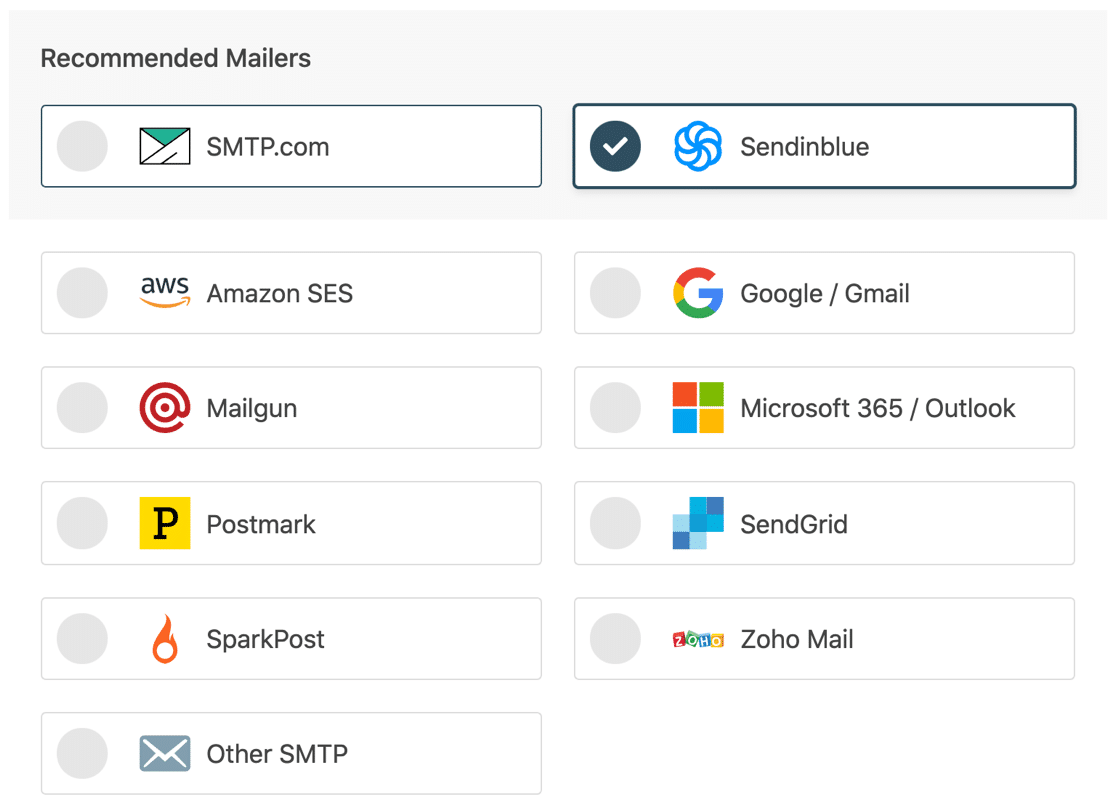
Когда вы выбрали почтовую программу, откройте документацию, чтобы настроить учетную запись на веб-сайте почтовой программы.
| Почтовые программы доступны во всех версиях | Почтовые программы в WP Mail SMTP Pro |
|---|---|
| SMTP.com | Амазонка СЭС |
| Сендинблю | Microsoft 365 / Outlook.com |
| Рабочая область Google/Gmail | Зохо почта |
| Почтовый пистолет | |
| Почтовый штемпель | |
| SendGrid | |
| SparkPost | |
| Другой SMTP |
После того, как вы все настроите, вернитесь к этому руководству, чтобы включить ведение журнала электронной почты.
Включите ведение журнала электронной почты (необязательно)
Здесь вы увидите две опции, включенные по умолчанию.
- Доставляемость электронной почты
- Отчет об ошибках
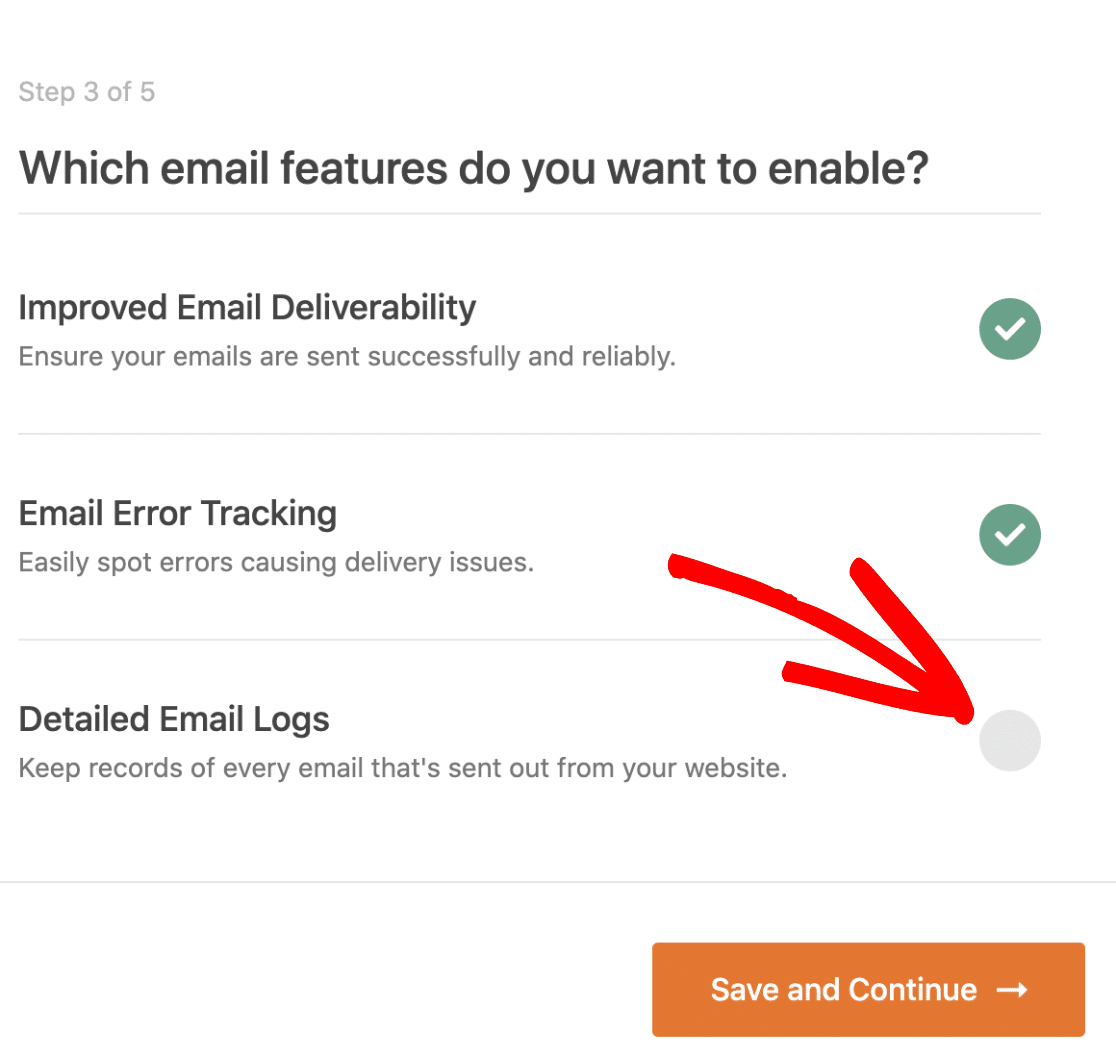
Чтобы исправить, что LearnDash не отправляет уведомления по электронной почте, вам нужно включить обе опции.
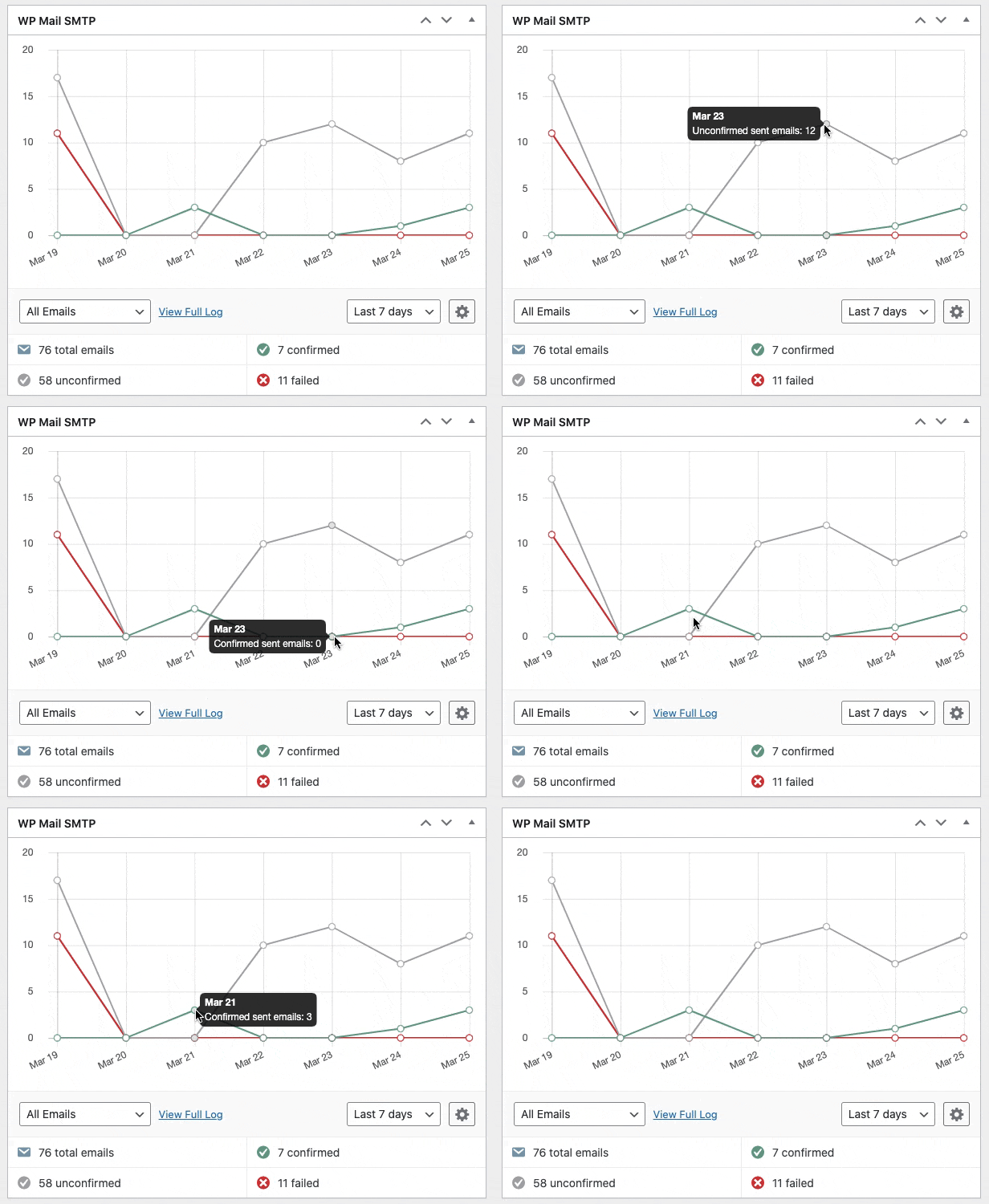
Если у вас есть плагин Pro, вы можете включить подробные журналы электронной почты , чтобы отслеживать все электронные письма, отправляемые с вашего веб-сайта.
Если это включено, WP Mail SMTP Pro включает полезный виджет панели инструментов, который показывает журнал в виде диаграммы. Это позволяет легко обнаружить любую ошибку с вашими электронными письмами.
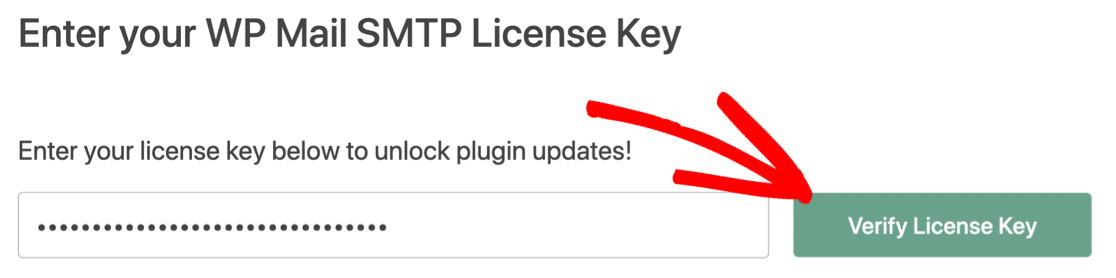
На последнем шаге возьмите лицензионный ключ из своей учетной записи SMTP WP Mail и вставьте его в поле, чтобы включить автоматические обновления.
Вот и все. Теперь вы можете отправить тестовое электронное письмо с WP Mail SMTP, чтобы проверить, было ли исправлено, что LearnDash не отправляет уведомления по электронной почте.
Шаг 3. Переход с электронной почты в LearnDash
LearnDash не имеет возможности изменить адрес электронной почты, используемый для отправки уведомлений. По умолчанию он использует адрес по умолчанию ([электронная почта защищена]) для отправки всех электронных писем с веб-сайта. Этот адрес электронной почты не существует для большинства веб-сайтов.
В почтовых приложениях есть фильтры, которые обнаруживают такие письма и помечают их как спам. Это может привести к проблемам с доставкой электронной почты.
С помощью WP Mail SMTP вы можете изменить адрес по умолчанию и заставить LearnDash использовать один из адресов электронной почты с вашего веб-сайта.
Перейдите в настройки SMTP WP Mail и на вкладке «Общие» найдите параметр « От электронной почты ». Здесь введите адрес электронной почты, с которого вы хотите отправлять электронные письма, и отметьте опцию Force From Email .
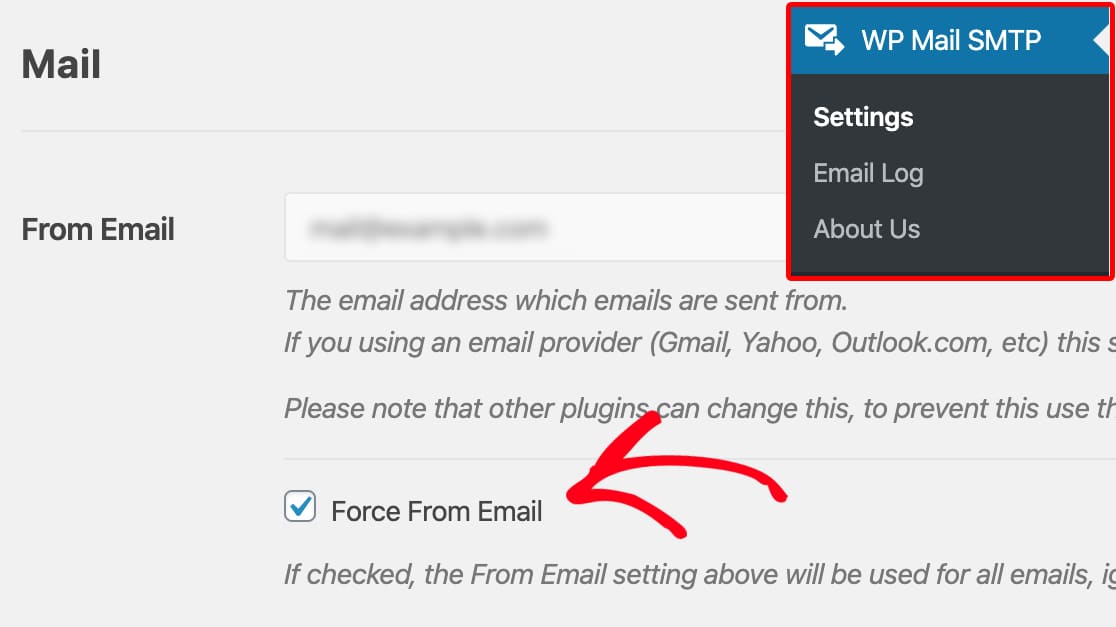
Это отличный способ убедиться, что все ваши электронные письма отправляются с проверенного адреса электронной почты.
Исправьте свои электронные письма LearnDash прямо сейчас
Следующий шаг: добавьте запись DMARC в настройки DNS
Поскольку вы продаете курсы на своем веб-сайте, важно защитить свой домен от фишинга.
Вы можете создать запись DMARC в настройках DNS, чтобы предотвратить отправку фишинговых писем и вредоносных программ с вашего адреса электронной почты.
Готовы исправить свои электронные письма? Начните сегодня с лучшим SMTP-плагином WordPress. WP Mail SMTP Elite включает в себя полную настройку White Glove и предлагает 14-дневную гарантию возврата денег.
Если эта статья помогла вам, подпишитесь на нас в Facebook и Twitter, чтобы получить дополнительные советы и руководства по WordPress.