
Как исправить ошибку MemberPress, не отправляющую электронную почту
Опубликовано: 2021-04-29У вас возникла проблема с тем, что MemberPress не отправляет электронную почту?
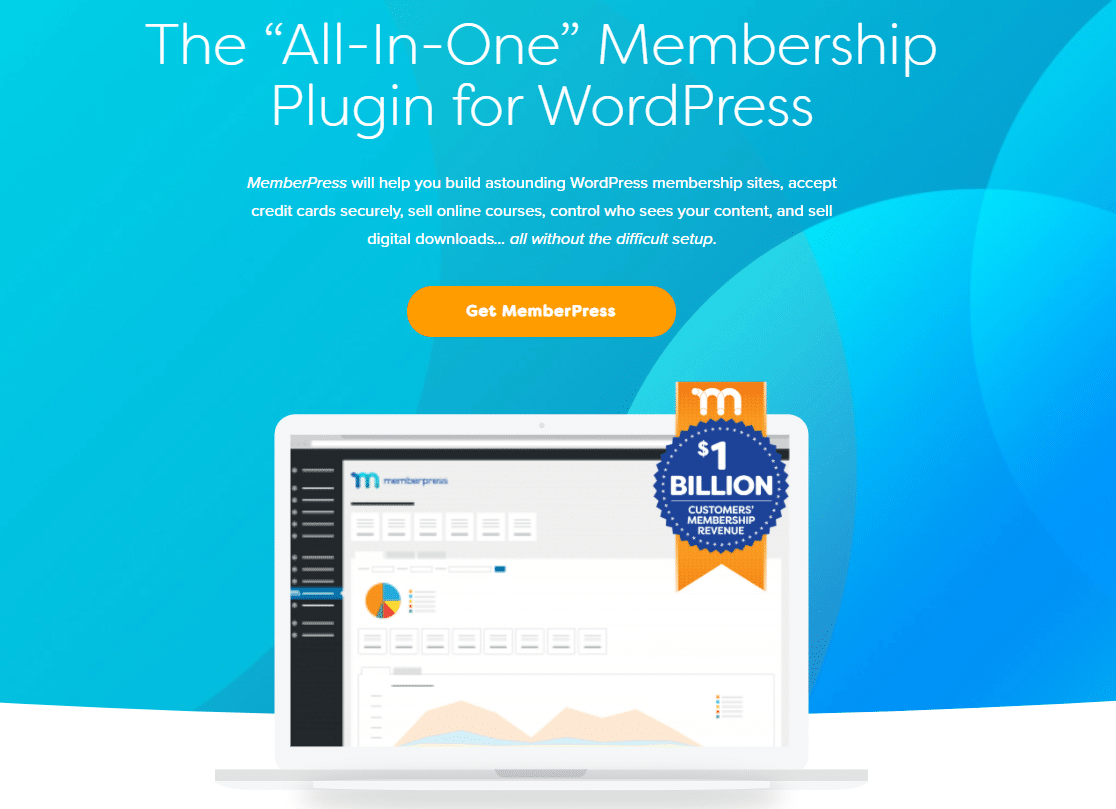
MemberPress — это плагин членства в WordPress. Если электронные письма от него пропадут, участники пропустят важные обновления, связанные с их членством.
В этом руководстве мы покажем вам простой способ решить эту проблему с помощью плагина.
Исправьте свои электронные письма MemberPress сейчас
Почему мои клиенты не получают электронные письма от MemberPress?
Ваши клиенты, вероятно, не получают электронные письма, потому что они собираются спамить.
С любым плагином членства в WordPress важно, чтобы вы могли продавать свой закрытый контент и отправлять обновления, не сталкиваясь с проблемами доставки по электронной почте.
К счастью, у нас есть решения вашей проблемы с доставляемостью электронной почты. Давайте посмотрим, как мы можем исправить, что MemberPress не отправляет электронные письма.
Как исправить, что MemberPress не отправляет электронную почту
Готовы решить проблему? Следуйте инструкциям ниже.
- Проверьте настройки электронной почты MemberPress
- Установите плагин WP Mail SMTP.
- Выберите почтовую службу
- Регистрируйте свои электронные письма от MemberPress
- Контролируйте другие электронные письма с оповещениями WordPress
Начнем с проверки настроек электронной почты MemberPress.
Шаг 1. Проверьте настройки электронной почты MemberPress.
MemberPress — лучший плагин членства для WordPress. Вы получаете полный контроль над своими уведомлениями по электронной почте, поэтому легко проверить, правильно ли они настроены.
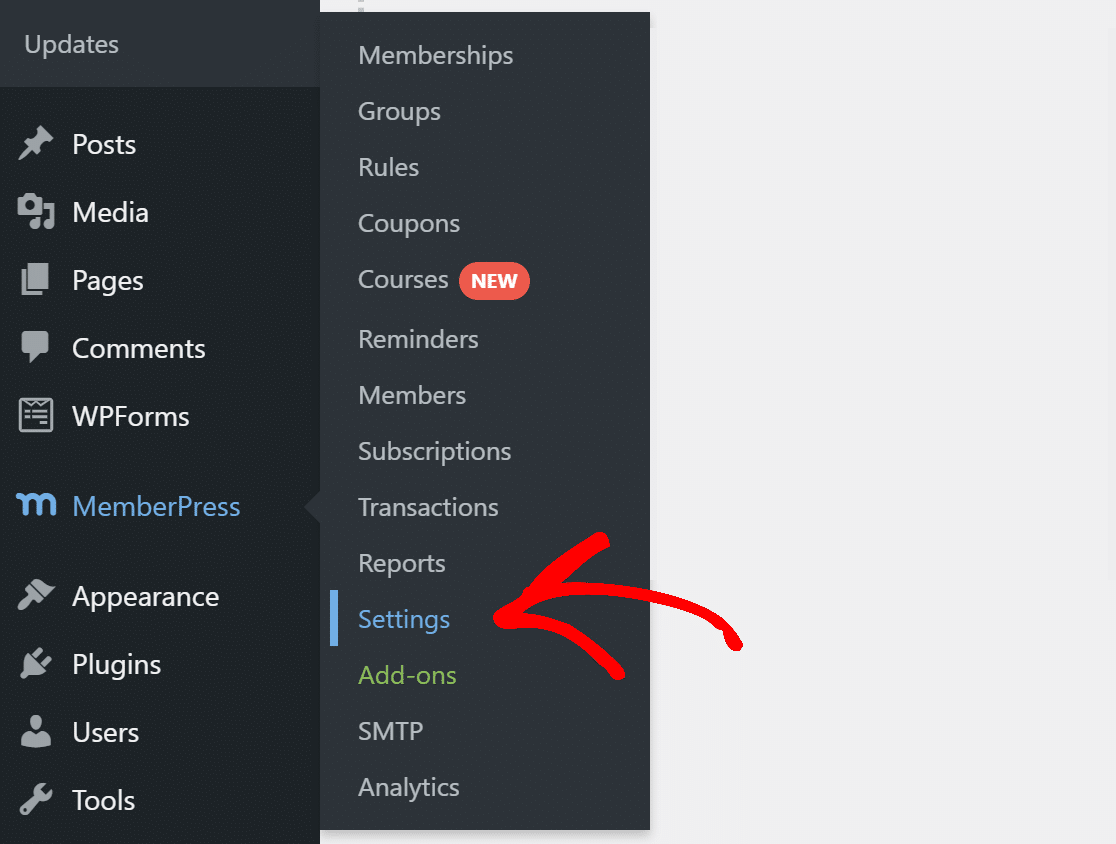
Чтобы получить доступ к настройкам электронной почты, нажмите MemberPress »Настройки в меню навигации WordPress.
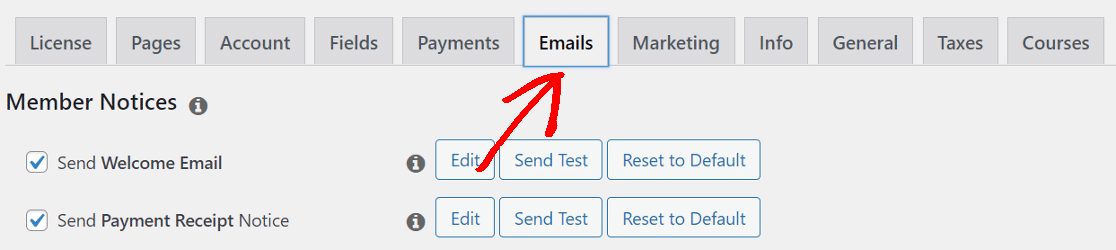
Вверху найдите вкладку « Электронные письма » и нажмите на нее.
Здесь вы найдете все настройки для электронных писем, которые отправляет MemberPress. Вы можете включить/отключить отдельные электронные письма или нажать кнопку « Редактировать », чтобы изменить содержимое электронной почты.
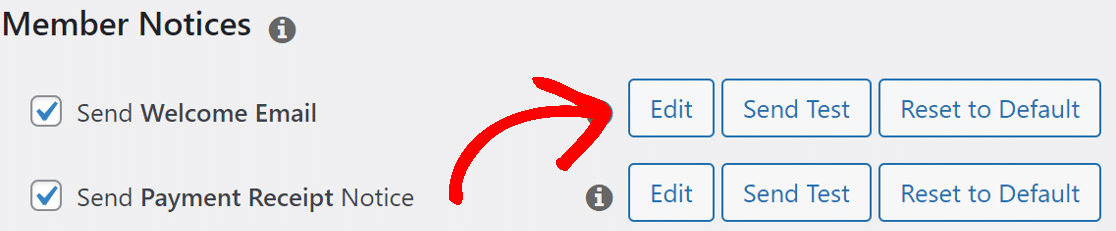
То же самое относится и к электронной почте администратора.
Чтобы убедиться, что вы получаете все электронные письма, связанные с администратором, введите адреса электронной почты, разделенные запятой, в поле Адреса электронной почты администратора .
Убедитесь, что у вас есть доступ ко всем адресам электронной почты, которые вы добавляете здесь.

Далее важно настроить параметры адреса электронной почты, используемого для отправки электронных писем с вашего веб-сайта.
Прокрутите вниз до раздела « Отправить почту» . Здесь мы должны изменить поля «От имени» и «От электронной почты».
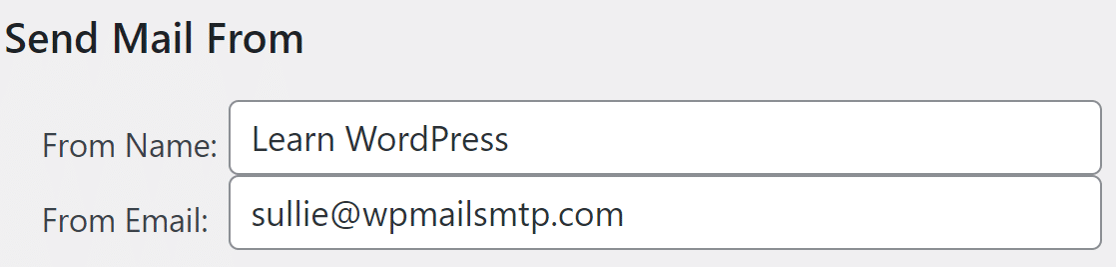
По умолчанию MemberPress заполнит эти поля названием сайта и адресом электронной почты администратора.
Вы можете оставить имя отправителя как есть и изменить адрес электронной почты отправителя на что-то с вашим доменом в качестве расширения. Например, мы используем [email protected] для контактной формы на нашем веб-сайте. Использование такого электронного письма улучшит доставляемость.
В конце нажмите « Параметры обновления », чтобы сохранить настройки.
Если это не решит проблему, связанную с тем, что MemberPress не отправляет электронную почту, нам потребуется установить плагин SMTP, который добавит аутентификацию к электронным письмам.
Шаг 2: Установите плагин WP Mail SMTP
WP Mail SMTP — лучший плагин SMTP для WordPress. Это позволяет вам легко отправлять все ваши электронные письма WordPress через внешнего поставщика электронной почты. Это добавляет важную проверку, необходимую для обхода спам-фильтров.
Для начала войдите в свою учетную запись WP Mail SMTP и загрузите последнюю версию файла плагина. Вы можете получить zip-файл, нажав оранжевую кнопку на вкладке « Загрузки ».
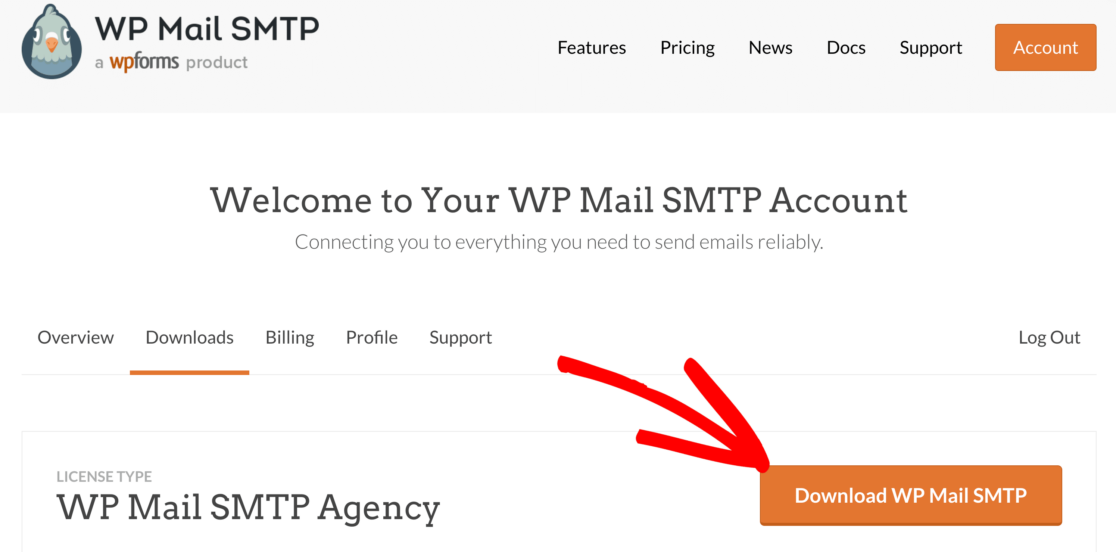
Переключитесь на панель инструментов WordPress и загрузите zip-файл на странице плагинов . Если вам нужна помощь в этой части, ознакомьтесь с этим руководством, в котором подробно объясняется, как установить плагин WordPress.

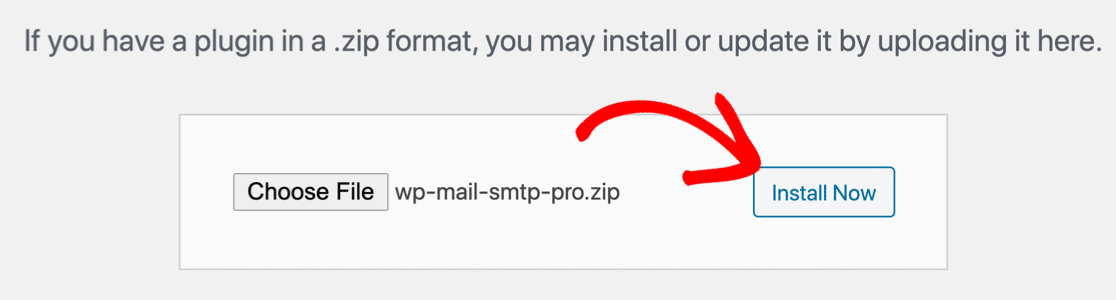
Убедитесь, что вы активировали плагин. Как только вы это сделаете, в вашем браузере откроется мастер установки.
Теперь пришло время выбрать почтовый сервис.
Шаг 3: Выберите службу рассылки
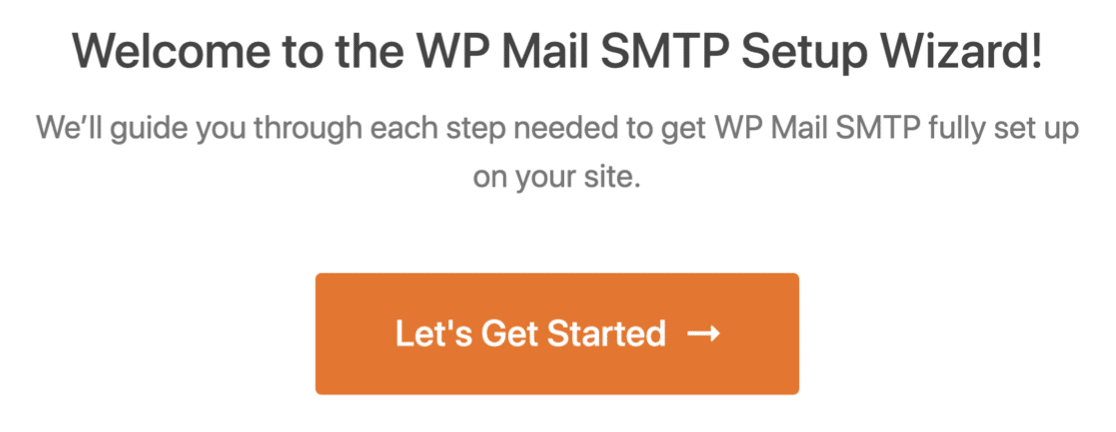
Нажмите кнопку « Начать», чтобы начать процесс.
WP Mail SMTP предлагает множество опций для почтовой программы. Вы получаете как бесплатных, так и платных провайдеров для обработки ваших электронных писем WordPress.
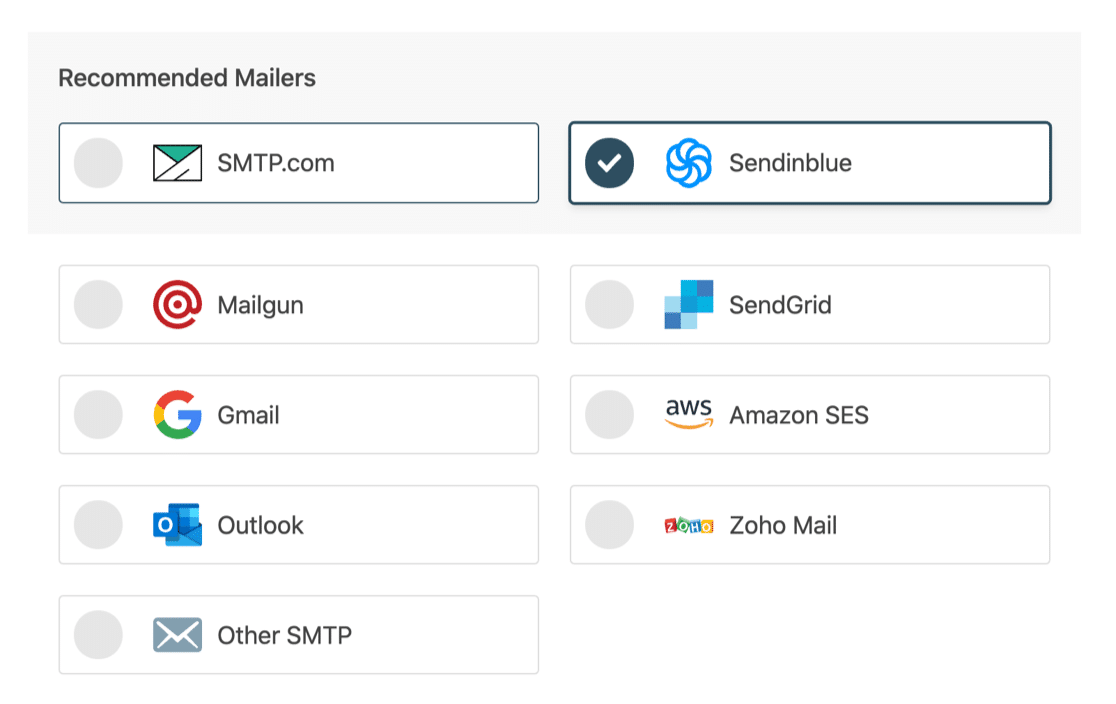
Выбор поставщика будет зависеть от типа вашего веб-сайта. Поскольку вы будете отправлять транзакционные электронные письма со своего веб-сайта MemberPress, мы рекомендуем SMTP.com и Sendinblue. Оба предлагают надежный сервис и просты в использовании.
Если вы не уверены, что выбрать, ознакомьтесь с этим полным руководством по поставщикам электронной почты, которые может предложить WP Mail SMTP.
Когда вы выбрали поставщика услуг электронной почты, вам необходимо настроить учетную запись на его веб-сайте. У нас есть документ для каждого, чтобы показать вам, что именно вам нужно сделать:
- SMTP.com
- Сендинблю
- Почтовый пистолет
- SendGrid
- Gmail (G-suite или Gmail)
- Амазонка СЭС
- Перспектива
- Зохо почта
- Другой SMTP (любой другой SMTP-сервер)
Вернитесь к этому руководству после того, как настроите соединение на сайте почтовой программы.
Шаг 4. Зарегистрируйте свои электронные письма MemberPress (необязательно)
На следующем этапе для вас будут включены параметры доставки электронной почты и отслеживания ошибок.
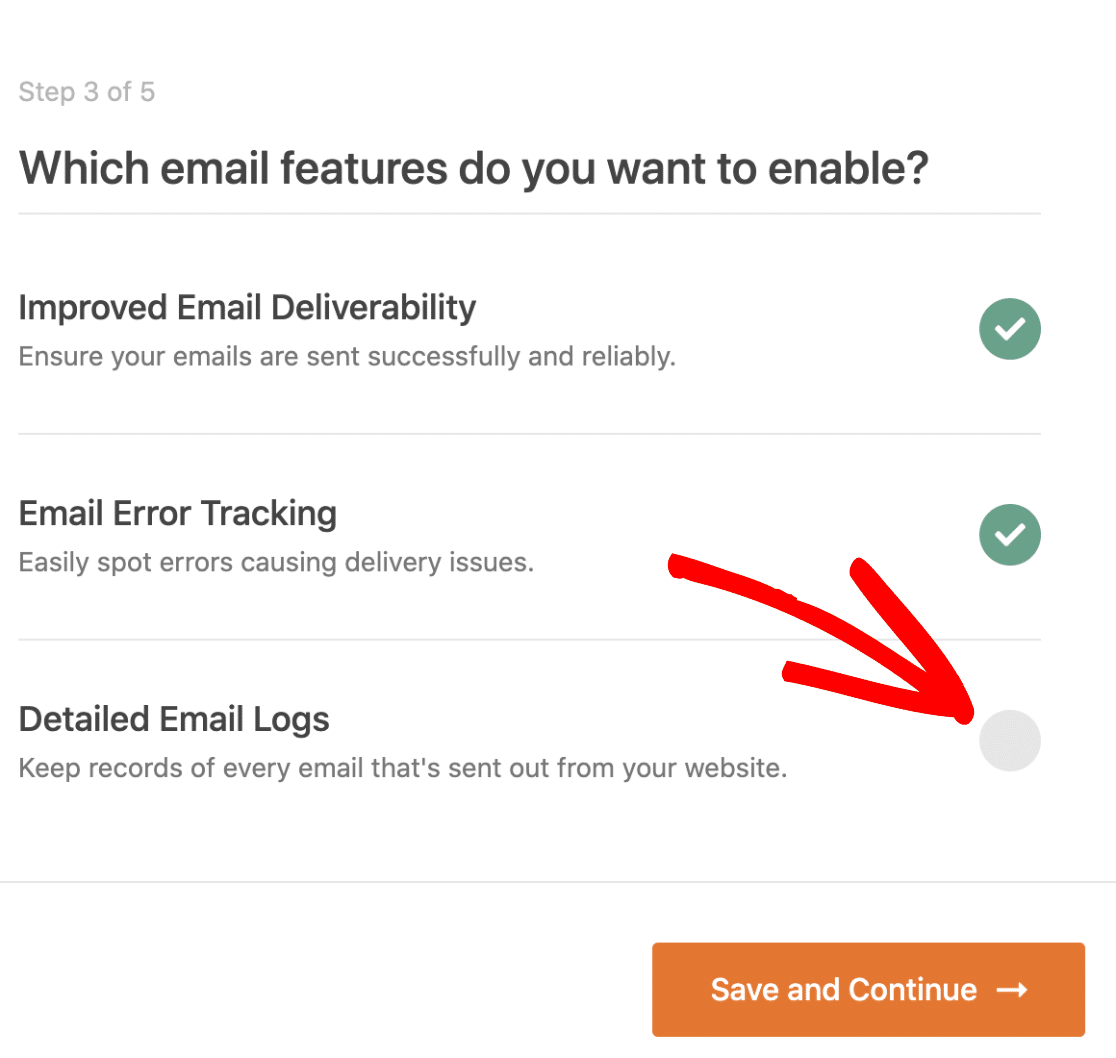
Опция « Подробный журнал электронной почты » будет отслеживать и регистрировать каждое электронное письмо, отправленное с вашего веб-сайта. Сюда входят электронные письма MemberPress, а также все электронные письма от других плагинов на вашем веб-сайте.
Последняя вещь. Возьмите лицензионный ключ из своей учетной записи SMTP WP Mail и вставьте его в поле, чтобы активировать будущие обновления плагина.
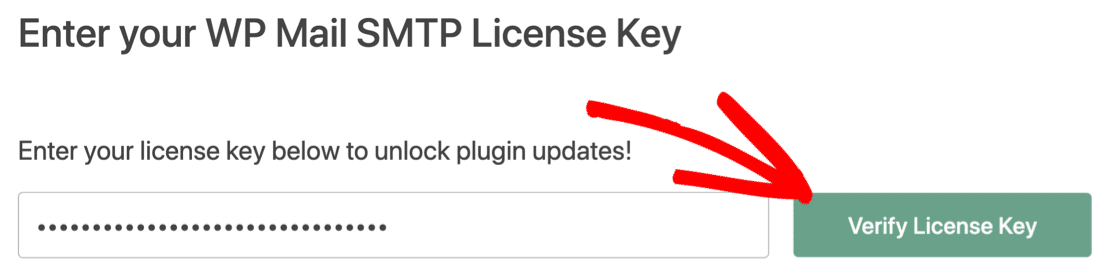
Вот и все! Мы закончили исправление того, что MemberPress не отправляет электронную почту. Вы можете отправить тестовое письмо с WP Mail SMTP, чтобы убедиться, что все работает.
Шаг 5: Контролируйте другие электронные письма с оповещениями WordPress
Как и MemberPress, WP Mail SMTP также предлагает полный контроль над оповещениями по электронной почте WordPress по умолчанию.
Если у вас загруженный сайт, оповещения могут заполнить ваш почтовый ящик.
Чтобы управлять этими уведомлениями, перейдите в настройки плагина и нажмите « Элементы управления электронной почтой ». Вы увидите список всех предупреждений, которые отправляет WordPress.
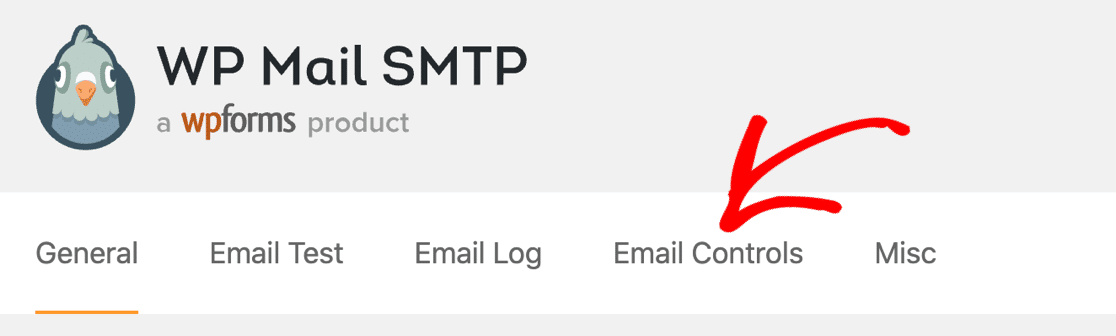
Отключите оповещения, которые вам не нужны, и нажмите « Сохранить настройки ».
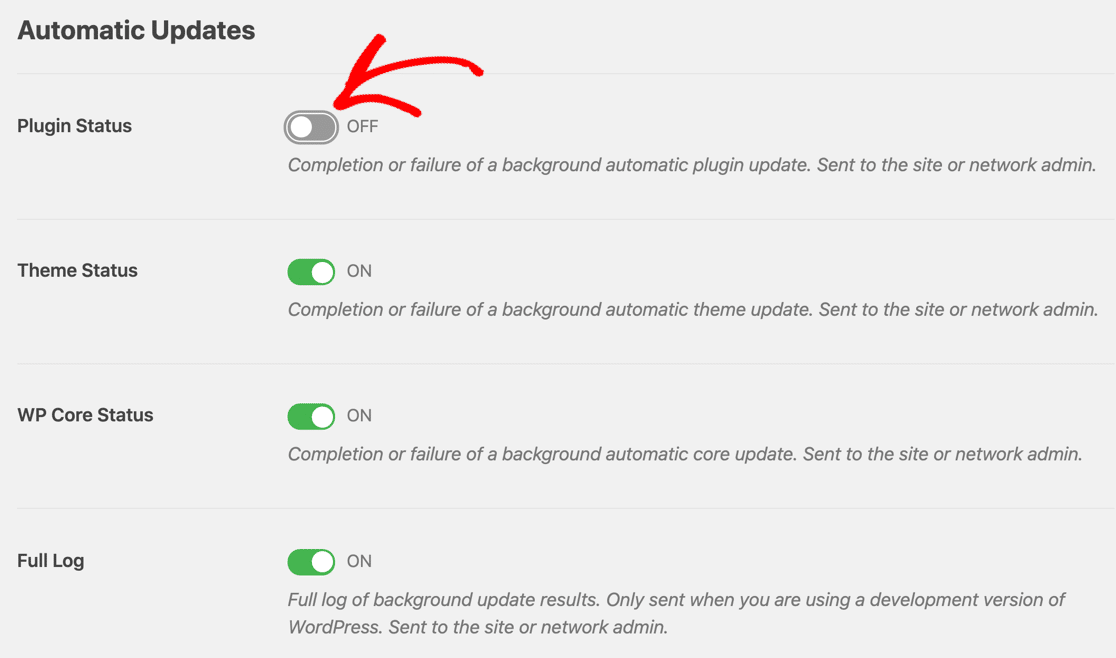
Ваш почтовый ящик теперь будет свободен от ненужных уведомлений с вашего сайта.
Исправьте свои электронные письма MemberPress сейчас
Следующий шаг: проверьте настройки DNS
Теперь, когда вы исправили, что MemberPress не отправляет электронную почту, вам также нужно проверить настройки DNS.
Если вы не добавите записи DMARC, SPF и DKIM в свой DNS, ваши уведомления по электронной почте могут по-прежнему храниться в папке «Нежелательная почта». Начните с создания записи DMARC для вашего домена.
Готовы исправить свои электронные письма? Начните сегодня с лучшим SMTP-плагином WordPress. WP Mail SMTP Elite включает в себя полную настройку White Glove и предлагает 14-дневную гарантию возврата денег.
Если эта статья помогла вам, подпишитесь на нас в Facebook и Twitter, чтобы получить дополнительные советы и руководства по WordPress.