
كيفية إصلاح MemberPress عدم إرسال مشكلة البريد الإلكتروني
نشرت: 2021-04-29هل تواجه مشكلة مع عدم إرسال MemberPress بريدًا إلكترونيًا؟
MemberPress هو مكون إضافي لعضوية WordPress. إذا فقدت رسائل البريد الإلكتروني الواردة منه ، سيفقد الأعضاء التحديثات المهمة المتعلقة بعضويتهم.
في هذا الدليل ، سنوضح لك طريقة سهلة لإصلاح هذه المشكلة باستخدام مكون إضافي.
إصلاح رسائل البريد الإلكتروني MemberPress الآن
لماذا لا يتلقى عملائي رسائل بريد إلكتروني من MemberPress؟
من المحتمل ألا يتلقى عملاؤك رسائل بريد إلكتروني لأنهم سيرسلون رسائل غير مرغوب فيها.
مع أي مكون إضافي لعضوية WordPress ، من المهم أن تتمكن من تسويق المحتوى الخاص بك وإرسال التحديثات دون الوقوع في مشاكل تسليم البريد الإلكتروني.
لحسن الحظ ، لدينا حلول لمشكلة تسليم بريدك الإلكتروني. دعونا نرى كيف يمكننا إصلاح عدم إرسال رسائل بريد إلكتروني MemberPress.
كيفية إصلاح MemberPress Not Sending Email
هل أنت جاهز لإصلاح المشكلة؟ اتبع الخطوات التالية.
- تحقق من MemberPress إعدادات البريد الإلكتروني
- قم بتثبيت البرنامج المساعد WP Mail SMTP
- اختر خدمة الإرسال
- تسجيل الأعضاء الخاص بك رسائل البريد الإلكتروني
- التحكم في رسائل التنبيه الأخرى لـ WordPress
لنبدأ بالتحقق من إعدادات البريد الإلكتروني MemberPress.
الخطوة 1: تحقق من إعدادات البريد الإلكتروني MemberPress
MemberPress هو أفضل ملحقات عضوية لـ WordPress. تتمتع بقدر كبير من التحكم في إشعارات البريد الإلكتروني الخاصة بك ، لذلك من السهل التحقق من أنها تم إعدادها بشكل صحيح.
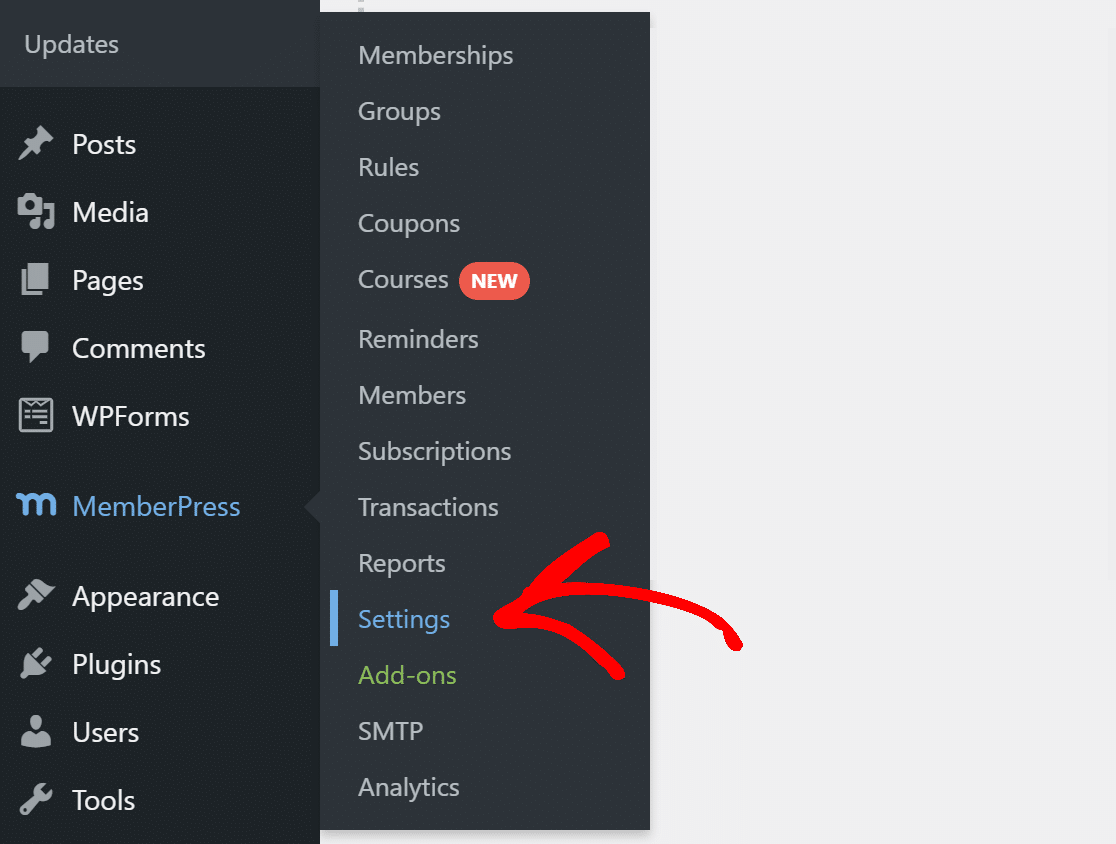
للوصول إلى إعدادات البريد الإلكتروني ، انقر فوق MemberPress »الإعدادات من قائمة التنقل في WordPress.
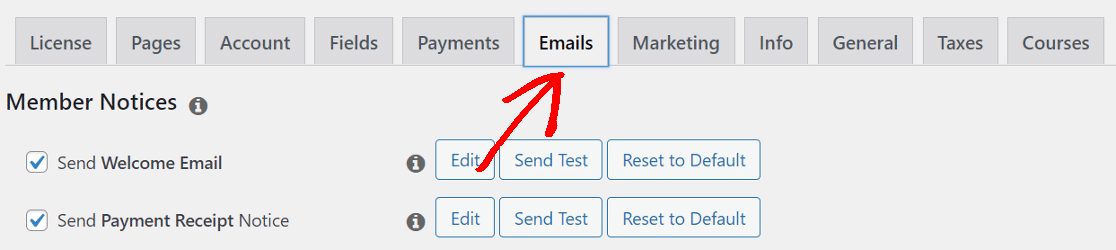
في الجزء العلوي ، ابحث عن علامة التبويب " رسائل البريد الإلكتروني " وانقر عليها.
ستجد هنا جميع إعدادات رسائل البريد الإلكتروني التي يرسلها MemberPress. يمكنك تمكين / تعطيل رسائل البريد الإلكتروني الفردية أو النقر فوق الزر تحرير لتحرير محتوى البريد الإلكتروني.
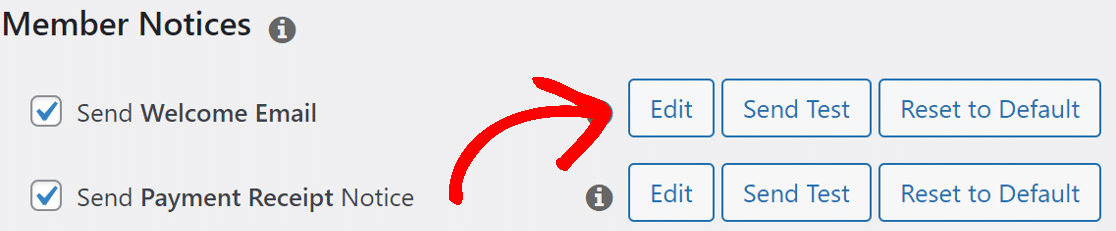
نفس الشيء ينطبق على رسائل البريد الإلكتروني للمسؤول.
لضمان تلقي جميع رسائل البريد الإلكتروني المتعلقة بالمسؤول ، اكتب عناوين البريد الإلكتروني مفصولة بفاصلة في مربع عناوين البريد الإلكتروني للمسؤول .
تأكد من أن لديك حق الوصول إلى جميع عناوين البريد الإلكتروني التي تضيفها هنا.

بعد ذلك ، من المهم تكوين الإعداد لعنوان البريد الإلكتروني المستخدم لإرسال رسائل البريد الإلكتروني من موقع الويب الخاص بك.
قم بالتمرير لأسفل إلى القسم إرسال بريد من . هنا ، يتعين علينا تغيير حقلي "من الاسم" و "من البريد الإلكتروني".
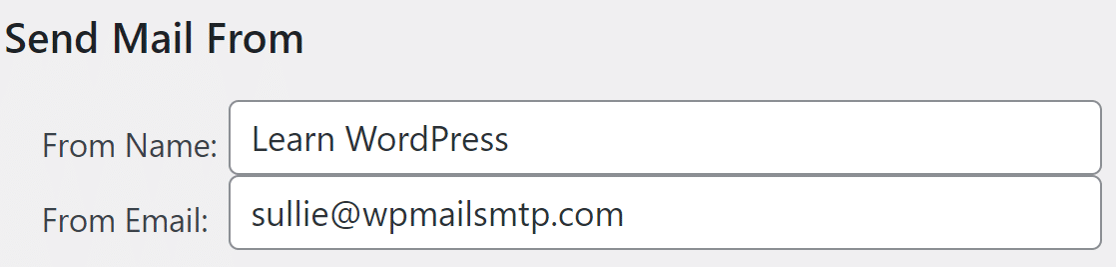
بشكل افتراضي ، سوف يملأ MemberPress هذه الحقول بعنوان الموقع وعنوان البريد الإلكتروني للمسؤول.
يمكنك الاحتفاظ بـ "من الاسم" كما هي وتغيير "من البريد الإلكتروني" إلى شيء ما بنطاقك كملحق. على سبيل المثال ، نستخدم [email protected] لنموذج الاتصال على موقعنا. سيؤدي استخدام مثل هذا البريد الإلكتروني إلى تحسين إمكانية التسليم.
في النهاية ، انقر فوق خيارات التحديث لحفظ الإعدادات.
إذا لم يؤد ذلك إلى حل مشكلة عدم إرسال البريد الإلكتروني MemberPress ، فسنحتاج إلى تثبيت مكون SMTP الإضافي الذي سيضيف المصادقة إلى رسائل البريد الإلكتروني.
الخطوة 2: قم بتثبيت البرنامج المساعد WP Mail SMTP
WP Mail SMTP هو أفضل مكون إضافي لـ SMTP لبرنامج WordPress. يتيح لك إرسال جميع رسائل البريد الإلكتروني الخاصة بك على WordPress بسهولة من خلال مزود بريد إلكتروني خارجي. هذا يضيف التحقق المهم المطلوب لتجاوز عوامل تصفية البريد العشوائي.
للبدء ، قم بتسجيل الدخول إلى حساب WP Mail SMTP الخاص بك وقم بتنزيل أحدث إصدار من ملف البرنامج المساعد. يمكنك الحصول على الملف المضغوط بالنقر فوق الزر البرتقالي في علامة التبويب التنزيلات .
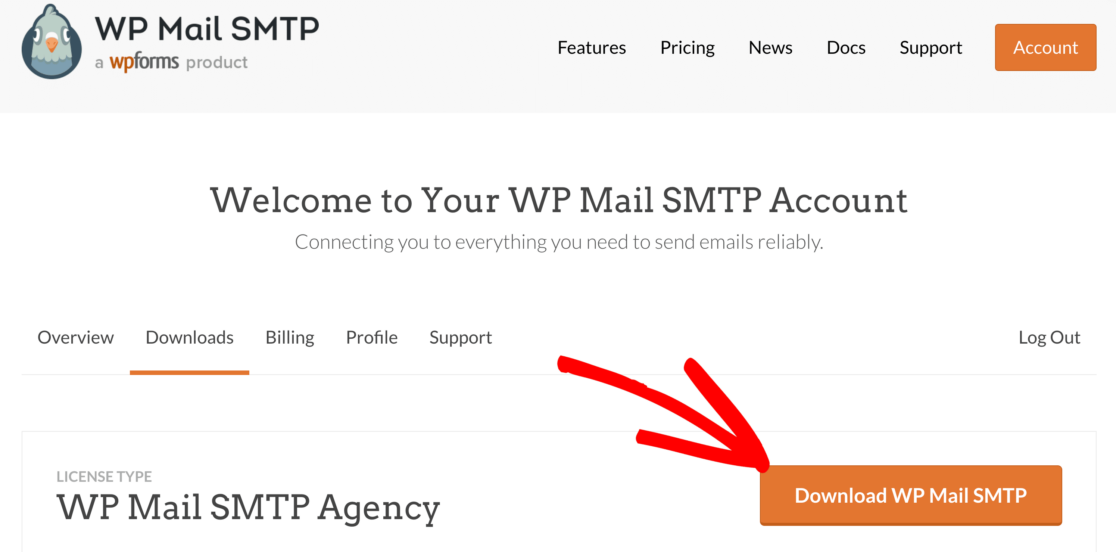
قم بالتبديل إلى لوحة معلومات WordPress وتحميل الملف المضغوط في صفحة الملحقات . إذا كنت بحاجة إلى مساعدة في هذا الجزء ، فراجع هذا الدليل الذي يشرح كيفية تثبيت مكون WordPress الإضافي بالتفصيل.

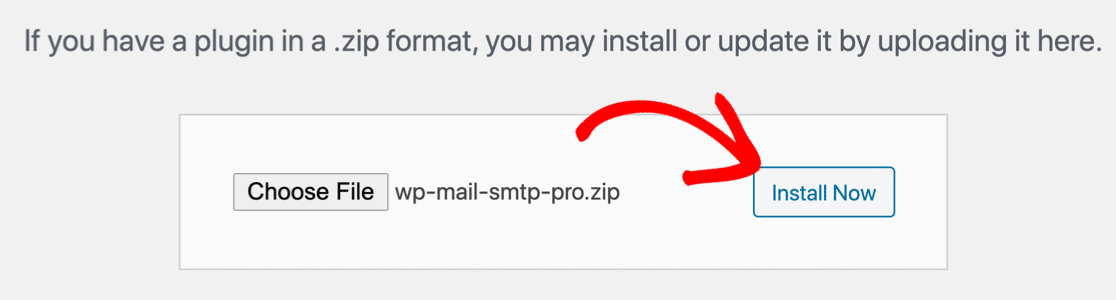
تأكد من تنشيط المكون الإضافي. بمجرد القيام بذلك ، سيتم فتح معالج الإعداد في متصفحك.
حان الوقت الآن لاختيار خدمة الإرسال.
الخطوة 3: اختر خدمة الإرسال
انقر فوق الزر Let's Get Started لبدء العملية.
يوفر WP Mail SMTP الكثير من الخيارات لمرسل الإرسال. يمكنك الحصول على مزودي خدمات مجانية ومدفوعة الأجر للتعامل مع رسائل البريد الإلكتروني الخاصة بـ WordPress.
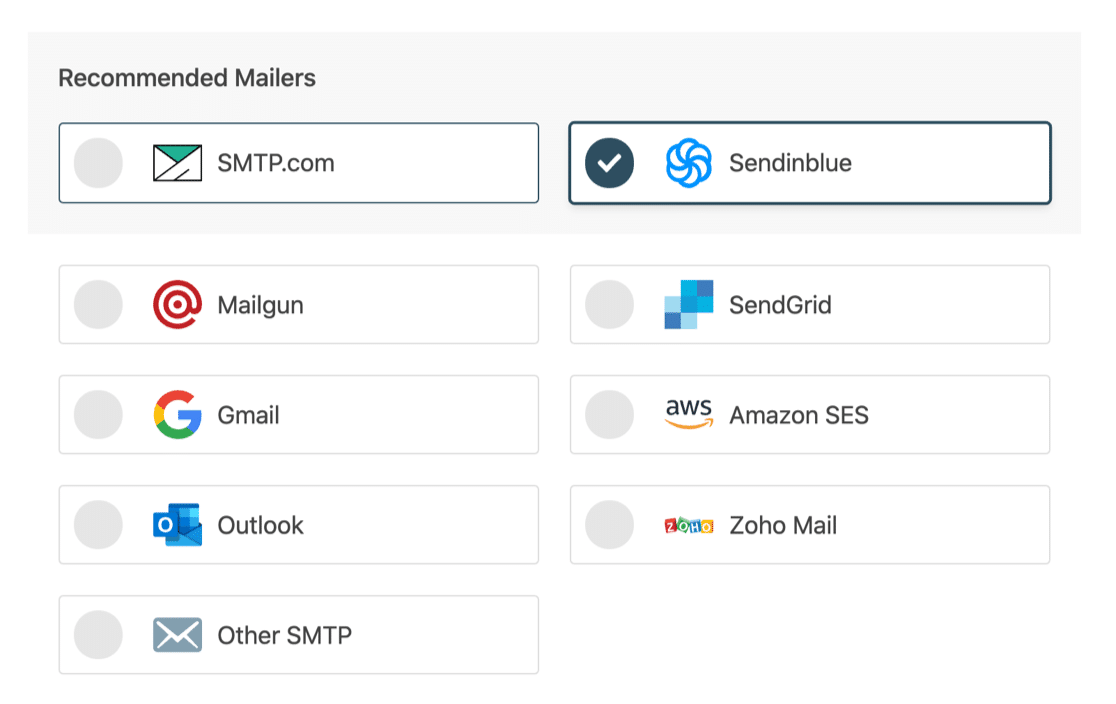
سيعتمد المزود الذي تختاره على نوع موقع الويب لديك. نظرًا لأنك سترسل رسائل بريد إلكتروني للمعاملات من موقع ويب MemberPress الخاص بك ، فإننا نوصي بـ SMTP.com و Sendinblue. كلاهما يقدم خدمة موثوقة وسهلة الاستخدام.
إذا لم تكن متأكدًا مما تختاره ، فراجع هذا الدليل الكامل لموفري البريد الإلكتروني الذي يقدمه WP Mail SMTP.
عندما تحدد مزود البريد الإلكتروني الخاص بك ، ستحتاج إلى إنشاء حساب على موقع الويب الخاص بهم. لدينا مستند لكل واحد يوضح لك بالضبط ما عليك القيام به:
- SMTP.com
- Sendinblue
- Mailgun
- SendGrid
- Gmail (G-suite أو Gmail)
- أمازون SES
- الآفاق
- Zoho Mail
- SMTP أخرى (أي خادم SMTP آخر)
عد إلى هذا الدليل بعد أن تقوم بإعداد الاتصال على موقع البريد الإلكتروني.
الخطوة 4: تسجيل رسائل البريد الإلكتروني الخاصة ببرنامج MemberPress (اختياري)
بالنسبة للخطوة التالية ، سيتم تمكين خيارات تسليم البريد الإلكتروني وتتبع الأخطاء لك.
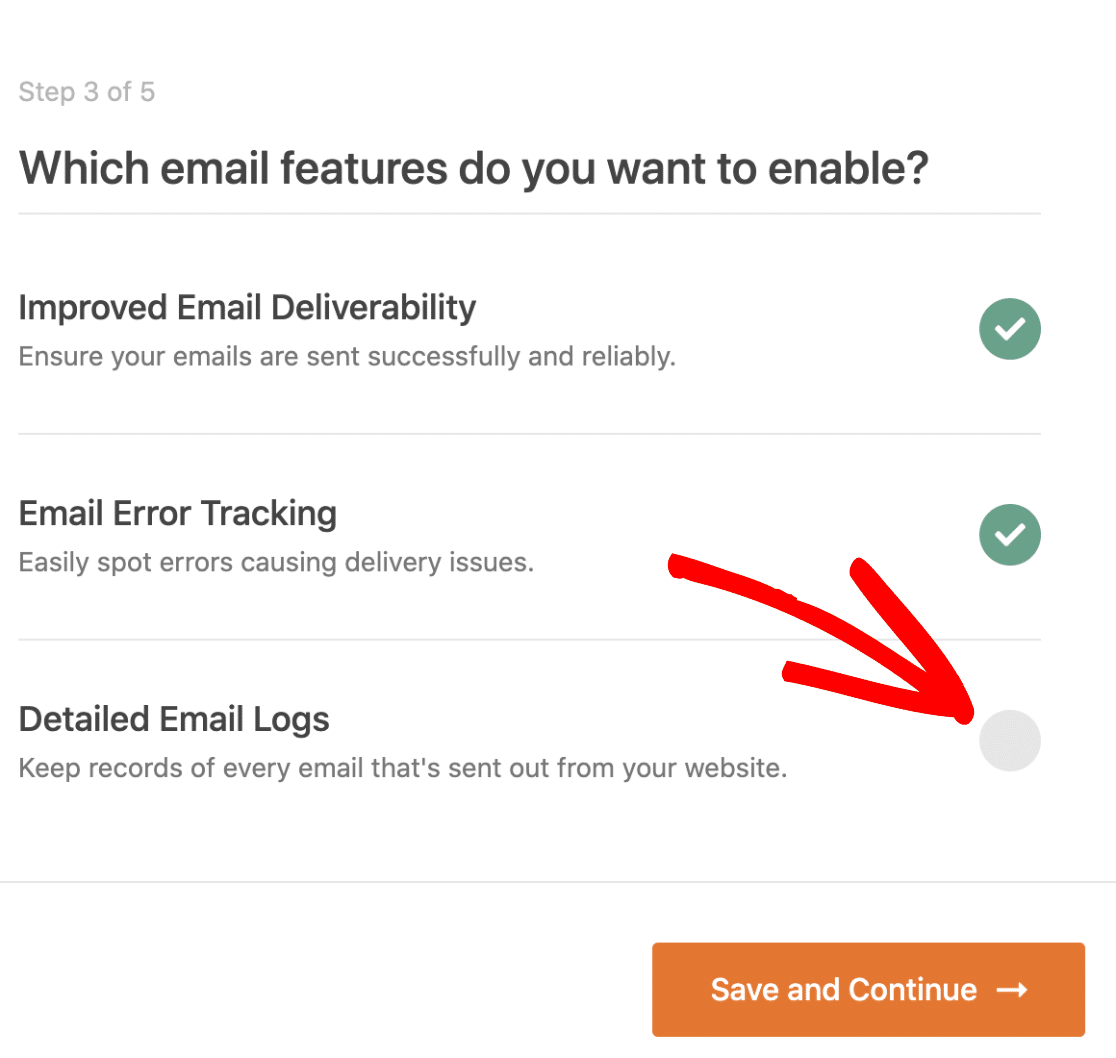
سيقوم خيار سجل البريد الإلكتروني المفصل بتتبع وتسجيل كل بريد إلكتروني يتم إرساله من موقع الويب الخاص بك. يتضمن هذا رسائل البريد الإلكتروني MemberPress بالإضافة إلى جميع رسائل البريد الإلكتروني من المكونات الإضافية الأخرى على موقع الويب الخاص بك.
شيء أخير. احصل على مفتاح الترخيص من حساب WP Mail SMTP الخاص بك والصقه في المربع لتنشيط تحديثات البرنامج المساعد المستقبلية.
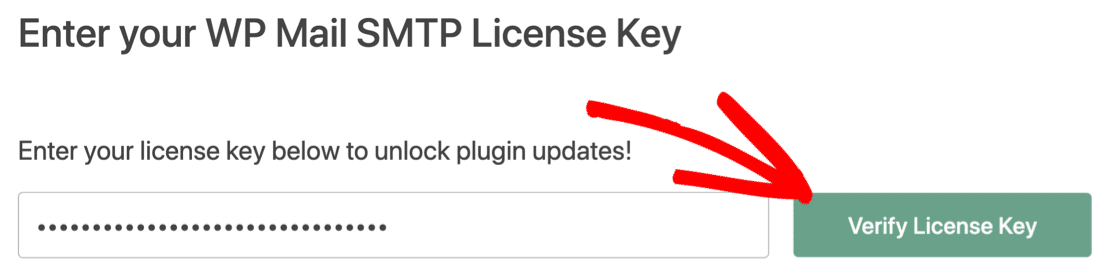
هذا هو! انتهينا من إصلاح عدم إرسال MemberPress بريدًا إلكترونيًا. يمكنك إرسال بريد إلكتروني تجريبي من WP Mail SMTP للتأكد من أن كل شيء يعمل.
الخطوة 5: التحكم في رسائل التنبيه الأخرى لـ WordPress
تمامًا مثل MemberPress ، يوفر WP Mail SMTP أيضًا تحكمًا كاملاً في تنبيهات البريد الإلكتروني الافتراضية لـ WordPress.
إذا كان لديك موقع مزدحم ، يمكن أن تملأ التنبيهات صندوق الوارد الخاص بك.
لإدارة هذه الإشعارات ، انتقل إلى إعدادات البرنامج المساعد وانقر فوق عناصر التحكم في البريد الإلكتروني . سترى قائمة بجميع التنبيهات التي يرسلها WordPress.
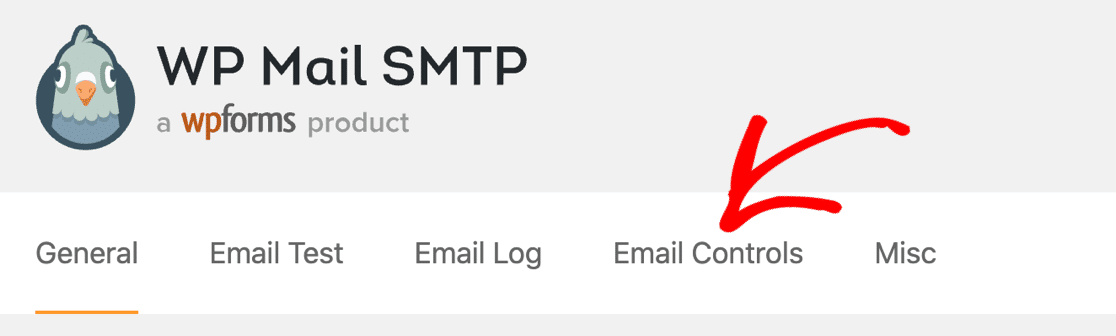
قم بتبديل التنبيهات التي لا تحتاج إليها وانقر فوق حفظ الإعدادات .
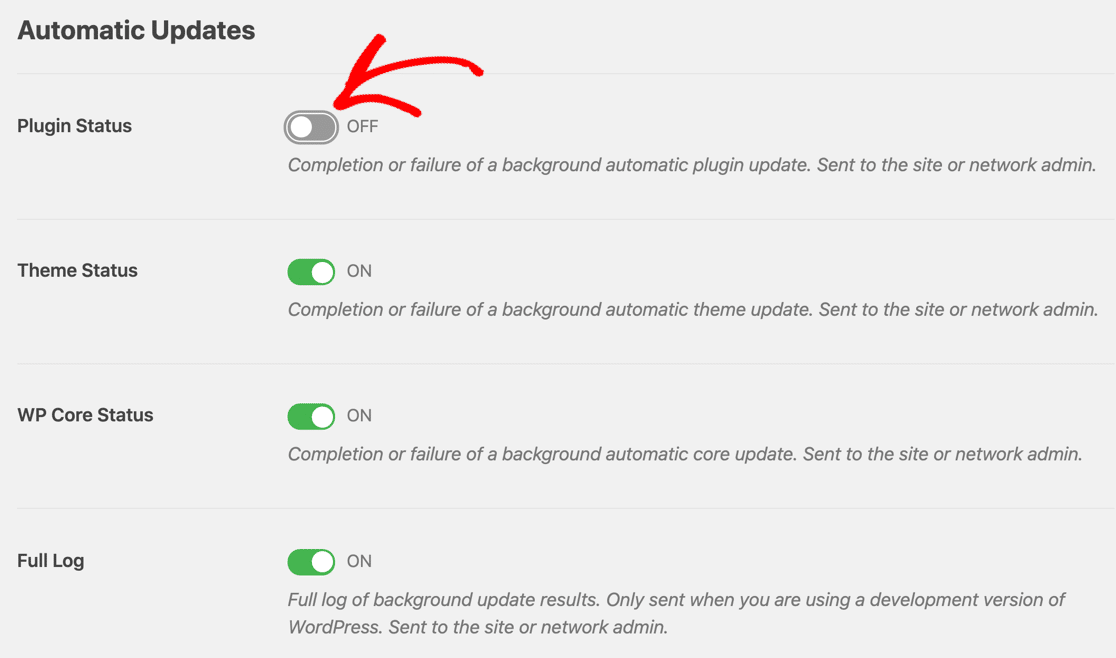
سيكون صندوق الوارد الخاص بك الآن خاليًا من الإخطارات غير الضرورية من موقع الويب الخاص بك.
إصلاح رسائل البريد الإلكتروني MemberPress الآن
الخطوة التالية: تحقق من إعدادات DNS الخاصة بك
الآن بعد أن قمت بإصلاح MemberPress وليس إرسال بريد إلكتروني ، ستحتاج أيضًا إلى التحقق من إعدادات DNS الخاصة بك.
إذا لم تقم بإضافة سجلات DMARC و SPF و DKIM إلى DNS الخاص بك ، فربما لا يزال يتم إيداع إشعارات البريد الإلكتروني في مجلد البريد غير الهام. ابدأ بإنشاء سجل DMARC لنطاقك.
جاهز لإصلاح رسائل البريد الإلكتروني الخاصة بك؟ ابدأ اليوم مع أفضل مكون إضافي لـ WordPress SMTP. يتضمن WP Mail SMTP Elite إعداد White Glove الكامل ويقدم ضمانًا لاسترداد الأموال لمدة 14 يومًا.
إذا ساعدتك هذه المقالة ، فيرجى متابعتنا على Facebook و Twitter لمزيد من النصائح والبرامج التعليمية حول WordPress.