
Jak naprawić problem MemberPress z niewysyłaniem wiadomości e-mail
Opublikowany: 2021-04-29Masz problem z tym, że MemberPress nie wysyła wiadomości e-mail?
MemberPress to wtyczka członkowska WordPress. Jeśli e-maile z niej znikną, członkowie przegapią ważne aktualizacje związane z ich członkostwem.
W tym przewodniku pokażemy Ci prosty sposób na rozwiązanie tego problemu za pomocą wtyczki.
Napraw teraz swoje wiadomości e-mail MemberPress
Dlaczego moi klienci nie otrzymują wiadomości e-mail od MemberPress?
Twoi klienci prawdopodobnie nie otrzymują e-maili, ponieważ będą spamować.
W przypadku każdej wtyczki do członkostwa WordPress ważne jest, abyś mógł sprzedawać swoje treści z bramkami i wysyłać aktualizacje bez problemów z dostarczaniem wiadomości e-mail.
Na szczęście mamy rozwiązania Twojego problemu z dostarczaniem wiadomości e-mail. Zobaczmy, jak możemy naprawić, że MemberPress nie wysyła e-maili.
Jak naprawić sytuację, w której MemberPress nie wysyła e-maila?
Gotowy do rozwiązania problemu? Wykonaj poniższe kroki.
- Sprawdź ustawienia poczty elektronicznej MemberPress
- Zainstaluj wtyczkę WP Mail SMTP
- Wybierz usługę wysyłkową
- Zaloguj swoje wiadomości e-mail MemberPress
- Kontroluj inne wiadomości e-mail z alertami WordPress
Zacznijmy od sprawdzenia ustawień poczty elektronicznej MemberPress.
Krok 1: Sprawdź ustawienia e-mail MemberPress
MemberPress to najlepsze wtyczki członkostwa dla WordPress. Masz ogromną kontrolę nad powiadomieniami e-mail, dzięki czemu możesz łatwo sprawdzić, czy są one prawidłowo skonfigurowane.
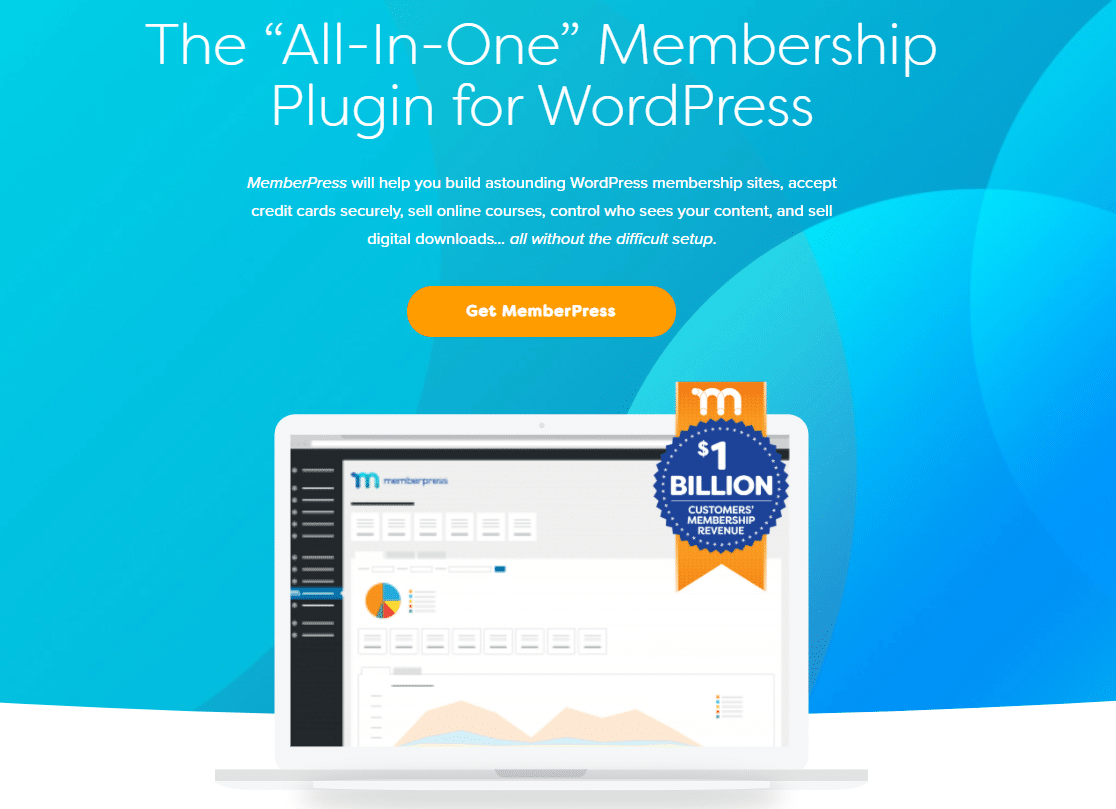
Aby uzyskać dostęp do ustawień poczty e-mail, kliknij MemberPress » Ustawienia w menu nawigacyjnym WordPress.
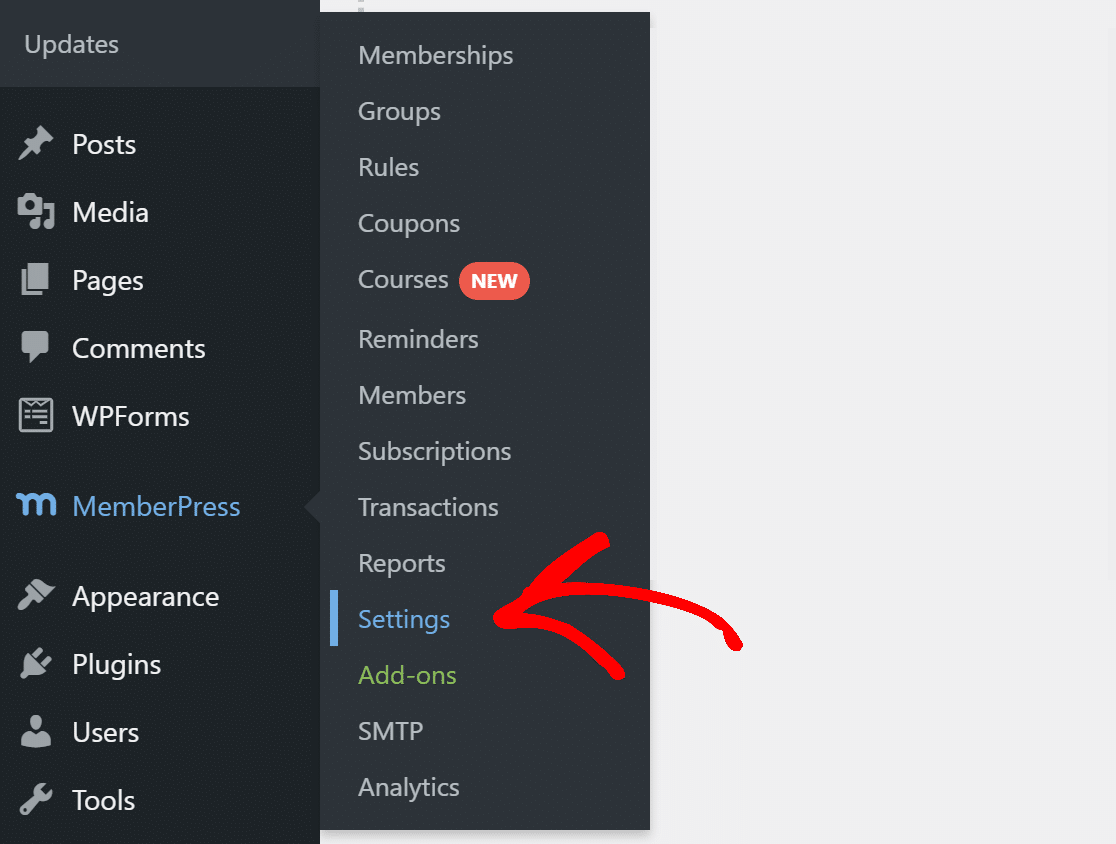
U góry znajdź kartę E- maile i kliknij ją.
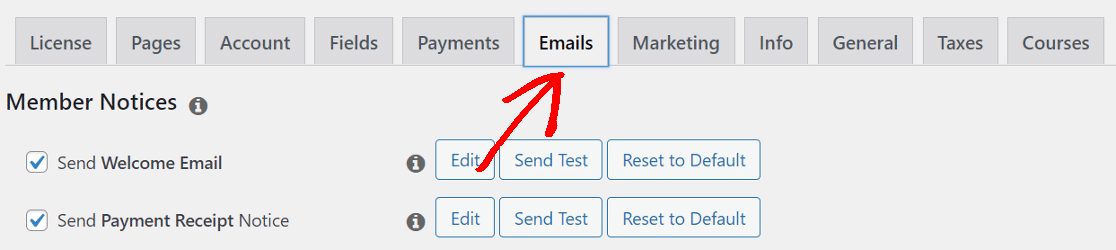
Tutaj znajdziesz wszystkie ustawienia e-maili wysyłanych przez MemberPress. Możesz włączyć/wyłączyć poszczególne wiadomości e-mail lub kliknąć przycisk Edytuj , aby edytować treść wiadomości e-mail.
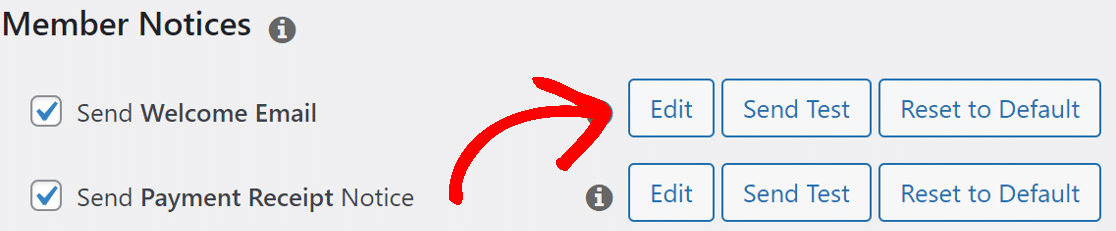
To samo dotyczy e-maili administracyjnych.
Aby upewnić się, że otrzymasz wszystkie wiadomości e-mail związane z administratorami, wpisz adresy e-mail oddzielone przecinkami w polu Adresy e-mail administratora .
Upewnij się, że masz dostęp do wszystkich adresów e-mail, które tutaj dodajesz.

Następnie ważne jest, aby skonfigurować ustawienia adresu e-mail używanego do wysyłania wiadomości e-mail z Twojej witryny.
Przewiń w dół do sekcji Wyślij pocztę z . Tutaj musimy zmienić pola „Od nazwy” i „Z adresu e-mail”.
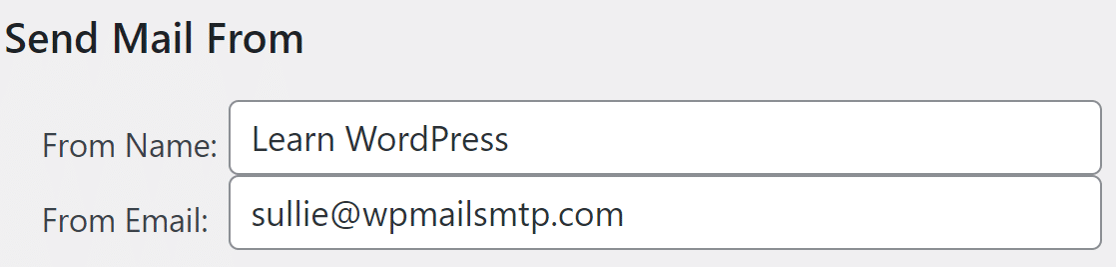
Domyślnie MemberPress wypełni te pola tytułem strony i adresem e-mail administratora.
Możesz zachować nazwę nadawcy bez zmian i zmienić adres e-mail z adresu na coś z domeną jako rozszerzeniem. Na przykład używamy [email protected] do formularza kontaktowego na naszej stronie internetowej. Korzystanie z takiej wiadomości e-mail poprawi dostarczalność.
Na koniec kliknij Opcje aktualizacji , aby zapisać ustawienia.
Jeśli to nie rozwiąże problemu z brakiem wysyłania e-maili przez MemberPress, będziemy musieli zainstalować wtyczkę SMTP, która doda uwierzytelnianie do e-maili.
Krok 2: Zainstaluj wtyczkę WP Mail SMTP
WP Mail SMTP to najlepsza wtyczka SMTP do WordPressa. Umożliwia łatwe wysyłanie wszystkich wiadomości e-mail WordPress za pośrednictwem zewnętrznego dostawcy poczty e-mail. Dodaje to ważną weryfikację potrzebną do ominięcia filtrów spamu.
Aby rozpocząć, zaloguj się na swoje konto WP Mail SMTP i pobierz najnowszą wersję pliku wtyczki. Możesz pobrać plik zip, klikając pomarańczowy przycisk w zakładce Pobieranie .
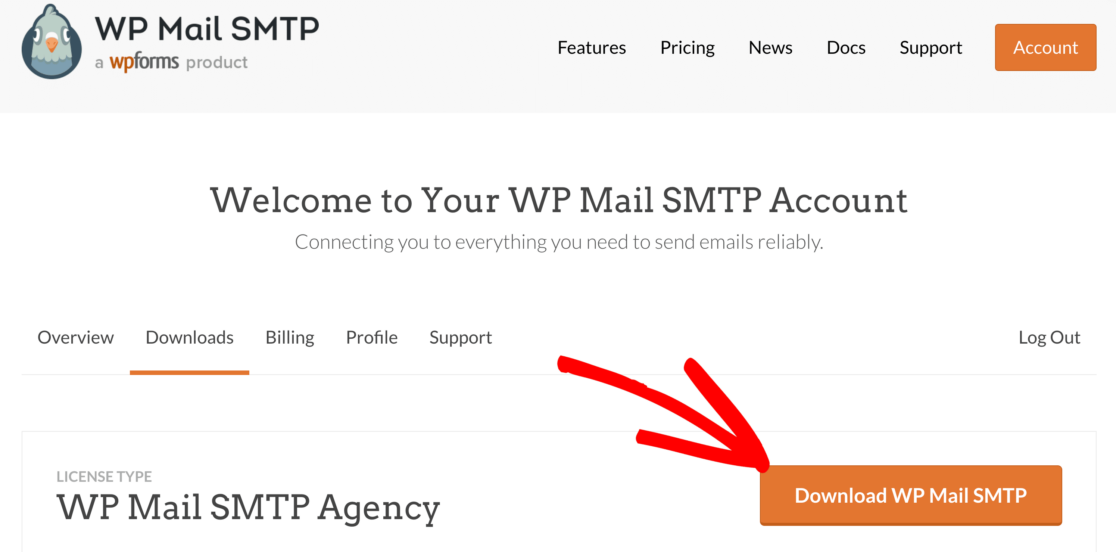
Przejdź do pulpitu WordPress i prześlij plik zip na stronie Wtyczki . Jeśli potrzebujesz pomocy w tej części, zapoznaj się z tym przewodnikiem, który szczegółowo wyjaśnia, jak zainstalować wtyczkę WordPress.

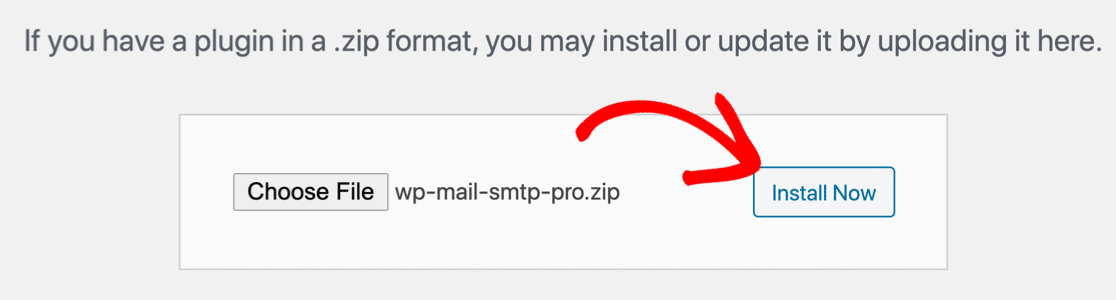
Upewnij się, że aktywujesz wtyczkę. Gdy to zrobisz, w Twojej przeglądarce otworzy się kreator konfiguracji.
Teraz nadszedł czas na wybór usługi pocztowej.
Krok 3: Wybierz usługę wysyłkową
Kliknij przycisk Zacznijmy , aby rozpocząć proces.
WP Mail SMTP oferuje wiele opcji dla mailera. Otrzymujesz zarówno darmowych, jak i płatnych dostawców do obsługi wiadomości e-mail WordPress.
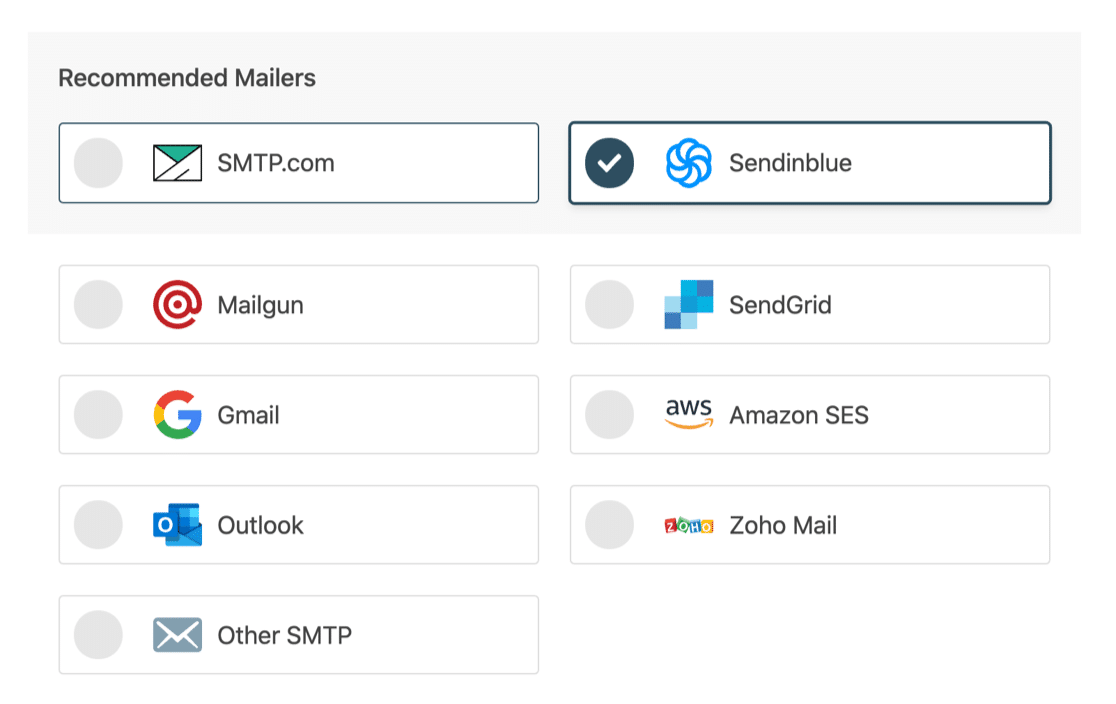
Wybrany dostawca będzie zależał od rodzaju posiadanej witryny. Ponieważ będziesz wysyłać e-maile transakcyjne ze swojej strony internetowej MemberPress, zalecamy SMTP.com i Sendinblue. Oba oferują niezawodną obsługę i są łatwe w użyciu.
Jeśli nie masz pewności, co wybrać, zapoznaj się z tym kompletnym przewodnikiem dotyczącym dostawców poczty e-mail, który ma do zaoferowania WP Mail SMTP.
Po wybraniu dostawcy poczty e-mail musisz założyć konto w jego witrynie internetowej. Dla każdego z nich mamy dokument, który pokazuje dokładnie, co musisz zrobić:
- SMTP.com
- Sendinblue
- Mailgun
- WyślijGrid
- Gmail (G-Suite lub Gmail)
- Amazon SES
- Perspektywy
- Poczta Zoho
- Inny SMTP (dowolny inny serwer SMTP)
Wróć do tego przewodnika po skonfigurowaniu połączenia w witrynie programu pocztowego.
Krok 4: Zaloguj swoje wiadomości e-mail MemberPress (opcjonalnie)
W następnym kroku zostaną włączone opcje dostarczania wiadomości e-mail i śledzenia błędów.
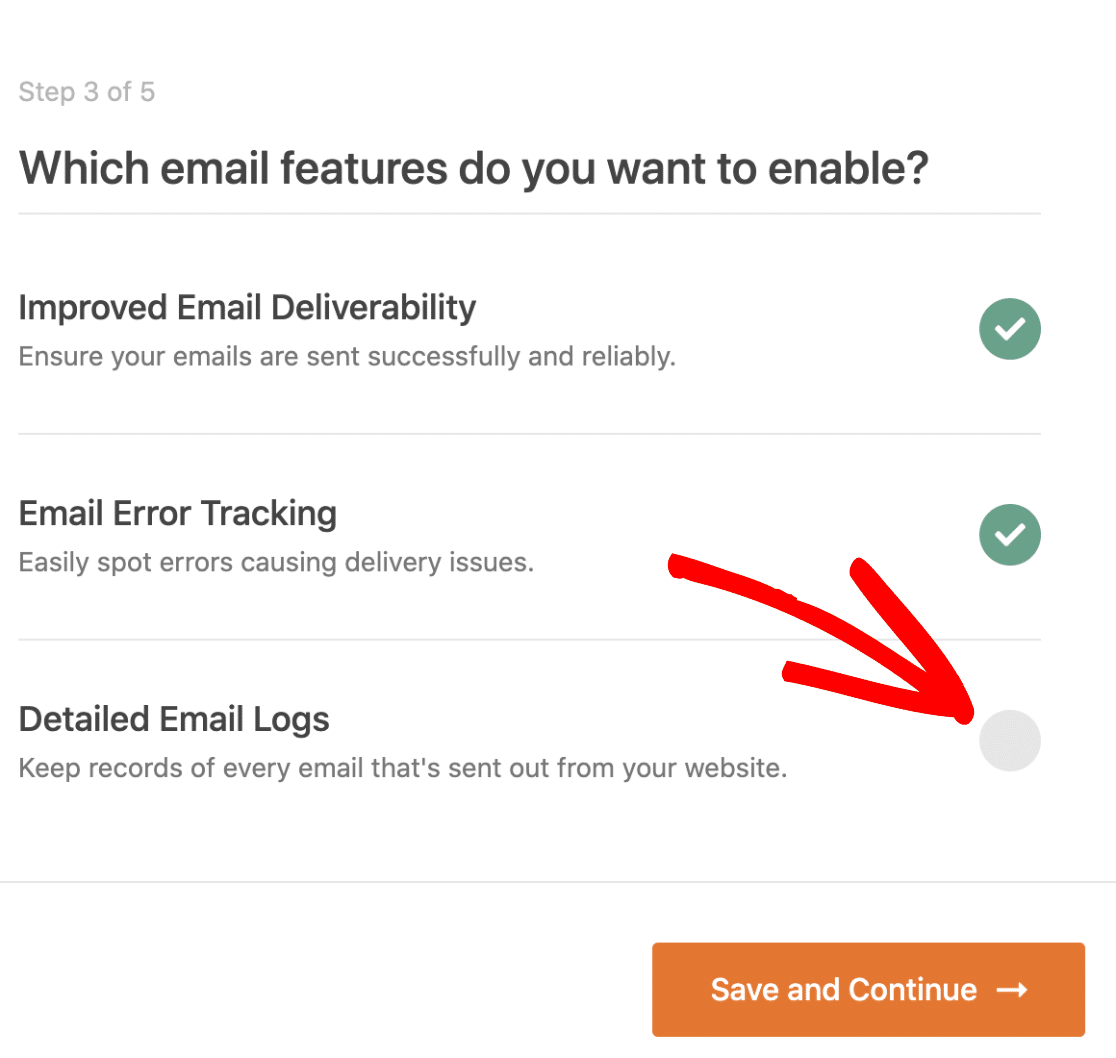
Opcja Szczegółowy dziennik poczty e-mail będzie śledzić i rejestrować każdą wiadomość e-mail wysłaną z Twojej witryny. Obejmuje to e-maile MemberPress, a także wszystkie e-maile z innych wtyczek w Twojej witrynie.
Ostatnia rzecz. Pobierz klucz licencyjny z konta WP Mail SMTP i wklej go w polu, aby aktywować przyszłe aktualizacje wtyczek.
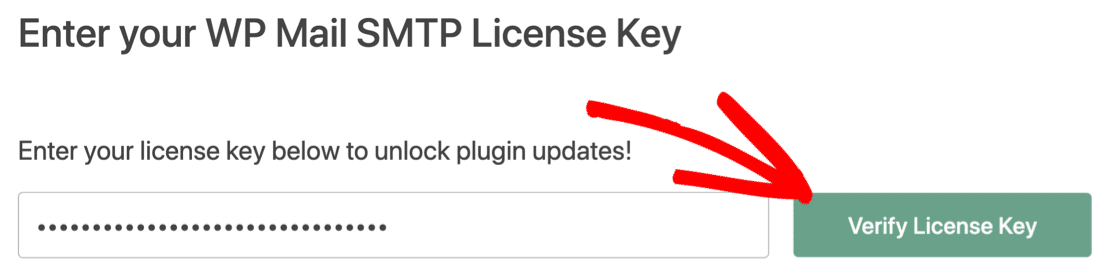
Otóż to! Skończyliśmy naprawiać, że MemberPress nie wysyła e-maili. Możesz wysłać testową wiadomość e-mail z WP Mail SMTP, aby upewnić się, że wszystko działa.
Krok 5: Kontroluj inne wiadomości e-mail z alertami WordPress
Podobnie jak MemberPress, WP Mail SMTP oferuje również pełną kontrolę nad domyślnymi alertami e-mail WordPress.
Jeśli masz ruchliwą witrynę, alerty mogą wypełnić Twoją skrzynkę odbiorczą.
Aby zarządzać tymi powiadomieniami, przejdź do ustawień wtyczki i kliknij Kontrola poczty e-mail . Zobaczysz listę wszystkich alertów wysyłanych przez WordPress.
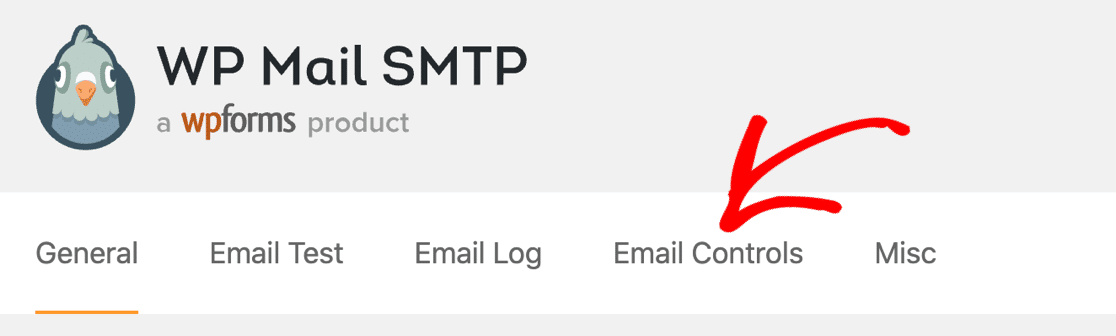
Wyłącz alerty, których nie potrzebujesz i kliknij Zapisz ustawienia .
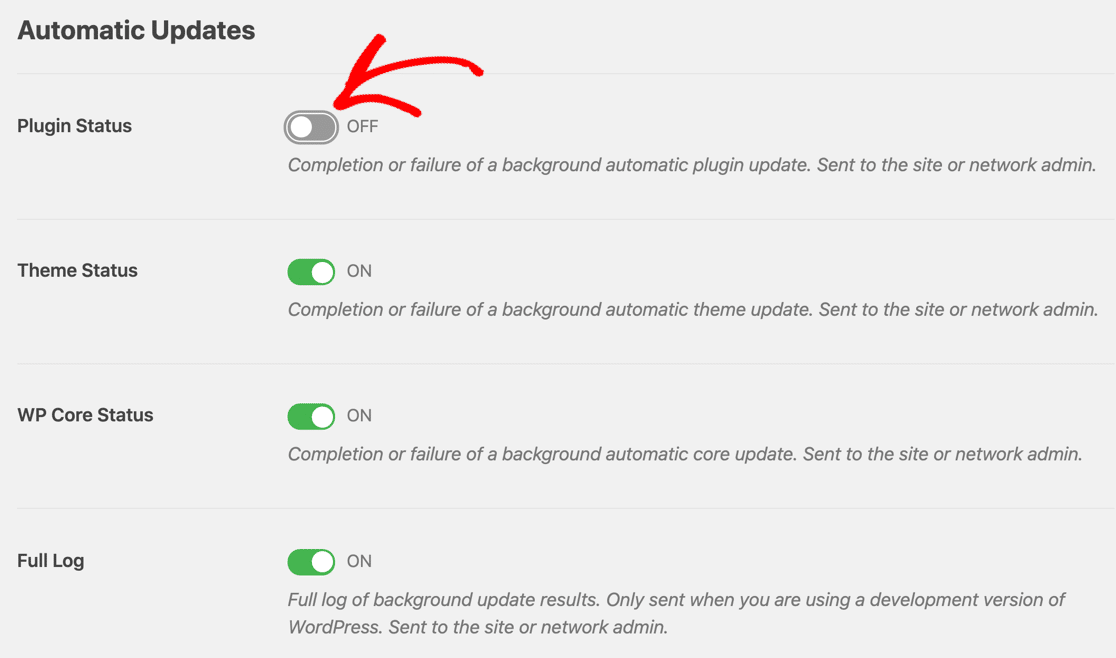
Twoja skrzynka odbiorcza będzie teraz wolna od zbędnych powiadomień z Twojej witryny.
Napraw teraz swoje wiadomości e-mail MemberPress
Następny krok: Sprawdź ustawienia DNS
Teraz, gdy naprawiłeś, że MemberPress nie wysyła wiadomości e-mail, będziesz także chciał sprawdzić ustawienia DNS.
Jeśli nie dodasz rekordów DMARC, SPF i DKIM do systemu DNS, powiadomienia e-mail mogą nadal znajdować się w folderze Wiadomości-śmieci. Zacznij od utworzenia rekordu DMARC dla swojej domeny.
Gotowy, aby naprawić swoje e-maile? Zacznij już dziś od najlepszej wtyczki WordPress SMTP. WP Mail SMTP Elite obejmuje pełną konfigurację białych rękawic i oferuje 14-dniową gwarancję zwrotu pieniędzy.
Jeśli ten artykuł Ci pomógł, śledź nas na Facebooku i Twitterze, aby uzyskać więcej wskazówek i samouczków WordPress.